
Wi-Fi를 사용하고 싶다면 어떻게 해야 하나요?
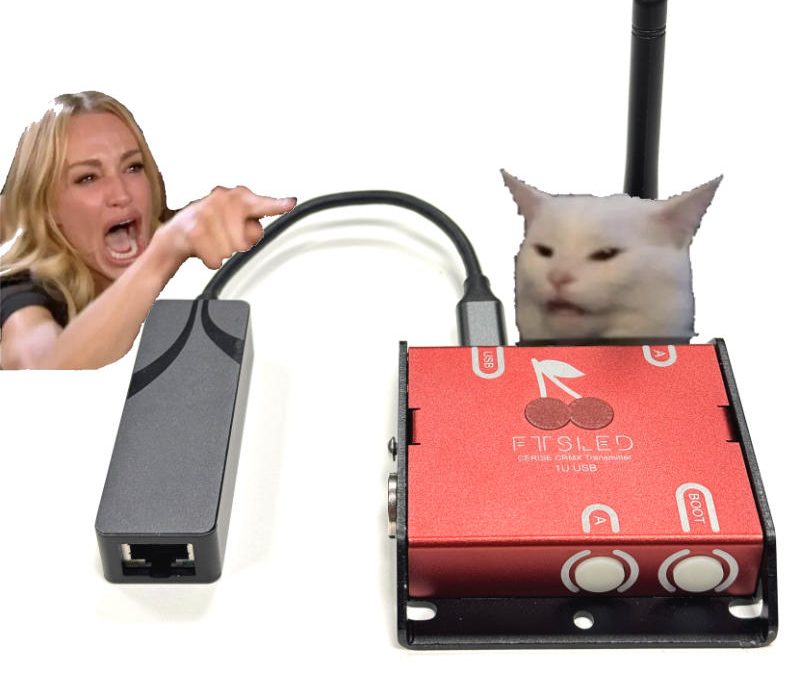
위 이미지처럼 USB-C-이더넷 어댑터를 1U에 사용할 수 있나요?
안타깝게도 안 됩니다. 하지만 스위치나 Wi-Fi 라우터에 연결할 수 없다는 의미는 아닙니다.
세리스의 철학은 불안정한 Wi-Fi를 피하고 대부분의 RF 환경에서 뛰어난 올인원 솔루션을 제공하는 것임을 알고 있습니다. 하지만 더 많은 자유를 원하거나 RF 환경을 충분히 이해하여 Wi-Fi를 안정적으로 사용하고 싶을 때는 어떻게 해야 할까요?
이 심층 가이드는 세리스를 대부분의 Wi-Fi 라우터와 연동하는 방법을 다룹니다. USB, 이더넷, Art-Net 유니캐스트 또는 sACN 멀티캐스트를 사용하든 관계없이, 저희가 모든 단계를 안내해 드립니다.
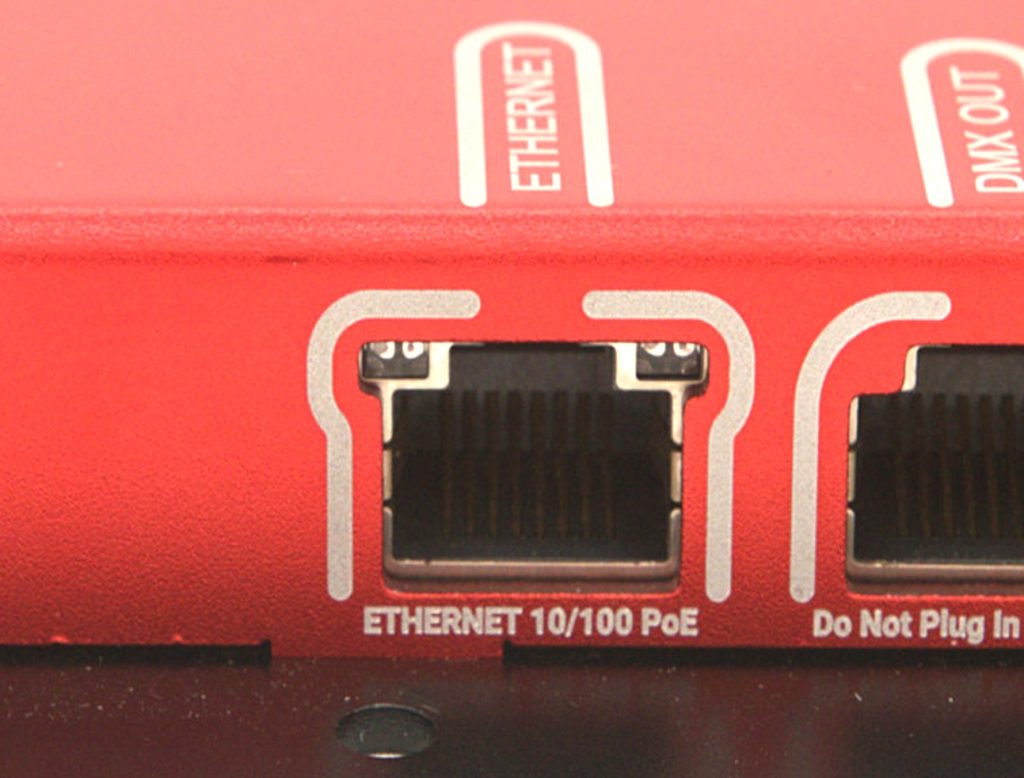
세리스 1U와 2U/4U의 한 가지 분명한 차이점은 이더넷 포트가 없다는 것입니다. 저희는 1U를 가능한 한 작고 저렴하게 만들고자 이더넷/PoE 하드웨어를 추가하지 않기로 결정했습니다. 하지만 USB-C 포트에는 한 가지 비장의 무기가 있습니다. USB CDC-NCM 장치로 작동하여 휴대폰을 USB 테더링 모드로 사용하는 것과 유사하게 작동합니다.
이 튜토리얼에서는 Gli-Net GL-MT3000 Beryl AX를 사용합니다. 하지만 유선 이더넷만 원하는 경우 더 작고 저렴한 2.4GHz 전용 Mango와 같은 Gli-Net의 유사한 라우터로도 가능합니다. 또는 최신 GL.iNet GL-BE3600 (Slate 7)도 가능하지만, 이 모델은 더 많은 전력을 소비하고 필요한 것보다 훨씬 높은 처리량을 제공하므로 가격 차이를 정당화하기 어렵습니다 (아마도 범위가 훨씬 더 좋을 수도 있지만, 테스트해보지 않아 알 수 없습니다). 예산 범위 내에서 듀얼 밴드 5GHz Wi-Fi를 원한다면 더 저렴한 GL.iNet GL-SFT1200 (Opal)에서도 가능하지만, Wi-Fi 5세대이고 6세대가 아니므로 권장하지 않습니다. Wi-Fi 6의 이점에 대해 더 자세히 알고 싶다면 이 섹션을 확인하십시오.
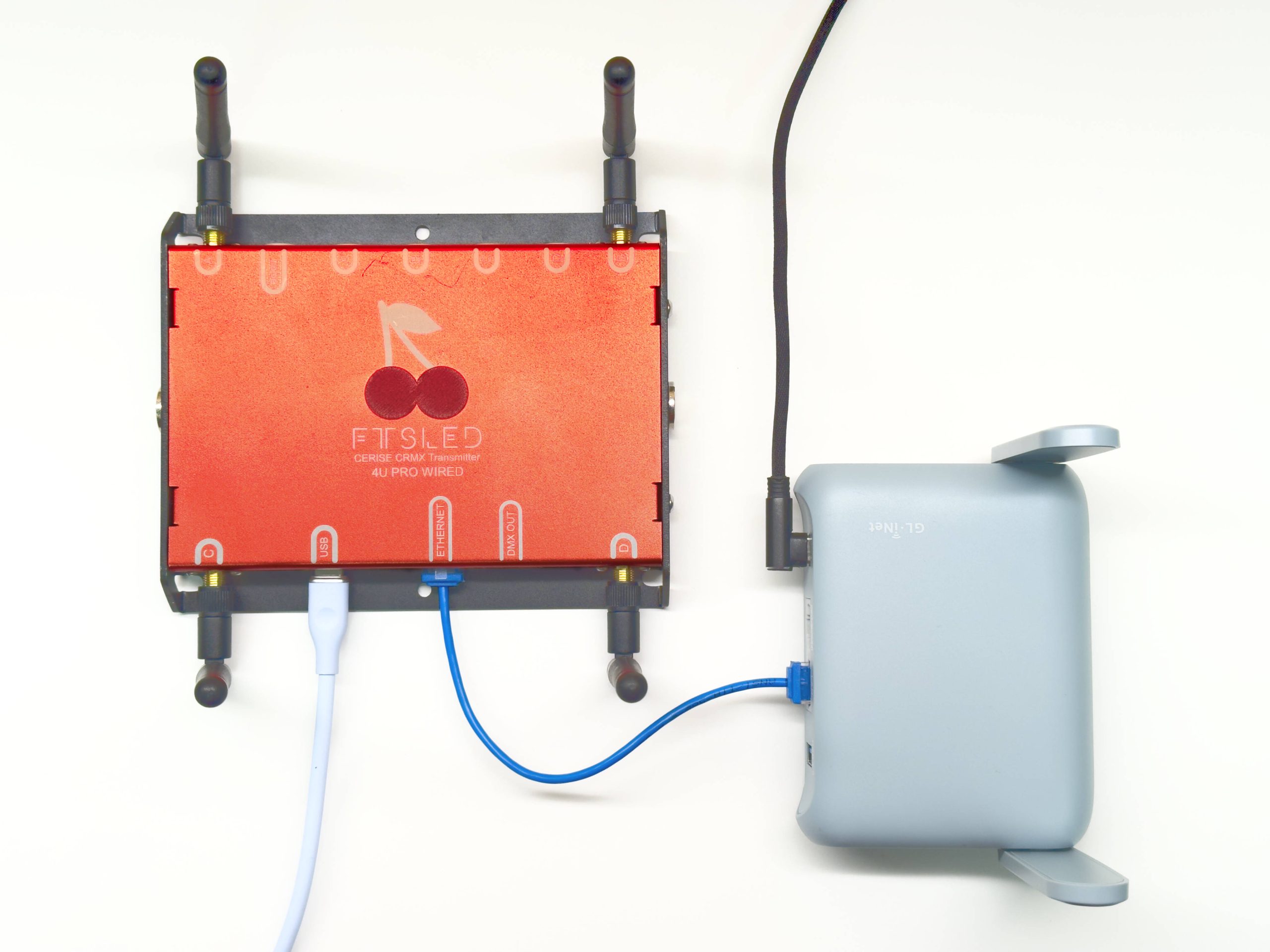
이더넷 (2U & 4U 전용)
낮은 난이도
제한 사항:
- 1U에서는 작동하지 않습니다.
- 스위치가 PoE(Power over Ethernet)를 출력하지 않는 경우, 전용 전원 어댑터 또는 USB 소켓을 통해 세리스에 독립적으로 전원을 공급해야 합니다.
GliNet
- 라우터를 설정하십시오. 연결하려면 QR 코드를 스캔할 수 있습니다.
- 세리스를 라우터 LAN 포트에 연결하십시오.
- 192.168.8.1로 이동하여 클라이언트로 이동하면 세리스 IP 주소가 표시되어야 합니다.
- Blackout Lighting Console을 열고 3단계의 세리스 IP 주소로 sACN 또는 Art-Net을 사용하여 설정하십시오.
- (선택 사항) IP 주소에 대한 장치 예약을 설정하여 라우터 전원을 끄거나 새 장치를 연결해도 IP 주소가 변경되지 않도록 보장합니다.
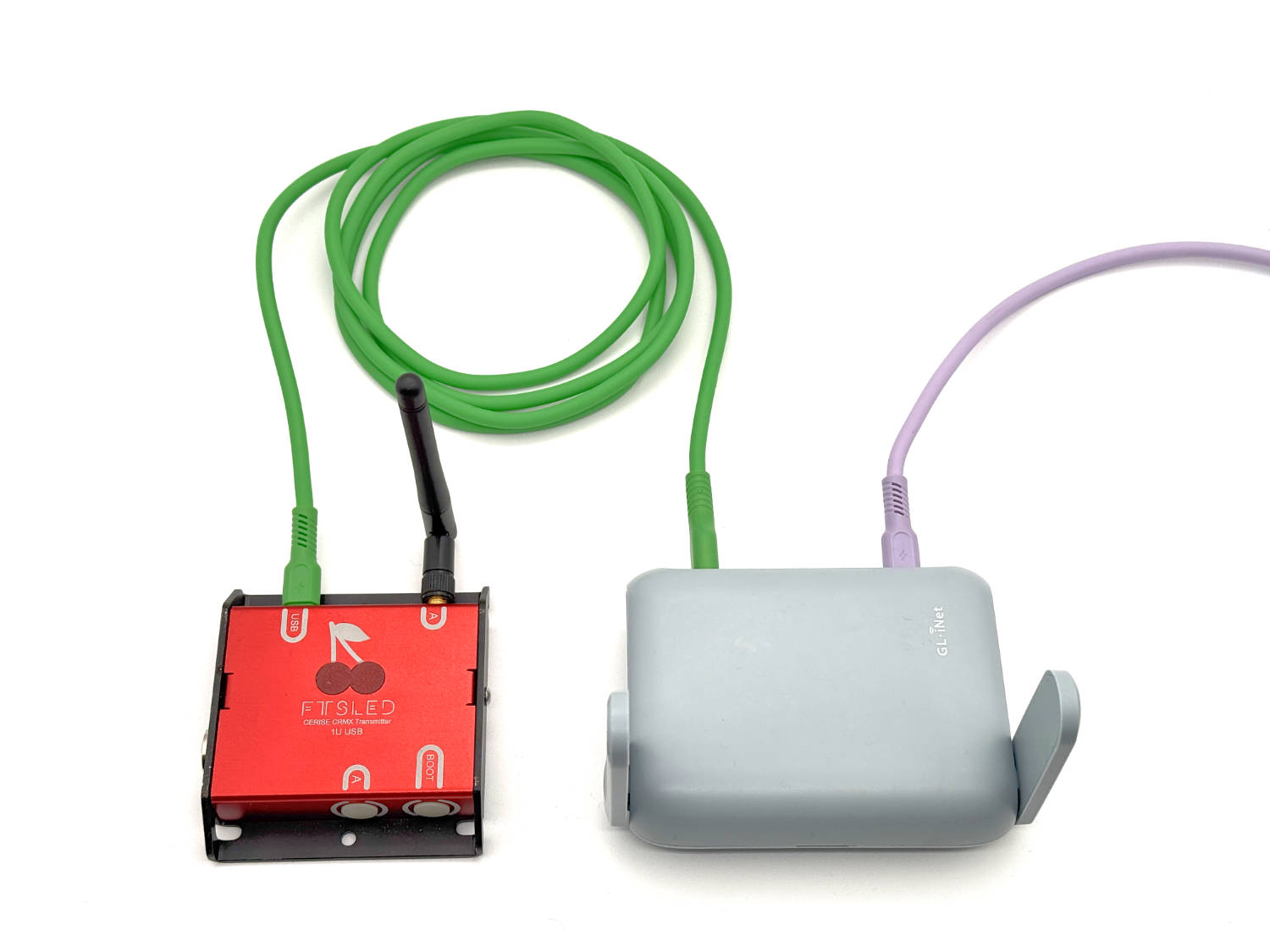
USB 기본 (1/2/4U 지원, Art-Net 유니캐스트만 해당)
중간 난이도
제한 사항:
- Art-Net 유니캐스트만 작동하는 유일한 프로토콜입니다.
GliNet
- 라우터를 설정하십시오. Wi-Fi 네트워크에 연결하려면 라우터 뒷면의 QR 코드를 스캔할 수 있습니다.
- 세리스 설정 페이지 http://169.254.XX.1/로 이동하십시오.
- 적절한 범위의 USB IP 주소를 설정하십시오 (192.168.8.x 또는 9.x는 라우터에서 사용하므로 피하십시오. 저는 개인적으로 192.168.11.1로 설정했습니다). “USB 기본 게이트웨이 설정”이 비활성화되어 있는지 확인하십시오.
- 라우터의 Wi-Fi 네트워크에 연결하고 http://192.168.8.1/ 페이지로 이동하십시오.
- 세리스를 USB A 포트에 연결하고 USB 테더링을 활성화하십시오.
- 그런 다음 1단계에서 처음 정의한 USB IP 주소로 이동하십시오.
이제 테더링이 시작 시 활성화됩니다.
라우터가 시작하는 데 약 1분이 소요되므로 이 점을 유의하십시오.
문제 해결 단계:
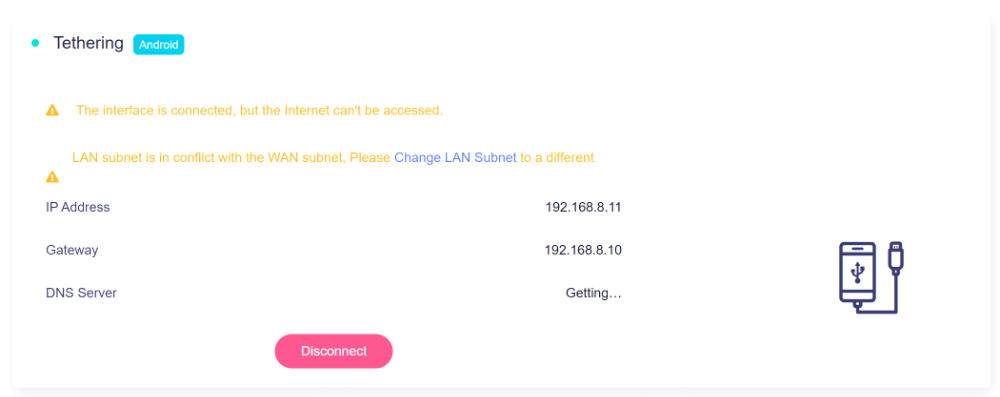
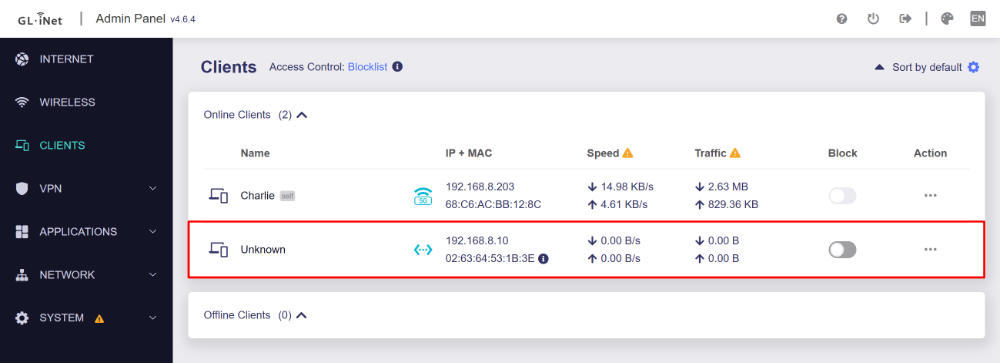
여기에서 게이트웨이는 192.168.8.10입니다. 이는 “기본 게이트웨이 설정”이 활성화되어 있다는 의미이며, 서브넷이 gli-net 라우터와 동일하므로(192.168.8.x) 충돌이 발생합니다.
서브넷과 장치가 별도의 네트워크에 있으므로 sACN 및 Art-Net 브로드캐스트는 작동하지 않습니다. 이를 사용하려면 아래의 고급 USB 설정을 참조하십시오.
USB 고급 (1/2/4U & sACN/Art-Net 지원)
높은 난이도
GliNet
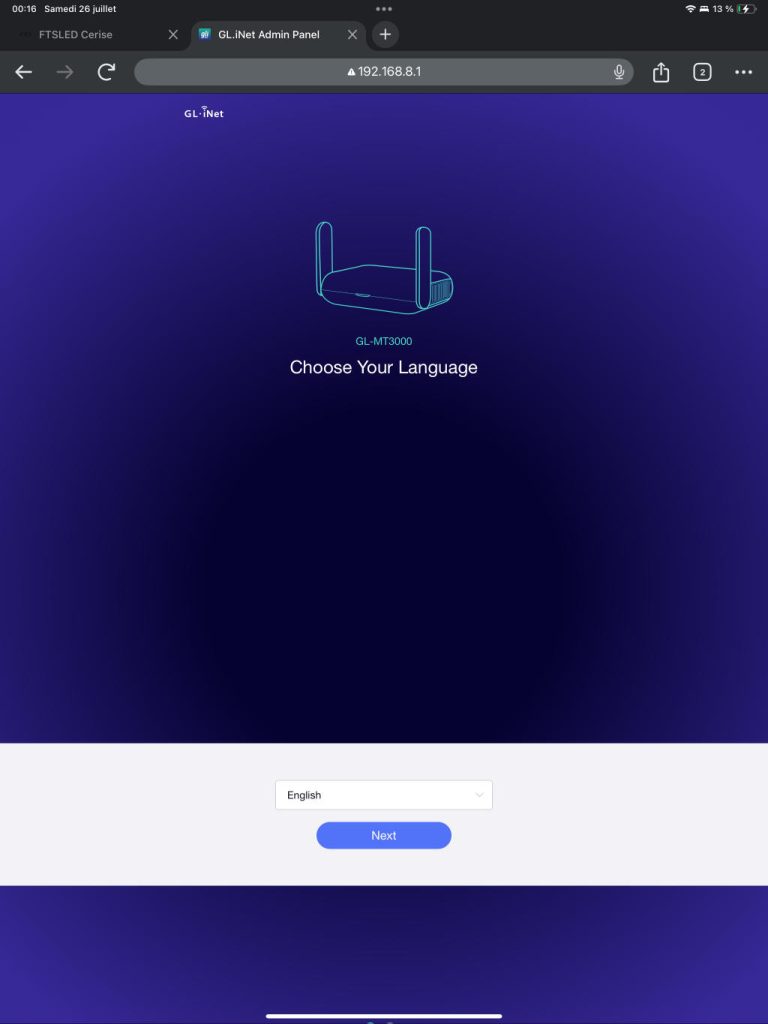
- 라우터를 설정하십시오. Wi-Fi 네트워크에 연결하려면 라우터 뒷면의 QR 코드를 스캔할 수 있습니다.
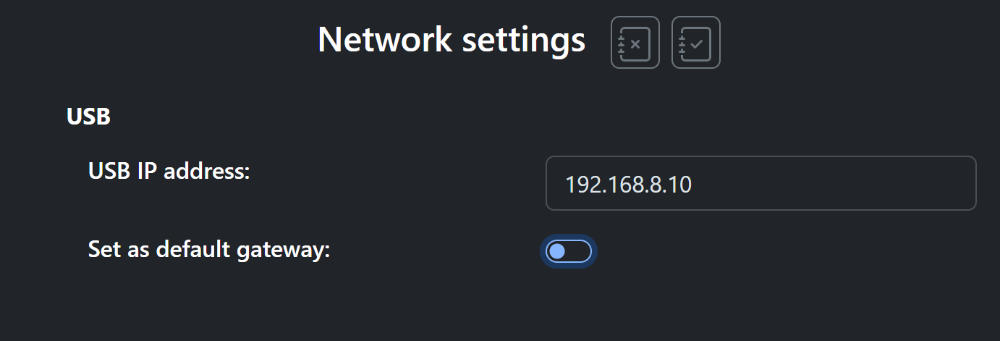
- 세리스 설정 페이지 http://169.254.XX.1/로 이동하십시오.
- 적절한 범위의 USB IP 주소를 설정하십시오 (저는 개인적으로 192.168.8.10으로 설정했습니다. x.100부터 x.249까지는 기본적으로 DHCP 범위이며 라우터의 IP는 x.1입니다). “USB 기본 게이트웨이 설정”이 비활성화되어 있는지 확인하십시오.
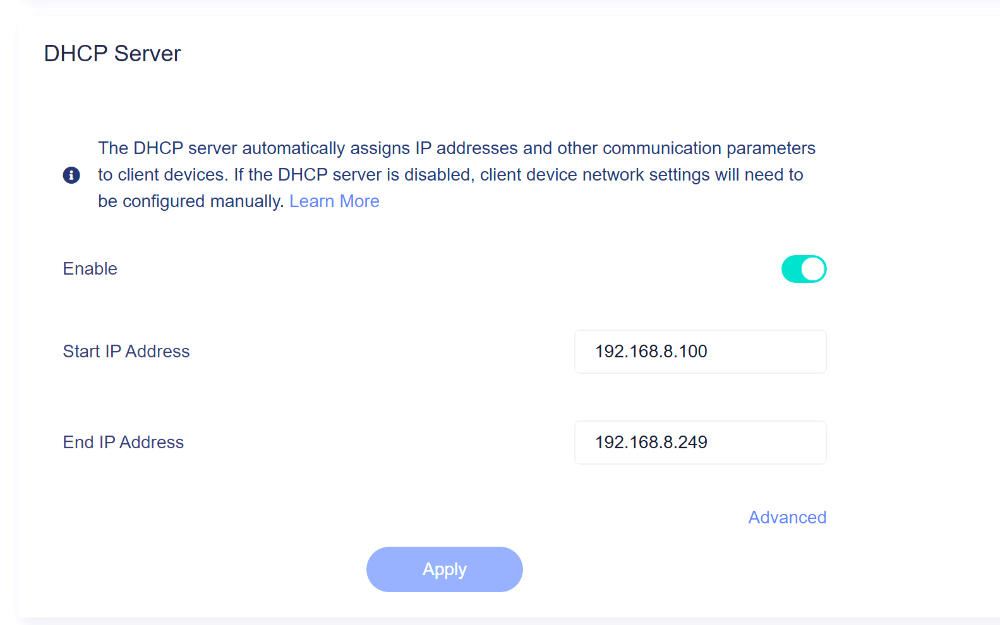
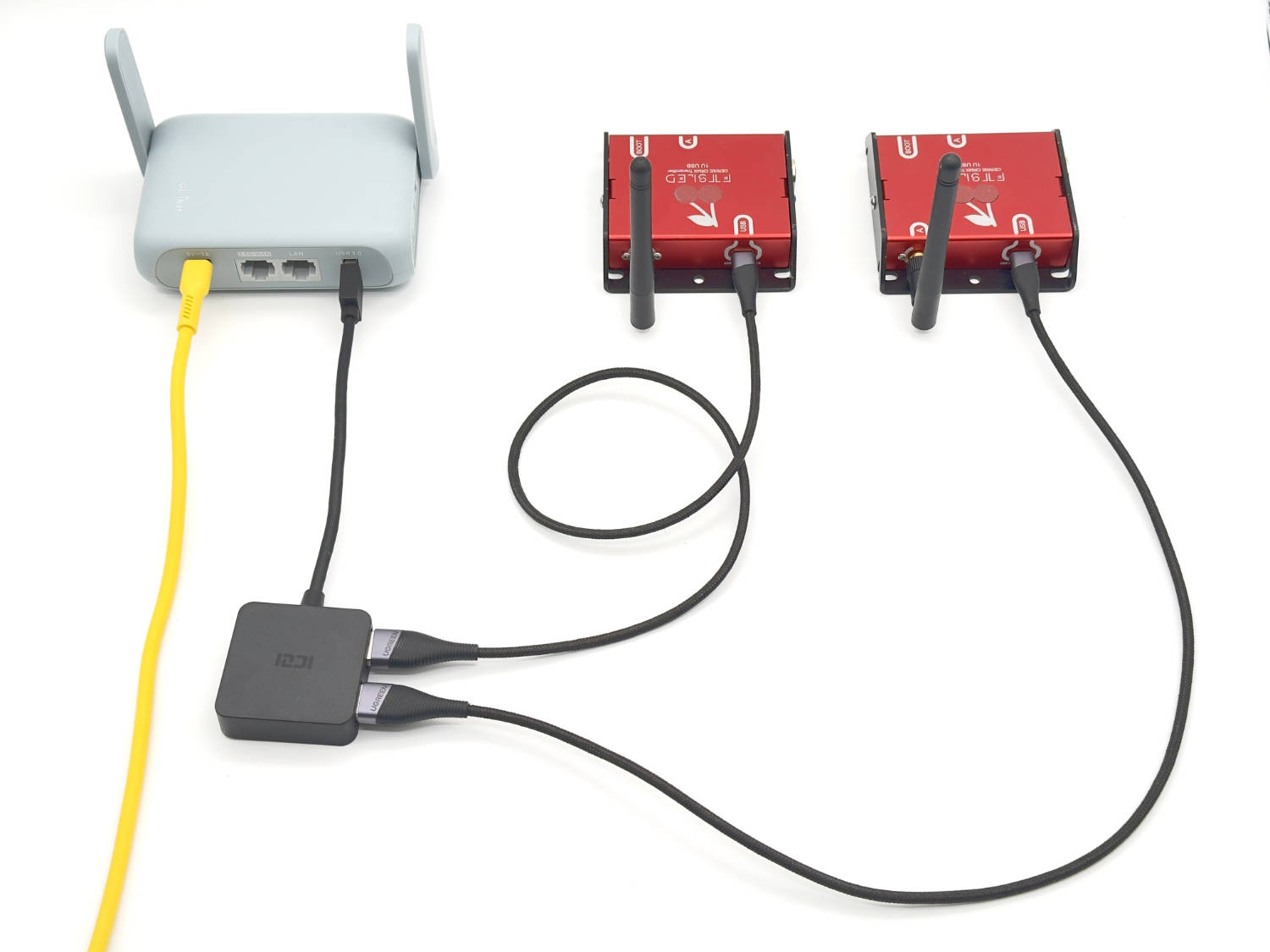
- 세리스를 라우터의 USB A 포트에 연결하십시오 (세리스를 1개 이상 연결하려면 허브를 사용할 수 있으며, 2U 및 4U에는 외부 전원이 필요할 수 있습니다).
- 라우터의 Wi-Fi 네트워크에 연결하고 http://192.168.8.1/ 페이지로 이동하십시오.
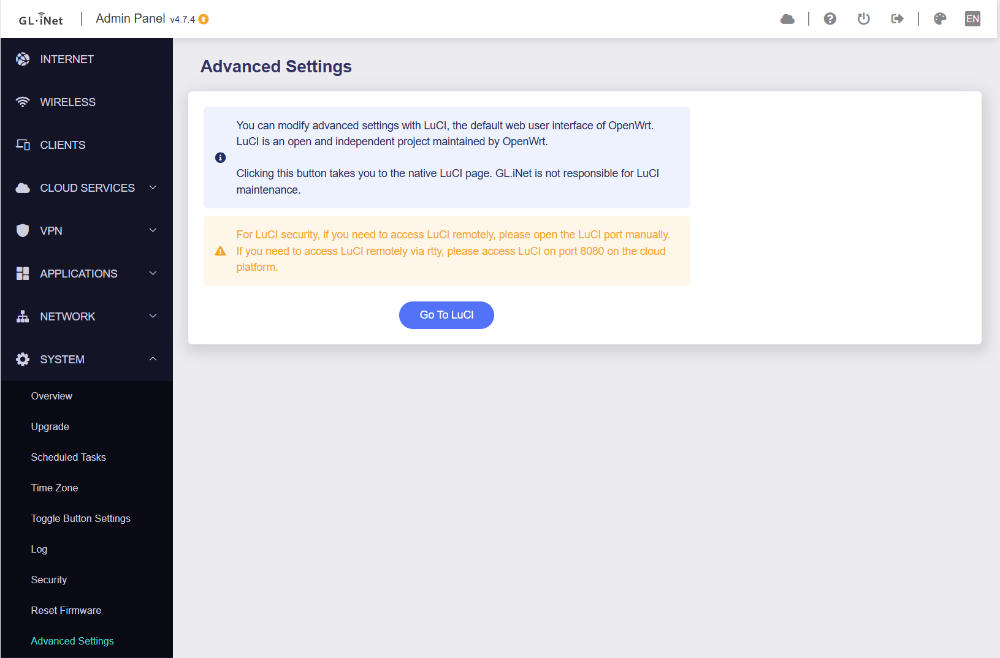
- SYSTEM > 고급 설정 >으로 이동하여 “Go To LuCI”를 클릭하십시오.
- 1단계에서 설정한 동일한 관리자 비밀번호를 입력하십시오. 사용자 이름은 “root”입니다.
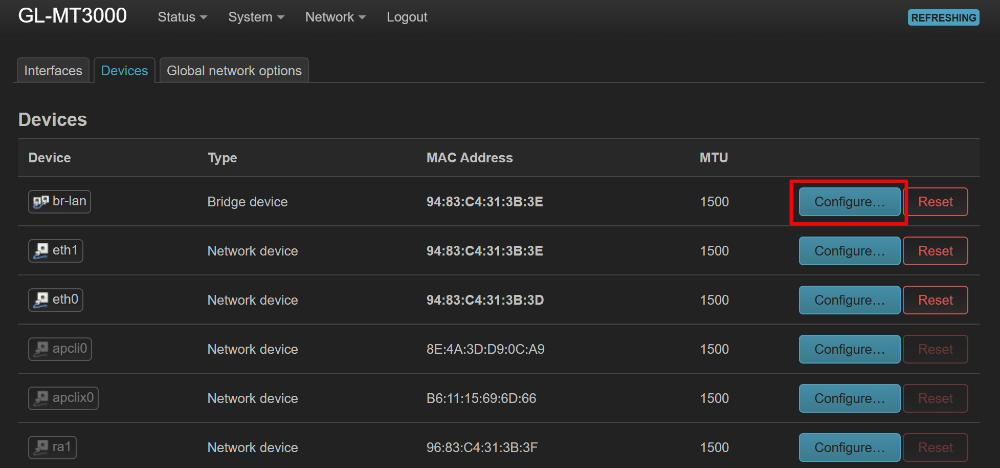
- 네트워크 > 인터페이스 > 장치 탭으로 이동하십시오 (ifname 구성 마이그레이션을 요청하면 확인을 클릭하고 10초 동안 기다리십시오). 인터페이스 탭이 비슷해 보이지만 올바른 탭이 아니라는 점에 유의하십시오 😉
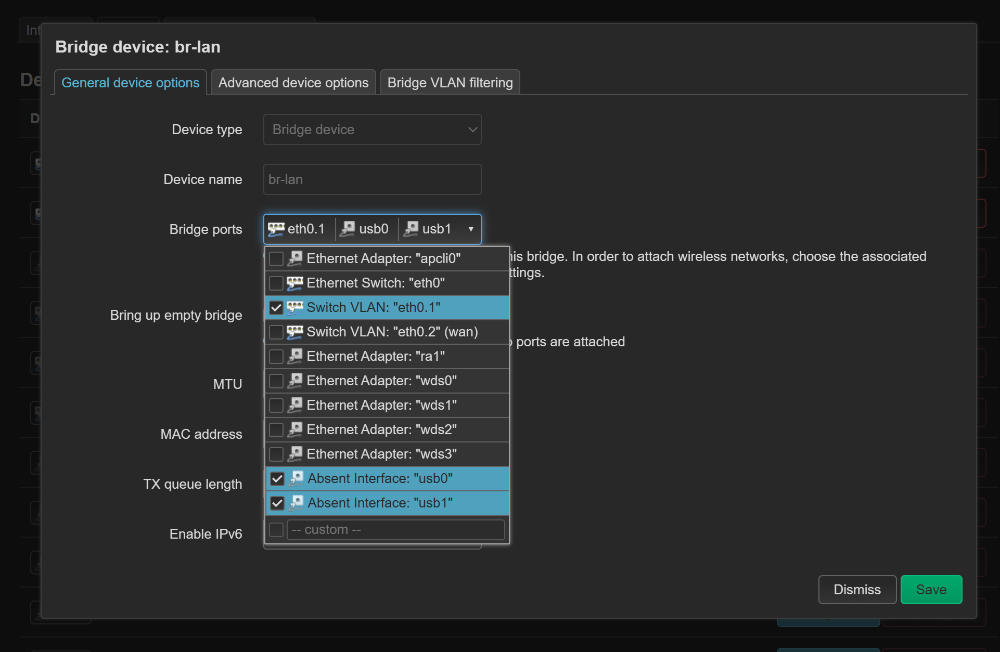
- “br-lan” 줄 옆에 있는 “구성”을 클릭하십시오.
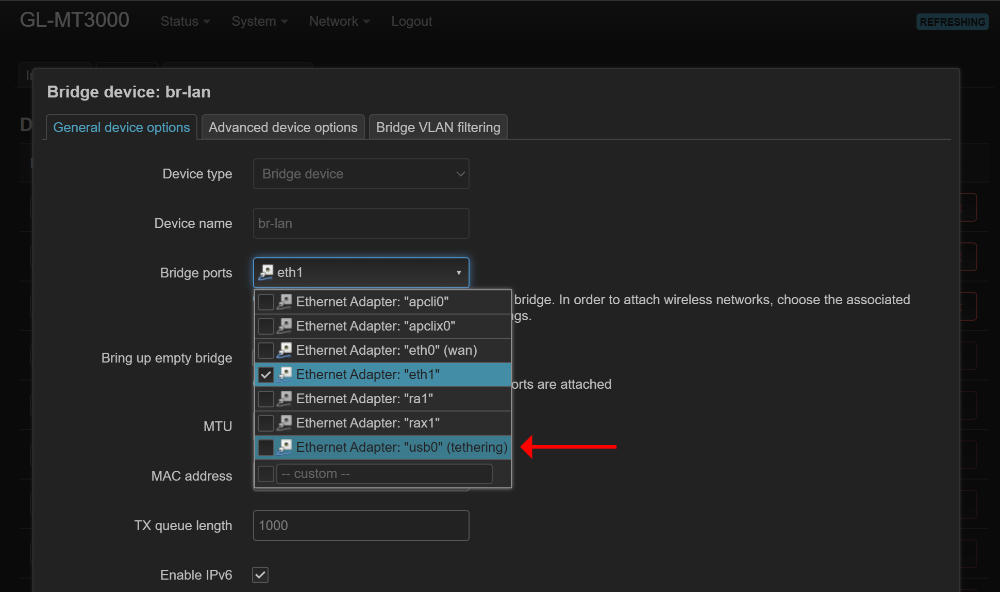
- “브리지 포트” 아래에서 “usb0 (테더링)”을 추가하고 오른쪽 하단의 “저장”을 클릭하십시오.
- 페이지 하단에서 “저장 & 적용”을 클릭하고 다시 시작될 때까지 기다리십시오. 이 과정은 1분 정도 소요될 수 있습니다.
- 그런 다음 gli-net 라우터 홈페이지 http://192.168.8.1/로 돌아가십시오. 1단계에서 처음 정의한 USB IP 주소와 함께 장치가 “클라이언트” 탭 아래에 표시되어야 합니다.
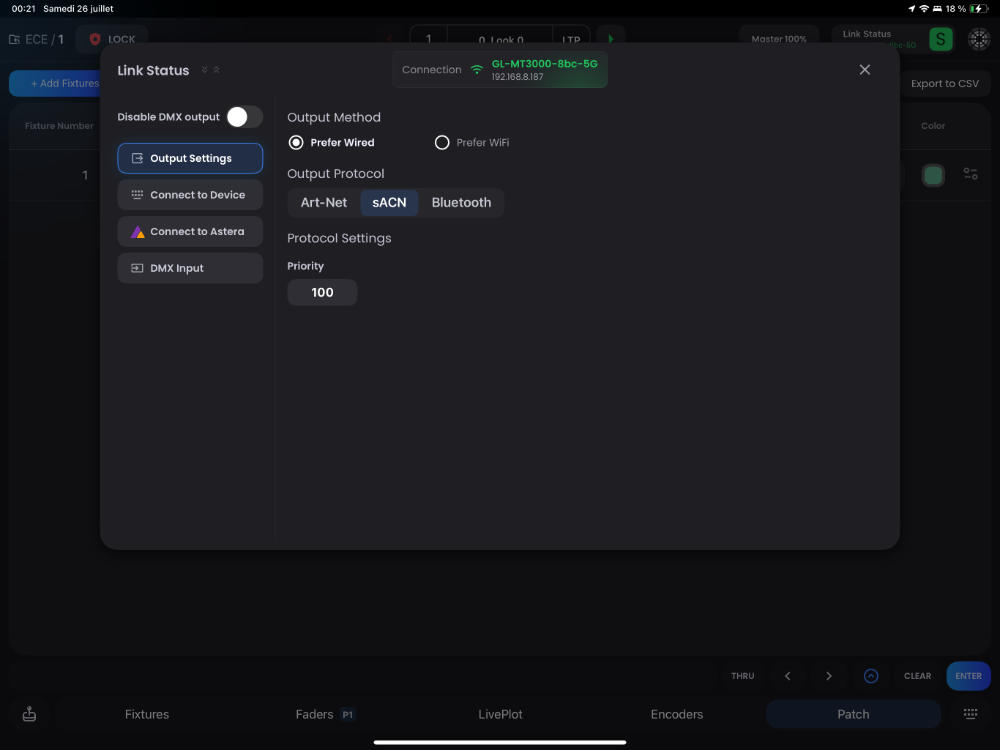
- 이제 웹 브라우저에서 해당 IP 주소로 이동하거나 내장 Wi-Fi가 있는 것처럼 Blackout에서 사용할 수 있습니다.
- 두 번째 장치를 추가하려면 usb1을 사용하여 동일한 서브넷 내의 다른 IP(예: 192.168.8.11)로 3단계부터 11단계까지 반복하십시오.
이제 테더링이 시작 시 활성화됩니다.
라우터가 시작하는 데 약 1분이 소요되므로 이 점을 유의하십시오.
문제 해결 단계:
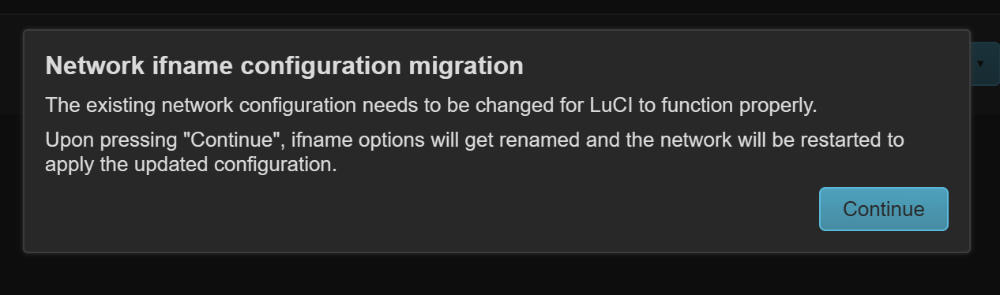
LuCi를 처음 열 때 ifname 구성 마이그레이션이 나타나면 이는 정상입니다. 계속을 누르고 잠시 기다리십시오.
Wi-Fi의 안정성과 범위를 개선하는 방법
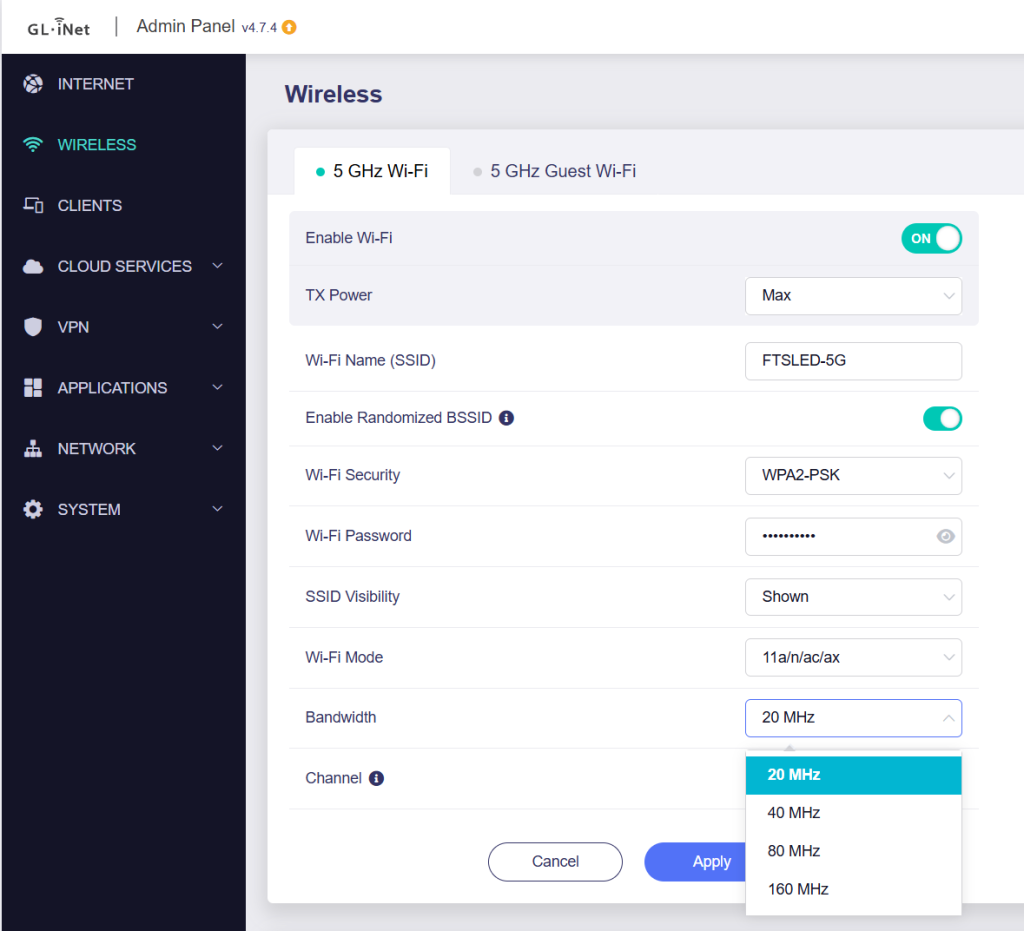
Wi-Fi 대역폭을 최소로 줄이십시오 (가능한 경우 20/40MHz).
대부분의 라우터는 주파수에 따라 20MHz 또는 40MHz의 작은 대역폭을 구성할 수 있도록 합니다.
일반적인 사용에서는 처리량/속도가 낮아져 직관에 반하지만, 조명에서는 보통 신경 쓰지 않습니다( DMX 유니버스 1개는 약 250 kbps이므로, 40 유니버스여도 10 Mbps에 불과해 여전히 그보다 훨씬 빠릅니다). 다만 이렇게 하면 RF 스펙트럼에서 차지하는 영역이 더 작아지고, 그 결과 간섭에 덜 취약해집니다.
Wi-Fi 6 장비 (무선 액세스 포인트 및 장치)를 사용하십시오.
더 비싼 6E 또는 7 라우터처럼 6GHz를 지원하지 않더라도 (일부 Wi-Fi 7 라우터도 6GHz를 지원하지 않으므로 마케팅 과장에 주의하십시오), Wi-Fi 6는 이전 버전보다 더 안정적으로 만드는 수많은 훌륭한 기능을 제공합니다.
간단히 말해, Wi-Fi 6는 하나의 고속도로를 여러 차선으로 나누어 더 많은 장치가 동시에 정체 없이 주행할 수 있도록 합니다. 반면 이전 세대 Wi-Fi는 한 번에 하나의 차량에 전체 고속도로를 내주었습니다. 또한 각 네트워크에 “색상 배지”를 부여하여 장치가 다른 네트워크의 미약한 신호를 무시하도록 합니다. OBSS-PD를 통해 라우터는 간섭하지 않는 멀리 떨어진 잡음을 무시하고 자체 볼륨을 낮춰 주변 사용자가 충돌 없이 통신할 수 있도록 합니다. 마지막으로, 메시지를 확장하고 메시지 사이에 약간의 버퍼 시간을 추가하여 혼잡한 장소에서 에코와 흐릿한 중첩을 방지합니다.
전반적으로 RF 노이즈가 많은 지역에서 훨씬 더 좋습니다.
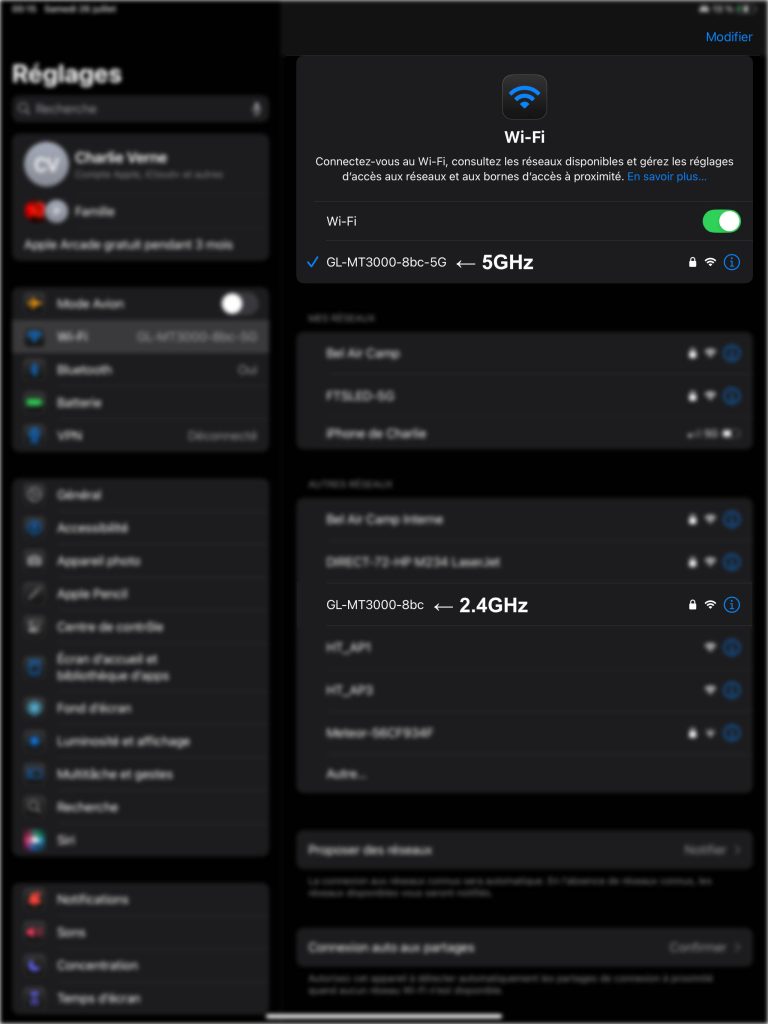
Wi‑Fi 2.4GHz와 CRMX를 동시에 사용하려는 경우
CRMX TX가 이를 지원한다면, Wi‑Fi 라우터와 동일한 대역/채널에서 송신하지 못하도록 차단해 보십시오.
단일 SSID(Wi-Fi 이름)만 사용하여 어떤 것을 사용하고 있는지 모르는 경우, Wi-Fi 라우터에서 다른 이름으로 변경하거나 (예: MyWiFi_2G 및 MyWiFi_5G) 사용하지 않는 경우 하나를 비활성화할 수도 있습니다 (Astera Art7 Wi-Fi와 같은 특정 장치는 2.4GHz에서만 작동한다는 점에 유의하십시오).


