
FTSLED / المدونة
نصائح وحيل CRMX Linking Key لـ Cerise
إذا وجدت نفسك يومًا في ماراثون ربط، تعيد ضبط عشرات أجهزة الإضاءة وتضغط زر الربط مرارًا متمنيًا نظامًا أفضل، فلست وحدك. توجد Linking Keys الخاصة بـ CRMX لحل هذه المشكلة تحديدًا، ولكنها تأتي مع بعض الخصائص غير الواضحة دائمًا. دعنا نفصّل كل ما تحتاج معرفته لاستخدام Linking Keys باحترافية.
ما هي CRMX Linking Key؟
CRMX Linking Key هو رمز مكون من 8 أرقام يقوم بإقران مستقبلات CRMX الخاصة بك تلقائيًا بجهاز الإرسال، مما يلغي عملية الربط اليدوية. فكّر فيها ككلمة مرور يتشاركها جهاز الإرسال وأجهزة الإضاءة؛ بمجرد أن يكونا على نفس المفتاح، يتصلان على الفور.
يصبح هذا الأمر لا يقدر بثمن عندما تدير عدة Universe أو تعمل مع أطقم عمل متناوبة. يمكن لأصحاب الاستوديوهات إعداد أجهزة الإضاءة المعلّقة مرة واحدة والسماح لفرق مختلفة بالدخول وهي جاهزة للعمل. يمكن لأطقم الإضاءة المسبقة التعامل مع جميع عمليات الإقران، ثم تسليمها للفريق الرئيسي باستخدام مجموعة DMX الخاصة بهم دون أي عوائق.
إليك أفضل جزء: تعمل Linking Keys مع كل من CRMX Classic و CRMX². على الرغم من المفاهيم الخاطئة الشائعة، لا تحتاج إلى تحديث CRMX² لاستخدام هذه الميزة، فهما وظيفتان منفصلتان تمامًا.
استثناء Stardust الذي يجب أن تعرفه
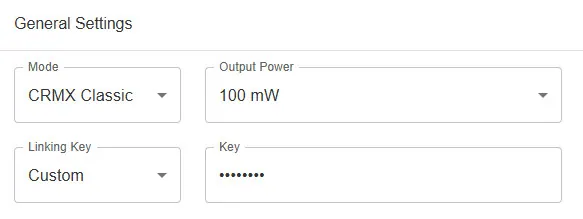
هنا يصبح الأمر مثيرًا للاهتمام. يتعامل LumenRadio Stardust مع Linking Keys بشكل مختلف عن معظم أجهزة الإرسال الأخرى، وفهم هذا الاختلاف سيوفر عليك الكثير من المتاعب في موقع التصوير.
نهج Stardust: Linking Key واحدة للوحدة بأكملها. في CRMX Classic تكون الـ 4 Universe على المخارج A وC وE وG، وفي CRMX² تستخدم الـ 8 Universe المخارج من A إلى H. تحدد المخرج يدويًا على كل مستقبل.
النهج القياسي (أجهزة Cerise، TimoTwo، Moonlite، Aputure Sidus، Ratpac Satellite): Linking Key فريدة لكل Universe، مع إمكانية استخدام Universe A فقط لكل مفتاح.
هذا اختيار تصميمي من LumenRadio، وليس قيدًا على التكنولوجيا. لا يستطيع Stardust إنشاء عدة Linking Keys، ولا تستطيع أجهزة الإرسال الأخرى مشاركة Linking Key واحدة بين عدة Universe منفصلة. قد تسمح لك أجهزة الإضاءة بتحديد مخارج مختلفة حتى عندما لا تكون متصلة بـ Stardust، ولكن مع أجهزة الإرسال مثل Cerise، سيعمل المخرج A فقط بالفعل.
لتبسيط الأمور، التزم بعائلة واحدة من أجهزة الإرسال طوال التصوير. عند نقل إعداد من Stardust إلى Cerise أو Aputure Sidus أو أي جهاز إرسال آخر، لا يمكن أن تتابعه إلا أجهزة الإضاءة على المخرج A، وبشرط أن تضبط جهاز الإرسال الجديد على Linking Key الخاصة بـ Stardust. أما كل جهاز إضاءة على مخرج آخر فيجب إعادة ربطه بمفتاح جديد، مفتاح لكل Universe، على المخرج A، وهذا يُضيّع معظم ما وفّرته عليك Linking Key. والأمر نفسه في الاتجاه المعاكس. ولا تُستثنى أجهزة الإرسال ذات Universe الواحد التي تدعم CRMX² مثل LumenRadio Aurora أو Luna أو Moonlite: فهي لا تستخدم إلا المخرج A، لذا لا يمكنها استنساخ أو استبدال إلا أول Universe في Stardust. إذا كنت ستغيّر جهاز الإرسال بين التحضير (prelight) والتصوير، فاربط الإعداد بجهاز الإرسال الذي ستستخدمه يوم التصوير، أو خصّص وقتًا لإعادة ربط أجهزة الإضاءة.
نقطة أخرى حاسمة: إذا كنت تستخدم جهاز إرسال متعدد الشرائح مثل Cerise، فإن كل مخرج يحتاج إلى Linking Key مختلفة. يؤدي تعيين نفس المفتاح على مخارج متعددة إلى تنافسها على نفس المستقبلات، مما ينتج عنه أخطاء، ومواطن خلل، وومضات غير مرغوبة.
اختيار Linking Keys آمنة
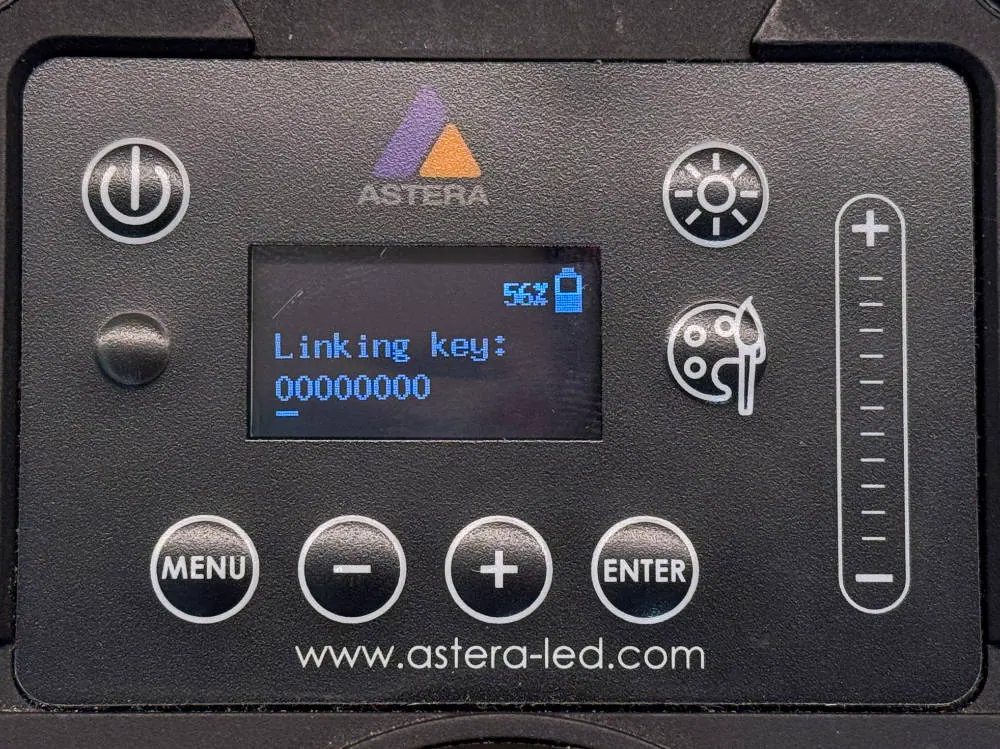
Linking Key الخاصة بك هي في الأساس كلمة مرور: يمكن لأي شخص يعرفها التحكم في أجهزة الإضاءة لديك. تجنب الخيارات الواضحة مثل 12345678 أو 11111111. تعامل معها كما تتعامل مع أي بيانات اعتماد أمنية أخرى في موقع التصوير.
هناك أيضًا اعتبار تقني: حتى وقت قريب (تم إصلاحه في البرنامج الثابت 1.1.1.0)، تسببت Linking Keys التي تحتوي على أربعة أصفار متتالية أو أكثر (مثل 00000000 أو 00001111) في مشكلات حيث ترتبط بعض المستقبلات بشكل صحيح بينما لا ترتبط الأخرى. إذا كنت تستخدم برنامجًا ثابتًا أقدم، فتجنب هذه الأنماط.
استخدام Linking Keys مع أجهزة الإضاءة غير الداعمة
ماذا لو كان جهاز DMG DASH أو مستقبل CRMX العام الخاص بك لا يدعم Linking Keys رسميًا؟ هناك حل بسيط.
قم بتعيين Linking Key المرغوبة في جهاز الإرسال أولاً، ثم اربط أجهزة الإضاءة يدويًا باستخدام زر الربط. ترسل عملية الربط اليدوية المفتاح إلى المستقبلات بشكل أساسي، والتي تحفظه حتى يتم إعادة ضبطها أو فك ربطها. تم حل المشكلة.
تقنية متقدمة: استنساخ جهاز الإرسال
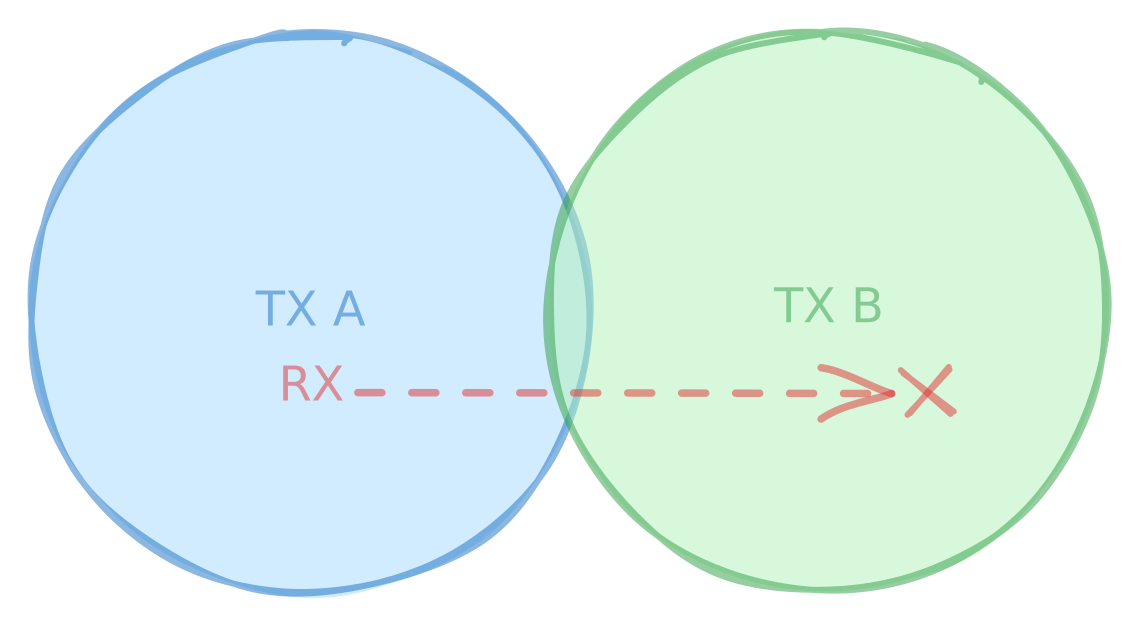
إليك خدعة تجريبية ولكنها قد تكون مفيدة: يمكن لجهازي إرسال استخدام نفس Linking Key لإنشاء تغطية سلسة عبر مناطق واسعة. بينما يتسبب وجودهما بالقرب من بعضهما البعض في حدوث تعارضات، فإن وضع أجهزة الإرسال على فترات يسمح للمستقبلات بالقفز بسلاسة بينهما أثناء تحركها داخل وخارج النطاق.
يعمل هذا بشكل جميل لمطاردات السيارات، والممثلين الذين يحملون دعائم في مواقع تصوير واسعة، أو أي موقف يكون فيه الحفاظ على تغطية لاسلكية مستمرة أمرًا صعبًا. فقط تذكر أن هذا مجال متقدم: اختبر جيدًا قبل وقت العرض.
تعيين Linking Keys على Cerise
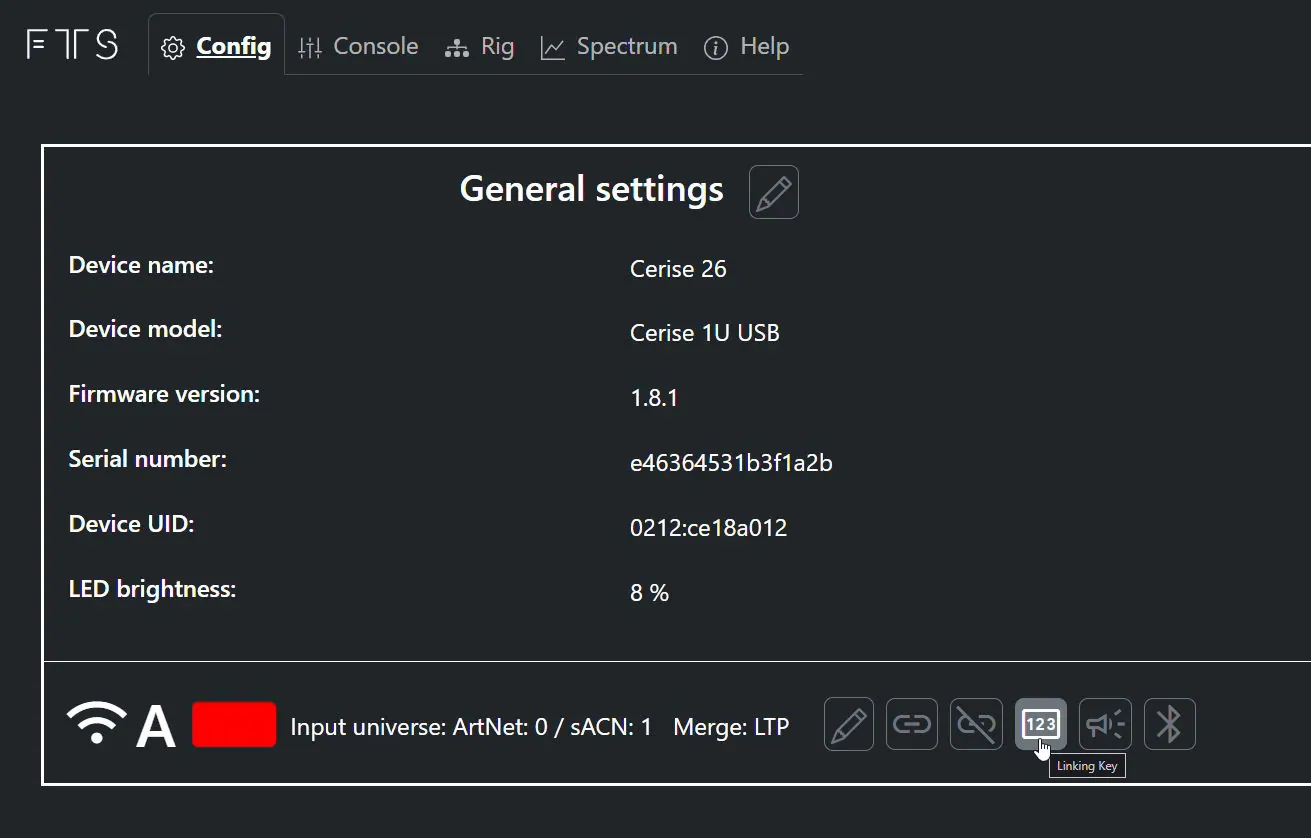
استخدام Linking Keys مع Cerise لا يمكن أن يكون أبسط. افتح واجهة الويب لـ Cerise (Cerise WebUI) وحدد زر Linking Key بجوار زري الربط وفك الربط للـ Universe الذي تريده. أدخل مفتاحك المكون من 8 أرقام واضغط على ”تأكيد“. (ستعرض Cerise beta fw 1.8.1 والإصدارات الأحدث المفتاح أيضًا في تلك النافذة المنبثقة، حتى بعد إعادة التشغيل، لذلك لا داعي لتدوينه أو حفظه).
ضع في اعتبارك:
- إدخال Linking Key جديدة يفصل كل أجهزة الاستقبال المرتبطة بالفعل، لذا ستحتاج إلى إعادة ربطها.
- كل مخرج على Cerise 2U أو 4U يحتاج إلى Linking Key مختلفة.
- يجب أن تستخدم أجهزة الاستقبال المخرج A (أو 1) لكل Linking Key.
- إذا لم يظهر هذا الخيار، فحدّث Cerise (البرنامج الثابت 1.5.1 أو أحدث)، وحدّث وحدات TimoTwo فيه إذا لزم الأمر (البرنامج الثابت لـ CRMX 1.0.7.2 أو أحدث).
يحوّل نظام Linking Key طريقة عملك مع DMX اللاسلكي، خاصة في الإنتاجات المعقدة. بمجرد فهمك لاستثناء Stardust وقاعدة المفتاح الواحد لكل Universe في أجهزة الإرسال القياسية، ستتساءل كيف تمكنت من إدارة الأمر بدونه.
المصادر:
https://lumenradio.com/support-materials/user-manual/