ब्लैकआउट लाइटिंग कंसोल
- अपने Cerise ट्रांसमीटर को प्लग-इन करें और Wi-Fi अक्षम करें (यह कदम आवश्यक है यदि आपके पास नए लिंक स्थिति टैब के साथ नवीनतम 2.3.6 अपडेट नहीं है)
- अपने डिवाइस का IP पता प्राप्त करें, अधिक जानकारी के लिए, iOS पर मेरा IP कैसे प्राप्त करें देखें या अपने Cerise के पीछे लगे स्टिकर को पढ़ें
सेटिंग्स > ईथरनेट > में जाएँ, डिवाइस पर क्लिक करें और ट्रांसमीटर IP कॉपी करें जो 169.254.XX.1 जैसा दिखता है (यदि आपको केवल एक IP दिखाई देता है जो XX.2 में समाप्त होता है, तो बस उसे कॉपी करें और 2 को 1 में बदलना याद रखें)।
सेटिंग्स को “स्वचालित” पर रखना याद रखें और एक स्थिर IP पता सेट करने का प्रयास न करें, इसकी आवश्यकता नहीं है।
- अपने वेब ब्राउज़र पर जाएँ, हम बेहतर संगतता के लिए Chrome की सलाह देते हैं
- अपना ट्रांसमीटर IP टाइप करें और एंटर दबाएँ
- अपने USB IP को निम्नलिखित 10.206.XX.1 में बदलें, सेव दबाएँ और Cerise को रीबूट करें, फिर वेबयूआई से बाहर निकलें।
- ब्लैकआउट लाइटिंग कंसोल खोलें
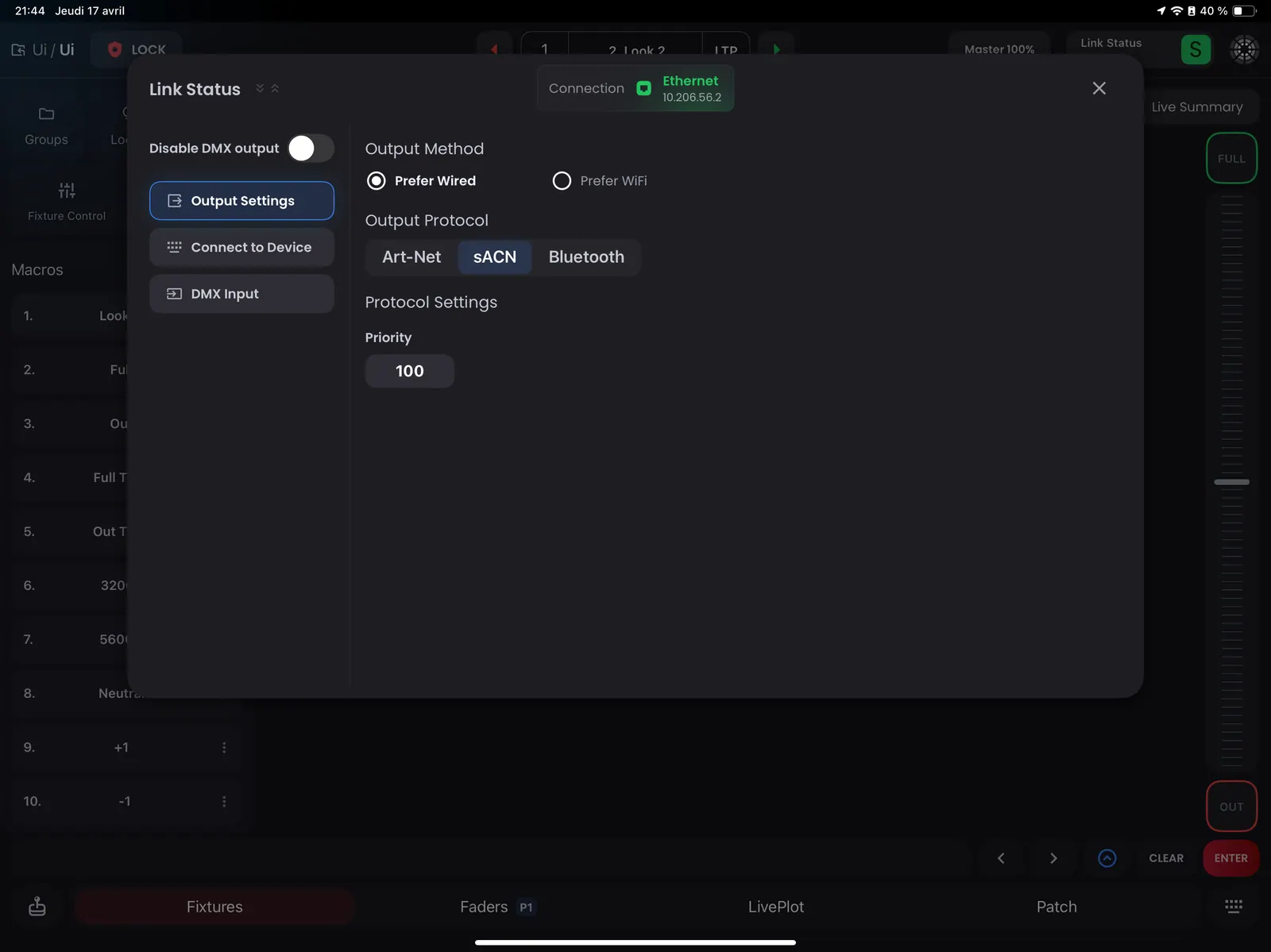
- अब अपने प्रोजेक्ट पर जाएँ, और लिंक स्थिति (ऊपर दाईं ओर) में
- फिर अपना पसंदीदा प्रोटोकॉल चुनें, यदि आप नहीं जानते कि क्या चुनना है, तो आप sACN के साथ जा सकते हैं। यदि आप थोड़ी बेहतर स्थिरता चाहते हैं तो आप Art-Net यूनिकास्ट पर स्विच कर सकते हैं और चरण 5 से अपना नया Cerise IP पता टाइप करें।