Blackout Lighting Console
- Schließen Sie Ihren Cerise-Sender an und deaktivieren Sie das WLAN (dieser Schritt ist erforderlich, wenn Sie nicht das neueste 2.3.6-Update mit der neuen Registerkarte Verbindungsstatus haben)
- Besorgen Sie sich die IP-Adresse Ihres Geräts. Weitere Informationen finden Sie unter So erhalten Sie meine IP-Adresse unter iOS oder lesen Sie den Aufkleber auf der Rückseite Ihres Cerise.
Gehen Sie zu Einstellungen > Ethernet > Klicken Sie auf das Gerät und kopieren Sie die Sender-IP, die wie 169.254.XX.1 aussieht (wenn Sie nur eine IP sehen, die mit XX.2 endet, kopieren Sie sie einfach und denken Sie daran, die 2 durch eine 1 zu ersetzen).
Denken Sie daran, die Einstellungen auf „Automatisch“ zu belassen und nicht zu versuchen, eine statische IP-Adresse festzulegen, dies ist nicht erforderlich.
- Gehen Sie zu Ihrem Webbrowser, wir empfehlen Chrome für eine bessere Kompatibilität
- Geben Sie die IP-Adresse Ihres Senders ein und drücken Sie die Eingabetaste
- Ändern Sie Ihre USB-IP auf Folgendes 10.206.XX.1 Drücken Sie Speichern und starten Sie Cerise neu, und beenden Sie dann die WebUI.
- Öffnen Sie die Blackout Lighting Console
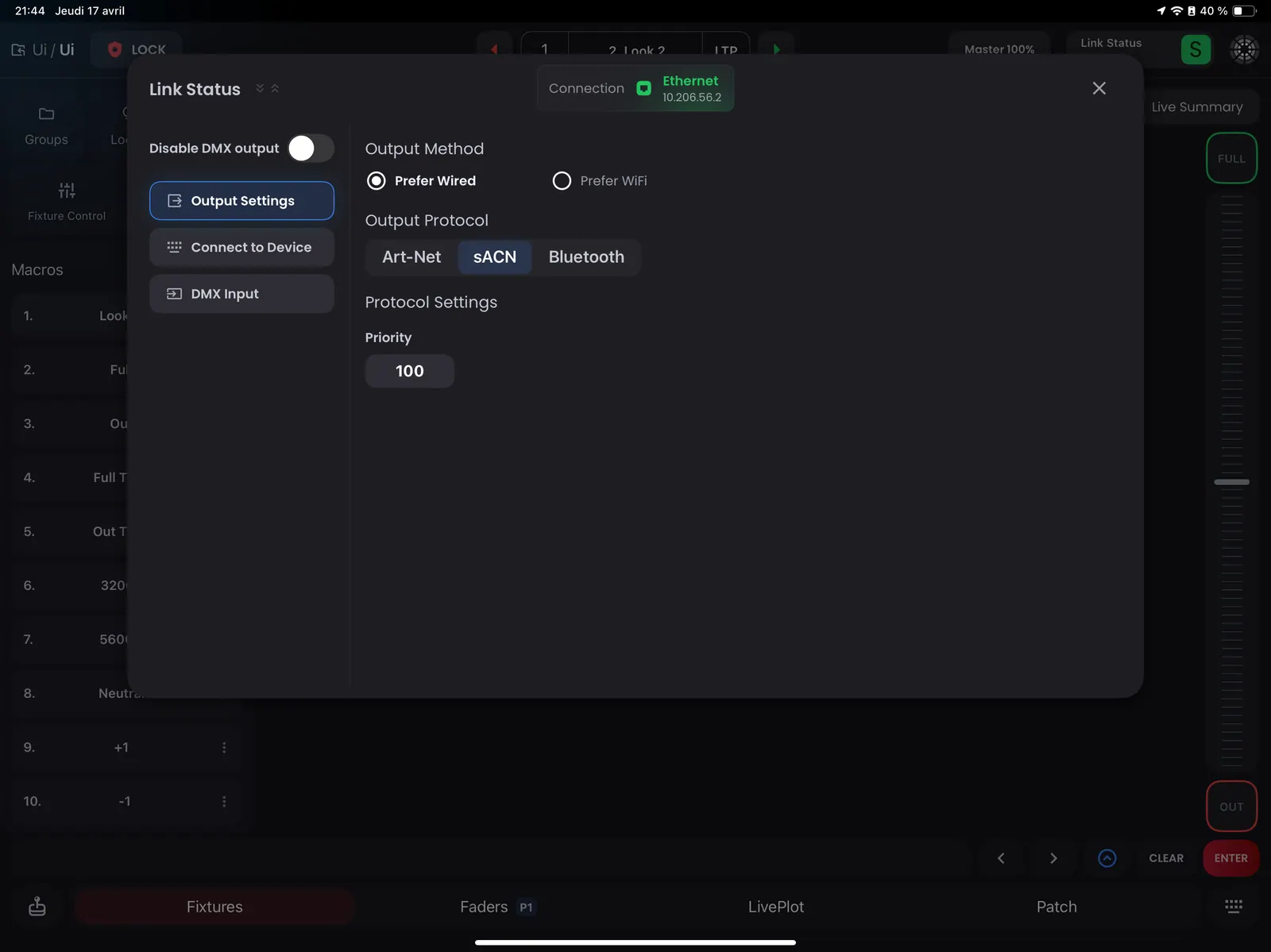
- Navigieren Sie nun zu Ihrem Projekt und im Verbindungsstatus (oben rechts)
- Wählen Sie dann Ihr bevorzugtes Protokoll aus. Wenn Sie nicht wissen, was Sie auswählen sollen, können Sie sACN verwenden. Wenn Sie eine etwas bessere Stabilität wünschen, können Sie zu Art-Net Unicast wechseln und Ihre neue Cerise-IP-Adresse aus Schritt 5 eingeben.