
Table Of Content
Erste Schritte
Verwendung von Cerise mit einem iPad

Cerise kann direkt über ein iPad oder jeden Computer, an den Sie es anschließen, mit Strom versorgt werden. Optional können Sie den mitgelieferten Splitter verwenden, um Ihr iPad aufzuladen und Cerise zu verwenden.
Verwendung von Cerise mit einer Konsole

Cerise funktioniert auch einwandfrei mit DMX-Konsolen, stellen Sie einfach sicher, dass Sie es extern mit Strom versorgen.
Verwendung des Wired DMX Adapters
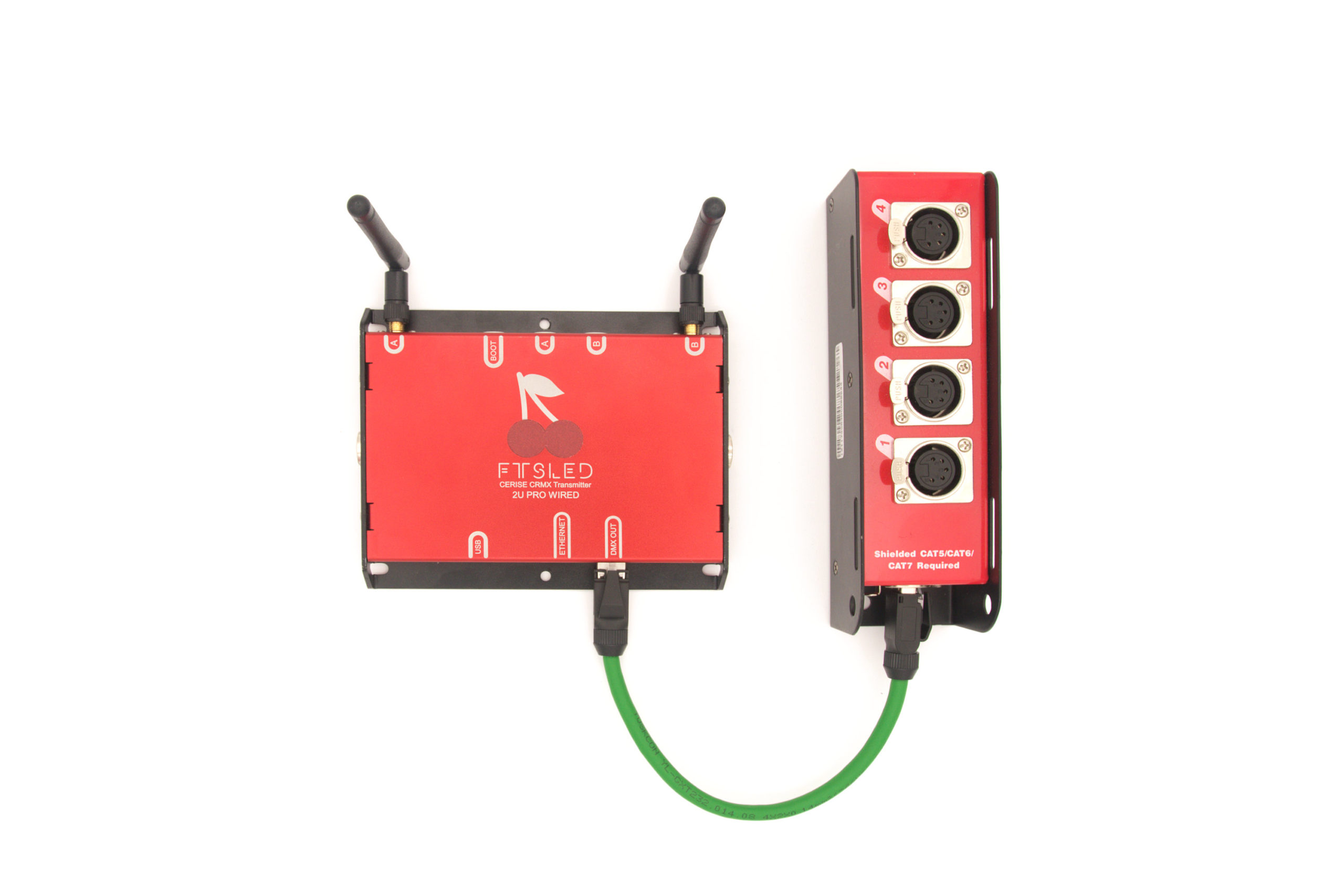
Die Wired DMX Breakout-Box ist ein passiver Adapter, der das 4-Universum-DMX-Signal aufnimmt und auf 4 einzelne XLR-5-Pin-Anschlüsse aufteilt. Es funktioniert nur, wenn es an den „DMX Out“-Anschluss angeschlossen ist.
Es verwendet den gleichen RJ45-Anschluss wie Ethernet, um Platz zu sparen, aber die Umwandlung in DMX erfolgt innerhalb von Cerise selbst.
Es gibt zwei Varianten des Adapters, den SSNAKE und Stairville. Der einzige Unterschied besteht darin, dass Stairville den mitgelieferten kleinen Adapter benötigt, um ordnungsgemäß zu funktionieren.
RJ45 DMX Ausgangs-Pinbelegung
| RJ45-Pin | ESTA-Pinbelegung / XLR-Pinbelegung | Thomann Cat Snake Pinbelegung / XLR-Pinbelegung |
|---|---|---|
| 1 | U1 Data+ / Pin 3 | U1 Data+/ 3/ A |
| 2 | U1 Data- / Pin 2 | U1 Data-/ 2/ B |
| 3 | U2 Data+ | |
| 4 | U3 Data- | |
| 5 | U3 Data+ | |
| 6 | U2 Data- | |
| 7 | GND | U4 Data+ |
| 8 | GND | U4 Data- |
Produktspezifikationen und Layout
Detaillierte Produktspezifikationstabelle
| Modell | 1U | 2U Pro | 2U Pro Wired | 4U Pro | 4U Pro |
|---|---|---|---|---|---|
| CRMX-Universen | 1 | 2 | 2 | 4 | 4 |
| USB-C-Anschluss | ✅ | ✅ | ✅ | ✅ | ✅ |
| Ethernet | ❌ | ✅ | ✅ | ✅ | ✅ |
| HF-Spektrumanalysator | ❌ | ✅ | ✅ | ✅ | ✅ |
| Power over Ethernet | ❌ | ✅ | ✅ | ✅ | ✅ |
| Wired DMX Universen-Ausgänge | ❌ | ❌ | 4 isolierte Eingänge/Ausgänge über einen zweiten RJ45-Anschluss | ❌ | 4 isolierte Eingänge/Ausgänge über einen zweiten RJ45-Anschluss |
| CRMX Linking Key | ✅ | ✅ | ✅ | ✅ | ✅ |
| USB-Leistungsaufnahme | 5V 0,3A | 5V 0,4A | 5V 1A | 5V 1A | 5V 1,5A |
| Gesamte DMX-Universen | 1 | 2 | 6 | 4 | 8 |
USB:
Maximale Leistungsaufnahme: bis zu 5V 3A (0,5-1A typisch)
USB-Revisionskompatibilität: USB 1.1
Netzwerkgeschwindigkeit über USB: 10 Mbit/s
Ethernet:
Verbindungsgeschwindigkeit: 10/100
Auto MDI-X NICHT kompatibel
Power over Ethernet-Kompatibilität
IEEE802.3af-konform
Eingangsspannungsbereich 36V bis 57V
Modus A & B
UI:
1 Status-LED / Boot-Taste
1 Universumsfarb-LED / Verbindungstaste pro Universum
DMX :
Ausgangsfrequenz 41Hz
Zusammenführungstyp: LTP (Latest Takes Priority), weitere Modi werden in 1.8.x und höher unterstützt
Unterstützte Netzwerkprotokolle: simultanes Art-Net & sACN
- BOOT-Taste / Status-LED
- Grün = mit Strom versorgt
- Cyan = USB-Verbindung hergestellt
- CRMX Linking-Tasten
- Blinkend = wartet auf Signal
- Statisch = sendet Daten
- RP-SMA-Antennenanschlüsse
- USB-Typ-C-Anschluss
- Ethernet 10/100 RJ45 PoE-Anschluss
- Wired DMX-Ausgang
- 1/4-Zoll-Gewinde-Befestigungspunkt
- M4-Befestigungslöcher (4,2 mm)


So aktualisieren Sie das Gerät
- Laden Sie die neueste Firmware von hier herunter und entpacken Sie sie: https://drive.google.com/drive/folders/1X_QW4aECtIQzD6QfDS7VVZu9tz8psGlp
- Nehmen Sie Ihren Cerise-Sender zur Hand und halten Sie die Taste gedrückt
1. BOOT button - Während Sie die Taste gedrückt halten, stecken Sie den Sender mit einem USB-Typ-C-Kabel in Ihren Computer
- Ein neues Massenspeichergerät mit dem Namen
RPI-RP2sollte erscheinen, ziehen Sie IhreCeriseFirmwareXXX.uf2-Datei darauf und legen Sie sie dort ab - Warten Sie, bis die Übertragung abgeschlossen ist, und schalten Sie das Gerät dann aus und wieder ein
So setzen Sie das Gerät auf die Werkseinstellungen zurück
Ab Version 1.6.4 und höher können Sie das Gerät einfach zurücksetzen, indem Sie die 1. BOOT button 10 Sekunden lang gedrückt halten und kurz darauf einmal drücken, wenn sie sich lila färbt.
Benutzeroberfläche / Einstellungen
Konfiguration

Cerise kann vollständig über seine WebUI bedient werden. Um darauf zuzugreifen, geben Sie einfach die entsprechende IP in einen Webbrowser ein. Die Standard-IPs sind 169.254.XX.1, wenn Sie über USB verbunden sind, oder 2.00.101, wenn Sie über Ethernet verbunden sind (beachten Sie, dass diese IP-Adressen in der WebUI geändert werden können). Die USB-IP Ihres Geräts finden Sie entweder auf dem Aufkleber auf der Rückseite des Geräts oder unter den allgemeinen Einstellungen Ihres iPads > Ethernet > Cerise (z. B. Cerise 2UPW 169.254.46.1).
Wir empfehlen, die Einstellungen standardmäßig zu belassen, wenn Sie Cerise mit einem iPad verwenden. Alle Standardparameter sind getestet und funktionieren mit den meisten Apps.
💡Tipp: Sie können Status-LEDs deaktivieren, indem Sie die LED-Helligkeit auf 0 % einstellen.
💡Info: Ab Version 1.8.x ändert sich die Standard-IP, sie geht von 169.254.xx.1 auf 10.206.xx.1, möglicherweise müssen Sie Ihr Gerät nach der Aktualisierung auf die Werkseinstellungen zurücksetzen. (d. h. 169.254.46.1 würde zu 10.206.46.1)
Ändern der USB-IP-Adresse
Um die Standard-USB-IP-Adresse von Cerise zu ändern, ändern Sie einfach das Feld USB IP address und schalten Sie das Gerät aus und wieder ein.
💡Tipp: Sie müssen keine der Ethernet-bezogenen Einstellungen (Adresse, Netzwerkmaske, Standardgateway …) ändern.
Ändern der Ethernet-IP-Adresse
Um die Standard-Ethernet-IP-Adresse von Cerise zu ändern, ändern Sie einfach die Ethernet IP address sowie die entsprechenden Felder Network mask und Default Gateway und schalten Sie das Gerät aus und wieder ein.
💡Beachten Sie, dass die USB-IP-Adresse Ihres Geräts immer die letzte Ziffer erhöht. Wenn die USB-IP des Senders 169.254.46.1 ist, hat Ihr Gerät (iPad, Computer …) die Adresse 169.254.46.2. Bestimmte Browser wie Safari haben Probleme mit 2.x.x.x-IPs, wir empfehlen die Verwendung von Google Chrome. Wenn Sie Ihre IP-Adresse von der Werkseinstellung geändert haben und nicht auf die Webseite zugreifen können, stellen Sie sicher, dass Sie Ihre WLAN-Einstellungen deaktiviert haben, da diese möglicherweise in Konflikt stehen. Wenn Sie immer noch nicht darauf zugreifen können, sollten Sie Ihr Gerät auf die Werkseinstellungen zurücksetzen.
USB-Standardgateway (nur für USB)
Setting the USB default gateway macht genau das, was es sagt, es konfiguriert ein Gateway für die USB-Schnittstelle. Wenn Ihr Gerät jedoch über eine WLAN- oder Kabelverbindung mit Ihrem Router verbunden ist, dient es auch als Gateway, was zu Konflikten führt. Wir empfehlen, diese Funktion zu aktivieren, wenn Sie während der Verwendung des Senders kein Internet benötigen (d. h. Sie haben ein dediziertes iPad für das Set) und Art-Net Broadcast- oder sACN-Protokolle über USB verwenden möchten.
💡In Version 1.6.x und höher ist die Option „USB-Standardgateway festlegen“ standardmäßig deaktiviert.
Funktionsdiagramm des Netzwerks
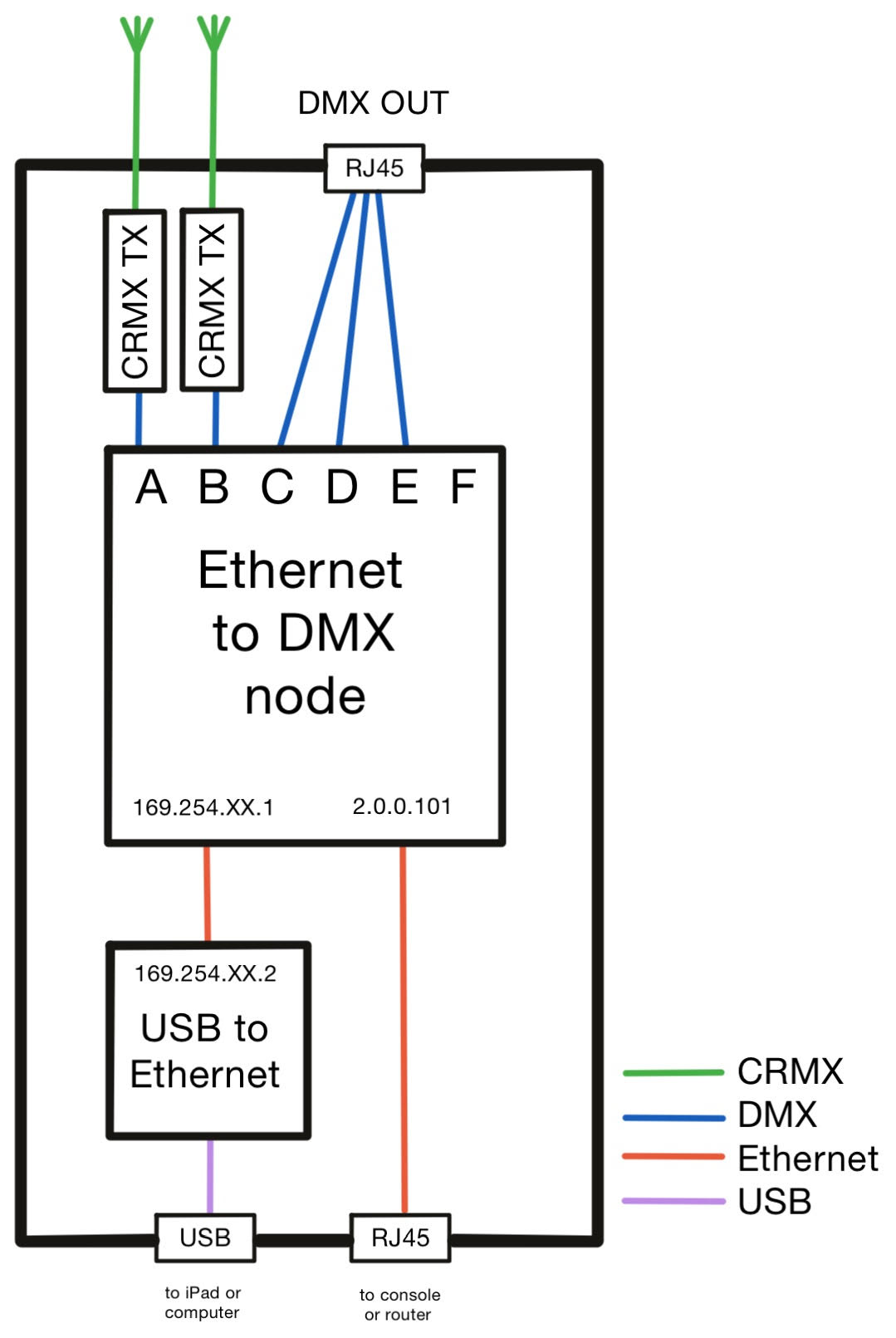
Cerise funktioniert wie jeder andere USB-zu-Ethernet-Adapter und wird auf den meisten Plattformen unterstützt, ohne dass Treiber installiert werden müssen.
Es erstellt ein eigenes dediziertes Netzwerk zwischen seiner virtuellen Netzwerkkarte und dem DMX-Knoten, mit einer Standard-IP, die mit 169.254.XX.X
Die DMX-Knoten verfügen je nach Produktversion über 1 (1U USB) bis 8 (4U PRO WIRED) Ausgänge.
Wenn Sie Cerise mit einem Ethernet-Adapter verwenden, unterscheidet sich die IP-Adresse der WebUI von USB, standardmäßig ist sie 2.0.0.101
Konsole
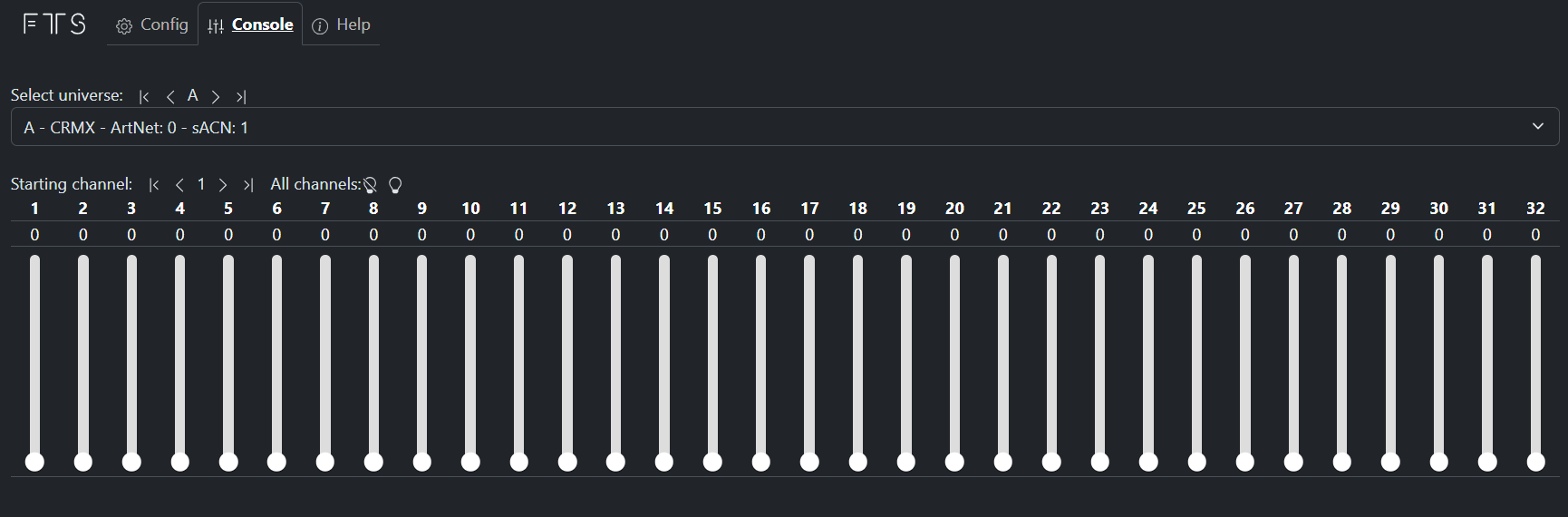

Select universe ermöglicht es Ihnen, Ausgänge von A bis F auszuwählen. Das Dropdown-Menü ermöglicht es Ihnen, leicht zu erkennen, welches Universum Sie gerade betrachten und ob es sich um ein kabelgebundenes oder drahtloses Universum handelt.
Die Konsole kann als einfaches Faderboard verwendet werden. Wenn Netzwerkdaten über Art-Net oder sACN eingehen, werden diese angezeigt und die Fader werden unbedienbar.
So richten Sie es ein
💡Wenn Ihr Gerät noch seine 169.254.xx.1-IP-Adresse hat und Sie es mit iOS verwenden möchten, raten wir Ihnen dringend, Ihre Standard-IP-Adresse zu ändern, da wir festgestellt haben, dass der 169.254.xx.1-IP-Bereich Konflikte in iOS verursachen kann. Wir empfehlen Ihnen, zu 10.206.xx.1 zu wechseln, wobei Sie die xx-eindeutige Nummer beibehalten. Dadurch werden Probleme behoben, bei denen der Verbindungsstatus in Blackout Lighting Console offline bleibt und Sie das WLAN ausschalten müssen, um Cerise zu verwenden. (d. h. 169.254.46.1 würde zu 10.206.46.1)
Blackout Lighting Console
- Schließen Sie Ihren Cerise-Sender an und deaktivieren Sie das WLAN (dieser Schritt ist erforderlich, wenn Sie nicht das neueste 2.3.6-Update mit der neuen Registerkarte Verbindungsstatus haben)
- Besorgen Sie sich die IP-Adresse Ihres Geräts. Weitere Informationen finden Sie unter So erhalten Sie meine IP-Adresse unter iOS oder lesen Sie den Aufkleber auf der Rückseite Ihres Cerise.
Gehen Sie zu Einstellungen > Ethernet > Klicken Sie auf das Gerät und kopieren Sie die Sender-IP, die wie 169.254.XX.1 aussieht (wenn Sie nur eine IP sehen, die mit XX.2 endet, kopieren Sie sie einfach und denken Sie daran, die 2 durch eine 1 zu ersetzen).
Denken Sie daran, die Einstellungen auf „Automatisch“ zu belassen und nicht zu versuchen, eine statische IP-Adresse festzulegen, dies ist nicht erforderlich.
- Gehen Sie zu Ihrem Webbrowser, wir empfehlen Chrome für eine bessere Kompatibilität
- Geben Sie die IP-Adresse Ihres Senders ein und drücken Sie die Eingabetaste
- Ändern Sie Ihre USB-IP auf Folgendes
10.206.XX.1Drücken Sie Speichern und starten Sie Cerise neu, und beenden Sie dann die WebUI. - Öffnen Sie die Blackout Lighting Console
- Navigieren Sie nun zu Ihrem Projekt und im Verbindungsstatus (oben rechts)
- Wählen Sie dann Ihr bevorzugtes Protokoll aus. Wenn Sie nicht wissen, was Sie auswählen sollen, können Sie sACN verwenden. Wenn Sie eine etwas bessere Stabilität wünschen, können Sie zu Art-Net Unicast wechseln und Ihre neue Cerise-IP-Adresse aus Schritt 5 eingeben.

Luminair-App
- Schließen Sie Ihren Cerise-Sender an und deaktivieren Sie das WLAN (dieser Schritt ist erforderlich, da Luminair sonst Probleme hat)
- Besorgen Sie sich die IP-Adresse Ihres Geräts. Weitere Informationen finden Sie unter So erhalten Sie meine IP-Adresse unter iOS oder lesen Sie den Aufkleber auf der Rückseite Ihres Cerise.
Gehen Sie zu Einstellungen > Ethernet > Klicken Sie auf das Gerät und kopieren Sie die Sender-IP, die wie 169.254.XX.1 aussieht (wenn Sie nur eine IP sehen, die mit XX.2 endet, kopieren Sie sie einfach und denken Sie daran, die 2 durch eine 1 zu ersetzen).
Denken Sie daran, die Einstellungen auf „Automatisch“ zu belassen und nicht zu versuchen, eine statische IP-Adresse festzulegen, dies ist nicht erforderlich.
- Gehen Sie zu Ihrem Webbrowser, wir empfehlen Chrome für eine bessere Kompatibilität
- Geben Sie die IP-Adresse Ihres Senders ein und drücken Sie die Eingabetaste
- Ändern Sie Ihre USB-IP auf Folgendes
10.206.XX.1Drücken Sie Speichern und starten Sie Cerise neu, und beenden Sie dann die WebUI. - Öffnen Sie Luminair
- Navigieren Sie nun zu Verbindungen > Art-Net
- Stellen Sie sicher, dass U1 aktiviert ist und Universum und Subnetz beide 0 sind
- Stellen Sie sicher, dass Broadcast ebenfalls aktiviert ist. Wenn Sie eine etwas bessere Stabilität wünschen, können Sie zu Art-Net Unicast wechseln, indem Sie Broadcast deaktivieren und Ihre neue Cerise-IP-Adresse aus Schritt 5 eingeben.

Schritte zur Fehlerbehebung
Es erscheint nichts, wenn ich Cerise anschließe
- Stellen Sie sicher, dass Sie überprüfen, welche Farbe die Boot-LED hat. Grün bedeutet, dass Strom vorhanden ist, aber keine USB-Daten/Verbindung (dies ist normal, wenn Sie über PoE-Strom verwenden). Cyan bedeutet, dass sowohl Strom als auch USB-Daten vorhanden sind.
- Die Fehlerbehebung bei fehlenden USB-Daten ist normalerweise ein schlechtes Kabel, aber nicht immer. Versuchen Sie es mit einem anderen, bekanntermaßen guten USB-Kabel und versuchen Sie es ohne den mitgelieferten USB-Splitter. Manchmal funktionieren bestimmte Kabel möglicherweise in eine Richtung, aber nicht in die andere, da der USB-C-Anschluss in beide Richtungen eingesteckt werden kann, daher lohnt es sich, beide Richtungen auszuprobieren.
- Wenn das Kabel funktioniert, Sie aber keine Daten erhalten, sollten Sie überprüfen, ob der USB-Anschluss Ihres iPads/Computers funktioniert. Manchmal können diese in den Einstellungen deaktiviert werden oder wenn das iPad nicht entsperrt ist (siehe unten für weitere Informationen).
- Wenn das Problem weiterhin besteht, sollten Sie versuchen, Cerise auf die neueste Firmware zu aktualisieren, da dadurch potenziell beschädigte Teile des Speichers überschrieben werden.
- Wenn keine dieser Maßnahmen Ihr Problem behebt, senden Sie bitte eine Supportanfrage.
Blackout gibt nichts aus. Cerise wird ordnungsgemäß erkannt, als Netzwerkschnittstelle angezeigt, ich kann auf die WebUI zugreifen, aber ich kann keine Daten aus Blackout herausholen
Originalartikel: https://help.center.blackout-app.com/servicedesk/customer/portal/3/article/20283396
Führen Sie diese Schritte aus, um eine schnelle Lösung zu erhalten:
- Verbindungsstatus prüfen:
- Navigieren Sie in Blackout zum Dropdown-Menü „Verbindungsstatus“. Eine ROTE Anzeige bedeutet, dass Blackout nicht mit Ihrer Hardware verbunden ist.
- Software aktualisieren:
- Stellen Sie sicher, dass Ihr Gerät unter iOS 17.x oder neuer läuft.
- Stellen Sie sicher, dass Sie die neueste Version von Blackout verwenden.
- Kontoverifizierung:
- Bestätigen Sie, dass Sie in einem gültigen Konto mit einem aktiven Abonnement angemeldet sind. Sie können dies überprüfen, indem Sie auf das Blackout-Logo in der oberen rechten Ecke tippen.
- Netzwerkverbindung:
- Stellen Sie eine stabile und aktive kabelgebundene oder WLAN-Verbindung zu Ihrem Beleuchtungsnetzwerk sicher.
- IP-Konfiguration:
- Überprüfen Sie, ob die IP-Adresse Ihres iPads mit dem Bereich Ihres Netzwerks, Gateways oder Knotens übereinstimmt. Hilfe finden Sie in meinem Video: Fehlerbehebung bei Blackout in 5 Minuten oder weniger!
- Protokollausrichtung:
- Bestätigen Sie, dass Sie das richtige Ausgabeprotokoll verwenden. Wenn Ihr Gateway beispielsweise für sACN konfiguriert ist, Sie aber Art-Net senden, führt diese Diskrepanz zu Problemen.
- Art-Net-Besonderheiten:
- Art-Net-Offset: Die Art-Net-Nummerierung beginnt bei 0. Stellen Sie sicher, dass der Offset in Blackout mit den Einstellungen Ihres Art-Net-Knotens übereinstimmt. Zum Beispiel:
| Art-Net-Nummerierung | tatsächliches Universum |
|---|---|
| 0 | 1 |
| 1 | 2 |
Wenn Ihr Art-Net-Knoten auf Universum 1 eingestellt ist, sollte der Offset in Blackout ebenfalls auf 1 eingestellt sein.
Begrenzte Broadcast-Art-Net-Knoten:
- Einige Art-Net-Knoten sind so konfiguriert, dass sie nur Limited Broadcast Art-Net empfangen (Art-Net-Broadcast an die IP 255.255.255.255).
Während die Verwendung von Limited Broadcast in einem geschlossenen Netzwerk betriebsbereit ist, ist es wichtig zu beachten, dass sie von den Standard-Art-Net-Spezifikationen abweicht und in allen Szenarien möglicherweise nicht ideal ist.
Weitere Informationen: Casting
iOS-Zugriffseinstellungen:
- Wenn Sie Blackout installieren, erscheint ein kurzes Pop-up, das um Erlaubnis bittet, Blackout für die Verbindung mit Geräten in Ihrem lokalen Netzwerk zu nutzen. Wenn Sie in diesem Pop-up nicht auf „OK“ klicken, kann Blackout nichts ausgeben. Sie können zu den iOS-Einstellungen->Blackout gehen (scrollen Sie in der linken Seitenleiste nach unten) und „Lokales Netzwerk“ EINSCHALTEN. Video als Referenz: Fehlerbehebung bei Blackout in 5 Minuten oder weniger!


Die WebUI wird in meinem Webbrowser nicht geladen, aber ich habe eine cyanfarbene LED-/USB-/Ethernet-Verbindung
Bestimmte Webbrowser funktionieren nicht gut mit bestimmten Webseiten; wir haben festgestellt, dass Safari und Brave nicht die kompatibelsten sind. Es scheint, dass Google Chrome in unseren Tests am besten funktioniert.
Cerise funktioniert nicht mehr oder wird unzuverlässig, wenn der Akku meines iPads 100 % erreicht
Dies liegt höchstwahrscheinlich daran, dass der verwendete Hub/Splitter USB PD FRS (Fast Role Swap) nicht unterstützt, was bedeutet, dass, wenn das iPad vollständig geladen ist und keine Energie mehr aufnimmt und zu einer Stromquelle wird, der Splitter den Modus nicht richtig umschaltet und neu gestartet werden muss. Ein einfaches Ein- und Ausstecken sollte das Problem beheben. Wir empfehlen, den Splitter nicht zu verwenden, wenn Ihr iPad vollständig geladen ist.
Ich verliere die Datenkommunikation, nachdem mein iPad in den Ruhezustand wechselt, oder ich erhalte nichts, wenn ich Cerise anschließe, während mein iPad gesperrt ist.
Apple hat eine Einstellung, die Sie möglicherweise aktivieren möchten. 
Andernfalls können Sie sicherstellen, dass die Hintergrundaktivität in Ihrer App aktiviert ist.

Häufig gestellte Fragen
Funktioniert Cerise auf meinem iPad mit Lightning-Anschluss?
Theoretisch ja, aber bestimmte ältere iPads neigen dazu, auf Probleme zu stoßen, die schwer zu diagnostizieren sind und nicht für den Einsatz am Set empfohlen werden.
Wenn Sie es auf eigenes Risiko versuchen möchten, müssen Sie einen Apple Lightning Kamera-Adapter verwenden: https://www.apple.com/shop/product/MK0W2AM/A/lightning-to-usb-3-camera-adapter
Auf welchem Gerät funktioniert Cerise?
Bisher haben wir getestet und validiert:
- Windows 10 & 11
- Apple Mac mit Intel-Prozessor
- Linux
- iPad mit USB-C-Anschluss (iPad Mini, Pro und 10. Generation) und Lightning-Anschluss
Es funktioniert nicht auf:
- Samsung Smartphone
Ich kann Cerise auf meinem iPad nicht erkennen
Der erste Schritt zur Überprüfung ist, dass die BOOT/Update-LED cyanfarben leuchtet; wenn sie grün leuchtet, bedeutet dies, dass Sie keine USB-Verbindung zwischen Cerise und dem iPad haben.
Dies könnte verschiedene Gründe haben:
- Defektes USB-Kabel (stellen Sie sicher, dass Sie ein Kabel verwenden, das sowohl USB 2.0-Kommunikation als auch Stromversorgung ermöglicht)
- Bestimmte Docks/Dongles verfügen über einen USB-C-Eingangsanschluss für ein Ladegerät; in bestimmten Fällen unterstützen sie keine Datenübertragung. Der beste Weg ist, es mit einem der USB-A-Anschlüsse mit einem USB-A-zu-USB-C-Kabel zu versuchen.
- Bestimmte Docks/Dongles verfügen auch über eine integrierte Ethernet-Karte, die mit Cerise in Konflikt geraten könnte.
Ich habe meine IP-Adresse geändert, kann mich aber nicht mehr verbinden
Stellen Sie zunächst sicher, dass Sie einen kompatiblen Browser verwenden. Wir empfehlen Google Chrome, da wir bei Safari und Firefox seltsames Verhalten festgestellt haben.
Wenn Sie sich immer noch nicht verbinden können, versuchen Sie es an einem Computer. Wenn dies nicht funktioniert, führen Sie einen Werksreset durch.
Kann ich CRMX Toolbox mit Cerise verwenden?
Ja, beachten Sie jedoch, dass Bluetooth standardmäßig deaktiviert ist, sodass Sie es aktivieren müssen.
Drücken Sie dazu die Link-Taste in der folgenden Reihenfolge: 1 kurzer Druck und sofort 1 langer Druck (3 Sekunden).
Sie sollten nun ein Bluetooth-Gerät in der CRMX Toolbox sehen.
Wenn dies nicht erscheint, führen Sie die Aktion ein zweites Mal aus.
Sobald Sie Ihre Einstellungen geändert haben, stellen Sie sicher, dass Bluetooth deaktiviert ist, da dies zu zufälligen Lichtblitzen bei verbundenen Geräten führen könnte.
Dies kann durch Wiederholen derselben Tastensequenz wie zum Aktivieren erfolgen.
Ich habe keinen CRMX Linking Key auf meinem Cerise
Der Verbindungsschlüssel kann über die WebUI direkt neben den Schaltflächen zum Verbinden und Trennen aufgerufen werden.
Wenn die Schaltfläche nicht angezeigt wird, müssen Sie möglicherweise das/die CRMX TimoTwo Modul(e) in Cerise aktualisieren.
Dazu müssen Sie Bluetooth aktivieren und sich mit der CRMX Toolbox verbinden. Im Gerätebereich der App sollten Sie die Option zum Aktualisieren haben.
💡Beachten Sie, dass Sie möglicherweise mehrere Updates durchführen müssen, da es ein TimoTwo pro Universum gibt.
FCC-Hinweis
Dieses Gerät entspricht Teil 15 der FCC-Regeln. Der Betrieb unterliegt den folgenden zwei Bedingungen: (1) Dieses Gerät darf keine schädlichen Störungen verursachen, und (2) dieses Gerät muss alle empfangenen Störungen akzeptieren, einschließlich Störungen, die einen unerwünschten Betrieb verursachen können.
Jegliche Änderungen oder Modifikationen, die nicht ausdrücklich von der für die Konformität verantwortlichen Partei genehmigt wurden, könnten die Berechtigung des Benutzers zum Betrieb des Geräts aufheben.
Hinweis: Dieses Gerät wurde getestet und entspricht den Grenzwerten für ein digitales Gerät der Klasse B gemäß Teil 15 der FCC-Regeln. Diese Grenzwerte sollen einen angemessenen Schutz vor schädlichen Störungen in einer Wohninstallation bieten. Dieses Gerät erzeugt, nutzt und kann Hochfrequenzenergie abstrahlen und kann, wenn es nicht gemäß den Anweisungen installiert und verwendet wird, schädliche Störungen des Funkverkehrs verursachen. Es gibt jedoch keine Garantie, dass in einer bestimmten Installation keine Störungen auftreten. Wenn dieses Gerät schädliche Störungen des Radio- oder Fernsehempfangs verursacht, was durch Aus- und Einschalten des Geräts festgestellt werden kann, wird der Benutzer ermutigt, zu versuchen, die Störung durch eine oder mehrere der folgenden Maßnahmen zu beheben: -Richten Sie die Empfangsantenne neu aus oder stellen Sie sie um. -Vergrößern Sie den Abstand zwischen dem Gerät und dem Empfänger. -Schließen Sie das Gerät an eine Steckdose eines anderen Stromkreises an als den, an den der Empfänger angeschlossen ist. -Wenden Sie sich an den Händler oder einen erfahrenen Radio-/TV-Techniker, um Hilfe zu erhalten.
Dieses Gerät entspricht den FCC-Grenzwerten für die Strahlenbelastung, die für eine unkontrollierte Umgebung festgelegt wurden. Dieses Gerät sollte mit einem Mindestabstand von 20 cm zwischen dem Strahler & Ihrem Körper installiert und betrieben werden.


