
Table Of Content
Primi passi
Utilizzo di Cerise con un iPad

Cerise può essere alimentato direttamente da un iPad o da qualsiasi computer a cui lo si collega. In alternativa, è possibile utilizzare lo splitter incluso per caricare l’iPad e utilizzare Cerise.
Utilizzo di Cerise con una console

Cerise funziona perfettamente anche con le console DMX, assicurati solo di alimentarlo esternamente.
Utilizzo dell’adattatore Wired DMX
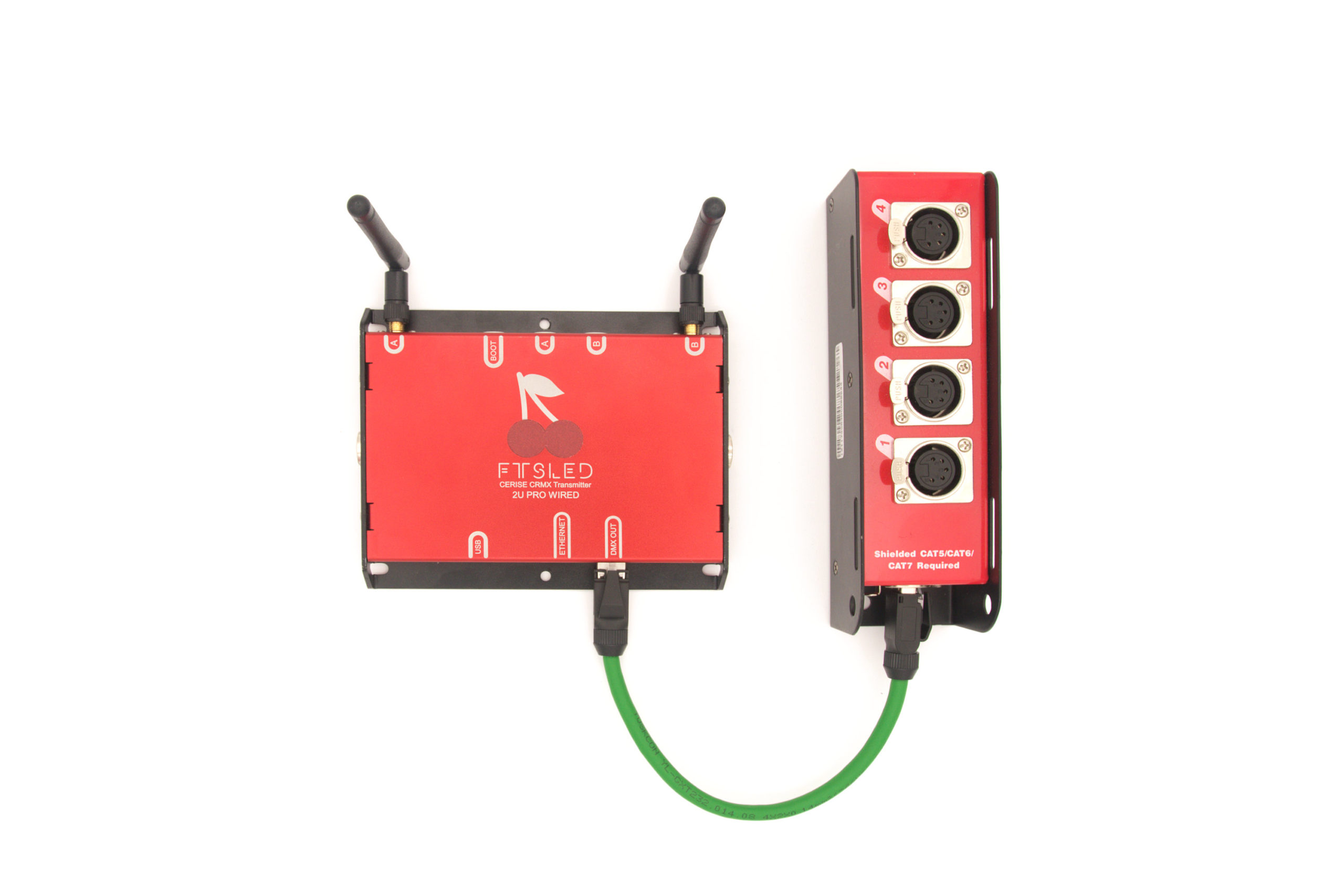
La breakout box Wired DMX è un adattatore passivo che riceve il segnale DMX a 4 universi e lo suddivide in 4 connettori XLR a 5 pin individuali. Funziona solo se collegata alla porta “DMX Out”.
Utilizza lo stesso connettore RJ45 dell’Ethernet per risparmiare spazio, ma la conversione in DMX avviene all’interno della stessa Cerise.
Esistono due varianti dell’adattatore, SSNAKE e Stairville, l’unica differenza è che Stairville richiede il piccolo adattatore fornito per funzionare correttamente.
Pinout dell'uscita DMX RJ45
| Pin RJ45 | Pinout ESTA / Pinout XLR | Pinout Thomann Cat Snake / Pinout XLR |
|---|---|---|
| 1 | Dati U1+ / pin 3 | Dati U1+/ 3/ A |
| 2 | Dati U1- / pin 2 | Dati U1-/ 2/ B |
| 3 | Dati U2+ | |
| 4 | Dati U3- | |
| 5 | Dati U3+ | |
| 6 | Dati U2- | |
| 7 | GND | Dati U4+ |
| 8 | GND | Dati U4- |
Specifiche del prodotto e layout
Tabella dettagliata delle specifiche del prodotto
| Modello | 1U | 2U Pro | 2U Pro cablato | 4U Pro | 4U Pro |
|---|---|---|---|---|---|
| Universi CRMX | 1 | 2 | 2 | 4 | 4 |
| Connettore USB C | ✅ | ✅ | ✅ | ✅ | ✅ |
| Ethernet | ❌ | ✅ | ✅ | ✅ | ✅ |
| Analizzatore di spettro RF | ❌ | ✅ | ✅ | ✅ | ✅ |
| Power over Ethernet | ❌ | ✅ | ✅ | ✅ | ✅ |
| Universi Wired DMX in uscita | ❌ | ❌ | 4 ingressi/uscite isolati tramite secondo connettore RJ45 | ❌ | 4 ingressi/uscite isolati tramite secondo connettore RJ45 |
| Linking Key CRMX | ✅ | ✅ | ✅ | ✅ | ✅ |
| Consumo energetico USB | 5V 0.3A | 5V 0.4A | 5V 1A | 5V 1A | 5V 1.5A |
| Universi DMX totali | 1 | 2 | 6 | 4 | 8 |
USB:
Assorbimento massimo: fino a 5V 3A (0,5-1A tipico)
Compatibilità revisione USB: USB 1.1
Velocità di rete tramite USB: 10mbps
Ethernet:
Velocità di collegamento: 10/100
Auto MDI-X NON compatibile
Compatibilità Power over Ethernet
Conforme a IEEE802.3af
Intervallo di tensione in ingresso da 36 V a 57 V
Modalità A e B
UI:
1 LED di stato / Pulsante di avvio
1 LED a colori per universo / pulsante di collegamento per universo
DMX:
Frequenza di uscita 41Hz
Tipo di fusione: LTP (Latest Takes Priority), altre modalità saranno supportate nella versione 1.8.x e successive
Protocolli di rete supportati: Art-Net e sACN simultanei
- Pulsante BOOT / LED di stato
- Verde = alimentato
- Ciano = collegamento USB stabilito
- Pulsanti di collegamento CRMX
- Lampeggiante = in attesa del segnale
- Statico = invio di dati
- Connettori antenna RP-SMA
- Connettore USB type-C
- Connettore Ethernet 10/100 RJ45 PoE
- Uscita Wired DMX
- Punto di montaggio con filettatura da 1/4”
- Fori di montaggio M4 (4,2 mm)


Come aggiornare il dispositivo
- Scarica e decomprimi l’ultimo firmware da qui: https://drive.google.com/drive/folders/1X_QW4aECtIQzD6QfDS7VVZu9tz8psGlp
- Prendi il tuo trasmettitore Cerise e tieni premuto il pulsante
1. BOOT button - Mentre tieni premuto il pulsante, collega il trasmettitore al computer con un cavo USB type-C
- Dovrebbe apparire un nuovo dispositivo di archiviazione di massa chiamato
RPI-RP2, trascina e rilascia il tuoCeriseFirmwareXXX.uf2file su di esso - Attendi che il trasferimento sia completo, quindi riavvia l’unità
Come ripristinare le impostazioni di fabbrica del dispositivo
Dalla versione 1.6.4 in poi è possibile ripristinare facilmente il dispositivo tenendo premuto il pulsante 1. BOOT button per 10 secondi e, quando diventa viola, premendolo brevemente una volta.
Interfaccia utente / impostazioni
Config

Cerise può essere completamente gestito dalla sua WebUI, per accedervi, basta digitare l’IP corrispondente in un browser web, gli IP predefiniti sono 169.254.XX.1 se connesso tramite USB o 2.00.101 se connesso tramite Ethernet (si noti che questi indirizzi IP possono essere modificati nella WebUI. L’IP USB del dispositivo può essere trovato sull’adesivo sul retro del dispositivo o andando alle impostazioni generali dell’iPad > Ethernet > Cerise (es. Cerise 2UPW 169.254.46.1).
Si consiglia di lasciare le impostazioni predefinite se si utilizza Cerise con un iPad, tutti i parametri predefiniti sono testati e funzionano immediatamente con la maggior parte delle app.
💡Suggerimento: è possibile disabilitare i LED di stato impostando la luminosità dei LED allo 0%.
💡Info: a partire dalla versione 1.8.x l’IP predefinito cambia, passa da 169.254.xx.1 a 10.206.xx.1, potrebbe essere necessario ripristinare le impostazioni di fabbrica del dispositivo dopo l’aggiornamento. (es. 169.254.46.1 diventerebbe 10.206.46.1)
Modifica dell’indirizzo IP USB
Per modificare l’indirizzo IP USB predefinito di Cerise, è sufficiente modificare il campo USB IP address e riavviare il dispositivo.
💡Suggerimento: non è necessario modificare alcuna impostazione relativa a Ethernet (Indirizzo, Maschera di rete, Gateway predefinito…).
Modifica dell’indirizzo IP Ethernet
Per modificare l’indirizzo IP Ethernet predefinito di Cerise, è sufficiente modificare Ethernet IP address, nonché i campi Network mask e Default Gateway corrispondenti e riavviare il dispositivo.
💡Si noti che l’indirizzo IP USB del dispositivo avrà sempre l’ultima cifra aumentata. Se l’IP USB del trasmettitore è 169.254.46.1, il dispositivo (iPad, computer…) avrà l’indirizzo 169.254.46.2. Alcuni browser come Safari hanno problemi con gli IP 2.x.x.x, si consiglia di utilizzare Google Chrome. Se hai modificato il tuo IP da quello di fabbrica e non riesci ad accedere alla pagina web, assicurati di aver disabilitato le impostazioni Wi-Fi in quanto potrebbero essere in conflitto. Se ancora non riesci ad accedervi, valuta la possibilità di ripristinare le impostazioni di fabbrica del dispositivo.
Gateway predefinito USB (solo per USB)
Setting the USB default gateway fa esattamente quello che dice, configura un gateway per l’interfaccia USB, sfortunatamente, se il tuo dispositivo è connesso a Internet tramite una connessione Wi-Fi o cablata al tuo router, fungerà anche da gateway, causando conflitti. Si consiglia di abilitare questa funzione se non si richiede Internet durante l’utilizzo del trasmettitore (ovvero si dispone di un iPad dedicato per il set) e si desidera utilizzare i protocolli Art-Net Broadcast o sACN tramite USB.
💡Sulla versione 1.6.x e successive l’opzione “USB set default gateway” è disabilitata per impostazione predefinita.
Diagramma di rete funzionale
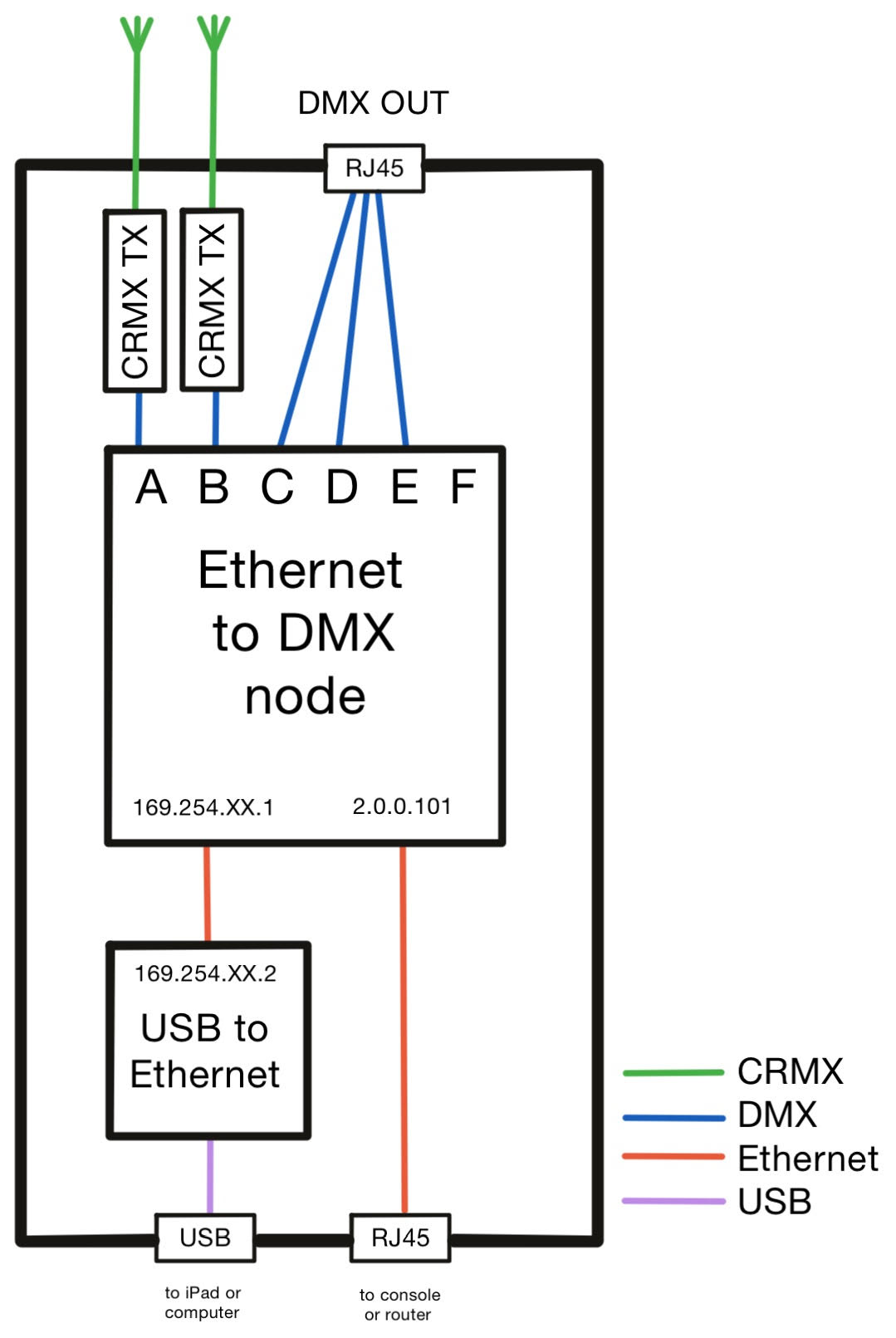
Cerise funziona come qualsiasi altro adattatore da USB a Ethernet ed è supportato sulla maggior parte delle piattaforme senza la necessità di installare alcun driver.
Crea una propria rete dedicata tra la sua scheda di rete virtuale e il nodo DMX, con un IP predefinito che inizia con 169.254.XX.X
I nodi DMX hanno da 1 (1U USB) a 8 (4U PRO WIRED) uscite a seconda della versione del prodotto.
Se si utilizza Cerise con un adattatore Ethernet, l’indirizzo IP della webUI è diverso da USB, per impostazione predefinita è 2.0.0.101
Console
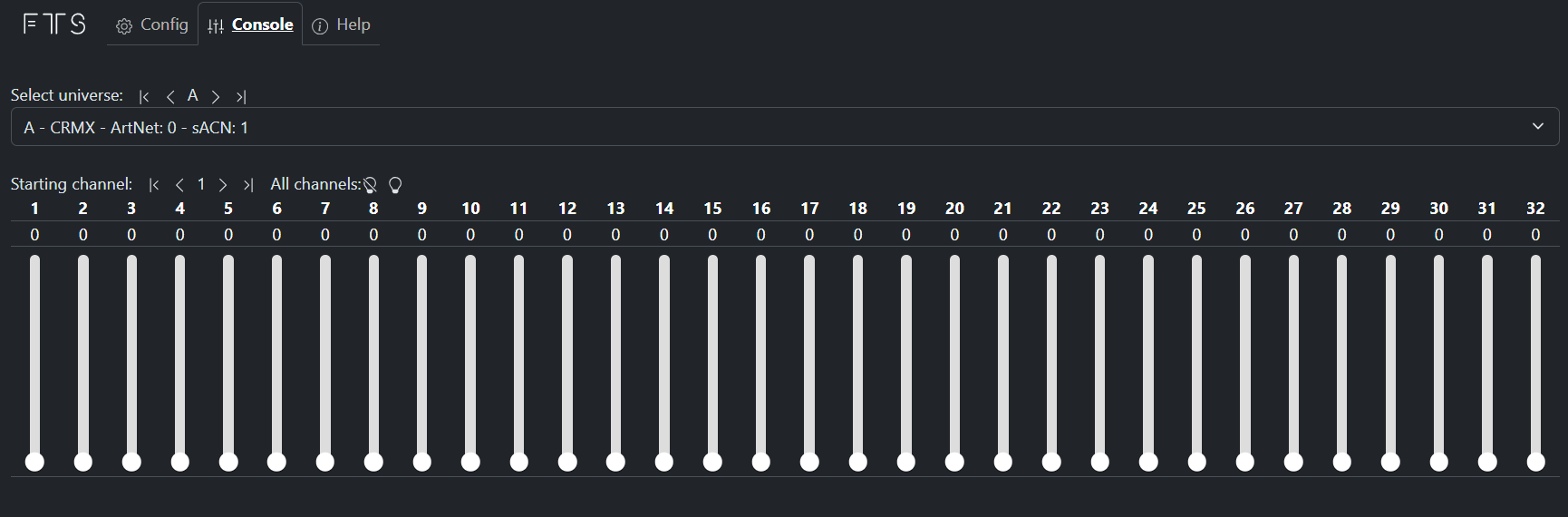

Select universe consente di selezionare le uscite da A a F, il menu a tendina consente di sapere facilmente quale universo si sta visualizzando e se si tratta di un universo cablato o wireless.
La console può essere utilizzata come una semplice fader board, se ci sono dati di rete in entrata tramite Art-Net o sACN verranno visualizzati e i fader saranno resi inutilizzabili.
Come configurarlo
💡Se il tuo dispositivo ha ancora il suo indirizzo IP 169.254.xx.1 e desideri utilizzarlo con iOS, ti consigliamo vivamente di modificare il tuo indirizzo IP predefinito poiché abbiamo scoperto che l’intervallo IP 169.254.xx.1 può causare conflitti in iOS. Ti consigliamo di passare a 10.206.xx.1 dove mantieni lo stesso numero univoco xx. In questo modo si risolvono i problemi con lo Stato del collegamento che rimane offline in Blackout Lighting Console e si deve disattivare il Wi-Fi per utilizzare Cerise. (es. 169.254.46.1 diventerebbe 10.206.46.1)
Blackout lighting console
- Collega il tuo trasmettitore Cerise e disabilita il Wi-Fi (questo passaggio è necessario se non hai l’ultimo aggiornamento 2.3.6 con la nuova scheda Stato del collegamento)
- Ottieni l’indirizzo IP del tuo dispositivo, per maggiori dettagli, fai riferimento a Come ottenere il mio IP su iOS o leggi l’adesivo sul retro del tuo Cerise
Vai su Impostazioni > Ethernet > Clicca sul dispositivo e copia l’IP del trasmettitore che assomiglia a 169.254.XX.1 (se vedi solo un IP che termina con XX.2, copialo e ricordati di cambiare il 2 con un 1).
Ricorda di mantenere le impostazioni su “Automatico” e non cercare di impostare un indirizzo IP statico, non è necessario.
- Vai al tuo browser web, ti consigliamo Chrome per una migliore compatibilità
- Digita l’IP del tuo trasmettitore e premi invio
- Cambia il tuo IP USB con il seguente
10.206.XX.1Premi salva e riavvia Cerise, quindi esci dalla WebUI. - Apri blackout lighting console
- Ora vai al tuo progetto, e in Stato del collegamento (in alto a destra)
- Quindi seleziona il tuo protocollo preferito, se non sai cosa scegliere, puoi optare per sACN. Se desideri una stabilità leggermente migliore, puoi passare a Art-Net Unicast e digitare il tuo nuovo indirizzo IP Cerise dal passaggio 5.

App Luminair
- Collega il tuo trasmettitore Cerise e disabilita il Wi-Fi (questo passaggio è necessario altrimenti Luminair avrà problemi)
- Ottieni l’indirizzo IP del tuo dispositivo, per maggiori dettagli, fai riferimento a Come ottenere il mio IP su iOS o leggi l’adesivo sul retro del tuo Cerise
Vai su Impostazioni > Ethernet > Clicca sul dispositivo e copia l’IP del trasmettitore che assomiglia a 169.254.XX.1 (se vedi solo un IP che termina con XX.2, copialo e ricordati di cambiare il 2 con un 1).
Ricorda di mantenere le impostazioni su “Automatico” e non cercare di impostare un indirizzo IP statico, non è necessario.
- Vai al tuo browser web, ti consigliamo Chrome per una migliore compatibilità
- Digita l’IP del tuo trasmettitore e premi invio
- Cambia il tuo IP USB con il seguente
10.206.XX.1Premi salva e riavvia Cerise, quindi esci dalla WebUI. - Apri luminair
- Ora vai su Connessioni > Art-Net
- Assicurati che U1 Enabled sia spuntato e che Universe e Subnet siano entrambi 0
- Assicurati che anche Broadcast sia abilitato. Se desideri una stabilità leggermente migliore, puoi passare a Art-Net Unicast disabilitando Broadcast e digitando il tuo nuovo indirizzo IP Cerise dal passaggio 5.

Passaggi per la risoluzione dei problemi
Non compare nulla quando collego Cerise
- Assicurati di controllare di che colore è il LED di avvio. Verde significa che c’è alimentazione ma nessun dato/connessione USB (questo è normale quando si utilizza tramite alimentazione PoE). Ciano significa che ci sono sia alimentazione che dati USB.
- La risoluzione dei problemi relativi all’assenza di dati USB di solito è un cavo difettoso, ma non sempre. Prova un cavo USB diverso che sai che funziona e prova senza lo splitter USB fornito. A volte alcuni cavi potrebbero funzionare in un modo ma non nell’altro, poiché il connettore USB-C può essere collegato in entrambi i modi, quindi vale la pena provare in entrambi i modi.
- Se il cavo funziona ma non ricevi dati, potresti voler controllare se la porta USB del tuo iPad/computer funziona. A volte questi possono essere disabilitati nelle impostazioni o se l’iPad non è sbloccato (vedi sotto per maggiori informazioni).
- Se il problema persiste, potresti voler provare ad aggiornare Cerise all’ultimo firmware in quanto ciò sovrascriverà parti potenzialmente corrotte della memoria.
- Se nessuno di questi risolve il tuo problema, invia una richiesta di supporto.
Blackout non emette nulla. Cerise viene rilevato correttamente, viene visualizzato come interfaccia di rete, posso accedere alla WebUI ma non riesco a ottenere dati da Blackout
Articolo originale: https://help.center.blackout-app.com/servicedesk/customer/portal/3/article/20283396
Segui questi passaggi per una rapida risoluzione:
- Controlla lo stato del collegamento:
- In Blackout, vai al menu a tendina ‘Stato del collegamento’. Un indicatore ROSSO significa che Blackout non è connesso al tuo hardware.
- Aggiorna il tuo software:
- Assicurati che il tuo dispositivo funzioni su iOS 17.x o versioni successive.
- Verifica di utilizzare l’ultima versione di Blackout.
- Verifica dell’account:
- Conferma di aver effettuato l’accesso a un account valido con un abbonamento attivo. Puoi verificarlo toccando il logo Blackout nell’angolo in alto a destra.
- Connettività di rete:
- Assicurati di avere una connessione cablata o Wi-Fi stabile e attiva alla tua rete di illuminazione.
- Configurazione IP:
- Verifica che l’indirizzo IP del tuo iPad sia allineato con l’intervallo della tua rete, gateway o nodo. Per assistenza, fai riferimento al mio video: Risoluzione dei problemi di Blackout in 5 minuti o meno!
- Allineamento del protocollo:
- Conferma di utilizzare il protocollo di uscita corretto. Ad esempio, se il tuo gateway è configurato per sACN ma stai inviando Art-Net, questa mancata corrispondenza causerà problemi.
- Specifiche di Art-net:
- Offset Art-Net: la numerazione Art-Net inizia da 0. Assicurati che l’offset in Blackout corrisponda alle impostazioni del tuo nodo Art-Net. Ad esempio:
| Numerazione Art-net | Universo effettivo |
|---|---|
| 0 | 1 |
| 1 | 2 |
Se il tuo nodo Art-Net è impostato su Universo 1, anche l’offset in Blackout dovrebbe essere impostato su 1.
Nodi Art-net di trasmissione limitata:
- Alcuni nodi Art-Net sono configurati per ricevere solo Art-Net di trasmissione limitata (trasmissione Art-Net all’IP 255.255.255.255).
Sebbene l’utilizzo della trasmissione limitata sia operativo in una rete chiusa, è importante notare che si discosta dalle specifiche standard di Art-Net e potrebbe non essere ideale in tutti gli scenari.
Per maggiori informazioni: Casting
Impostazioni di accesso iOS:
- Quando installi Blackout, appare un popup che chiede il permesso a Blackout di connettersi ai dispositivi sulla tua rete locale. Se non clicchi su “OK” in questo popup, Blackout non può emettere nulla. Puoi andare in Impostazioni iOS->Blackout (scorri verso il basso nella barra laterale sinistra) e attivare “Rete locale”. Video di riferimento: Risoluzione dei problemi di Blackout in 5 minuti o meno!


La WebUI non si carica nel mio browser web ma ho un link LED/USB/Ethernet ciano
Alcuni browser web non funzionano bene con determinate pagine web; abbiamo riscontrato che Safari e Brave non sono i più compatibili. Sembra che Google Chrome funzioni meglio nei nostri test.
Cerise smette di funzionare o diventa inaffidabile quando la batteria del mio iPad raggiunge il 100%
Ciò è molto probabilmente dovuto all’hub/splitter utilizzato che non supporta USB PD FRS (Fast Role Swap), il che significa che quando l’iPad è completamente carico e smette di assorbire energia trasformandosi in una fonte di alimentazione, lo splitter non cambia correttamente modalità e deve essere riavviato. Un semplice scollegamento/ricollegamento dovrebbe risolvere il problema. Si consiglia di non utilizzare lo splitter quando l’iPad è completamente carico.
Perdo la comunicazione dati dopo che il mio iPad va in stop o non ricevo nulla quando collego Cerise mentre il mio iPad è bloccato.
Apple ha un’impostazione che potresti voler provare ad abilitare. 
Altrimenti puoi assicurarti che l’attività in background sia abilitata nella tua app.

Domande frequenti
Cerise funziona sul mio iPad con connettore Lightning?
In teoria sì, ma alcuni iPad più vecchi tendono a presentare problemi difficili da diagnosticare e non sono raccomandati per l’uso sul set.
Se desideri provare a tuo rischio, dovrai utilizzare un adattatore per fotocamera Apple Lightning: https://www.apple.com/shop/product/MK0W2AM/A/lightning-to-usb-3-camera-adapter
Su quale dispositivo funzionerà Cerise?
Finora abbiamo testato e convalidato:
- Windows 10 & 11
- Mac Apple con processore Intel
- Linux
- iPad con connettore Type-C (iPad Mini, Pro e 10ª gen) e connettore Lightning
Non funziona su:
- Smartphone Samsung
Non riesco a rilevare Cerise sul mio iPad
Il primo passo da verificare è che il LED BOOT/Update sia ciano; se è verde, significa che non hai una connessione USB tra Cerise e l’iPad.
Ciò potrebbe essere dovuto a diverse ragioni:
- Cavo USB difettoso (assicurati di usare un cavo che possa gestire sia la comunicazione USB 2.0 che l’alimentazione)
- Alcuni dock/dongle avranno un connettore di ingresso USB Type-C per un caricabatterie; in alcuni casi non supportano i dati, il modo migliore è provare con una delle porte USB A con un cavo da Type-A a Type-C
- Alcuni dock/dongle avranno anche una scheda Ethernet integrata che potrebbe entrare in conflitto con Cerise
Ho cambiato il mio indirizzo IP ma non riesco più a connettermi
Innanzitutto, assicurati di utilizzare un browser compatibile; consigliamo Google Chrome poiché abbiamo riscontrato comportamenti strani sia con Safari che con Firefox.
Se non riesci ancora a connetterti, prova su un computer. Se questo non funziona, procedi con un ripristino delle impostazioni di fabbrica.
Posso usare CRMX Toolbox con Cerise?
Sì, tieni presente che il Bluetooth è disabilitato per impostazione predefinita, quindi dovrai abilitarlo.
Per farlo, premi il pulsante di collegamento nella seguente sequenza: 1 pressione breve e immediatamente 1 pressione lunga (3 secondi).
Ora dovresti vedere un dispositivo Bluetooth apparire in CRMX Toolbox.
Se questo non appare, esegui l’azione una seconda volta.
Una volta modificate le impostazioni, assicurati di disabilitare il Bluetooth poiché ciò potrebbe causare flash luminosi casuali agli apparecchi collegati.
Questo può essere fatto ripetendo la stessa sequenza di pulsanti per abilitarlo.
Non ho la Linking Key CRMX sulla mia Cerise
La chiave di collegamento è accessibile tramite la WebUI proprio accanto ai pulsanti di collegamento e scollegamento.
Se il pulsante non appare, potrebbe essere necessario aggiornare i moduli CRMX TimoTwo all’interno di Cerise.
Per farlo dovrai abilitare il Bluetooth e connetterti con CRMX Toolbox; nella sezione dispositivi dell’app, dovresti trovare l’opzione per l’aggiornamento.
💡Nota che potresti dover eseguire più aggiornamenti poiché c’è un TimoTwo per universo.
Attenzione FCC
Questo dispositivo è conforme alla parte 15 delle norme FCC. Il funzionamento è soggetto alle seguenti due condizioni: (1) Questo dispositivo non può causare interferenze dannose e (2) questo dispositivo deve accettare qualsiasi interferenza ricevuta, incluse le interferenze che potrebbero causare un funzionamento indesiderato.
Qualsiasi cambiamento o modifica non espressamente approvata dalla parte responsabile della conformità potrebbe annullare l’autorizzazione dell’utente a utilizzare l’apparecchiatura.
Nota: Questa apparecchiatura è stata testata ed è risultata conforme ai limiti per un dispositivo digitale di Classe B, ai sensi della parte 15 delle norme FCC. Questi limiti sono progettati per fornire una protezione ragionevole contro le interferenze dannose in un’installazione residenziale. Questa apparecchiatura genera, utilizza e può irradiare energia a radiofrequenza e, se non installata e utilizzata in conformità con le istruzioni, può causare interferenze dannose alle comunicazioni radio. Tuttavia, non vi è alcuna garanzia che le interferenze non si verifichino in una particolare installazione. Se questa apparecchiatura causa interferenze dannose alla ricezione radio o televisiva, che possono essere determinate spegnendo e riaccendendo l’apparecchiatura, l’utente è incoraggiato a cercare di correggere l’interferenza adottando una o più delle seguenti misure: -Riorientare o riposizionare l’antenna ricevente. -Aumentare la separazione tra l’apparecchiatura e il ricevitore. -Collegare l’apparecchiatura a una presa su un circuito diverso da quello a cui è collegato il ricevitore. -Consultare il rivenditore o un tecnico radio/TV esperto per assistenza.
Questa apparecchiatura è conforme ai limiti di esposizione alle radiazioni FCC stabiliti per un ambiente non controllato. Questa apparecchiatura deve essere installata e utilizzata mantenendo una distanza minima di 20 cm tra il radiatore & il corpo.


