
設定
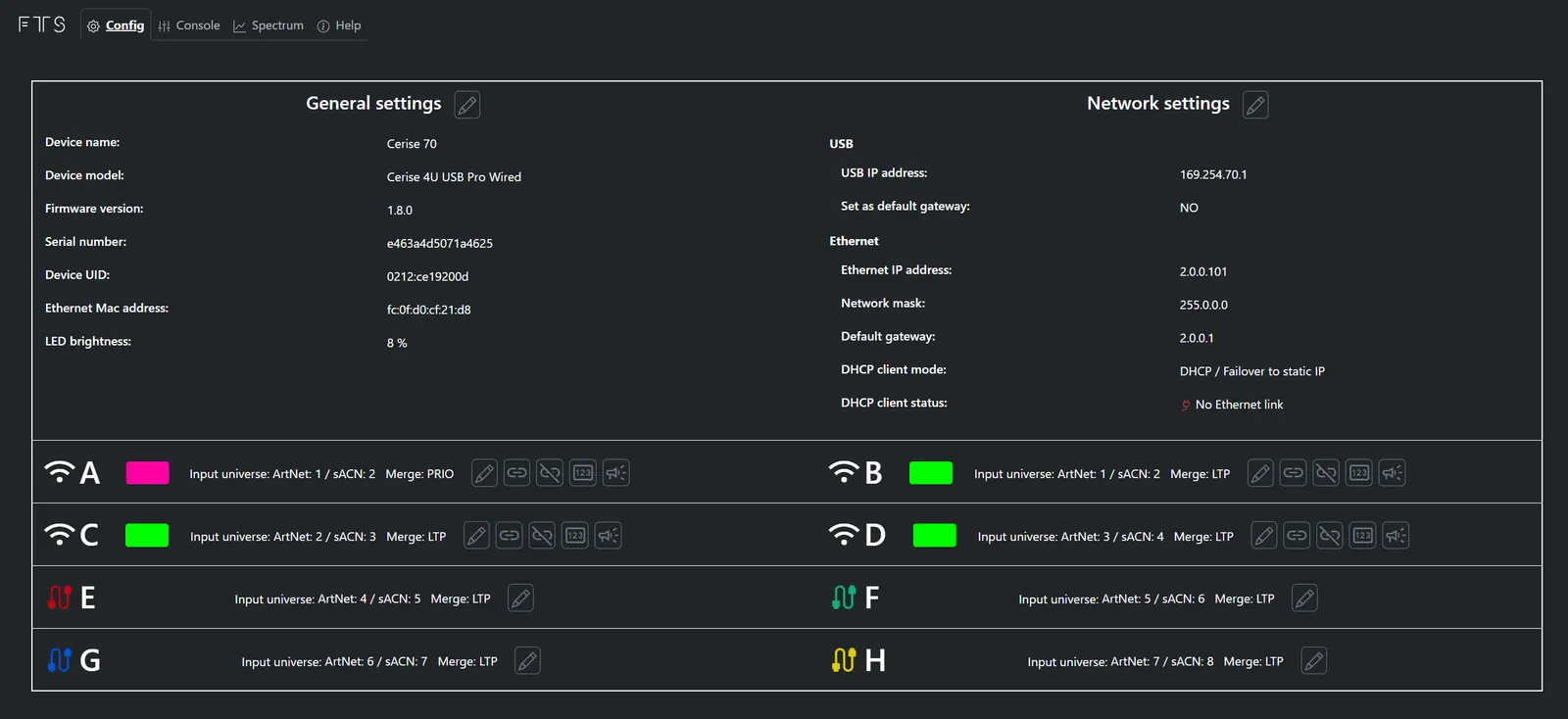
CeriseをUSBでiPadに接続し、「設定」>「Ethernet」のIP設定を「自動」のままにします。ファームウェア1.8.11でのCeriseのUSB側デフォルトアドレスは172.30.0.1です。このアドレスをブラウザーに入力してWebUIを開きます。アドレスを変更している場合は、設定したアドレスを使用してください。iPad自身のIPアドレスはトランスミッターのアドレスとは異なります。
EthernetポートはデフォルトでDHCPを使用し、DHCPリースを取得できない場合は静的フォールバックアドレス2.0.0.101を使用します。照明卓、無線アクセスポイント、家庭用ルーターに直接接続できます。コントローラーはCeriseと同じサブネットに設定してください。CeriseにはUSBまたは対応するPoEから外部電源を供給してください。DHCPに問題がある場合は、ファームウェアを更新してください。
iPadでCeriseを使用する場合は、設定をデフォルトのままにすることをお勧めします。すべてのデフォルトパラメーターはテスト済みであり、ほとんどのアプリでそのまま動作します。
💡ヒント:LEDの明るさを0%に設定すると、ステータスLEDを無効にできます。
ファームウェア1.8.11では信頼性を改善し、すべてのCeriseのUSB側デフォルトIPアドレスを172.30.0.1に統一しました。すべてのユーザーに1.8.11への更新と、このデフォルト設定の使用を推奨します。IPアドレスの先頭2組を手動で変更する従来の回避策は不要です。
Linking Keyで照明機材をリンクする方法や、Spectrumタブで混み合った2.4 GHzのチャンネルを確認してブロックする方法は、次のガイドをご覧ください。
USB IPアドレスの変更
CeriseのデフォルトUSB IPアドレスを変更するには、USB IP addressフィールドを変更し、デバイスの電源を入れ直してください。
💡ヒント:イーサネット関連の設定(アドレス、ネットワークマスク、デフォルトゲートウェイなど)を変更する必要はありません。
イーサネットIPアドレスの変更
CeriseのデフォルトイーサネットIPアドレスを変更するには、Ethernet IP address、および対応するNetwork maskとDefault Gatewayフィールドを変更し、デバイスの電源を入れ直してください。
USBデフォルトゲートウェイ(USBのみ)
「USB › Set as default gateway」オプションはその名の通り、USBインターフェースのゲートウェイを設定します。残念ながら、デバイスがWi-Fiまたは有線接続でルーター経由でインターネットに接続されている場合、これもゲートウェイとして機能し、競合を引き起こします。トランスミッター使用中にインターネットを必要としない場合(つまり、現場専用のiPadがある場合)で、USB経由でArt-Net BroadcastまたはsACNプロトコルを使用したい場合は、この機能を有効にすることをお勧めします。
💡バージョン1.6.x以降では、「USB › Set as default gateway」オプションはデフォルトでNOになっています。
ネットワーク構成図
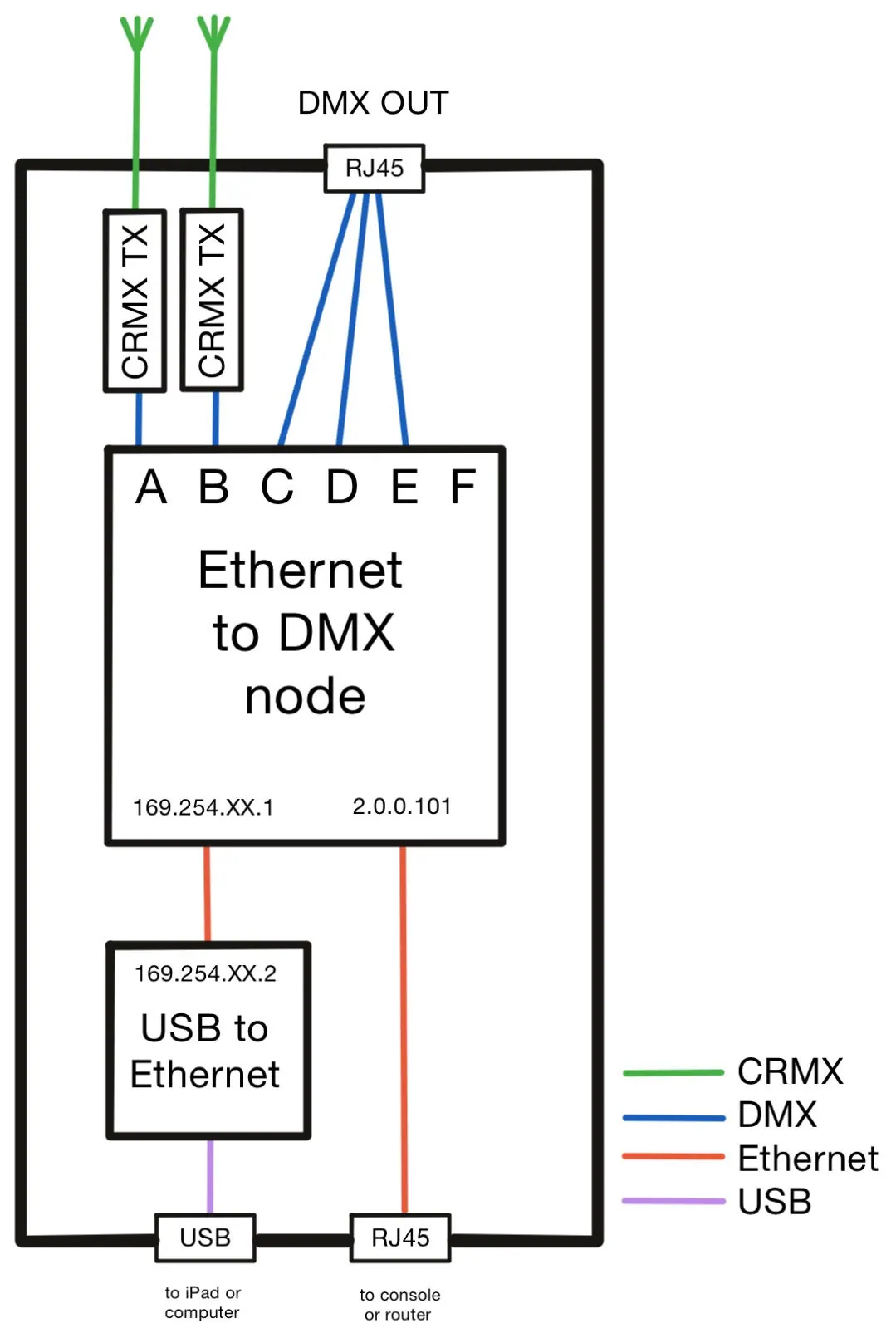
Ceriseは他のUSB-イーサネットアダプターと同様に機能し、ドライバーをインストールすることなくほとんどのプラットフォームでサポートされます。
ファームウェア1.8.11では信頼性を改善し、すべてのCeriseのUSB側デフォルトIPアドレスを172.30.0.1に統一しました。すべてのユーザーに1.8.11への更新と、このデフォルト設定の使用を推奨します。IPアドレスの先頭2組を手動で変更する従来の回避策は不要です。
DMXノードは製品バージョンにより、出力数が1(1U USB)から8(4U PRO WIRED)まで異なります。
EthernetポートはデフォルトでDHCPを使用し、DHCPリースを取得できない場合は静的フォールバックアドレス2.0.0.101を使用します。照明卓、無線アクセスポイント、家庭用ルーターに直接接続できます。コントローラーはCeriseと同じサブネットに設定してください。CeriseにはUSBまたは対応するPoEから外部電源を供給してください。DHCPに問題がある場合は、ファームウェアを更新してください。