
FTSLED / ブログ
Cerise CRMXスペクトラムアナライザー:2.4 GHzのチャンネルを確認してブロックする
ファームウェア1.8.5以降、Ceriseには全面的に刷新されたスペクトラムアナライザーが、1U USBを含むすべてのモデルに搭載されています。古いファームウェアをお使いの場合は、先にアップデートしてください。ここでは、現場でのアナライザーの役割と使い方を説明します。
撮影現場でスペクトラムアナライザーが必要な理由
CRMXは2.4 GHz帯の2402〜2480 MHzで動作します。現場ではこの帯域を多くの機材と共有しています。Wi-Fiネットワークやスマートフォン、ワイヤレスフォローフォーカスやレンズコントロール(ARRI LCS、Preston)、一部のワイヤレス映像伝送、2.4 GHzのインカムやワイヤレスマイク、ZigBee機器などです。
CRMXは適応型周波数ホッピング(AFH)を使い、混み合った周波数を自動的に見つけて避けます。ただし、電波が混み合う環境や繊細な機材の近くでは、空けておく帯域をご自身で決めたほうが確実です。フォローフォーカスやWi-Fiのチャンネルをブロックすると、双方向の干渉が減ります。照明機材が安定するだけでなく、他部署の機材も安定します。
内蔵アナライザーを使えば、追加の機材なしで帯域の使用状況を確認し、該当する周波数をブロックできます。LumenRadioのStardustにもアナライザーがありますが、Ceriseには現場でよく使われる機材向けのプリセットが用意されています。
アナライザーを開く
- CeriseのWebUIに接続します(ファームウェア1.8.11ではUSB経由で172.30.0.1)。
- 「Spectrum」タブを開きます。
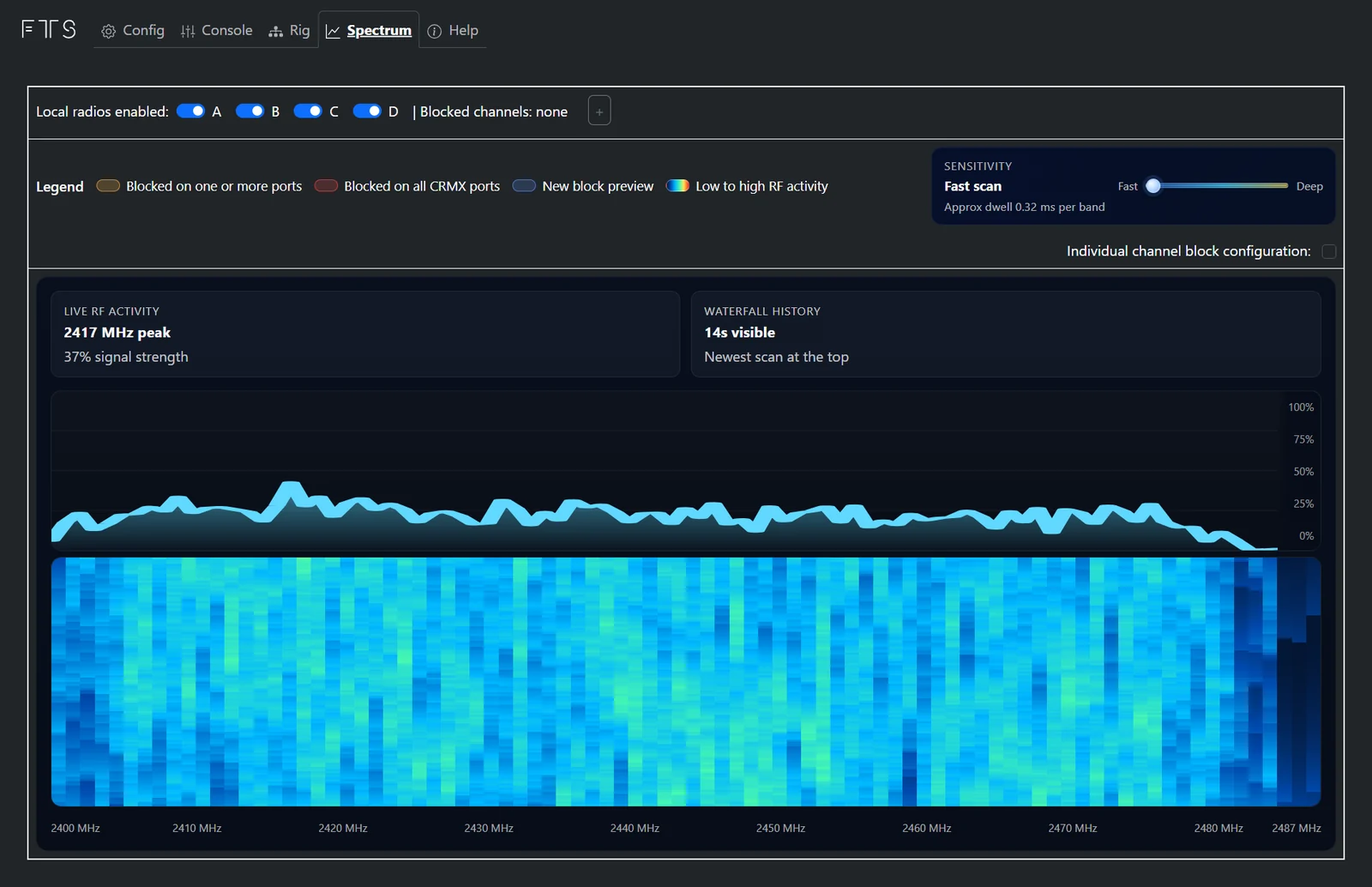
- **「Live RF activity」**は、2400〜2487 MHzの帯域全体のアクティビティをリアルタイムで表示し、最も混んでいる周波数とその信号強度を示します。
- **「Waterfall history」**は約14秒分の履歴を表示し、最新のスキャンが一番上に来ます。黒や青などの寒色は空いている帯域、緑から赤の暖色は使用が多い帯域を示します。
- 右上の**「Sensitivity」スライダー**は、各帯域を聞き取る時間を設定します。「Fast」は素早く更新し、「Deep」は短い電波も捉えられるよう長めに聞き取ります。現時点では両者の差は小さく、この設定は引き続き改善中です。
周波数をブロックする
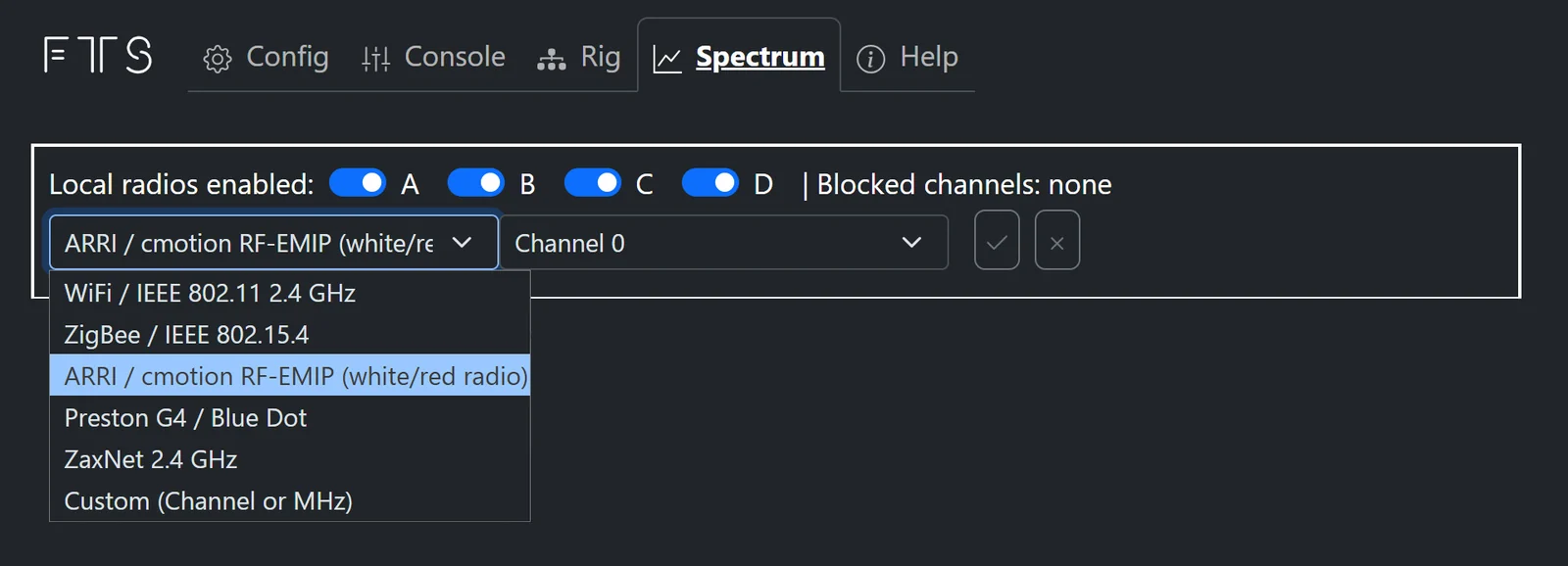
- 「Blocked channels: none」の横にある「+」ボタンをクリックします。
- プリセットを選ぶか、「Custom (Channel or MHz)」を選んでチャンネルまたはMHz単位の範囲を入力します。
- WiFi / IEEE 802.11 2.4 GHz(チャンネルと帯域幅を指定、たとえば20 MHz)
- ZigBee / IEEE 802.15.4
- ARRI / cmotion RF-EMIP (white/red radio)
- Preston G4 / Blue Dot
- ZaxNet 2.4 GHz
- 機材が使っているチャンネルを選び、✓で確定します。
ブロックした周波数はスペクトラム上に赤い帯で表示され、各ブロックは「Blocked channels」の横にタグとして並びます。複数のブロックを重ねることもできます。たとえば「+」をもう一度使って、Wi-Fi、フォローフォーカス、任意の範囲を同時にブロックできます。ブロックを解除するには、ゴミ箱アイコンをクリックします。
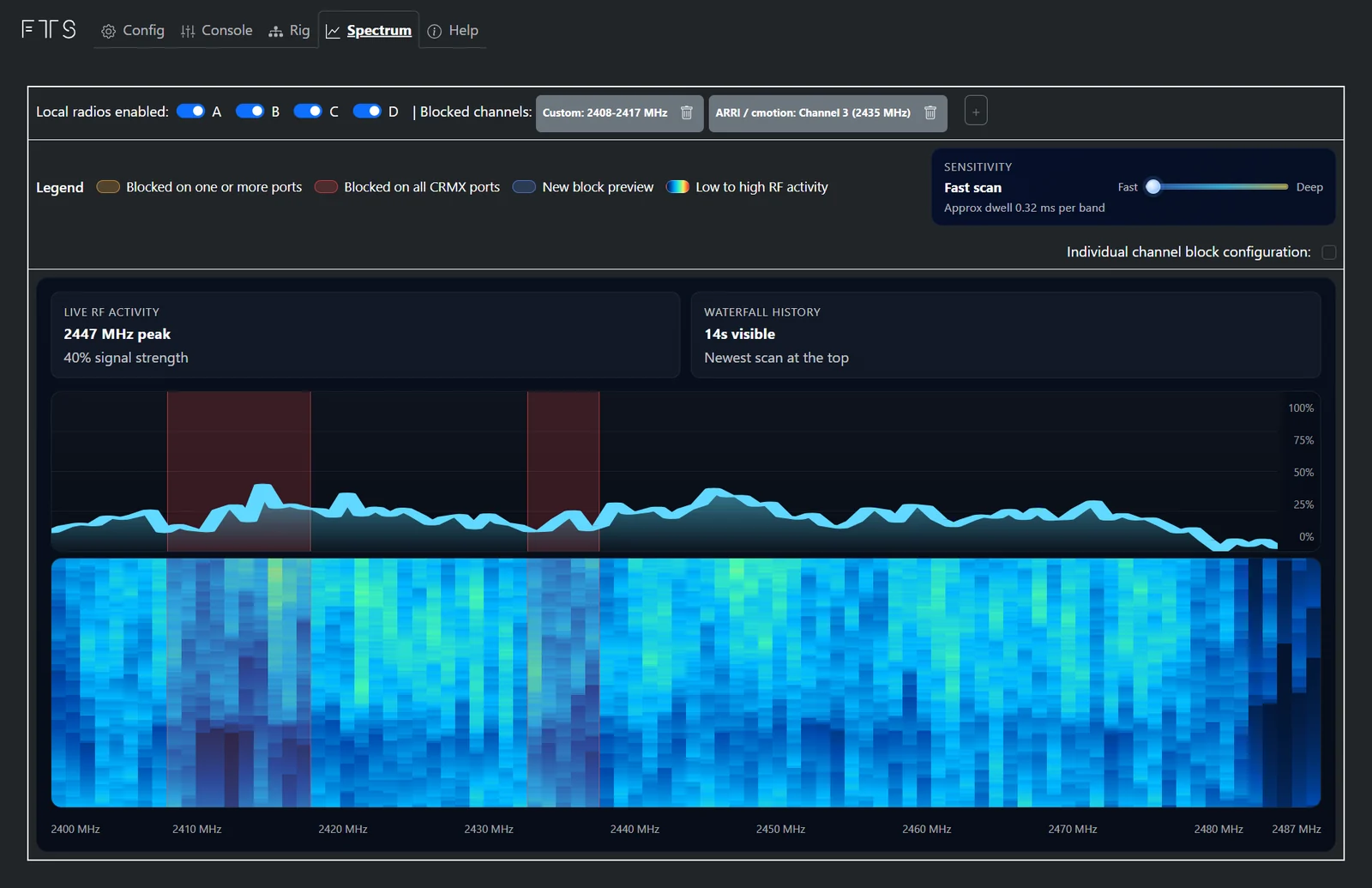
凡例は次の3種類です。
- 「Blocked on all CRMX ports」(赤):すべての無線でブロックされている範囲
- 「Blocked on one or more ports」(茶):一部の無線だけでブロックされている範囲
- 「New block preview」(青):設定中のブロックのプレビュー
CRMXには最低16 MHzを残す
CRMXが動作するには、最低16 MHzの空き帯域が必要です。ブロックによって残りが16 MHzを下回ると、TimoTwo無線がリセットされて再び帯域全体で送信するため、ブロックが無効になります。現場で実際に使われている周波数だけをブロックしてください。
どの周波数をブロックすればよいかわからない場合
機材がどのチャンネルを使っているかわからない場合は、Ceriseを検出器として使えます。
- 「Local radios enabled」のスイッチでCeriseの無線をすべてオフにし、Cerise自身のCRMXがスペクトラムに表示されないようにします。
- 疑わしい機材にCeriseを近づけます。アナライザーのアンテナは、トランスミッター上面のチェリーのロゴの下にあります。
- ウォーターフォールで明るくなる周波数を確認し、ブロックします。
- Ceriseの無線をオンに戻します。
無線ごとに個別に設定する
「Individual channel block configuration」にチェックを入れると、すべての無線に一括ではなく、無線ごと(A、B、C、D)に周波数をブロックできます。一部の無線だけでブロックされた範囲は茶色で表示されます。
無線をオフにする
「Local radios enabled」の横には、無線ごとのスイッチがあります(モデルによりAからD)。今回の撮影で使わない無線をオフにすれば、その無線は帯域を使いません。
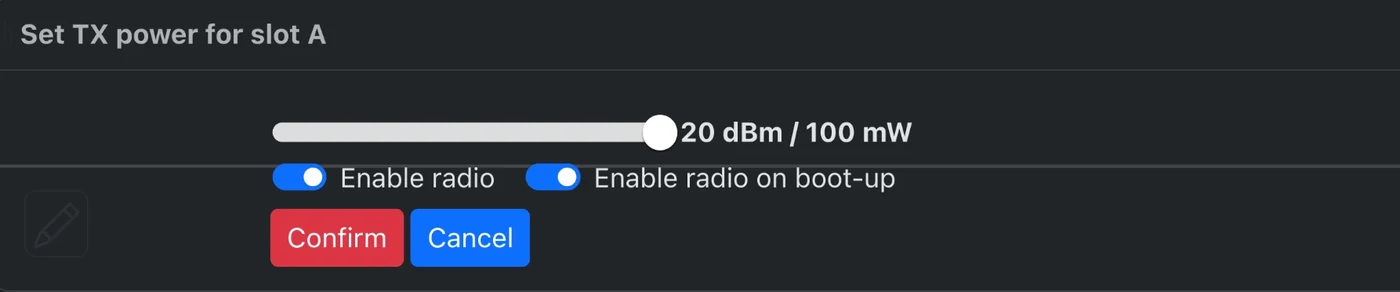
これらのスイッチは一時的なもので、次に電源を入れ直すと無線はオンに戻ります。無線をオフのままにするには(たとえば4U Pro Wiredで2ユニバースしか使わない場合)、Configタブを開き、その無線の「TX power」ボタン(メガホンのアイコン)をクリックして「Enable radio on boot-up」をオフにし、「Confirm」を押します。同じウィンドウで無線の送信出力も設定できます。

撮影日の始めにおすすめの習慣
現場に着いたらSpectrumタブを確認し、撮影部と録音部に使用チャンネルを聞いて、プリライトの前にブロックしておきましょう。これでCeriseが帯域を整理し、各システムが自分の帯域を保てるので、本番中の途切れを防げます。