
FTSLED / Blog
Cerise CRMX Spektrumanalysator: 2,4-GHz-Kanäle sehen und sperren
Seit Firmware 1.8.5 hat der Cerise einen komplett überarbeiteten Spektrumanalysator, auf jedem Modell, auch auf dem 1U USB. Läuft Ihr Cerise noch mit älterer Firmware, aktualisieren Sie ihn zuerst. Hier erfahren Sie, wofür der Analysator am Set gut ist und wie Sie ihn verwenden.
Wozu ein Spektrumanalysator am Set?
CRMX arbeitet im 2,4-GHz-Band, zwischen 2402 und 2480 MHz. Am Set teilt es sich dieses Band mit vielen anderen Geräten: WLAN-Netze und Smartphones, Funk-Schärfezieheinrichtungen und Objektivsteuerungen (ARRI LCS, Preston), manche Funkvideostrecken, Intercoms und Funkmikrofone im 2,4-GHz-Band, ZigBee-Geräte…
CRMX nutzt adaptives Frequenzspringen (AFH): Es erkennt belegte Frequenzen und meidet sie automatisch. In einer stark belasteten Funkumgebung oder neben empfindlicher Technik legen Sie aber besser selbst fest, welche Bereiche frei bleiben. Wenn Sie die Kanäle einer Schärfezieheinrichtung oder eines WLANs sperren, verringern Sie Störungen in beide Richtungen: Ihre Scheinwerfer bleiben stabil, und die Technik der anderen Abteilungen auch.
Der eingebaute Analysator zeigt Ihnen, was das Band belegt, und lässt Sie diese Frequenzen sperren, ganz ohne zusätzliche Hardware. Auch der Stardust von LumenRadio hat einen Analysator; der Cerise bietet zusätzlich Presets für die gängigsten Geräte am Set.
Den Analysator öffnen
- Verbinden Sie sich mit der WebUI des Cerise (172.30.0.1 über USB mit Firmware 1.8.11).
- Öffnen Sie den Tab „Spectrum“.
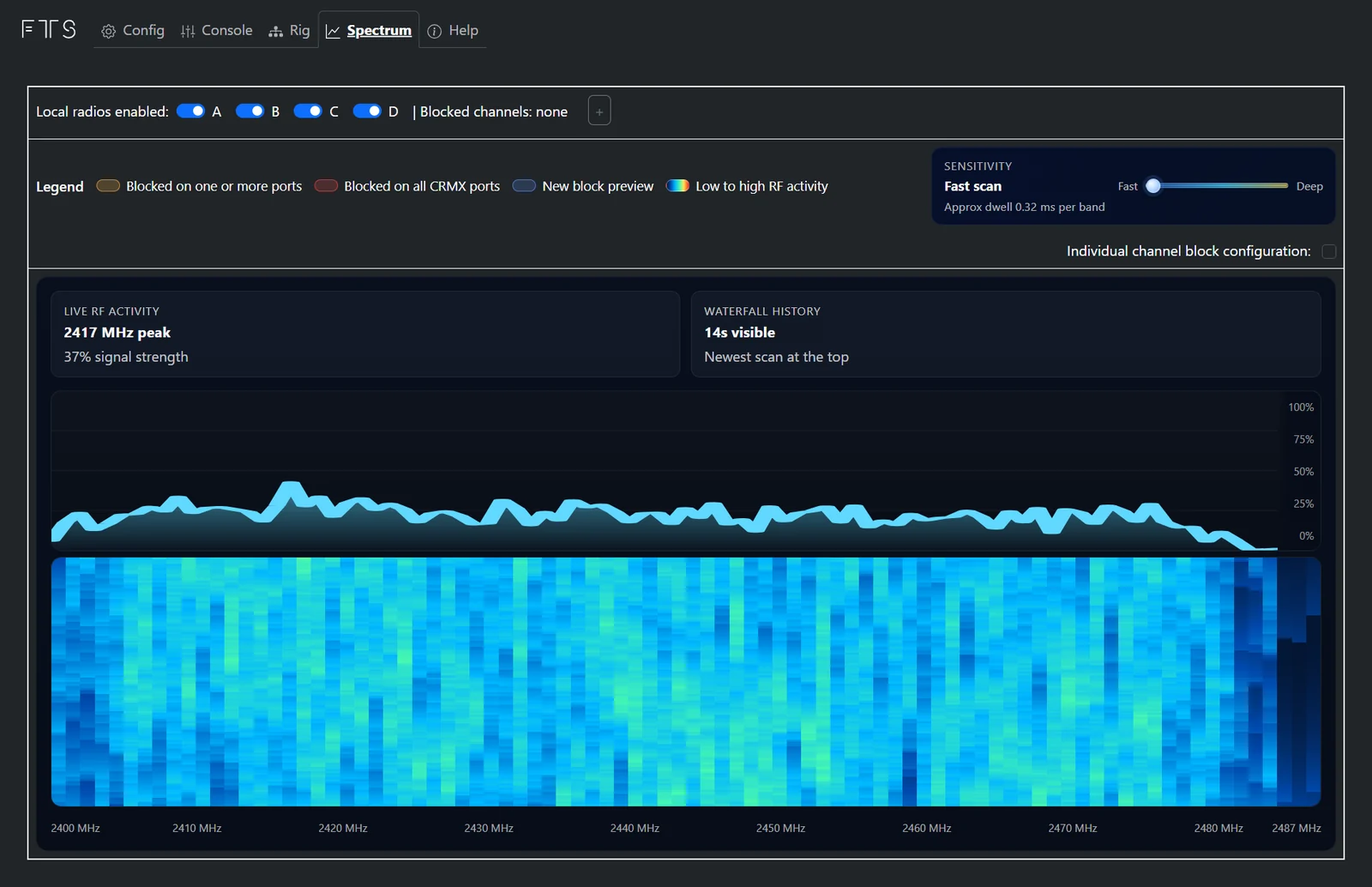
- „Live RF activity“ zeigt die Aktivität über das ganze Band, von 2400 bis 2487 MHz, mit der am stärksten belegten Frequenz und ihrer Signalstärke.
- „Waterfall history“ zeigt etwa 14 Sekunden Verlauf, der neueste Scan oben. Kalte Farben (Schwarz, Blau) bedeuten ein ruhiges Band, warme Farben (Grün bis Rot) eine starke Belegung.
- Der Regler „Sensitivity“ oben rechts legt fest, wie lange der Cerise jedes Band abhört: „Fast“ aktualisiert schnell, „Deep“ hört länger hin, um kurze Aussendungen zu erfassen. Noch ist der Unterschied zwischen beiden gering; wir verbessern diese Einstellung weiter.
Frequenzen sperren
- Klicken Sie auf die Schaltfläche „+“ neben „Blocked channels: none“.
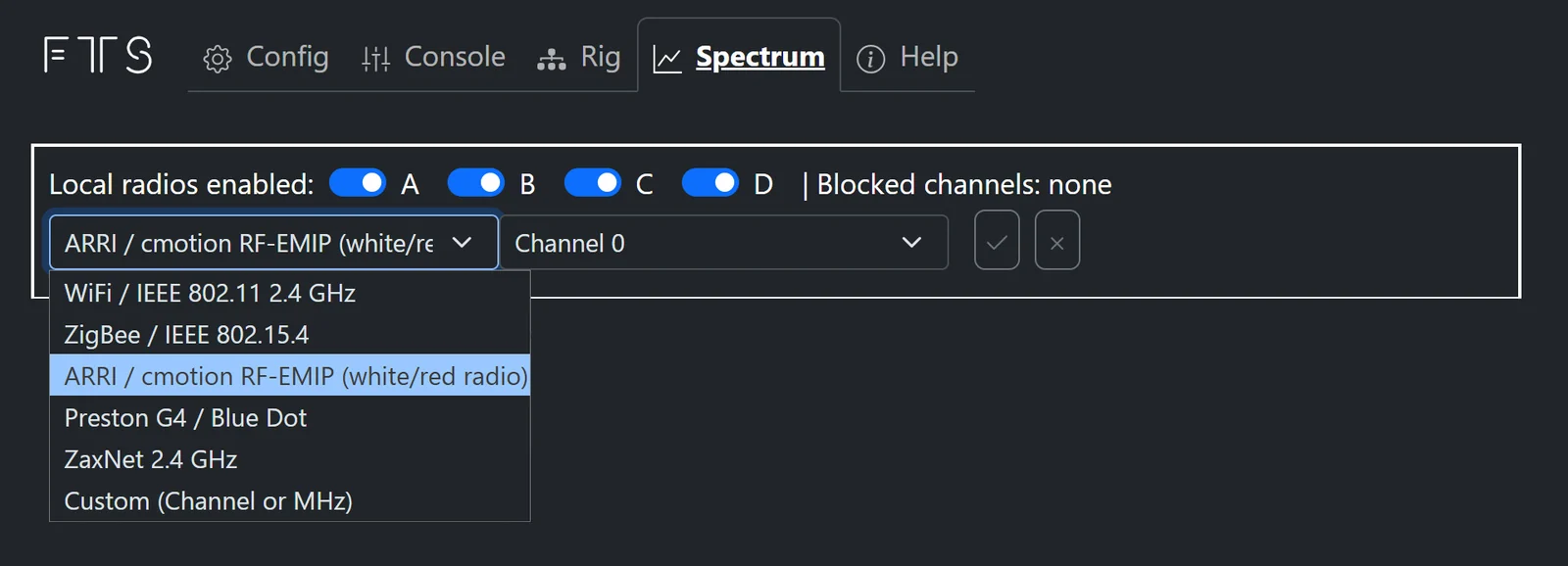
- Wählen Sie ein Preset oder „Custom (Channel or MHz)“, um einen Kanal oder einen Bereich in MHz einzugeben:
- WiFi / IEEE 802.11 2.4 GHz, mit Kanal und Breite (zum Beispiel 20 MHz)
- ZigBee / IEEE 802.15.4
- ARRI / cmotion RF-EMIP (white/red radio)
- Preston G4 / Blue Dot
- ZaxNet 2.4 GHz
- Wählen Sie den Kanal, den das Gerät nutzt, und bestätigen Sie mit ✓.
Gesperrte Frequenzen erscheinen als rote Bänder im Spektrum, und jede Sperre wird als Etikett neben „Blocked channels“ angezeigt. Sie können mehrere übereinanderlegen: Mit einem weiteren „+“ sperren Sie zum Beispiel gleichzeitig ein WLAN, eine Schärfezieheinrichtung und einen eigenen Bereich. Um eine Sperre zu entfernen, klicken Sie auf ihr Papierkorb-Symbol.
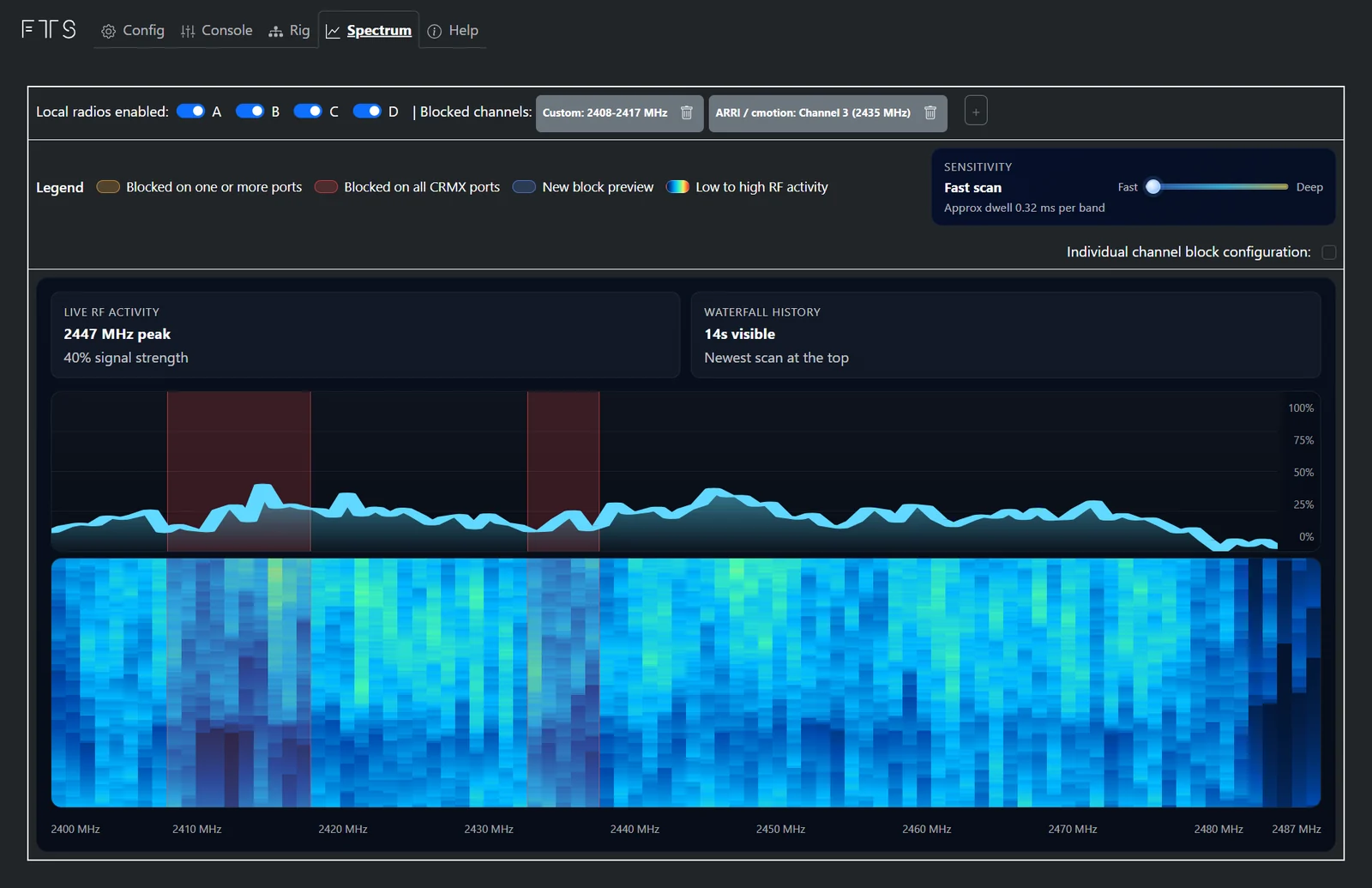
Die Legende unterscheidet drei Fälle:
- „Blocked on all CRMX ports“ (rot): Der Bereich ist auf allen Funkmodulen gesperrt;
- „Blocked on one or more ports“ (braun): Er ist nur auf einem Teil der Funkmodule gesperrt;
- „New block preview“ (blau): eine Vorschau der Sperre, die Sie gerade einrichten.
Lassen Sie CRMX mindestens 16 MHz
CRMX braucht mindestens 16 MHz freies Spektrum, um zu funktionieren. Lassen Ihre Sperren weniger übrig, setzt sich das TimoTwo-Funkmodul zurück und sendet wieder über das ganze Band, und Ihre Sperren wirken nicht mehr. Sperren Sie nur, was am Set tatsächlich genutzt wird.
Sie wissen nicht, welche Frequenz Sie sperren sollen?
Wenn Sie nicht wissen, auf welchem Kanal ein Gerät sendet, nutzen Sie den Cerise als Detektor:
- Schalten Sie alle Funkmodule des Cerise mit den Schaltern „Local radios enabled“ aus, damit sein eigenes CRMX nicht im Spektrum erscheint.
- Bringen Sie den Cerise nah an das verdächtige Gerät. Die Antenne des Analysators sitzt unter dem Kirschen-Logo auf der Oberseite des Senders.
- Beobachten Sie, welche Frequenzen im Wasserfall aufleuchten, und sperren Sie sie.
- Schalten Sie die Funkmodule des Cerise wieder ein.
Jedes Funkmodul einzeln einstellen
Aktivieren Sie „Individual channel block configuration“, um Frequenzen Funkmodul für Funkmodul (A, B, C, D) zu sperren statt auf allen gleichzeitig. Bereiche, die nur auf einem Teil der Module gesperrt sind, erscheinen dann braun.
Ein Funkmodul ausschalten
Neben „Local radios enabled“ hat jedes Funkmodul einen eigenen Schalter (A bis D, je nach Modell). Schalten Sie die Module aus, die Sie bei diesem Dreh nicht brauchen, damit sie das Band nicht belegen.
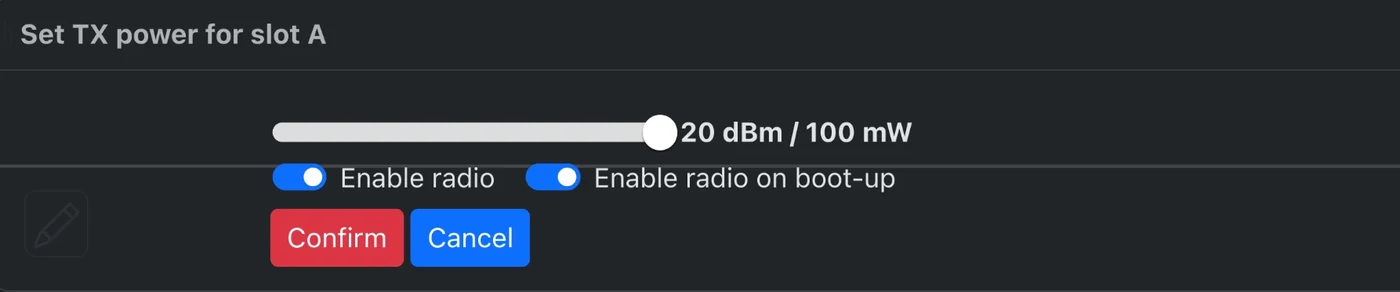
Diese Schalter wirken nur vorübergehend: Nach dem nächsten Aus- und Einschalten sind die Funkmodule wieder an. Um ein Modul dauerhaft auszuschalten, zum Beispiel wenn Sie von einem 4U Pro Wired nur zwei Universen nutzen, öffnen Sie den Config-Tab, klicken Sie beim Modul auf die Schaltfläche „TX power“ (das Megafon-Symbol), deaktivieren Sie „Enable radio on boot-up“ und bestätigen Sie mit „Confirm“. Im selben Fenster stellen Sie auch die Sendeleistung des Moduls ein.

Eine gute Gewohnheit zu Drehbeginn
Werfen Sie bei Ankunft am Set einen Blick auf den Spectrum-Tab, fragen Sie Kamera- und Tonabteilung, welche Kanäle sie nutzen, und sperren Sie diese vor dem Prelight. So hält der Cerise das Spektrum in Ordnung: Jedes System behält seinen Platz, und Sie vermeiden Aussetzer mitten im Take.