
FTSLED / Blog
Analisador de espectro Cerise CRMX: ver e bloquear canais de 2,4 GHz
Desde o firmware 1.8.5, o Cerise tem um analisador de espectro totalmente redesenhado em todos os modelos, inclusive no 1U USB. Se o seu Cerise estiver com um firmware mais antigo, atualize-o antes de começar. Veja para que serve o analisador no set e como usá-lo.
Para que serve um analisador de espectro no set?
O CRMX funciona na banda de 2,4 GHz, entre 2402 e 2480 MHz. No set, ele divide essa banda com muitos outros equipamentos: redes Wi-Fi e celulares, follow focus e controles de lente sem fio (ARRI LCS, Preston), alguns links de vídeo sem fio, intercomunicadores e microfones sem fio de 2,4 GHz, dispositivos ZigBee…
O CRMX usa salto de frequência adaptativo (AFH): ele identifica as frequências ocupadas e as evita automaticamente. Mas em um ambiente de RF congestionado, ou perto de equipamentos sensíveis, é melhor você mesmo decidir quais faixas deixar livres. Bloquear os canais de um follow focus ou de uma rede Wi-Fi reduz a interferência nos dois sentidos: seus refletores ficam estáveis, e os equipamentos dos outros departamentos também.
O analisador integrado mostra o que está ocupando a banda e permite bloquear essas frequências, sem hardware extra. O Stardust da LumenRadio também tem analisador; o Cerise acrescenta presets para os equipamentos de set mais comuns.
Abrir o analisador
- Conecte-se à WebUI do Cerise (172.30.0.1 via USB com o firmware 1.8.11).
- Abra a aba "Spectrum".
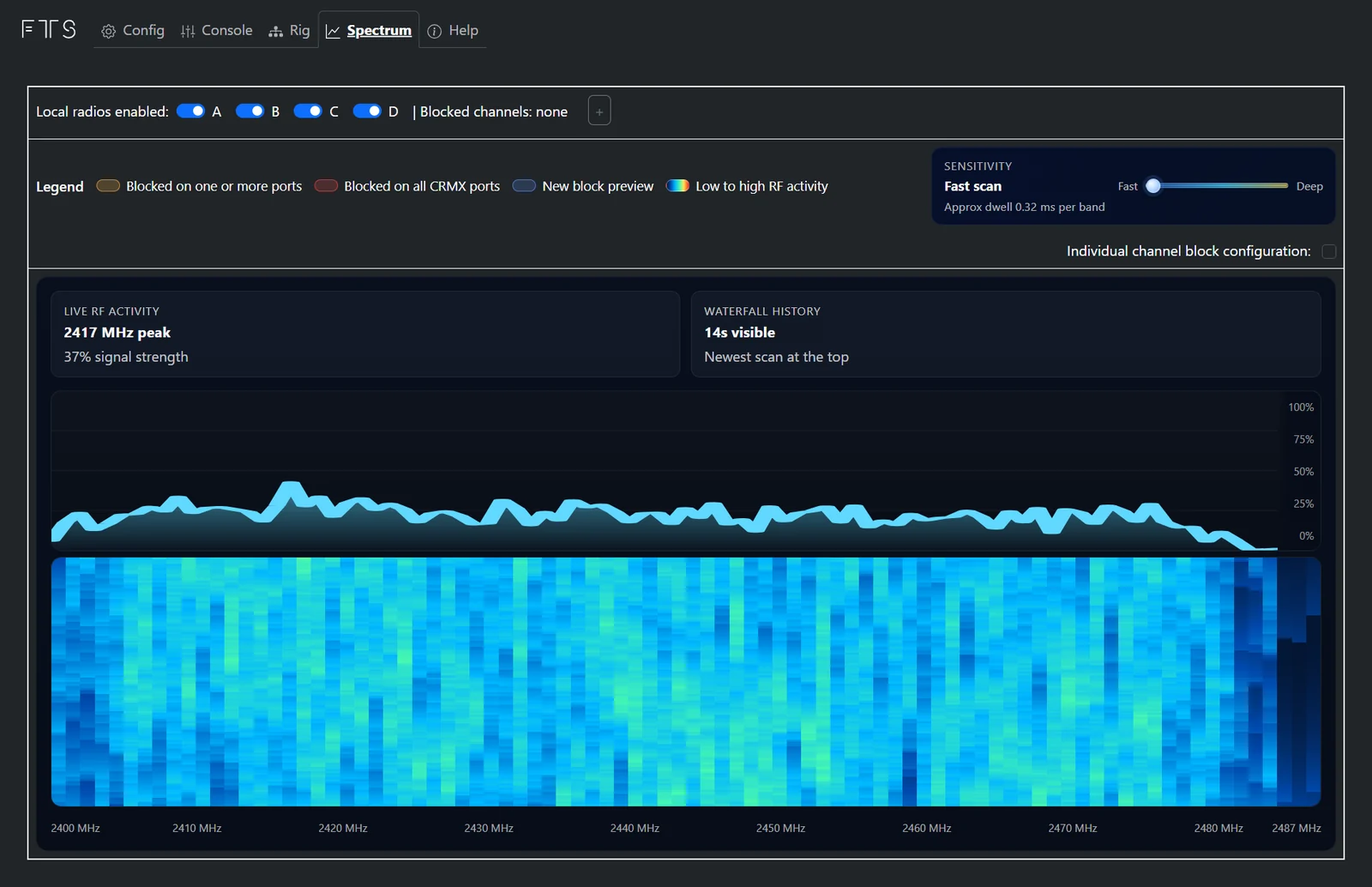
- "Live RF activity" mostra a atividade em tempo real em toda a banda, de 2400 a 2487 MHz, com a frequência mais ocupada e a intensidade do sinal dela.
- "Waterfall history" guarda cerca de 14 segundos de histórico, com a varredura mais recente no topo. Cores frias (preto, azul) indicam uma banda tranquila; cores quentes (do verde ao vermelho), uso intenso.
- O controle "Sensitivity", no canto superior direito, define quanto tempo o Cerise escuta cada banda: "Fast" atualiza rápido e "Deep" escuta por mais tempo para captar transmissões curtas. Por enquanto a diferença entre os dois é pequena; ainda estamos melhorando essa configuração.
Bloquear frequências
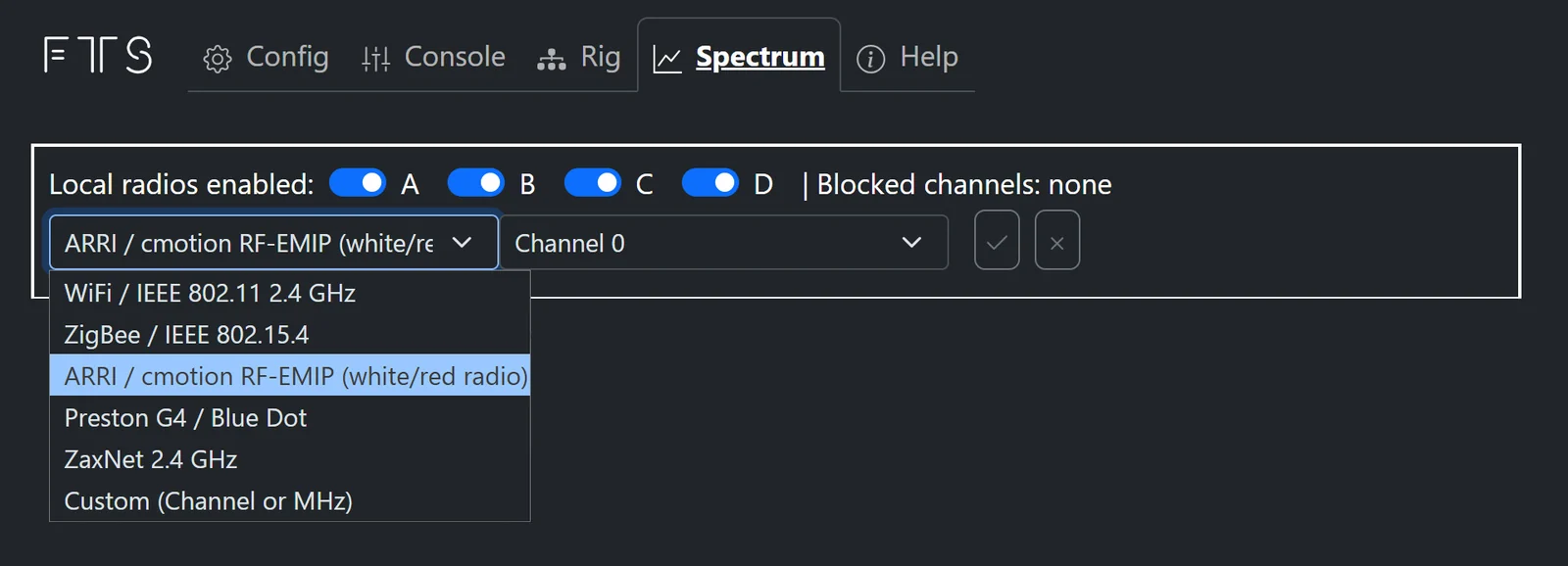
- Clique no botão "+" ao lado de "Blocked channels: none".
- Escolha um preset, ou "Custom (Channel or MHz)" para digitar um canal ou uma faixa em MHz:
- WiFi / IEEE 802.11 2.4 GHz, com o canal e a largura (20 MHz, por exemplo)
- ZigBee / IEEE 802.15.4
- ARRI / cmotion RF-EMIP (white/red radio)
- Preston G4 / Blue Dot
- ZaxNet 2.4 GHz
- Selecione o canal que o equipamento usa e confirme com ✓.
As frequências bloqueadas aparecem como faixas vermelhas no espectro, e cada bloqueio aparece como uma etiqueta ao lado de "Blocked channels". Você pode sobrepor vários: use "+" de novo para bloquear ao mesmo tempo uma rede Wi-Fi, um follow focus e uma faixa personalizada, por exemplo. Para remover um bloqueio, clique no ícone da lixeira.
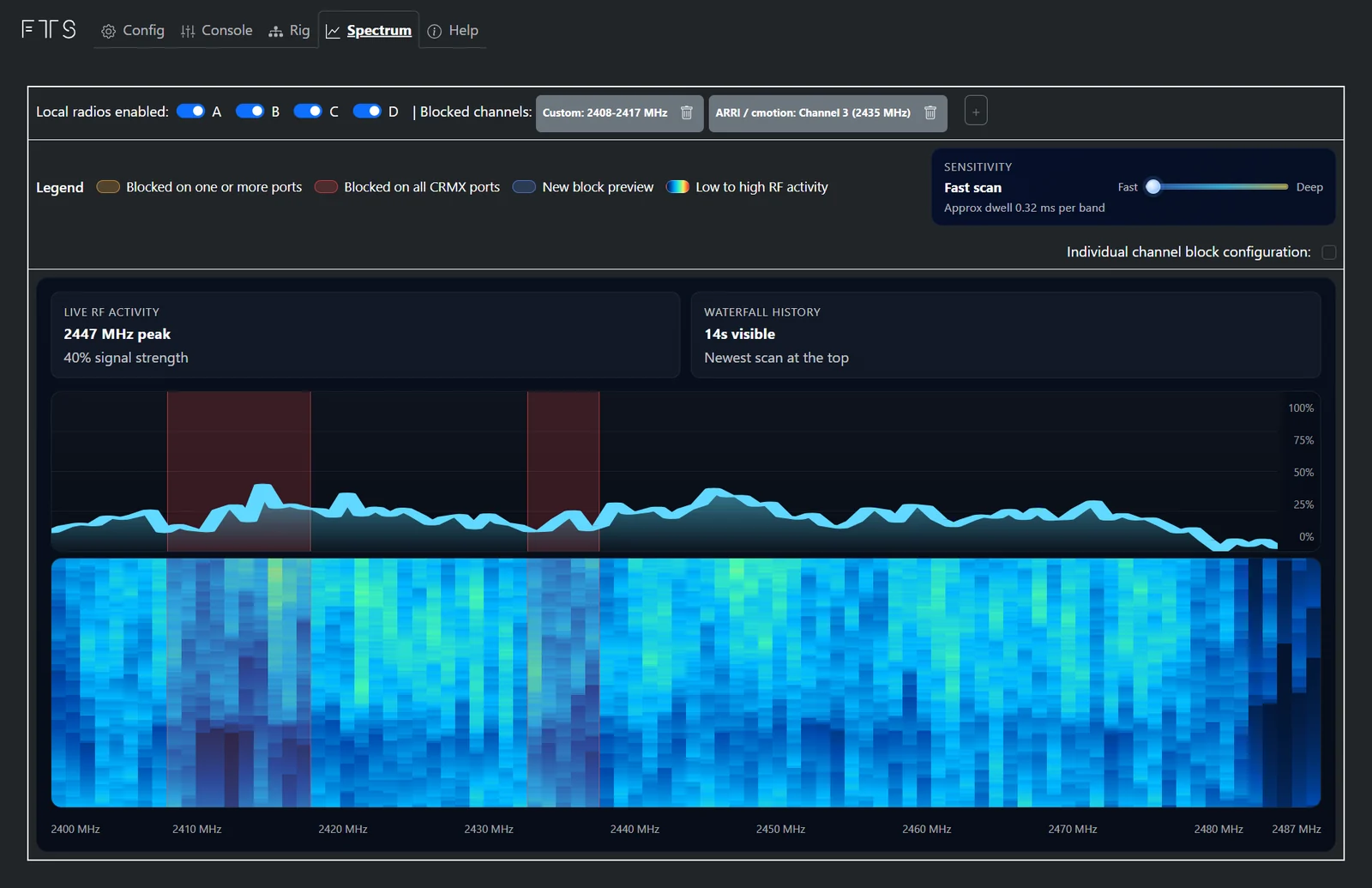
A legenda mostra três casos:
- "Blocked on all CRMX ports" (vermelho): a faixa está bloqueada em todos os rádios;
- "Blocked on one or more ports" (marrom): ela está bloqueada só em alguns rádios;
- "New block preview" (azul): uma prévia do bloqueio que você está configurando.
Deixe pelo menos 16 MHz para o CRMX
O CRMX precisa de pelo menos 16 MHz de espectro livre para funcionar. Se os seus bloqueios deixarem menos do que isso, o rádio TimoTwo se reinicia e volta a transmitir em toda a banda, e os bloqueios deixam de ter efeito. Bloqueie só o que realmente está em uso no set.
Não sabe qual frequência bloquear?
Se você não sabe em qual canal um equipamento transmite, use o Cerise como detector:
- Desligue todos os rádios do Cerise nas chaves "Local radios enabled", para que o próprio CRMX dele não apareça no espectro.
- Aproxime o Cerise do equipamento suspeito. A antena do analisador fica embaixo do logo da cereja, na parte de cima do transmissor.
- Veja quais frequências se acendem na cascata e bloqueie-as.
- Ligue de novo os rádios do Cerise.
Configurar cada rádio separadamente
Marque "Individual channel block configuration" para bloquear frequências rádio por rádio (A, B, C, D) em vez de em todos ao mesmo tempo. As faixas bloqueadas só em alguns rádios aparecem então em marrom.
Desligar um rádio
Ao lado de "Local radios enabled", cada rádio tem sua própria chave (de A a D, dependendo do modelo). Desligue os que você não precisa neste trabalho, para que não ocupem a banda.
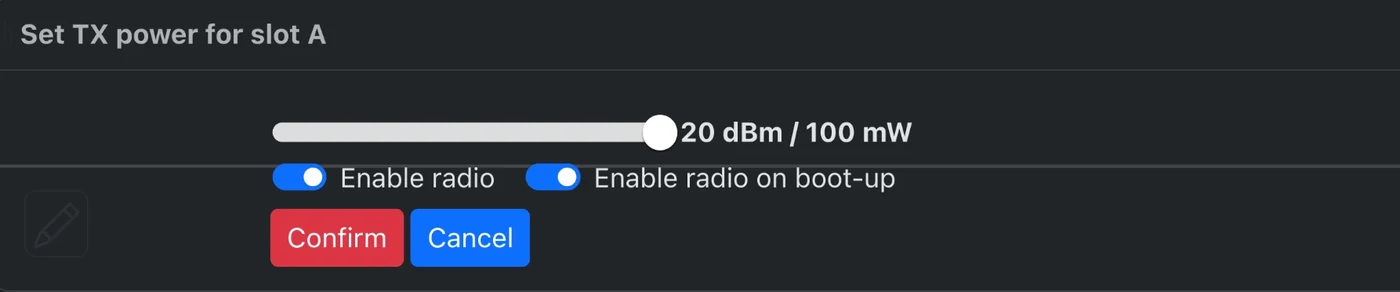
Essas chaves são temporárias: os rádios voltam a ligar na próxima reinicialização. Para manter um rádio desligado, por exemplo se você usa só dois universos de um 4U Pro Wired, abra a aba Config, clique no botão "TX power" do rádio (o ícone de megafone), desative "Enable radio on boot-up" e clique em "Confirm". A mesma janela ajusta a potência de transmissão do rádio.

Um bom hábito no início do dia
Ao chegar no set, dê uma olhada na aba Spectrum, pergunte às equipes de câmera e som quais canais elas usam e bloqueie-os antes do prelight. Assim o Cerise mantém o espectro organizado: cada sistema fica no seu espaço, e você evita quedas no meio de um take.