
FTSLED / Blog
Analyseur de spectre RF Cerise CRMX : voir et bloquer les fréquences
Depuis le firmware 1.8.5, Cerise dispose d'un analyseur de spectre entièrement redessiné, sur tous les modèles, 1U USB compris. Si votre Cerise utilise un firmware plus ancien, mettez-le à jour avant de commencer. Voici à quoi sert l'analyseur sur un tournage, et comment l'utiliser.
À quoi sert un analyseur de spectre sur un tournage ?
Le CRMX fonctionne dans la bande des 2,4 GHz, entre 2 402 et 2 480 MHz. Sur un plateau, il la partage avec beaucoup d'autres équipements : réseaux Wi-Fi et smartphones, follow focus et commandes d'objectif sans fil (ARRI LCS, Preston), certaines liaisons vidéo HF, intercoms et micros HF en 2,4 GHz, appareils ZigBee…
Le CRMX intègre un saut de fréquence adaptatif (AFH) : il repère les fréquences encombrées et les évite automatiquement. Mais dans un environnement HF saturé, ou à côté d'équipements sensibles, mieux vaut décider vous-même des plages à laisser libres. Bloquer les canaux d'un follow focus ou d'un Wi-Fi limite les interférences dans les deux sens : vos projecteurs restent stables, et le matériel des autres départements aussi.
L'analyseur intégré vous montre ce qui occupe la bande et vous permet de bloquer les fréquences concernées, sans matériel supplémentaire. Le Stardust de LumenRadio propose aussi un analyseur ; Cerise y ajoute des presets pour les équipements de tournage les plus courants.
Ouvrir l'analyseur
- Connectez-vous à la WebUI de Cerise (172.30.0.1 en USB avec le firmware 1.8.11).
- Ouvrez l'onglet « Spectrum ».
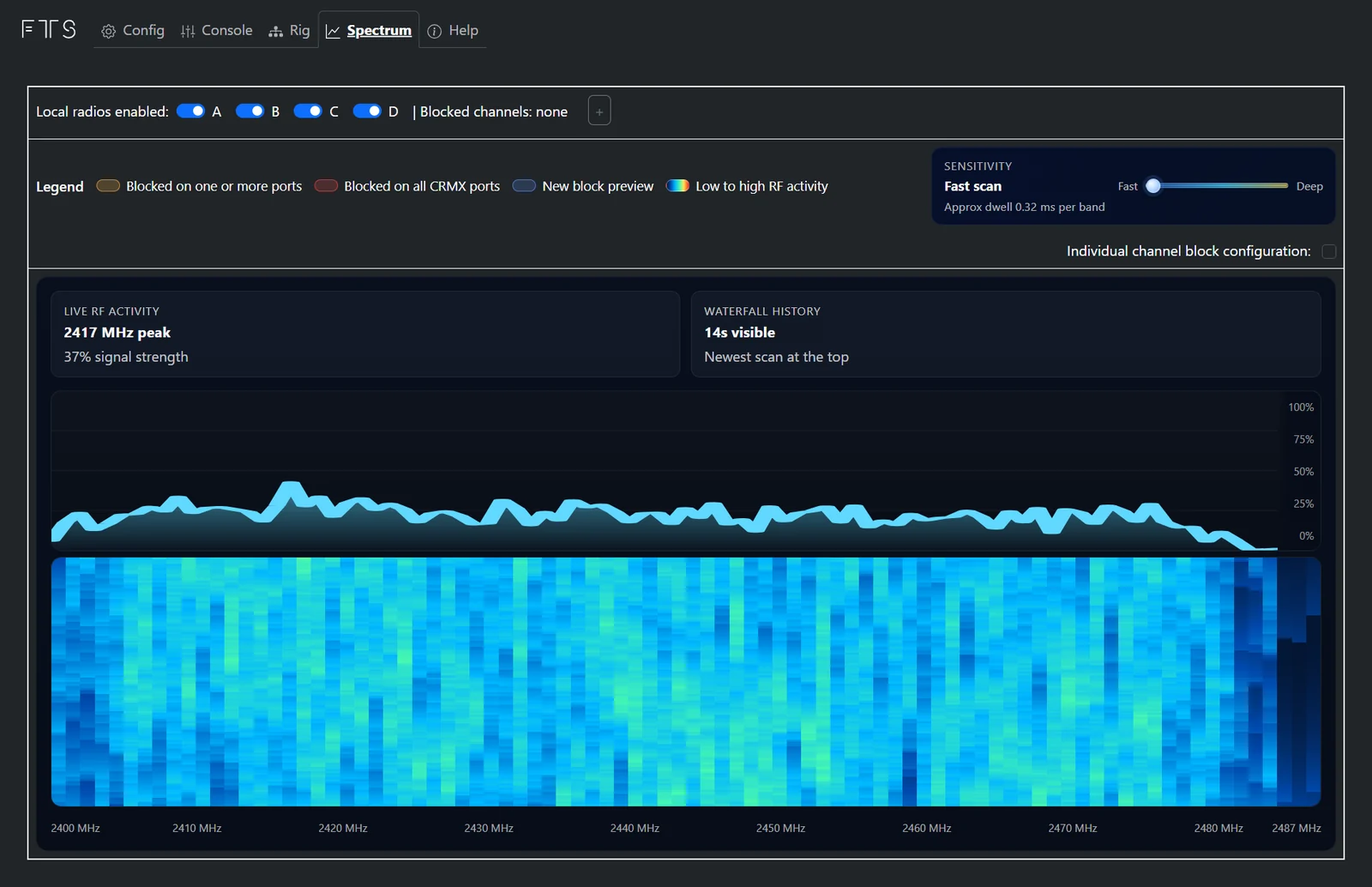
- La courbe « Live RF activity » montre l'activité en direct sur toute la bande, de 2 400 à 2 487 MHz, avec la fréquence la plus chargée et l'intensité de son signal.
- La cascade « Waterfall history » garde environ 14 secondes d'historique, le scan le plus récent en haut. Les couleurs froides (noir, bleu) signalent une bande peu utilisée, les couleurs chaudes (du vert au rouge) une forte occupation.
- Le curseur « Sensitivity », en haut à droite, règle la durée d'écoute de chaque bande : « Fast » rafraîchit vite, « Deep » écoute plus longtemps pour repérer les émissions brèves. Pour l'instant, la différence entre les deux reste modeste : nous continuons d'améliorer ce réglage.
Bloquer des fréquences
- Cliquez sur le bouton « + » à côté de « Blocked channels: none ».
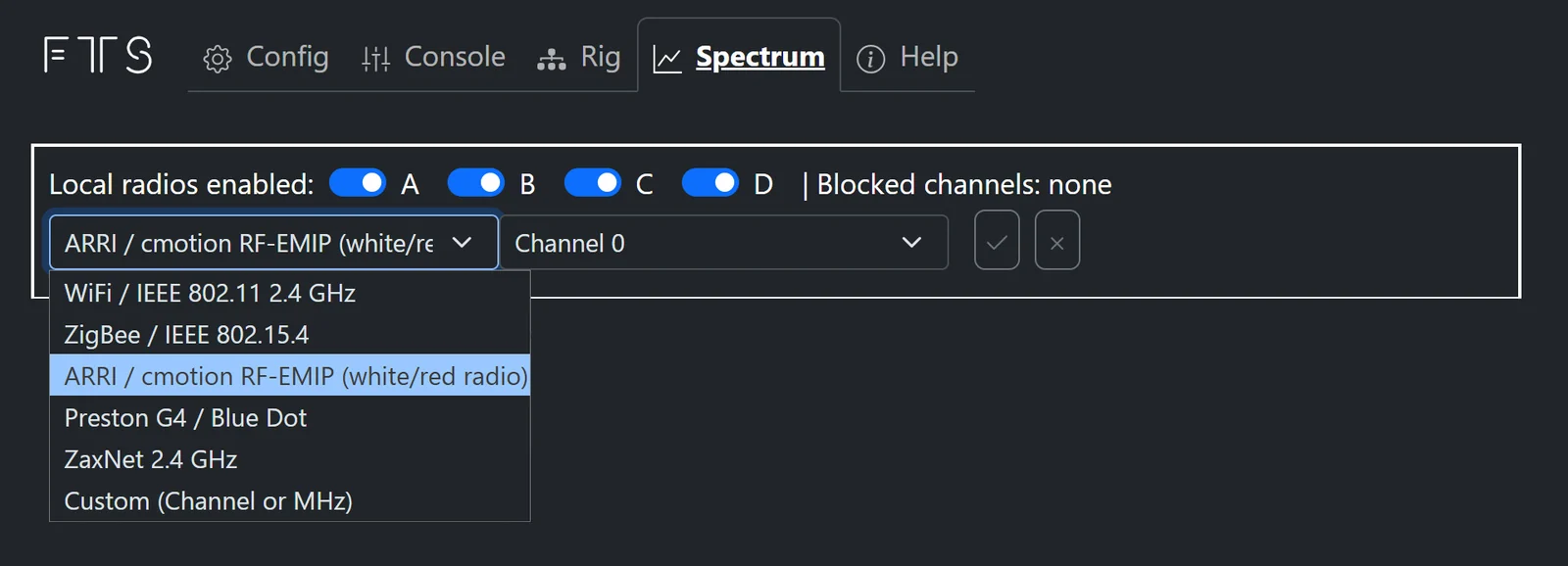
- Choisissez un preset, ou « Custom (Channel or MHz) » pour saisir un canal ou une plage en MHz :
- WiFi / IEEE 802.11 2.4 GHz, avec le canal et la largeur (20 MHz par exemple)
- ZigBee / IEEE 802.15.4
- ARRI / cmotion RF-EMIP (white/red radio)
- Preston G4 / Blue Dot
- ZaxNet 2.4 GHz
- Sélectionnez le canal utilisé par l'équipement, puis validez avec ✓.
Les fréquences bloquées apparaissent en bandes rouges sur le spectre, et chaque blocage s'affiche en étiquette à côté de « Blocked channels ». Vous pouvez en superposer plusieurs : recommencez avec « + » pour bloquer à la fois un Wi-Fi, un follow focus et une plage personnalisée, par exemple. Pour retirer un blocage, cliquez sur sa corbeille.
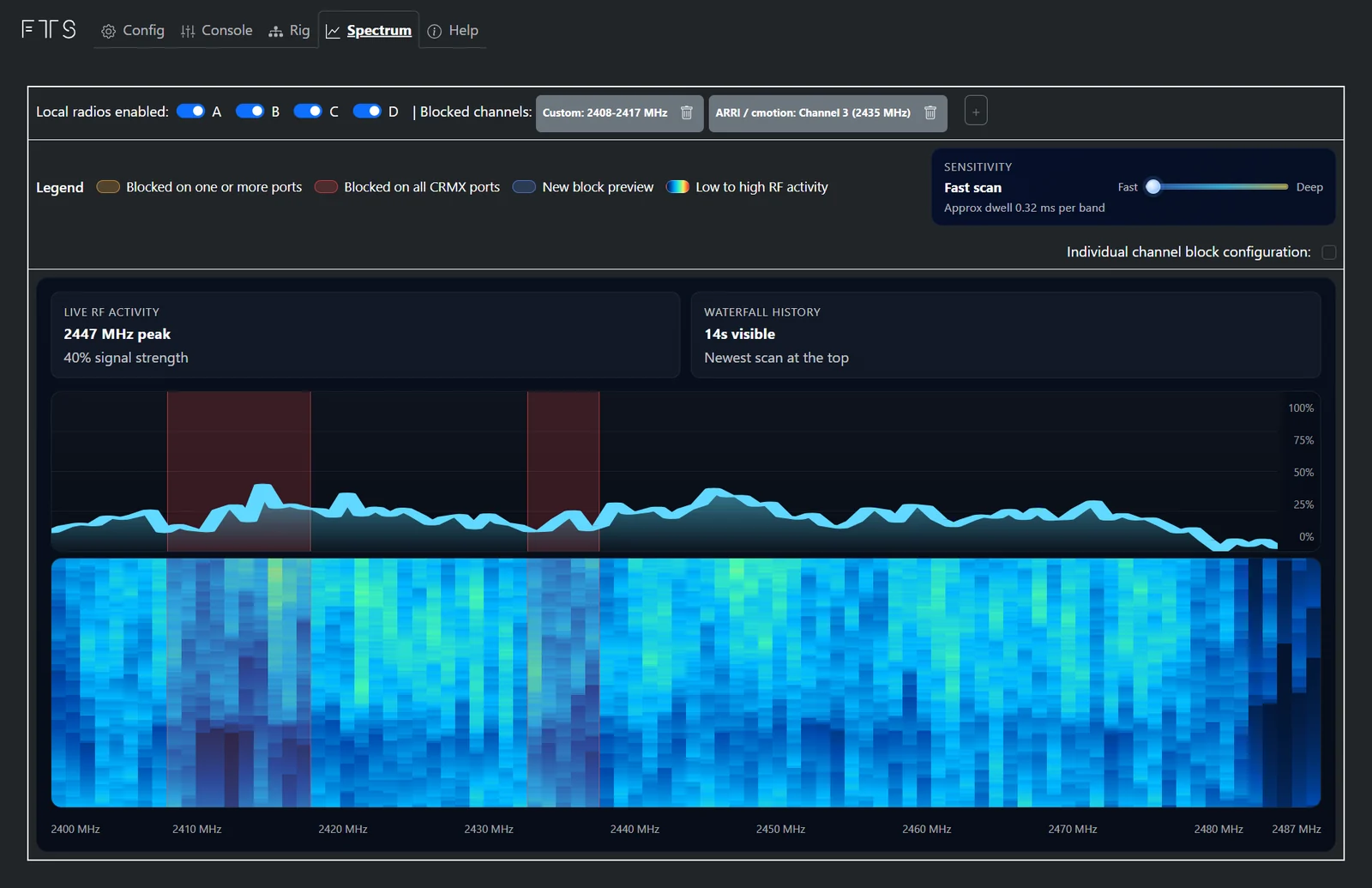
La légende distingue trois cas :
- « Blocked on all CRMX ports » (rouge) : la plage est bloquée sur toutes les radios ;
- « Blocked on one or more ports » (marron) : elle n'est bloquée que sur une partie des radios ;
- « New block preview » (bleu) : l'aperçu du blocage que vous êtes en train de régler.
Laissez au moins 16 MHz au CRMX
Le CRMX a besoin d'au moins 16 MHz libres pour fonctionner. Si vos blocages lui en laissent moins, la radio TimoTwo se réinitialise et émet de nouveau sur toute la bande : vos blocages ne servent plus à rien. Ne bloquez que ce qui est réellement utilisé sur le plateau.
Vous ne savez pas quelle fréquence bloquer ?
Si vous ignorez sur quel canal émet un appareil, servez-vous de Cerise comme d'un détecteur :
- Coupez toutes les radios de Cerise avec les interrupteurs « Local radios enabled », pour que son propre CRMX n'apparaisse pas sur le spectre.
- Approchez Cerise de l'appareil suspect. L'antenne de l'analyseur se trouve sous le logo cerise, sur le dessus de l'émetteur.
- Regardez quelles fréquences s'allument dans la cascade, puis bloquez-les.
- Rallumez les radios de Cerise.
Régler chaque radio séparément
Cochez « Individual channel block configuration » pour bloquer des fréquences radio par radio (A, B, C, D) plutôt que sur toutes à la fois. Les plages bloquées sur une partie des radios seulement apparaissent alors en marron.
Couper une radio
À côté de « Local radios enabled », chaque radio a son interrupteur (A à D selon le modèle). Coupez celles dont vous n'avez pas besoin sur ce tournage : elles n'occupent plus la bande.
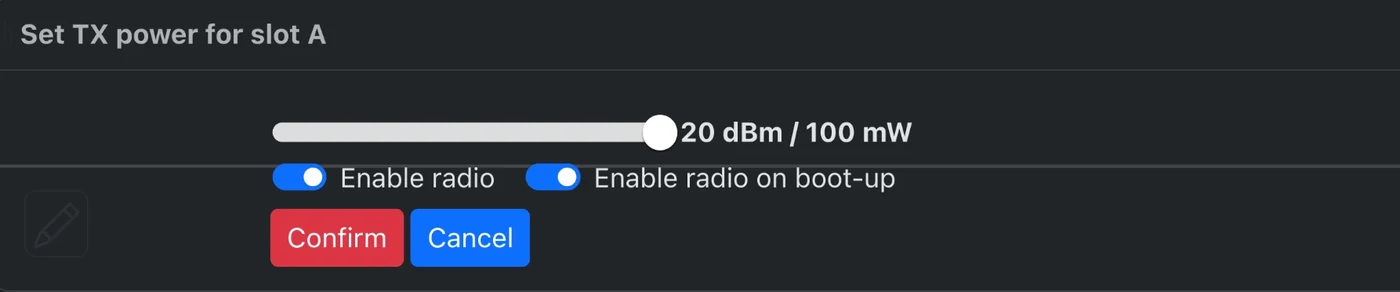
Ces interrupteurs sont temporaires : les radios se rallument au prochain redémarrage. Pour couper une radio durablement, par exemple si vous n'utilisez que deux univers d'un 4U Pro Wired, ouvrez l'onglet Config, cliquez sur le bouton « TX power » de la radio (l'icône en forme de mégaphone), désactivez « Enable radio on boot-up » et validez avec « Confirm ». La même fenêtre règle la puissance d'émission de la radio.

Une bonne habitude en début de journée
En arrivant sur le plateau, jetez un œil à l'onglet Spectrum, demandez aux équipes caméra et son quels canaux elles utilisent, et bloquez-les avant le prélight. Cerise devient alors le chef d'orchestre du spectre : chaque système garde sa place, et vous évitez les pertes de liaison en pleine prise.