
FTSLED / ब्लॉग
Cerise CRMX स्पेक्ट्रम एनालाइज़र: 2.4 GHz चैनल देखें और ब्लॉक करें
फ़र्मवेयर 1.8.5 से Cerise के हर मॉडल में, 1U USB सहित, पूरी तरह नया डिज़ाइन किया गया स्पेक्ट्रम एनालाइज़र है। अगर आपका Cerise पुराने फ़र्मवेयर पर है, तो पहले उसे अपडेट करें। यहाँ जानिए कि सेट पर एनालाइज़र किस काम आता है और इसे कैसे इस्तेमाल करें।
सेट पर स्पेक्ट्रम एनालाइज़र की ज़रूरत क्यों?
CRMX 2.4 GHz बैंड में, 2402 से 2480 MHz के बीच काम करता है। सेट पर यह बैंड कई दूसरे उपकरणों के साथ साझा होता है: Wi-Fi नेटवर्क और फ़ोन, वायरलेस फ़ॉलो फ़ोकस और लेंस कंट्रोल (ARRI LCS, Preston), कुछ वायरलेस वीडियो लिंक, 2.4 GHz इंटरकॉम और वायरलेस माइक, ZigBee डिवाइस…
CRMX अडैप्टिव फ़्रीक्वेंसी हॉपिंग (AFH) इस्तेमाल करता है: यह व्यस्त फ़्रीक्वेंसी पहचानकर अपने आप उनसे बचता है। लेकिन ज़्यादा RF इंटरफ़ेरेंस वाले माहौल में, या संवेदनशील उपकरणों के पास, बेहतर है कि आप खुद तय करें कि कौन-सी रेंज खाली रहे। फ़ॉलो फ़ोकस या Wi-Fi नेटवर्क के चैनल ब्लॉक करने से दोनों तरफ़ का इंटरफ़ेरेंस कम होता है: आपके फिक्स्चर स्थिर रहते हैं, और दूसरे विभागों के उपकरण भी।
बिल्ट-इन एनालाइज़र दिखाता है कि बैंड में क्या चल रहा है और बिना किसी अतिरिक्त हार्डवेयर के उन फ़्रीक्वेंसी को ब्लॉक करने देता है। LumenRadio के Stardust में भी एनालाइज़र है; Cerise सेट पर सबसे आम उपकरणों के लिए प्रीसेट भी देता है।
एनालाइज़र खोलें
- Cerise के WebUI से कनेक्ट करें (फ़र्मवेयर 1.8.11 के साथ USB पर 172.30.0.1)।
- "Spectrum" टैब खोलें।
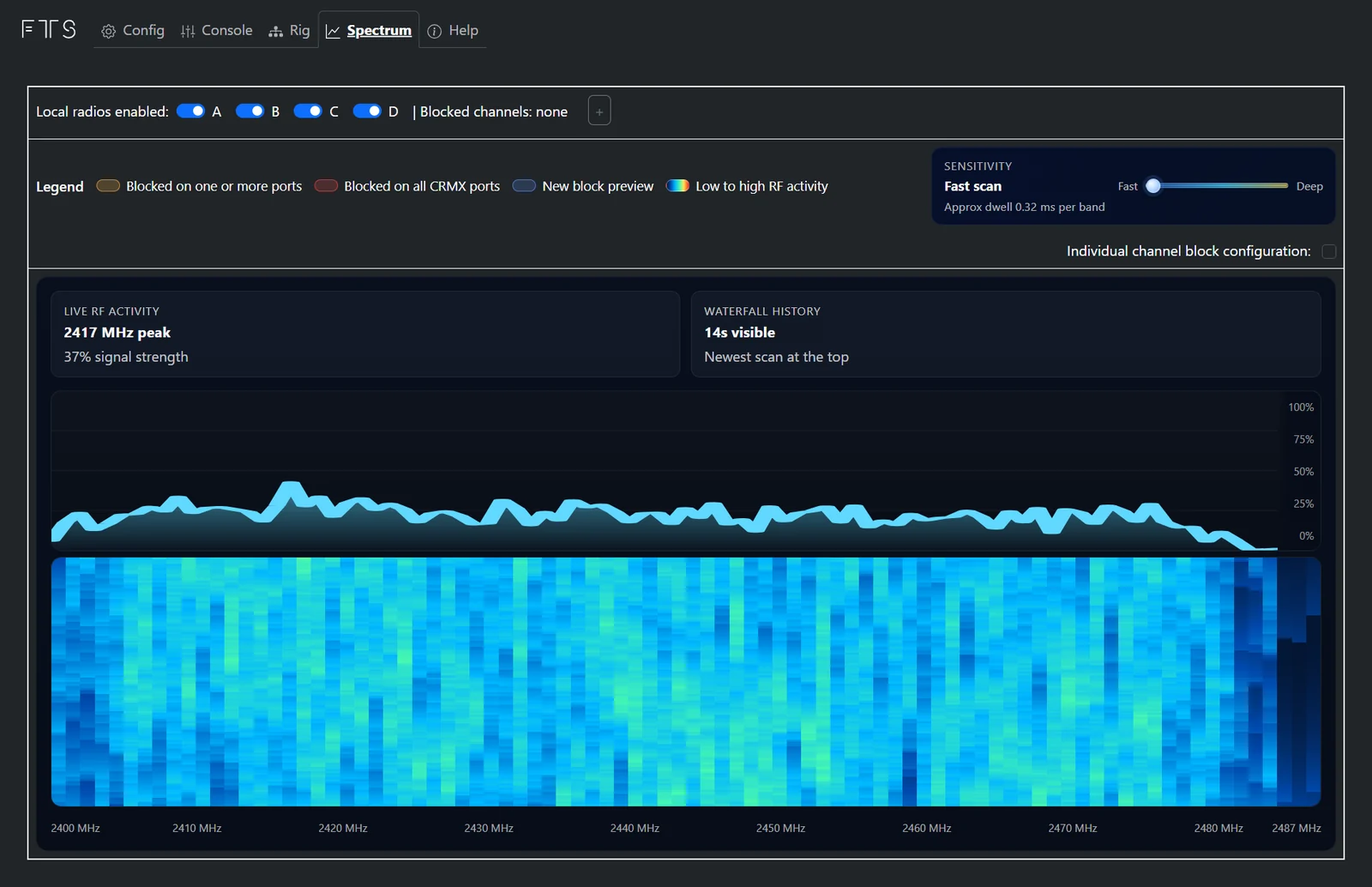
- "Live RF activity" पूरे बैंड, 2400 से 2487 MHz, की लाइव एक्टिविटी दिखाता है, साथ में सबसे व्यस्त फ़्रीक्वेंसी और उसकी सिग्नल स्ट्रेंथ।
- "Waterfall history" लगभग 14 सेकंड का इतिहास रखता है, सबसे नया स्कैन सबसे ऊपर। ठंडे रंग (काला, नीला) मतलब शांत बैंड; गर्म रंग (हरे से लाल तक) मतलब ज़्यादा इस्तेमाल।
- ऊपर दाईं ओर "Sensitivity" स्लाइडर तय करता है कि Cerise हर बैंड को कितनी देर सुने: "Fast" जल्दी अपडेट होता है, "Deep" छोटे सिग्नल पकड़ने के लिए ज़्यादा देर सुनता है। फ़िलहाल दोनों में फ़र्क़ कम है; हम इस सेटिंग को अभी भी बेहतर बना रहे हैं।
फ़्रीक्वेंसी ब्लॉक करें
- "Blocked channels: none" के पास "+" बटन पर क्लिक करें।
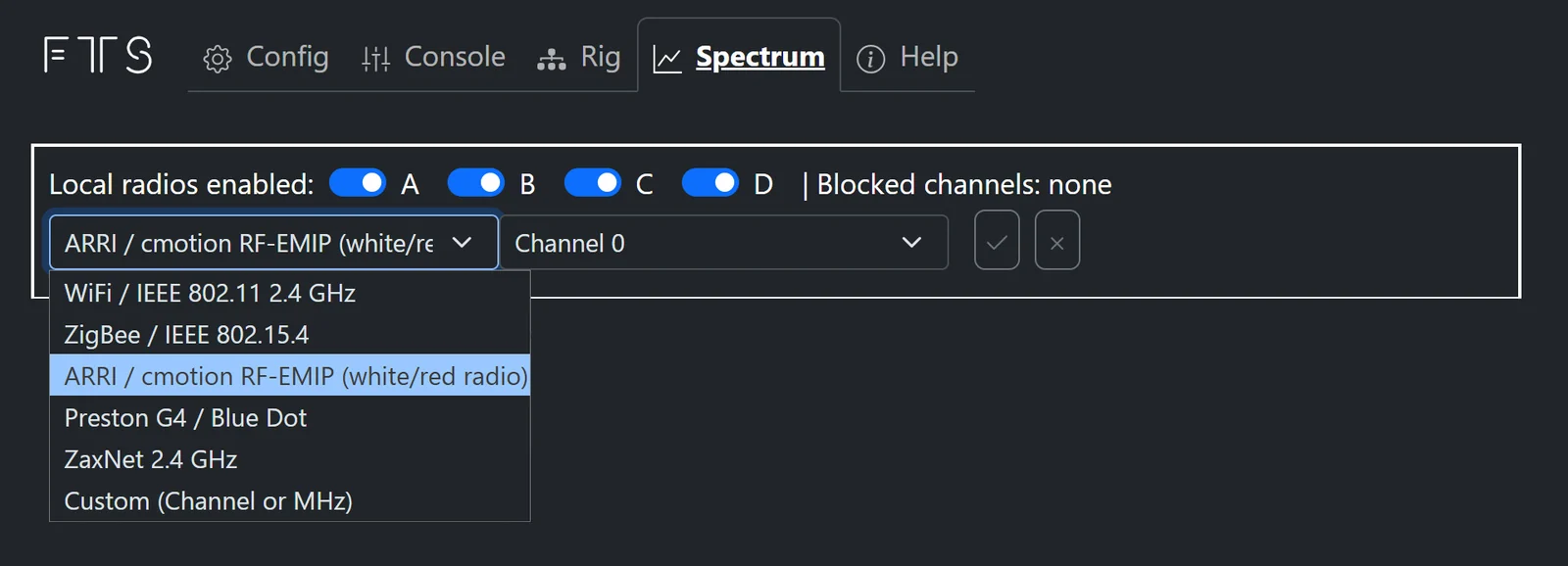
- कोई प्रीसेट चुनें, या चैनल या MHz में रेंज डालने के लिए "Custom (Channel or MHz)" चुनें:
- WiFi / IEEE 802.11 2.4 GHz, चैनल और चौड़ाई के साथ (जैसे 20 MHz)
- ZigBee / IEEE 802.15.4
- ARRI / cmotion RF-EMIP (white/red radio)
- Preston G4 / Blue Dot
- ZaxNet 2.4 GHz
- उपकरण जिस चैनल का इस्तेमाल करता है उसे चुनें, फिर ✓ से कन्फ़र्म करें।
ब्लॉक की गई फ़्रीक्वेंसी स्पेक्ट्रम पर लाल पट्टियों के रूप में दिखती हैं, और हर ब्लॉक "Blocked channels" के पास एक टैग के रूप में दिखता है। आप कई ब्लॉक एक साथ लगा सकते हैं: उदाहरण के लिए, फिर से "+" इस्तेमाल करके एक Wi-Fi नेटवर्क, एक फ़ॉलो फ़ोकस और एक कस्टम रेंज एक साथ ब्लॉक करें। ब्लॉक हटाने के लिए उसके डस्टबिन आइकन पर क्लिक करें।
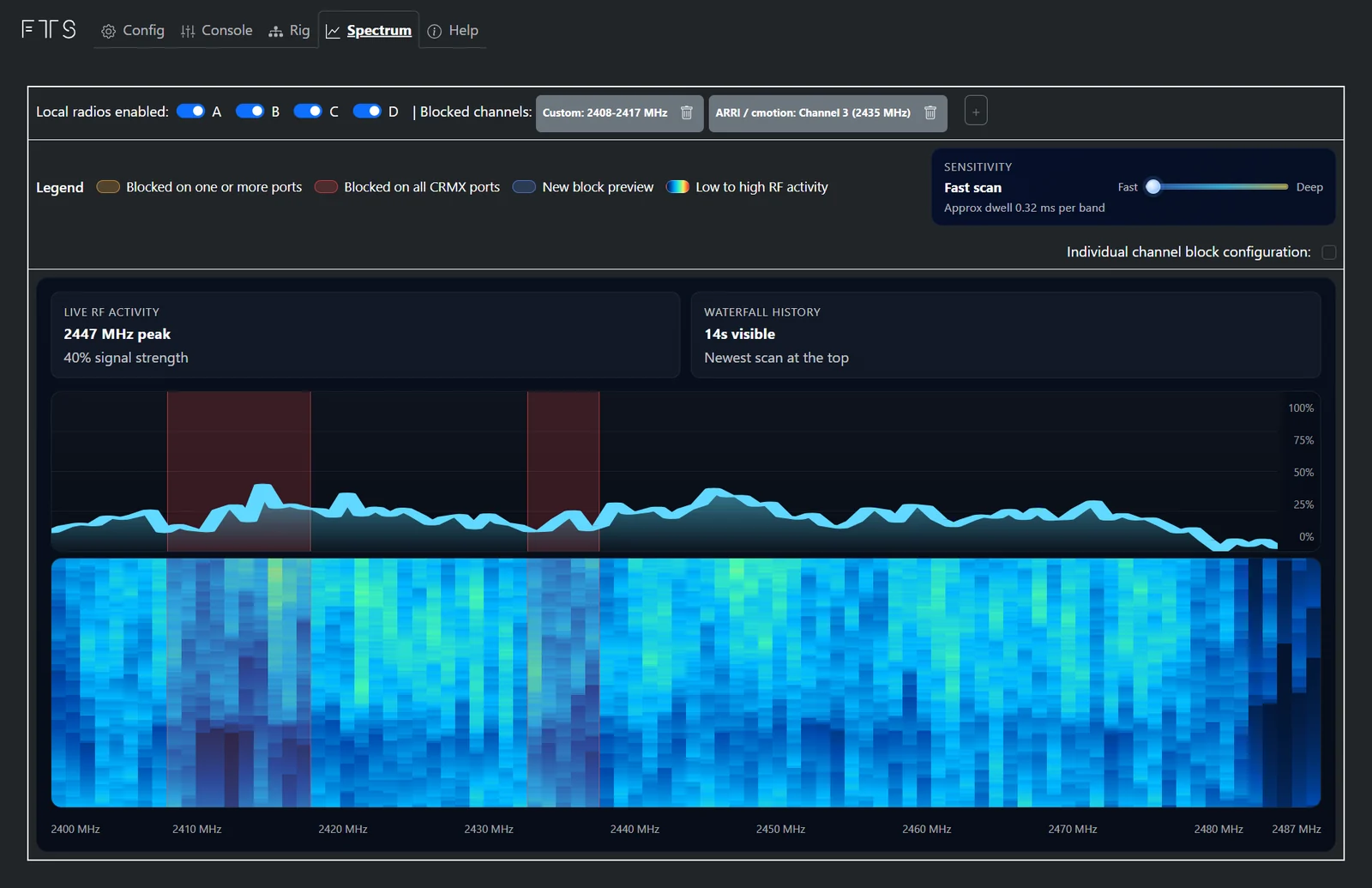
लेजेंड तीन स्थितियाँ दिखाता है:
- "Blocked on all CRMX ports" (लाल): रेंज सभी रेडियो पर ब्लॉक है;
- "Blocked on one or more ports" (भूरा): रेंज सिर्फ़ कुछ रेडियो पर ब्लॉक है;
- "New block preview" (नीला): जो ब्लॉक आप सेट कर रहे हैं उसका प्रीव्यू।
CRMX के लिए कम से कम 16 MHz छोड़ें
CRMX को काम करने के लिए कम से कम 16 MHz खाली स्पेक्ट्रम चाहिए। अगर आपके ब्लॉक इससे कम छोड़ते हैं, तो TimoTwo रेडियो रीसेट होकर फिर से पूरे बैंड पर ट्रांसमिट करने लगता है, और आपके ब्लॉक बेअसर हो जाते हैं। सिर्फ़ वही ब्लॉक करें जो सेट पर सच में इस्तेमाल हो रहा है।
पता नहीं कौन-सी फ़्रीक्वेंसी ब्लॉक करनी है?
अगर आपको नहीं पता कि कोई उपकरण किस चैनल पर है, तो Cerise को डिटेक्टर की तरह इस्तेमाल करें:
- "Local radios enabled" स्विच से Cerise के सभी रेडियो बंद करें, ताकि उसका अपना CRMX स्पेक्ट्रम पर न दिखे।
- Cerise को संदिग्ध उपकरण के पास ले जाएँ। एनालाइज़र का एंटीना ट्रांसमीटर के ऊपर चेरी लोगो के नीचे है।
- वॉटरफ़ॉल में कौन-सी फ़्रीक्वेंसी चमकती हैं, देखें और उन्हें ब्लॉक करें।
- Cerise के रेडियो फिर से चालू करें।
हर रेडियो को अलग से सेट करें
"Individual channel block configuration" पर टिक करें, ताकि फ़्रीक्वेंसी सभी रेडियो पर एक साथ नहीं, बल्कि रेडियो-दर-रेडियो (A, B, C, D) ब्लॉक हों। सिर्फ़ कुछ रेडियो पर ब्लॉक की गई रेंज तब भूरे रंग में दिखती हैं।
कोई रेडियो बंद करें
"Local radios enabled" के पास हर रेडियो का अपना स्विच है (मॉडल के हिसाब से A से D)। जो रेडियो इस काम में ज़रूरी नहीं हैं उन्हें बंद करें, ताकि वे बैंड का इस्तेमाल न करें।
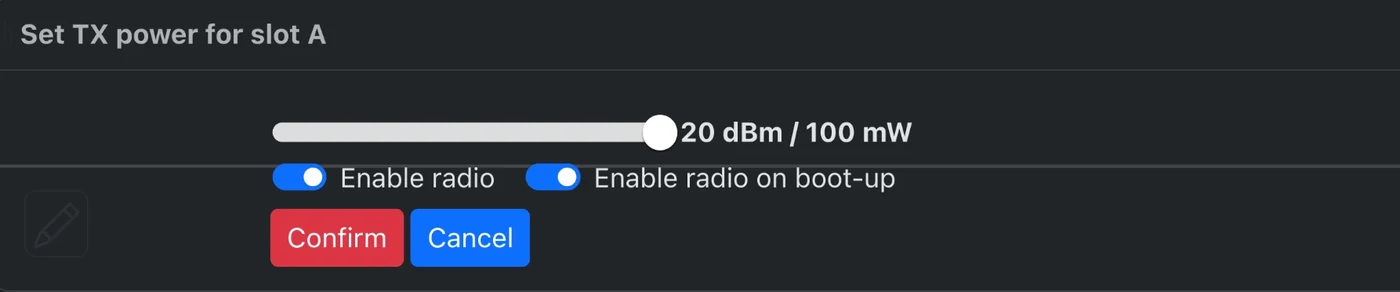
ये स्विच अस्थायी हैं: अगली बार बंद करके दोबारा चालू करने पर रेडियो फिर से चालू हो जाते हैं। किसी रेडियो को स्थायी रूप से बंद रखने के लिए, जैसे अगर आप 4U Pro Wired के सिर्फ़ दो यूनिवर्स इस्तेमाल करते हैं, Config टैब खोलें, उस रेडियो के "TX power" बटन (मेगाफ़ोन आइकन) पर क्लिक करें, "Enable radio on boot-up" बंद करें और "Confirm" दबाएँ। इसी विंडो में रेडियो की ट्रांसमिट पावर भी सेट होती है।

दिन की शुरुआत में एक अच्छी आदत
सेट पर पहुँचते ही Spectrum टैब देखें, कैमरा और साउंड टीम से पूछें कि वे कौन-से चैनल इस्तेमाल करती हैं, और प्रीलाइट से पहले उन्हें ब्लॉक कर दें। इससे Cerise स्पेक्ट्रम को व्यवस्थित रखता है: हर सिस्टम को अपनी जगह मिलती है, और टेक के बीच सिग्नल टूटने से बचाव होता है।