
FTSLED / 블로그
Cerise CRMX 스펙트럼 분석기: 2.4 GHz 채널 확인 및 차단
펌웨어 1.8.5부터 Cerise의 모든 모델에는 1U USB를 포함해 완전히 새로 설계된 스펙트럼 분석기가 탑재되어 있습니다. Cerise의 펌웨어가 이보다 오래되었다면 먼저 업데이트하십시오. 촬영 현장에서 분석기가 어떤 역할을 하는지, 어떻게 사용하는지 설명합니다.
촬영 현장에 스펙트럼 분석기가 필요한 이유
CRMX는 2.4 GHz 대역의 2402~2480 MHz에서 동작합니다. 촬영 현장에서는 이 대역을 다른 많은 장비와 함께 씁니다. Wi-Fi 네트워크와 스마트폰, 무선 팔로우 포커스와 렌즈 컨트롤(ARRI LCS, Preston), 일부 무선 영상 송출 장비, 2.4 GHz 인터컴과 무선 마이크, ZigBee 장치 등입니다.
CRMX는 적응형 주파수 도약(AFH)을 사용해 혼잡한 주파수를 찾아 자동으로 피합니다. 하지만 전파 간섭이 심한 환경이나 민감한 장비 근처에서는 비워 둘 대역을 직접 정하는 편이 좋습니다. 팔로우 포커스나 Wi-Fi 네트워크의 채널을 차단하면 양방향 간섭이 줄어듭니다. 조명기가 안정적으로 유지되고, 다른 부서의 장비도 마찬가지입니다.
내장 분석기로 별도 장비 없이 대역 사용 현황을 확인하고 해당 주파수를 차단할 수 있습니다. LumenRadio의 Stardust에도 분석기가 있지만, Cerise는 현장에서 흔히 쓰는 장비용 프리셋을 추가로 제공합니다.
분석기 열기
- Cerise의 WebUI에 접속합니다(펌웨어 1.8.11에서는 USB로 172.30.0.1).
- "Spectrum" 탭을 엽니다.
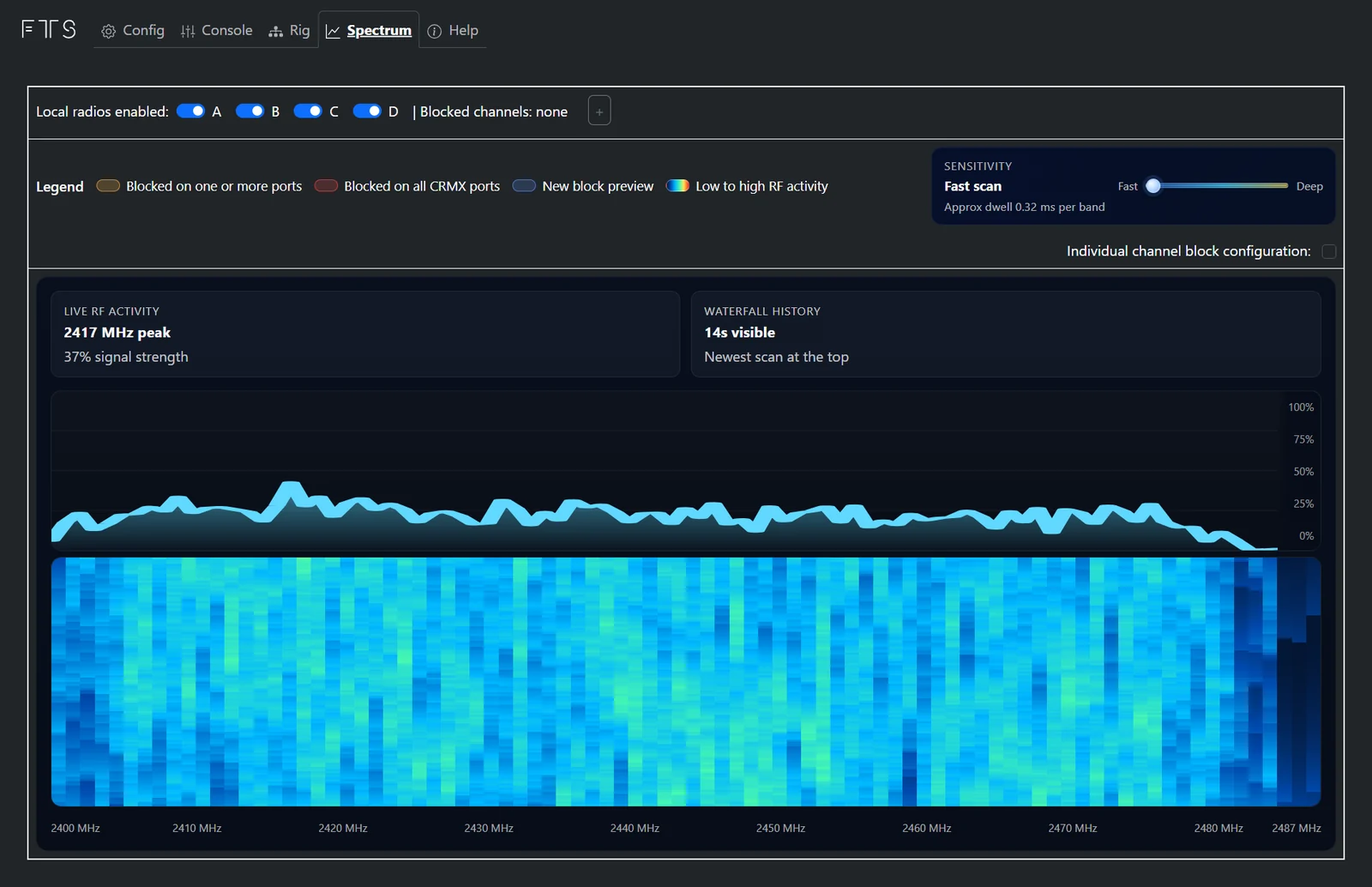
- **"Live RF activity"**는 2400~2487 MHz 대역 전체의 활동을 실시간으로 보여 주며, 가장 붐비는 주파수와 그 신호 세기를 표시합니다.
- **"Waterfall history"**는 약 14초 분량의 기록을 보여 주며, 가장 최근 스캔이 맨 위에 표시됩니다. 검은색과 파란색 같은 차가운 색은 한산한 대역, 초록색에서 빨간색까지의 따뜻한 색은 사용량이 많은 대역을 뜻합니다.
- 오른쪽 위의 "Sensitivity" 슬라이더는 Cerise가 각 대역을 듣는 시간을 정합니다. "Fast"는 빠르게 갱신하고, "Deep"은 짧은 신호도 잡을 수 있도록 더 오래 듣습니다. 현재는 두 설정의 차이가 크지 않으며, 계속 개선하고 있습니다.
주파수 차단하기
- "Blocked channels: none" 옆의 "+" 버튼을 클릭합니다.
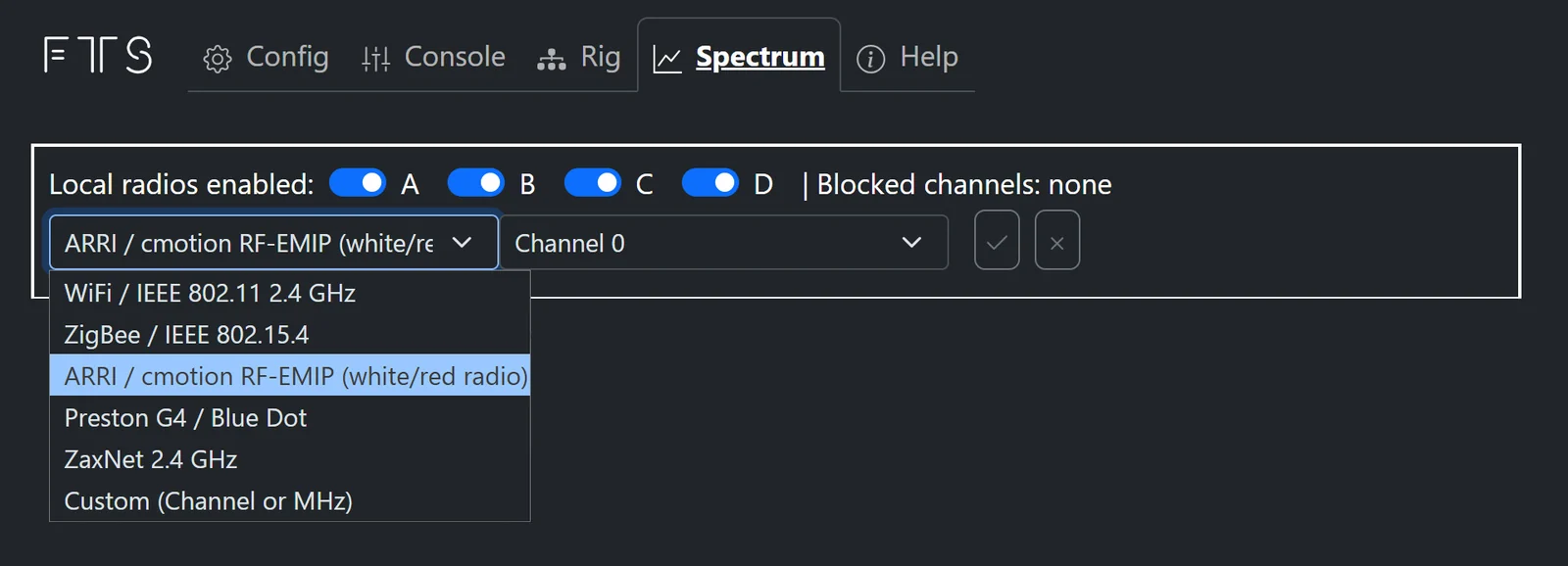
- 프리셋을 고르거나, "Custom (Channel or MHz)"를 선택해 채널 또는 MHz 단위 범위를 입력합니다.
- WiFi / IEEE 802.11 2.4 GHz(채널과 대역폭 지정, 예: 20 MHz)
- ZigBee / IEEE 802.15.4
- ARRI / cmotion RF-EMIP (white/red radio)
- Preston G4 / Blue Dot
- ZaxNet 2.4 GHz
- 장비가 사용하는 채널을 선택한 뒤 ✓로 확인합니다.
차단된 주파수는 스펙트럼에 빨간 띠로 표시되고, 각 차단은 "Blocked channels" 옆에 태그로 나타납니다. 여러 차단을 겹쳐 설정할 수도 있습니다. 예를 들어 "+"를 다시 눌러 Wi-Fi 네트워크, 팔로우 포커스, 사용자 지정 범위를 동시에 차단할 수 있습니다. 차단을 해제하려면 휴지통 아이콘을 클릭합니다.
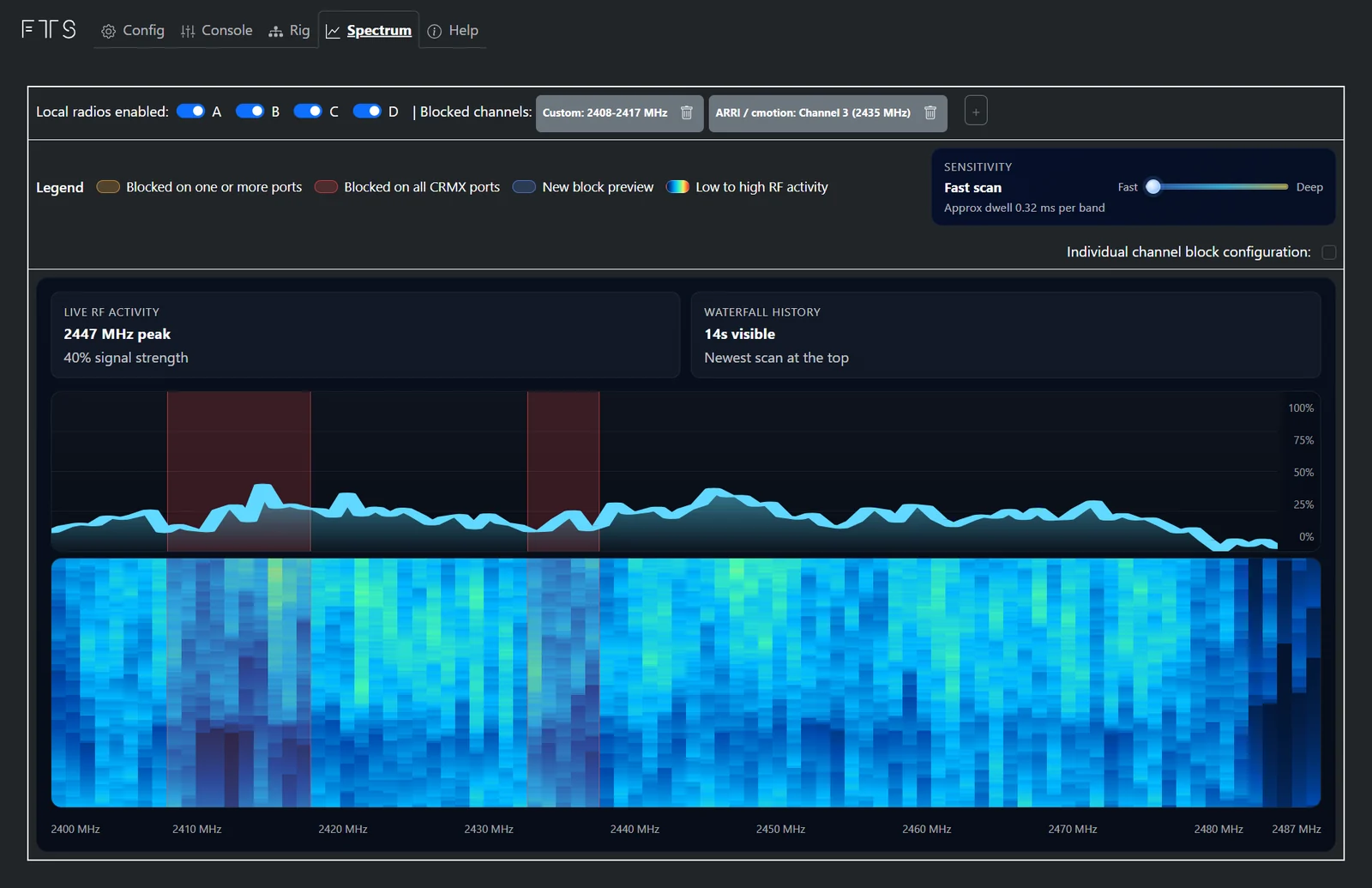
범례는 세 가지 경우를 구분합니다.
- "Blocked on all CRMX ports"(빨간색): 모든 무선에서 차단된 범위입니다.
- "Blocked on one or more ports"(갈색): 일부 무선에서만 차단된 범위입니다.
- "New block preview"(파란색): 설정 중인 차단의 미리보기입니다.
CRMX에 최소 16 MHz를 남겨 두십시오
CRMX가 동작하려면 최소 16 MHz의 빈 대역이 필요합니다. 차단 후 남은 대역이 이보다 적으면 TimoTwo 무선이 재설정되어 다시 대역 전체에서 송신하므로, 차단이 효과를 잃습니다. 현장에서 실제로 쓰이는 주파수만 차단하십시오.
어떤 주파수를 차단해야 할지 모르겠다면
장비가 어떤 채널을 쓰는지 모를 때는 Cerise를 탐지기로 활용할 수 있습니다.
- "Local radios enabled" 스위치로 Cerise의 무선을 모두 끕니다. 그러면 Cerise 자체의 CRMX가 스펙트럼에 나타나지 않습니다.
- 의심되는 장비 가까이에 Cerise를 가져갑니다. 분석기 안테나는 송신기 윗면의 체리 로고 아래에 있습니다.
- 워터폴에서 밝아지는 주파수를 확인한 뒤 차단합니다.
- Cerise의 무선을 다시 켭니다.
무선별로 따로 설정하기
"Individual channel block configuration"에 체크하면 모든 무선에 한꺼번에 적용하지 않고 무선별(A, B, C, D)로 주파수를 차단할 수 있습니다. 일부 무선에서만 차단된 범위는 갈색으로 표시됩니다.
무선 끄기
"Local radios enabled" 옆에는 무선마다 스위치가 있습니다(모델에 따라 A~D). 이번 촬영에 필요 없는 무선을 끄면 그 무선은 대역을 사용하지 않습니다.
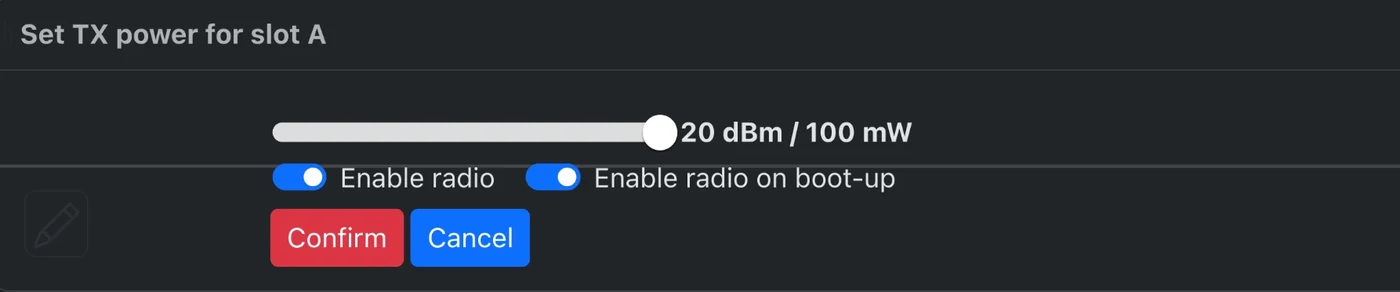
이 스위치는 일시적입니다. 다음에 전원을 껐다 켜면 무선이 다시 켜집니다. 무선을 계속 꺼 두려면(예: 4U Pro Wired에서 유니버스 두 개만 쓰는 경우) Config 탭을 열고 해당 무선의 "TX power" 버튼(메가폰 아이콘)을 클릭한 다음, "Enable radio on boot-up"을 끄고 "Confirm"을 누르십시오. 같은 창에서 무선의 송신 출력도 설정할 수 있습니다.

촬영 시작 전 좋은 습관
현장에 도착하면 Spectrum 탭을 확인하고, 촬영팀과 녹음팀에 사용하는 채널을 물어 프리라이트 전에 차단해 두십시오. 그러면 Cerise가 대역을 정리해 각 시스템이 자기 자리를 지키고, 테이크 도중 신호가 끊기는 일을 막을 수 있습니다.