
FTSLED / Blog
Analizzatore di spettro Cerise CRMX: vedere e bloccare i canali a 2,4 GHz
Dal firmware 1.8.5, il Cerise ha un analizzatore di spettro completamente ridisegnato su tutti i modelli, 1U USB compreso. Se il tuo Cerise ha un firmware più vecchio, aggiornalo prima di iniziare. Ecco a cosa serve l'analizzatore sul set e come usarlo.
A cosa serve un analizzatore di spettro sul set?
Il CRMX funziona nella banda dei 2,4 GHz, tra 2402 e 2480 MHz. Sul set condivide questa banda con molti altri apparecchi: reti Wi-Fi e smartphone, follow focus e controlli obiettivo wireless (ARRI LCS, Preston), alcuni collegamenti video wireless, interfoni e radiomicrofoni a 2,4 GHz, dispositivi ZigBee…
Il CRMX usa il salto di frequenza adattivo (AFH): individua le frequenze occupate e le evita automaticamente. Ma in un ambiente RF congestionato, o vicino ad apparecchiature sensibili, è meglio decidere tu quali intervalli lasciare liberi. Bloccare i canali di un follow focus o di una rete Wi-Fi riduce le interferenze in entrambe le direzioni: i tuoi proiettori restano stabili, e anche l'attrezzatura degli altri reparti.
L'analizzatore integrato ti mostra cosa occupa la banda e ti permette di bloccare quelle frequenze, senza hardware aggiuntivo. Anche lo Stardust di LumenRadio ha un analizzatore; il Cerise aggiunge preset per le attrezzature da set più comuni.
Aprire l'analizzatore
- Collegati alla WebUI del Cerise (172.30.0.1 via USB con il firmware 1.8.11).
- Apri la scheda «Spectrum».
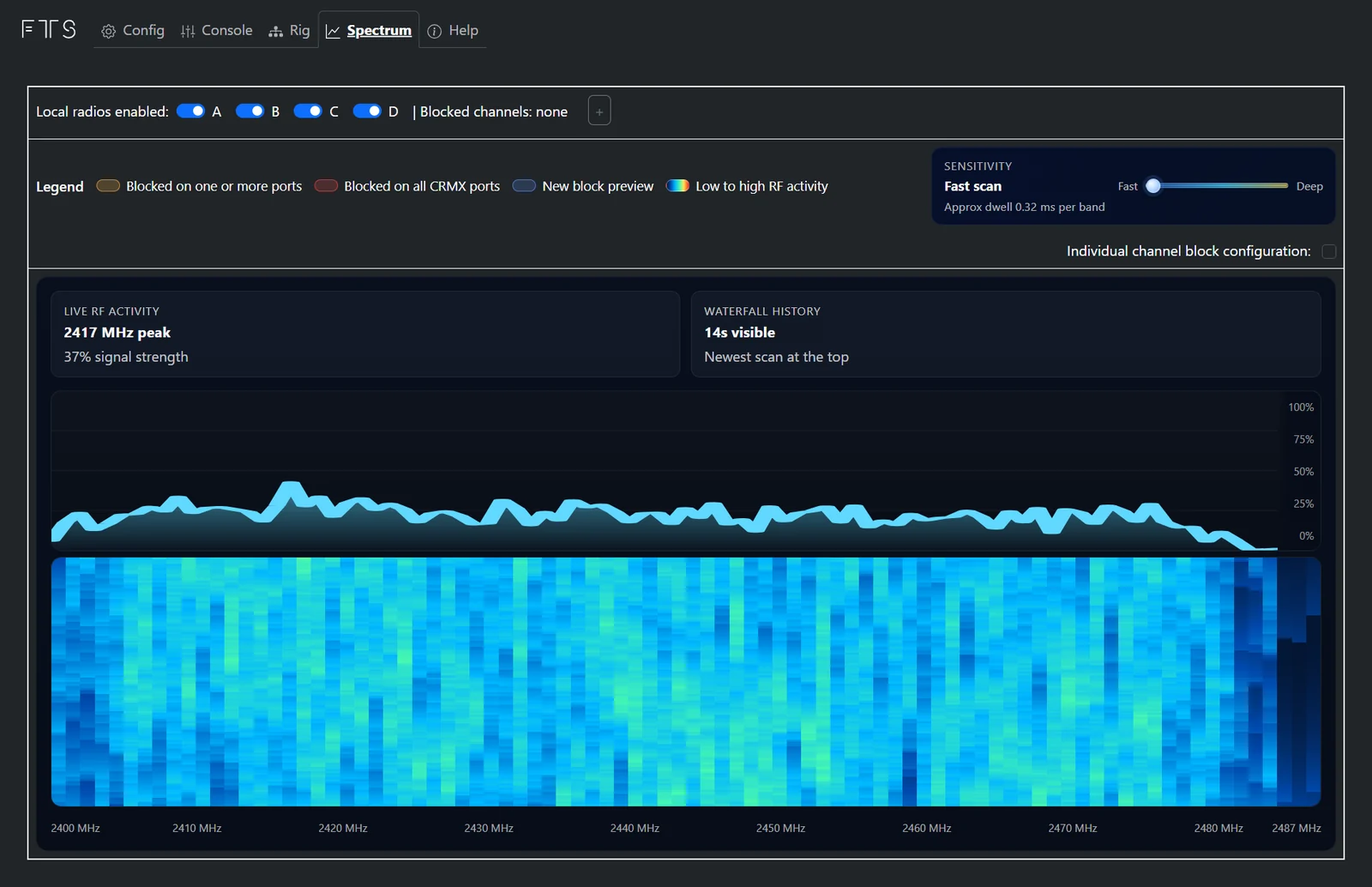
- «Live RF activity» mostra l'attività in tempo reale su tutta la banda, da 2400 a 2487 MHz, con la frequenza più occupata e l'intensità del suo segnale.
- «Waterfall history» conserva circa 14 secondi di cronologia, con la scansione più recente in alto. I colori freddi (nero, blu) indicano una banda tranquilla; quelli caldi (dal verde al rosso) un'occupazione elevata.
- Il cursore «Sensitivity», in alto a destra, regola quanto a lungo il Cerise ascolta ogni banda: «Fast» si aggiorna rapidamente, «Deep» ascolta più a lungo per cogliere le trasmissioni brevi. Per ora la differenza tra i due è piccola; stiamo ancora migliorando questa impostazione.
Bloccare le frequenze
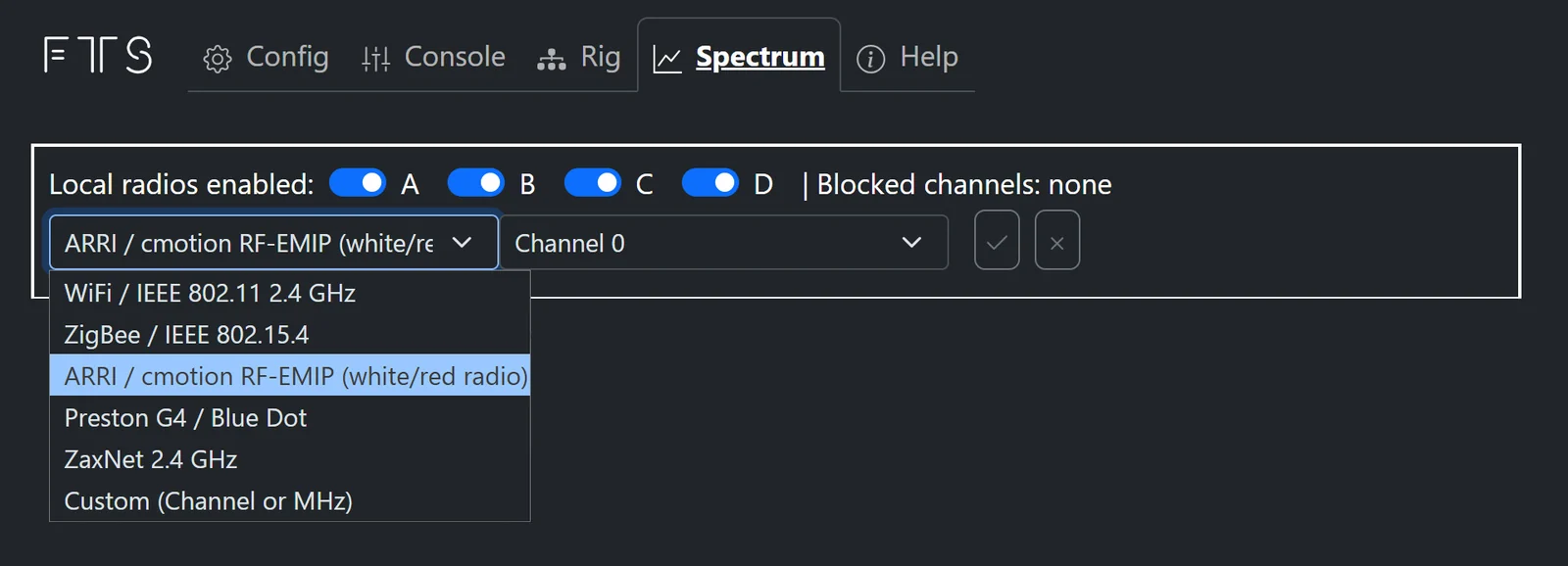
- Clicca sul pulsante «+» accanto a «Blocked channels: none».
- Scegli un preset, oppure «Custom (Channel or MHz)» per inserire un canale o un intervallo in MHz:
- WiFi / IEEE 802.11 2.4 GHz, con canale e larghezza (ad esempio 20 MHz)
- ZigBee / IEEE 802.15.4
- ARRI / cmotion RF-EMIP (white/red radio)
- Preston G4 / Blue Dot
- ZaxNet 2.4 GHz
- Seleziona il canale usato dall'apparecchio e conferma con ✓.
Le frequenze bloccate appaiono come bande rosse sullo spettro, e ogni blocco compare come etichetta accanto a «Blocked channels». Puoi sovrapporne più di uno: usa di nuovo «+» per bloccare insieme, ad esempio, una rete Wi-Fi, un follow focus e un intervallo personalizzato. Per rimuovere un blocco, clicca sulla sua icona del cestino.
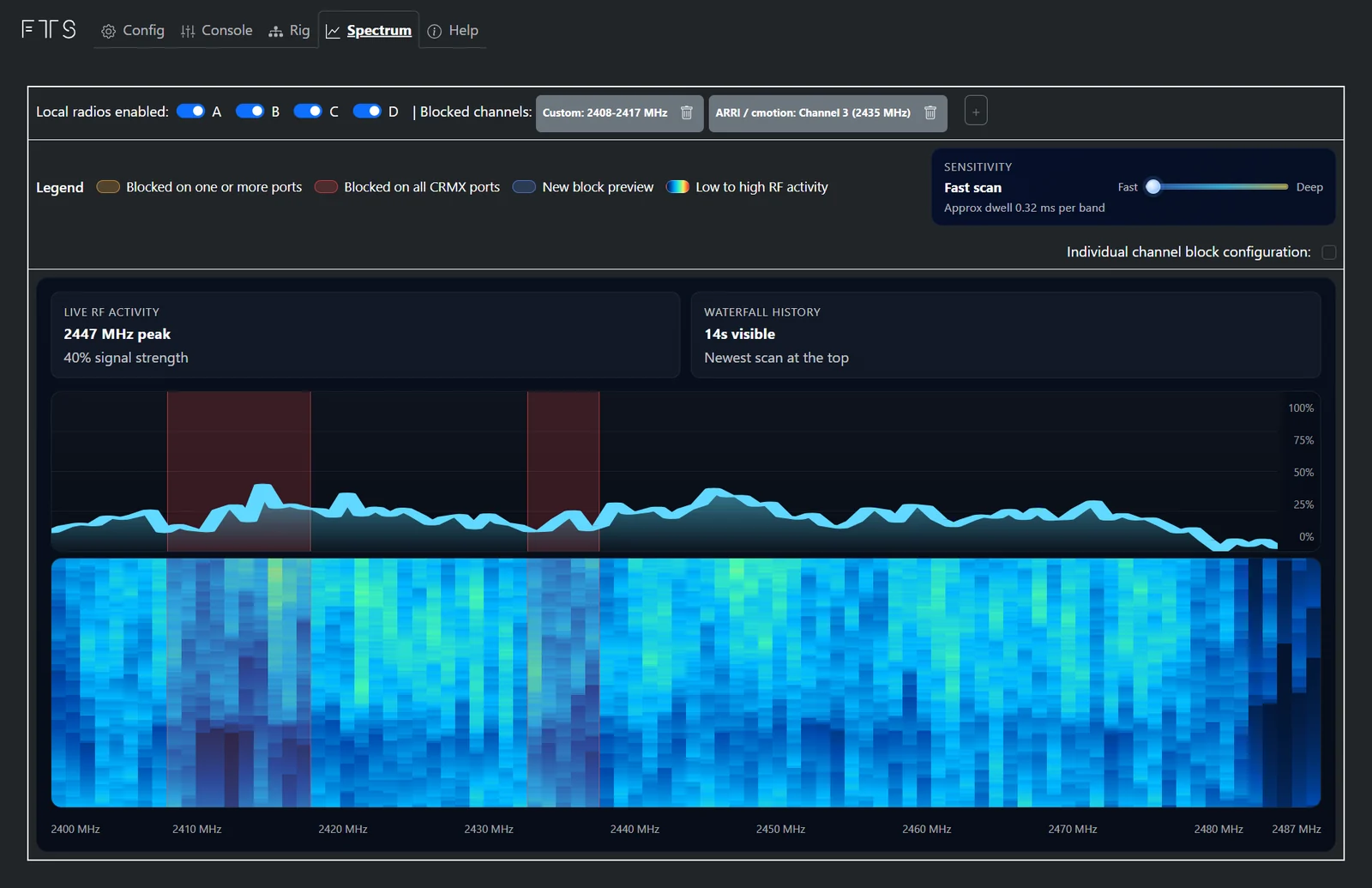
La legenda distingue tre casi:
- «Blocked on all CRMX ports» (rosso): l'intervallo è bloccato su tutte le radio;
- «Blocked on one or more ports» (marrone): è bloccato solo su alcune radio;
- «New block preview» (blu): l'anteprima del blocco che stai impostando.
Lascia al CRMX almeno 16 MHz
Il CRMX ha bisogno di almeno 16 MHz di spettro libero per funzionare. Se i tuoi blocchi gliene lasciano meno, la radio TimoTwo si reimposta e torna a trasmettere su tutta la banda, e i blocchi non servono più a nulla. Blocca solo ciò che è effettivamente in uso sul set.
Non sai quale frequenza bloccare?
Se non sai su quale canale trasmette un apparecchio, usa il Cerise come rilevatore:
- Spegni tutte le radio del Cerise con gli interruttori «Local radios enabled», così il suo CRMX non compare sullo spettro.
- Avvicina il Cerise all'apparecchio sospetto. L'antenna dell'analizzatore si trova sotto il logo della ciliegia, sulla parte superiore del trasmettitore.
- Osserva quali frequenze si accendono nella cascata, poi bloccale.
- Riaccendi le radio del Cerise.
Impostare ogni radio separatamente
Spunta «Individual channel block configuration» per bloccare le frequenze radio per radio (A, B, C, D) invece che su tutte insieme. Gli intervalli bloccati solo su alcune radio appaiono allora in marrone.
Spegnere una radio
Accanto a «Local radios enabled», ogni radio ha il suo interruttore (da A a D, a seconda del modello). Spegni quelle che non ti servono per queste riprese, così non occupano la banda.
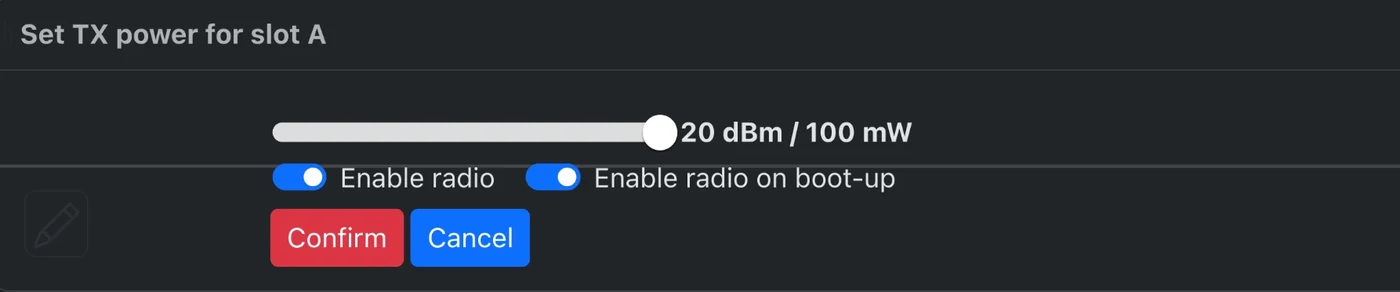
Questi interruttori sono temporanei: le radio si riaccendono al successivo riavvio. Per tenere una radio spenta, ad esempio se usi solo due universi di un 4U Pro Wired, apri la scheda Config, clicca sul pulsante «TX power» della radio (l'icona del megafono), disattiva «Enable radio on boot-up» e premi «Confirm». La stessa finestra regola la potenza di trasmissione della radio.

Una buona abitudine a inizio giornata
Quando arrivi sul set, dai un'occhiata alla scheda Spectrum, chiedi ai reparti camera e audio quali canali usano e bloccali prima del prelight. Così il Cerise tiene in ordine lo spettro: ogni sistema mantiene il suo spazio ed eviti le cadute di segnale nel mezzo di un ciak.