
FTSLED / Blog
Analizador de espectro Cerise CRMX: ver y bloquear canales de 2,4 GHz
Desde el firmware 1.8.5, el Cerise tiene un analizador de espectro completamente rediseñado en todos los modelos, incluido el 1U USB. Si su Cerise tiene un firmware más antiguo, actualícelo antes de empezar. Así funciona el analizador y para qué sirve en un rodaje.
¿Para qué sirve un analizador de espectro en un rodaje?
El CRMX funciona en la banda de 2,4 GHz, entre 2402 y 2480 MHz. En un plató comparte esa banda con muchos otros equipos: redes Wi-Fi y móviles, follow focus y control de objetivos inalámbricos (ARRI LCS, Preston), algunos enlaces de vídeo inalámbricos, intercomunicadores y micrófonos inalámbricos de 2,4 GHz, dispositivos ZigBee…
El CRMX usa salto de frecuencia adaptativo (AFH): detecta las frecuencias ocupadas y las evita automáticamente. Pero en un entorno de RF saturado, o junto a equipos sensibles, es mejor que decida usted qué rangos dejar libres. Bloquear los canales de un follow focus o de una red Wi-Fi reduce las interferencias en ambos sentidos: sus focos se mantienen estables, y los equipos de los demás departamentos también.
El analizador integrado le muestra qué ocupa la banda y le permite bloquear esas frecuencias, sin hardware adicional. El Stardust de LumenRadio también tiene analizador; el Cerise añade presets para los equipos de rodaje más habituales.
Abrir el analizador
- Conéctese a la WebUI del Cerise (172.30.0.1 por USB con el firmware 1.8.11).
- Abra la pestaña «Spectrum».
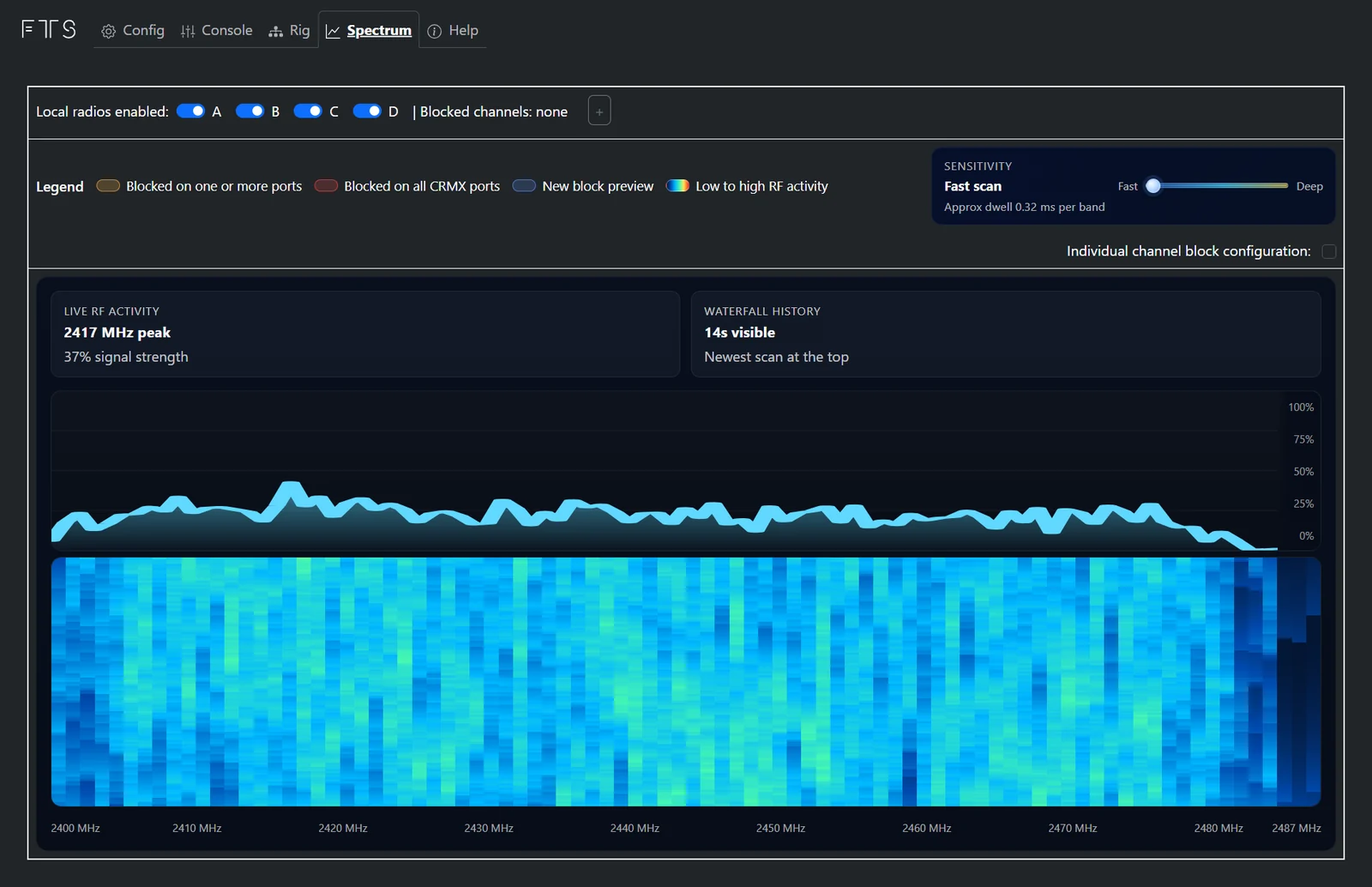
- «Live RF activity» muestra la actividad en directo en toda la banda, de 2400 a 2487 MHz, con la frecuencia más ocupada y la intensidad de su señal.
- «Waterfall history» conserva unos 14 segundos de historial, con el escaneo más reciente arriba. Los colores fríos (negro, azul) indican una banda tranquila; los cálidos (de verde a rojo), mucha ocupación.
- El control «Sensitivity», arriba a la derecha, ajusta cuánto tiempo escucha el Cerise cada banda: «Fast» se actualiza rápido y «Deep» escucha más tiempo para detectar emisiones breves. Por ahora la diferencia entre ambos es pequeña; seguimos mejorando este ajuste.
Bloquear frecuencias
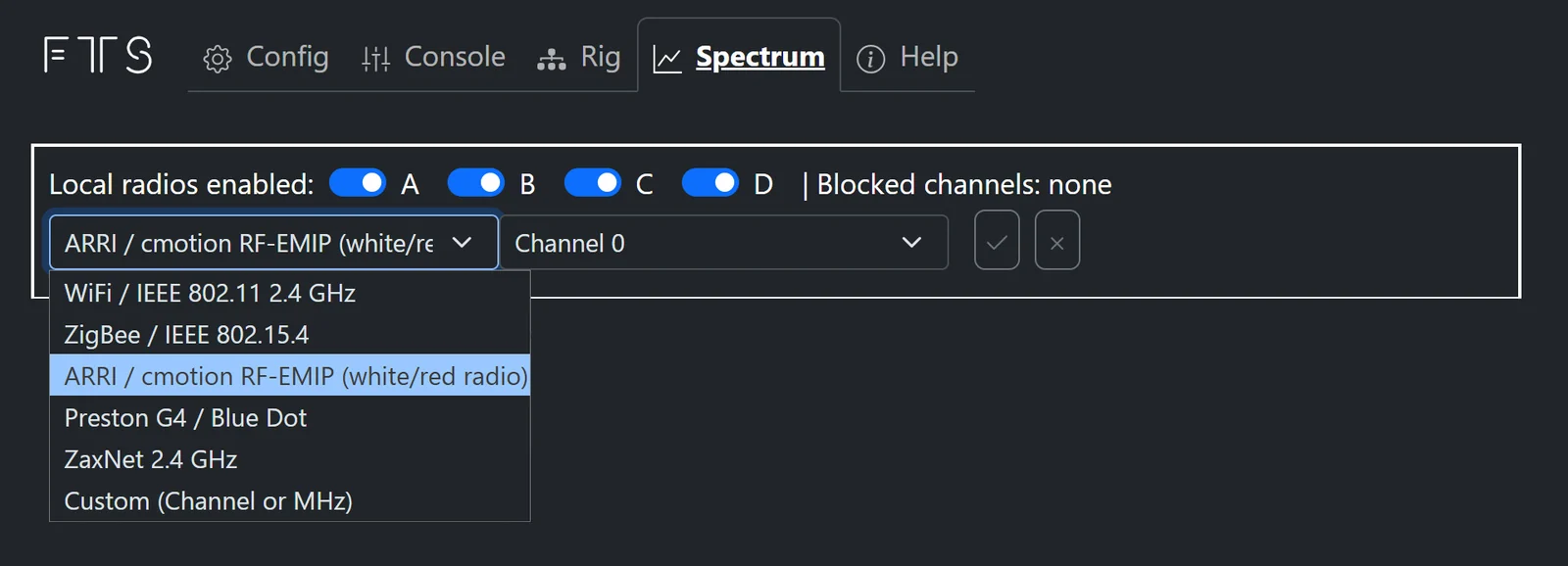
- Haga clic en el botón «+» junto a «Blocked channels: none».
- Elija un preset, o «Custom (Channel or MHz)» para introducir un canal o un rango en MHz:
- WiFi / IEEE 802.11 2.4 GHz, con el canal y el ancho (20 MHz, por ejemplo)
- ZigBee / IEEE 802.15.4
- ARRI / cmotion RF-EMIP (white/red radio)
- Preston G4 / Blue Dot
- ZaxNet 2.4 GHz
- Seleccione el canal que usa el equipo y confirme con ✓.
Las frecuencias bloqueadas aparecen como bandas rojas en el espectro, y cada bloqueo se muestra como una etiqueta junto a «Blocked channels». Puede superponer varios: vuelva a usar «+» para bloquear a la vez una red Wi-Fi, un follow focus y un rango personalizado, por ejemplo. Para quitar un bloqueo, haga clic en su icono de papelera.
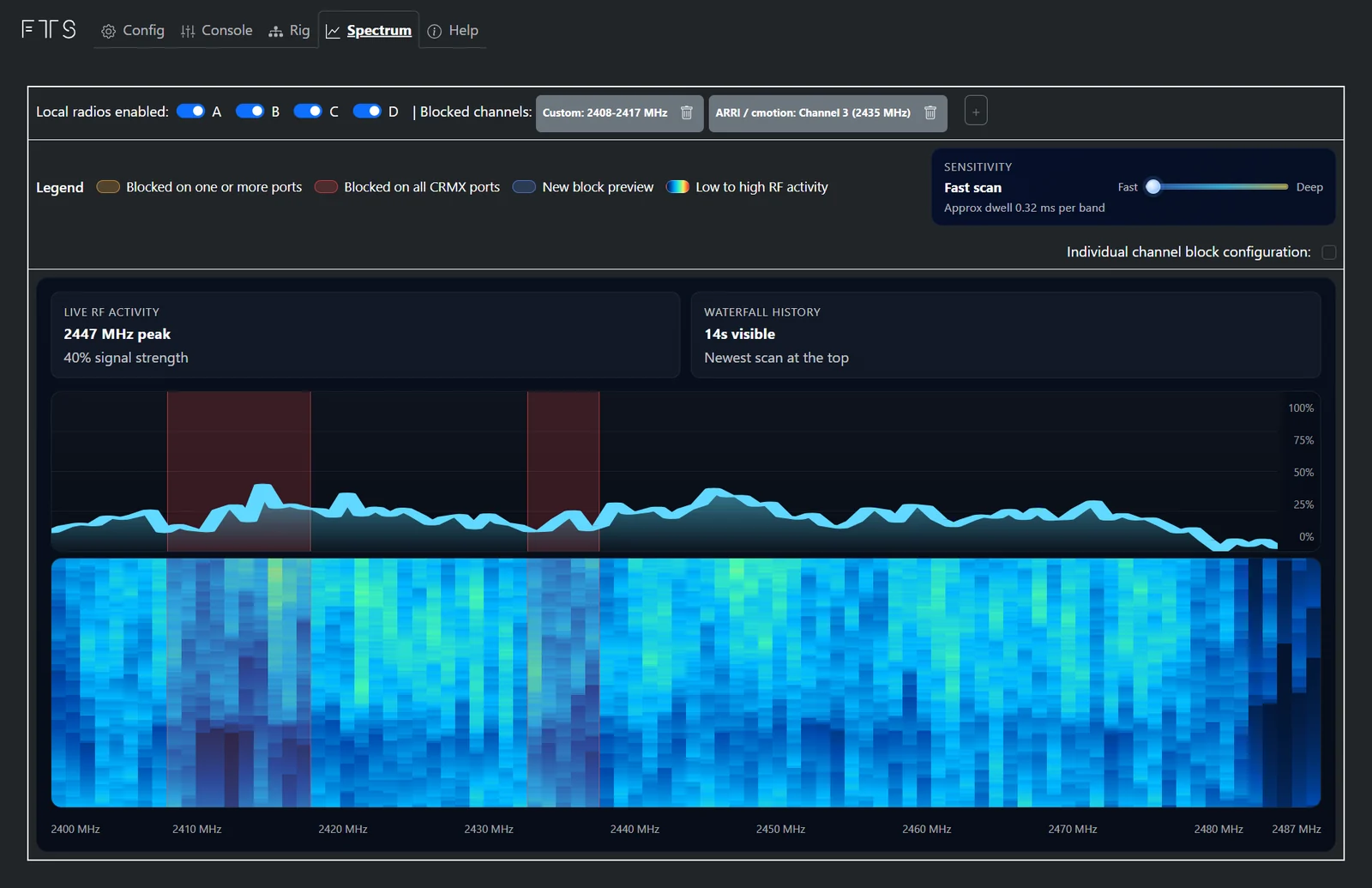
La leyenda distingue tres casos:
- «Blocked on all CRMX ports» (rojo): el rango está bloqueado en todas las radios;
- «Blocked on one or more ports» (marrón): solo está bloqueado en algunas radios;
- «New block preview» (azul): una vista previa del bloqueo que está configurando.
Deje al menos 16 MHz al CRMX
El CRMX necesita al menos 16 MHz de espectro libre para funcionar. Si sus bloqueos le dejan menos, la radio TimoTwo se reinicia y vuelve a emitir en toda la banda, y sus bloqueos dejan de tener efecto. Bloquee solo lo que realmente se usa en el plató.
¿No sabe qué frecuencia bloquear?
Si no sabe en qué canal emite un equipo, use el Cerise como detector:
- Apague todas las radios del Cerise con los interruptores «Local radios enabled», para que su propio CRMX no aparezca en el espectro.
- Acerque el Cerise al equipo sospechoso. La antena del analizador está bajo el logotipo de la cereza, en la parte superior del transmisor.
- Observe qué frecuencias se iluminan en la cascada y bloquéelas.
- Vuelva a encender las radios del Cerise.
Ajustar cada radio por separado
Marque «Individual channel block configuration» para bloquear frecuencias radio por radio (A, B, C, D) en lugar de en todas a la vez. Los rangos bloqueados solo en algunas radios aparecen entonces en marrón.
Apagar una radio
Junto a «Local radios enabled», cada radio tiene su propio interruptor (de A a D, según el modelo). Apague las que no necesite en este rodaje para que no ocupen la banda.
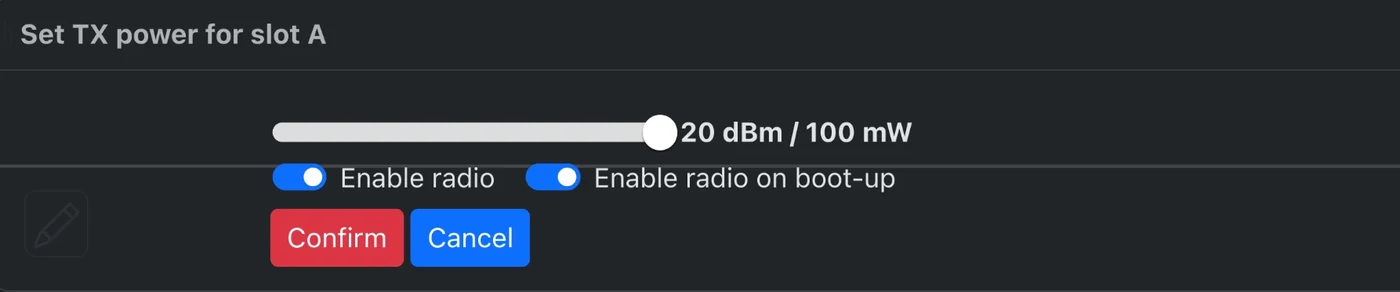
Estos interruptores son temporales: las radios vuelven a encenderse en el siguiente reinicio. Para dejar una radio apagada de forma permanente, por ejemplo si solo usa dos universos de un 4U Pro Wired, abra la pestaña Config, haga clic en el botón «TX power» de la radio (el icono del megáfono), desactive «Enable radio on boot-up» y pulse «Confirm». La misma ventana ajusta la potencia de emisión de la radio.

Un buen hábito al empezar la jornada
Al llegar al plató, eche un vistazo a la pestaña Spectrum, pregunte a los equipos de cámara y sonido qué canales usan y bloquéelos antes del prelight. Así el Cerise mantiene el espectro ordenado: cada sistema conserva su espacio y usted evita cortes en mitad de una toma.