
FTSLED / Blog
Cerise x Wi-Fi - Guide complet de configuration
2025-09-12
Et si je veux utiliser du Wi-Fi ?
Puis-je utiliser un adaptateur USB C vers Ethernet dans l'unité 1U comme sur l'image ci-dessus ?
Malheureusement non, mais cela ne veut pas dire que tu ne peux pas le brancher sur un switch ou même un routeur Wi-Fi
Nous savons que la philosophie de Cerise est d'éliminer le mauvais Wi-Fi et d'avoir une excellente solution pour la plupart des environnements HF, mais que se passe-t-il lorsque vous voulez la liberté supplémentaire que peut apporter le Wi-Fi ou que vous maîtrisez suffisamment votre environnement HF pour utiliser le Wi-Fi de manière fiable ?
Ce guide détaillé vous permettra de faire fonctionner votre Cerise avec la plupart des routeurs Wi-Fi existants, que ce soit via USB, Ethernet, en utilisant Art-Net Unicast ou sACN Multicast, nous sommes là pour vous guider à travers chaque étape.
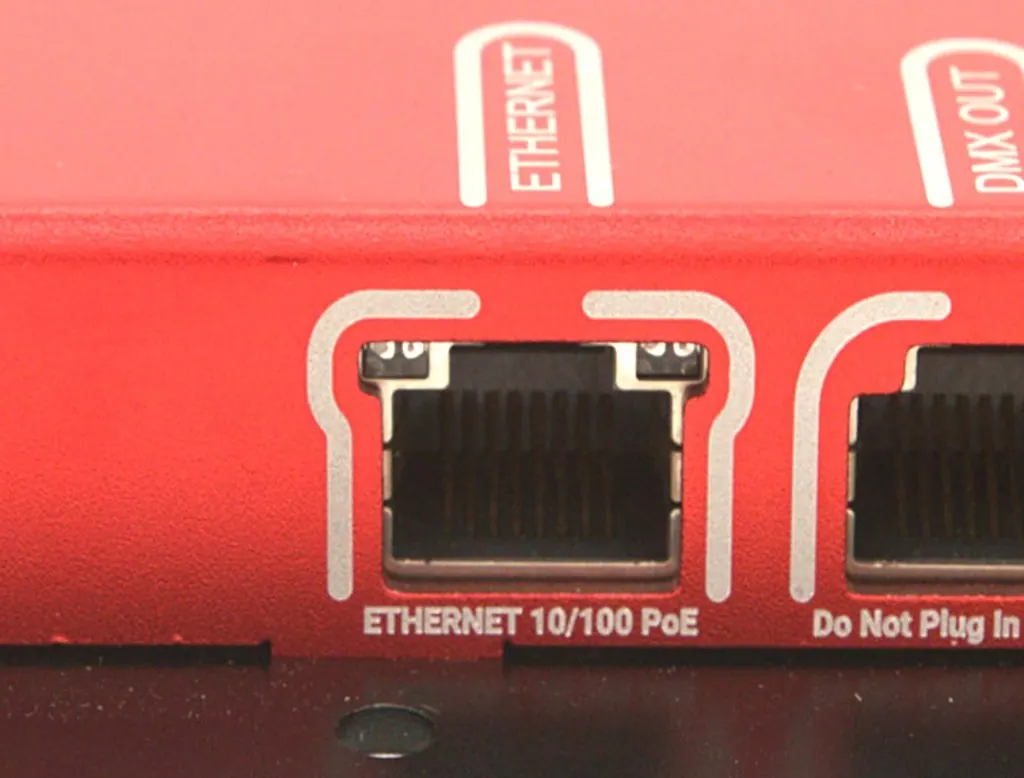
Une différence claire entre le Cerise 1U et le 2U/4U est l'absence d'un port Ethernet. Nous voulions rendre le 1U aussi petit et abordable que possible, nous avons donc décidé de ne pas y ajouter l'électronique nécessaire pour l'ethernet/PoE. Cependant, le port USB-C a un tour dans son sac, car il fonctionne comme un périphérique USB CDC-NCM, il fonctionne de manière similaire à l'utilisation de votre téléphone en mode partage de connexion USB.
Dans ce tutoriel nous utilisons le Gli-Net GL-MT3000 Beryl AX, mais il peut être fait avec des routeurs similaires de Gli-Net comme le plus petit et plus abordable Mango qui ne fait que du 2.4GHz si vous ne voulez que de l'ethernet filaire, ou le plus récent GL.iNet GL-BE3600 (Slate 7) cependant ce dernier consomme plus d'énergie et a beaucoup plus de débit/puissance que ce dont nous avons besoin donc il est difficile de justifier la différence de prix (peut-être que la portée est bien meilleure, je ne sais pas, je ne l'ai pas testé). Il est également possible d'utiliser le GL.iNet GL-SFT1200 (Opal), moins cher, si vous voulez un Wi-Fi 5GHz bi-bande à petit prix, mais je vous le déconseille car il ne s'agit que de Wi-Fi gen 5 et non 6. Si vous voulez en savoir plus sur les avantages du Wi-Fi 6, consultez cette section.
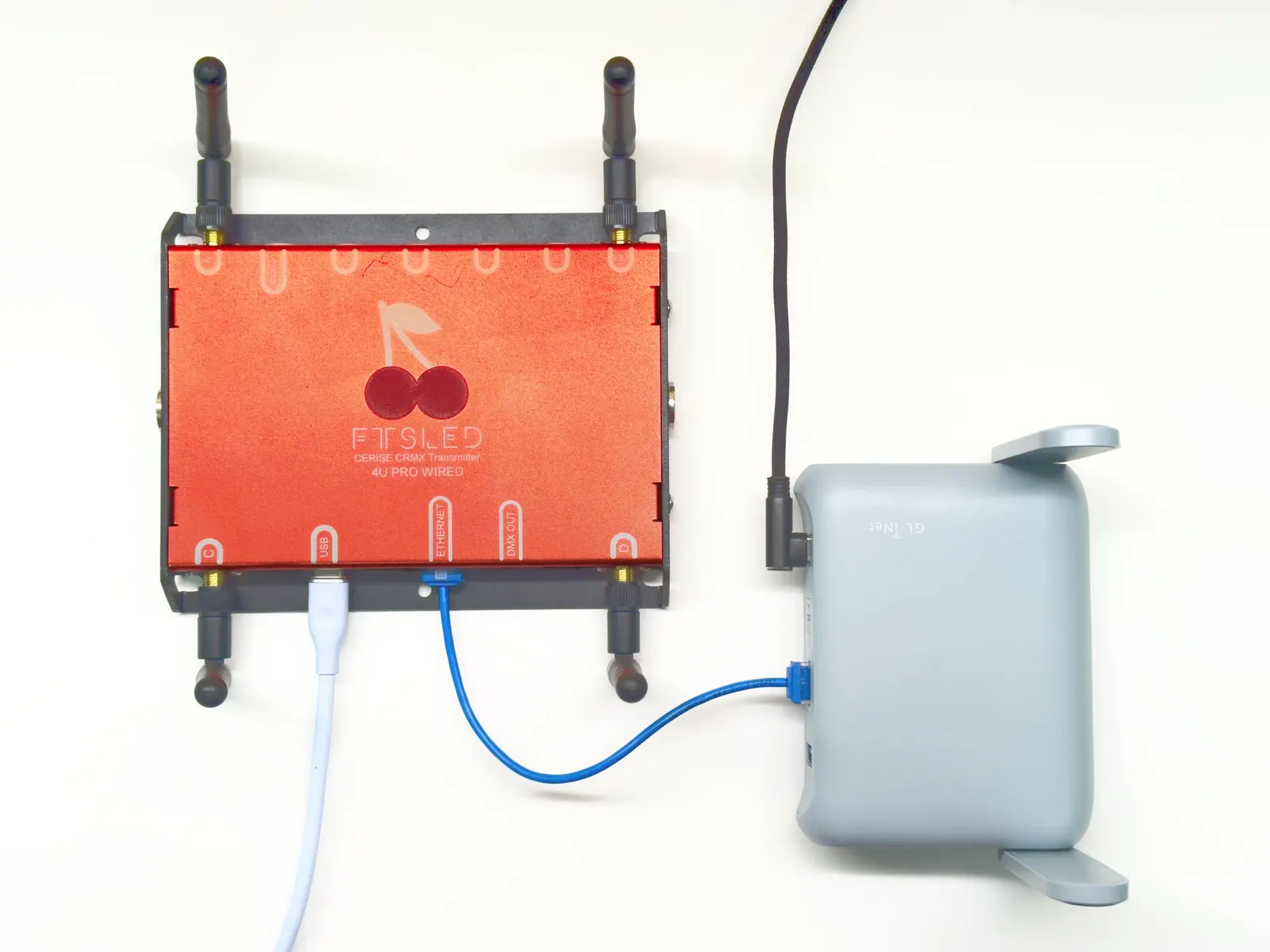
Ethernet (uniquement pour les modèles 2U et 4U)
Faible difficulté
Limites :
- Ne fonctionne pas avec le 1U
- Vous devrez alimenter votre Cerise de manière indépendante via un adaptateur électrique dédié ou une prise USB si votre Switch ne fournit pas de PoE (Power over Ethernet).
GliNet
- Configurez votre routeur, vous pouvez scanner le code QR pour vous connecter.
- Connectez Cerise au port LAN du routeur
- Allez sur l'URL 192.168.8.1, et dans l'onglet Clients, l'adresse IP de Cerise devrait être affichée.
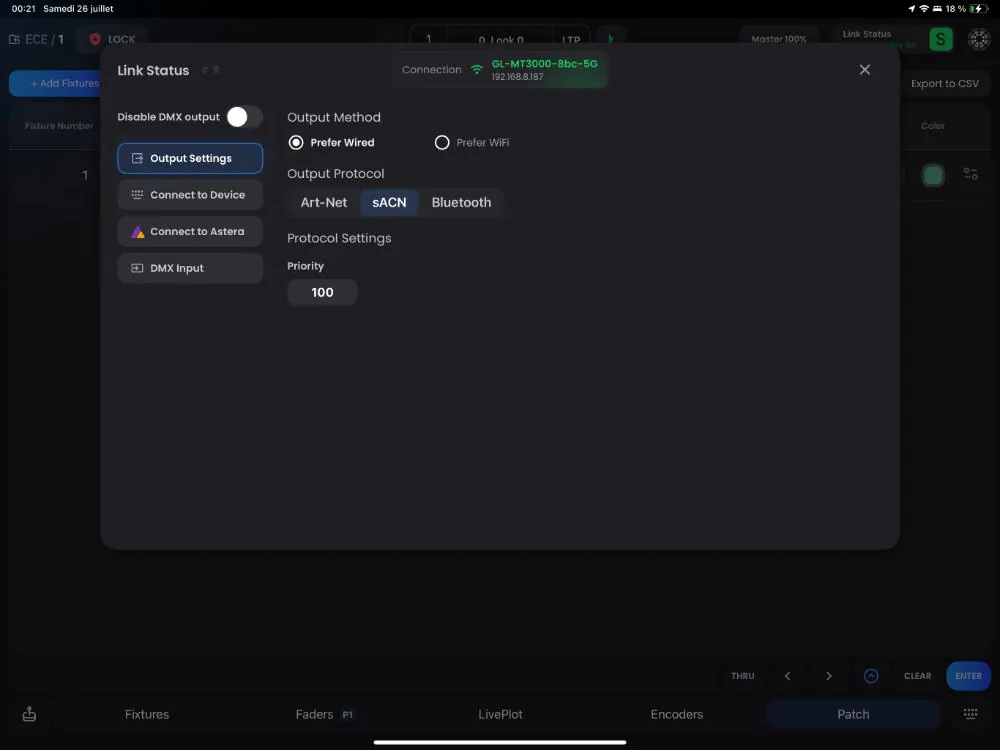
- Ouvrez l'application Blackout et configurez-la en utilisant sACN ou Art-Net avec l'adresse IP Cerise de l'étape 3.
- (facultatif) Configurez une réservation d'appareil pour l'adresse IP, afin de garantir que votre adresse IP ne change pas même si vous mettez votre routeur hors tension ou si vous branchez de nouveaux appareils.
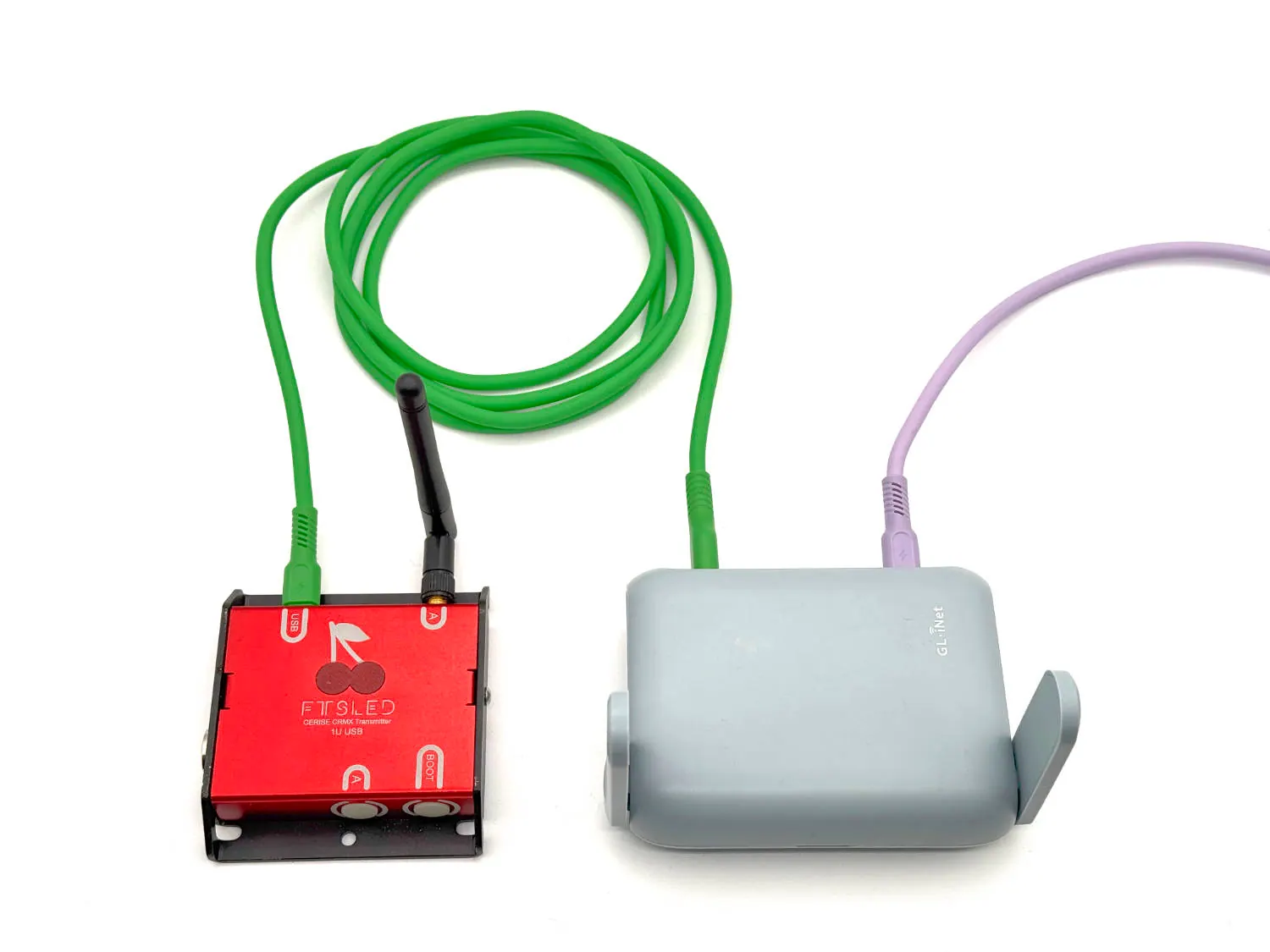
USB Basic (fonctionne avec 1/2/4U mais seulement Art-Net Unicast)
Difficulté moyenne
Limites :
- Art-Net Unicast est le seul protocole qui fonctionne
GliNet
- Configurez votre routeur, vous pouvez scanner le code QR à l'arrière du routeur pour vous connecter au réseau Wi-Fi.
- Accédez à la page de configuration de Cerise http://169.254.XX.1/
- Définissez une adresse IP USB dans la plage appropriée (pas 192.168.8.x ou 9.x, car ces adresses sont utilisées par le routeur). Personnellement, j'ai choisi 192.168.11.1). Assurez-vous que l'option "Set USB default gateway" (Définir la passerelle par défaut de l'USB) est désactivée.
- Connectez-vous au réseau Wi-Fi du routeur et accédez à la page http://192.168.8.1/.
- Branchez Cerise sur le port USB A et activez le partage de connexion USB (Tethering).
- Allez ensuite à l'adresse IP USB définie initialement à l'étape 1.
Le Tethering sera désormais activé au démarrage.
Le routeur prend environ 1 minute pour démarrer, gardez cela à l'esprit.
Étapes de dépannage :
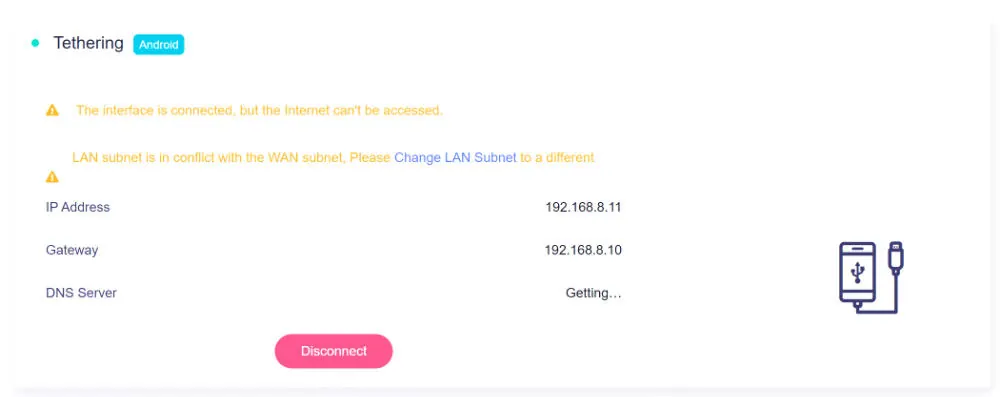
Ici, la passerelle est 192.168.8.10, ce qui signifie que "Set default gateway" est ACTIF, et que le sous-réseau est le même (192.168.8.x) que celui des routeurs gli-net, ce qui crée un conflit.
Comme les sous-réseaux et les appareils sont sur des réseaux séparés, les protocols sACN et Art-Net broadcast ne fonctionneront pas. Si vous souhaitez les utiliser, consultez la configuration USB avancée ci-dessous.
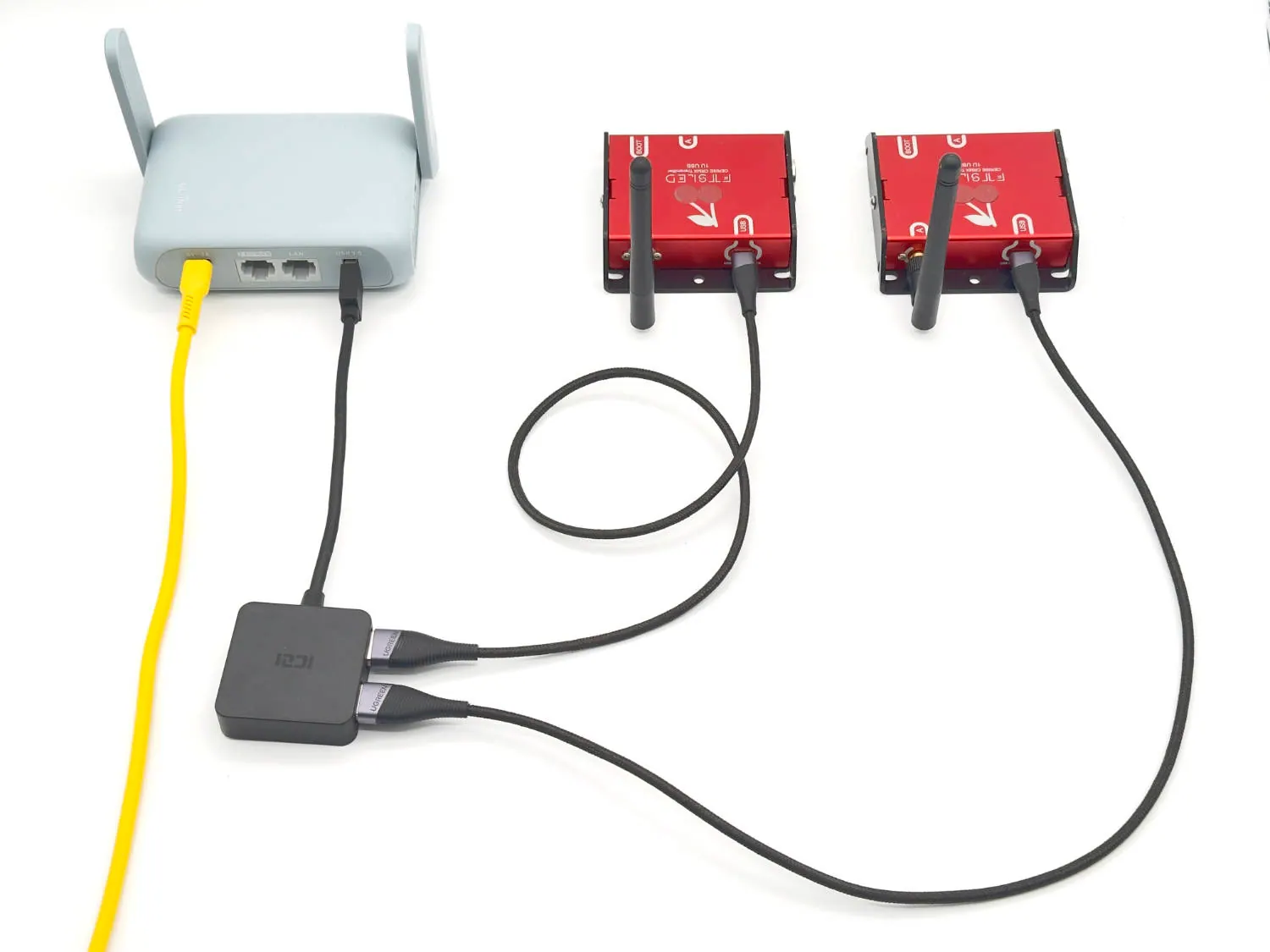
USB Advanced (compatible 1/2/4U & sACN/Art-Net)
Difficulté élevée
GliNet
- Configurez votre routeur, vous pouvez scanner le code QR à l'arrière du routeur pour vous connecter au réseau Wi-Fi.
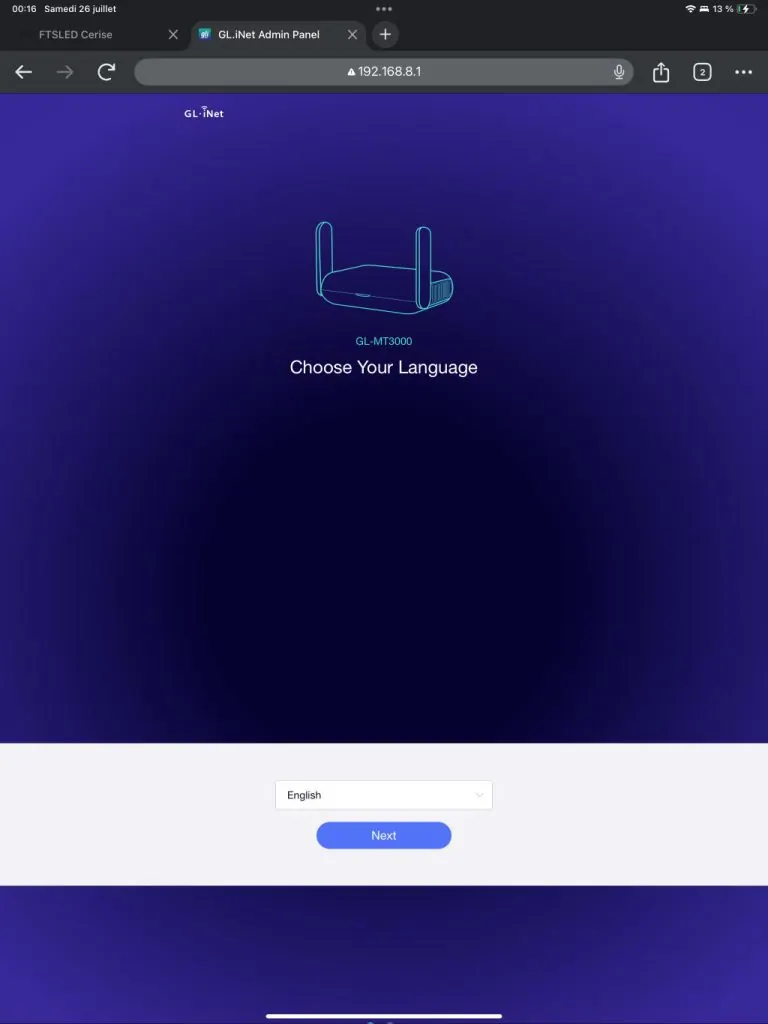
- Accédez à la page de configuration de Cerise http://169.254.XX.1/
- Définissez une adresse IP USB dans la plage appropriée (j'ai personnellement défini 192.168.8.10 car x.100 à x.249 est la plage DHCP par défaut et l'IP du routeur est x.1). Assurez-vous que l'option "Set USB default gateway" (Définir la passerelle par défaut de l'USB) est désactivée.
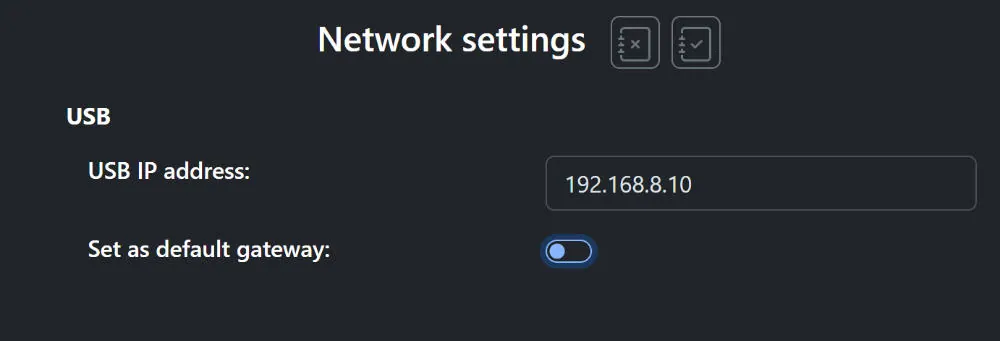
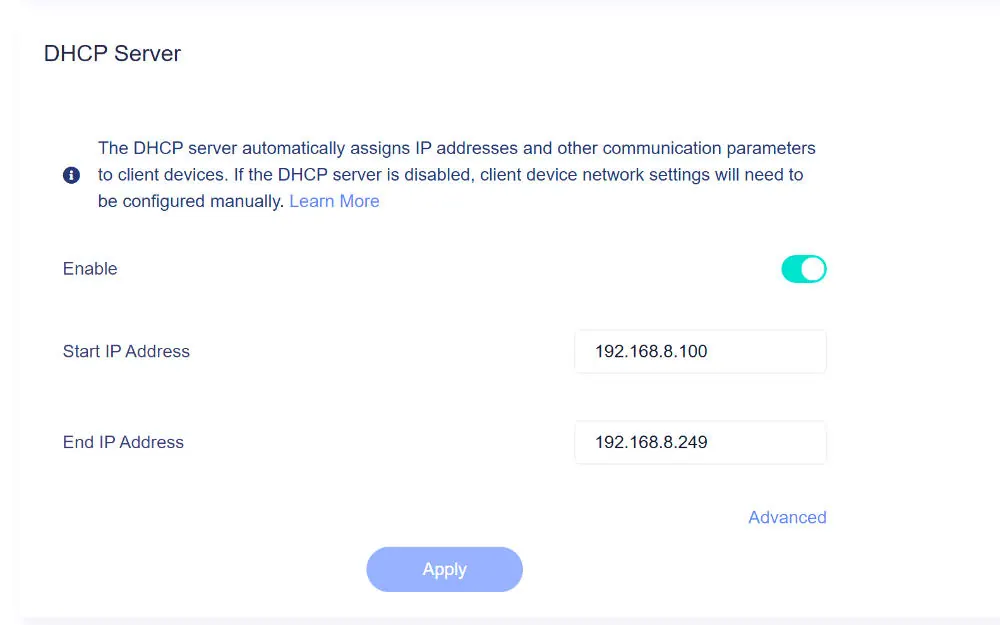
- Branchez Cerise sur le port USB A du routeur (vous pouvez utiliser un hub si vous souhaitez brancher plus d'un Cerise, vous aurez peut-être besoin d'alimenter 2U et 4U en externe).
- Connectez-vous au réseau Wi-Fi du routeur et accédez à la page http://192.168.8.1/.
- Allez sur SYSTEM > Advanced Settings > cliquez sur "Go To LuCI".
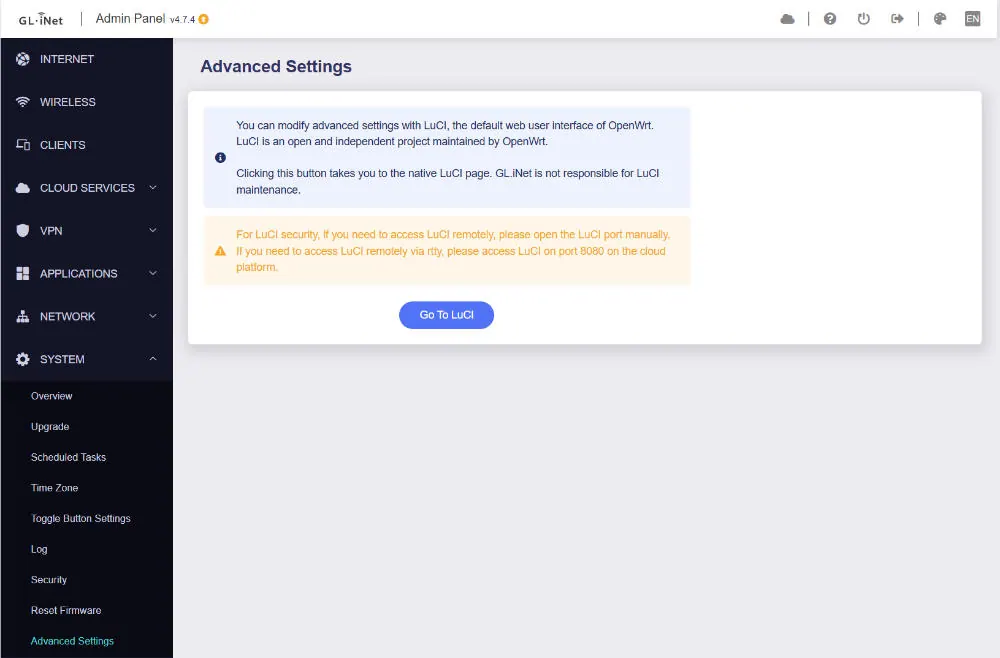
- Saisissez le même mot de passe administrateur que celui configuré à l'étape 1, nom d'utilisateur "root"
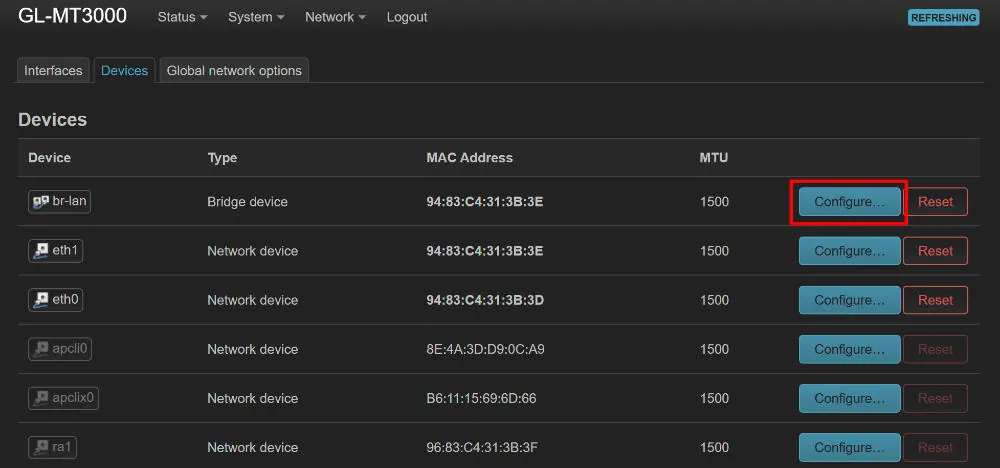
- Allez sur Network > Interfaces > Devices tab (s'il demande la migration de la configuration ifname, cliquez simplement sur ok et attendez les 10 secondes) Notez que l'onglet interfaces est similaire mais ce n'est pas le bon ;)
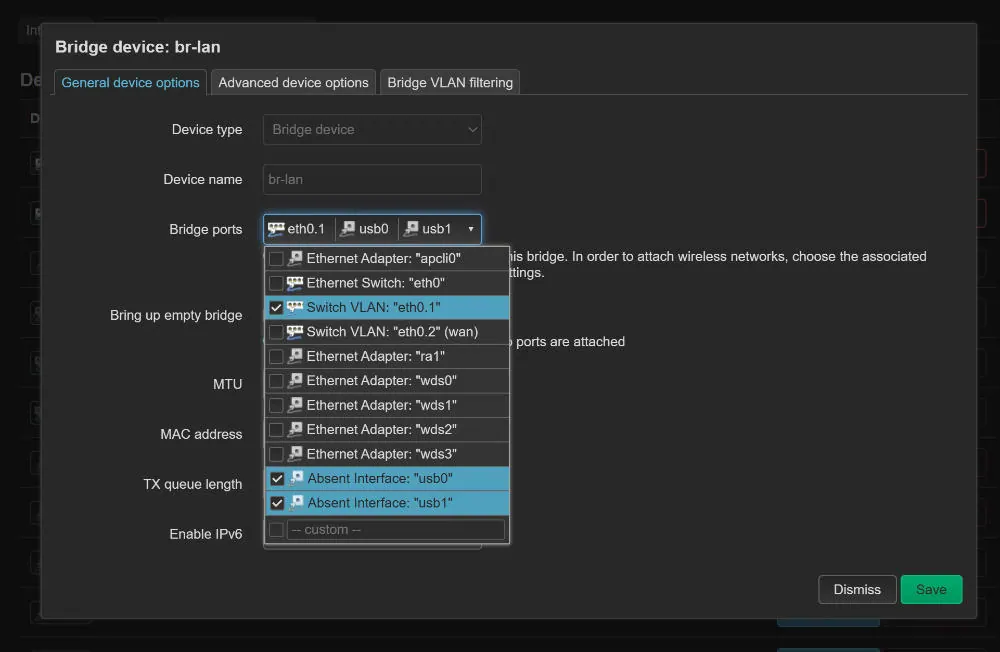
- Cliquez sur "Configure" à côté de la ligne "br-lan".
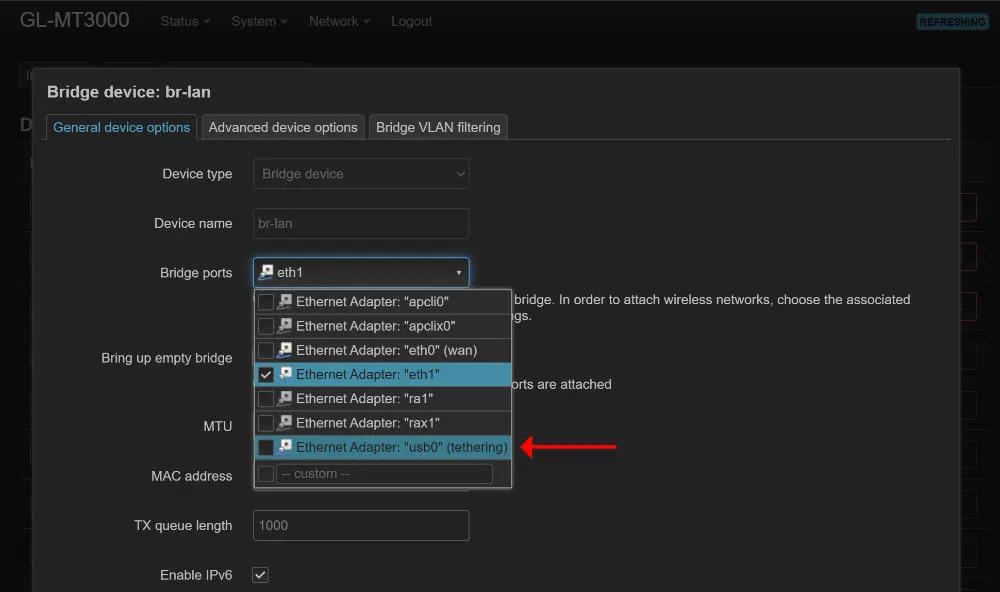
- Sous "Bridge ports", ajoutez "usb0 (tethering)" et cliquez sur "save" en bas à droite.
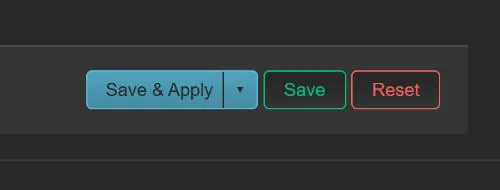
- En bas de la page, cliquez sur "Enregistrer et appliquer" et attendez le redémarrage, ce qui peut prendre une minute.
- Retournez ensuite sur la page d'accueil du routeur gli-net http://192.168.8.1/, votre appareil devrait également apparaître sous l'onglet "Clients" avec l'adresse IP USB définie initialement à l'étape 1.
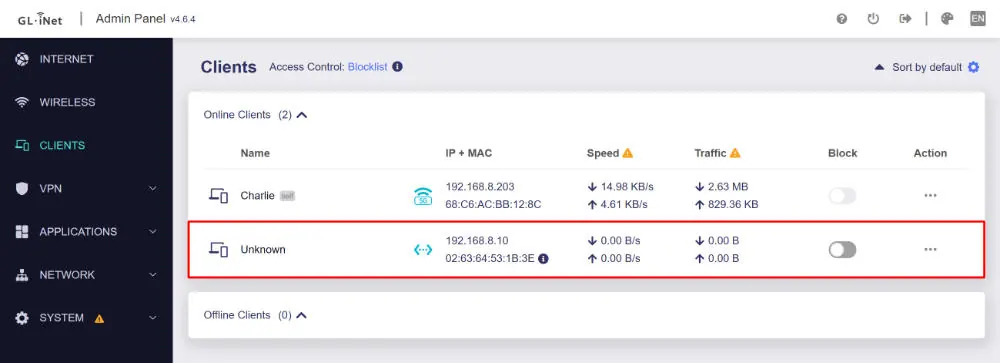
- Vous pouvez désormais accéder à l'adresse IP dans votre navigateur web ou l'utiliser dans Blackout Lighting Console comme s'il s'agissait d'un appareil avec du Wi-Fi intégré.
- Si vous souhaitez ajouter un deuxième Cerise 1U, répétez les étapes 3 à 11 avec une adresse IP différente dans le même sous-réseau (par exemple 192.168.8.11) avec usb1.
Le Tethering sera désormais activé au démarrage.
Le routeur prend environ 1 minute pour démarrer, gardez cela à l'esprit.
Étapes de dépannage :
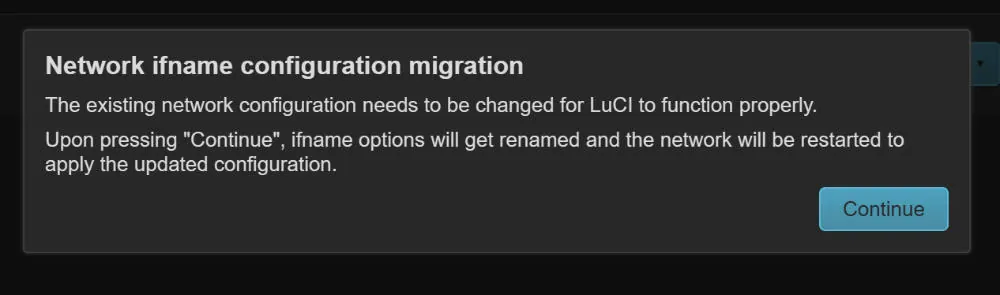
Si vous obtenez une migration de la configuration ifname lorsque vous ouvrez LuCi pour la première fois, c'est normal, appuyez sur continue et attendez un peu.
Comment améliorer la fiabilité et la portée du Wi-Fi ?
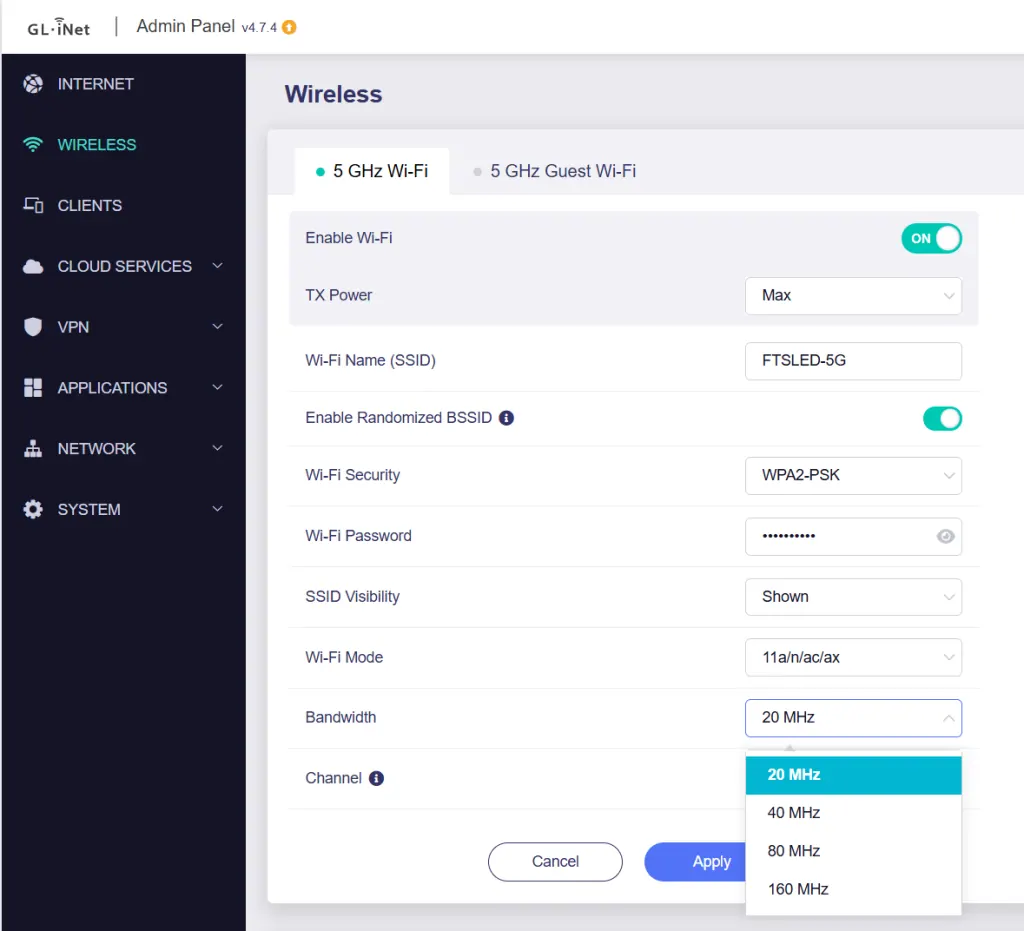
Réduisez la bande passante Wi-Fi au minimum (20/40 MHz si possible).
La plupart des routeurs vous permettent de configurer une petite largeur de bande, de 20 ou 40 MHz selon la fréquence.
En usage normal, c’est contre-intuitif, parce que ça réduit le débit/la vitesse, mais pour l’éclairage, on s’en fiche généralement (puisqu’1 univers DMX, c’est environ 250 kbps ; donc même à 40 univers, ça fait juste 10 Mbps, tu restes largement au-dessus). Par contre, ça veut dire que tu occupes une plus petite partie du spectre RF et, du coup, tu es moins sujet aux interférences.
Utilisez l'équipement Wi-Fi 6 (point d'accès Wi-Fi et iPad/console)
Même s'il ne dispose pas du 6GHz comme les routeurs 6E ou 7 plus chers (certains routeurs Wi-Fi 7 ne supportent pas non plus le 6GHz, alors méfiez-vous du marketing), le Wi-Fi 6 apporte une tonne de fonctionnalités intéressantes qui le rendent plus fiable que ses précédentes versions.
Pour faire simple, le Wi-Fi 6 divise la bande fréquence une autoroute en plusieurs voies afin que davantage d'appareils puissent circuler en même temps sans interférences, alors que l'ancienne génération de Wi-Fi ne permettait qu'à un seul véhicule de circuler sur l'ensemble de l'autoroute à la fois. Il attribue également à chaque réseau une sorte de "badge de couleur" afin que les appareils puissent ignorer les signaux faibles des autres réseaux. Grâce à l'OBSS-PD, votre routeur apprend à ignorer les "bavardages lointains" des autres routeurs qui ne risquent pas d'interférer, et réduit sa propre puissance pour que les utilisateurs proches puissent communiquer sans risque d'interférences et collisions de paquets. Enfin, en rallongeant ses messages et en ajoutant un peu de temps tampon entre eux, il évite les échos et les chevauchements flous dans les endroits très fréquentés/denses.
Dans l'ensemble, il est bien meilleur dans les zones où il y a beaucoup d'interférences.
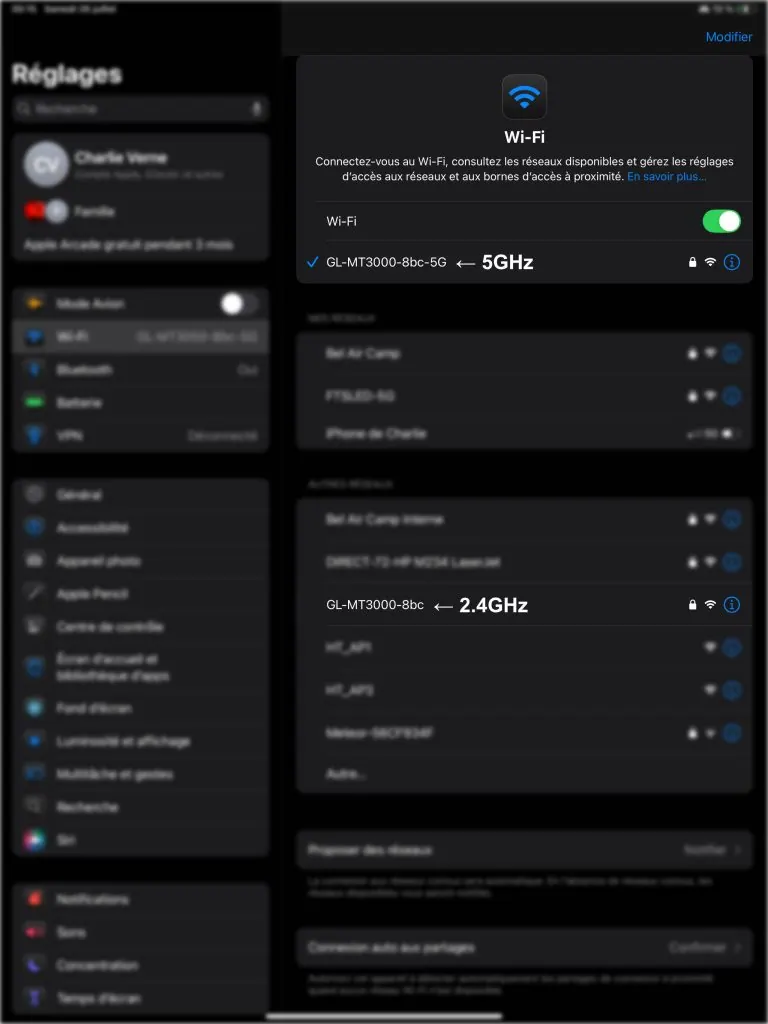
Si tu essaies d’utiliser à la fois le Wi‑Fi 2,4 GHz et le CRMX
Si ton TX CRMX le permet, essaie de l’empêcher d’émettre sur la même bande/le même canal que ton routeur Wi‑Fi.
Si vous ne savez pas lequel vous utilisez parce que vous n'avez qu'un seul SSID (nom Wi-Fi), vous pouvez les renommer sous des noms différents dans votre routeur Wi-Fi (par exemple MyWiFi_2G et MyWiFi_5G) ou même désactiver l'un d'entre eux si vous ne l'utilisez pas (notez que certains appareils tels que l'Astera Art7 Wi-Fi ne fonctionnent qu'à 2,4 GHz).
Sources :
https://docs.blackout-app.com/manual/introduction/link-status.html
https://docs.blackout-app.com/manual/introduction/hardware-setup.html