
FTSLED / Blog
Cerise x Wi-Fi - Guida completa alla configurazione
2025-09-12
E se volessi il Wi-Fi?
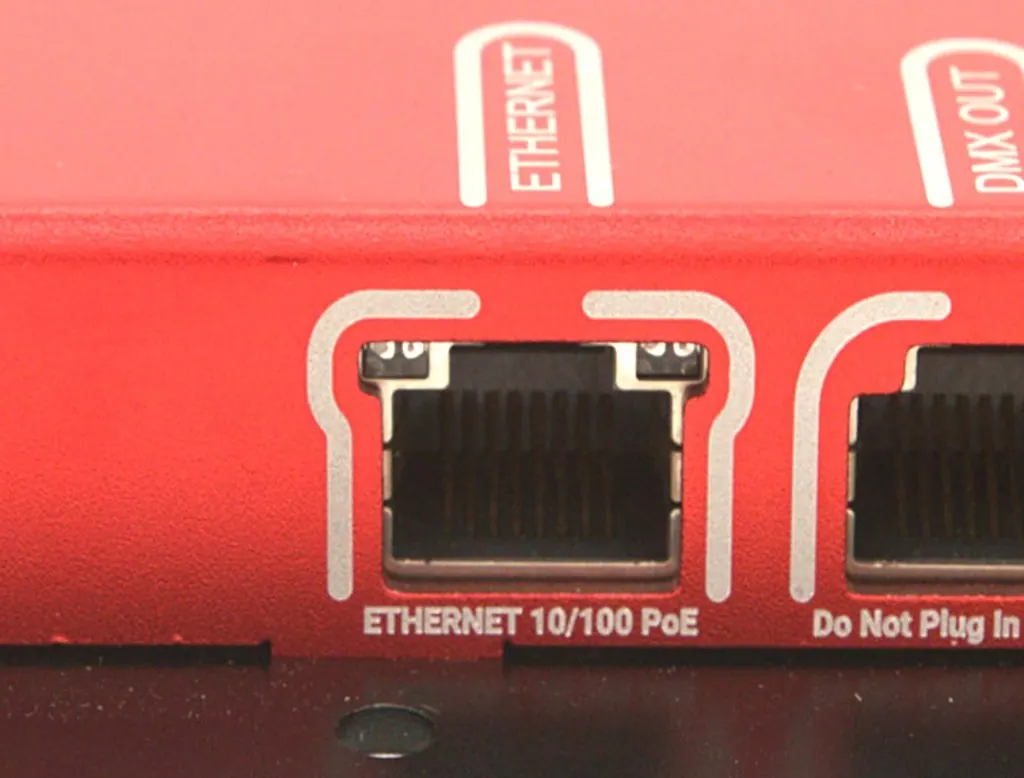
Posso usare un adattatore da USB C a Ethernet nella 1U come nell'immagine qui sopra?
Purtroppo no, ma questo non significa che non puoi comunque collegarlo a uno switch o persino a un router Wi-Fi
Sappiamo che la filosofia di Cerise è quella di abbandonare il Wi-Fi scadente e offrire un'ottima soluzione completa per la maggior parte degli ambienti RF, ma cosa succede quando desideri una libertà extra o hai una conoscenza sufficiente del tuo ambiente RF per usare il Wi-Fi in modo affidabile?
Questa guida approfondita ti illustra come far funzionare il tuo Cerise con la maggior parte dei router Wi-Fi disponibili, sia tramite USB, Ethernet, usando Art-Net Unicast o sACN Multicast; siamo qui per guidarti passo dopo passo.
Una chiara differenza tra Cerise 1U e 2U/4U è l'assenza di una porta Ethernet. Volevamo rendere la 1U il più piccola e conveniente possibile, quindi abbiamo deciso di non aggiungere alcun hardware Ethernet/PoE. Tuttavia, la porta USB-C ha un asso nella manica: funzionando come dispositivo USB CDC-NCM, opera in modo simile all'utilizzo del telefono in modalità tethering USB.
In questo tutorial useremo il Gli-Net GL-MT3000 Beryl AX, ma può essere fatto con router simili di Gli-Net come il più piccolo e conveniente Mango che supporta solo 2.4GHz se desideri solo Ethernet cablata, o il più recente GL.iNet GL-BE3600 (Slate 7); tuttavia, quest'ultimo consuma più energia e ha una larghezza di banda molto maggiore di quella di cui abbiamo bisogno, quindi è difficile giustificare la differenza di prezzo (forse la portata è molto migliore, non lo so, non l'ho testato). Può anche essere fatto con il più economico GL.iNet GL-SFT1200 (Opal) se desideri un Wi-Fi dual-band a 5GHz con un budget limitato, ma lo sconsiglierei in quanto è solo Wi-Fi di generazione 5 e non 6; se vuoi saperne di più sui vantaggi del Wi-Fi 6, controlla questa sezione.
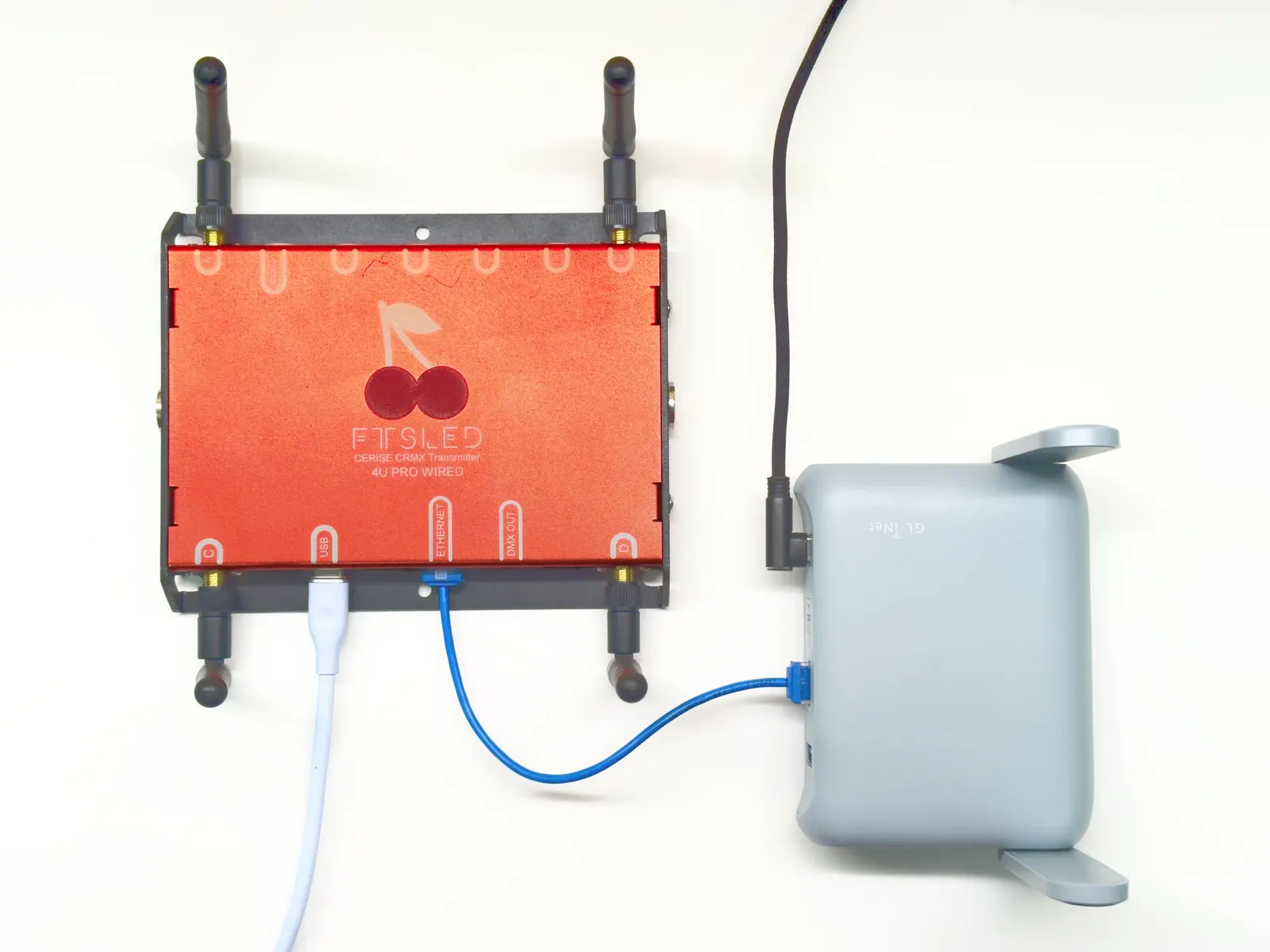
Ethernet (solo per 2U & 4U)
Bassa difficoltà
Limitazioni:
- Non funziona con la 1U
- Dovrai alimentare il tuo Cerise in modo indipendente tramite un adattatore di alimentazione dedicato o una presa USB se il tuo switch non fornisce PoE (Power over Ethernet)
GliNet
- Configura il tuo router, puoi scansionare il codice QR per connetterti
- Collega Cerise alla porta LAN del router
- Vai su 192.168.8.1 e naviga su client, l'indirizzo IP di Cerise dovrebbe essere visualizzato
- Apri Blackout Lighting Console e configura usando sACN o Art-Net con l'indirizzo IP di Cerise del passaggio 3
- (opzionale) Imposta una prenotazione del dispositivo per l'indirizzo IP, assicurando che il tuo indirizzo IP non cambi anche se spegni il router o colleghi nuovi dispositivi.
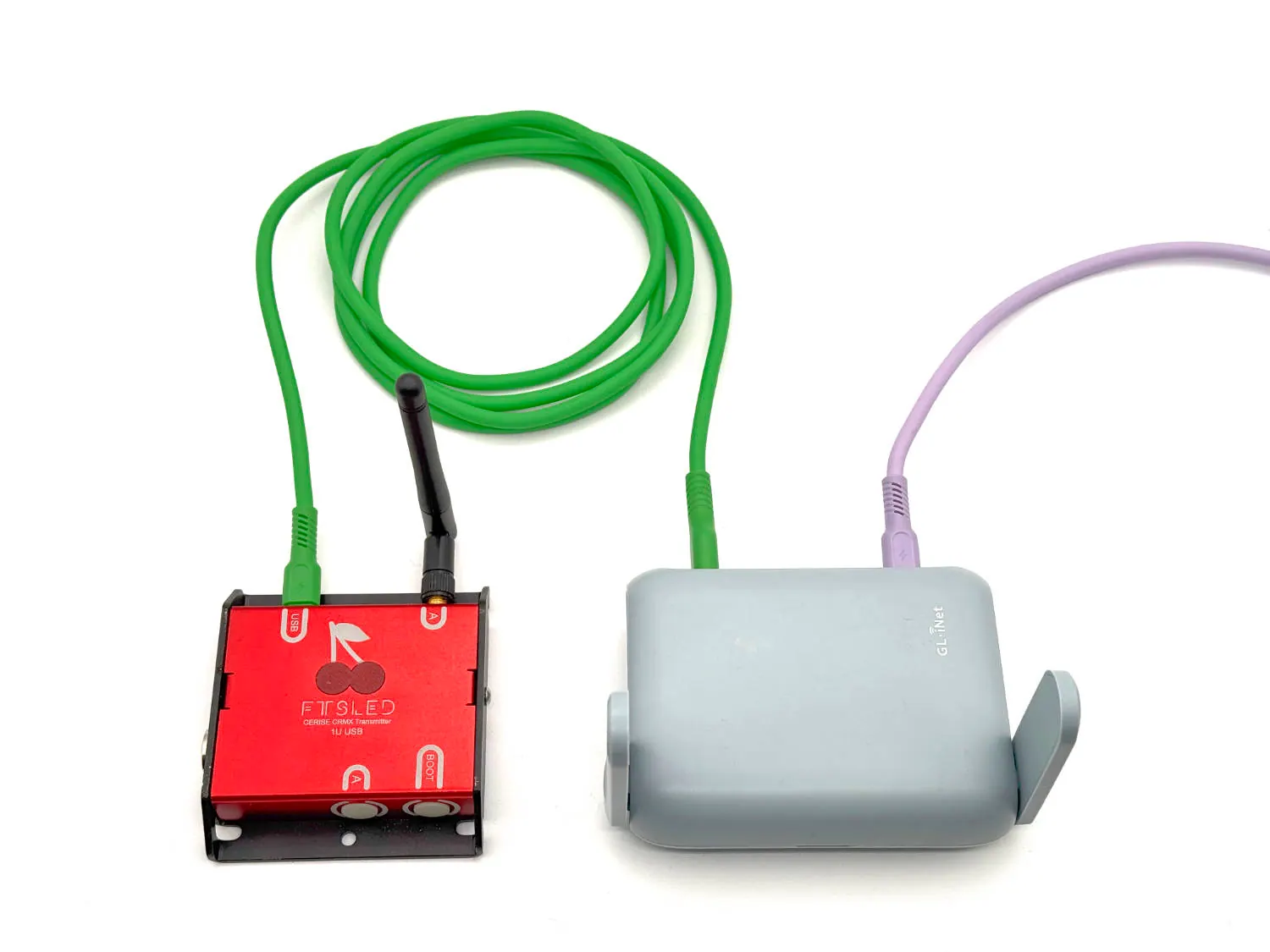
USB base (supporta 1/2/4U ma solo Art-Net unicast)
Difficoltà media
Limitazioni:
- Art-Net Unicast è l'unico protocollo che funziona
GliNet
- Configura il tuo router, puoi scansionare il codice QR sul retro del router per connetterti alla rete Wi-Fi.
- Vai alla pagina di configurazione di Cerise http://169.254.XX.1/
- Imposta un indirizzo IP USB nell'intervallo appropriato (non 192.168.8.x o 9.x poiché questi sono usati dal router. Io personalmente imposto 192.168.11.1). Assicurati che “Imposta gateway USB predefinito” sia DISABILITATO.
- Connettiti alla rete Wi-Fi del router e vai alla pagina http://192.168.8.1/
- Collega Cerise alla porta USB A e attiva il tethering USB.
- Quindi vai all'indirizzo IP USB inizialmente definito nel passaggio 1.
Il tethering sarà ora attivato all'avvio.
Il router impiega circa 1 minuto per avviarsi, quindi tienilo a mente.
Passaggi per la risoluzione dei problemi:
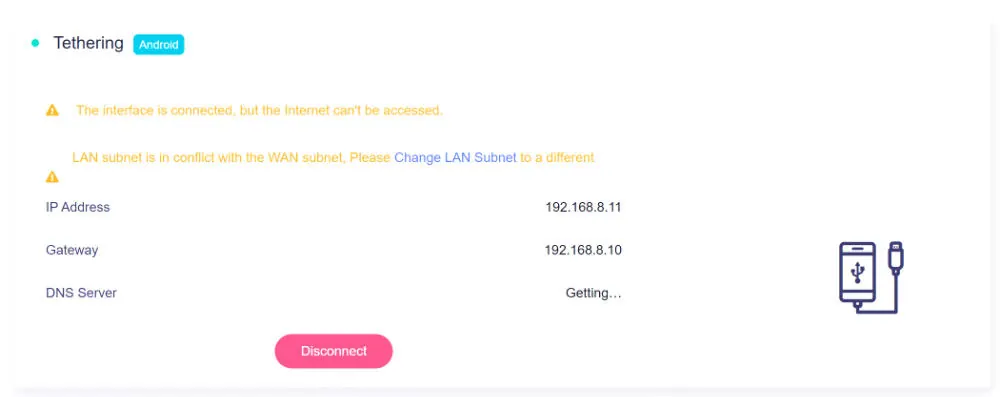
Qui il gateway è 192.168.8.10, questo significa che “Imposta gateway predefinito” è ATTIVO, inoltre la sottorete è la stessa (192.168.8.x) dei router gli-net, quindi c'è un conflitto.
Poiché le sottoreti e i dispositivi sono su reti separate, la trasmissione sACN e Art-Net non funzionerà; se vuoi usarli, consulta la configurazione USB avanzata qui sotto.
USB avanzato (supporta 1/2/4U & sACN/Art-Net)
Alta difficoltà
GliNet
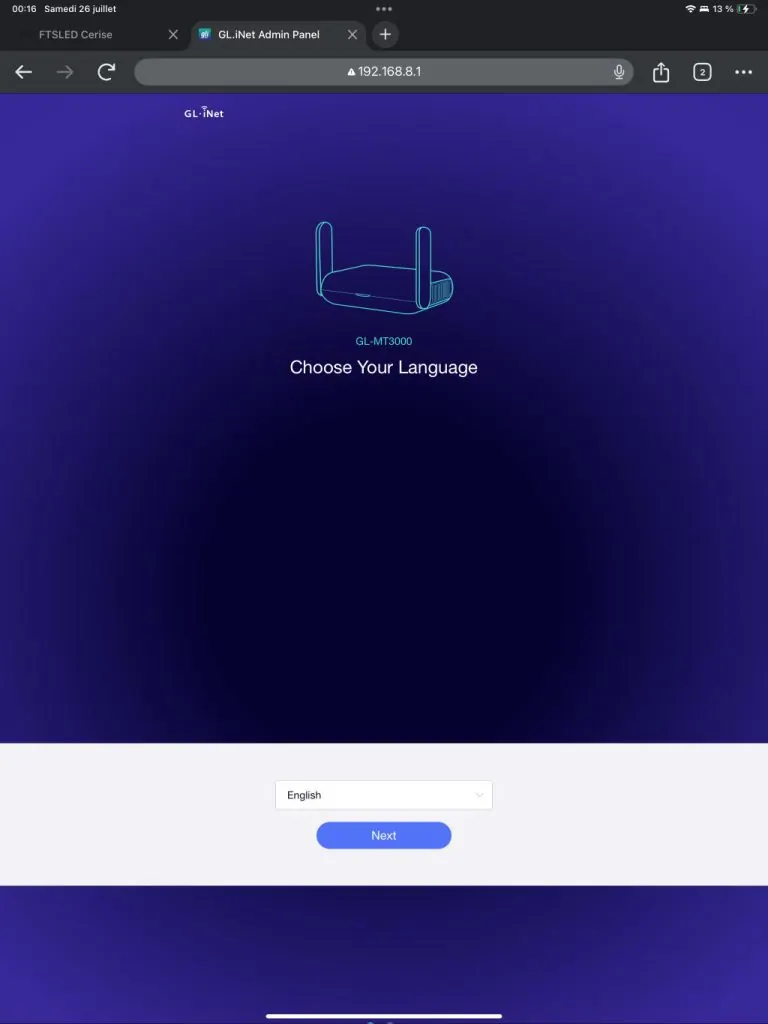
- Configura il tuo router, puoi scansionare il codice QR sul retro del router per connetterti alla rete Wi-Fi.
- Vai alla pagina di configurazione di Cerise http://169.254.XX.1/
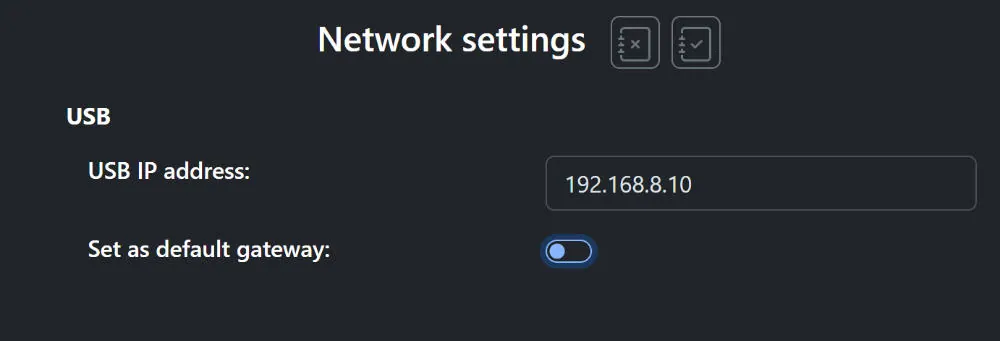
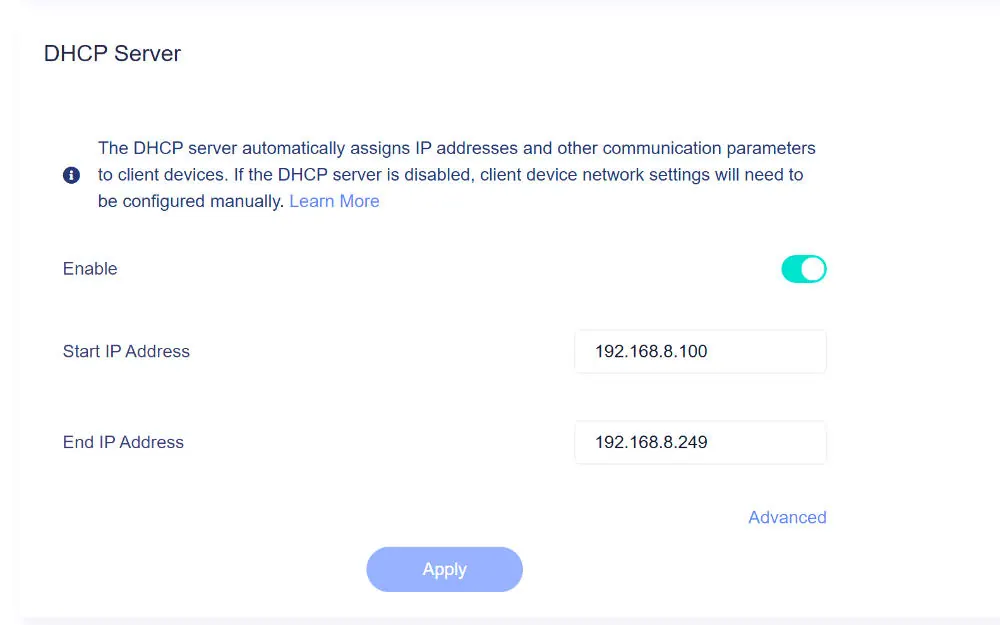
- Imposta un indirizzo IP USB nell'intervallo appropriato (io personalmente imposto 192.168.8.10 poiché da x.100 a x.249 è l'intervallo DHCP predefinito e l'IP del router è x.1). Assicurati che “Imposta gateway USB predefinito” sia DISABILITATO.
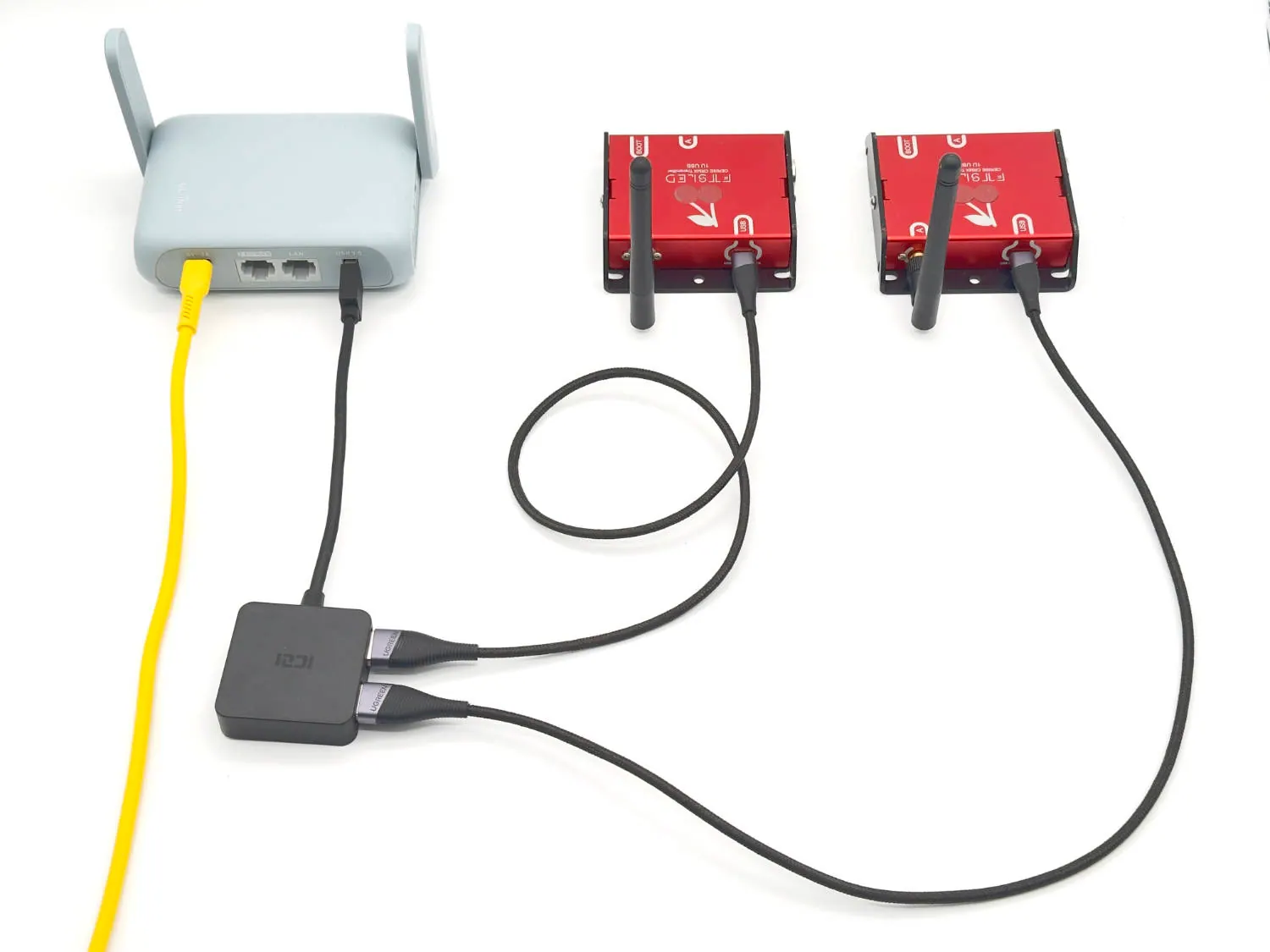
- Collega Cerise alla porta USB A del router (puoi usare un hub se vuoi collegare più di 1 Cerise, potresti dover alimentare esternamente 2U e 4U).
- Connettiti alla rete Wi-Fi del router e vai alla pagina http://192.168.8.1/
- Vai su SISTEMA > Impostazioni avanzate > clicca su “Vai a LuCI”
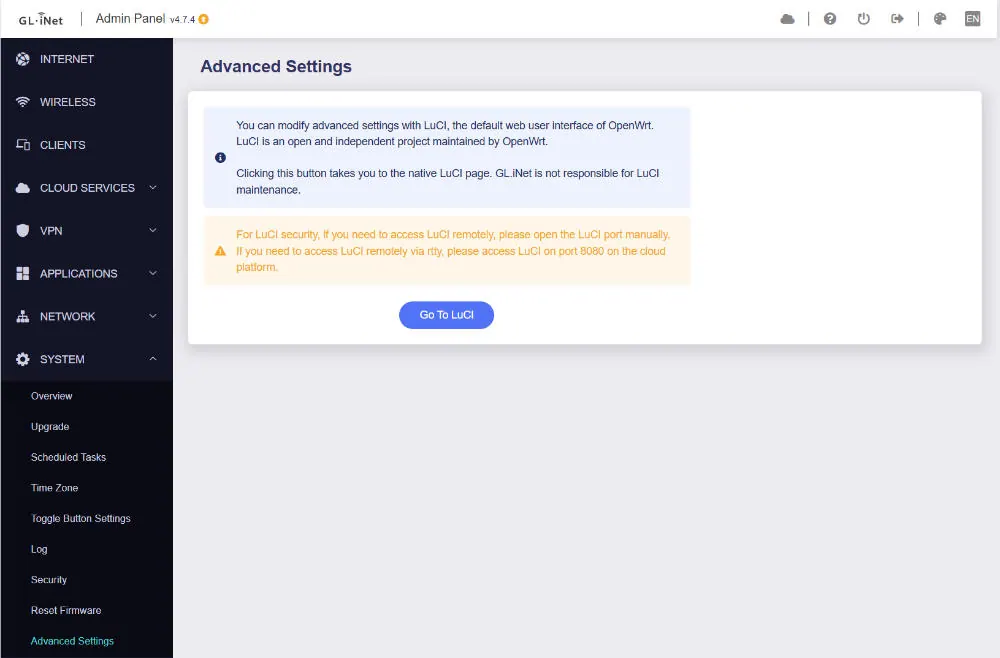
- Digita la stessa password admin configurata nel passaggio 1, nome utente “root”
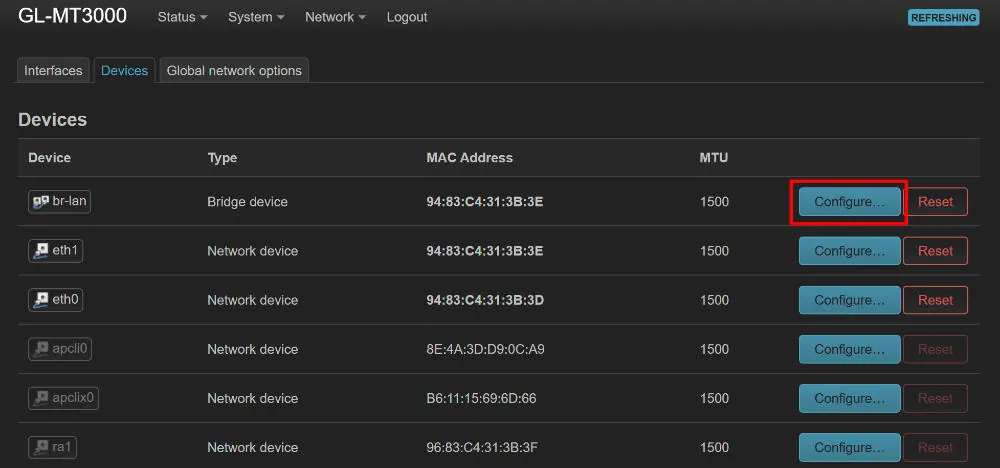
- Vai su Rete > Interfacce > scheda Dispositivi (se chiede la migrazione della configurazione ifname, clicca semplicemente su ok e attendi 10 secondi) Nota che la scheda interfacce sembra simile ma non è quella corretta ;)
- Clicca su “Configura” accanto alla riga “br-lan”
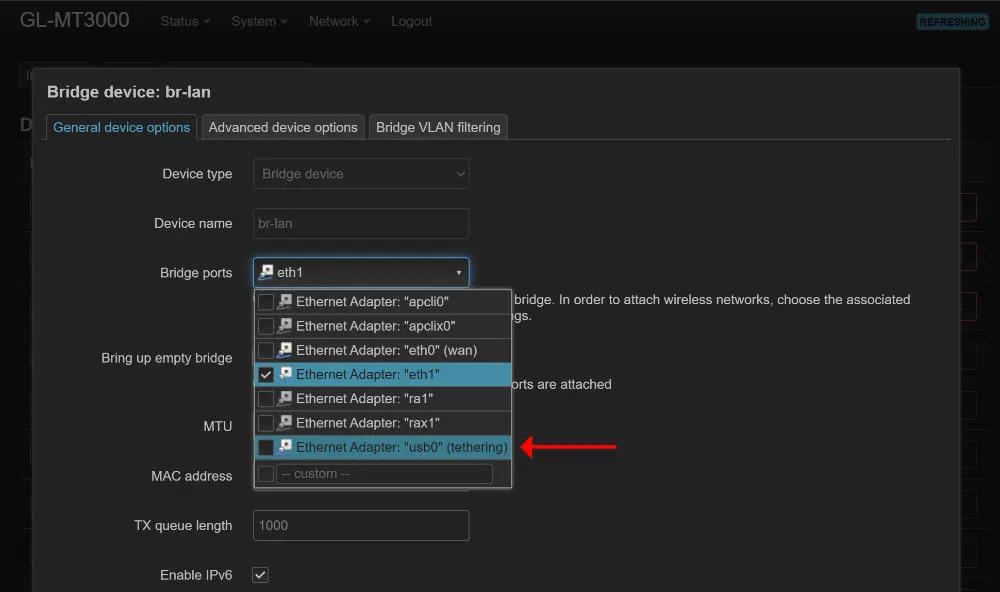
- Sotto “Porte bridge”, aggiungi “usb0 (tethering)” e clicca su “salva” in basso a destra.
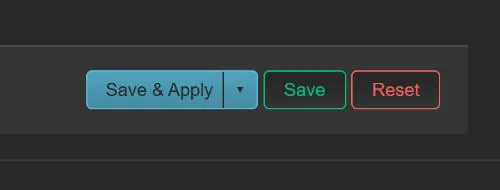
- In fondo alla pagina, clicca su “Salva & Applica” e attendi il riavvio, questo può richiedere un minuto
- Quindi torna alla home page del router gli-net http://192.168.8.1/, il tuo dispositivo dovrebbe apparire anche sotto la scheda “Client” con l'indirizzo IP USB inizialmente definito nel passaggio 1
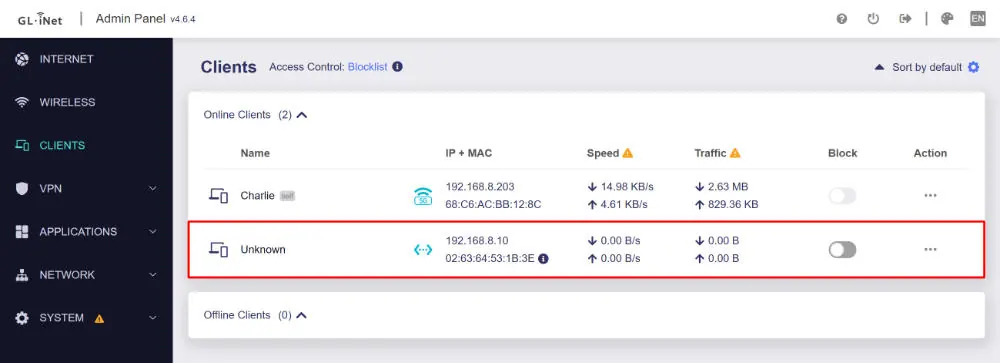
- Ora puoi andare all'indirizzo IP nel tuo browser web o usarlo in blackout come se avesse il Wi-Fi integrato.
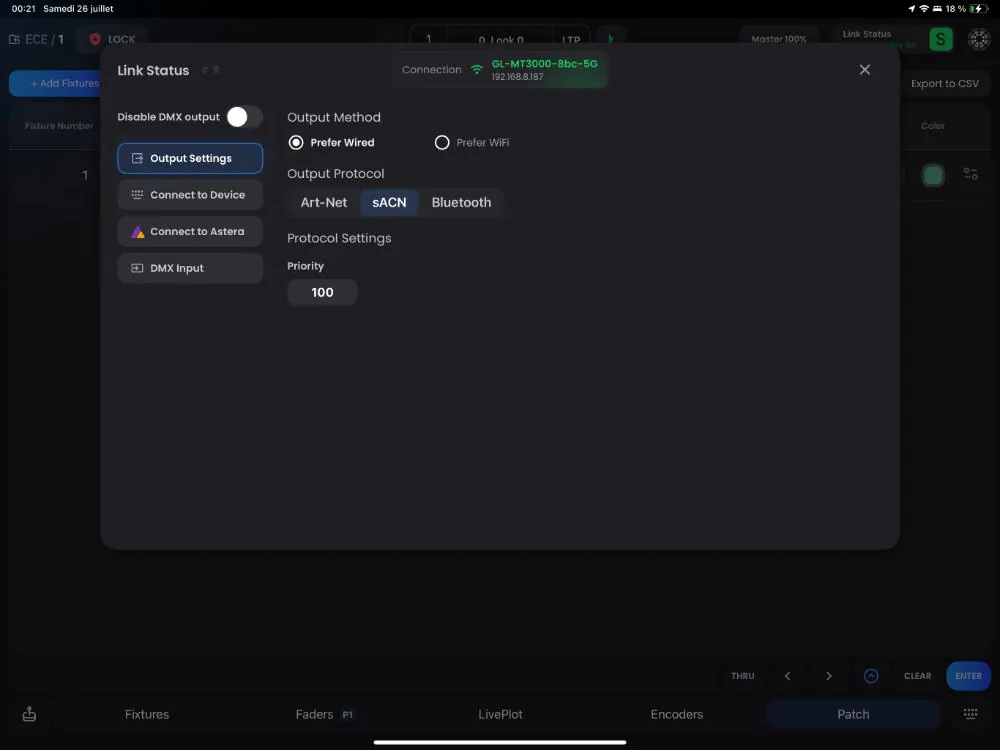
- Se vuoi aggiungere un secondo dispositivo, ripeti i passaggi da 3 a 11 con un IP diverso nella stessa sottorete (es. 192.168.8.11) con usb1
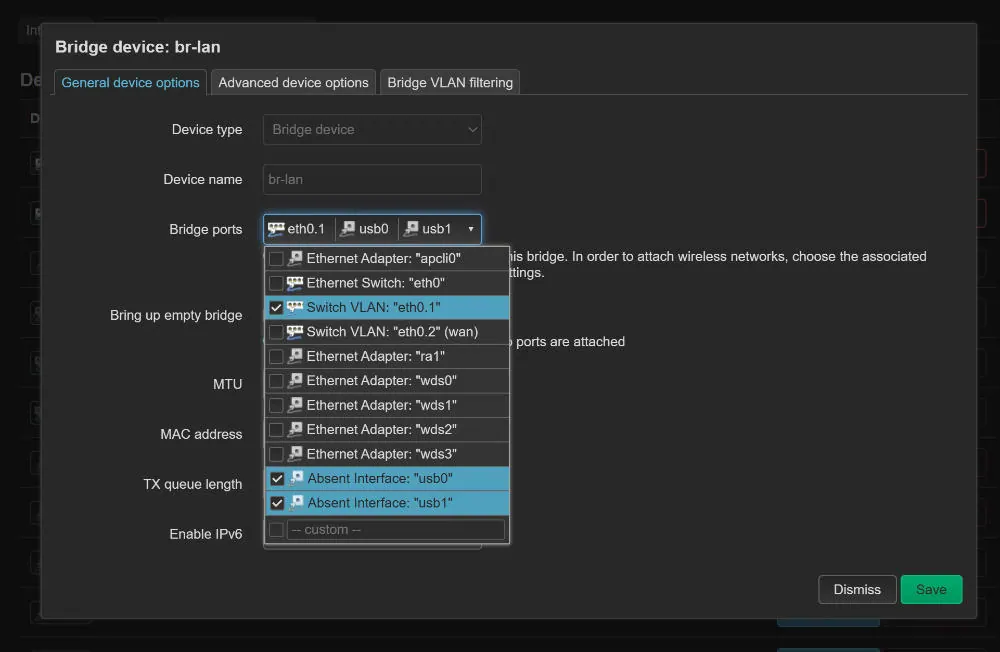
Il tethering sarà ora attivato all'avvio.
Il router impiega circa 1 minuto per avviarsi, quindi tienilo a mente.
Passaggi per la risoluzione dei problemi:
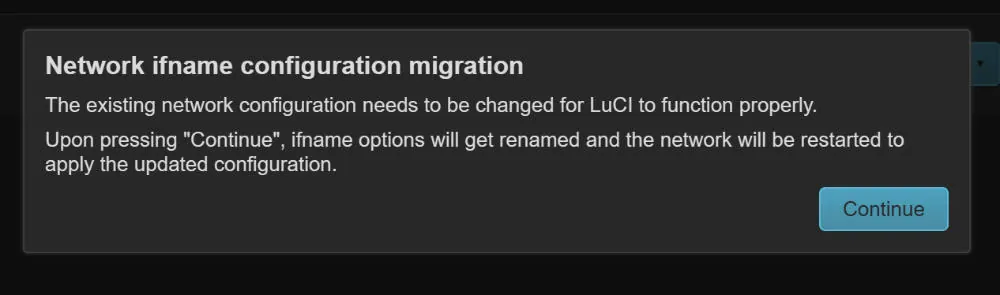
Se ricevi una migrazione della configurazione ifname quando apri LuCi per la prima volta, questo è normale, premi continua e attendi un po'.
Come migliorare l'affidabilità e la portata del Wi-Fi
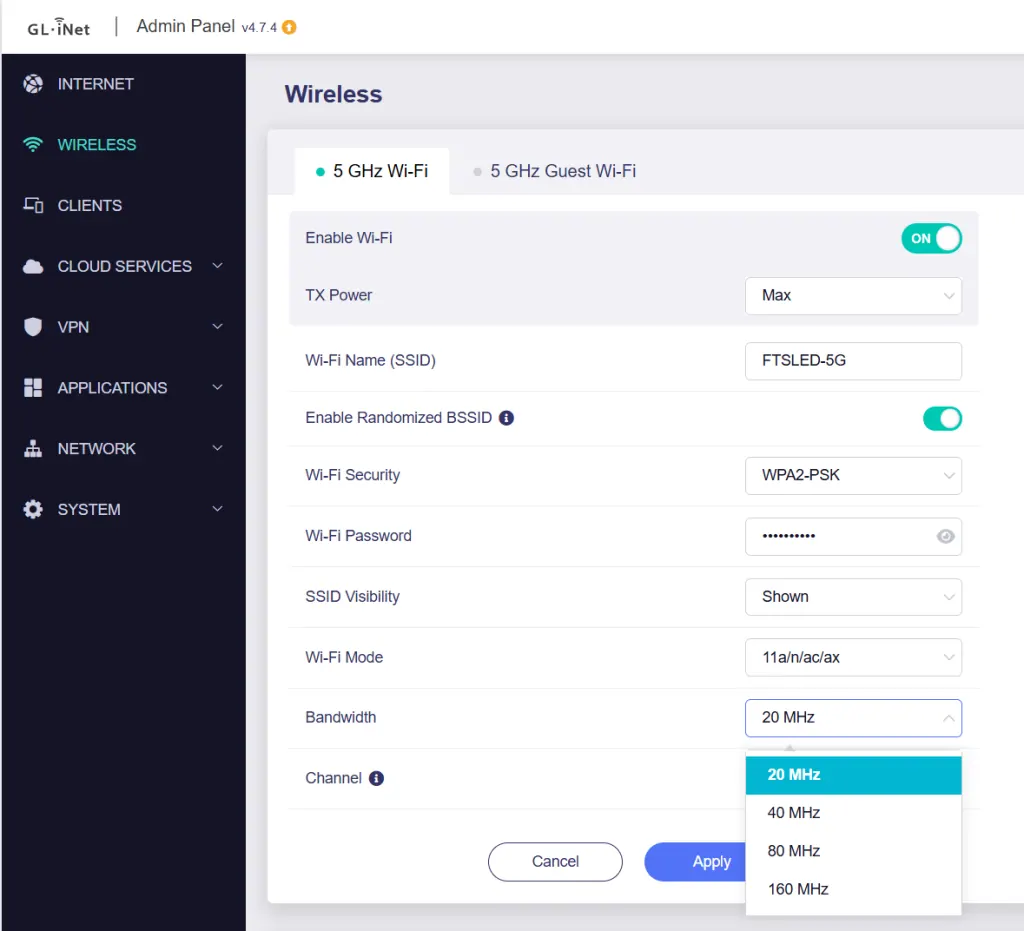
Riduci la larghezza di banda del Wi-Fi al minimo (20/40MHz quando possibile)
La maggior parte dei router ti permetterà di configurare una larghezza di banda ridotta, di 20 o 40MHz a seconda della frequenza.
Nell'uso normale questo è controintuitivo perché riduce il throughput/velocità, ma per l'illuminazione generalmente non è un problema (dato che 1 universo DMX è di circa 250 kbps, quindi anche con 40 universi arrivi a soli 10 Mbps, restando comunque molto più veloce). Tuttavia, questo significa occupare una parte minore dello spettro RF e, di conseguenza, essere meno soggetti a interferenze.
Usa apparecchiature Wi-Fi 6 (access point wireless e dispositivo)
Anche se non ha 6GHz come i router 6E o 7 più costosi (alcuni router Wi-Fi 7 non supportano nemmeno i 6GHz, quindi fai attenzione al marketing ingannevole), il Wi-Fi 6 porta una tonnellata di fantastiche funzionalità rendendolo più affidabile rispetto ai suoi predecessori.
In termini semplici, il Wi‑Fi 6 divide un'autostrada in molte corsie in modo che più dispositivi possano guidare contemporaneamente senza ingorghi, mentre il Wi-Fi di vecchia generazione avrebbe dato l'intera autostrada a un solo veicolo alla volta. Assegna anche a ogni rete un “badge colore” in modo che i dispositivi ignorino i segnali deboli di altre reti. Con OBSS‑PD, il tuo router impara a ignorare il rumore lontano che non interferirà e abbassa il proprio volume in modo che gli utenti vicini possano comunicare senza collisioni. Infine, estendendo i suoi messaggi e aggiungendo un po' di tempo di buffer tra di essi, evita echi e sovrapposizioni sfocate in punti trafficati.
Nel complesso è molto meglio in aree con molto rumore RF.
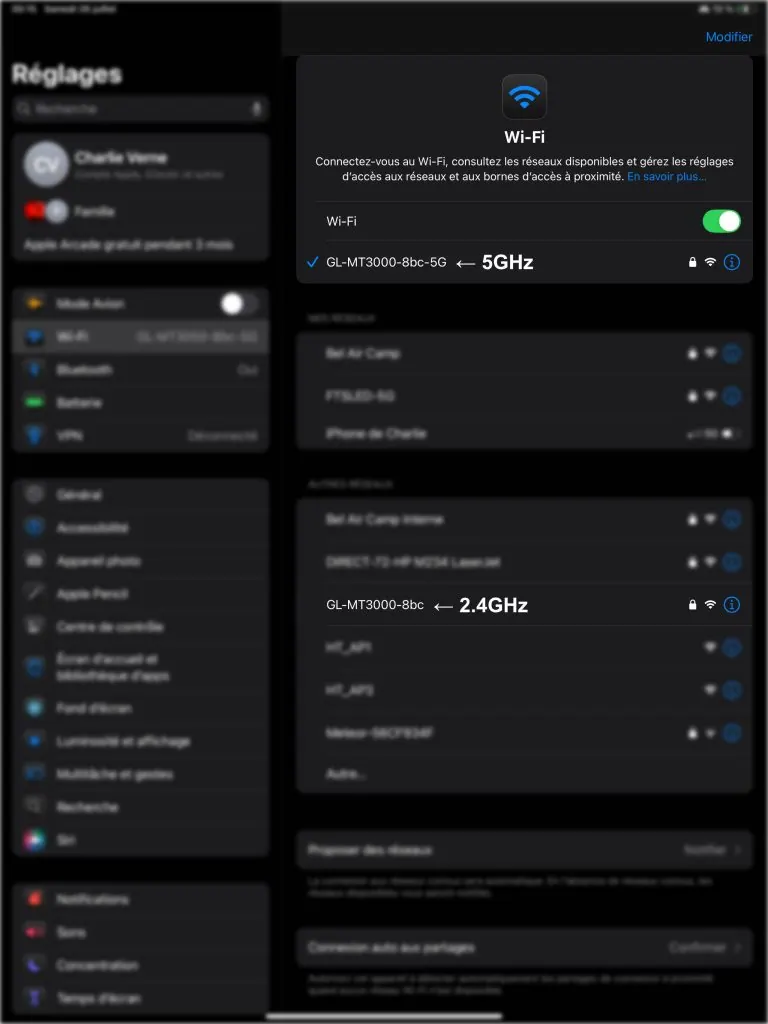
Se stai cercando di usare contemporaneamente Wi-Fi a 2,4 GHz e CRMX
Se il tuo trasmettitore CRMX lo consente, prova a impedirgli di trasmettere sulla stessa banda/canale del tuo router Wi-Fi.
Se non sai quale stai usando perché hai solo un singolo SSID (nome Wi-Fi), potresti essere in grado di rinominarli con nomi diversi nel tuo router Wi-Fi (es. MyWiFi_2G e MyWiFi_5G) o persino disabilitarne uno se non lo usi (nota che alcuni dispositivi come l'Astera Art7 Wi-Fi funzionano solo su 2.4GHz).
Fonti:
https://docs.blackout-app.com/manual/introduction/link-status.html
https://docs.blackout-app.com/manual/introduction/hardware-setup.html