
FTSLED / Blog
Cerise x Wi-Fi: guía de configuración completa
2025-09-12
¿Qué ocurre si quiero Wi-Fi?
¿Puedo usar un adaptador USB C a Ethernet en el 1U como en la imagen de arriba?
Lamentablemente no, pero eso no significa que no pueda conectarlo a un conmutador o incluso a un router Wi-Fi
Sabemos que la filosofía de Cerise es evitar el Wi-Fi de mala calidad y tener una solución completa para la mayoría de los entornos de radiofrecuencia, pero ¿qué ocurre cuando se desea una libertad adicional o se tiene un conocimiento lo suficientemente bueno del entorno de radiofrecuencia como para usar el Wi-Fi de forma fiable?
Esta guía detallada explica cómo hacer que su Cerise funcione con la mayoría de los routers Wi-Fi disponibles, ya sea a través de USB, Ethernet, usando Art-Net Unicast o sACN Multicast; estamos aquí para guiarle en cada paso.
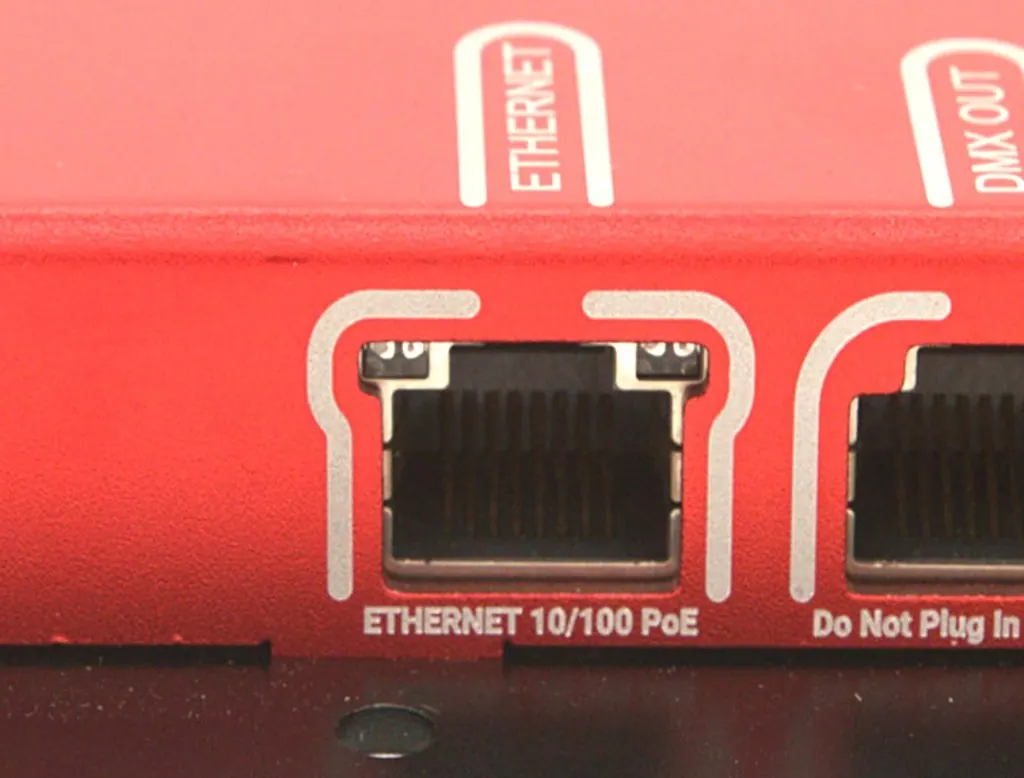
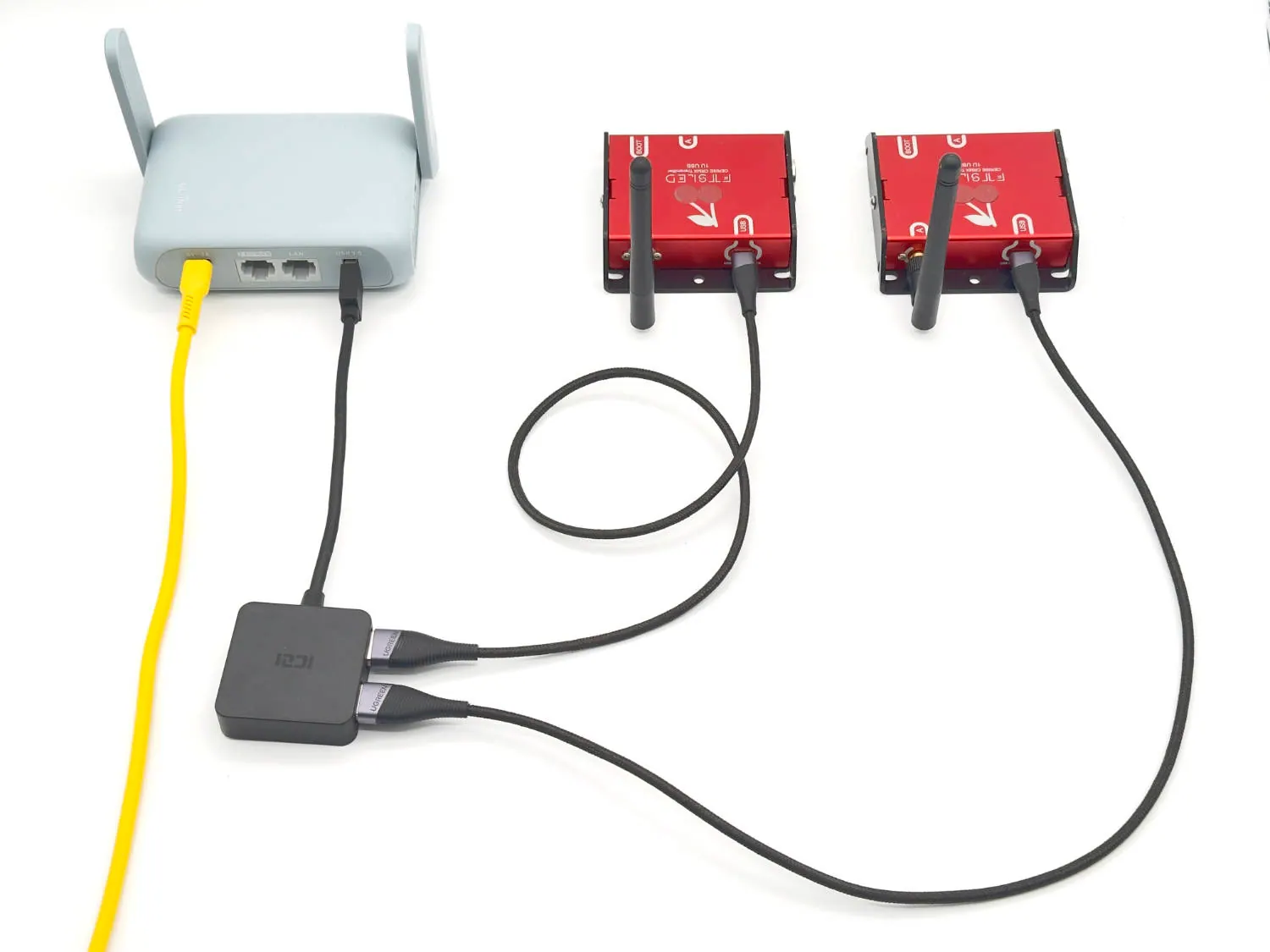
Una diferencia clara entre el Cerise 1U y el 2U/4U es la falta de un puerto Ethernet. Queríamos que el 1U fuera lo más pequeño y asequible posible, por lo que decidimos no añadir ningún hardware Ethernet/PoE. Sin embargo, el puerto USB-C tiene un as en la manga, ya que funciona como un dispositivo USB CDC-NCM, de forma similar a como se usa el teléfono en modo de conexión USB.
En este tutorial, estamos utilizando el Gli-Net GL-MT3000 Beryl AX, pero se puede hacer con routers similares de Gli-Net, como el Mango, más pequeño y asequible, que solo funciona a 2,4 GHz si solo quiere Ethernet por cable, o el nuevo GL.iNet GL-BE3600 (Slate 7); sin embargo, este consume más energía y tiene mucha más capacidad de la que necesitamos, por lo que es difícil justificar la diferencia de precio (tal vez el alcance sea mucho mejor, no lo sé, no lo he probado). También se puede hacer con el GL.iNet GL-SFT1200 (Opal), más barato, si quiere Wi-Fi de doble banda de 5 GHz a un precio asequible, pero no lo recomendaría, ya que solo es Wi-Fi de quinta generación y no de sexta; si quiere saber más sobre las ventajas del Wi-Fi 6, consulte esta sección.
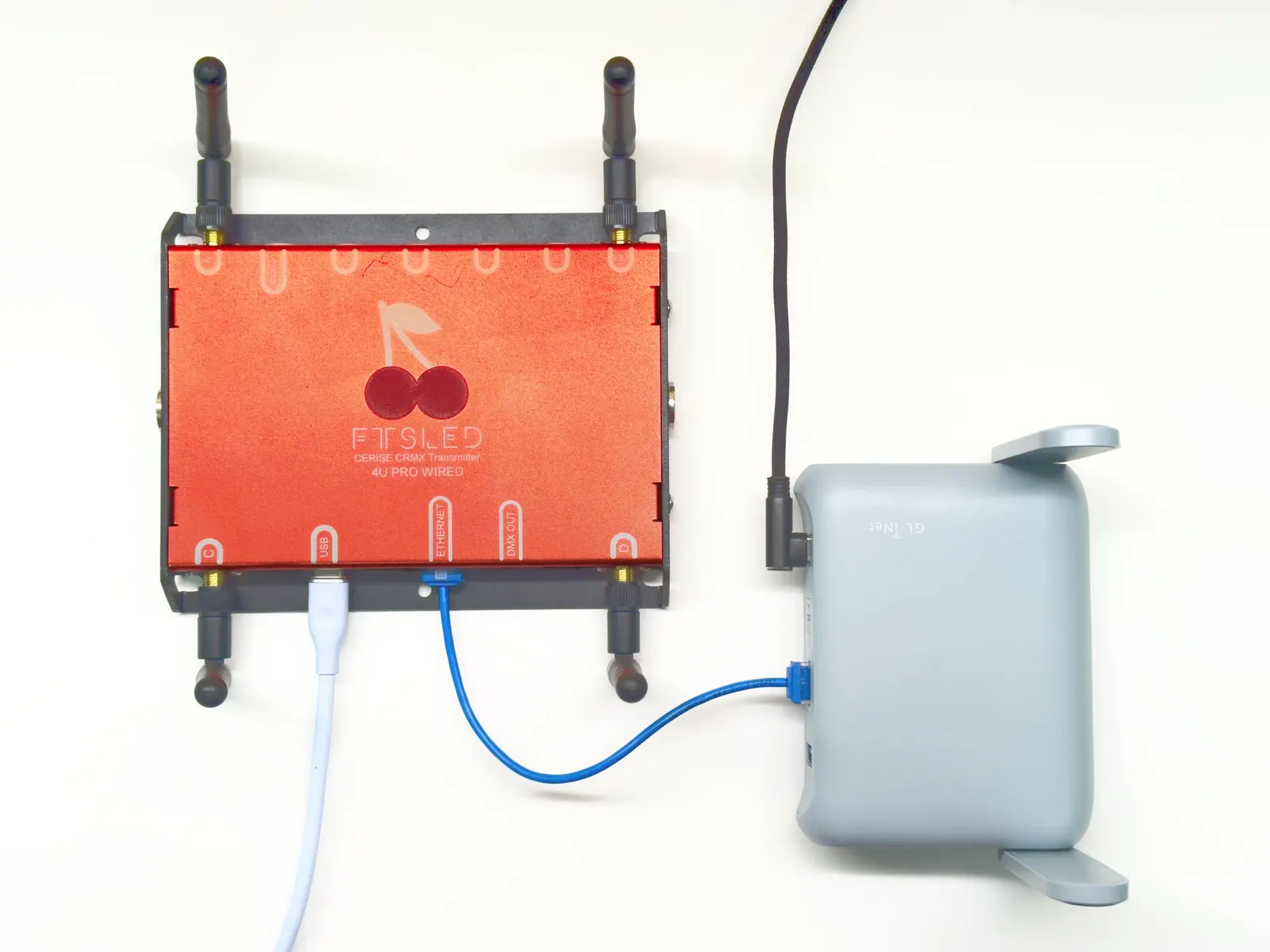
Ethernet (solo para el 2U y el 4U)
Dificultad baja
Limitaciones:
- No funciona con el 1U
- Tendrá que alimentar su Cerise de forma independiente a través de un adaptador de corriente o una toma USB dedicados si su conmutador no emite PoE (alimentación a través de Ethernet)
GliNet
- Configure su router, puede escanear el código QR para conectarse
- Conecte Cerise al puerto LAN del router
- Vaya a 192.168.8.1 y navegue hasta los clientes; debería mostrarse la dirección IP de Cerise
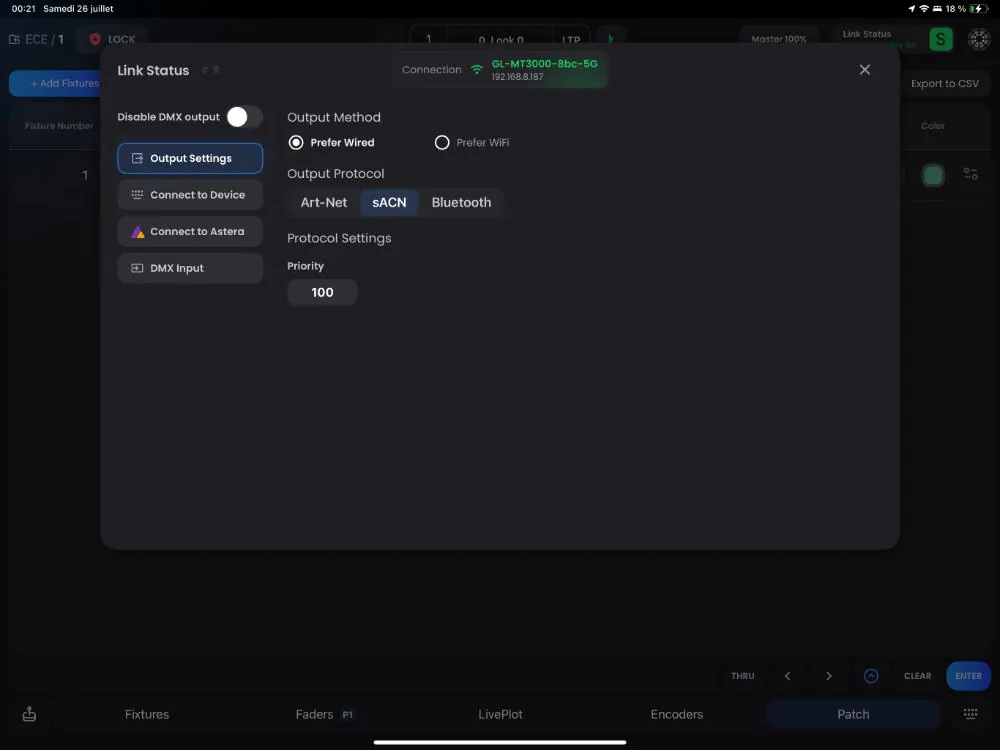
- Abra Blackout Lighting Console y configure usando sACN o Art-Net con la dirección IP de Cerise en el paso 3
- (opcional) Configure una reserva de dispositivo para la dirección IP, asegurándose de que su dirección IP no cambie incluso si apaga el router o conecta nuevos dispositivos.
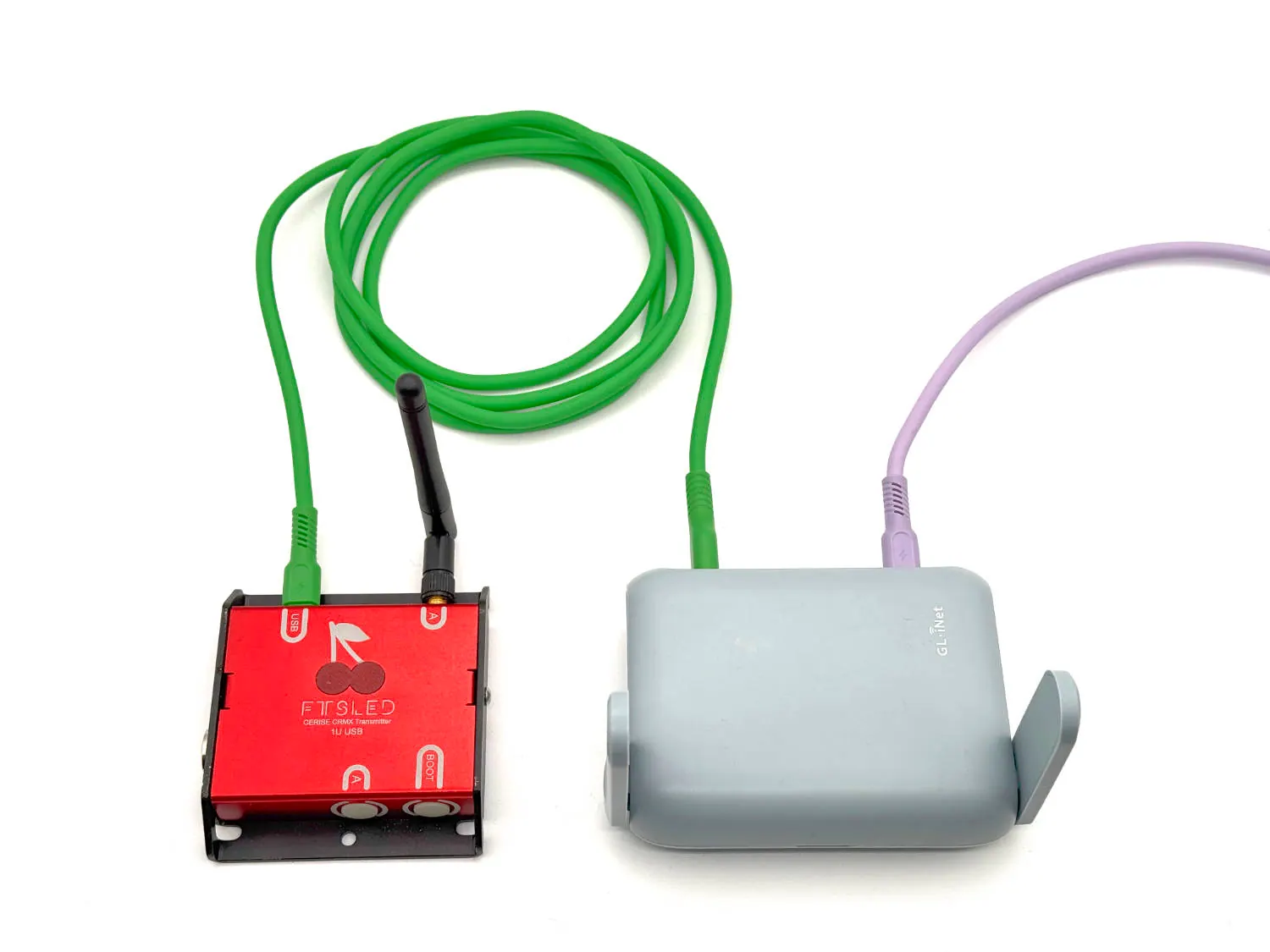
USB básico (compatible con 1/2/4U pero solo con Art-net unicast)
Dificultad media
Limitaciones:
- Art-Net Unicast es el único protocolo que funciona
GliNet
- Configure su router, puede escanear el código QR en la parte posterior del router para conectarse a la red Wi-Fi.
- Vaya a la página de configuración de Cerise http://169.254.XX.1/
- Establezca una dirección IP USB en el rango apropiado (no 192.168.8.x o 9.x, ya que estos son utilizados por el router. Personalmente, establezco 192.168.11.1). Asegúrese de que "Establecer puerta de enlace predeterminada USB" esté DESACTIVADO.
- Conéctese a la red Wi-Fi del router y vaya a la página http://192.168.8.1/
- Enchufe Cerise en el puerto USB A y active la conexión USB.
- A continuación, vaya a la dirección IP USB definida inicialmente en el paso 1.
La conexión se activará ahora al inicio.
El router tarda aproximadamente 1 minuto en iniciarse, así que téngalo en cuenta.
Pasos para la resolución de problemas:
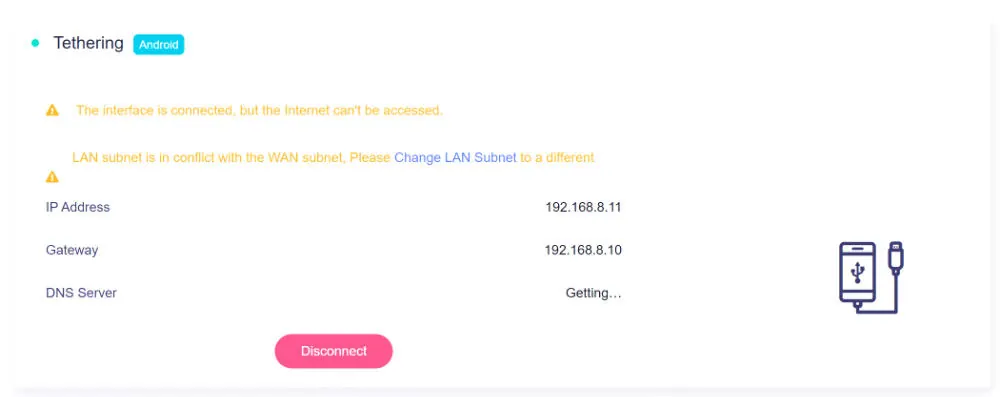
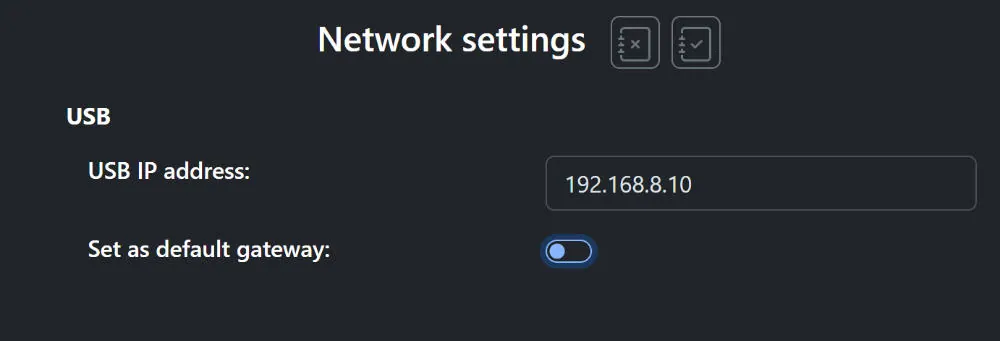
Aquí la puerta de enlace es 192.168.8.10, esto significa que "Establecer puerta de enlace predeterminada" está ACTIVO, también la subred es la misma (192.168.8.x) que los routers gli-net, por lo que hay un conflicto.
Como las subredes y los dispositivos están en redes separadas, la difusión de sACN y Art-Net no funcionará; si quiere utilizarlos, consulte la configuración USB avanzada que se indica a continuación.
USB avanzado (compatible con 1/2/4U y sACN/Art-net)
Dificultad alta
GliNet
- Configure su router, puede escanear el código QR en la parte posterior del router para conectarse a la red Wi-Fi.
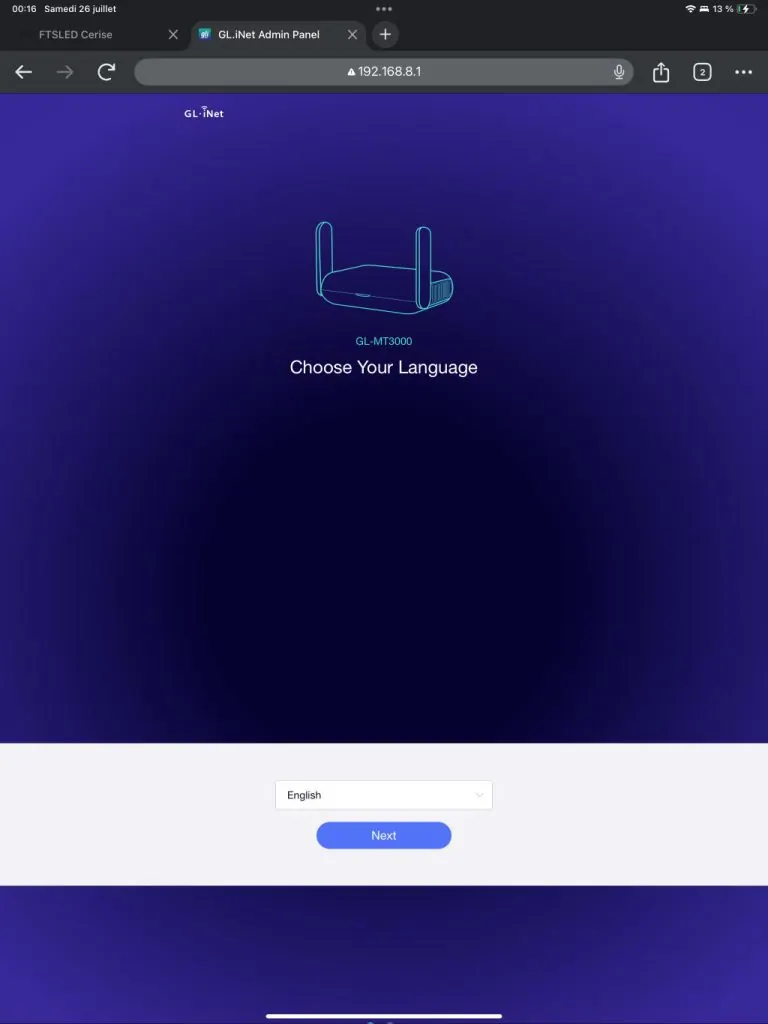
- Vaya a la página de configuración de Cerise http://169.254.XX.1/
- Establezca una dirección IP USB en el rango apropiado (personalmente, establezco 192.168.8.10, ya que x.100 a x.249 es el rango DHCP de forma predeterminada y la IP del router es x.1). Asegúrese de que "Establecer puerta de enlace predeterminada USB" esté DESACTIVADO.
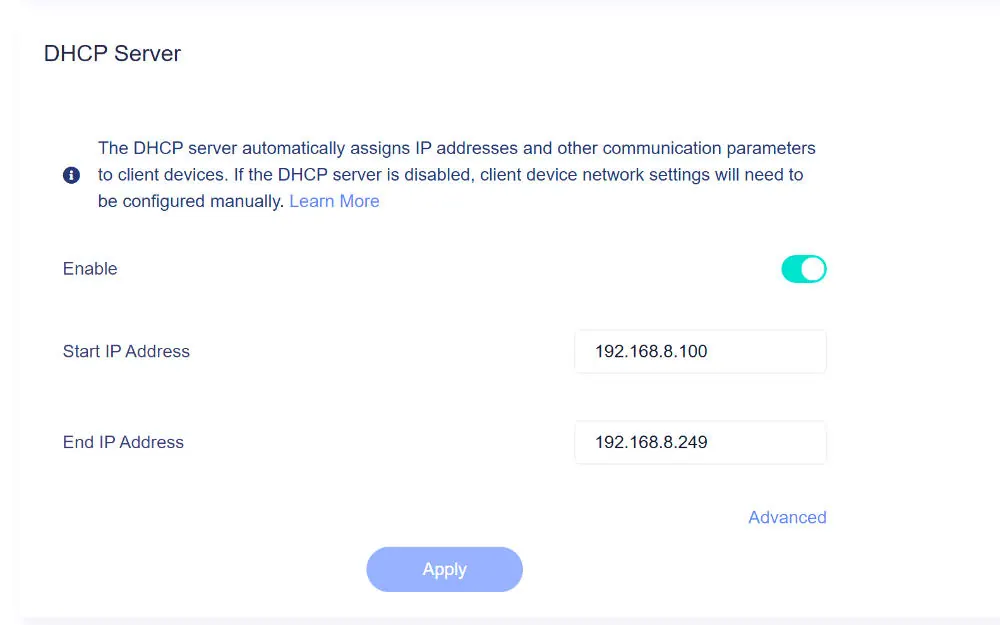
- Enchufe Cerise en el puerto USB A del router (puede usar un concentrador si quiere enchufar más de 1 Cerise, es posible que tenga que alimentar 2U y 4U externamente).
- Conéctese a la red Wi-Fi del router y vaya a la página http://192.168.8.1/
- Vaya a SYSTEM > Advanced Settings > haga clic en “Go To LuCI”
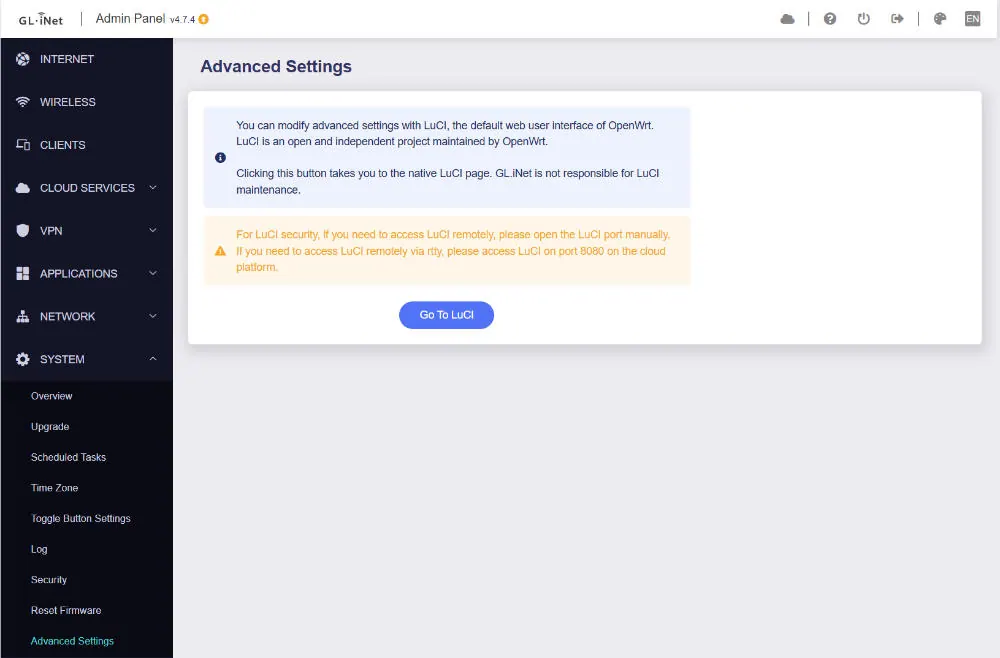
- Escriba la misma contraseña de administrador configurada en el paso 1, nombre de usuario “root”
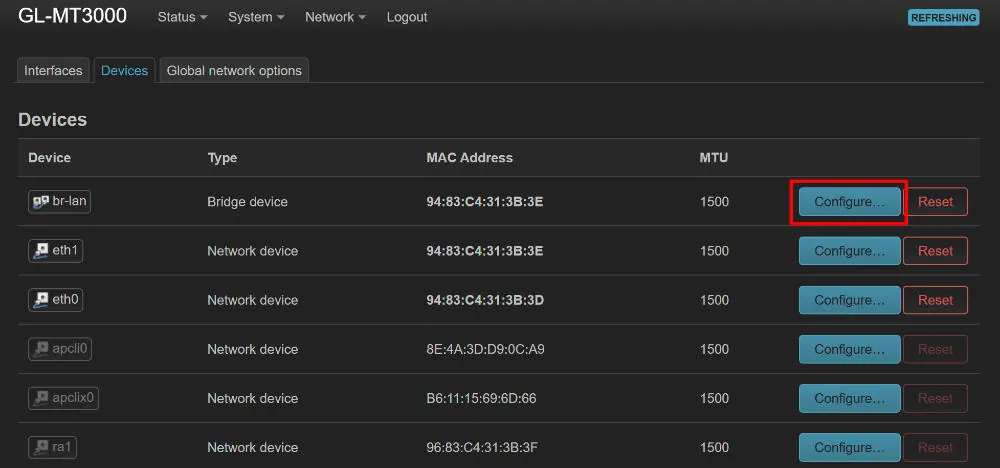
- Vaya a Network > Interfaces > pestaña Devices (si le pide la migración de la configuración de ifname, simplemente haga clic en Aceptar y espere los 10 segundos) Tenga en cuenta que la pestaña interfaces tiene un aspecto similar, pero no es la correcta ;)
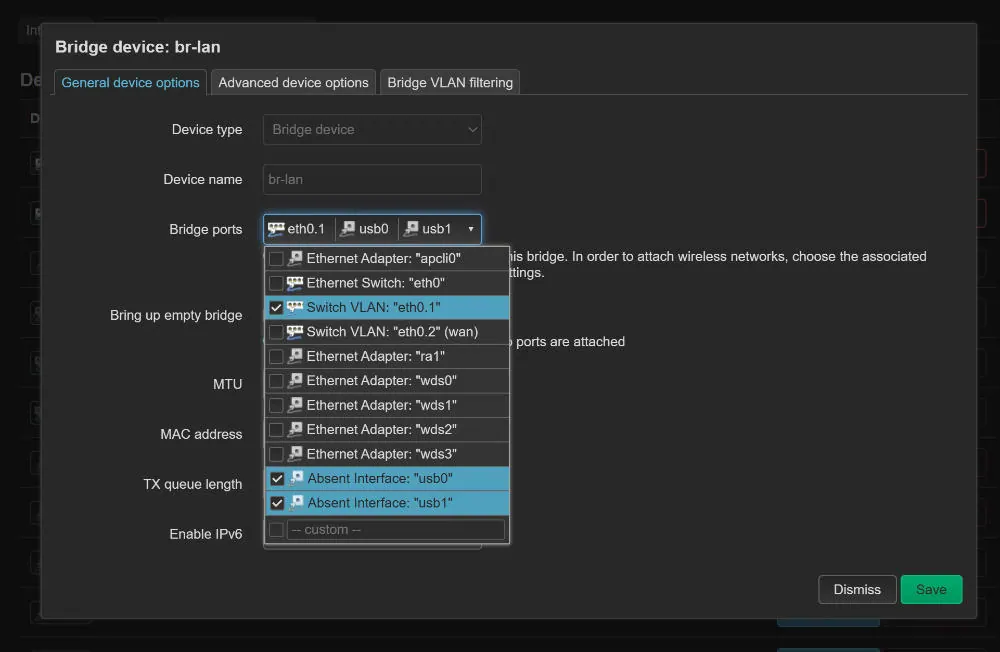
- Haga clic en “Configure” junto a la línea “br-lan”
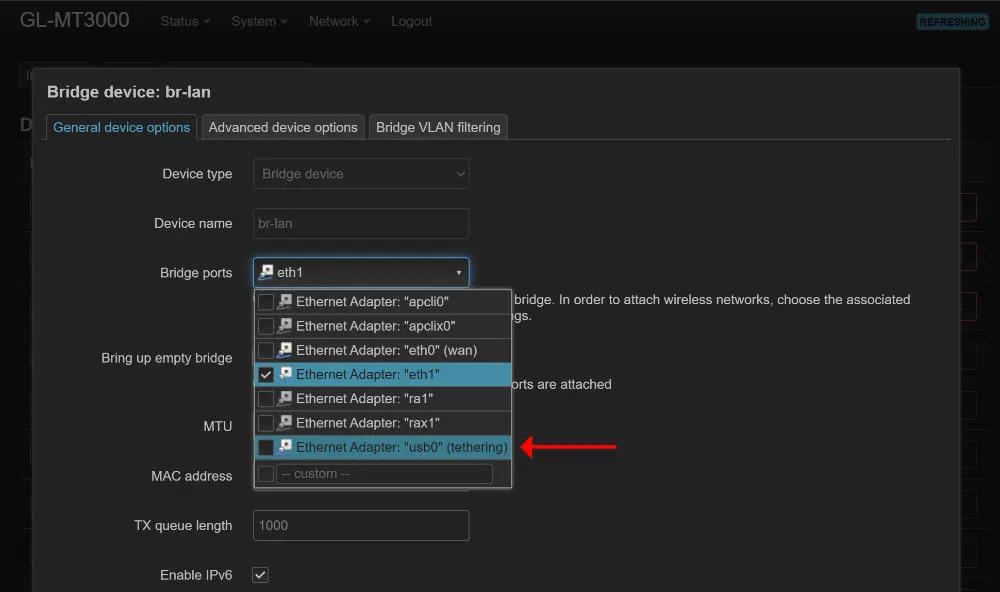
- En “Bridge ports”, añada “usb0 (tethering)” y haga clic en “save” en la parte inferior derecha.
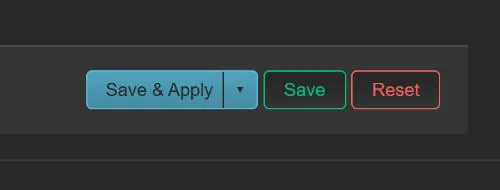
- En la parte inferior de la página, haga clic en “Save & Apply” y espere a que se reinicie; esto puede tardar un minuto
- A continuación, vuelva a la página de inicio del router gli-net http://192.168.8.1/; su dispositivo también debería aparecer en la pestaña “Clients” con la dirección IP USB definida inicialmente en el paso 1
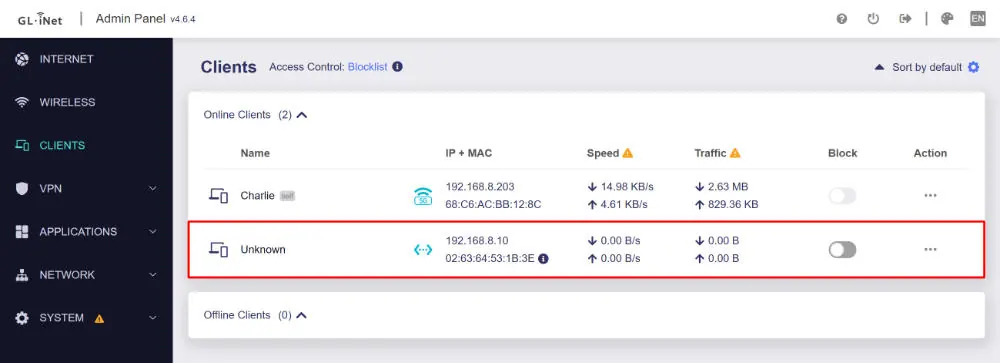
- Ahora puede ir a la dirección IP en su navegador web o utilizarla en blackout como si tuviera Wi-Fi integrado.
- Si quiere añadir un segundo dispositivo, repita los pasos del 3 al 11 con una IP diferente en la misma subred (es decir, 192.168.8.11) con usb1
La conexión se activará ahora al inicio.
El router tarda aproximadamente 1 minuto en iniciarse, así que téngalo en cuenta.
Pasos para la resolución de problemas:
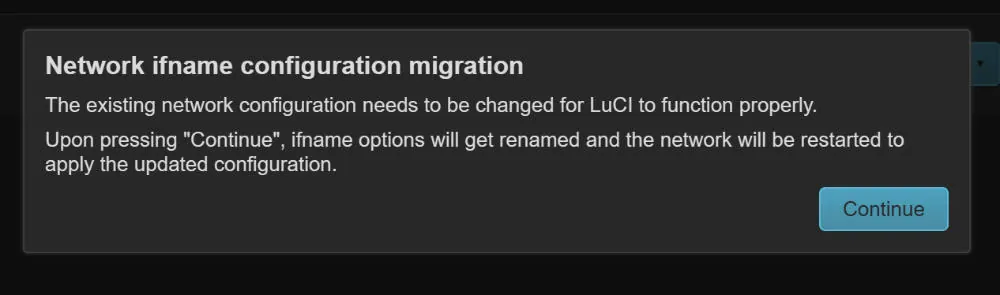
Si obtiene una migración de configuración de ifname al abrir LuCi por primera vez, esto es normal, pulse continuar y espere un poco.
Cómo mejorar la fiabilidad y el alcance del Wi-Fi
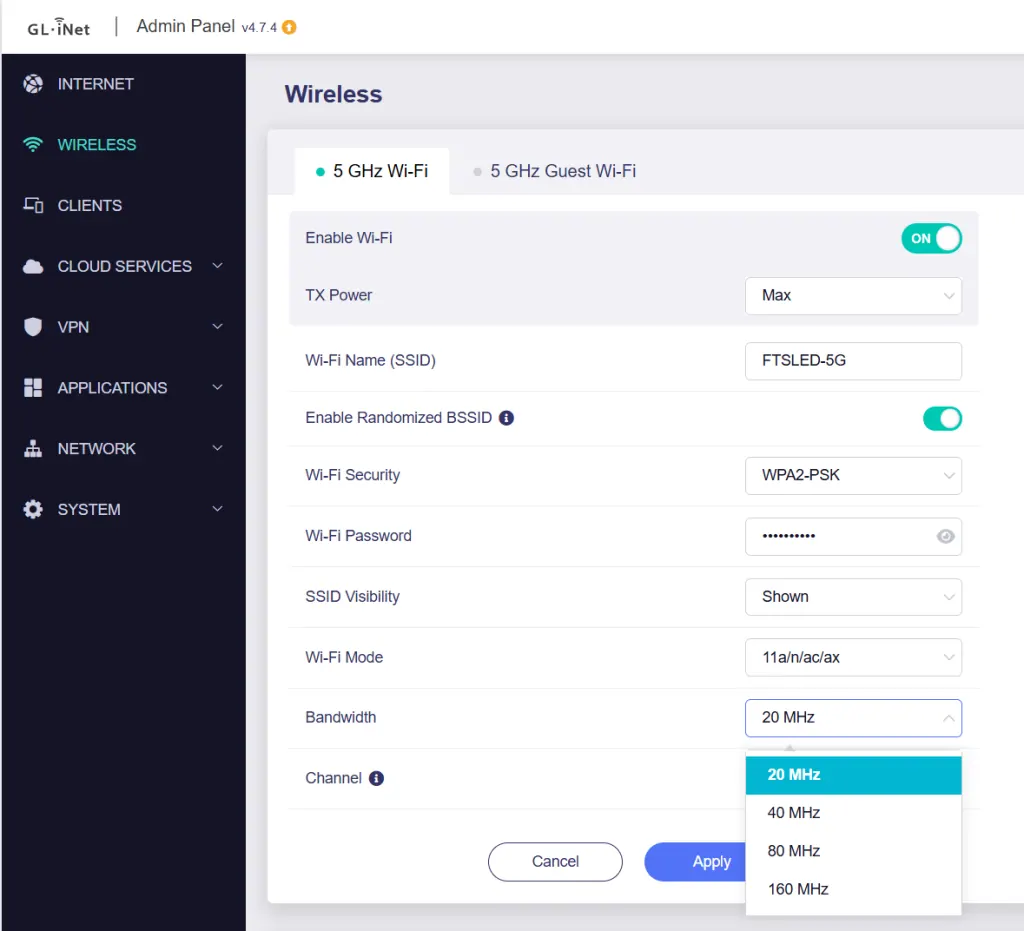
Reduzca el ancho de banda del Wi-Fi al mínimo (20/40 MHz cuando sea posible)
La mayoría de los routers le permitirán configurar un ancho de banda pequeño, de 20 o 40 MHz dependiendo de la frecuencia.
En un uso normal esto resulta contraintuitivo, ya que reduce el rendimiento y la velocidad, pero en iluminación no suele importar (un universo DMX son unos 250 kbps; incluso con 40 universos, que son solo 10 Mbps, la velocidad sigue siendo muy superior). No obstante, esto permite ocupar una parte menor del espectro de RF y, por tanto, ser menos propenso a las interferencias.
Utilice equipos Wi-Fi 6 (punto de acceso inalámbrico y dispositivo)
Incluso si no tiene 6 GHz como los routers 6E o 7 más caros (algunos routers Wi-Fi 7 tampoco son compatibles con 6 GHz, por cierto, así que tenga cuidado con la publicidad engañosa), Wi-Fi 6 ofrece un montón de grandes características que lo hacen más fiable que sus homólogos más antiguos.
En términos sencillos, Wi-Fi 6 divide una carretera en muchos carriles para que más dispositivos puedan circular a la vez sin atascarse, mientras que Wi-Fi de generaciones anteriores simplemente daría toda la carretera a un vehículo a la vez. También da a cada red una “insignia de color” para que los dispositivos ignoren las señales débiles de otras redes. Con OBSS-PD, su router aprende a ignorar la charla lejana que no interferirá, y baja su propio volumen para que los usuarios cercanos puedan charlar sin colisiones. Por último, al alargar sus mensajes y añadir un poco de tiempo de espera entre ellos, evita los ecos y las superposiciones borrosas en los puntos concurridos.
En general, es mucho mejor en zonas con mucho ruido de radiofrecuencia.
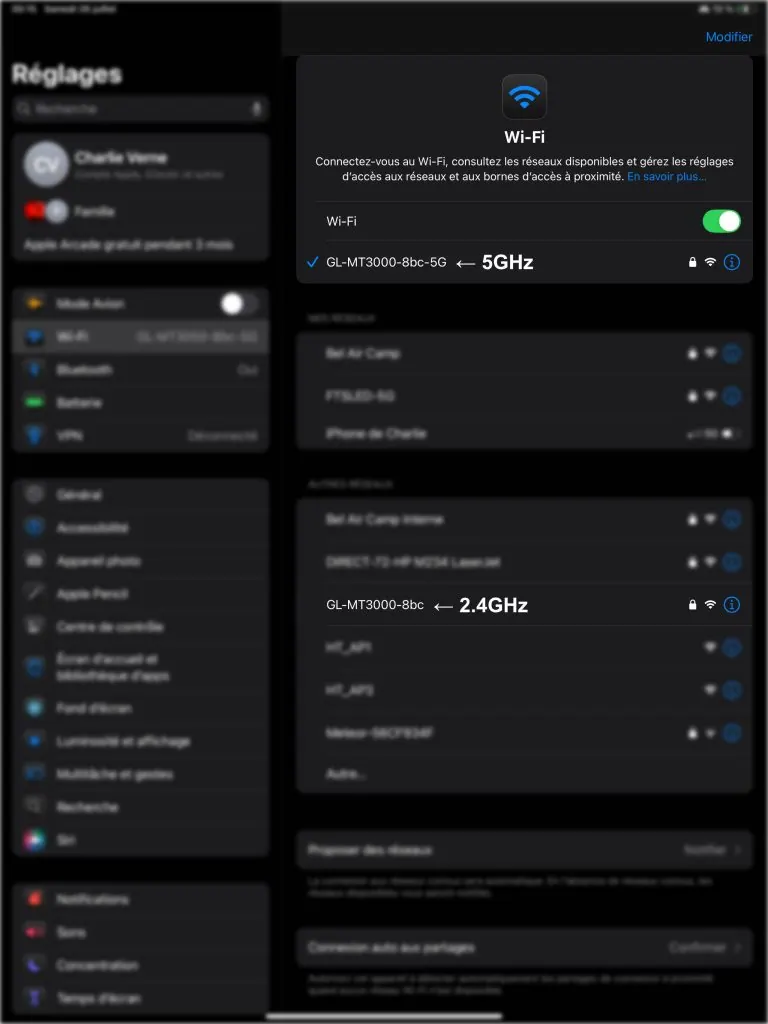
Si intenta utilizar simultáneamente Wi-Fi de 2,4 GHz y CRMX
Si su transmisor CRMX lo permite, intente bloquear la transmisión en la misma banda o canal que su router Wi-Fi.
Si no sabe cuál está utilizando porque solo tiene un único SSID (nombre de Wi-Fi), es posible que pueda cambiarles el nombre a nombres diferentes en su router Wi-Fi (es decir, MyWiFi_2G y MyWiFi_5G) o incluso desactivar uno si no lo utiliza (tenga en cuenta que ciertos dispositivos como el Astera Art7 Wi-Fi solo funcionan a través de 2,4 GHz).
Fuentes:
https://docs.blackout-app.com/manual/introduction/link-status.html
https://docs.blackout-app.com/manual/introduction/hardware-setup.html