
FTSLED / ब्लॉग
Cerise x Wi-Fi - पूर्ण सेटअप गाइड
2025-09-12
अगर मैं Wi-Fi चाहता हूं तो क्या होगा?
क्या मैं ऊपर की छवि की तरह 1U में USB C से इथरनेट अडैप्टर का उपयोग कर सकता हूं?
दुर्भाग्य से नहीं, लेकिन इसका मतलब यह नहीं है कि आप अभी भी इसे किसी स्विच या यहां तक कि Wi-Fi राउटर में प्लग नहीं कर सकते
हम जानते हैं कि Cerise का दर्शन खराब Wi-Fi को छोड़ना और अधिकांश आरएफ वातावरणों के लिए एक महान समग्र समाधान होना है, लेकिन क्या होता है जब आप अतिरिक्त स्वतंत्रता चाहते हैं या अपने आरएफ वातावरण पर पर्याप्त पकड़ है कि आप विश्वसनीय तरीके से Wi-Fi का उपयोग कर सकें?
यह विस्तृत गाइड आपके Cerise को अधिकांश Wi-Fi राउटर्स के साथ काम करने के लिए तैयार करने में जाती है, चाहे वह USB, इथरनेट के माध्यम से हो, Art-Net Unicast या sACN Multicast का उपयोग करके, हम आपको हर कदम पर मार्गदर्शन करने के लिए यहां हैं।
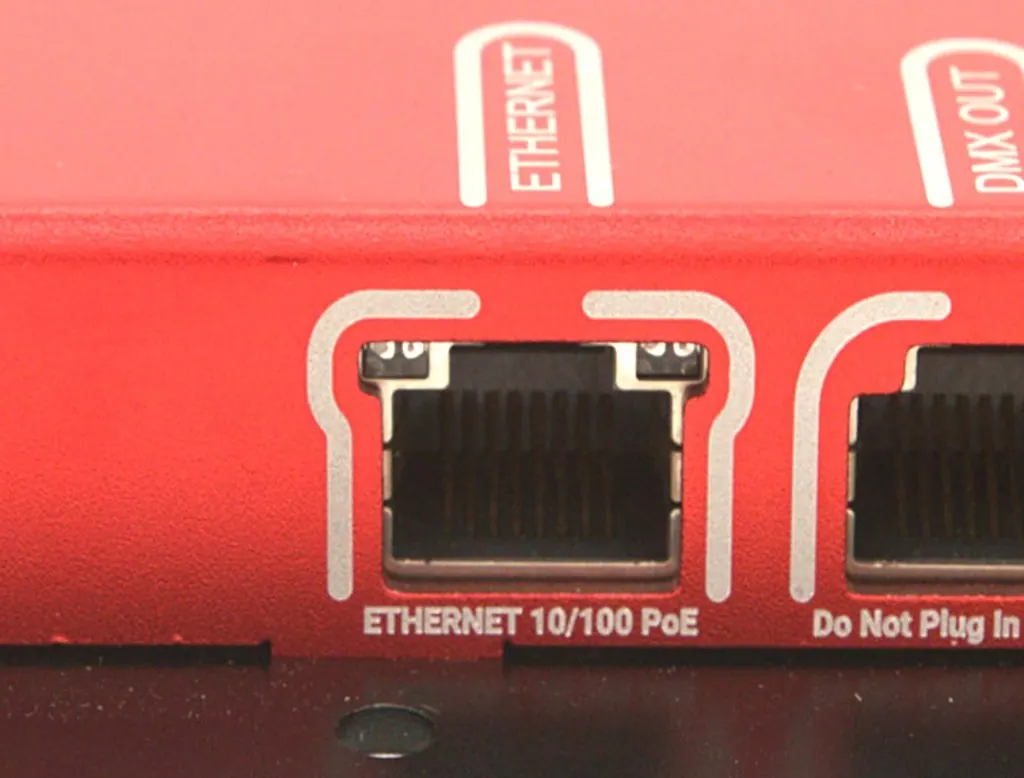
Cerise 1U और 2U/4U के बीच एक स्पष्ट अंतर इथरनेट पोर्ट की कमी है। हम 1U को जितना छोटा और किफायती बना सकते थे, उतना बनाना चाहते थे इसलिए हमने इसमें कोई इथरनेट/PoE हार्डवेयर नहीं जोड़ने का फैसला किया। हालांकि USB-C पोर्ट में एक ख़ास तरकीब है, क्योंकि यह USB CDC-NCM डिवाइस के रूप में काम करता है, यह USB टेथर्ड मोड में अपने फोन का उपयोग करने के समान काम करता है।
इस ट्यूटोरियल में हम GL.iNet GL-MT3000 Beryl AX का उपयोग कर रहे हैं, लेकिन यह GL.iNet के समान राउटर्स के साथ भी किया जा सकता है जैसे कि छोटा और अधिक किफायती Mango जो केवल 2.4GHz करता है यदि आप केवल वायर्ड इथरनेट चाहते हैं, या नया GL.iNet GL-BE3600 (Slate 7) हालांकि यह अधिक बिजली खपत करता है और हमारी आवश्यकता से कहीं अधिक थ्रूपुट है इसलिए कीमत का अंतर उचित ठहराना मुश्किल है (शायद रेंज बहुत बेहतर है, मुझे नहीं पता, मैंने इसका परीक्षण नहीं किया है)। यह सस्ते GL.iNet GL-SFT1200 (Opal) पर भी किया जा सकता है यदि आप बजट पर डुअल-बैंड 5GHz Wi-Fi चाहते हैं लेकिन मैं इसके खिलाफ सलाह दूंगा क्योंकि यह केवल Wi-Fi जेन 5 है और 6 नहीं है, यदि आप Wi-Fi 6 के लाभों के बारे में अधिक जानना चाहते हैं, तो इस खंड को देखें।
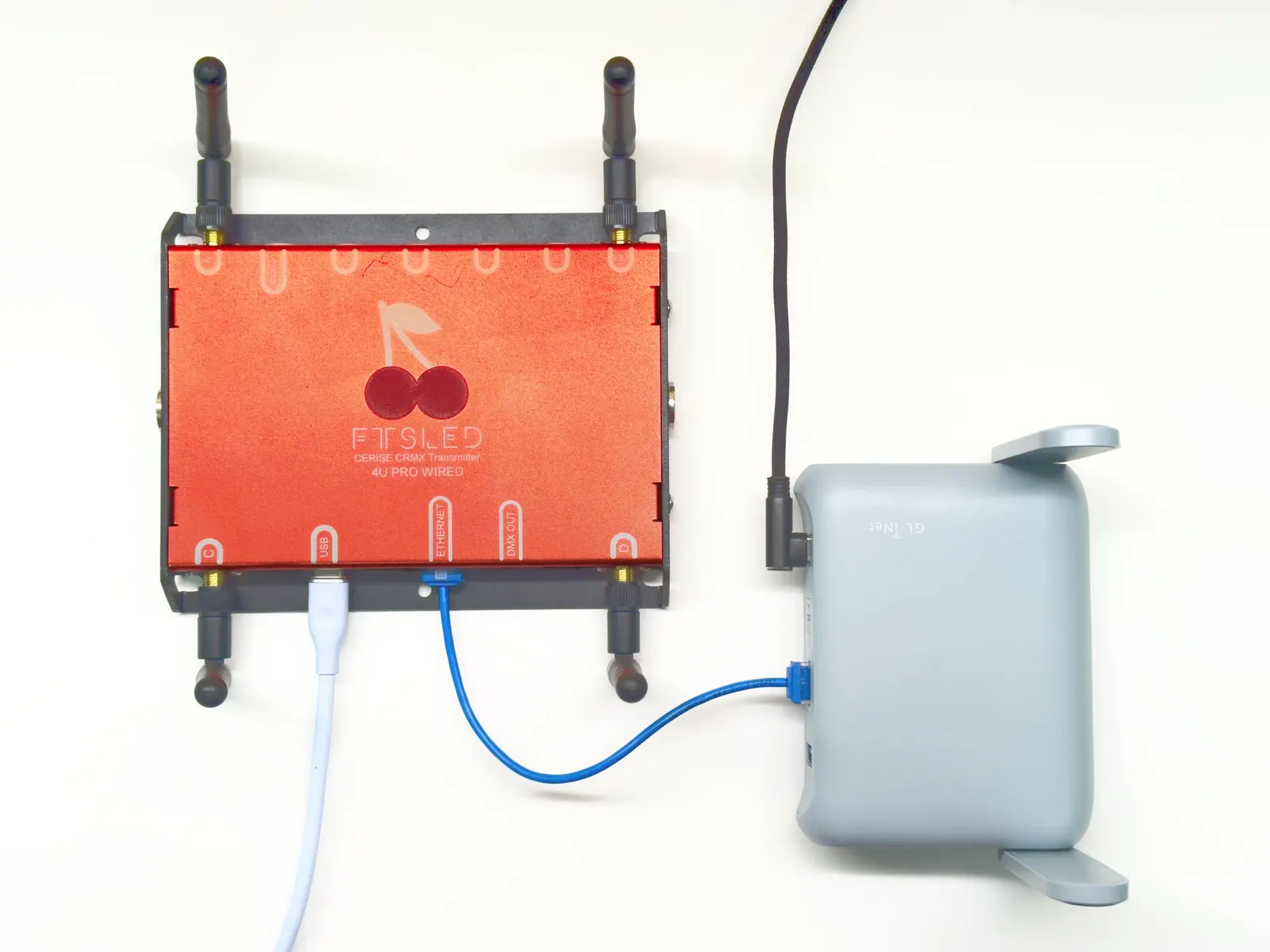
इथरनेट (केवल 2U और 4U के लिए)
कठिनाई: कम
सीमाएं:
- 1U के साथ काम नहीं करता
- यदि आपका स्विच PoE (पावर ओवर इथरनेट) आउटपुट नहीं करता है तो आपको अपने Cerise को एक समर्पित पावर अडैप्टर या USB सॉकेट के माध्यम से स्वतंत्र रूप से पावर देने की आवश्यकता होगी
GL.iNet
- अपना राउटर सेट करें, कनेक्ट करने के लिए QR कोड को स्कैन कर सकते हैं
- Cerise को राउटर LAN पोर्ट से कनेक्ट करें
- 192.168.8.1 पर जाएं, और क्लाइंट्स पर नेविगेट करें, Cerise IP पता प्रदर्शित होना चाहिए
- Blackout Lighting Console खोलें और चरण 3 में Cerise IP पते के साथ sACN या Art-Net का उपयोग करके सेटअप करें
- (वैकल्पिक) IP पते के लिए एक डिवाइस आरक्षण सेटअप करें, यह सुनिश्चित करते हुए कि आपका IP पता तब भी नहीं बदलता है जब आप अपने राउटर को बंद करते हैं या नए डिवाइस प्लग इन करते हैं।
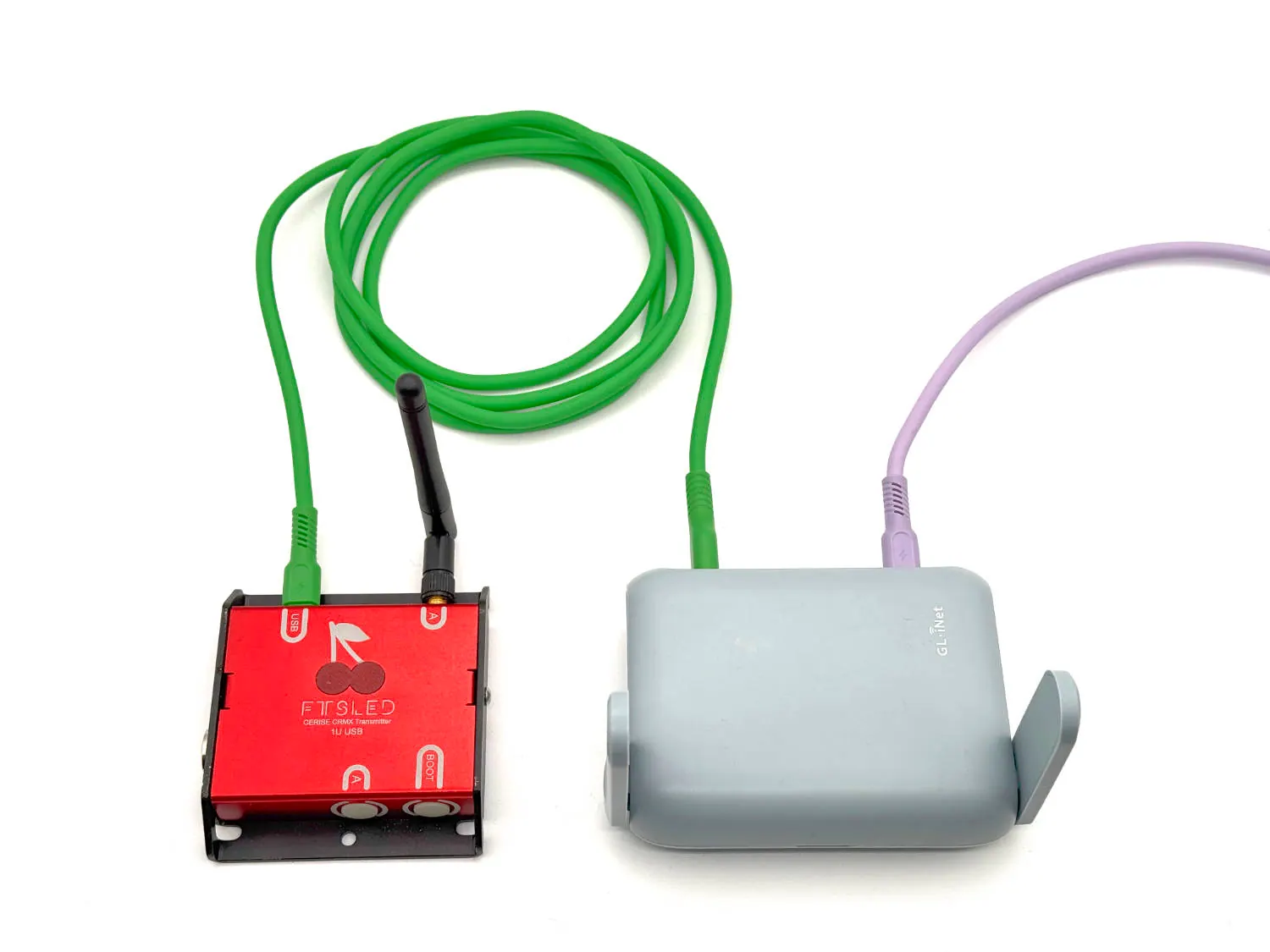
USB बेसिक (1/2/4U का समर्थन करता है लेकिन केवल Art-net unicast)
कठिनाई: मध्यम
सीमाएं:
- Art-Net Unicast एकमात्र प्रोटोकॉल है जो काम करता है
GL.iNet
- अपना राउटर सेट करें, Wi-Fi नेटवर्क से कनेक्ट करने के लिए राउटर के पीछे QR कोड को स्कैन कर सकते हैं।
- Cerise कॉन्फ़िगरेशन पेज http://169.254.XX.1/ पर जाएं
- उपयुक्त रेंज में एक USB IP पता सेट करें (192.168.8.x या 9.x नहीं क्योंकि ये राउटर द्वारा उपयोग किए जाते हैं। मैंने व्यक्तिगत रूप से 192.168.11.1 सेट किया है)। सुनिश्चित करें कि "USB › Set as default gateway" NO पर सेट है।
- राउटर के Wi-Fi नेटवर्क से कनेक्ट करें और http://192.168.8.1/ पेज पर जाएं
- Cerise को USB A पोर्ट में प्लग करें और USB टेथरिंग सक्रिय करें।
- फिर चरण 3 में सेट किए गए USB IP पते पर जाएँ।
टेथरिंग अब स्टार्टअप पर सक्रिय हो जाएगा।
राउटर को शुरू होने में लगभग 1 मिनट लगता है, इसलिए इसे ध्यान में रखें।
समस्या निवारण के चरण:
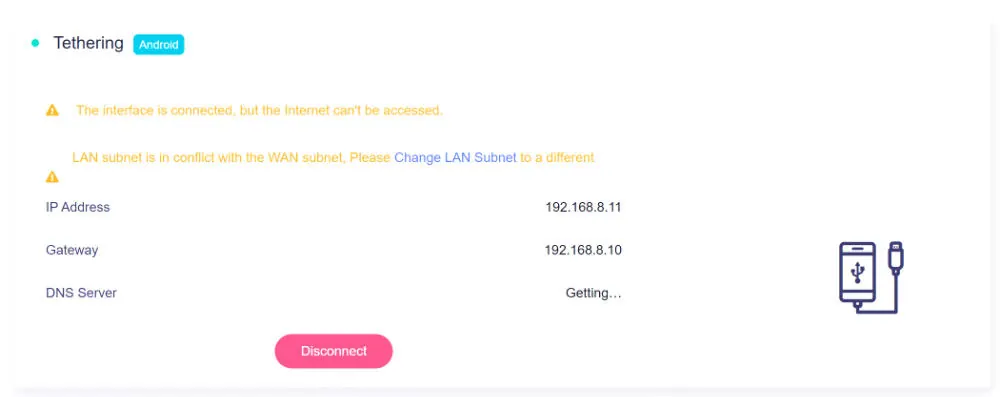
यहां गेटवे 192.168.8.10 है इसका मतलब है कि "USB › Set as default gateway" YES पर सेट है, साथ ही सबनेट भी वही है (192.168.8.x) जैसा कि GL.iNet राउटर्स का है इसलिए टकराव है।
चूंकि सबनेट और डिवाइस अलग-अलग नेटवर्क पर हैं, sACN और Art-Net ब्रॉडकास्ट काम नहीं करेंगे, यदि आप इनका उपयोग करना चाहते हैं, तो नीचे दिए गए उन्नत USB सेटअप को देखें।
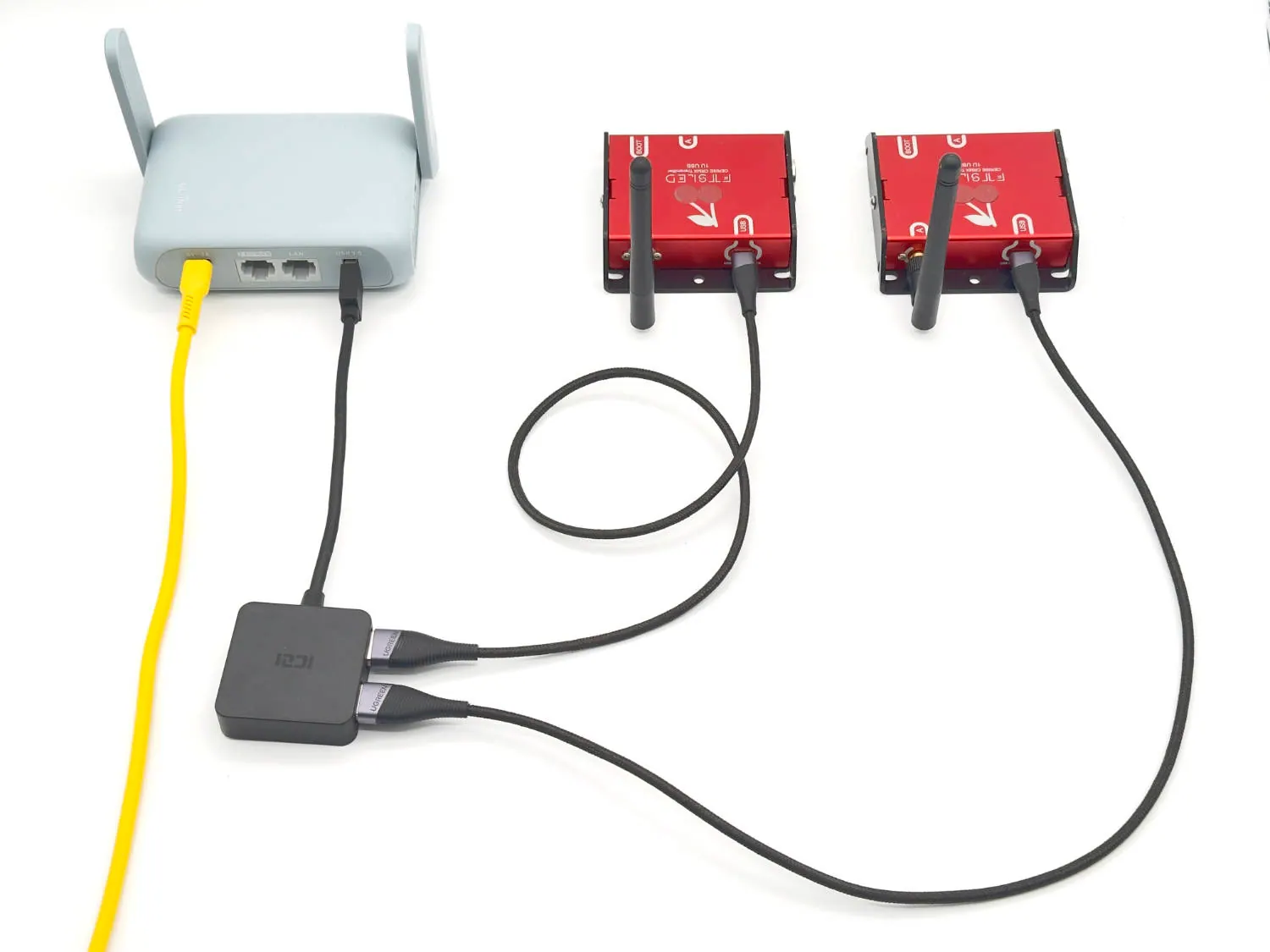
USB उन्नत (1/2/4U और sACN/Art-net का समर्थन करता है)
कठिनाई: ज़्यादा
GL.iNet
- अपना राउटर सेट करें, Wi-Fi नेटवर्क से कनेक्ट करने के लिए राउटर के पीछे QR कोड को स्कैन कर सकते हैं।
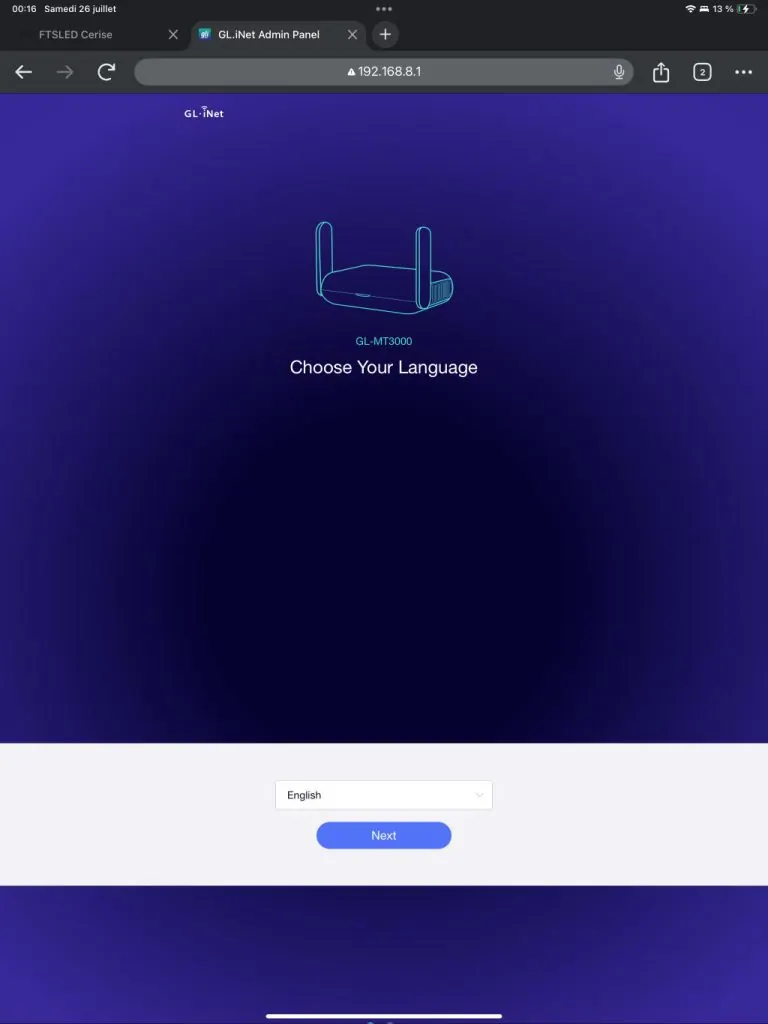
- Cerise कॉन्फ़िगरेशन पेज http://169.254.XX.1/ पर जाएं
- उपयुक्त रेंज में एक USB IP पता सेट करें (मैंने व्यक्तिगत रूप से 192.168.8.10 सेट किया है क्योंकि x.100 से x.249 डिफ़ॉल्ट रूप से DHCP रेंज है और राउटर का IP x.1 है)। सुनिश्चित करें कि "USB › Set as default gateway" NO पर सेट है।
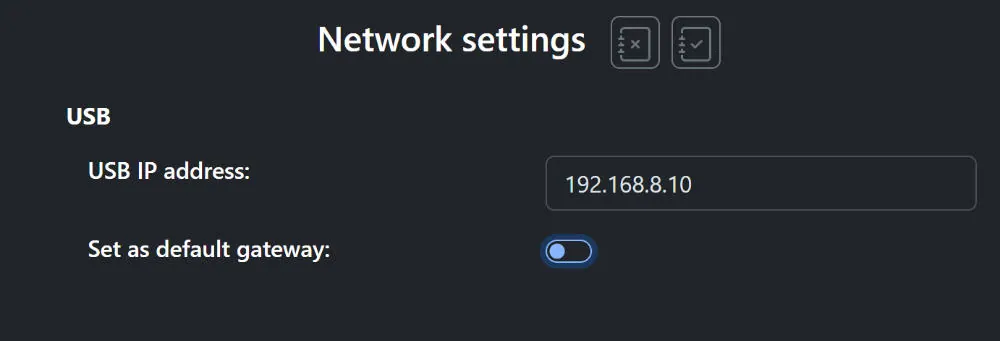
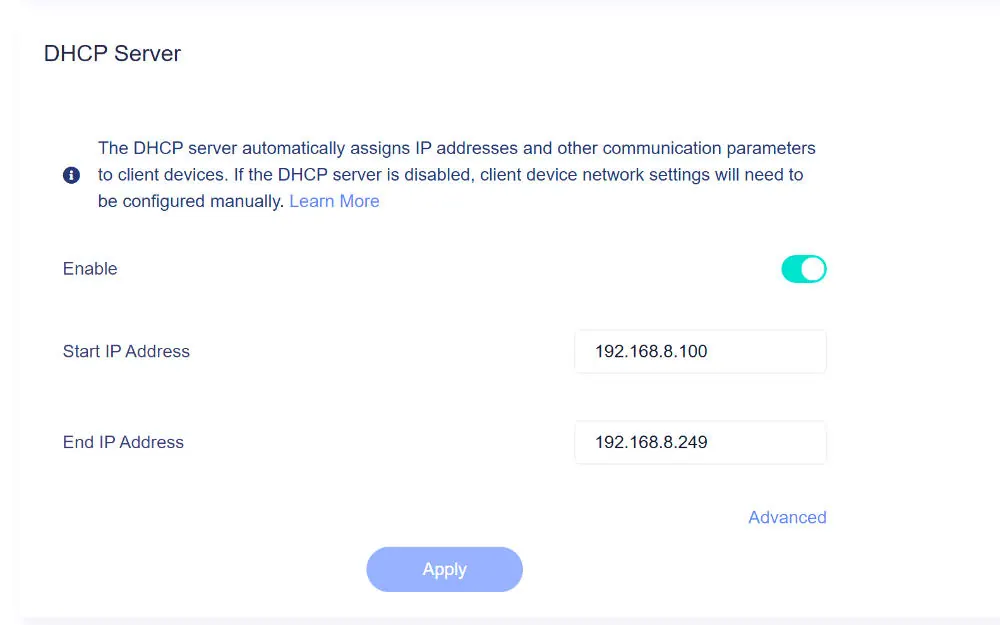
- Cerise को राउटर के USB A पोर्ट में प्लग करें (यदि आप 1 से अधिक Cerise प्लग करना चाहते हैं तो आप एक हब का उपयोग कर सकते हैं, आपको 2U और 4U को बाहरी रूप से पावर देने की आवश्यकता हो सकती है)।
- राउटर के Wi-Fi नेटवर्क से कनेक्ट करें और http://192.168.8.1/ पेज पर जाएं
- SYSTEM > Advanced Settings > पर जाएं "Go To LuCI" पर क्लिक करें
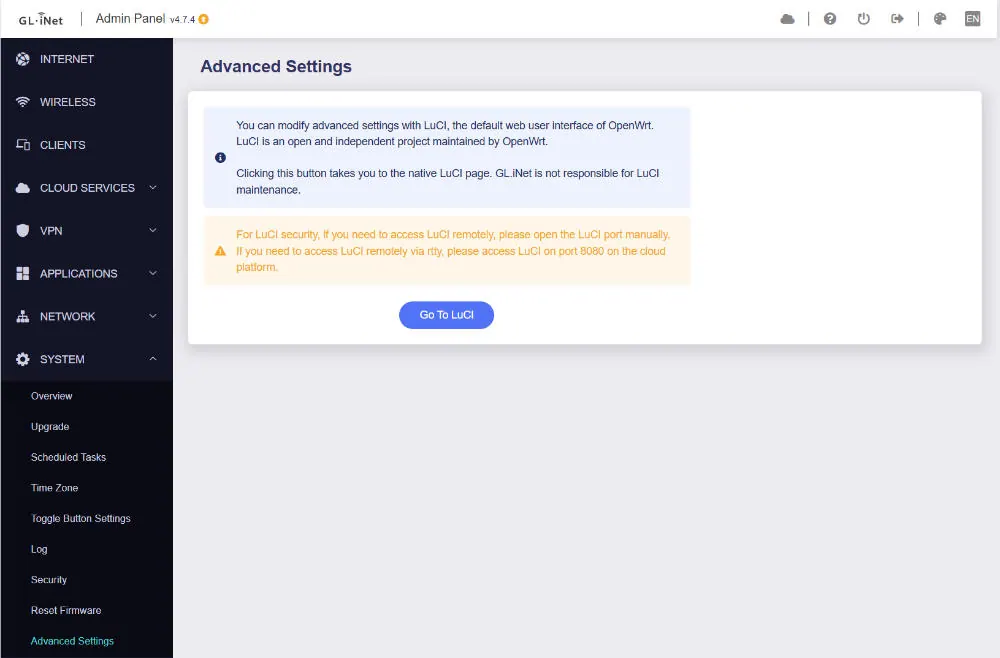
- चरण 1 में कॉन्फ़िगर किए गए समान एडमिन पासवर्ड को टाइप करें, उपयोगकर्ता नाम "root"
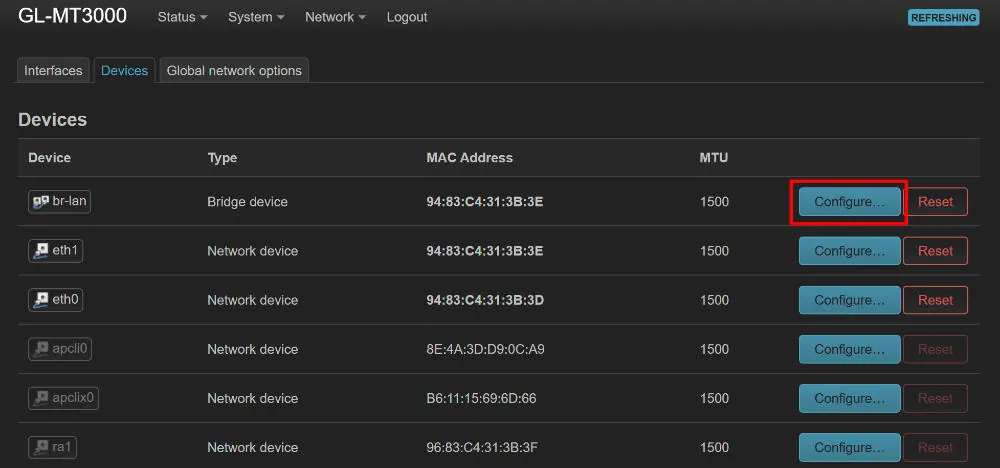
- Network > Interfaces > Devices टैब पर जाएं (यदि यह ifname कॉन्फ़िगरेशन माइग्रेशन के लिए पूछता है, तो बस ठीक पर क्लिक करें और 10 सेकंड प्रतीक्षा करें) ध्यान दें कि इंटरफेस टैब समान दिखता है लेकिन यह सही वाला नहीं है ;)
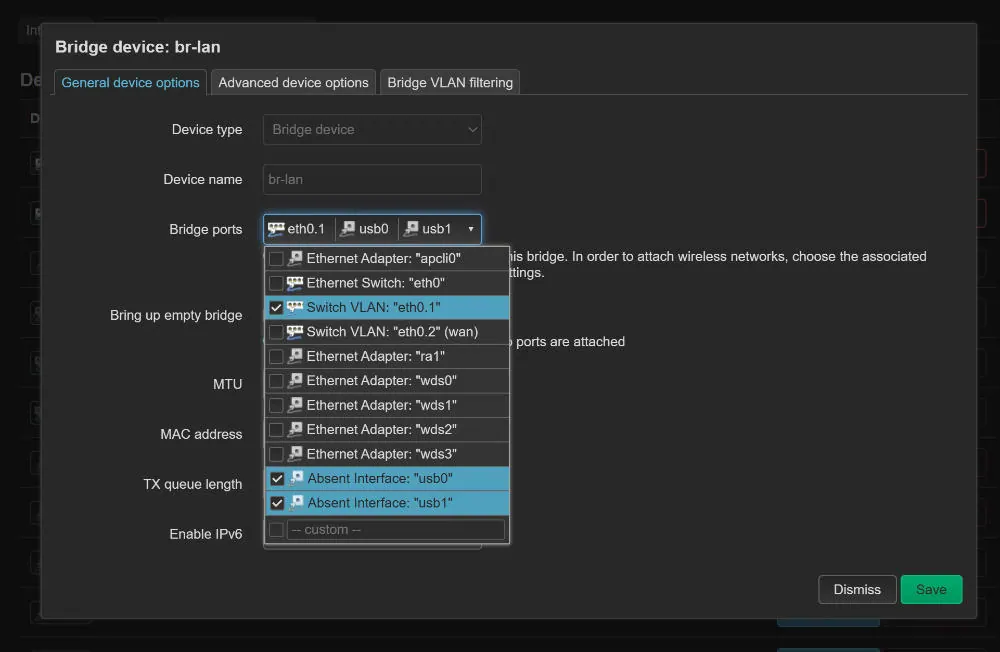
- "br-lan" लाइन के बगल में "Configure" पर क्लिक करें
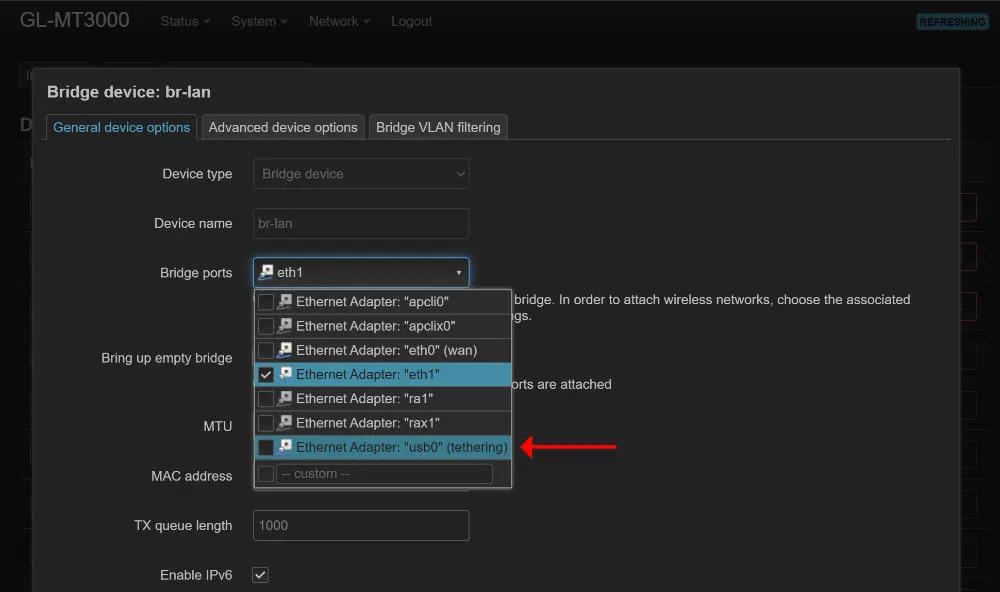
- "Bridge ports" के तहत, "usb0 (tethering)" जोड़ें और नीचे दाईं ओर "save" पर क्लिक करें।
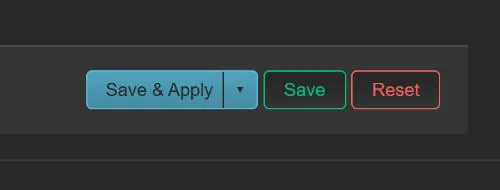
- पेज के नीचे, "Save & Apply" पर क्लिक करें और इसे पुनः आरंभ होने की प्रतीक्षा करें, इसमें एक मिनट लग सकता है
- फिर GL.iNet राउटर होम पेज http://192.168.8.1/ पर वापस जाएं, आपका डिवाइस "Clients" टैब के तहत चरण 3 में सेट किए गए USB IP पते के साथ दिखाई देना चाहिए
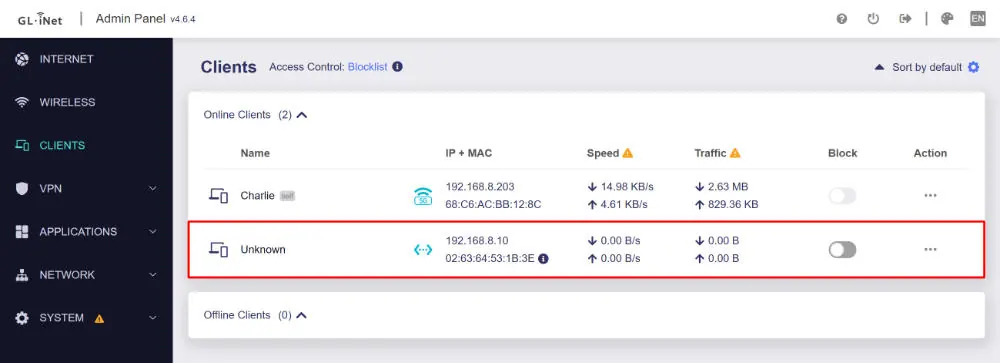
- अब आप अपने वेब ब्राउज़र में IP पते पर जा सकते हैं या इसे Blackout में ऐसे उपयोग कर सकते हैं जैसे इसमें बिल्ट-इन Wi-Fi हो।
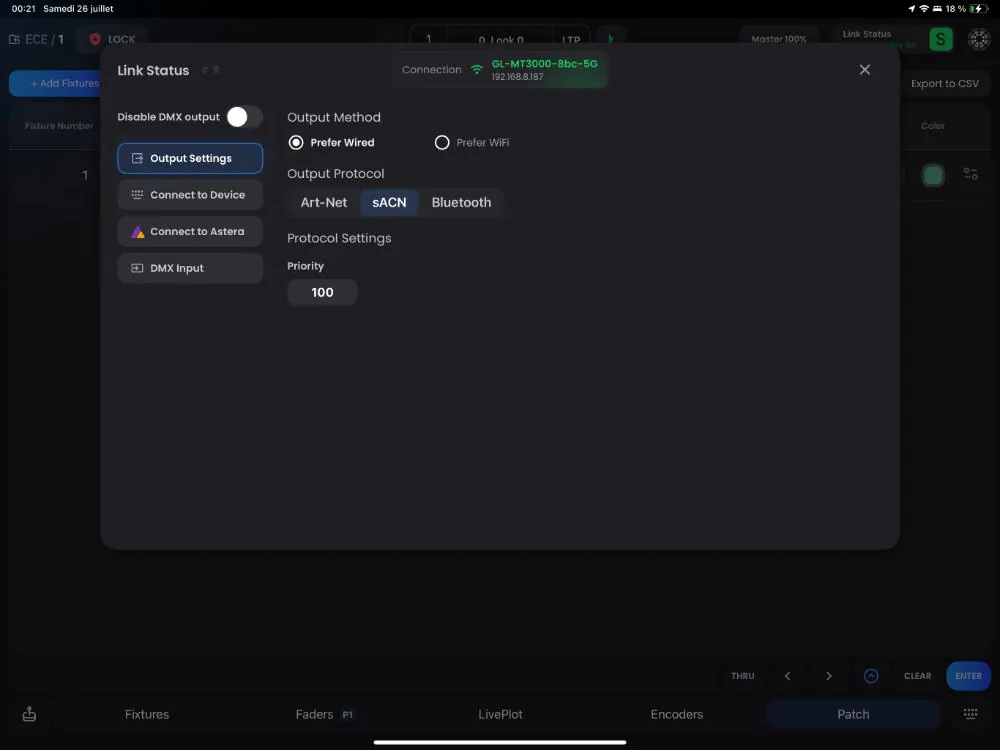
- यदि आप दूसरा डिवाइस जोड़ना चाहते हैं, तो उसी सबनेट में एक अलग IP (जैसे 192.168.8.11) के साथ usb1 का उपयोग करके चरण 3 से 11 दोहराएँ।
टेथरिंग अब स्टार्टअप पर सक्रिय हो जाएगा।
राउटर को शुरू होने में लगभग 1 मिनट लगता है, इसलिए इसे ध्यान में रखें।
समस्या निवारण के चरण:
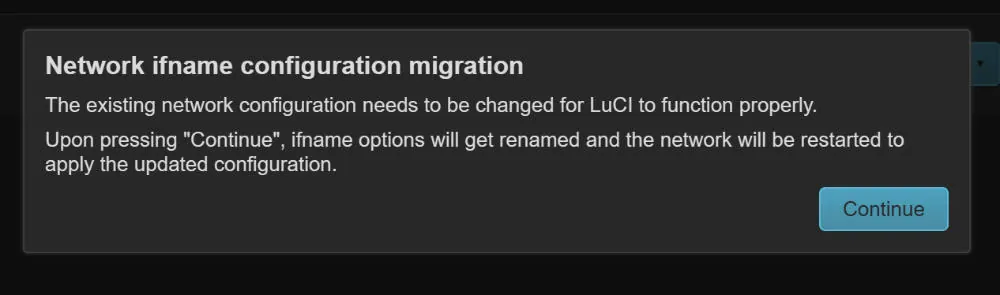
यदि आपको पहली बार LuCi खोलते समय ifname कॉन्फ़िगरेशन माइग्रेशन मिलता है, तो यह सामान्य है, जारी रखें दबाएँ और थोड़ी देर प्रतीक्षा करें।
Wi-Fi की विश्वसनीयता और रेंज कैसे सुधारें
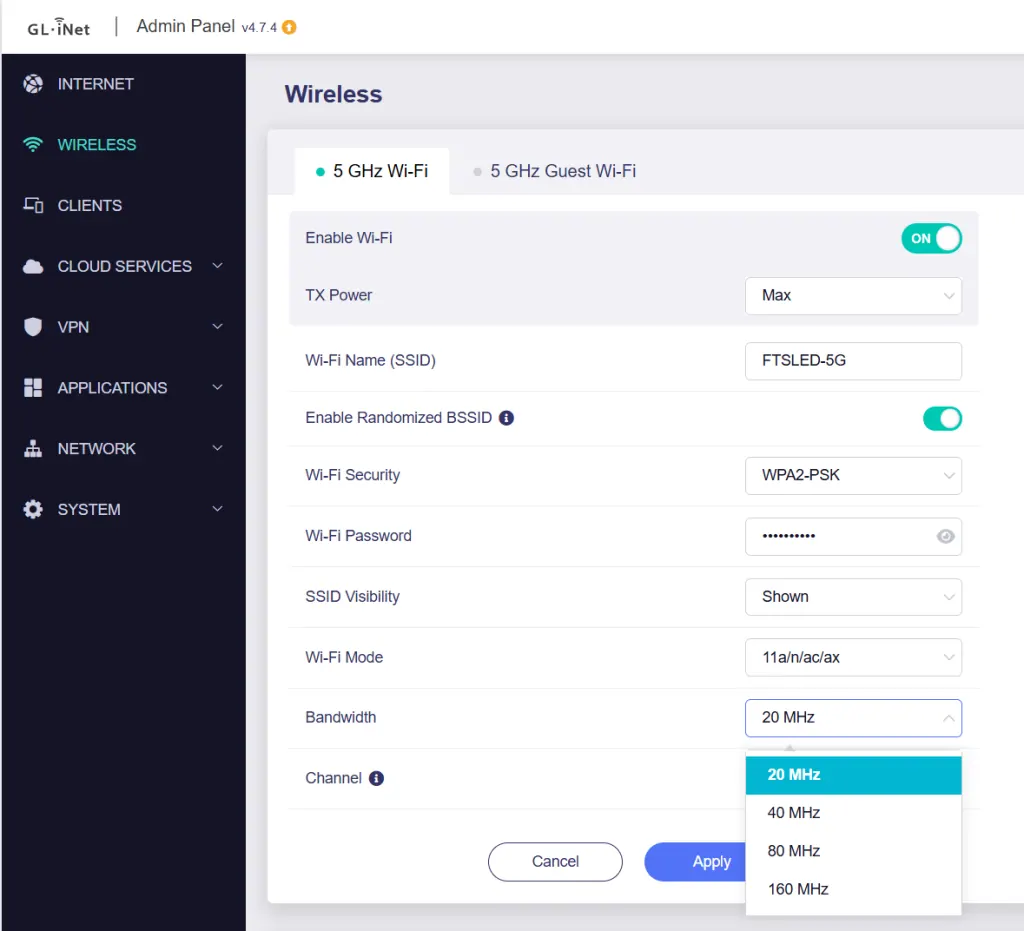
Wi-Fi चैनल विड्थ को कम से कम रखें (संभव हो तो 20/40MHz)
अधिकांश राउटर आपको आवृत्ति के आधार पर 20 या 40MHz की कम चैनल विड्थ सेट करने देते हैं।
सामान्य उपयोग में यह सहज ज्ञान के विपरीत है क्योंकि यह थ्रूपुट/गति को कम करेगा, लेकिन प्रकाश व्यवस्था के लिए हम आमतौर पर इसकी परवाह नहीं करते हैं (क्योंकि 1 DMX यूनिवर्स लगभग 250kbps है, इसलिए 40 यूनिवर्स पर भी जो केवल 10mbps है, आप उससे कई गुना तेज़ हैं)। हालांकि, इसका मतलब है कि आप RF स्पेक्ट्रम का एक छोटा हिस्सा घेरते हैं और बदले में आप हस्तक्षेप के प्रति कम संवेदनशील होते हैं।
Wi-Fi 6 उपकरण का उपयोग करें (वायरलेस एक्सेस पॉइंट और डिवाइस)
भले ही इसमें अधिक महंगे 6E या 7 राउटर की तरह 6GHz न हो (कुछ Wi-Fi 7 राउटर भी 6GHz का समर्थन नहीं करते हैं, इसलिए मार्केटिंग के झांसे से सावधान रहें), Wi-Fi 6 कई शानदार सुविधाएँ लाता है जो इसे अपने पुराने समकक्षों की तुलना में अधिक विश्वसनीय बनाता है।
सीधे शब्दों में कहें तो, Wi-Fi 6 एक राजमार्ग को कई लेन में विभाजित करता है ताकि अधिक डिवाइस एक साथ बिना जाम के चल सकें, जबकि पुरानी पीढ़ी का Wi-Fi एक समय में पूरे राजमार्ग को एक ही वाहन को देता था। यह प्रत्येक नेटवर्क को एक “BSS कलरिंग” भी देता है ताकि डिवाइस अन्य नेटवर्क के कमजोर संकेतों को अनदेखा कर सकें। OBSS‑PD के साथ, आपका राउटर दूर की उन आवाज़ों को अनदेखा करना सीखता है जो हस्तक्षेप नहीं करेंगी, और अपनी आवाज़ कम करता है ताकि आस-पास के उपयोगकर्ता बिना किसी टकराव के चैट कर सकें। अंत में, अपने संदेशों को फैलाकर और उनके बीच थोड़ा बफर समय जोड़कर, यह व्यस्त स्थानों में गूँज और धुंधले ओवरलैप से बचाता है।
कुल मिलाकर, यह बहुत अधिक RF शोर वाले क्षेत्रों में कहीं बेहतर है।
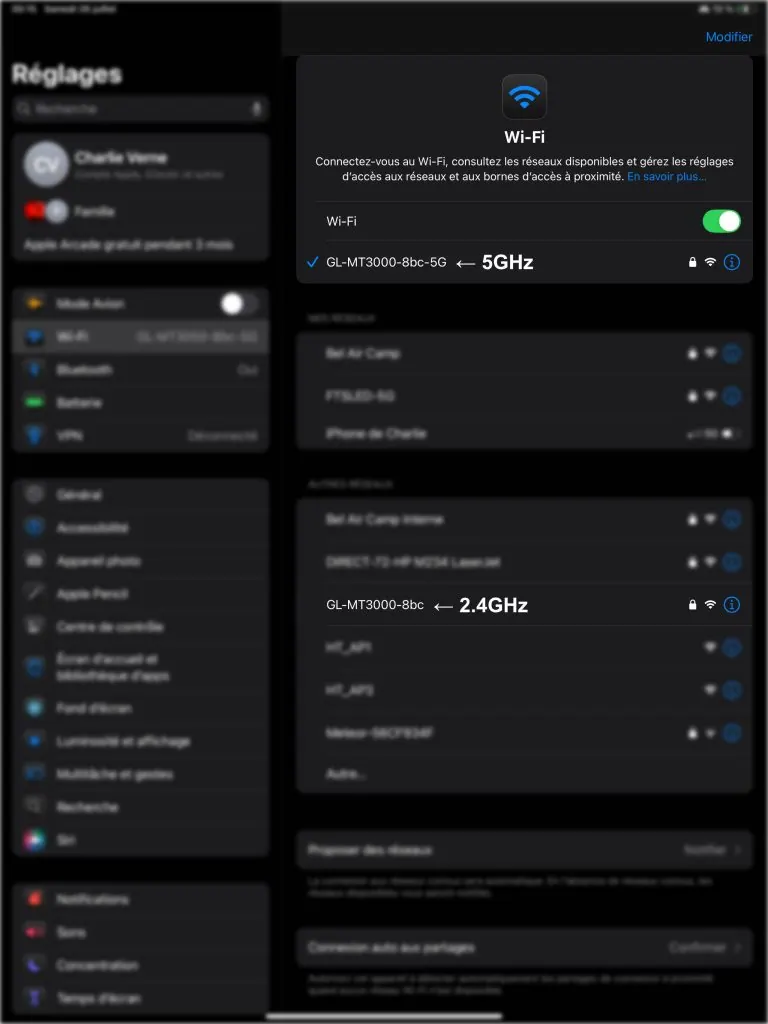
यदि आप Wi-Fi 2.4GHz और CRMX दोनों का उपयोग करने का प्रयास कर रहे हैं
यदि आपका CRMX TX इसका समर्थन करता है, तो इसे अपने Wi-Fi राउटर के समान बैंड/चैनल पर संचारित होने से रोकने का प्रयास करें।
यदि आप नहीं जानते कि आप किसका उपयोग कर रहे हैं क्योंकि आपके पास केवल एक SSID (Wi-Fi नाम) है, तो आप उन्हें अपने Wi-Fi राउटर में अलग-अलग नामों पर रीनेम कर सकते हैं (जैसे MyWiFi_2G और MyWiFi_5G) या यदि आप इसका उपयोग नहीं करते हैं तो एक को अक्षम भी कर सकते हैं (ध्यान दें कि Astera Art7 Wi-Fi जैसे कुछ डिवाइस केवल 2.4GHz पर काम करते हैं)।
स्रोत :
https://docs.blackout-app.com/manual/introduction/link-status.html
https://docs.blackout-app.com/manual/introduction/hardware-setup.html