
FTSLED / Blog
Cerise x Wi-Fi - Guia completo de configuração
2025-09-12
E se eu quiser Wi-Fi?
Posso usar um adaptador USB C para Ethernet no 1U como na imagem acima?
Infelizmente não, mas isso não significa que você não possa conectá-lo a um switch ou até mesmo a um roteador Wi-Fi
Sabemos que a filosofia do Cerise é abandonar o Wi-Fi ruim e ter uma excelente solução completa para a maioria dos ambientes RF, mas o que acontece quando você deseja a liberdade extra ou tem um conhecimento suficiente do seu ambiente RF para usar o Wi-Fi de maneira confiável?
Este guia detalhado aborda como fazer seu Cerise funcionar com a maioria dos roteadores Wi-Fi disponíveis, seja via USB, Ethernet, usando Art-Net Unicast ou sACN Multicast, estamos aqui para guiá-lo em cada etapa.
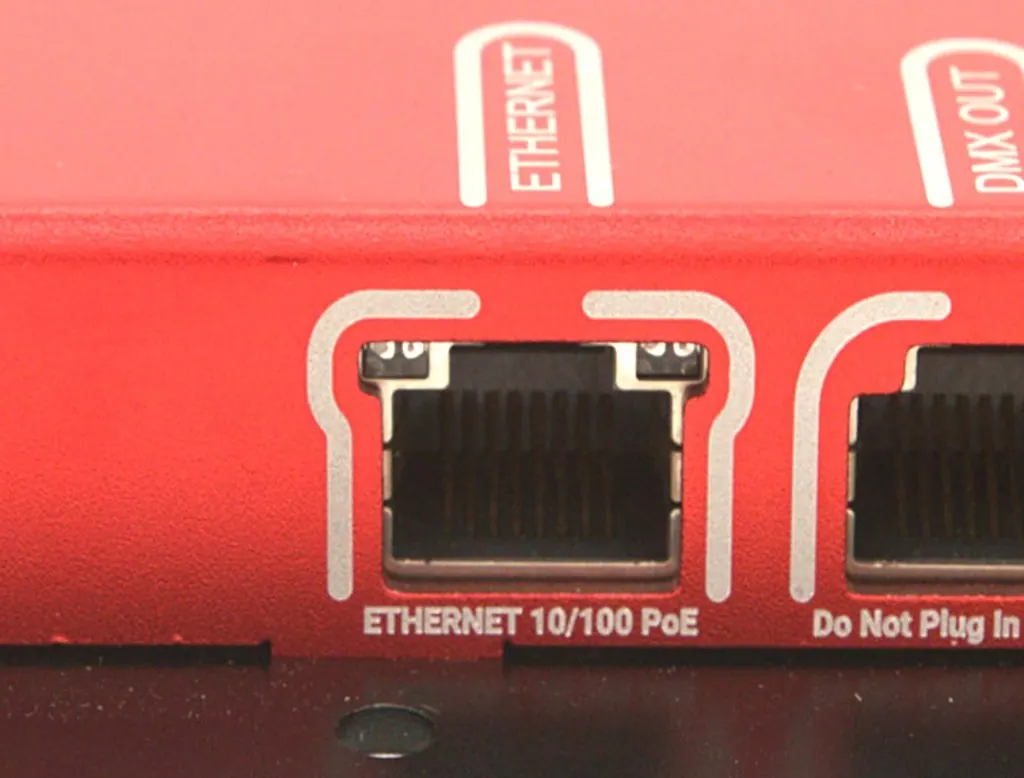
Uma diferença clara entre o Cerise 1U e o 2U/4U é a ausência de uma porta Ethernet. Queríamos fazer o 1U o mais compacto e acessível possível, então decidimos não adicionar nenhum hardware ethernet/PoE nele. No entanto, a porta USB-C tem um truque na manga, pois funciona como um dispositivo USB CDC-NCM, funcionando de forma semelhante ao uso do seu telefone no modo USB tethering.
Neste tutorial, estamos usando o Gli-Net GL-MT3000 Beryl AX, mas pode ser feito com roteadores similares da Gli-Net, como o Mango, menor e mais acessível, que funciona apenas em 2,4GHz se você quiser apenas ethernet com fio, ou o mais novo GL.iNet GL-BE3600 (Slate 7), embora este consuma mais energia e tenha muito mais throughput do que precisamos, tornando difícil justificar a diferença de preço (talvez o alcance seja muito melhor, não sei, não testei). Também pode ser feito no GL.iNet GL-SFT1200 (Opal) mais barato se você quiser Wi-Fi dual-band 5GHz com orçamento limitado, mas não recomendo, pois é apenas Wi-Fi geração 5 e não 6. Se você quiser saber mais sobre os benefícios do Wi-Fi 6, confira esta seção.
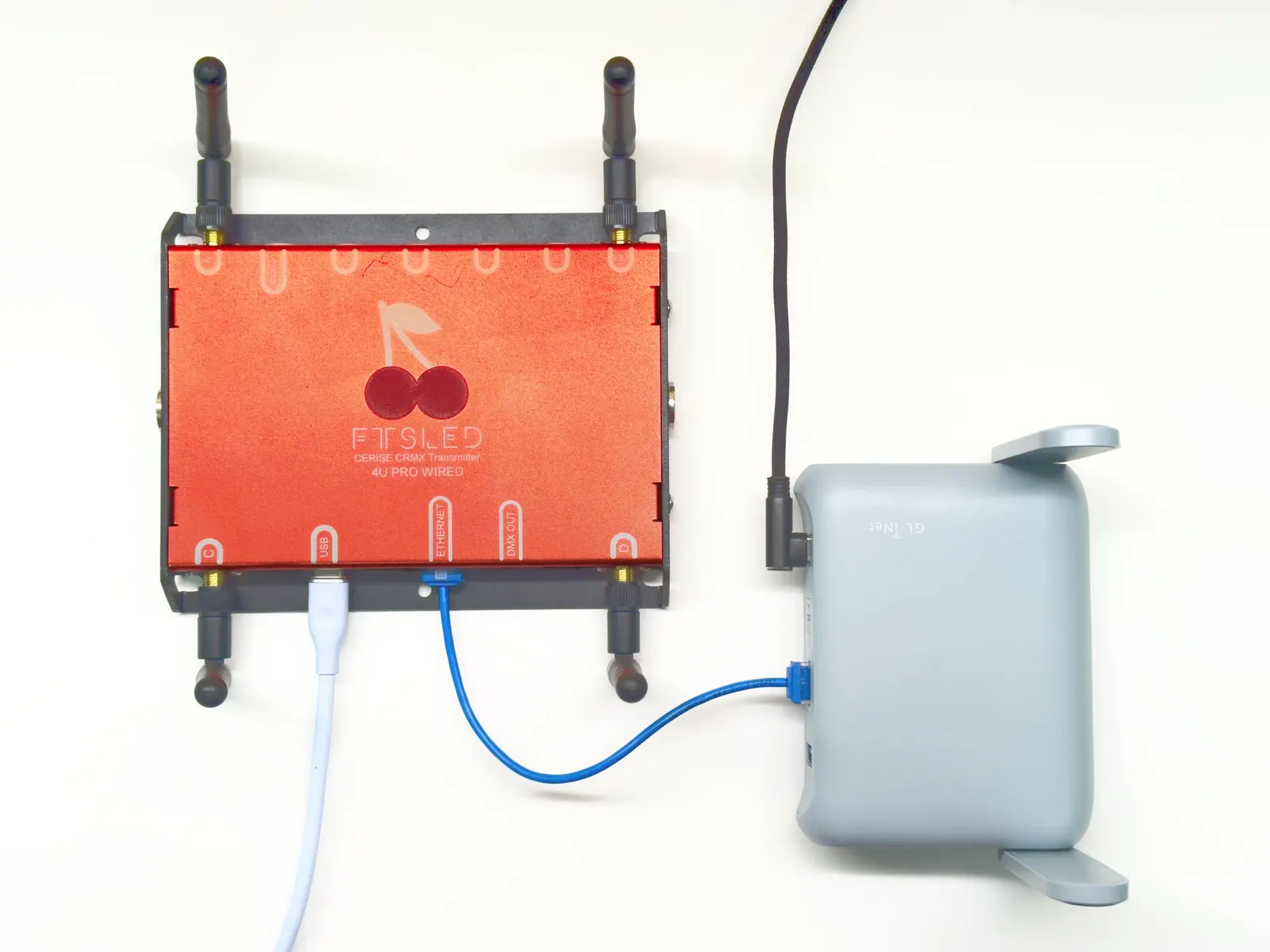
Ethernet (apenas para 2U & 4U)
Baixa dificuldade
Limitações:
- Não funciona com o 1U
- Você precisará alimentar seu Cerise independentemente via adaptador de energia dedicado ou soquete USB se seu switch não fornecer PoE (Power over Ethernet)
GliNet
- Configure seu roteador, pode escanear o código QR para conectar
- Conecte o Cerise à porta LAN do roteador
- Vá para 192.168.8.1, e navegue até clientes, o endereço IP do Cerise deve ser exibido
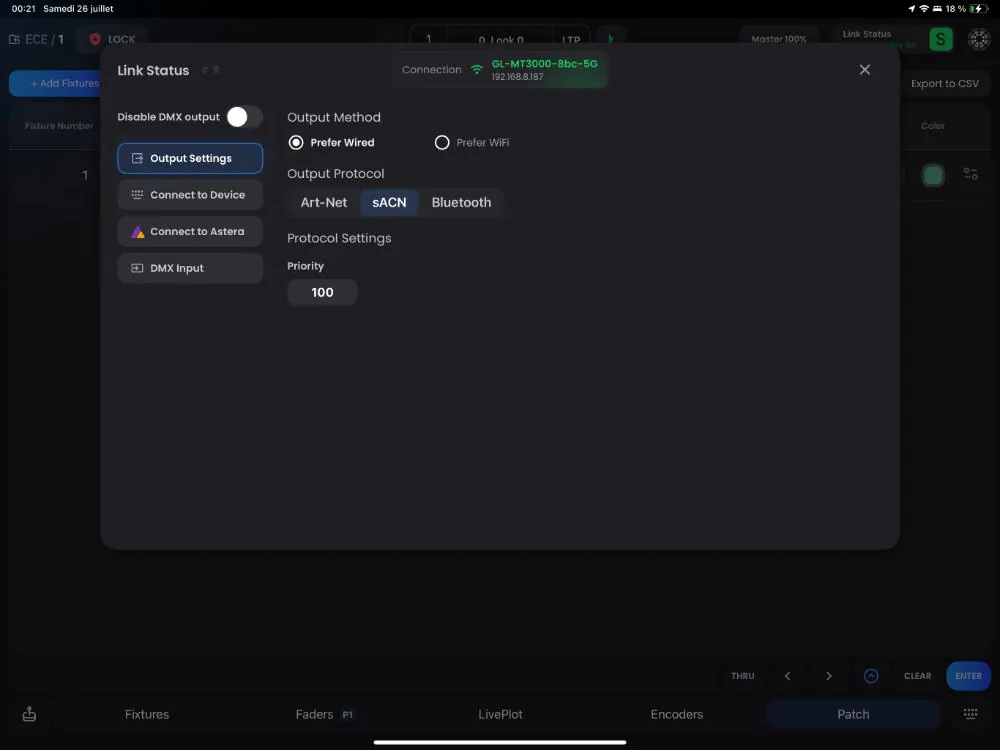
- Abra o Blackout Lighting Console e configure usando sACN ou Art-Net com o endereço IP do Cerise do passo 3
- (opcional) Configure uma reserva de dispositivo para o endereço IP, garantindo que seu endereço IP não mude mesmo se você desligar seu roteador ou conectar novos dispositivos.
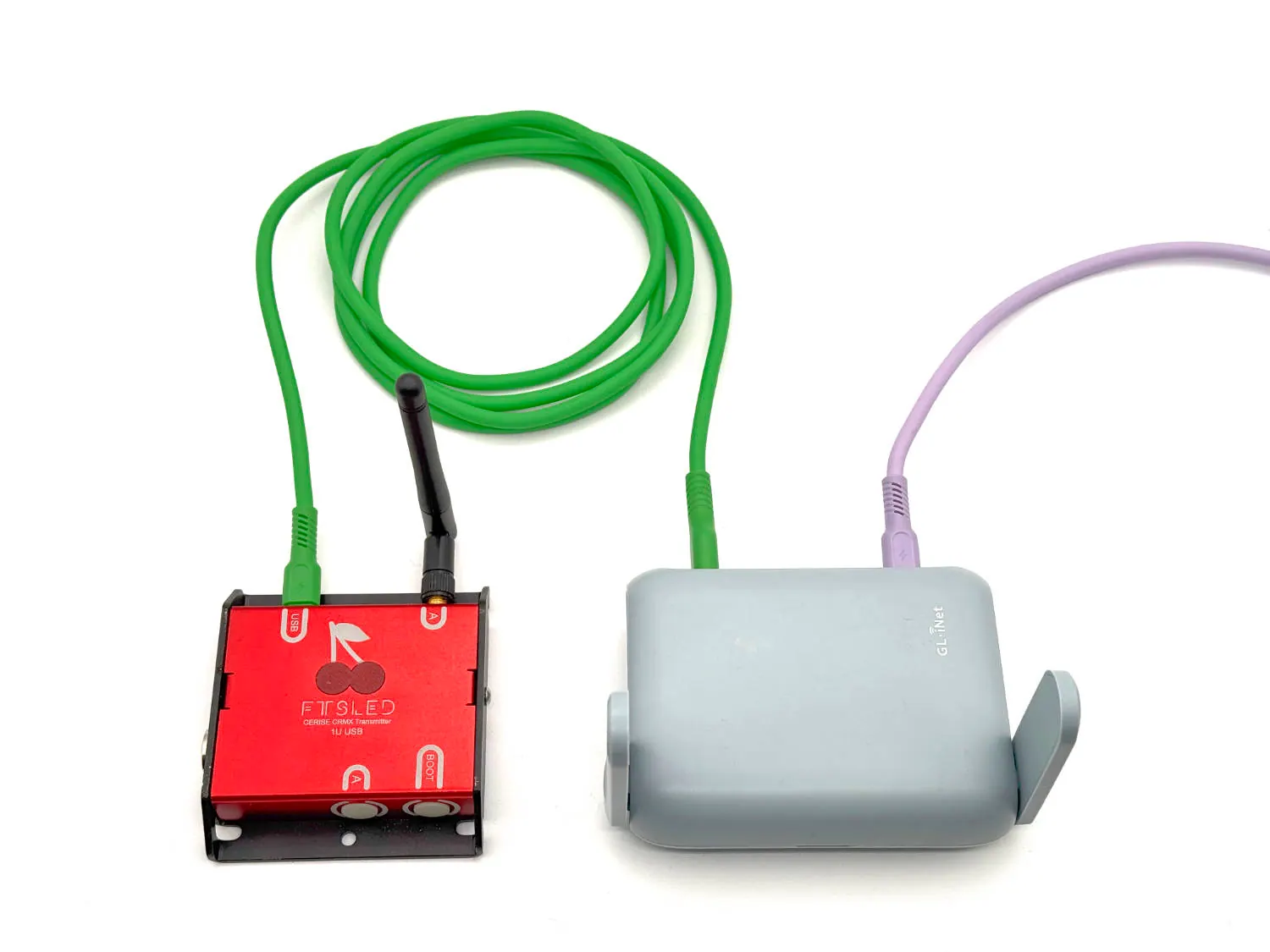
USB básico (suporta 1/2/4U mas apenas Art-net unicast)
Dificuldade média
Limitações:
- Art-Net Unicast é o único protocolo que funciona
GliNet
- Configure seu roteador, pode escanear o código QR na parte traseira do roteador para conectar à rede Wi-Fi.
- Vá para a página de configuração do Cerise http://169.254.XX.1/
- Defina um endereço IP USB na faixa apropriada (não 192.168.8.x ou 9.x pois são usados pelo roteador. Eu pessoalmente defino 192.168.11.1). Certifique-se que "Set USB default gateway" está DESATIVADO.
- Conecte-se à rede Wi-Fi do roteador e vá para a página http://192.168.8.1/
- Conecte o Cerise na porta USB A e ative o tethering USB.
- Em seguida, vá para o endereço IP USB inicialmente definido no passo 1.
O tethering agora será ativado na inicialização.
O roteador leva cerca de 1 minuto para iniciar, então tenha isso em mente.
Passos para solução de problemas:
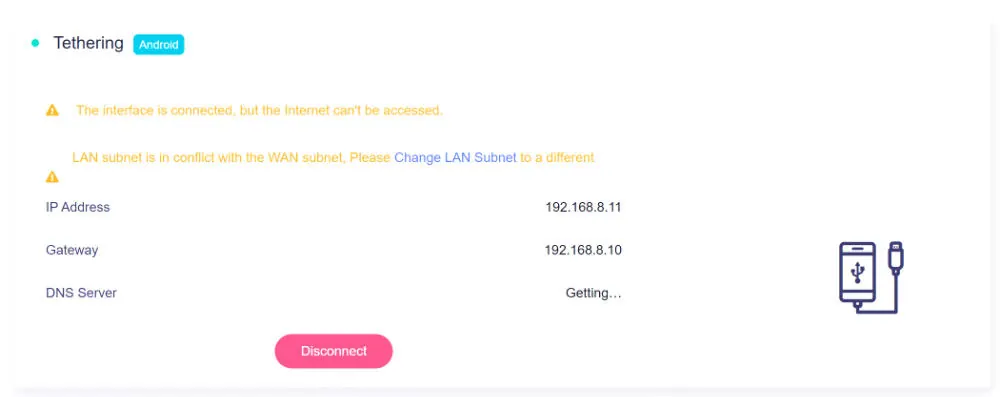
Aqui o gateway é 192.168.8.10, isso significa que "Set default gateway" está ATIVO, além disso a subnet é a mesma (192.168.8.x) dos roteadores gli-net, então há um conflito.
Como as subnets e dispositivos estão em redes separadas, sACN e Art-Net broadcast não funcionarão. Se você quiser usar estes, veja a configuração USB avançada abaixo.
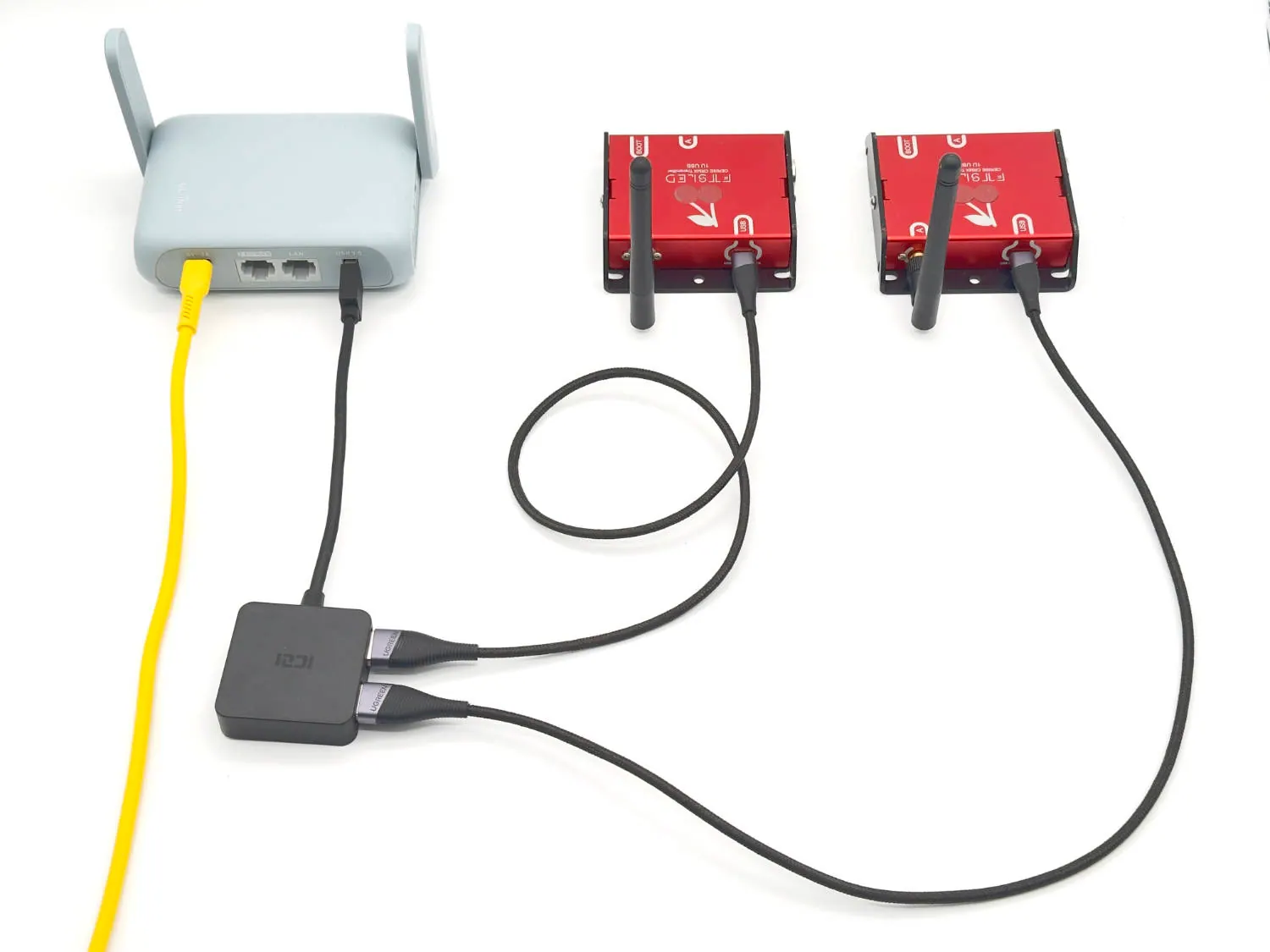
USB avançado (suporta 1/2/4U & sACN/Art-net)
Alta dificuldade
GliNet
- Configure seu roteador, pode escanear o código QR na parte traseira do roteador para conectar à rede Wi-Fi.
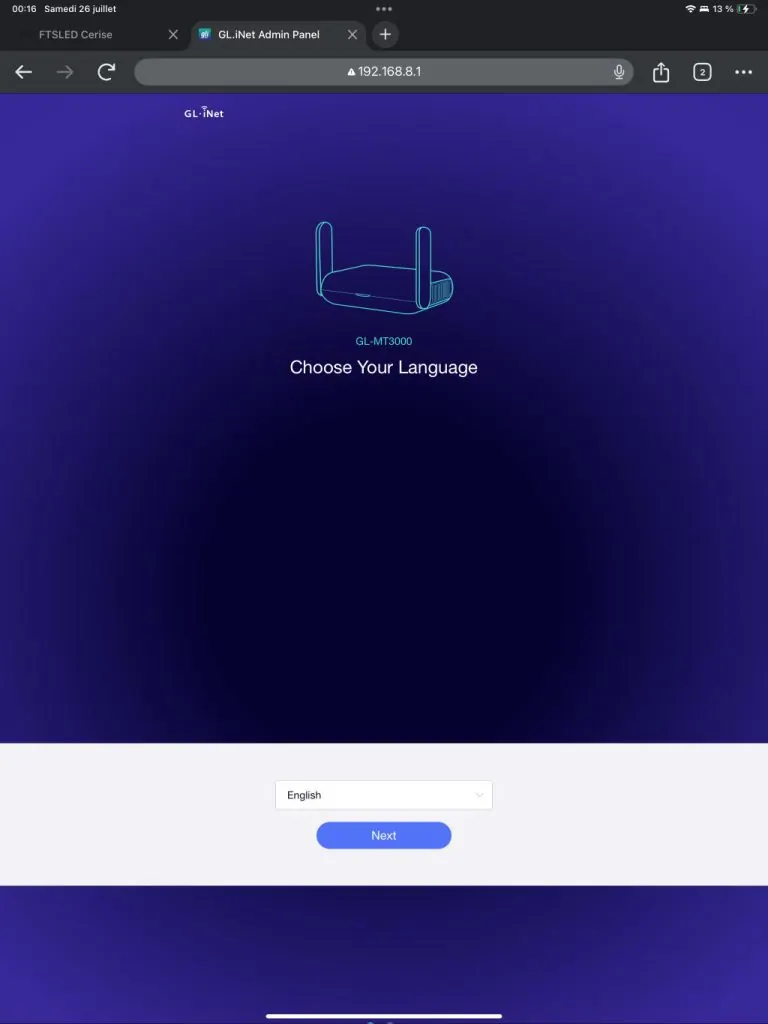
- Vá para a página de configuração do Cerise http://169.254.XX.1/
- Defina um endereço IP USB na faixa apropriada (eu pessoalmente defino 192.168.8.10 pois x.100 até x.249 é faixa DHCP por padrão e o IP do roteador é x.1). Certifique-se que "Set USB default gateway" está DESATIVADO.
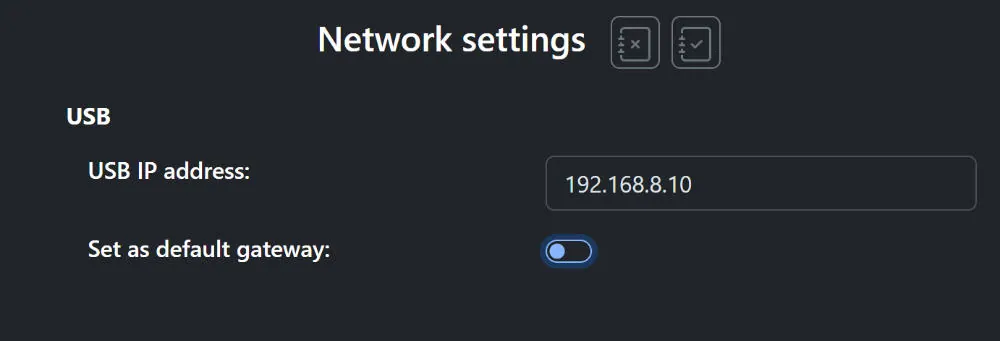
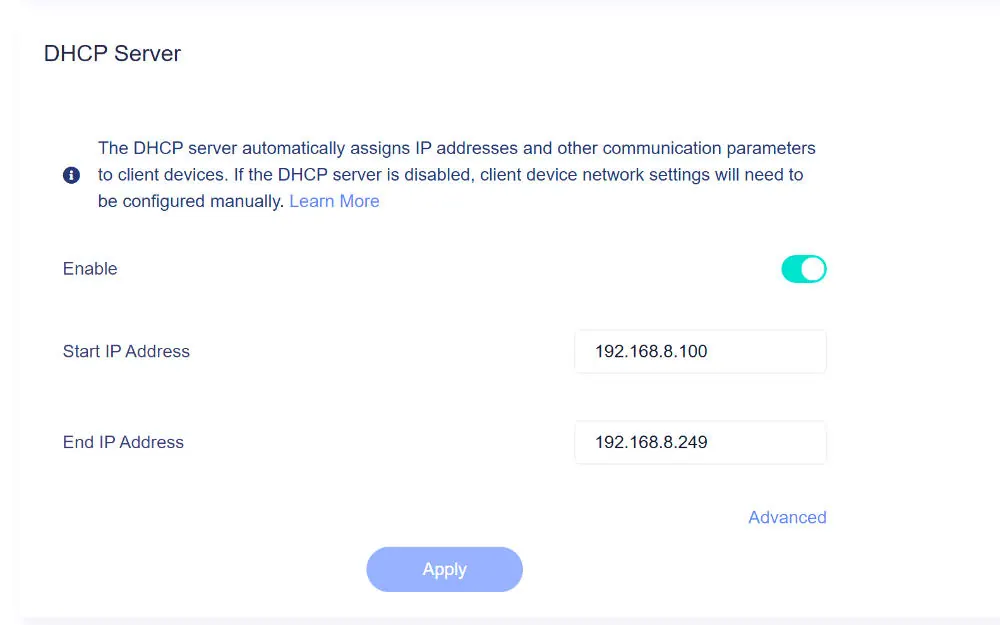
- Conecte o Cerise na porta USB A do roteador (você pode usar um hub se quiser conectar mais de 1 Cerise, você pode precisar alimentar 2U e 4U externamente).
- Conecte-se à rede Wi-Fi do roteador e vá para a página http://192.168.8.1/
- Vá para SISTEMA > Configurações Avançadas > clique em "Ir para LuCI"
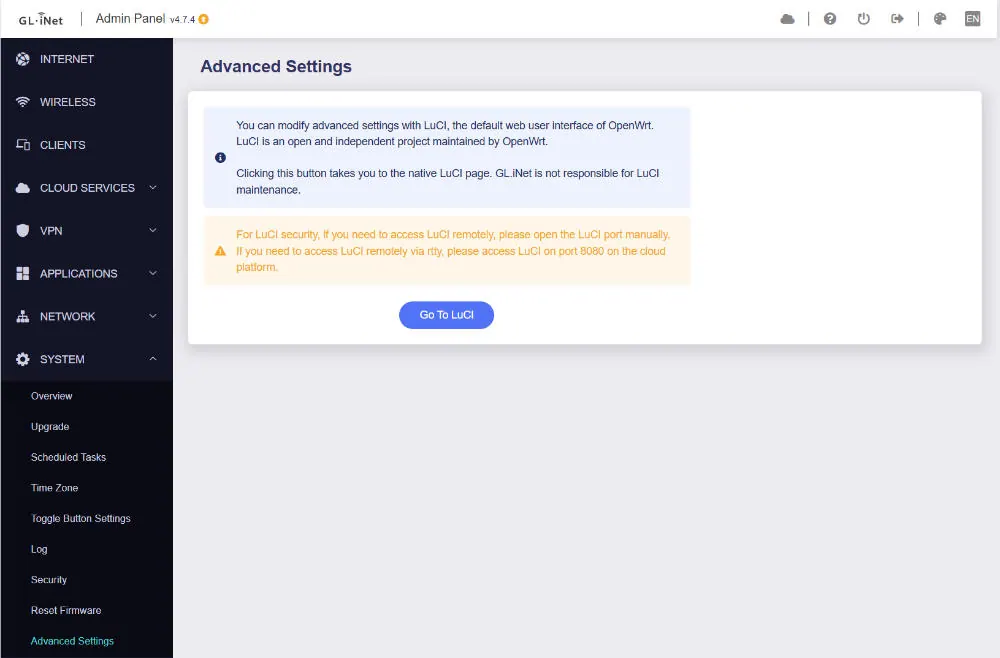
- Digite a mesma senha de administrador configurada no passo 1, nome de usuário "root"
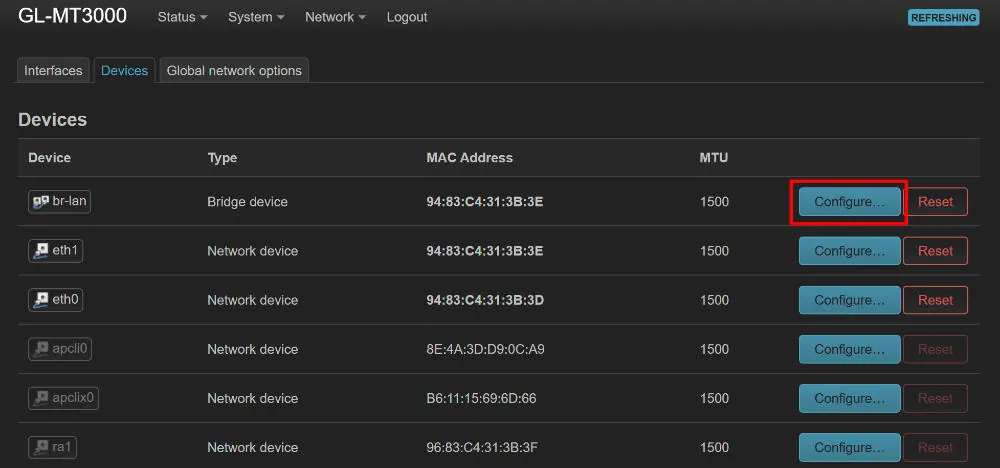
- Vá para Rede > Interfaces > aba Dispositivos (se pedir migração de configuração ifname, apenas clique ok e espere os 10 segundos) Note que a aba interfaces parece similar mas não é a correta ;)
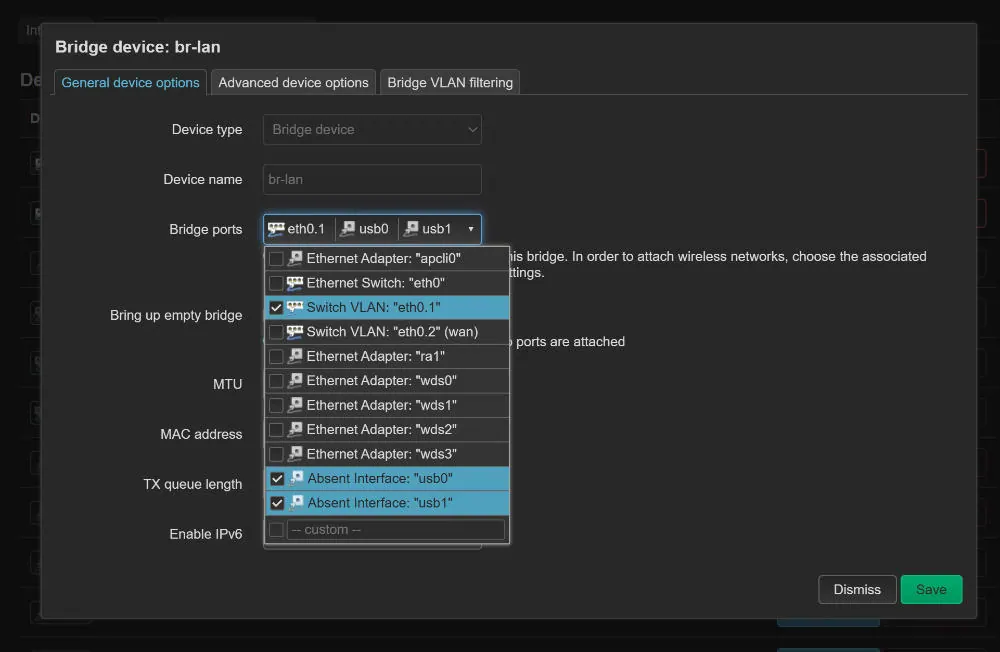
- Clique em "Configurar" próximo à linha "br-lan"
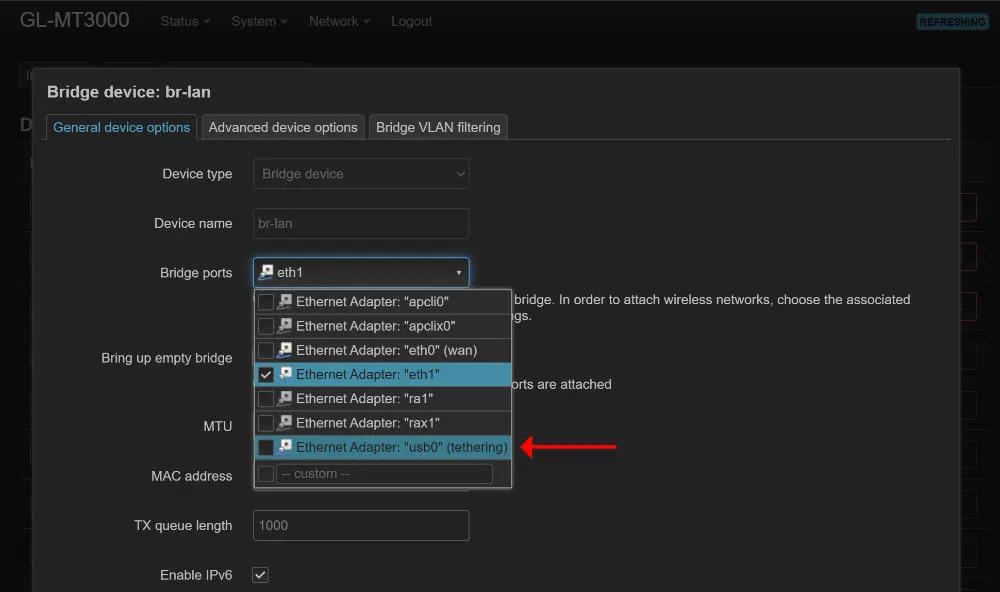
- Em "Portas Bridge", adicione "usb0 (tethering)" e clique em "salvar" no canto inferior direito.
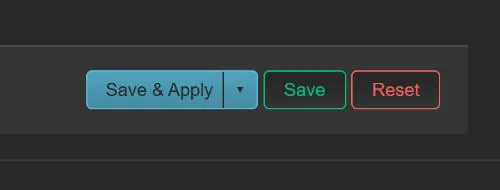
- Na parte inferior da página, clique em "Salvar & Aplicar" e aguarde a reinicialização, isso pode levar um minuto
- Então volte à página inicial do roteador gli-net http://192.168.8.1/, seu dispositivo deve aparecer na aba "Clientes" com o endereço IP USB inicialmente definido no passo 1
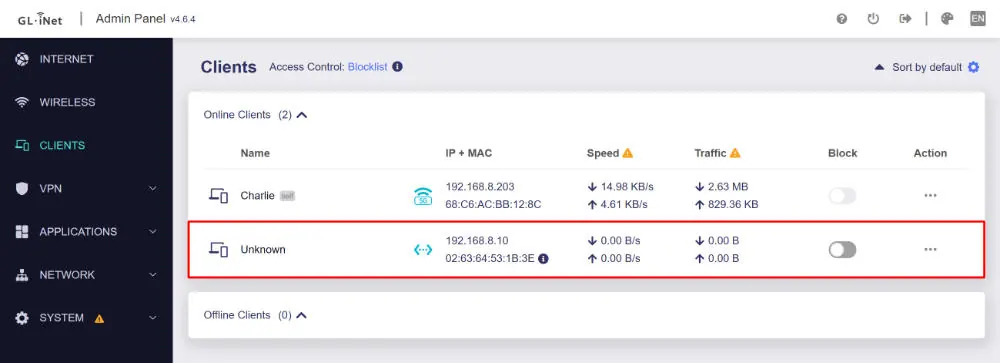
- Agora você pode acessar o endereço IP em seu navegador ou usá-lo no blackout como se tivesse Wi-Fi integrado.
- Se você quiser adicionar um segundo dispositivo, repita os passos 3 a 11 com um IP diferente na mesma subnet (ex. 192.168.8.11) com usb1
O tethering agora será ativado na inicialização.
O roteador leva cerca de 1 minuto para iniciar, então tenha isso em mente.
Passos para solução de problemas:
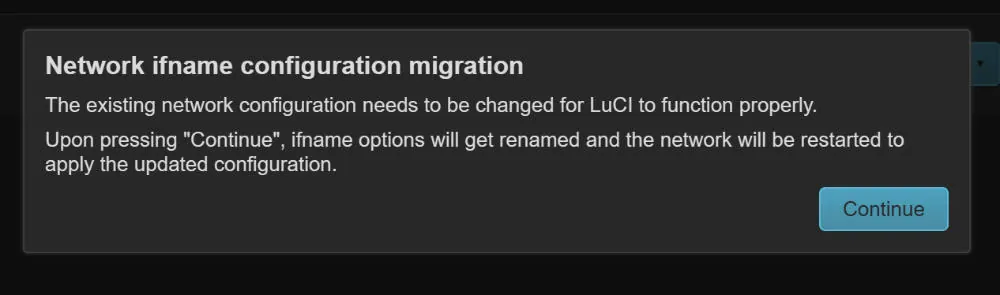
Se você receber uma migração de configuração ifname ao abrir o LuCi pela primeira vez, isso é normal, pressione continuar e aguarde um pouco.
Como melhorar a confiabilidade e o alcance do Wi-Fi
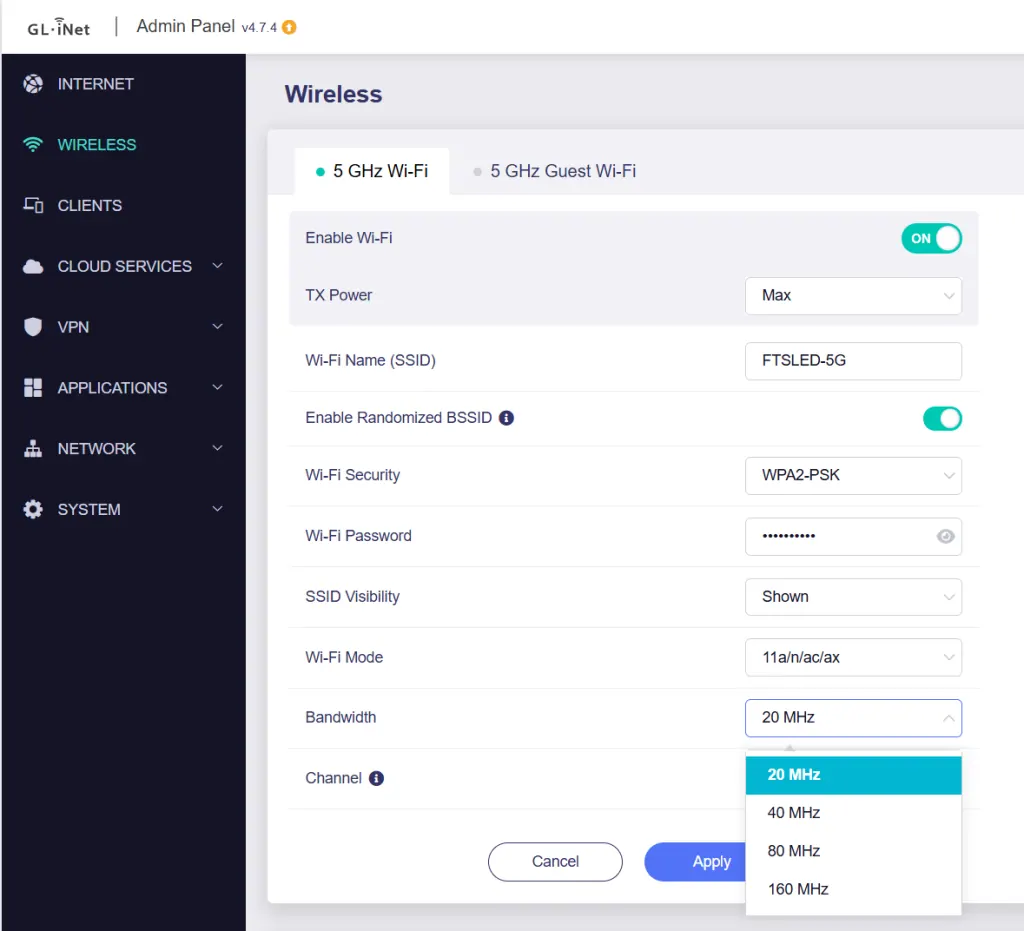
Reduza a largura de banda do Wi-Fi ao mínimo (20/40MHz quando possível)
A maioria dos roteadores permitirá que você configure uma largura de banda pequena, de 20 ou 40MHz dependendo da frequência.
No uso normal, isso é contra-intuitivo pois reduz a taxa de transferência/velocidade, mas para iluminação geralmente não nos preocupamos com isso (como 1 universo DMX tem cerca de 250 kbps, mesmo com 40 universos, que são apenas 10 Mbps, você ainda é muitas vezes mais rápido que isso). No entanto, isso significa que você ocupa uma parte menor do espectro de RF e, por sua vez, fica menos propenso a interferências.
Use equipamentos Wi-Fi 6 (ponto de acesso sem fio e dispositivo)
Mesmo que não tenha 6GHz como os roteadores 6E ou 7 mais caros (alguns roteadores Wi-Fi 7 também não suportam 6GHz, então cuidado com o marketing enganoso), o Wi-Fi 6 traz muitos recursos excelentes tornando-o mais confiável que seus antecessores.
Em termos simples, o Wi-Fi 6 divide uma rodovia em várias faixas para que mais dispositivos possam trafegar ao mesmo tempo sem congestionamento, onde o Wi-Fi de geração mais antiga simplesmente daria toda a rodovia para um veículo por vez. Também dá a cada rede um "distintivo de cor" para que os dispositivos ignorem sinais fracos de outras redes. Com OBSS-PD, seu roteador aprende a ignorar ruídos distantes que não interferirão e diminui seu próprio volume para que usuários próximos possam se comunicar sem colisões. Finalmente, ao estender suas mensagens e adicionar um tempo de buffer entre elas, evita ecos e sobreposições borradas em locais movimentados.
No geral, é muito melhor em áreas com muito ruído RF.
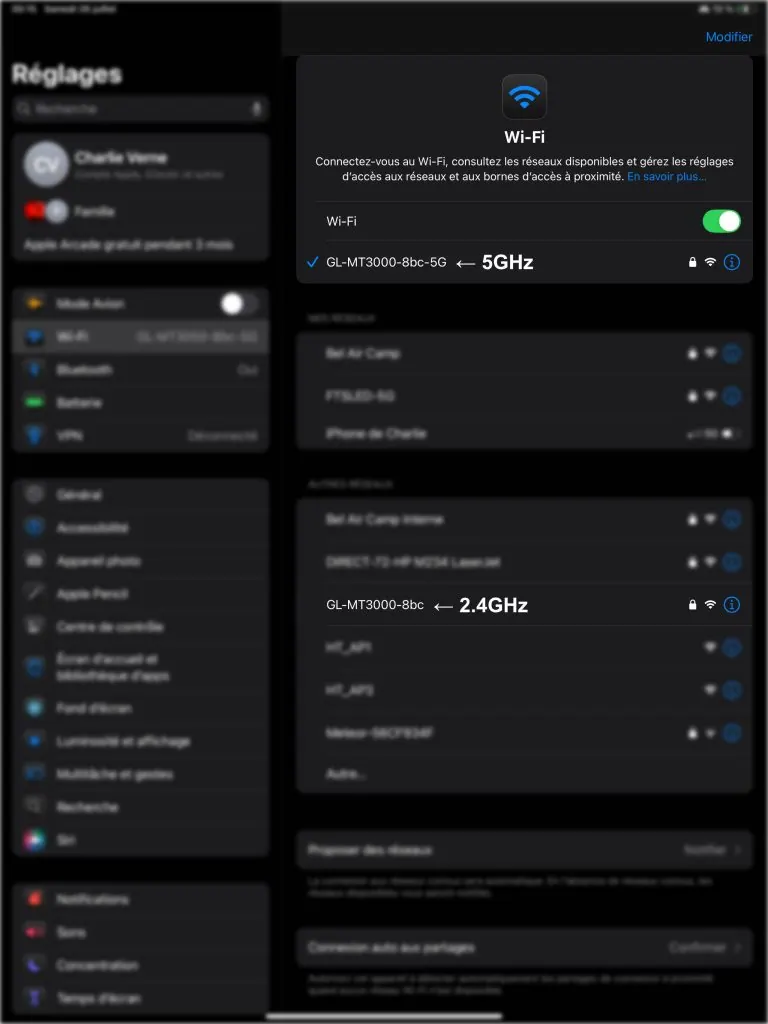
Se o senhor estiver tentando usar Wi-Fi 2,4 GHz e CRMX simultaneamente
Se o seu transmissor CRMX suportar isso, tente bloqueá-lo de transmitir na mesma banda/canal que o seu roteador Wi-Fi.
Se você não sabe qual está usando porque tem apenas um SSID (nome Wi-Fi), você pode renomeá-los para nomes diferentes em seu roteador Wi-Fi (ex. MeuWiFi_2G e MeuWiFi_5G) ou até desativar um se você não o usar (note que certos dispositivos como o Astera Art7 Wi-Fi só funcionam em 2.4GHz).
Fontes:
https://docs.blackout-app.com/manual/introduction/link-status.html
https://docs.blackout-app.com/manual/introduction/hardware-setup.html