
FTSLED / Blog
Cerise x Wi-Fi – Vollständige Einrichtungsanleitung
2025-09-12
Was, wenn ich Wi-Fi möchte?
Kann ich einen USB-C-zu-Ethernet-Adapter in die 1U stecken, wie auf dem Bild oben gezeigt?
Leider nein, aber das bedeutet nicht, dass Sie es nicht trotzdem an einen Switch oder sogar einen Wi-Fi-Router anschließen können.
Wir wissen, dass die Philosophie von Cerise darin besteht, schlechtes Wi-Fi zu vermeiden und eine hervorragende Gesamtlösung für die meisten HF-Umgebungen zu bieten. Was aber, wenn Sie die zusätzliche Freiheit wünschen oder Ihre HF-Umgebung gut genug kennen, um Wi-Fi zuverlässig zu nutzen?
Diese ausführliche Anleitung zeigt Ihnen, wie Sie Ihre Cerise mit den meisten handelsüblichen Wi-Fi-Routern zum Laufen bringen. Ob über USB, Ethernet, mittels Art-Net Unicast oder sACN Multicast – wir führen Sie durch jeden Schritt.
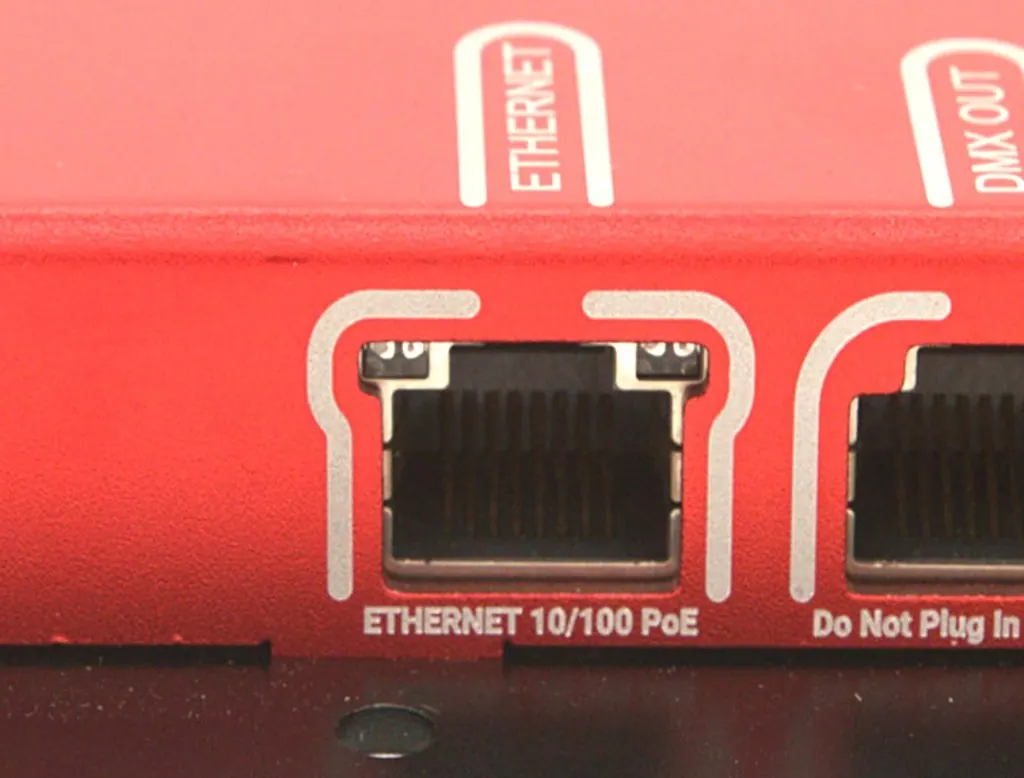
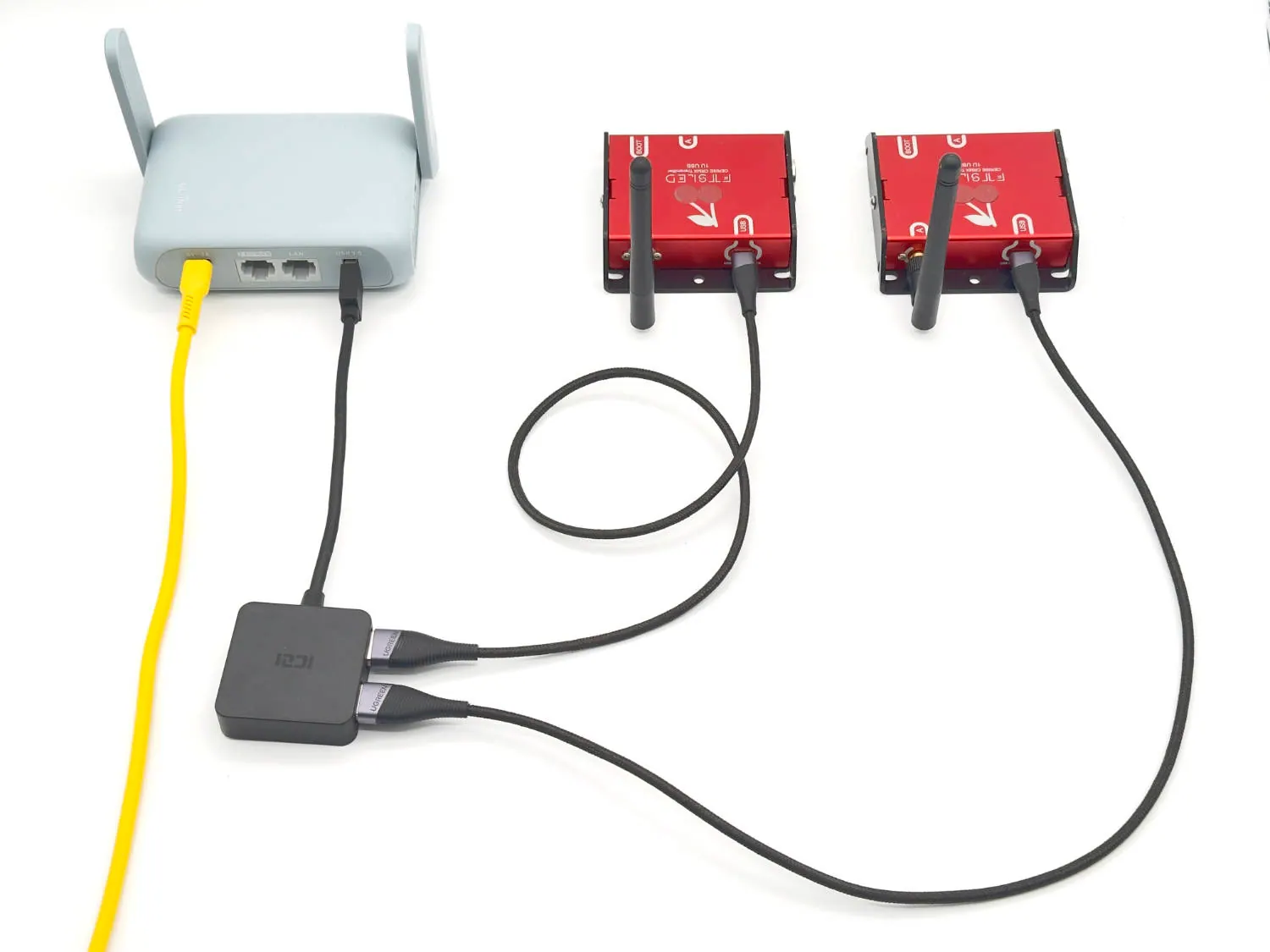
Ein deutlicher Unterschied zwischen der Cerise 1U und der 2U/4U ist das Fehlen eines Ethernet-Ports. Wir wollten die 1U so klein und erschwinglich wie möglich gestalten und haben uns daher entschieden, keine Ethernet-/PoE-Hardware hinzuzufügen. Der USB-C-Port hat jedoch einen Trick auf Lager: Da er als USB CDC-NCM-Gerät funktioniert, ist seine Funktionsweise ähnlich wie die Nutzung Ihres Telefons im USB-Tethering-Modus.
In diesem Tutorial verwenden wir den Gli-Net GL-MT3000 Beryl AX, aber es kann auch mit ähnlichen Routern von Gli-Net durchgeführt werden, wie dem kleineren und erschwinglicheren Mango, der nur 2,4 GHz unterstützt, wenn Sie nur kabelgebundenes Ethernet wünschen, oder dem neueren GL.iNet GL-BE3600 (Slate 7). Dieser verbraucht jedoch mehr Strom und bietet eine viel höhere Durchsatzrate, als wir benötigen, sodass der Preisunterschied schwer zu rechtfertigen ist (vielleicht ist die Reichweite viel besser, ich weiß es nicht, ich habe es nicht getestet). Es kann auch mit dem günstigeren GL.iNet GL-SFT1200 (Opal) durchgeführt werden, wenn Sie Dual-Band 5GHz Wi-Fi mit kleinem Budget wünschen, aber ich würde davon abraten, da es nur Wi-Fi Gen 5 und nicht 6 ist. Wenn Sie mehr über die Vorteile von Wi-Fi 6 erfahren möchten, lesen Sie diesen Abschnitt.
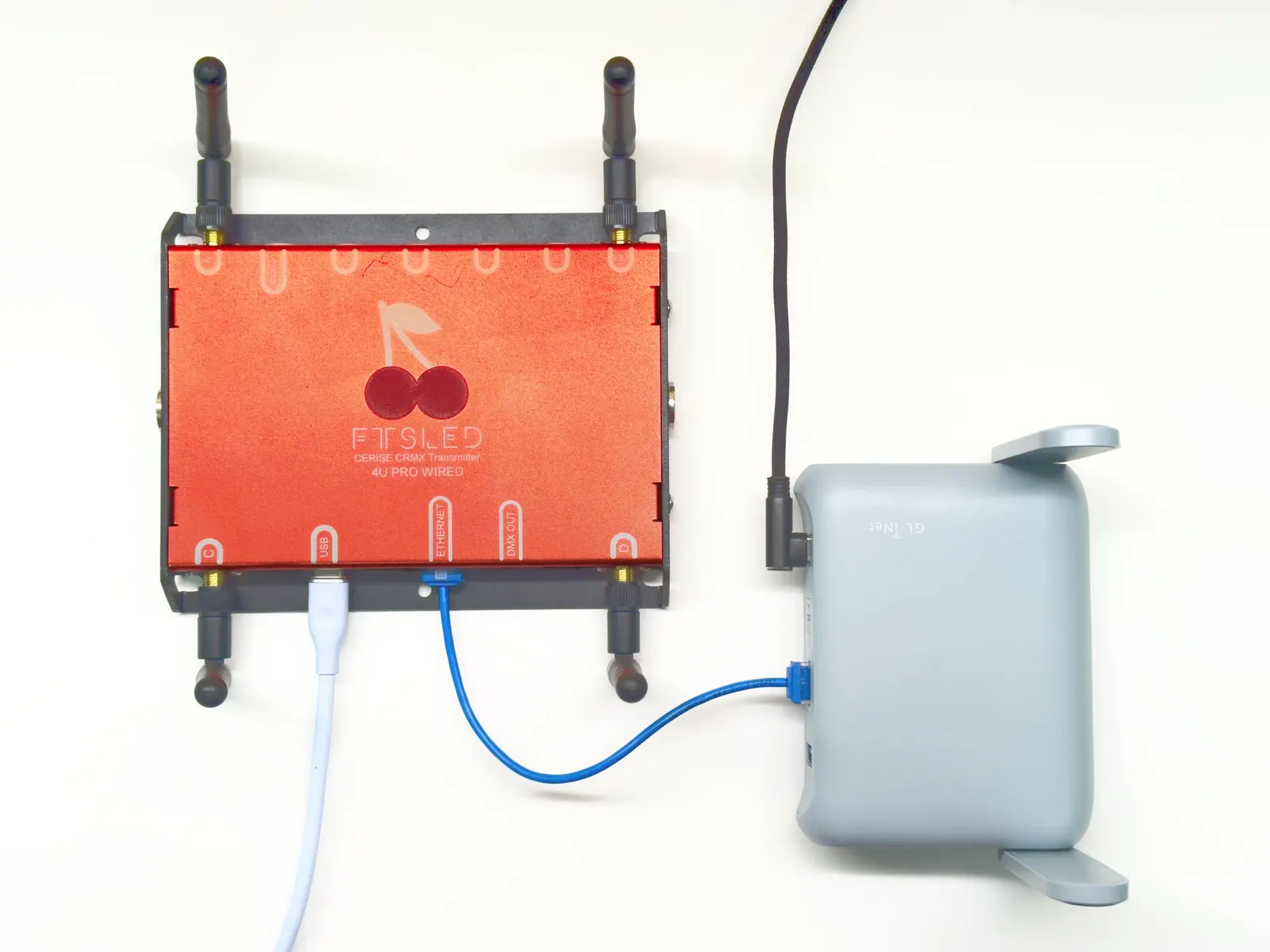
Ethernet (nur für die 2U & 4U)
Geringer Schwierigkeitsgrad
Einschränkungen:
- Funktioniert nicht mit der 1U
- Sie müssen Ihre Cerise unabhängig über ein dediziertes Netzteil oder eine USB-Buchse mit Strom versorgen, wenn Ihr Switch kein PoE (Power over Ethernet) ausgibt.
GliNet
- Richten Sie Ihren Router ein, Sie können den QR-Code zum Verbinden scannen.
- Verbinden Sie Cerise mit dem LAN-Port des Routers.
- Gehen Sie zu 192.168.8.1 und navigieren Sie zu den Clients. Die IP-Adresse von Cerise sollte angezeigt werden.
- Öffnen Sie die Blackout Lighting Console und richten Sie sACN oder Art-Net mit der Cerise IP-Adresse aus Schritt 3 ein.
- (optional) Richten Sie eine Gerätereservierung für die IP-Adresse ein, um sicherzustellen, dass sich Ihre IP-Adresse nicht ändert, selbst wenn Sie Ihren Router ausschalten oder neue Geräte anschließen.
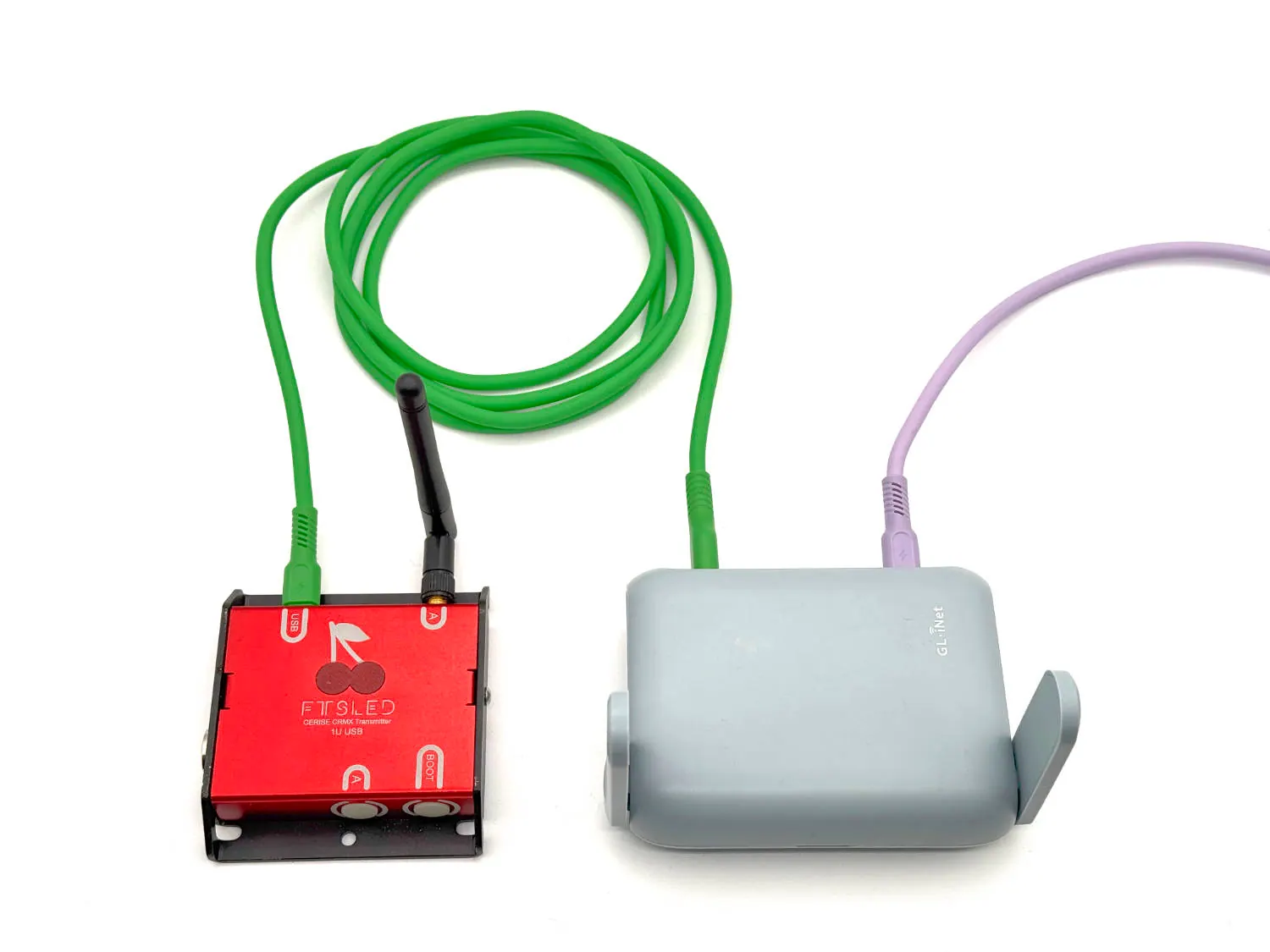
USB Basic (unterstützt 1/2/4U, aber nur Art-Net Unicast)
Mittlerer Schwierigkeitsgrad
Einschränkungen:
- Art-Net Unicast ist das einzige Protokoll, das funktioniert.
GliNet
- Richten Sie Ihren Router ein, Sie können den QR-Code auf der Rückseite des Routers scannen, um sich mit dem Wi-Fi-Netzwerk zu verbinden.
- Gehen Sie zur Cerise Konfigurationsseite http://169.254.XX.1/
- Legen Sie eine USB-IP-Adresse im geeigneten Bereich fest (nicht 192.168.8.x oder 9.x, da diese vom Router verwendet werden. Ich persönlich stelle 192.168.11.1 ein). Stellen Sie sicher, dass „Set USB default gateway“ DEAKTIVIERT ist.
- Verbinden Sie sich mit dem Wi-Fi-Netzwerk des Routers und gehen Sie zur Seite http://192.168.8.1/
- Stecken Sie Cerise in den USB-A-Port und aktivieren Sie USB-Tethering.
- Gehen Sie dann zu der ursprünglich in Schritt 1 definierten USB-IP-Adresse.
Tethering wird nun beim Start aktiviert.
Der Router benötigt etwa 1 Minute zum Starten, beachten Sie dies bitte.
Schritte zur Fehlerbehebung:
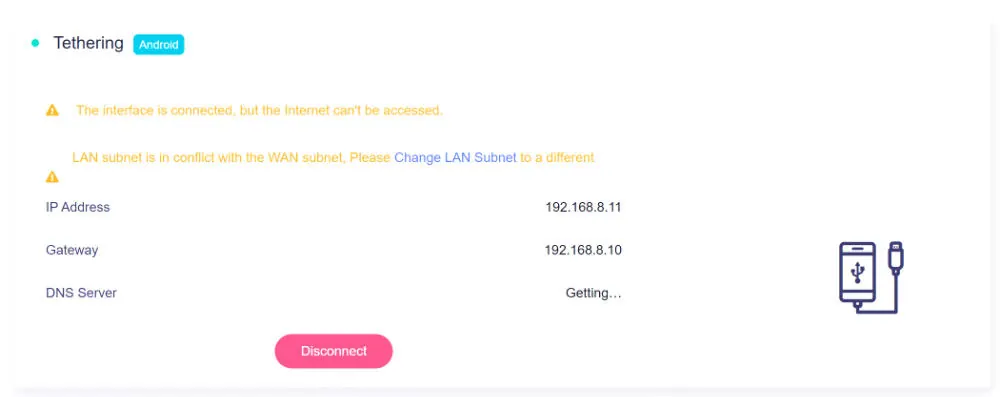
Hier ist das Gateway 192.168.8.10, das bedeutet, dass „Set default gateway“ AKTIV ist. Auch das Subnetz ist dasselbe (192.168.8.x) wie bei den Gli-Net-Routern, daher gibt es einen Konflikt.
Da sich die Subnetze und Geräte in separaten Netzwerken befinden, funktionieren sACN und Art-Net Broadcast nicht. Wenn Sie diese nutzen möchten, sehen Sie sich die erweiterte USB-Einrichtung unten an.
USB Erweitert (unterstützt 1/2/4U & sACN/Art-Net)
Hoher Schwierigkeitsgrad
GliNet
- Richten Sie Ihren Router ein, Sie können den QR-Code auf der Rückseite des Routers scannen, um sich mit dem Wi-Fi-Netzwerk zu verbinden.
- Gehen Sie zur Cerise Konfigurationsseite http://169.254.XX.1/
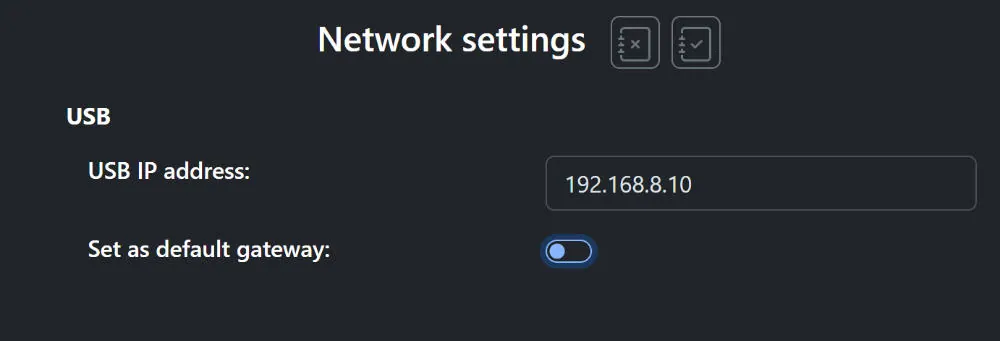
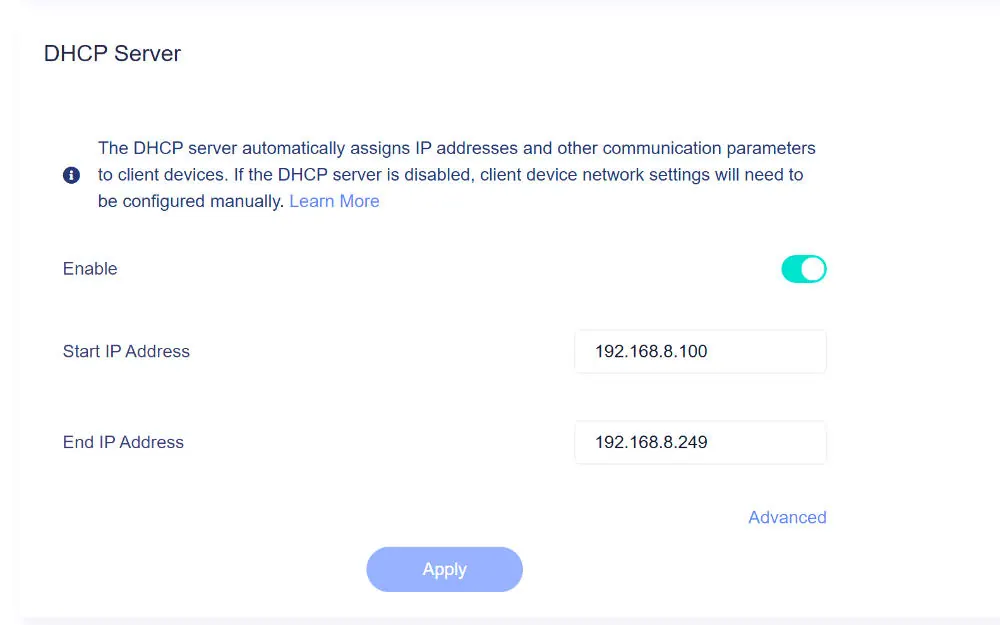
- Legen Sie eine USB-IP-Adresse im geeigneten Bereich fest (ich persönlich stelle 192.168.8.10 ein, da x.100 bis x.249 standardmäßig der DHCP-Bereich ist und die IP des Routers x.1 ist). Stellen Sie sicher, dass „Set USB default gateway“ DEAKTIVIERT ist.
- Stecken Sie Cerise in den USB-A-Port des Routers (Sie können einen Hub verwenden, wenn Sie mehr als eine Cerise anschließen möchten; möglicherweise müssen Sie 2U und 4U extern mit Strom versorgen).
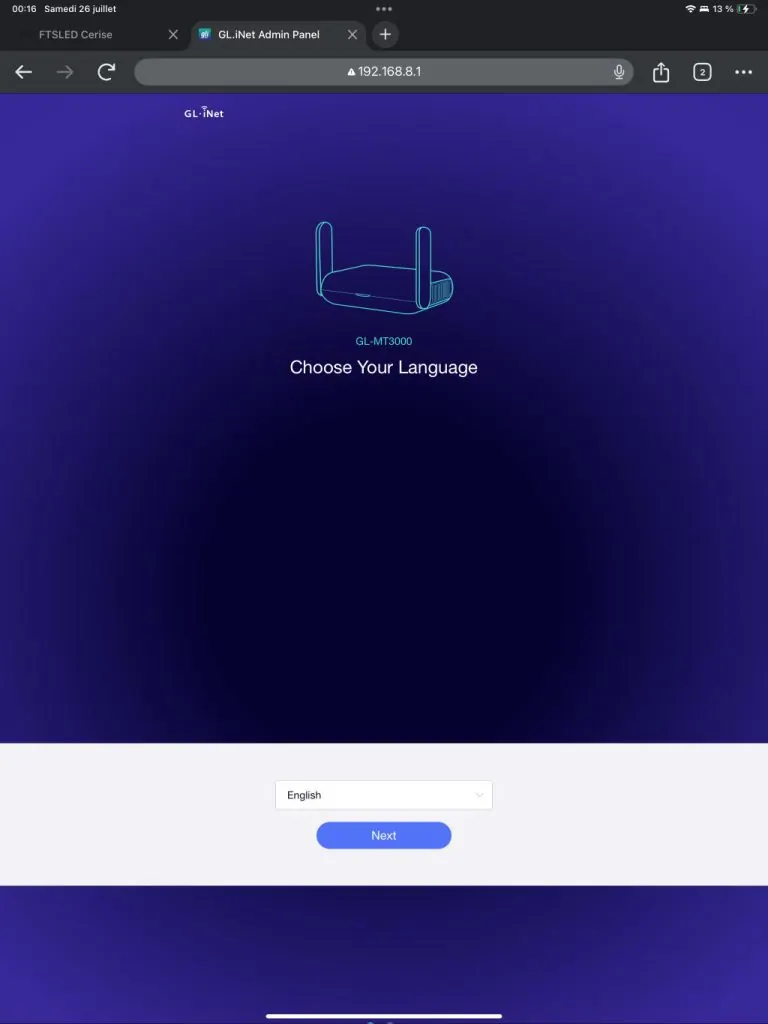
- Verbinden Sie sich mit dem Wi-Fi-Netzwerk des Routers und gehen Sie zur Seite http://192.168.8.1/
- Gehen Sie zu SYSTEM > Erweiterte Einstellungen > klicken Sie auf „Go To LuCI“
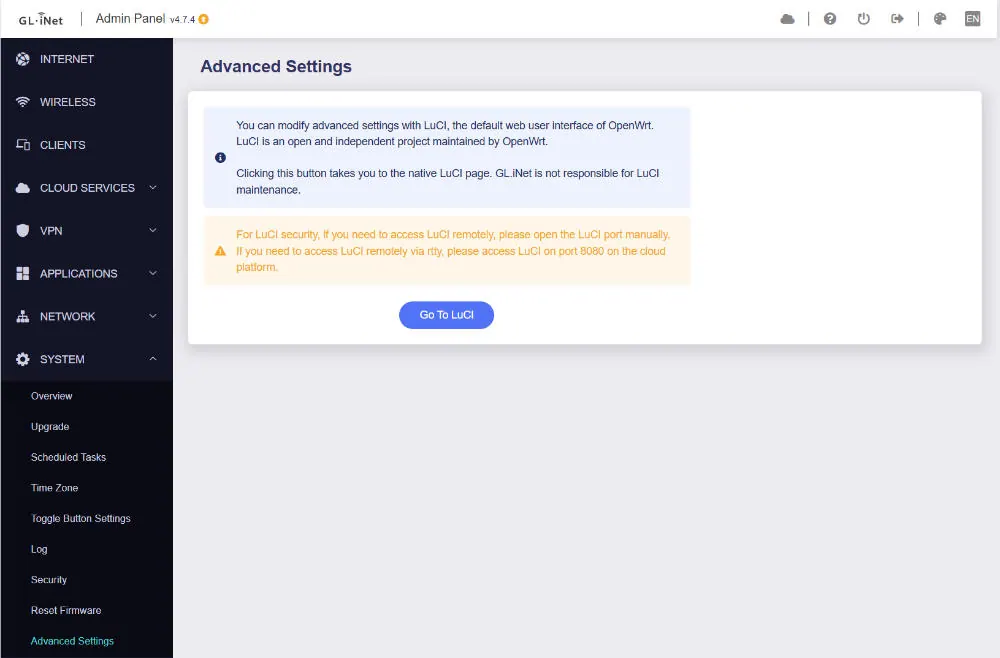
- Geben Sie dasselbe Admin-Passwort ein, das in Schritt 1 konfiguriert wurde, Benutzername „root“
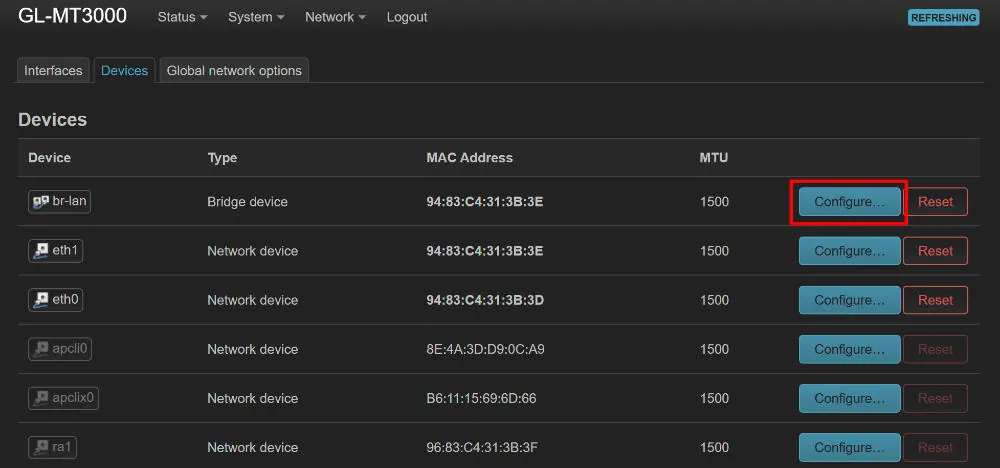
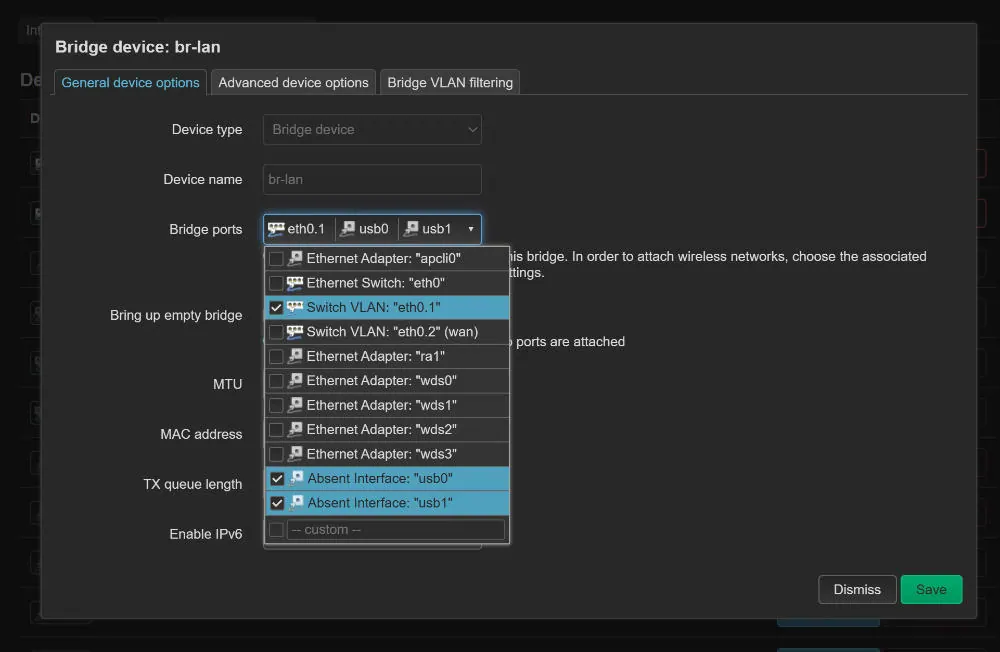
- Gehen Sie zu Netzwerk > Schnittstellen > Registerkarte Geräte (wenn es nach einer ifname-Konfigurationsmigration fragt, klicken Sie einfach auf OK und warten Sie 10 Sekunden) Beachten Sie, dass die Registerkarte Schnittstellen ähnlich aussieht, aber nicht die richtige ist ;)
- Klicken Sie auf „Konfigurieren“ neben der Zeile „br-lan“
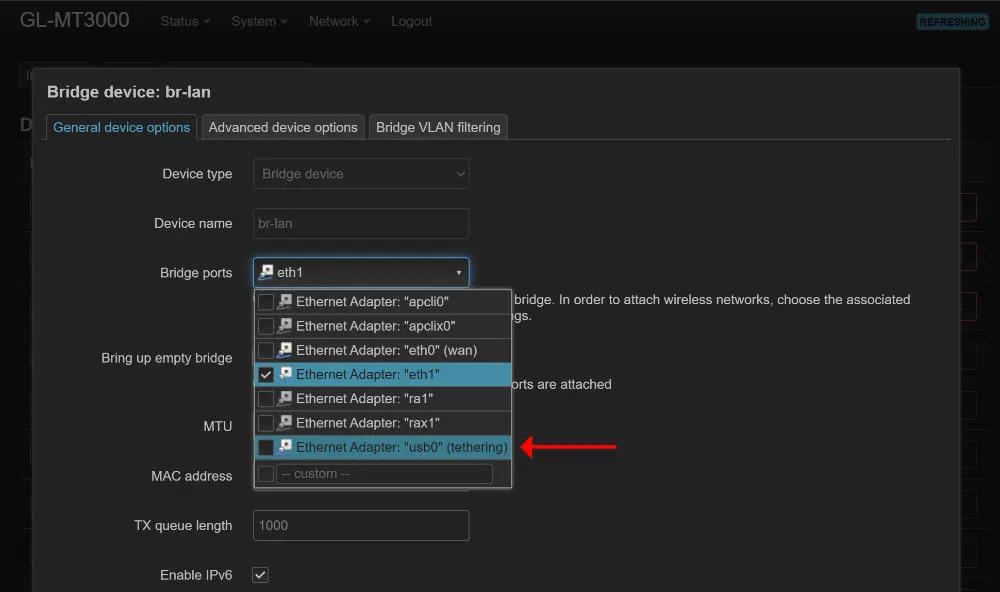
- Unter „Bridge-Ports“ fügen Sie „usb0 (tethering)“ hinzu und klicken Sie unten rechts auf „Speichern“.
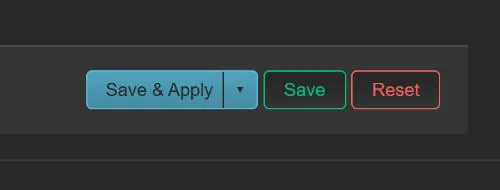
- Unten auf der Seite klicken Sie auf „Speichern & Anwenden“ und warten Sie, bis es neu startet; dies kann eine Minute dauern.
- Gehen Sie dann zurück zur Startseite des Gli-Net-Routers http://192.168.8.1/, Ihr Gerät sollte auch unter der Registerkarte „Clients“ mit der ursprünglich in Schritt 1 definierten USB-IP-Adresse angezeigt werden.
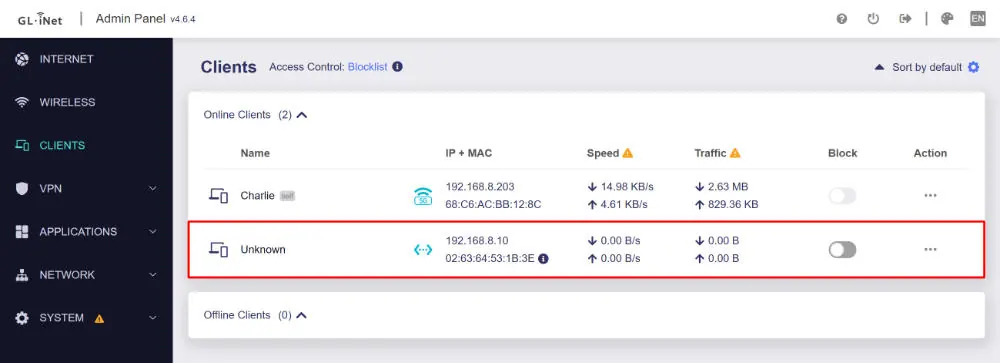
- Nun können Sie die IP-Adresse in Ihrem Webbrowser aufrufen oder sie in Blackout verwenden, als hätte sie integriertes Wi-Fi.
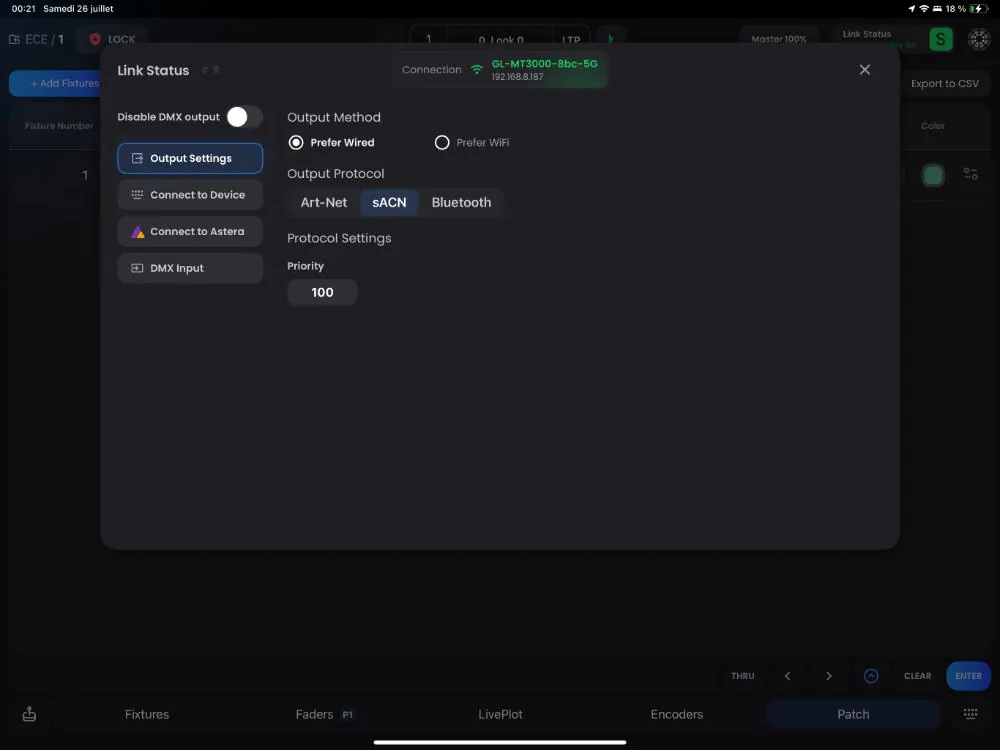
- Wenn Sie ein zweites Gerät hinzufügen möchten, wiederholen Sie die Schritte 3 bis 11 mit einer anderen IP im selben Subnetz (z.B. 192.168.8.11) mit usb1.
Tethering wird nun beim Start aktiviert.
Der Router benötigt etwa 1 Minute zum Starten, beachten Sie dies bitte.
Schritte zur Fehlerbehebung:
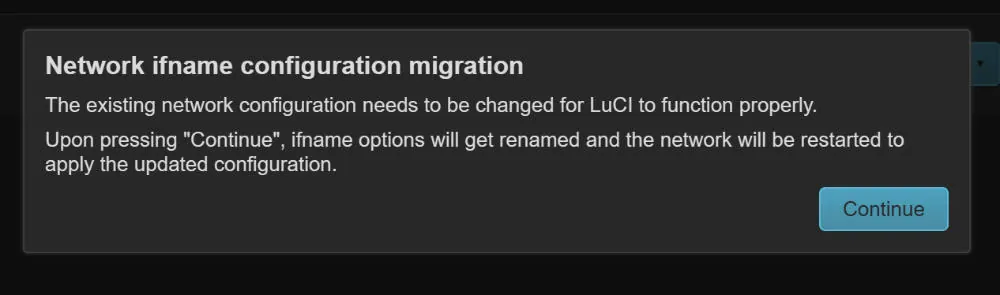
Wenn Sie beim ersten Öffnen von LuCi eine ifname-Konfigurationsmigration erhalten, ist dies normal, drücken Sie auf Weiter und warten Sie einen Moment.
Wie Sie die Zuverlässigkeit und Reichweite des Wi-Fi verbessern können
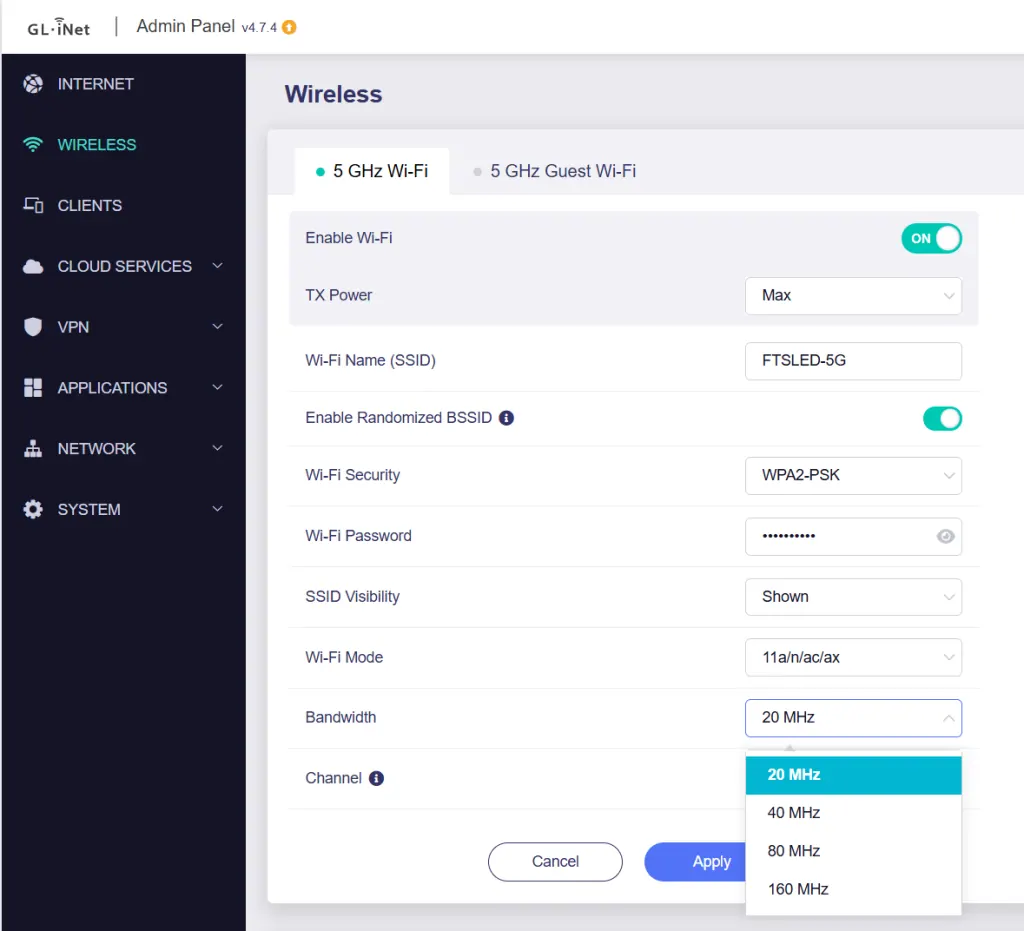
Reduzieren Sie die Wi-Fi-Bandbreite auf das Minimum (20/40 MHz wenn möglich).
Die meisten Router ermöglichen es Ihnen, eine kleine Bandbreite von 20 oder 40 MHz zu konfigurieren, abhängig von der Frequenz.
Im Normalbetrieb ist dies kontraintuitiv, da es den Durchsatz/die Geschwindigkeit reduziert. Für die Beleuchtung spielt dies jedoch meist keine Rolle (da ein DMX-Universum etwa 250 kbit/s beträgt und Sie selbst bei 40 Universen, also nur 10 Mbit/s, immer noch um ein Vielfaches schneller sind). Dies bedeutet jedoch, dass Sie einen kleineren Teil des HF-Spektrums belegen und somit weniger anfällig für Störungen sind.
Verwenden Sie Wi-Fi 6-Geräte (drahtloser Zugangspunkt und Gerät).
Auch wenn es keine 6 GHz wie die teureren 6E- oder 7-Router hat (einige Wi-Fi 7-Router unterstützen übrigens auch keine 6 GHz, seien Sie also vorsichtig mit den Marketing-Aussagen), bringt Wi-Fi 6 eine Menge großartiger Funktionen mit sich, die es zuverlässiger machen als seine älteren Gegenstücke.
Einfach ausgedrückt, teilt Wi-Fi 6 eine Autobahn in viele Spuren auf, sodass mehr Geräte gleichzeitig fahren können, ohne sich zu stauen, während ältere Wi-Fi-Generationen die gesamte Autobahn jeweils nur einem Fahrzeug überlassen würden. Es vergibt auch jedem Netzwerk ein „Farbschild“, sodass Geräte schwache Signale anderer Netzwerke ausblenden. Mit OBSS‑PD lernt Ihr Router, weit entfernte Störungen zu ignorieren, die nicht interferieren, und reduziert seine eigene Lautstärke, sodass Benutzer in der Nähe kollisionsfrei kommunizieren können. Schließlich vermeidet es durch das Dehnen seiner Nachrichten und das Hinzufügen einer kleinen Pufferzeit zwischen ihnen Echos und unscharfe Überlappungen an belebten Orten.
Insgesamt ist es in Bereichen mit viel HF-Rauschen wesentlich besser.
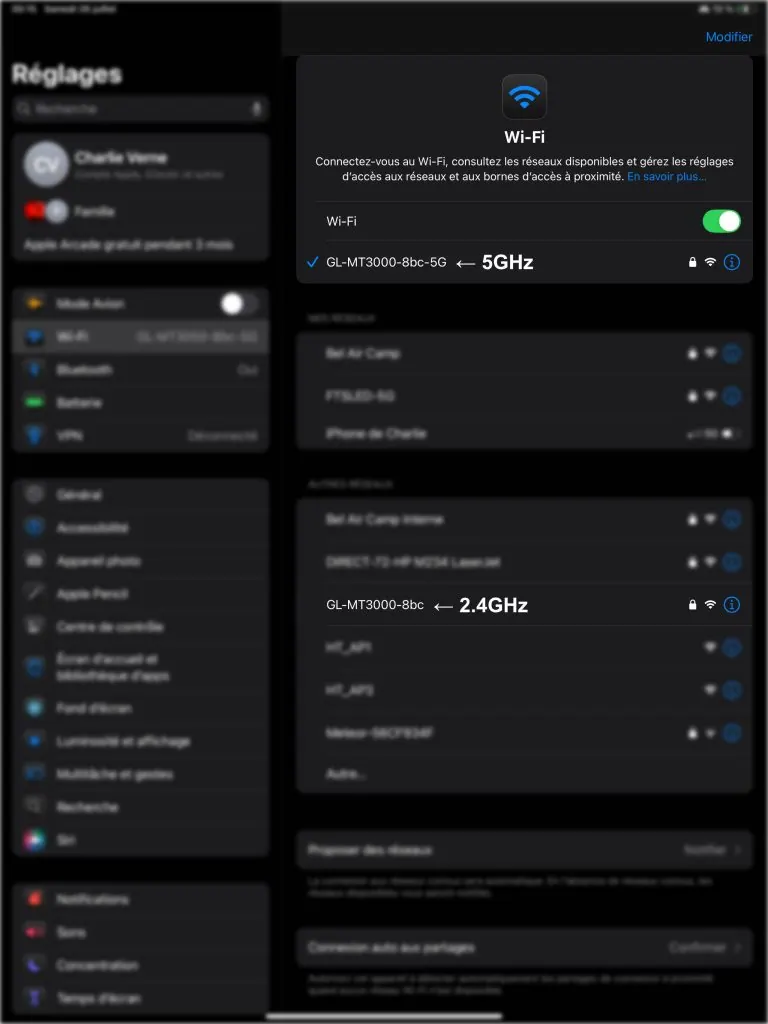
Wenn Sie versuchen, sowohl Wi-Fi 2,4 GHz als auch CRMX zu verwenden
Wenn Ihr CRMX TX dies unterstützt, versuchen Sie, die Übertragung auf demselben Band/Kanal wie Ihr Wi-Fi-Router zu blockieren.
Wenn Sie nicht wissen, welches Sie verwenden, weil Sie nur eine einzige SSID (Wi-Fi-Name) haben, dann können Sie sie möglicherweise in Ihrem Wi-Fi-Router umbenennen (z.B. MyWiFi_2G und MyWiFi_5G) oder sogar eines deaktivieren, wenn Sie es nicht verwenden (beachten Sie, dass bestimmte Geräte wie das Astera Art7 Wi-Fi nur über 2,4 GHz funktionieren).
Quellen:
https://docs.blackout-app.com/manual/introduction/link-status.html
https://docs.blackout-app.com/manual/introduction/hardware-setup.html