
FTSLED / ブログ
Cerise CRMXをWi-Fiで使う設定方法(Art-Net・sACN)
Wi-Fiが必要な場合はどうすればよいですか?
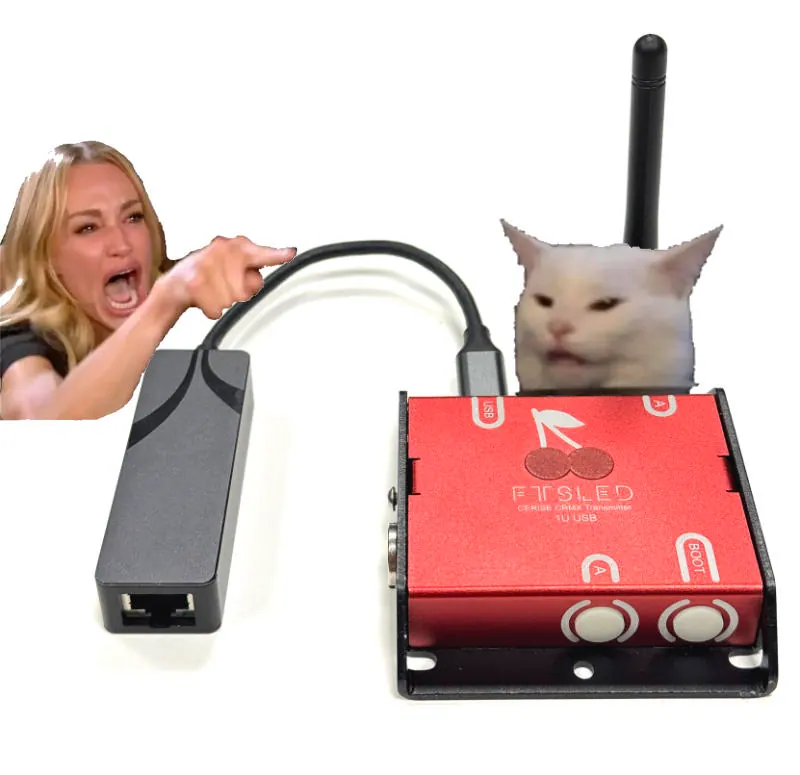
上記の画像のように、USB C - Ethernetアダプターを1Uで使用できますか?
残念ながらできません。しかし、スイッチやWi-Fiルーターに接続できないわけではありません。
Ceriseの理念は、劣悪なWi-Fiを排除し、ほとんどのRF環境に対応できる優れたオールラウンドソリューションを提供することですが、Wi-Fiを信頼性の高い方法で使用するために、より自由な環境を求めたり、RF環境を十分に把握している場合はどうなるでしょうか?
この詳細なガイドでは、USB、Ethernet、Art-Netユニキャスト、sACNマルチキャストなど、あらゆる方法でCeriseをほとんどのWi-Fiルーターで動作させる方法について説明します。あらゆるステップをご案内します。
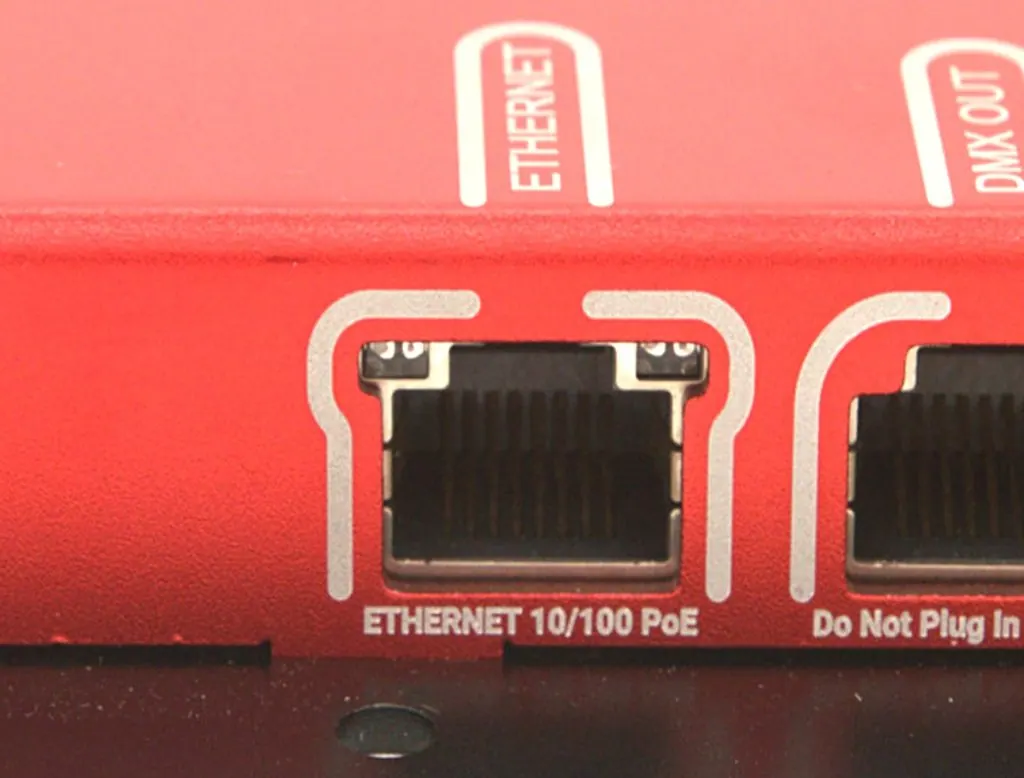
Cerise 1Uと2U/4Uの明確な違いの1つは、Ethernetポートがないことです。1Uを可能な限り小型で手頃な価格にするために、ethernet/PoEハードウェアを追加しないことにしました。ただし、USB-Cポートには1つ秘密があります。USB CDC-NCMデバイスとして機能し、USBテザリングモードで携帯電話を使用するのと同様に機能します。
このチュートリアルでは、GL.iNet GL-MT3000 Beryl AXを使用していますが、有線Ethernetのみが必要な場合は、より小型で手頃な価格のMango(2.4GHzのみ)など、GL.iNetの同様のルーターでも同じことができます。または、新しいGL.iNet GL-BE3600(Slate 7)でも実行できます。ただし、これはより多くの電力を消費し、必要なスループットよりもはるかに多いため、価格差を正当化するのは困難です(範囲がはるかに優れているかもしれませんが、テストしていません)。予算内でデュアルバンド5GHz Wi-Fiが必要な場合は、より安価なGL.iNet GL-SFT1200(Opal)でも実行できますが、Wi-Fi gen 5のみで6ではないため、お勧めしません。Wi-Fi 6の利点について詳しくは、このセクションをご覧ください。
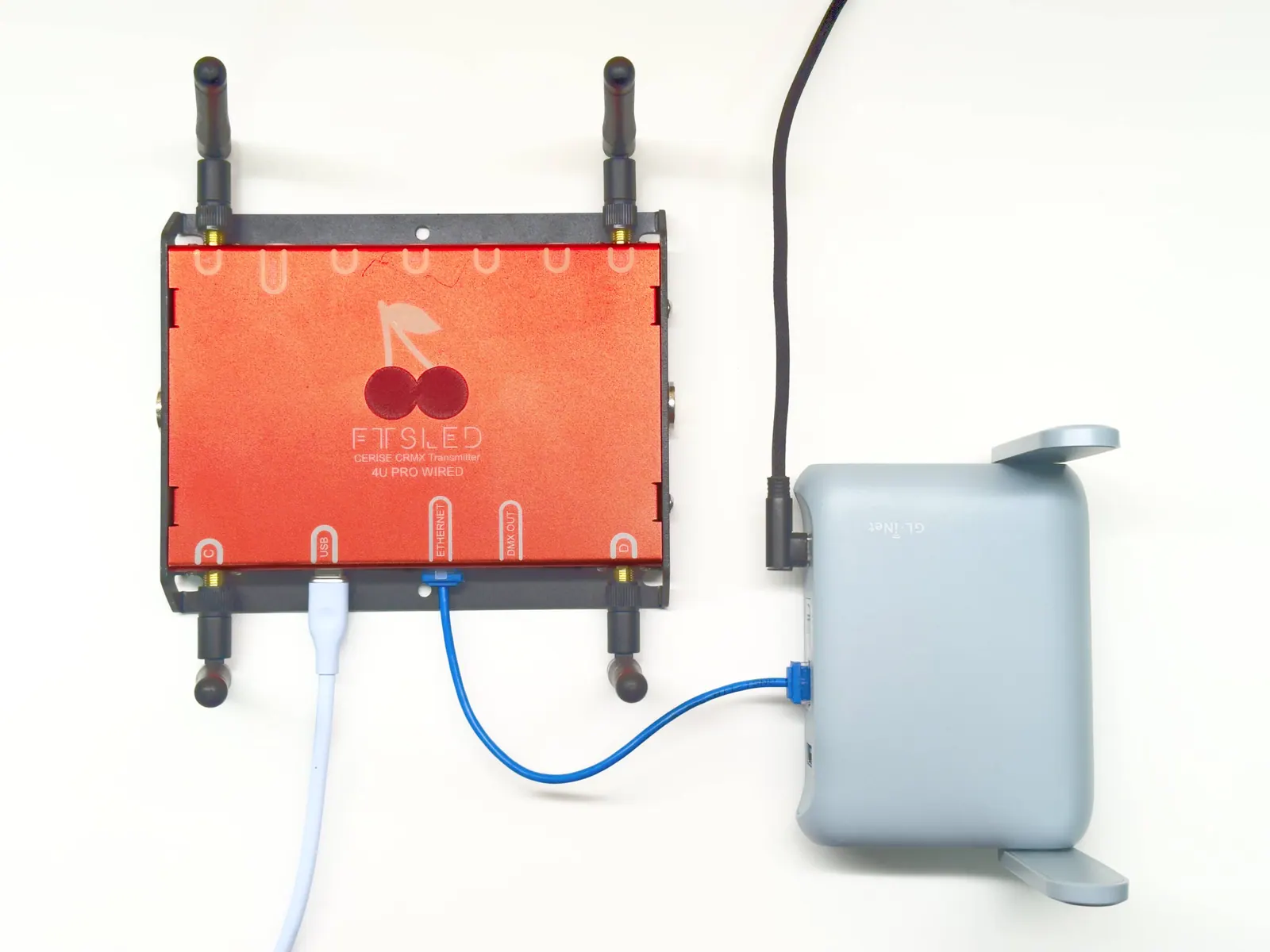
Ethernet(2Uおよび4Uのみ)
難易度:低
制限事項:
- 1Uでは動作しません
- スイッチがPoE(Power over Ethernet)を出力しない場合は、専用の電源アダプターまたはUSBソケットを介してCeriseに個別に電力を供給する必要があります
GL.iNet
- ルーターをセットアップし、QRコードをスキャンして接続できます
- CeriseをルーターのLANポートに接続します
- 192.168.8.1にアクセスし、クライアントに移動すると、CeriseのIPアドレスが表示されます
- Blackout Lighting Consoleを開き、ステップ3のCerise IPアドレスを使用してsACNまたはArt-Netを使用してセットアップします
- (オプション)IPアドレスのデバイス予約をセットアップして、ルーターの電源を切ったり、新しいデバイスを接続したりしても、IPアドレスが変わらないようにします。
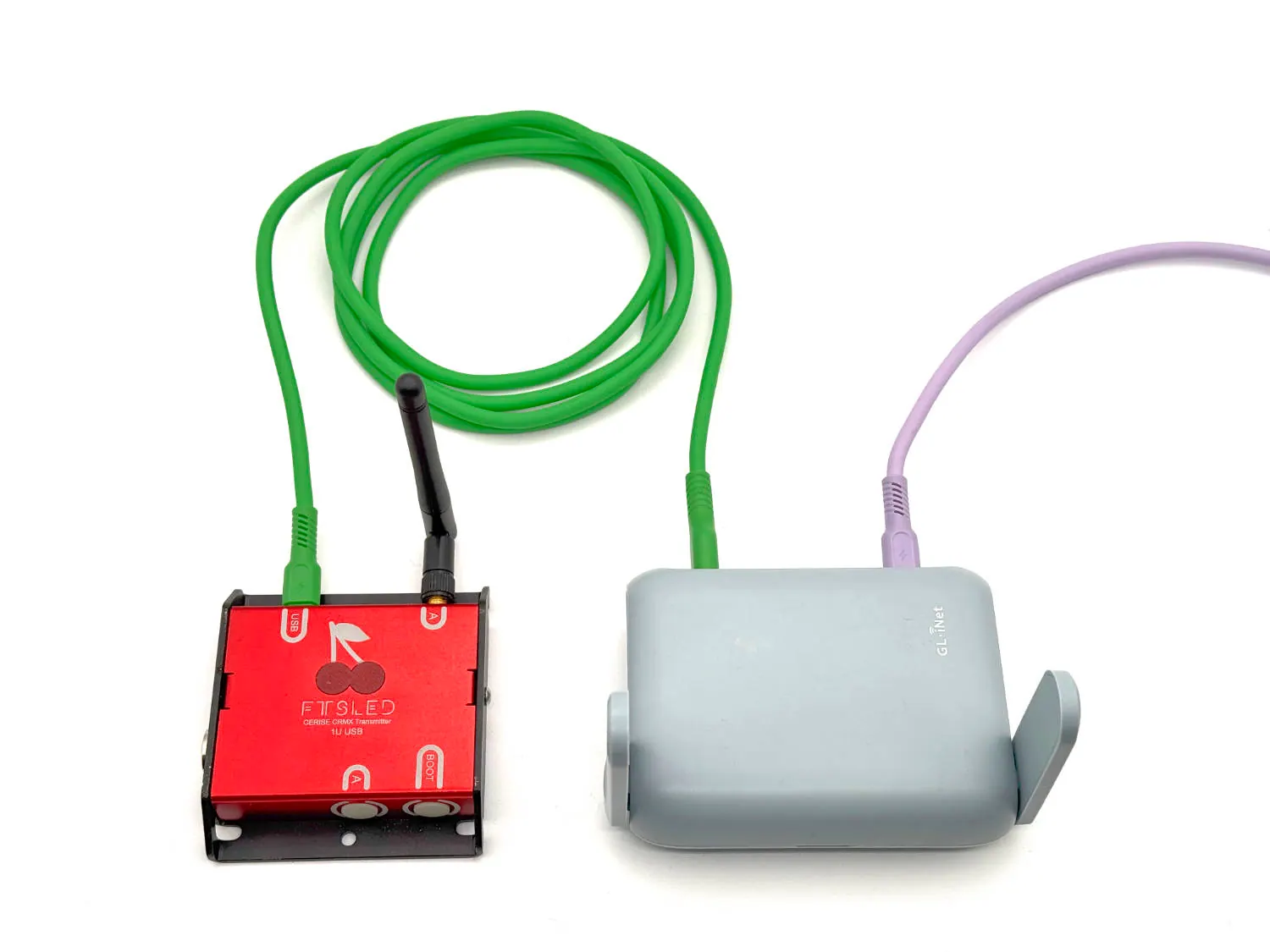
USBベーシック(1/2/4Uをサポートしますが、Art-netユニキャストのみ)
難易度:中
制限事項:
- Art-Netユニキャストのみが機能するプロトコルです
GL.iNet
- ルーターをセットアップし、ルーターの背面にあるQRコードをスキャンしてWi-Fiネットワークに接続できます。
- Cerise構成ページhttp://169.254.XX.1/にアクセスします
ファームウェア1.8.11では信頼性を改善し、すべてのCeriseのUSB側デフォルトIPアドレスを172.30.0.1に統一しました。すべてのユーザーに1.8.11への更新と、このデフォルト設定の使用を推奨します。 - 適切な範囲でUSB IPアドレスを設定します(ルーターで使用されているため、192.168.8.xまたは9.xではありません。個人的には192.168.11.1を設定します)。「USB › Set as default gateway」がNOになっていることを確認してください。
- ルーターのWi-Fiネットワークに接続し、ページhttp://192.168.8.1/にアクセスします
- CeriseをUSB Aポートに接続し、USBテザリングをアクティブにします。
- 次に、ステップ3で設定したUSB IPアドレスにアクセスします。
テザリングが起動時にアクティブになります。
ルーターの起動には約1分かかるため、注意してください。
トラブルシューティングの手順:
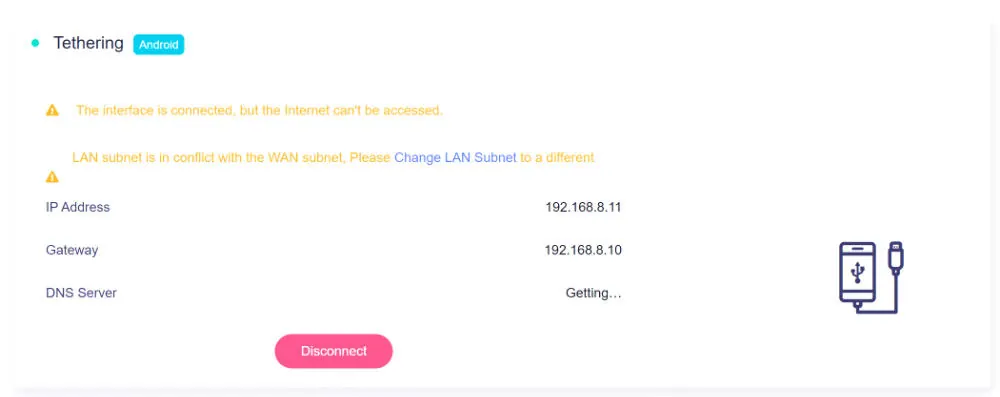
ここで、ゲートウェイは192.168.8.10です。これは、「USB › Set as default gateway」がYESになっていることを意味します。また、サブネットはGL.iNetルーターと同じ(192.168.8.x)であるため、競合が発生します。
サブネットとデバイスが別のネットワーク上にあるため、sACNおよびArt-Netブロードキャストは機能しません。これらを使用する場合は、以下の高度なUSBセットアップをご覧ください。
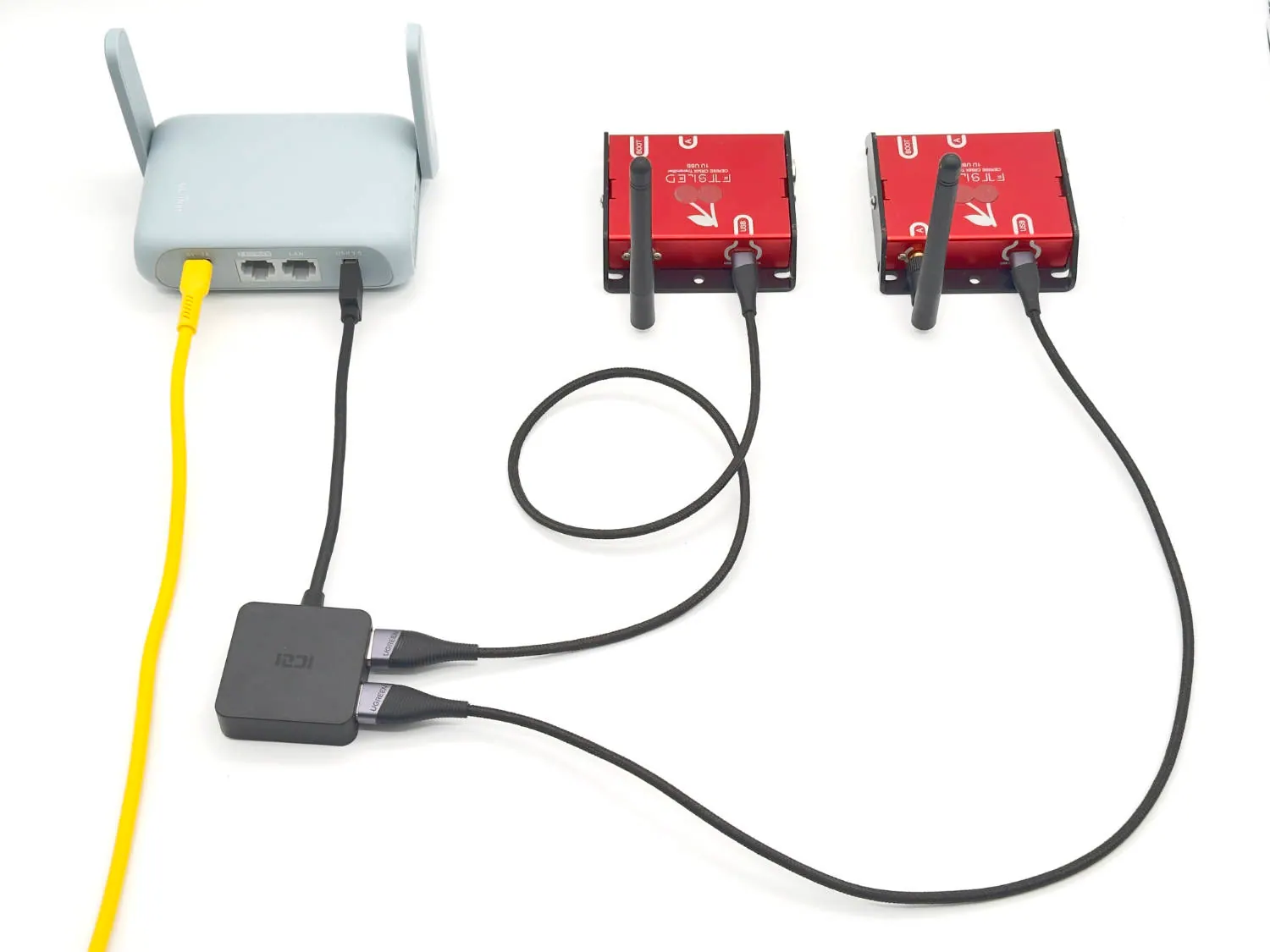
USBアドバンス(1/2/4UおよびsACN/Art-netをサポート)
難易度:高
GL.iNet
- ルーターをセットアップし、ルーターの背面にあるQRコードをスキャンしてWi-Fiネットワークに接続できます。
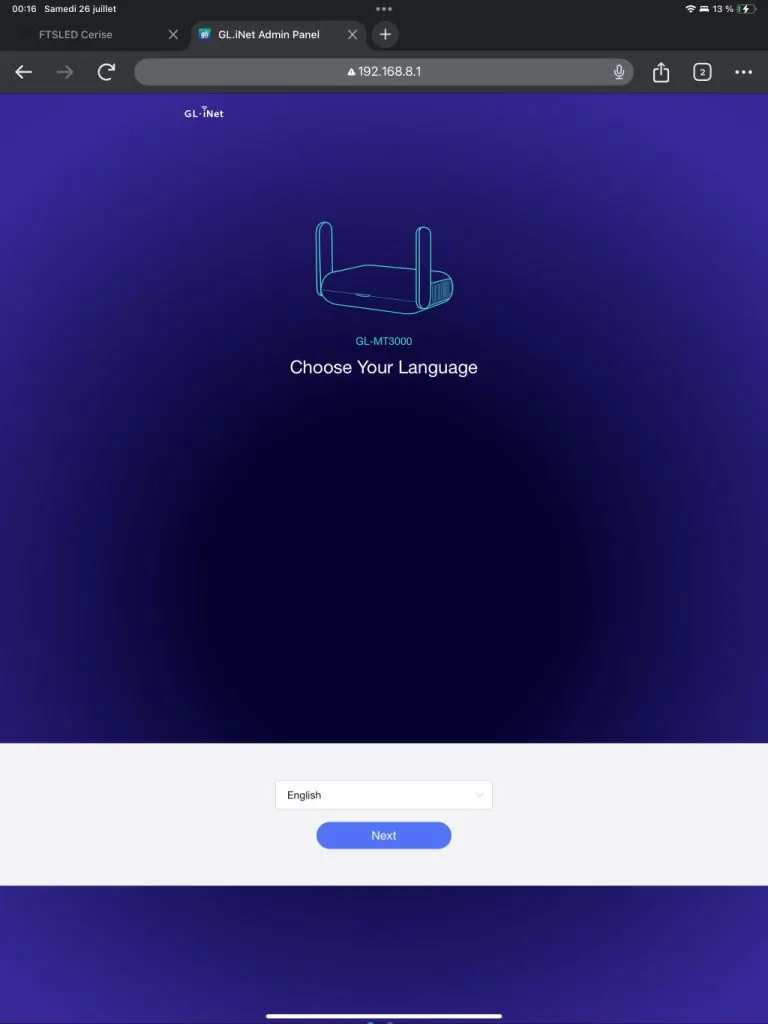
- Cerise構成ページhttp://169.254.XX.1/にアクセスします
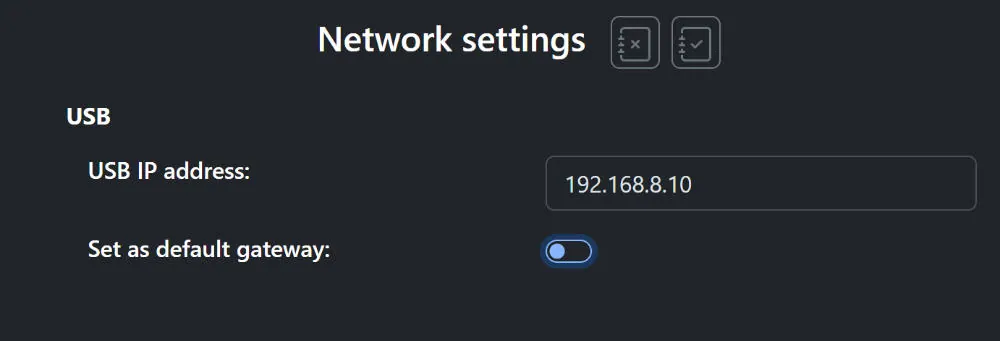
ファームウェア1.8.11では信頼性を改善し、すべてのCeriseのUSB側デフォルトIPアドレスを172.30.0.1に統一しました。すべてのユーザーに1.8.11への更新と、このデフォルト設定の使用を推奨します。 - 適切な範囲でUSB IPアドレスを設定します(私は192.168.8.10に設定しています。x.100〜x.249はデフォルトのDHCP範囲で、ルーターのIPはx.1のためです)。「USB › Set as default gateway」がNOになっていることを確認してください。
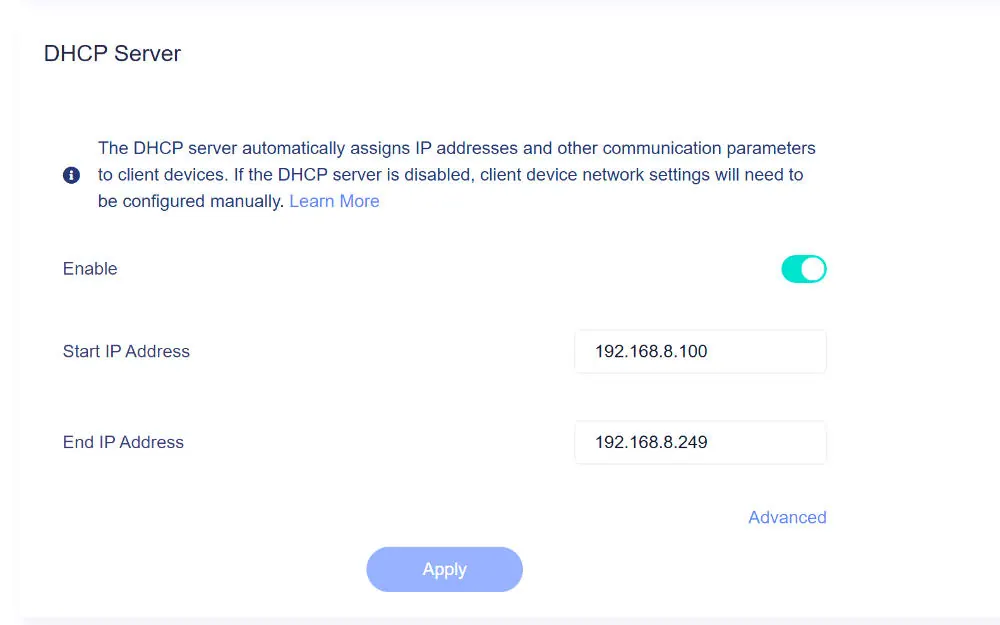
- CeriseをルーターのUSB Aポートに接続します(複数のCeriseを接続する場合はハブを使用できます。2Uおよび4Uには外部から電力を供給する必要がある場合があります)。
- ルーターのWi-Fiネットワークに接続し、ページhttp://192.168.8.1/にアクセスします
- SYSTEM > Advanced Settings >に移動し、「Go To LuCI」をクリックします
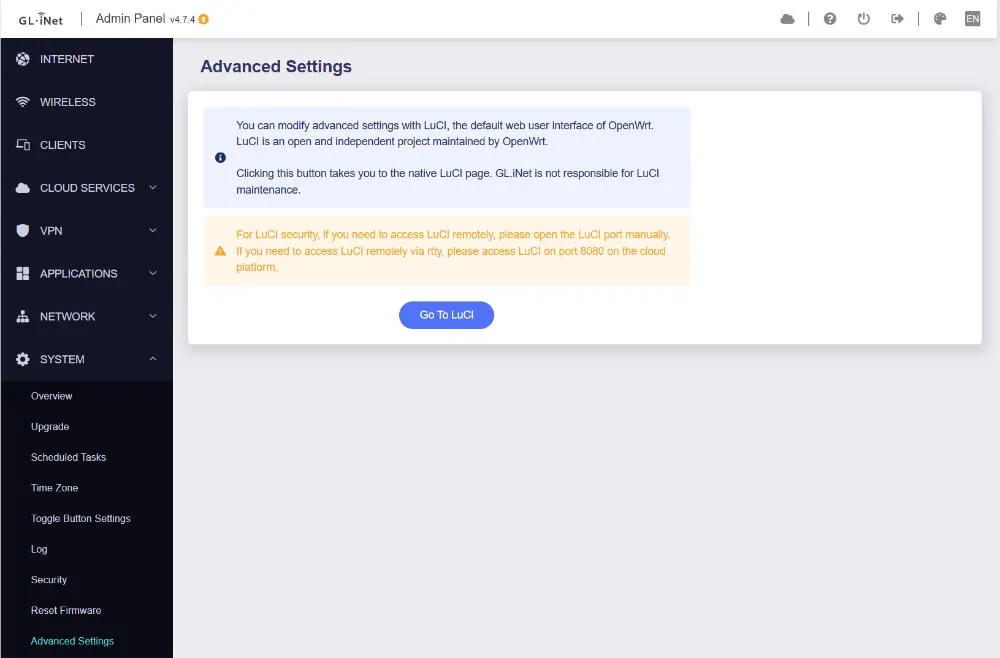
- ステップ1で構成したのと同じ管理者パスワードを入力します。ユーザー名は「root」です
- Network > Interfaces > Devicesタブに移動します(ifname構成の移行を求められた場合は、[OK]をクリックして10秒待ちます)。インターフェイスのタブは似ていますが、正しいものではありません;)
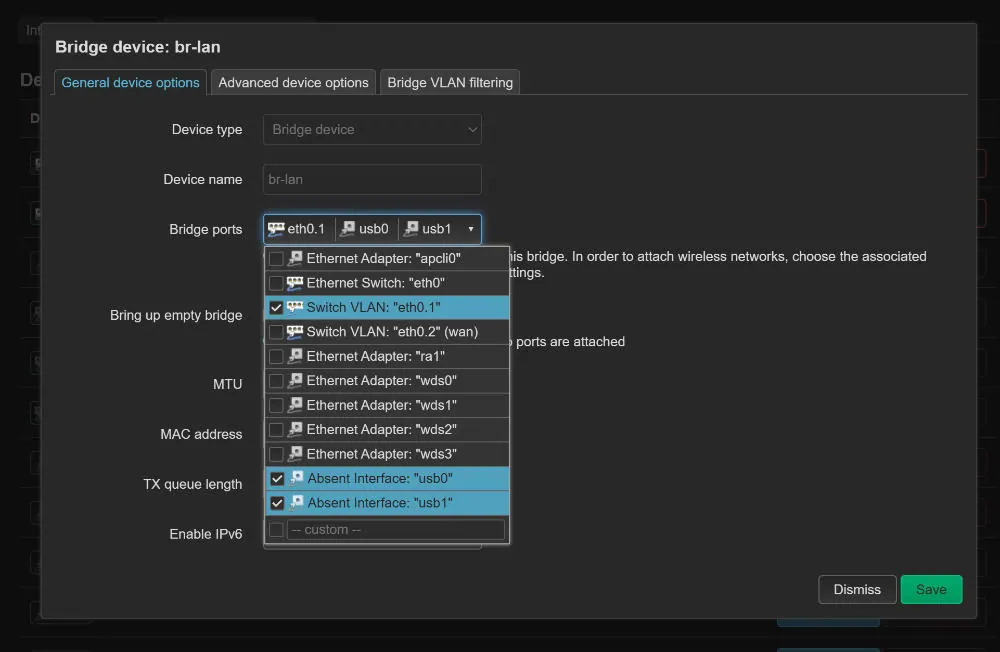
- 「br-lan」行の横にある「Configure」をクリックします
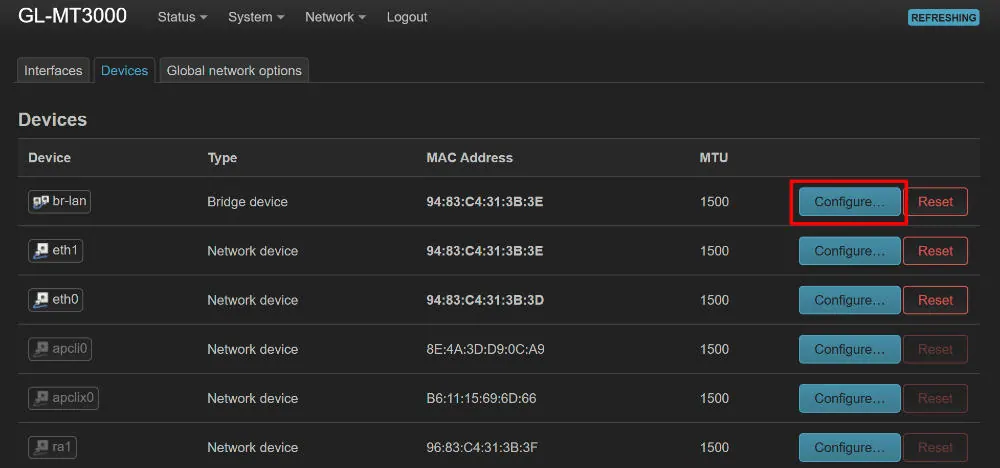
- 「Bridge ports」で、「usb0(テザリング)」を追加し、右下の「save」をクリックします。
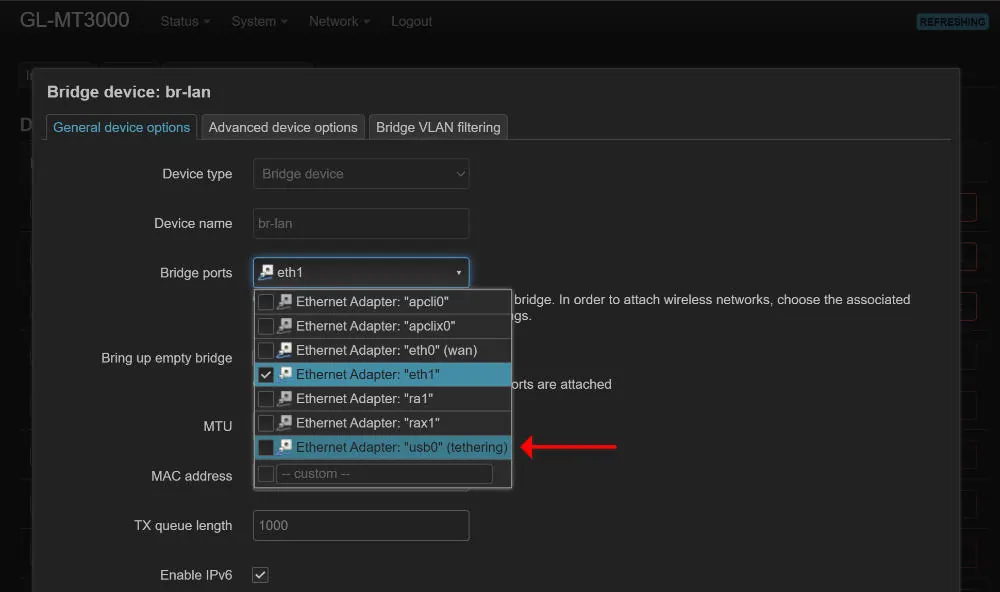
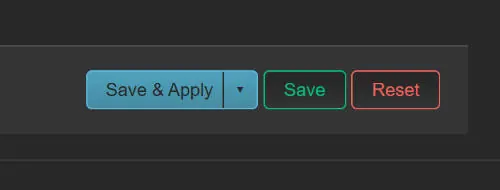
- ページの下部にある[Save & Apply]をクリックして、再起動するまで待ちます。これには1分かかる場合があります
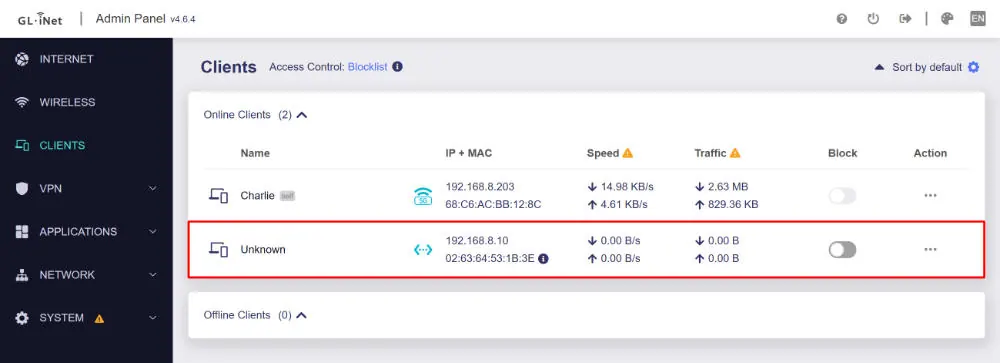
- 次に、GL.iNetルーターのホームページhttp://192.168.8.1/に戻ると、デバイスはステップ3で設定したUSB IPアドレスで「クライアント」タブにも表示されます
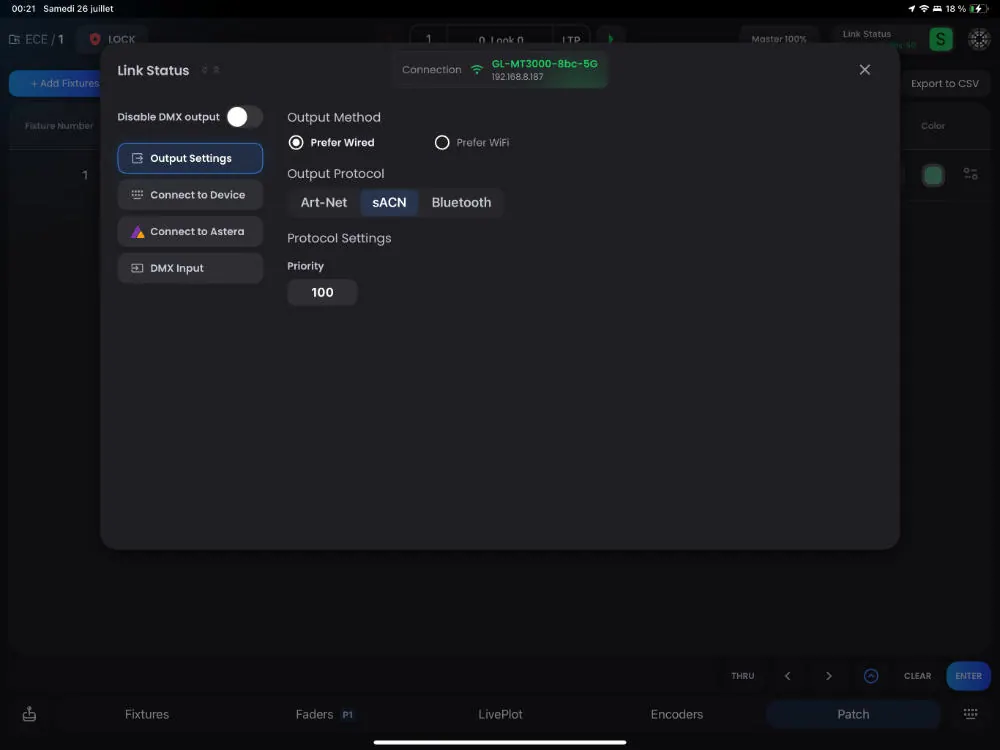
- これで、WebブラウザーでIPアドレスにアクセスしたり、Wi-Fi内蔵機のようにBlackoutで使用したりできます。
- 2番目のデバイスを追加する場合は、同じサブネット内の別のIP(つまり、192.168.8.11)でusb1を使用して、ステップ3〜11を繰り返します
テザリングが起動時にアクティブになります。
ルーターの起動には約1分かかるため、注意してください。
トラブルシューティングの手順:
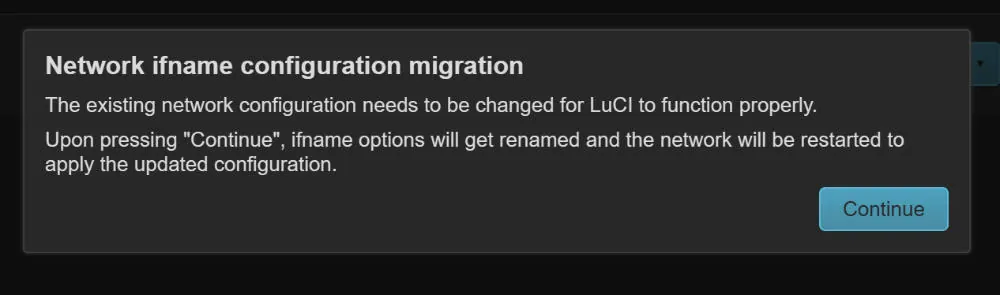
LuCiを初めて開くときにifname構成の移行が表示された場合は、これは正常です。続行を押してしばらく待ちます。
Wi-Fiの信頼性と範囲を向上させる方法
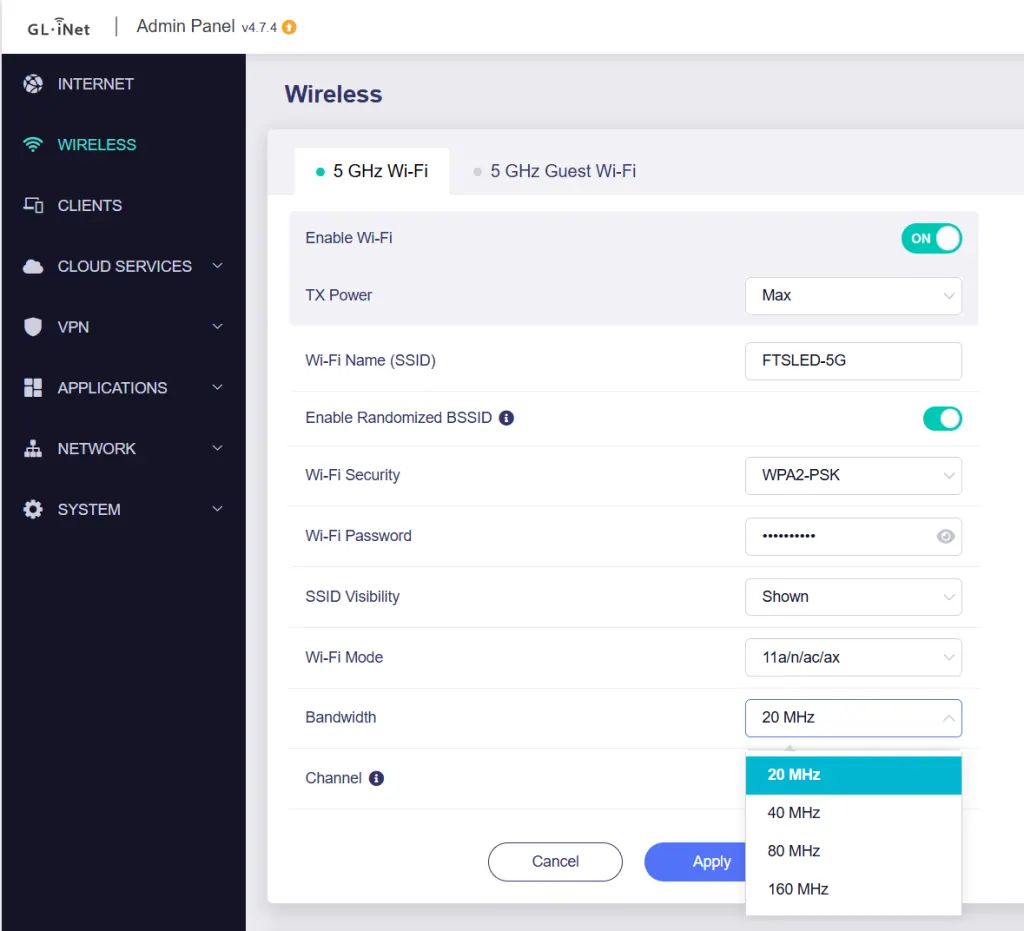
Wi-Fiのチャンネル幅を最小にします(可能なら20/40MHz)
ほとんどのルーターでは、周波数に応じて、20または40MHzの狭いチャンネル幅を設定できます。
通常の用途ではスループット/速度が低下するため直感に反しますが、照明用途では一般的に問題になりません(DMXの1ユニバースは約250kbpsのため、40ユニバースでも10mbps程度で、それでも十分に余裕があります)。ただし、これによりRFスペクトラムの占有帯域が小さくなり、その結果、干渉の影響を受けにくくなります。
Wi-Fi 6機器を使用します(ワイヤレスアクセスポイントとデバイス)
より高価な6Eまたは7ルーターのように6GHzがなくても(一部のWi-Fi 7ルーターも6GHzをサポートしていないため、マーケティングの誇大表現に注意してください)、Wi-Fi 6は多くの優れた機能をもたらし、古いものよりも信頼性が高くなっています。
平たく言うと、Wi-Fi 6は1つの高速道路を多くのレーンに分割するため、より多くのデバイスが詰まることなく一度に運転できます。古い世代のWi-Fiでは、高速道路全体を一度に1台の車両に提供していました。また、各ネットワークに「BSSカラーリング」で識別し、デバイスが他のネットワークの微弱な信号を無視できるようにします。OBSS‑PDを使用すると、ルーターは干渉しない遠くの雑音を無視することを学習し、近くのユーザーが衝突することなく自由にチャットできるように、独自の音量を下げます。最後に、メッセージを拡張し、メッセージ間に少しバッファ時間を追加することで、混雑した場所でのエコーとぼやけたオーバーラップを回避します。
全体として、RFノイズが多い場所でははるかに優れています。
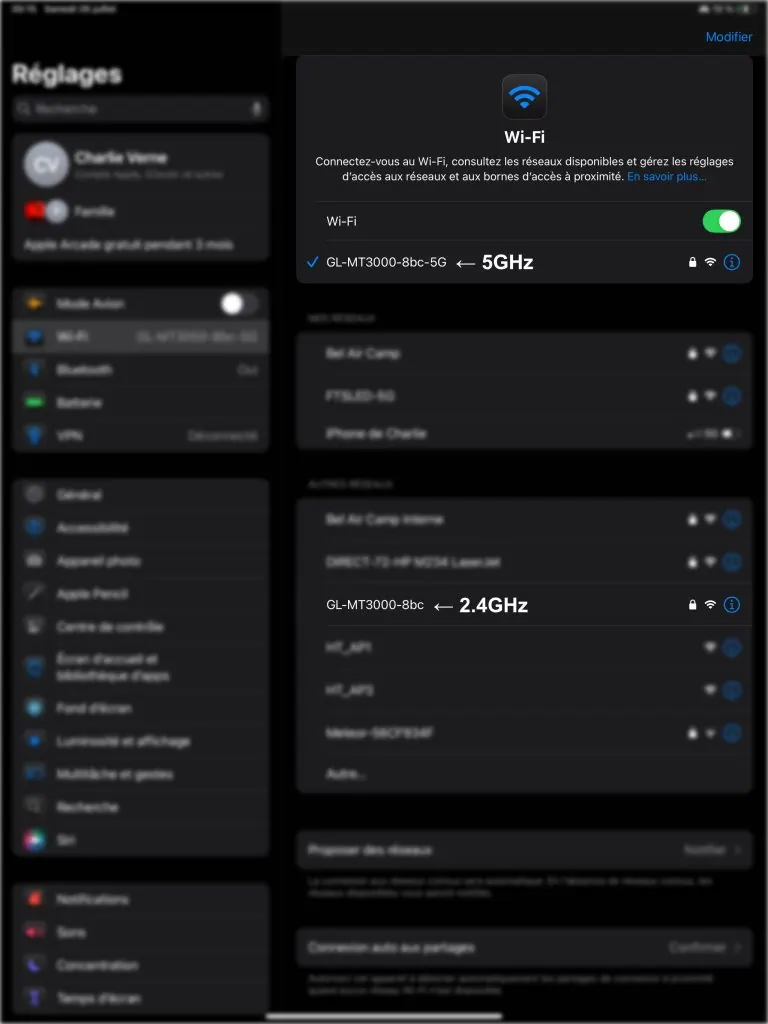
Wi-Fi 2.4GHzとCRMXを同時に使用しようとしている場合
お使いのCRMX TXが対応している場合は、Wi-Fiルーターと同じ帯域/チャンネルで送信しないようにブロックしてみてください。Ceriseでは、スペクトラムアナライザーでルーターのチャンネルをブロックできます。
単一のSSID(Wi-Fi名)しかないため、どちらを使用しているかわからない場合は、Wi-Fiルーターで名前を別の名前に変更したり(つまり、MyWiFi_2GとMyWiFi_5G)、使用しない場合は無効にしたりすることもできます(Astera Art7 Wi-Fiなどの特定のデバイスは2.4GHzでのみ動作することに注意してください)。
ソース:
https://docs.blackout-app.com/manual/introduction/link-status.html
https://docs.blackout-app.com/manual/introduction/hardware-setup.html