
구성
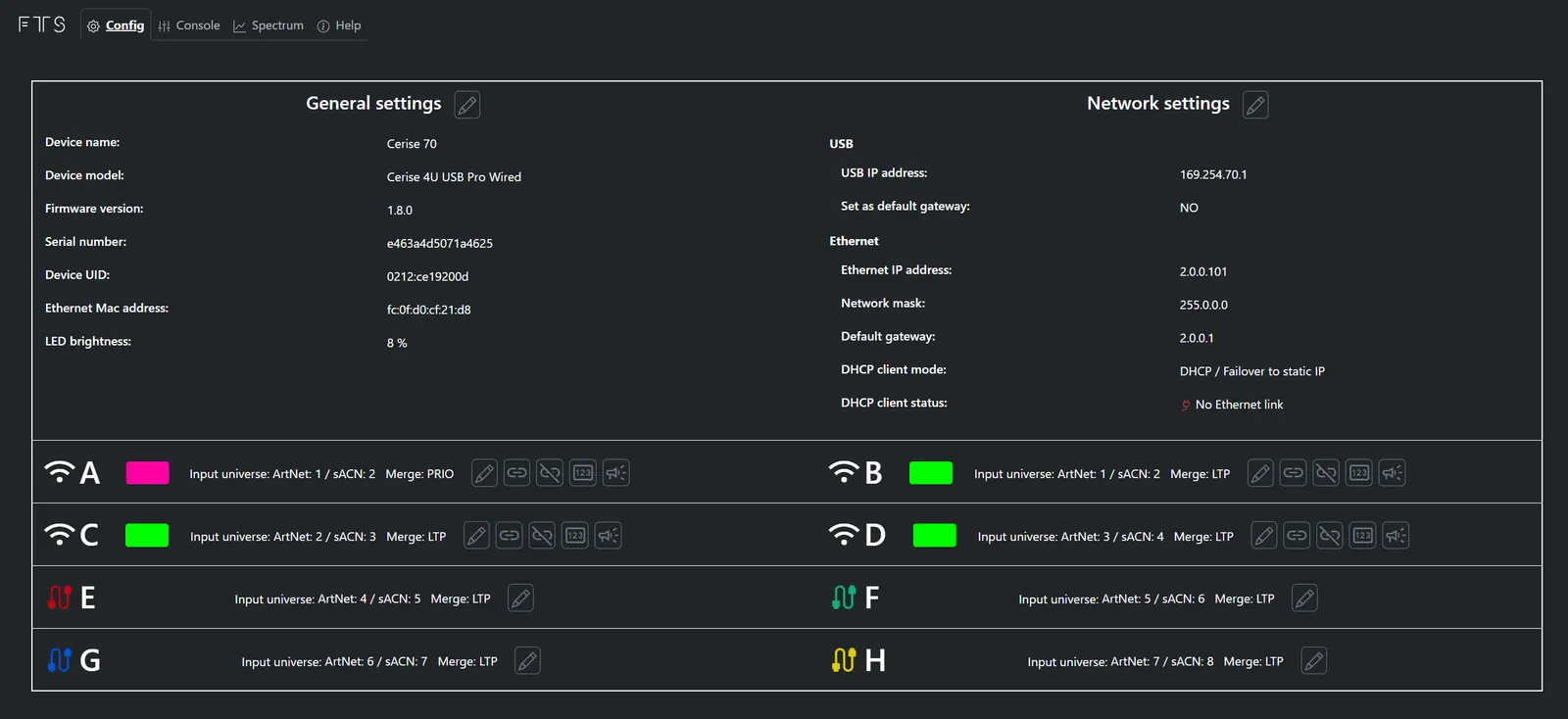
Cerise를 USB로 iPad에 연결하고 설정 > 이더넷에서 IP 구성을 자동으로 유지하십시오. 펌웨어 1.8.11에서 Cerise의 기본 USB 주소는 172.30.0.1입니다. 브라우저에 이 주소를 입력하여 WebUI를 열거나, 주소를 변경했다면 설정한 주소를 사용하십시오. iPad 자체의 IP 주소는 송신기의 주소와 다릅니다.
이더넷 포트는 기본적으로 DHCP를 사용하며, DHCP 임대를 받지 못하면 정적 대체 주소 2.0.0.101을 사용합니다. 콘솔, 무선 액세스 포인트 또는 가정용 라우터에 직접 연결할 수 있습니다. 컨트롤러는 Cerise와 같은 서브넷에 있어야 합니다. USB 또는 호환되는 PoE를 통해 Cerise에 외부 전원을 공급하십시오. DHCP 문제가 발생하면 펌웨어를 업데이트하십시오.
iPad와 Cerise를 사용하는 경우 설정을 기본값으로 유지하는 것을 권장합니다. 모든 기본 매개변수는 테스트를 거쳤으며 대부분의 앱에서 즉시 작동합니다.
💡팁: LED 밝기를 0%로 설정하여 상태 LED를 비활성화할 수 있습니다.
펌웨어 1.8.11은 안정성을 개선하고 모든 Cerise의 기본 USB IP 주소를 172.30.0.1로 통일합니다. 모든 사용자가 1.8.11로 업데이트하고 이 기본값을 사용하는 것을 권장합니다. IP 주소의 앞 두 부분을 수동으로 바꾸던 기존 해결 방법은 더 이상 필요하지 않습니다.
Linking Key로 조명기를 링크하거나 Spectrum 탭에서 혼잡한 2.4 GHz 채널을 확인하고 차단하는 방법은 다음 가이드를 참고하십시오.
USB IP 주소 변경
Cerise의 기본 USB IP 주소를 변경하려면 USB IP address 필드를 변경하고 장치의 전원을 껐다 켜십시오.
💡팁: 이더넷 관련 설정(주소, 네트워크 마스크, 기본 게이트웨이 등)은 변경할 필요가 없습니다.
이더넷 IP 주소 변경
Cerise의 기본 이더넷 IP 주소를 변경하려면 Ethernet IP address와 해당 Network mask 및 Default Gateway 필드를 변경하고 장치의 전원을 껐다 켜십시오.
USB 기본 게이트웨이 (USB 전용)
“USB › Set as default gateway” 옵션은 이름 그대로 USB 인터페이스의 게이트웨이를 구성합니다. 안타깝게도 장치가 Wi-Fi 또는 유선 연결을 통해 라우터에 연결되어 인터넷에 접속되어 있다면, 이 또한 게이트웨이 역할을 하여 충돌을 일으킬 수 있습니다. 송신기를 사용하는 동안 인터넷이 필요하지 않고(예: 전용 iPad를 사용하는 경우) USB를 통해 Art-Net Broadcast 또는 sACN 프로토콜을 사용하려는 경우 이 기능을 활성화하는 것을 권장합니다.
💡1.6.x 버전 이상에서는 "USB › Set as default gateway" 옵션이 기본적으로 NO로 설정되어 있습니다.
네트워크 구성도
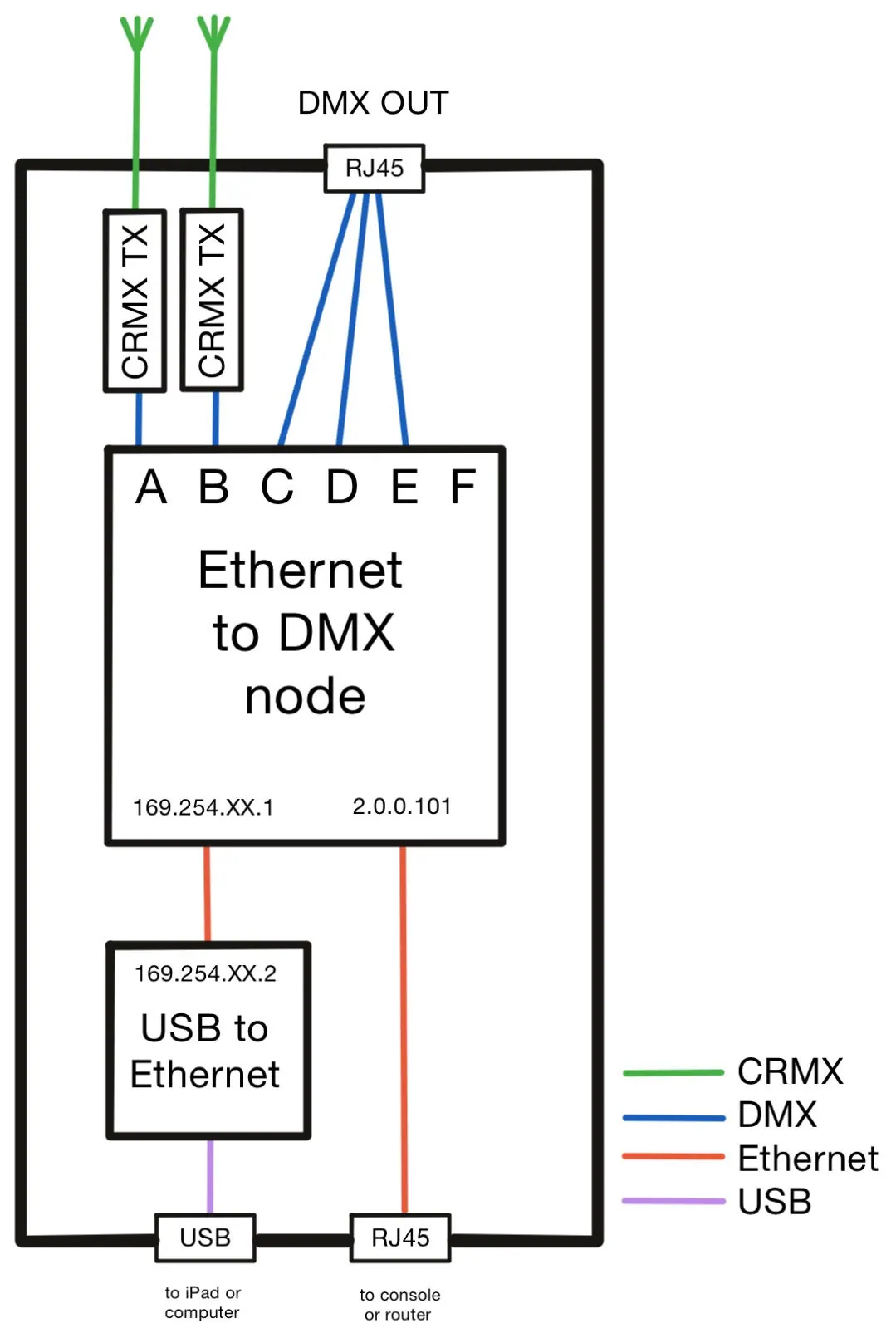
Cerise는 다른 USB-이더넷 어댑터와 마찬가지로 작동하며, 드라이버 설치 없이 대부분의 플랫폼에서 지원됩니다.
펌웨어 1.8.11은 안정성을 개선하고 모든 Cerise의 기본 USB IP 주소를 172.30.0.1로 통일합니다. 모든 사용자가 1.8.11로 업데이트하고 이 기본값을 사용하는 것을 권장합니다. IP 주소의 앞 두 부분을 수동으로 바꾸던 기존 해결 방법은 더 이상 필요하지 않습니다.
DMX 노드는 제품 버전에 따라 1개(1U USB)에서 8개(4U PRO WIRED)의 출력을 제공합니다.
이더넷 포트는 기본적으로 DHCP를 사용하며, DHCP 임대를 받지 못하면 정적 대체 주소 2.0.0.101을 사용합니다. 콘솔, 무선 액세스 포인트 또는 가정용 라우터에 직접 연결할 수 있습니다. 컨트롤러는 Cerise와 같은 서브넷에 있어야 합니다. USB 또는 호환되는 PoE를 통해 Cerise에 외부 전원을 공급하십시오. DHCP 문제가 발생하면 펌웨어를 업데이트하십시오.