
在一页中阅读全部
入门指南
将 Cerise 与 iPad 配合使用
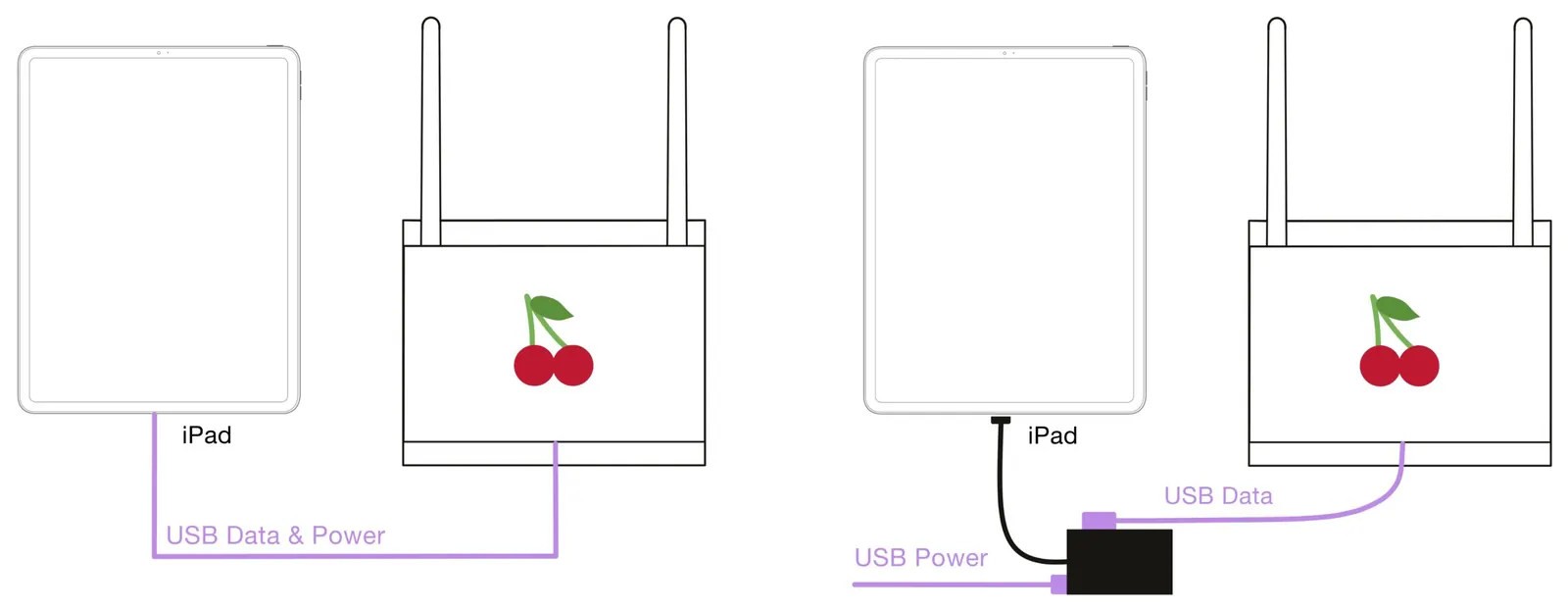
Cerise 可直接由 iPad 或您连接的任何计算机供电。您也可以选择使用随附的分线器,同时为 iPad 充电并使用 Cerise。
Cerise可通过单独的Lightning转USB适配器与Lightning接口的iPad配合使用,例如Apple的闪电转USB 3相机转换器。适配器必须接入外部电源才能工作。这种连接可能不稳定,尤其是在较旧的iPad上,因此不建议用于正式拍摄或演出;建议尽量使用USB-C接口的iPad。
Sidus Link Pro设置指南(Aputure)
此外部指南包含旧版IP地址示例。通过USB使用Cerise 1.8.11时,若未自定义地址,请使用当前默认地址172.30.0.1。
将 Cerise 与灯光控台配合使用
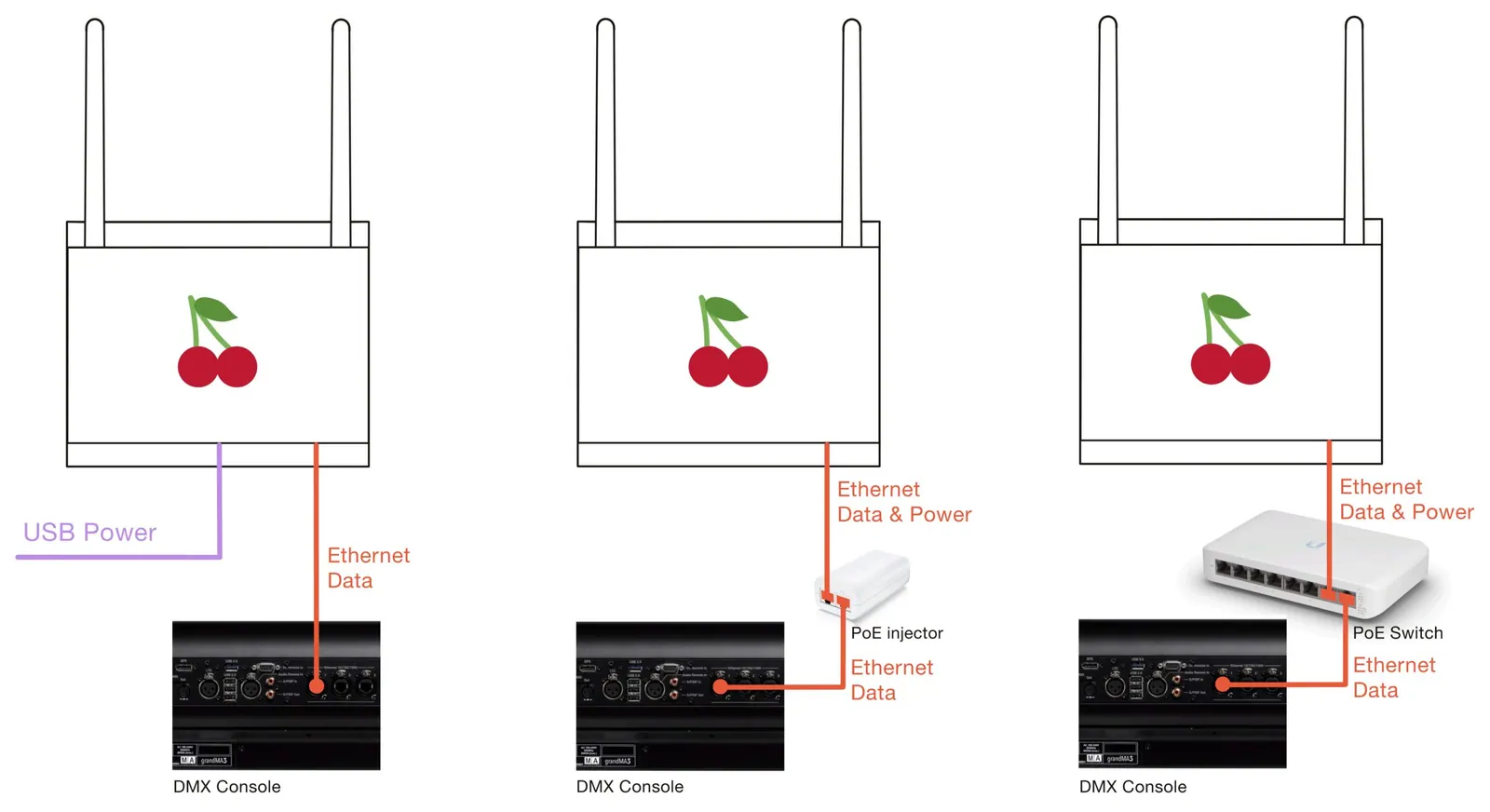
Cerise 也可以与 DMX 灯光控台完美配合,只需确保为其进行外部供电即可。
以太网端口默认使用DHCP;无法获取DHCP租约时,使用静态备用地址2.0.0.101。您可以将其直接连接到灯光控台、无线接入点或家用路由器;控制器必须与Cerise处于同一子网。请通过USB或兼容的PoE为Cerise提供外部电源。如果遇到DHCP问题,请更新固件。
使用有线 DMX 适配器
2U PRO Wired和4U PRO Wired均通过专用的DMX Out RJ45端口和兼容的分线适配器提供4个有线DMX域。这是DMX连接,而非以太网端口。
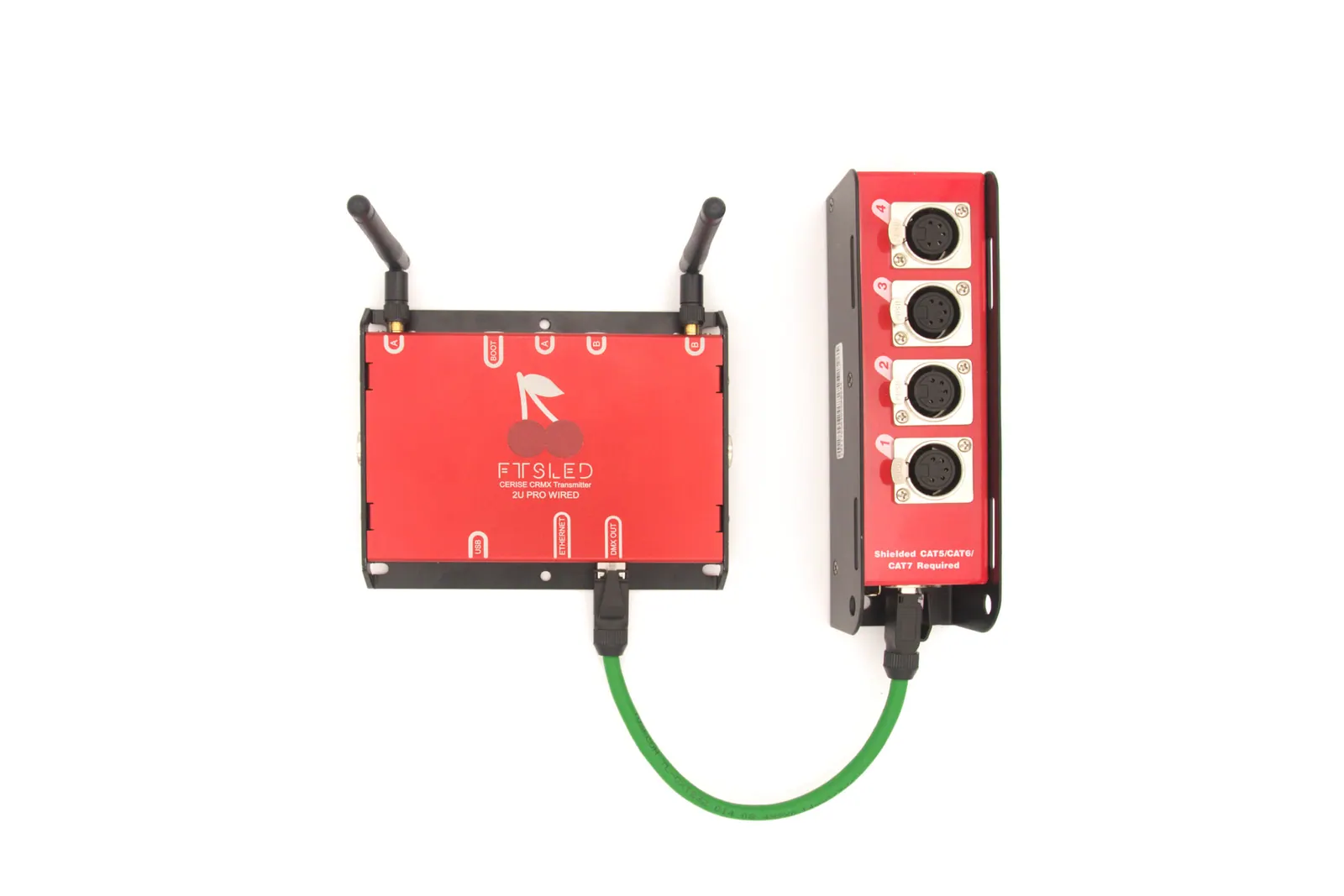
有线 DMX 分线盒是一个无源适配器,可接收 4 个域的 DMX 信号并将其拆分为 4 个独立的 XLR 5 针连接器。它仅在插入 “DMX Out” 端口时有效。
它使用与以太网相同的 RJ45 连接器以节省空间,但 DMX 的转换是在 Cerise 内部完成的。
该适配器有两种型号:SSNAKE 和 Stairville,唯一的区别是 Stairville 需要随附的小型适配器才能正常工作。
RJ45 DMX 输出引脚定义
| RJ45 引脚 | ESTA 引脚定义 / XLR 引脚定义 | Thomann Cat Snake 引脚定义 / XLR 引脚定义 |
|---|---|---|
| 1 | U1 数据+ / 引脚 3 | U1 数据+/ 3/ A |
| 2 | U1 数据- / 引脚 2 | U1 数据-/ 2/ B |
| 3 | U2 数据+ | |
| 4 | U3 数据- | |
| 5 | U3 数据+ | |
| 6 | U2 数据- | |
| 7 | GND | U4 数据+ |
| 8 | GND | U4 数据- |
产品规格与布局
详细产品规格表
| 型号 | 1U | 2U Pro | 2U Pro Wired | 4U Pro | 4U Pro Wired |
|---|---|---|---|---|---|
| CRMX 域 | 1 | 2 | 2 | 4 | 4 |
| USB C 连接器 | ✅ | ✅ | ✅ | ✅ | ✅ |
| 以太网 | ❌ | ✅ | ✅ | ✅ | ✅ |
| 射频频谱分析仪 | ✅(固件 1.8.11) | ✅ | ✅ | ✅ | ✅ |
| 以太网供电 | ❌ | ✅ | ✅ | ✅ | ✅ |
| 有线 DMX 域输出 | ❌ | ❌ | 通过第二个 RJ45 连接器提供 4 个隔离输入/输出 | ❌ | 通过第二个 RJ45 连接器提供 4 个隔离输入/输出 |
| CRMX Linking Key | ✅ | ✅ | ✅ | ✅ | ✅ |
| 电源输入 | USB-C 5 V | USB-C 5 V · PoE 802.3af | USB-C 5 V · PoE 802.3af | USB-C 5 V · PoE 802.3af | USB-C 5 V · PoE 802.3af |
| DMX 域总数 | 1 | 2 | 6 | 4 | 8 |
USB:
最大功耗:高达 5V 3A
USB 版本兼容性:USB 1.1
通过 USB 的网络速度:10Mbps
以太网:
链接速度:10/100
不兼容自动 MDI-X
以太网供电兼容性
符合 IEEE802.3af 标准
输入电压范围 36V 至 57V
模式 A & B
用户界面:
1 个状态 LED / 启动按钮
每个域 1 个域颜色 LED / 对码按钮
DMX:
输出频率 41Hz
合并类型:HTP(默认)、LTP 或 Priority
支持的网络协议:同时支持 Art-Net & sACN
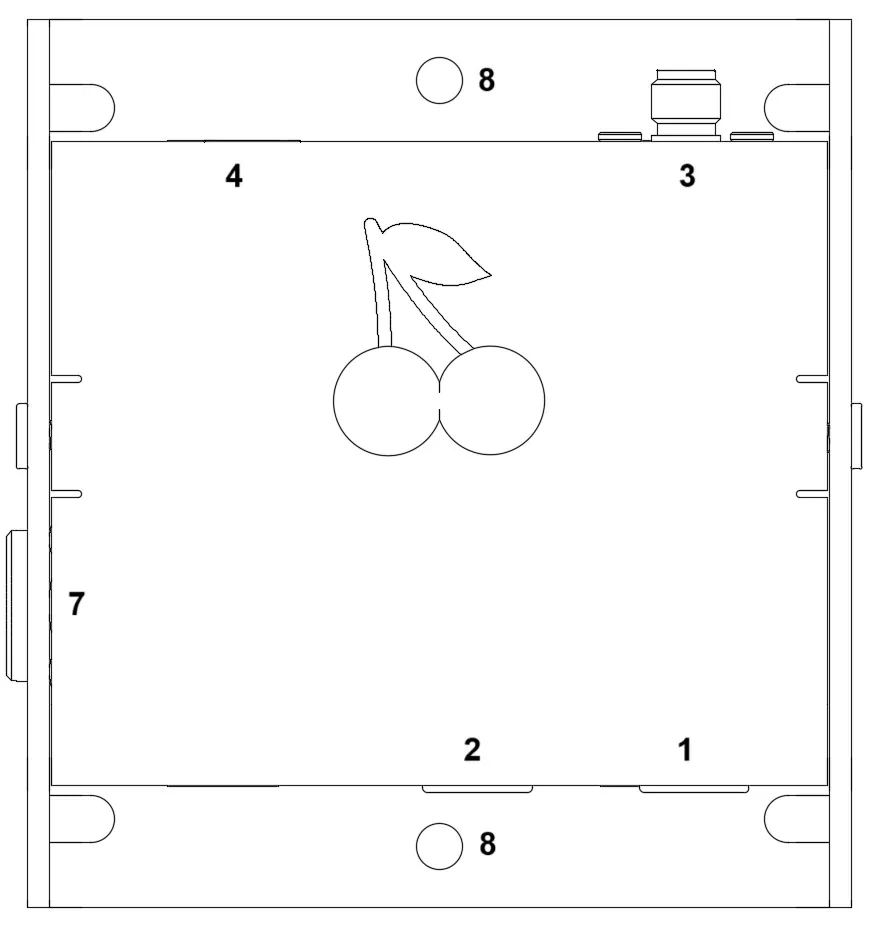
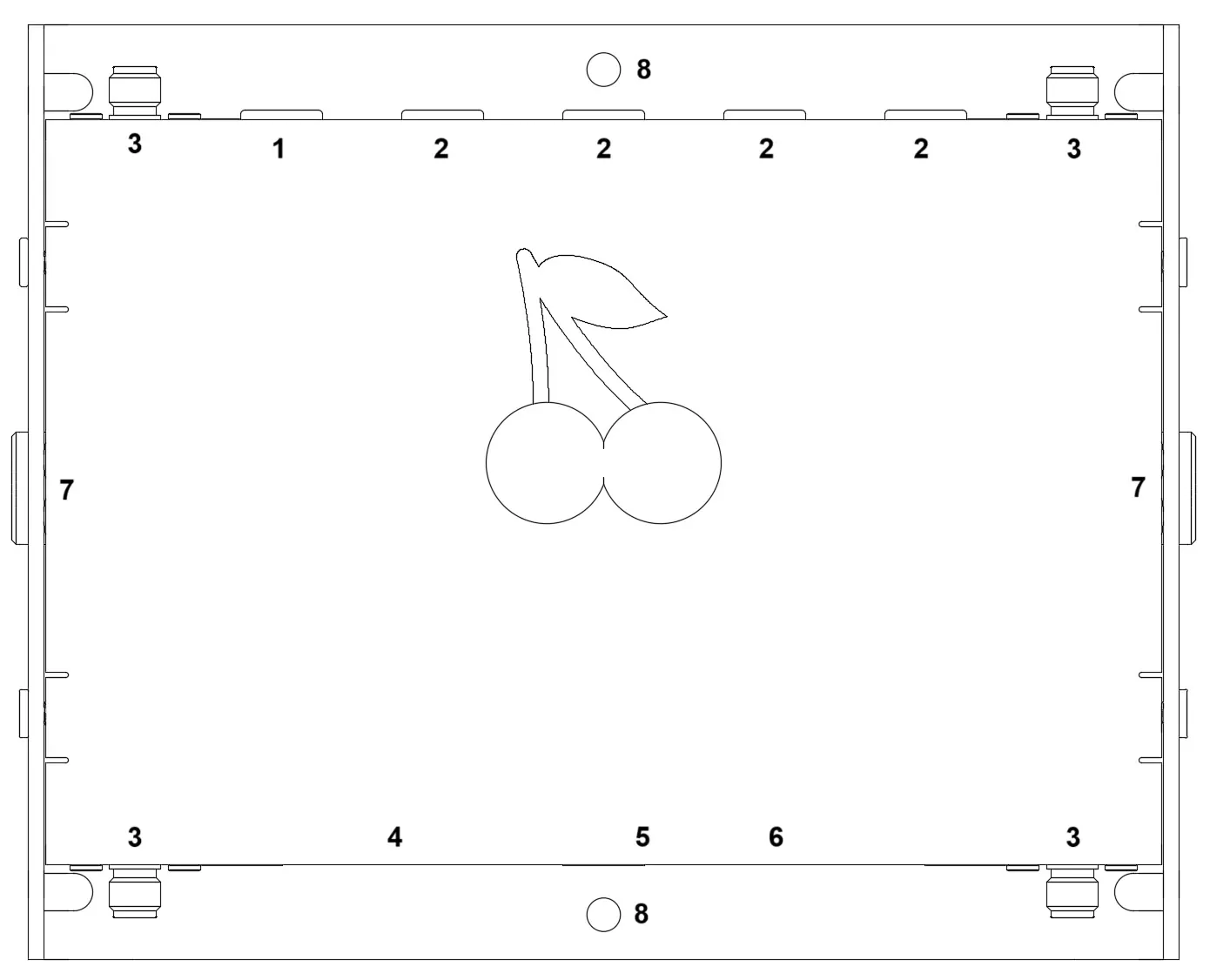
- 启动按钮 / 状态 LED
- 绿色 = 已通电
- 青色 = USB 链接已建立
- CRMX 对码按钮
- 闪烁 = 等待信号
- 常亮 = 正在发送数据
- RP-SMA 天线连接器
- USB Type-C 连接器
- 以太网 10/100 RJ45 PoE 连接器
- 有线 DMX 输出
- 1/4 英寸螺纹安装点
- M4 安装孔 (4.2mm)
警告
请始终连接天线。切勿在未连接天线的情况下为 Cerise 通电,也切勿在运行时取下天线:无天线发射可能损坏无线电模块。部分第三方天线也可能损坏 Cerise。对于好得令人难以置信的参数(例如小天线标称 24 dBi 增益)请保持警惕,使用前务必核实。
警告
只能为 Cerise 提供 5 V 电压。部分 D-tap 转 USB-C 线缆会在 USB-C 上输出 15 V,这会烧毁 Cerise。部分无源 USB-C 分线器还会向两个端口输出相同的电压:如果 Cerise 与通过 USB Power Delivery 协商 15 V 的设备(例如正在充电的 iPad 或笔记本电脑)共用分线器,Cerise 也会收到 15 V。如需在使用时为 iPad 充电,请使用随附的转接器。
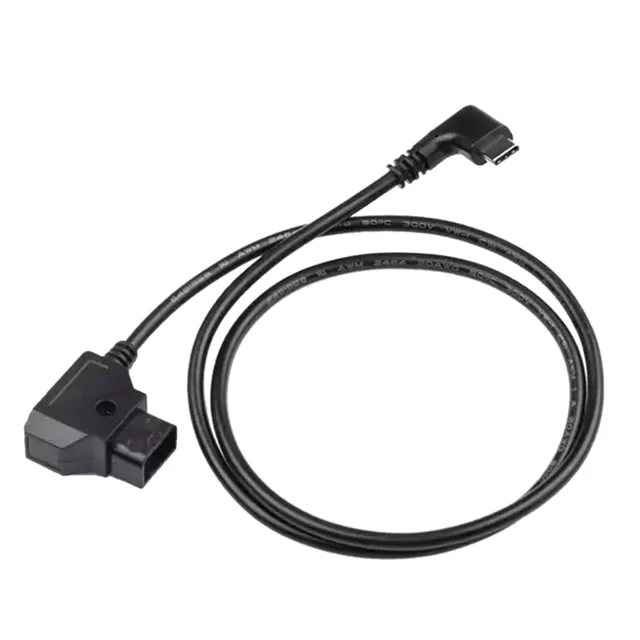
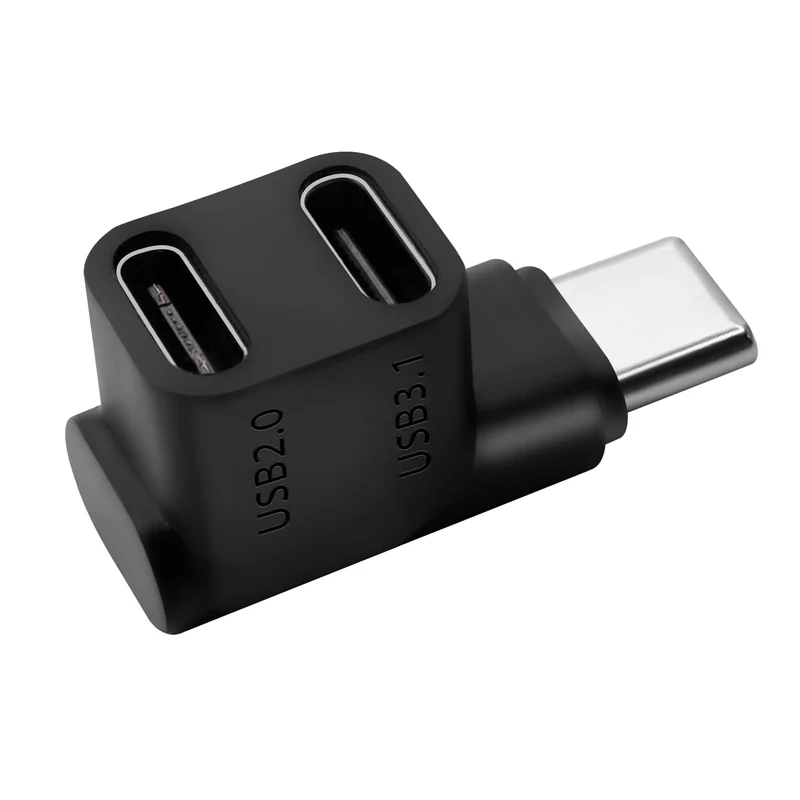
使用非随附的天线或线缆可能损坏您的 Cerise 并导致保修失效。如有疑问,请联系我们的支持团队。
如何更新设备
-
- 从此处下载并解压最新固件:下载
- 拿起您的 Cerise 发射器,按住 BOOT 按钮(1)
- 在按住按钮的同时,使用 USB Type-C 线缆将发射器插入您的计算机
- 应该会出现一个名为 RPI-RP2 的新大容量存储设备,将您的 CeriseFirmwareXXX.uf2 文件拖放到其中
- 等待传输完成,然后将设备断电重启(拔下后重新插上)
在 Mac 上,拷贝窗口可能看起来像卡住了:进度条来回滑动,却不会填满。这是正常现象。请等待约 30 秒,拷贝即会完成。
如果更新后 Cerise 在 172.30.0.1 无响应,请恢复出厂设置,以恢复默认的 USB 地址。
如何恢复出厂设置
从 1.6.4 版本及更高版本开始,您可以通过按住 BOOT 按钮(1)10 秒,待其变为紫色后短按一次,轻松重置设备。
用户界面 / 设置
配置
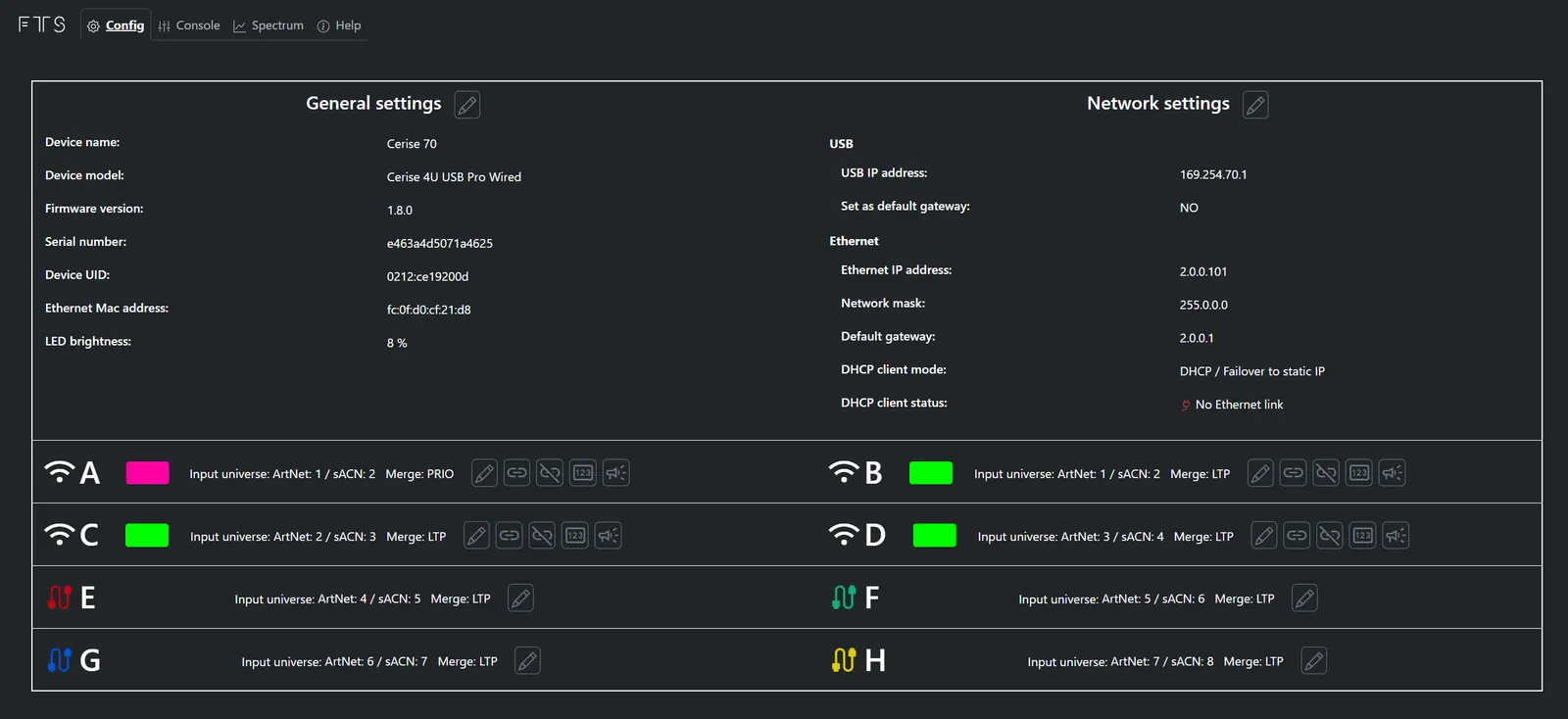
通过USB将Cerise连接到iPad,并在“设置”>“以太网”中将IP配置保持为“自动”。固件1.8.11的Cerise默认USB地址为172.30.0.1。在浏览器中输入此地址即可打开WebUI;如果您修改过地址,请使用自定义地址。iPad自身的IP地址与发射器地址不同。
以太网端口默认使用DHCP;无法获取DHCP租约时,使用静态备用地址2.0.0.101。您可以将其直接连接到灯光控台、无线接入点或家用路由器;控制器必须与Cerise处于同一子网。请通过USB或兼容的PoE为Cerise提供外部电源。如果遇到DHCP问题,请更新固件。
如果您将 Cerise 与 iPad 配合使用,我们建议保留默认设置,所有默认参数都经过测试,并且与大多数应用程序开箱即用。
💡提示:您可以通过将 LED 亮度 设置为 0% 来禁用状态 LED。
固件1.8.11提高了连接可靠性,并将所有Cerise设备的默认USB IP地址统一为172.30.0.1。建议所有用户升级到1.8.11并使用此默认设置。不再需要采用手动修改IP地址前两段的旧方法。
如需使用 Linking Key 连接灯具,或在 Spectrum 选项卡中查看并屏蔽拥挤的 2.4 GHz 信道,请参阅以下指南:
更改 USB IP 地址
要更改 Cerise 的默认 USB IP 地址,只需更改 USB IP address 字段,然后断电重启设备。
💡提示:您无需更改任何与以太网相关的设置(地址、网络掩码、默认网关等)。
更改以太网 IP 地址
要更改 Cerise 的默认以太网 IP 地址,只需更改 Ethernet IP address 以及相应的 Network mask 和 Default Gateway 字段,然后断电重启设备。
USB 默认网关(仅限 USB)
“USB › Set as default gateway”选项顾名思义,它为 USB 接口配置了一个网关。但如果您的设备通过 Wi-Fi 或有线连接到路由器连接到互联网,它也将充当网关,从而导致冲突。如果您在使用发射器时不需要互联网(即您有一台片场专用的 iPad),并且希望通过 USB 使用 Art-Net 广播或 sACN 协议,我们建议启用此功能。
💡在 1.6.x 及更高版本中,“USB › Set as default gateway”选项默认设为 NO。
网络原理图
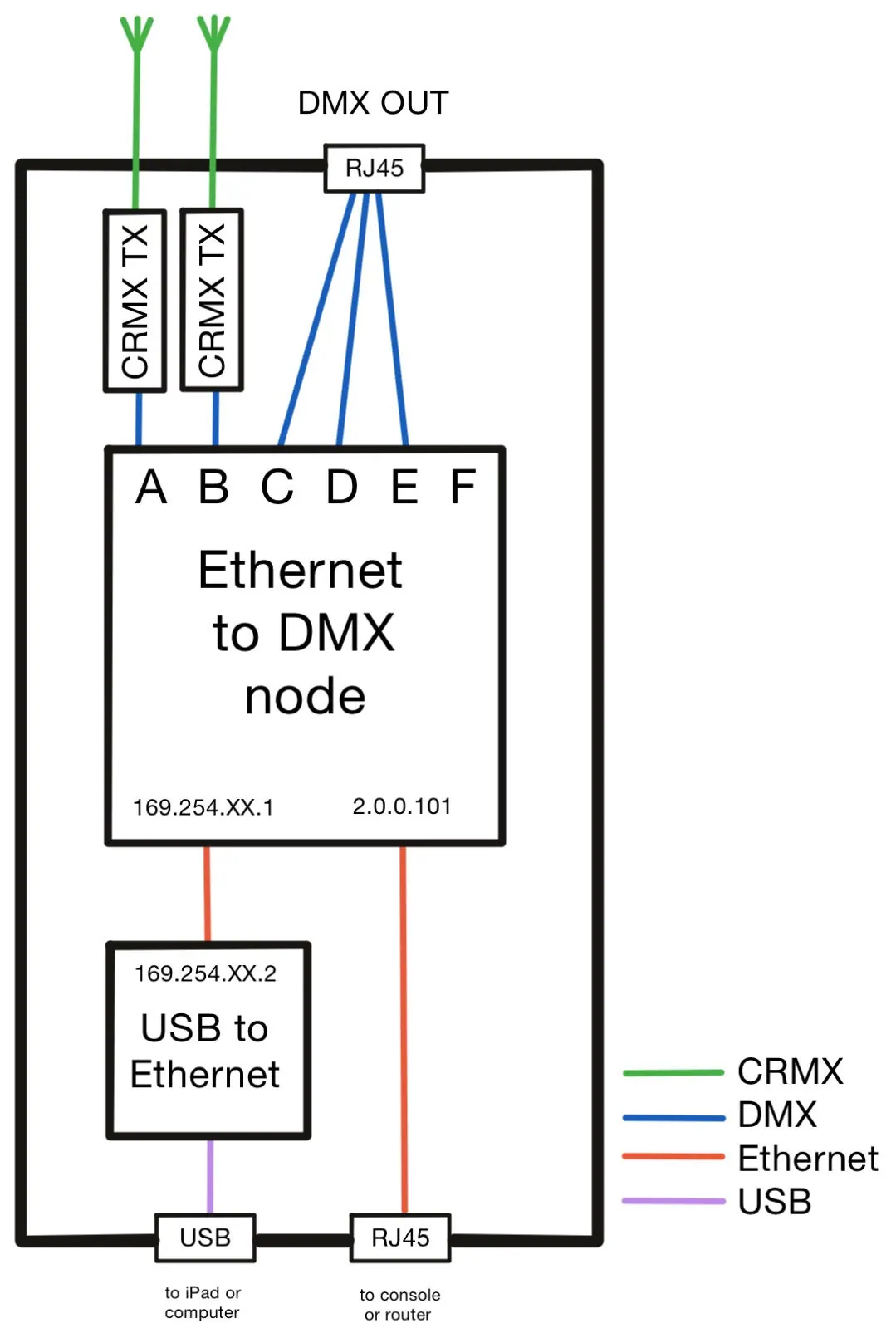
Cerise 的工作方式与其他 USB 转以太网适配器一样,在大多数平台上都受支持,无需安装任何驱动程序。
固件1.8.11提高了连接可靠性,并将所有Cerise设备的默认USB IP地址统一为172.30.0.1。建议所有用户升级到1.8.11并使用此默认设置。不再需要采用手动修改IP地址前两段的旧方法。
根据产品版本的不同,DMX 节点具有 1 个(1U USB)到 8 个(4U PRO WIRED)输出。
以太网端口默认使用DHCP;无法获取DHCP租约时,使用静态备用地址2.0.0.101。您可以将其直接连接到灯光控台、无线接入点或家用路由器;控制器必须与Cerise处于同一子网。请通过USB或兼容的PoE为Cerise提供外部电源。如果遇到DHCP问题,请更新固件。
控制台
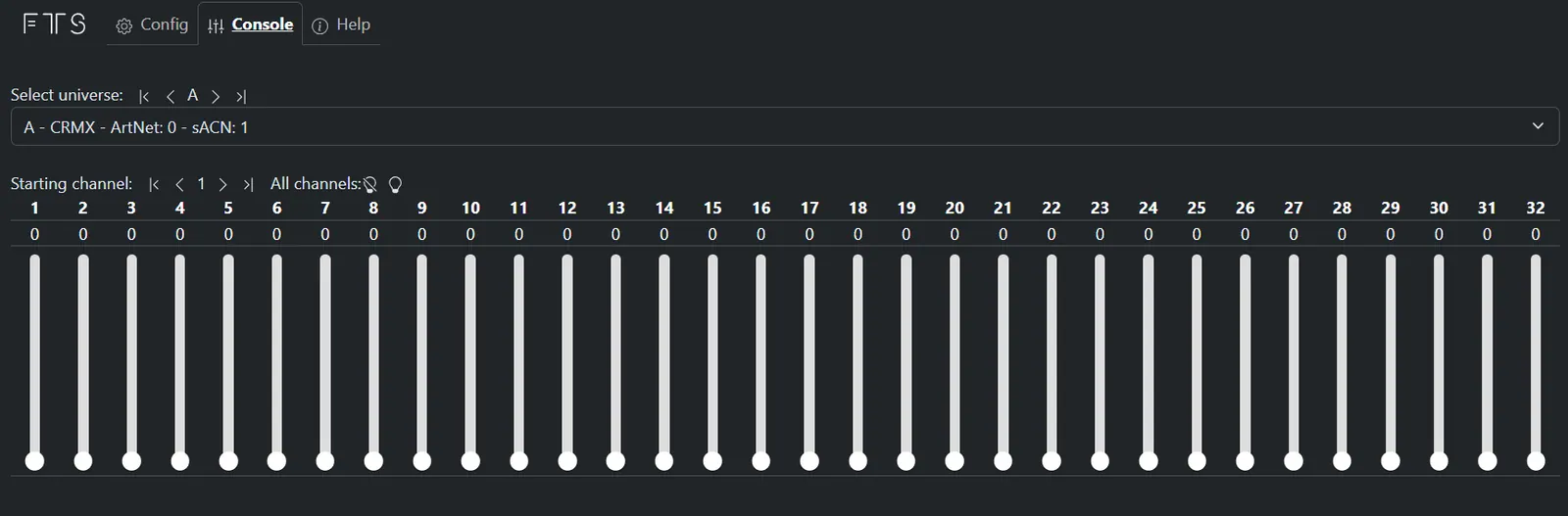
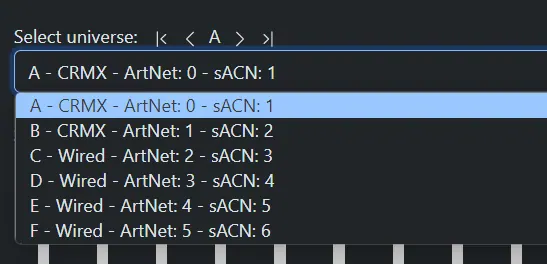
“Select universe”菜单可选择 A 到 F 的输出,下拉菜单让您可以轻松了解您正在查看哪个域以及它是无线还是有线域。
控制台可用作基本推子板,如果通过 Art-Net 或 sACN 有网络数据传入,则会显示该数据,并且推子将无法操作。
如何设置
固件1.8.11提高了连接可靠性,并将所有Cerise设备的默认USB IP地址统一为172.30.0.1。建议所有用户升级到1.8.11并使用此默认设置。不再需要采用手动修改IP地址前两段的旧方法。
Blackout Lighting Console
如果运行iOS / iPadOS 26或更高版本的iPad连接不稳定,请将Cerise升级到固件1.8.11。典型症状是Cerise出现在“设置”>“以太网”中,但IP地址和子网掩码字段为空;Cerise没有响应,WebUI也无法访问。请按照上方链接中的步骤,通过电脑进行USB固件更新,然后重新连接Cerise。
通过USB将Cerise连接到iPad,并在“设置”>“以太网”中将IP配置保持为“自动”。固件1.8.11的Cerise默认USB地址为172.30.0.1。在浏览器中输入此地址即可打开WebUI;如果您修改过地址,请使用自定义地址。iPad自身的IP地址与发射器地址不同。
- 打开 Blackout Lighting Console
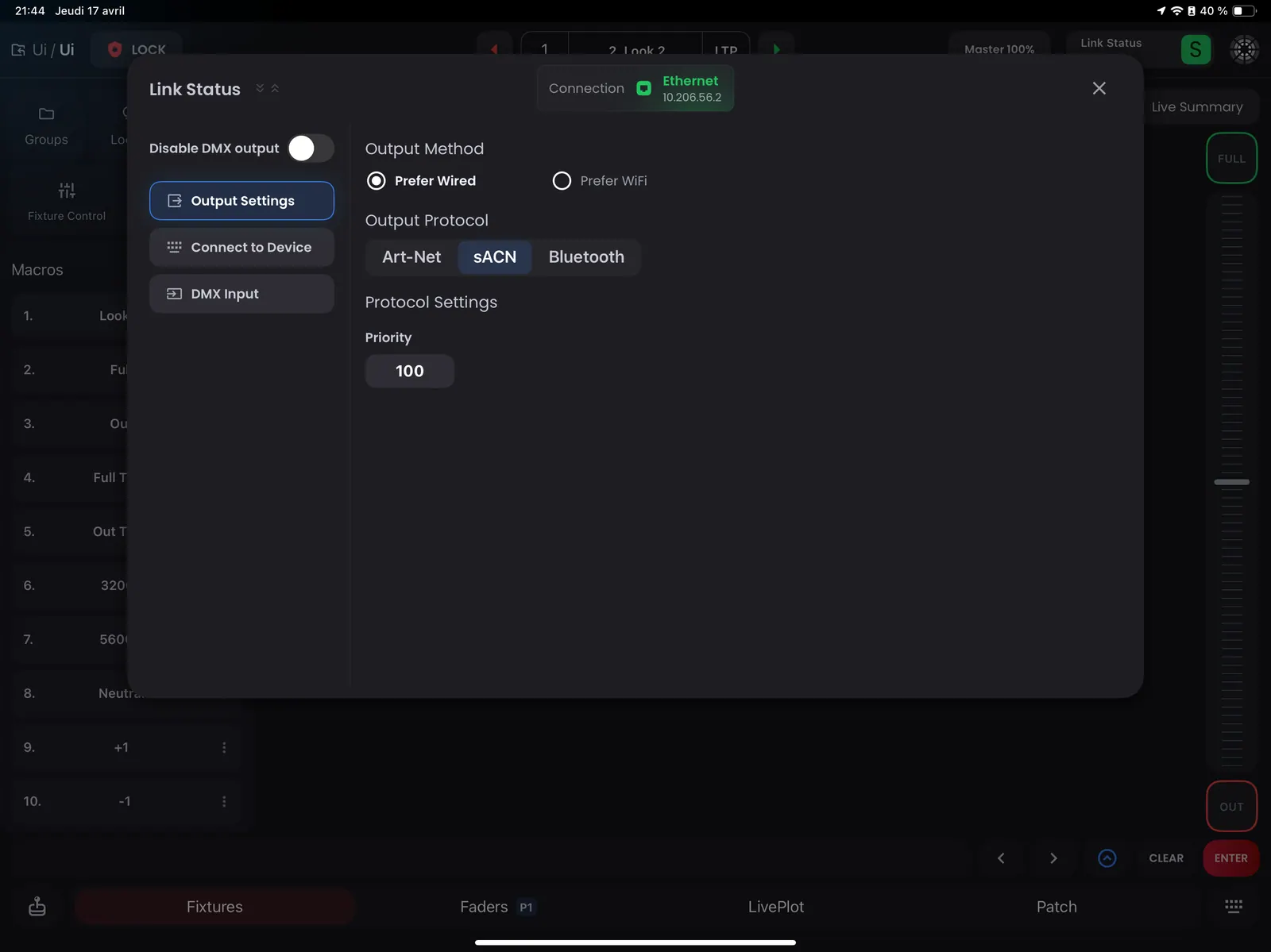
- 打开您的项目,进入右上角的 Link Status
- 在Link Status中选择sACN或Art-Net。通过USB使用Art-Net Unicast时,请输入Cerise的地址:固件1.8.11默认为172.30.0.1;如果已修改,请使用自定义地址。
Luminair 应用程序
如果运行iOS / iPadOS 26或更高版本的iPad连接不稳定,请将Cerise升级到固件1.8.11。典型症状是Cerise出现在“设置”>“以太网”中,但IP地址和子网掩码字段为空;Cerise没有响应,WebUI也无法访问。请按照上方链接中的步骤,通过电脑进行USB固件更新,然后重新连接Cerise。
通过USB将Cerise连接到iPad,并在“设置”>“以太网”中将IP配置保持为“自动”。固件1.8.11的Cerise默认USB地址为172.30.0.1。在浏览器中输入此地址即可打开WebUI;如果您修改过地址,请使用自定义地址。iPad自身的IP地址与发射器地址不同。
- 打开 Luminair
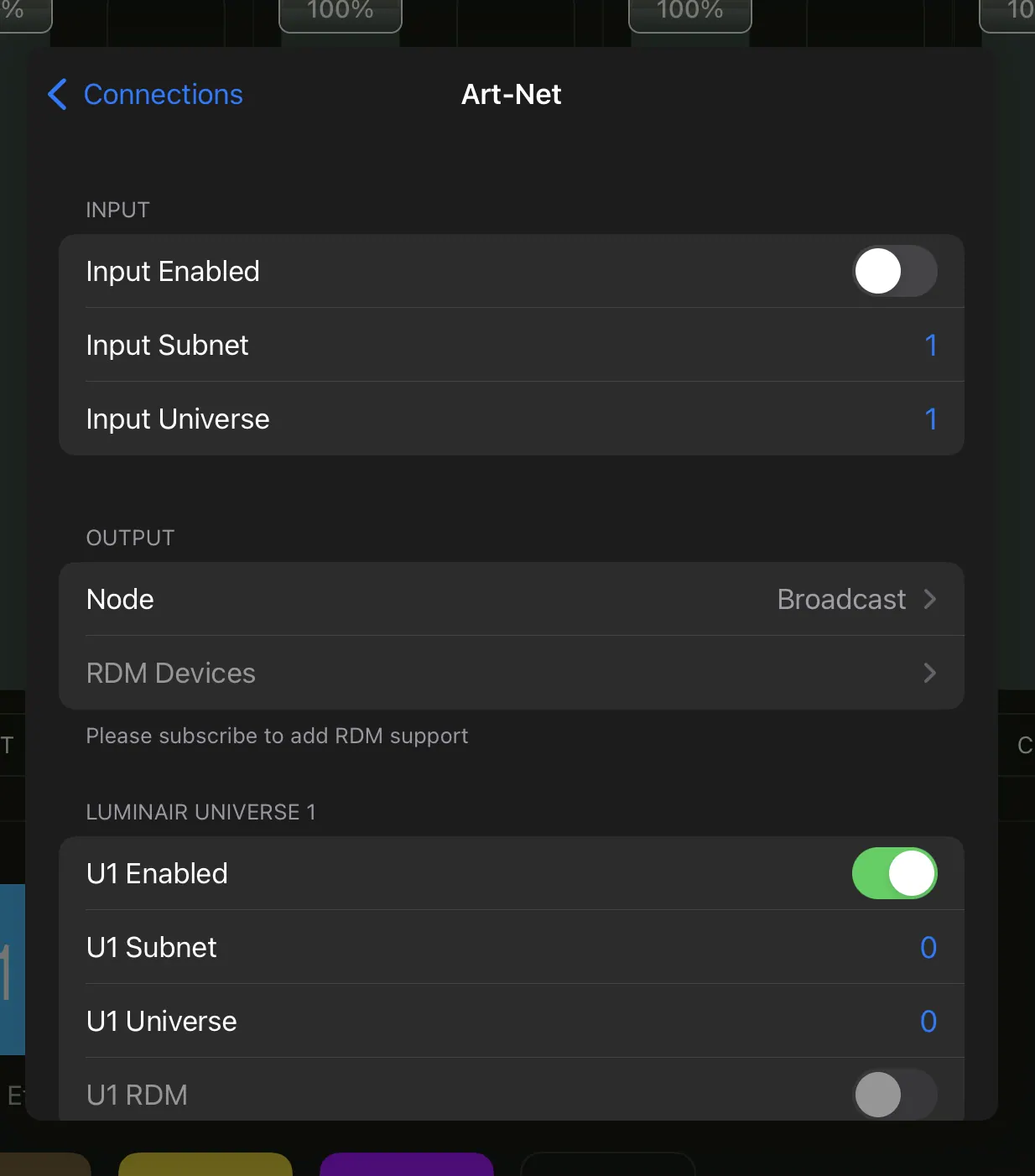
- 进入“Connections” > “Art-Net”
- 确保已勾选“U1 Enabled”,且“Universe”和“Subnet”都为 0
- 启用Broadcast,或关闭Broadcast以使用Art-Net Unicast。通过USB使用Unicast时,请输入Cerise的地址:固件1.8.11默认为172.30.0.1;如果已修改,请使用自定义地址。
故障排除步骤
插入 Cerise 时没有任何反应
如需从 LED 指示灯含义开始的完整排查步骤,请参阅Cerise 故障排除指南。
iOS / iPadOS 26:已检测到Cerise,但设备无响应
如果运行iOS / iPadOS 26或更高版本的iPad连接不稳定,请将Cerise升级到固件1.8.11。典型症状是Cerise出现在“设置”>“以太网”中,但IP地址和子网掩码字段为空;Cerise没有响应,WebUI也无法访问。请按照上方链接中的步骤,通过电脑进行USB固件更新,然后重新连接Cerise。
固件1.8.11提高了连接可靠性,并将所有Cerise设备的默认USB IP地址统一为172.30.0.1。建议所有用户升级到1.8.11并使用此默认设置。不再需要采用手动修改IP地址前两段的旧方法。
- 请务必检查启动 LED 的颜色。绿色表示已通电但没有 USB 数据/连接(通过 PoE 供电时正常)。青色表示同时有电源和 USB 数据。
- 没有 USB 数据时,多半是线缆问题,但也不尽然。尝试使用另一根已知良好的 USB 线缆,并尝试不使用随附的 USB 分线器。 有时某些线缆可能只能单向工作,而不能双向工作,因为 USB-C 连接器可以双向插入,因此值得两种方式都尝试一下。
- 如果线缆工作正常但您没有获得数据,您可能需要检查 iPad/计算机的 USB 端口是否工作正常。有时这些端口可能在设置中被禁用,或者 iPad 未解锁(有关更多信息,请参阅下文)。
- 如果问题仍然存在,您可能需要尝试将 Cerise 更新到最新固件,因为这会覆盖内存中可能已损坏的部分。
- 如果以上方法都无法解决您的问题,请提交支持请求。
Blackout 没有输出。Cerise 已正确检测到,显示为网络接口,我可以访问 WebUI,但无法从 Blackout 获取数据
原始文章:https://help.center.blackout-app.com/servicedesk/customer/portal/3/article/20283396
请按照以下步骤操作以快速解决问题:
- 检查 Link Status:
- 在 Blackout 中打开“Link Status”下拉菜单。红色指示灯表示 Blackout 未连接到您的硬件。
- 更新您的软件:
- 确保您的设备运行 iOS 17.x 或更高版本。
- 验证您正在使用 Blackout 的最新发布版本。
- 账户验证:
- 确认您已登录到具有有效订阅的有效账户。您可以通过点击右上角的 Blackout 徽标来检查。
- 网络连接:
- 确保您的灯光网络具有稳定且活跃的有线或 Wi-Fi 连接。
- IP 配置:
- 验证您的 iPad 的 IP 地址是否与您的网络、网关或节点的范围一致。如需帮助,请参阅我的视频:5 分钟或更短时间解决 Blackout 故障!
- 协议匹配:
- 确认您正在使用正确的输出协议。例如,如果您的网关配置为 sACN 但您正在发送 Art-Net,则这种不匹配将导致问题。
- Art-Net 特性:
- Art-Net 偏移:Art-Net 编号从 0 开始。确保 Blackout 中的偏移量与您的 Art-Net 节点的设置匹配。例如:
| Art-Net 编号 | 实际域 |
|---|---|
| 0 | 1 |
| 1 | 2 |
如果您的 Art-Net 节点设置为域 1,则 Blackout 中的偏移量也应设置为 1。
有限广播 Art-Net 节点:
-
- 某些 Art-Net 节点配置为仅接收有限广播 Art-Net(Art-Net 广播到 IP 255.255.255.255)。
尽管有限广播在封闭网络中可以运行,但需要注意的是,它偏离了标准的 Art-Net 规范,并且可能并非在所有情况下都是理想的。
更多信息:广播
iOS 访问设置:
-
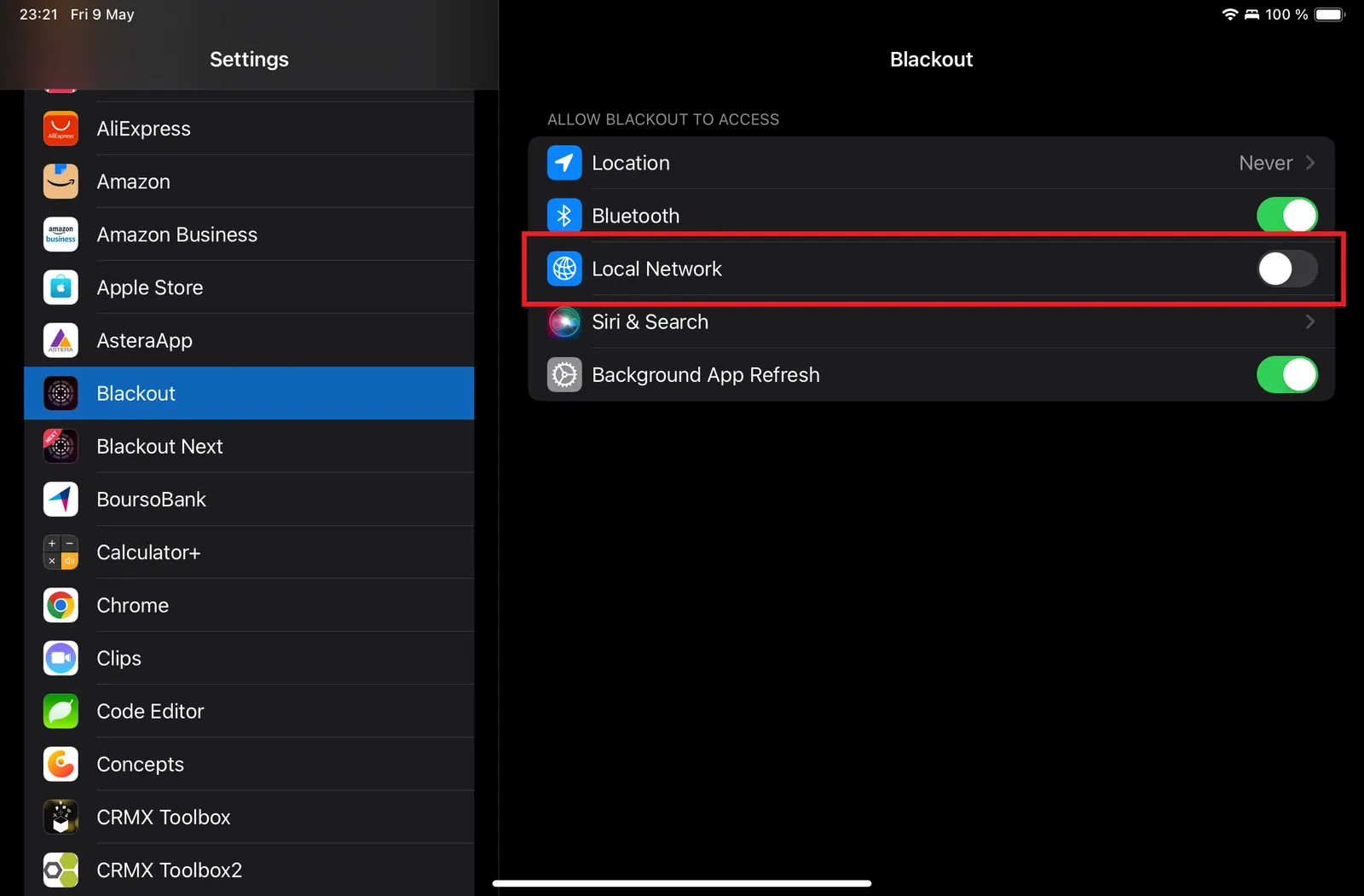
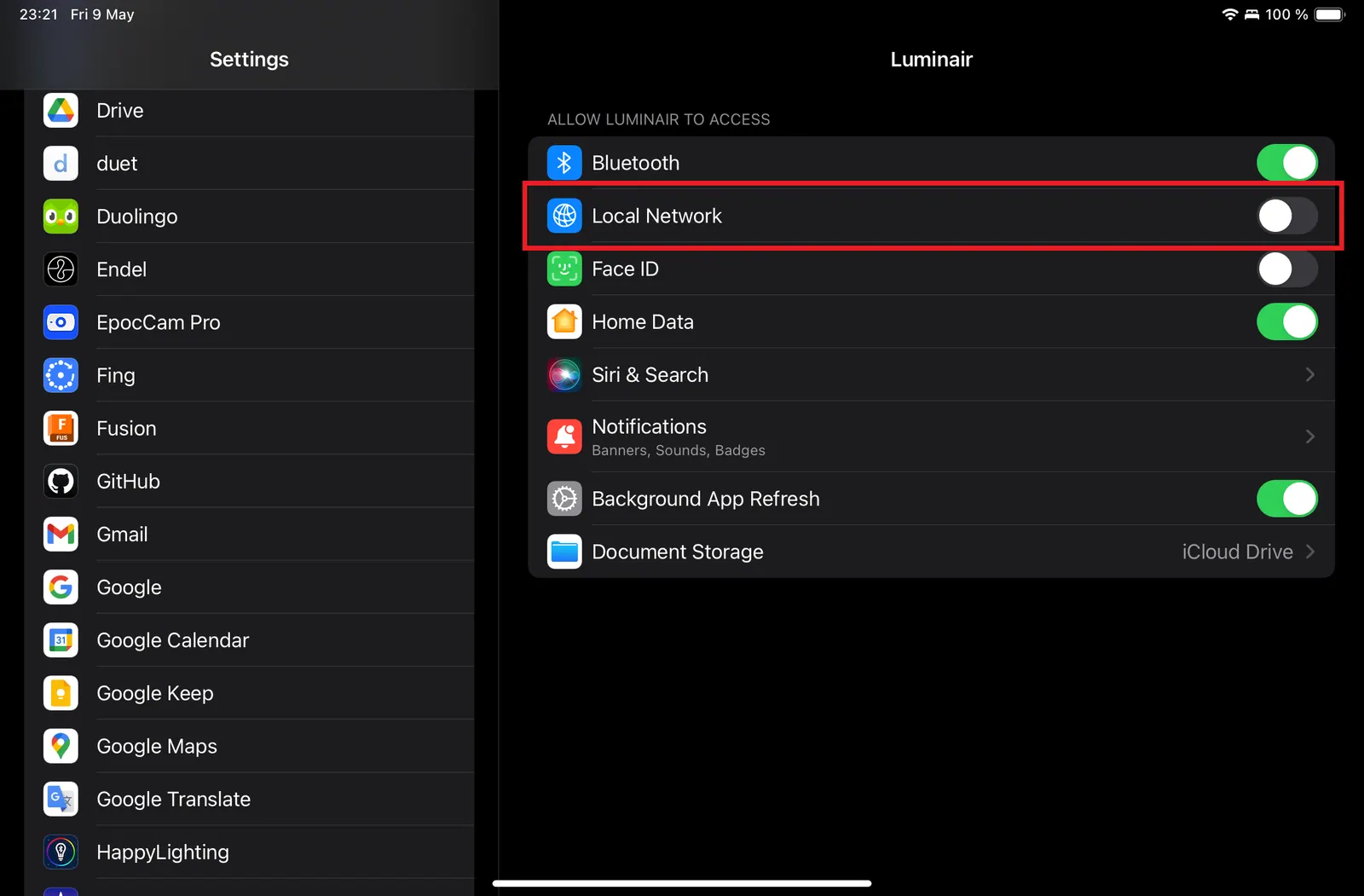
- 当您安装 Blackout 时,会弹出一个快速窗口,请求 Blackout 访问您本地网络上的设备。如果您未在此弹出窗口中点击“确定”,Blackout 将无法输出任何内容。您可以前往 iOS 设置->Blackout(在左侧边栏中向下滚动)并打开“本地网络”。参考视频:5 分钟或更短时间解决 Blackout 故障!
WebUI 无法在我的网页浏览器中加载,但我有青色 LED/USB/以太网链接
如果运行iOS / iPadOS 26或更高版本的iPad连接不稳定,请将Cerise升级到固件1.8.11。典型症状是Cerise出现在“设置”>“以太网”中,但IP地址和子网掩码字段为空;Cerise没有响应,WebUI也无法访问。请按照上方链接中的步骤,通过电脑进行USB固件更新,然后重新连接Cerise。
固件1.8.11提高了连接可靠性,并将所有Cerise设备的默认USB IP地址统一为172.30.0.1。建议所有用户升级到1.8.11并使用此默认设置。不再需要采用手动修改IP地址前两段的旧方法。
Safari、Chrome、Firefox、Edge、Brave 和 Opera 都应该可以使用。如果 WebUI 在某个浏览器中无法加载,请换一个浏览器试试。在电脑上,支持 WebUSB 的浏览器(Chrome、Edge、Opera 及其他基于 Chromium 的浏览器)会弹出提示,一键打开 Cerise 的 WebUI。
当我的 iPad 电池电量达到 100% 时,Cerise 停止工作或变得不可靠
这很可能是由于所使用的集线器/分线器不支持 USB PD FRS(快速角色切换)造成的,这意味着当 iPad 充满电并停止吸收电量并转变为电源时,分线器无法正确切换模式,需要重新启动。简单地插拔一下应该可以解决问题。我们建议在 iPad 充满电时不要使用分线器。
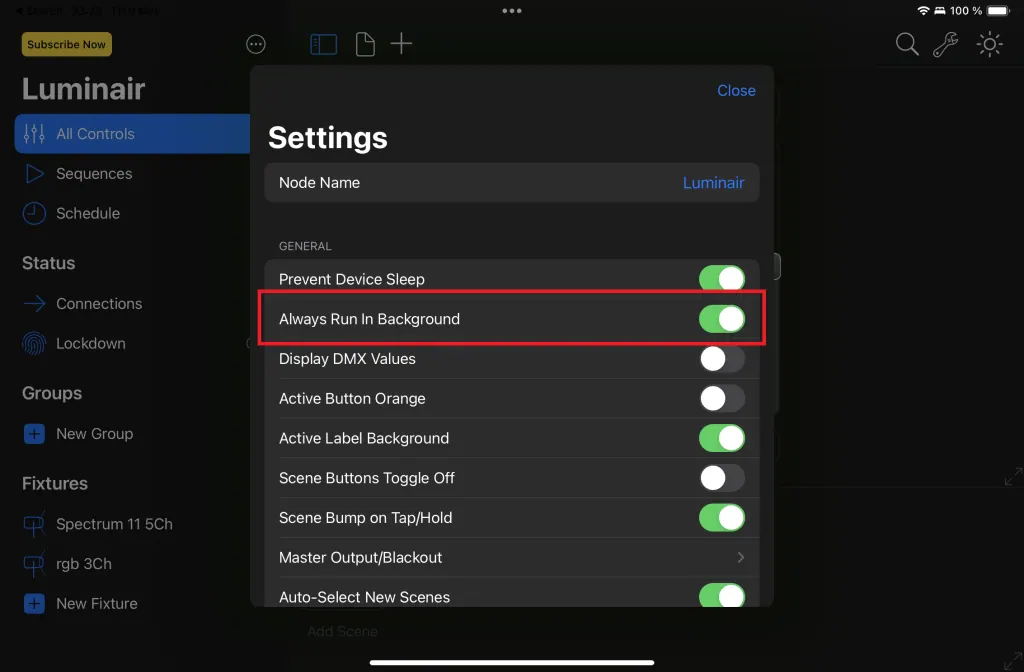
我的 iPad 进入睡眠状态后数据通信中断,或者当我的 iPad 锁定并插入 Cerise 时没有任何反应。
Apple 有一个您可能想要尝试启用的设置。 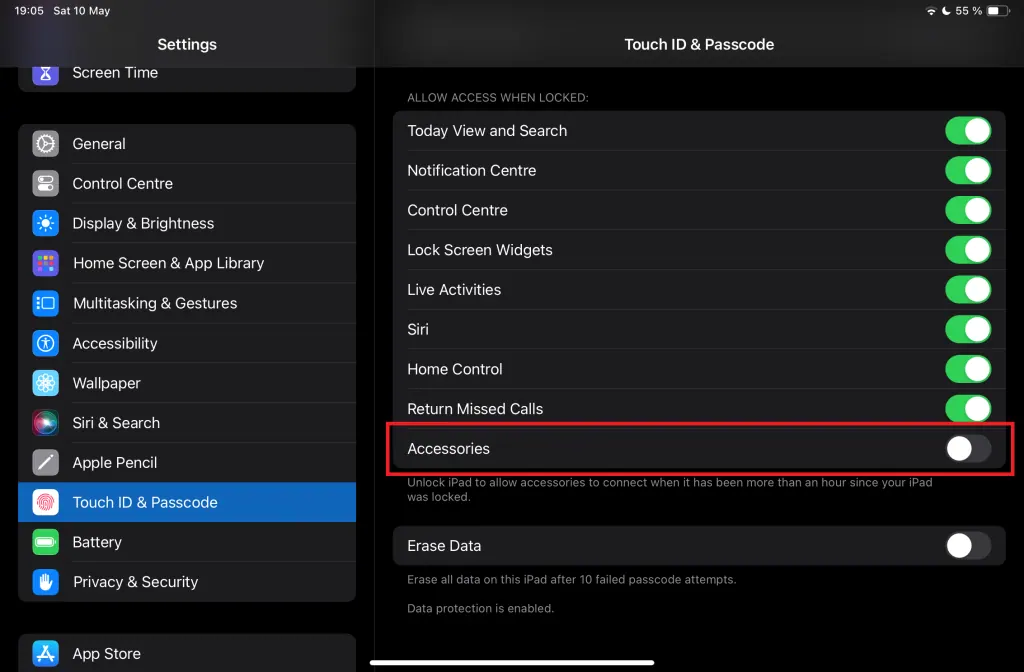
否则,您可以确保您的应用程序中启用了后台活动。
常见问题
Cerise 能否在带有 Lightning 连接器的 iPad 上使用?
Cerise可通过单独的Lightning转USB适配器与Lightning接口的iPad配合使用,例如Apple的闪电转USB 3相机转换器。适配器必须接入外部电源才能工作。这种连接可能不稳定,尤其是在较旧的iPad上,因此不建议用于正式拍摄或演出;建议尽量使用USB-C接口的iPad。
Cerise 可以在哪些设备上工作?
Cerise 可与任何发送 Art-Net 或 sACN 的应用或控台配合使用。我们已测试并验证:
- USB-C 接口的 iPad,配合 Blackout、Luminair、Sidus Link Pro 和 Godox KNOWLED。Lightning 接口的 iPad 需要另配带外部供电的转接器,且可能不稳定。
- Windows 10 和 11、Mac(Intel 或 Apple 芯片)以及 Linux,通过 USB-C 连接,无需驱动。
- Pro 型号通过以太网连接灯光控台:grandMA、ETC、Hog 和 Onyx。
- grandMA onPC 以及支持 USB 转以太网适配器的 PC 控台,通过 USB 连接。
不支持三星智能手机。
如果运行iOS / iPadOS 26或更高版本的iPad连接不稳定,请将Cerise升级到固件1.8.11。典型症状是Cerise出现在“设置”>“以太网”中,但IP地址和子网掩码字段为空;Cerise没有响应,WebUI也无法访问。请按照上方链接中的步骤,通过电脑进行USB固件更新,然后重新连接Cerise。
固件1.8.11提高了连接可靠性,并将所有Cerise设备的默认USB IP地址统一为172.30.0.1。建议所有用户升级到1.8.11并使用此默认设置。不再需要采用手动修改IP地址前两段的旧方法。
我似乎无法在我的 iPad 上检测到 Cerise
如果运行iOS / iPadOS 26或更高版本的iPad连接不稳定,请将Cerise升级到固件1.8.11。典型症状是Cerise出现在“设置”>“以太网”中,但IP地址和子网掩码字段为空;Cerise没有响应,WebUI也无法访问。请按照上方链接中的步骤,通过电脑进行USB固件更新,然后重新连接Cerise。
固件1.8.11提高了连接可靠性,并将所有Cerise设备的默认USB IP地址统一为172.30.0.1。建议所有用户升级到1.8.11并使用此默认设置。不再需要采用手动修改IP地址前两段的旧方法。
首先要检查的是 BOOT/更新 LED 是否为青色,如果是绿色,则表示 Cerise 和 iPad 之间没有 USB 连接。
这可能是由于各种原因造成的:
- 有故障的 USB 线缆(请确保使用至少能同时进行 USB 2.0 通信和供电的线缆)
- 某些扩展坞/转接头会有一个用于充电器的 USB Type-C 输入连接器,在某些情况下它们不支持数据传输,最好的解决方法是使用其中一个 USB A 端口和 Type-A 到 Type-C 线缆进行尝试
- 某些扩展坞/转接头还会内置以太网卡,这可能会与 Cerise 冲突
我更改了 IP 地址,但无法再连接了
首先,请换一个浏览器试试:Safari、Chrome、Firefox、Edge、Brave 和 Opera 都应该可以使用,但如果某个浏览器无法加载 WebUI,换一个可能就行。
如果您仍然无法连接,请尝试在计算机上操作。如果这不起作用,请执行恢复出厂设置。
我可以在 Cerise 上使用 CRMX Toolbox 吗?
是的,但请注意,蓝牙默认是禁用的,因此您需要启用它。
为此,请按以下顺序按下对码按钮:短按 1 次,然后立即长按 1 次(3 秒)。
您现在应该会在 CRMX Toolbox 中看到显示的蓝牙设备。
如果没有出现,请再次执行该操作。
更改设置后,请务必禁用蓝牙,否则已对码的灯具可能会随机闪烁。
这可以通过重复与启用它相同的按钮序列来完成。
我的 Cerise 上没有 CRMX Linking Key
Linking Key 位于 WebUI 中,就在 Link 和 Unlink 按钮旁边。
关于 Linking Key 的工作原理(包括 Stardust 的例外情况),请参阅Cerise CRMX Linking Key 使用技巧。
如果该按钮未显示,您可能需要更新 Cerise 内部的 CRMX TimoTwo 模块。
为此,您需要启用蓝牙并连接 CRMX Toolbox,在应用程序的设备部分,您应该会看到更新选项。
💡请注意,您可能需要进行多次更新,因为每个域都有一个 TimoTwo。
FCC 警告
本设备符合 FCC 规则第 15 部分。操作须遵守以下两个条件:(1) 本设备不得造成有害干扰,(2) 本设备必须接受收到的任何干扰,包括可能导致意外操作的干扰。
未经负责合规性的一方明确批准的任何更改或修改都可能使您操作设备的权限失效。
注意:本设备已经过测试,符合 FCC 规则第 15 部分对 B 类数字设备的限制。这些限制旨在为住宅安装提供合理的有害干扰保护。本设备会产生、使用并可能辐射射频能量,如果未按照说明安装和使用,可能会对无线电通信造成有害干扰。但是,不能保证在特定安装中不会发生干扰。如果本设备确实对无线电或电视接收造成有害干扰(可以通过关闭和打开设备来确定),建议用户尝试通过以下一项或多项措施来纠正干扰:- 重新定向或重新放置接收天线。- 增加设备与接收器之间的距离。- 将设备连接到与接收器所连接电路不同的插座。- 咨询经销商或经验丰富的无线电/电视技术人员寻求帮助。
本设备符合 FCC 为非受控环境规定的辐射暴露限制。本设备的安装和操作应确保散热器与您的身体之间至少保持 20 厘米的距离。