
Tudo em uma página
Primeiros passos
Usando Cerise com um iPad
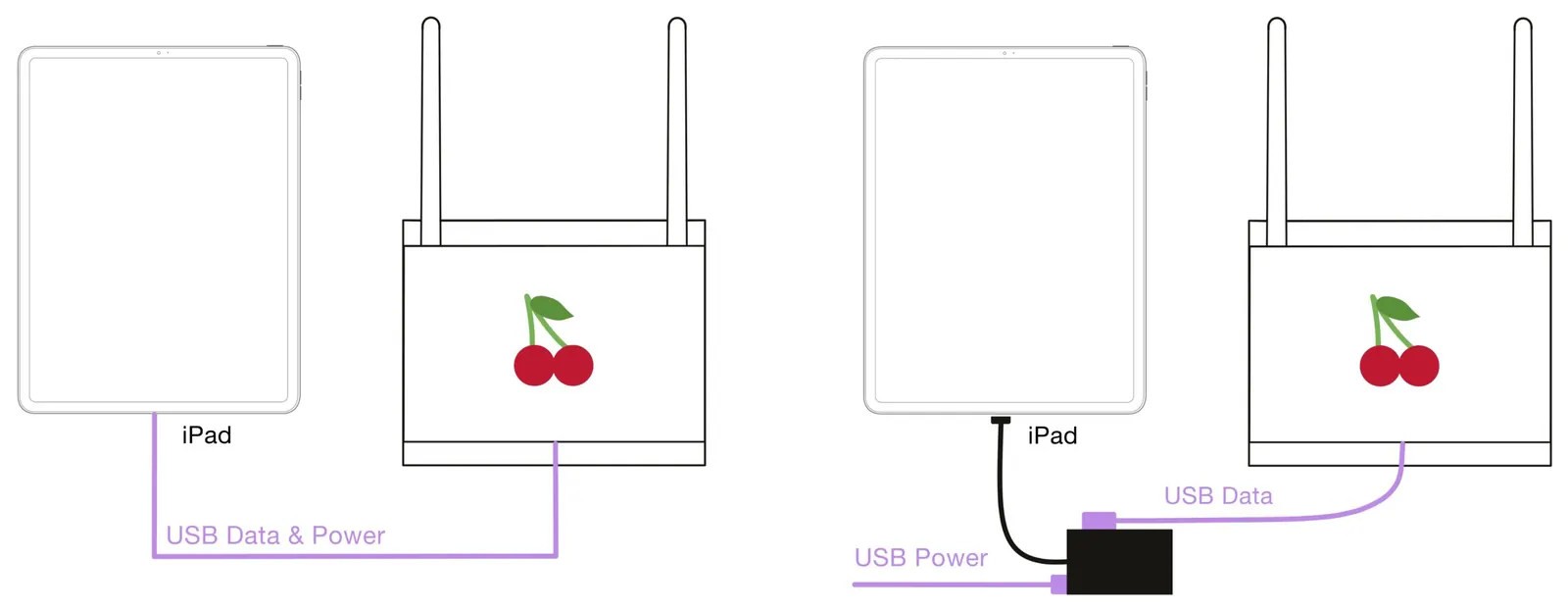
O Cerise pode ser alimentado diretamente por um iPad ou qualquer computador ao qual você o conecte. Opcionalmente, você pode usar o adaptador (splitter) incluído para carregar seu iPad e usar o Cerise simultaneamente.
O Cerise pode funcionar com um iPad Lightning usando um adaptador Lightning para USB separado, como o Adaptador de Lightning para Câmera com USB 3 da Apple. O adaptador precisa de alimentação externa para funcionar. Essa configuração pode ser instável, principalmente em iPads mais antigos, e não é recomendada para uso em produção; prefira um iPad USB-C quando possível.
Guia de configuração do Sidus Link Pro (Aputure)
Este guia externo inclui exemplos de IP antigos. Para o Cerise 1.8.11 por USB, use o endereço padrão atual 172.30.0.1, a menos que o tenha personalizado.
Usando Cerise com um console
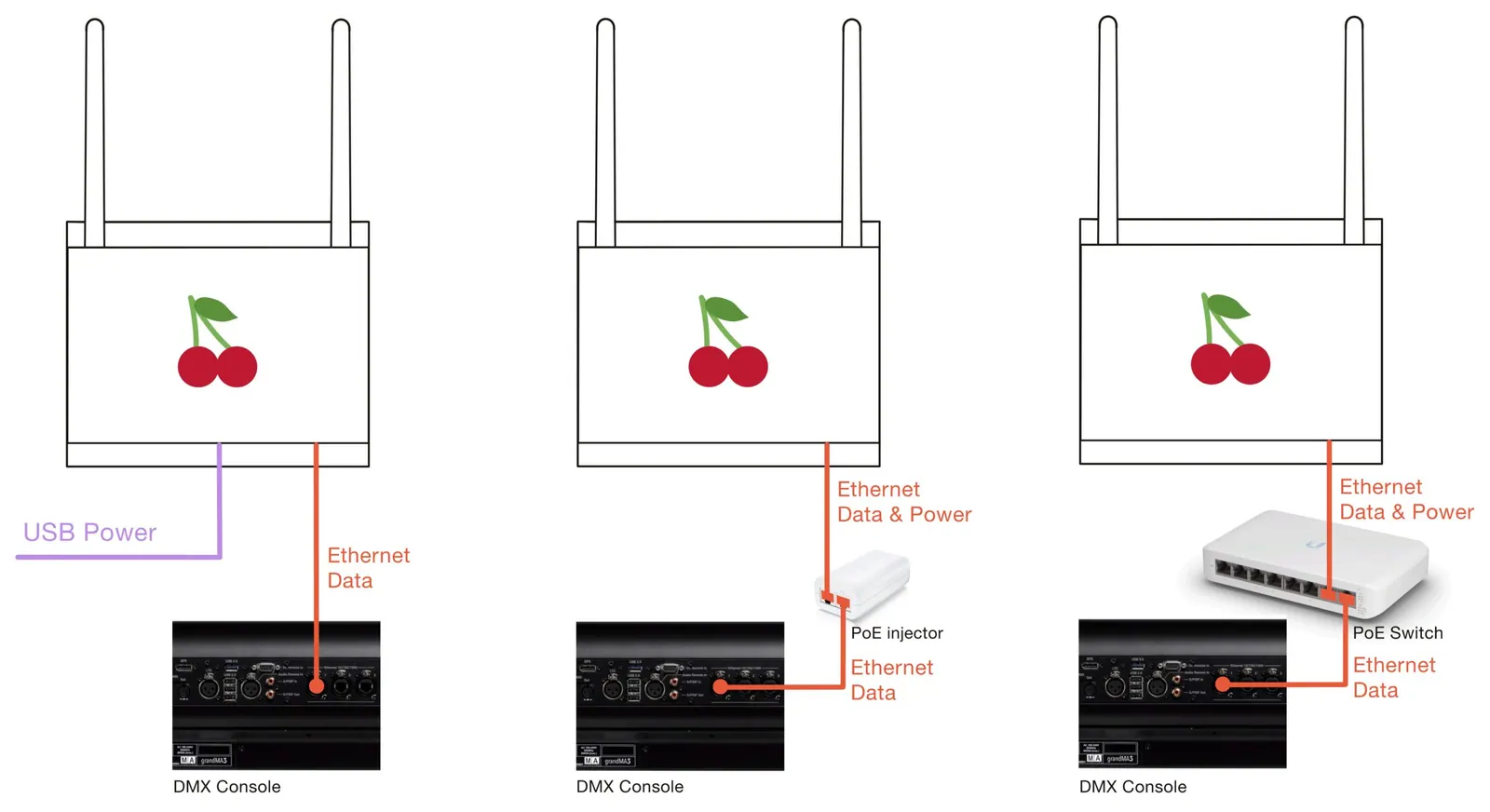
O Cerise também funciona perfeitamente com mesas DMX; só não esqueça de alimentá-lo externamente.
A porta Ethernet usa DHCP por padrão, com o endereço estático alternativo 2.0.0.101 quando não há uma concessão DHCP disponível. Você pode conectá-la diretamente ao console, ponto de acesso sem fio ou roteador doméstico; o controlador deve estar na mesma sub-rede que o Cerise. Alimente o Cerise externamente por USB ou PoE compatível. Se tiver problemas com DHCP, atualize o firmware.
Usando o adaptador de DMX com fio
Tanto o 2U PRO Wired quanto o 4U PRO Wired oferecem quatro universos DMX com fio pela porta RJ45 dedicada DMX Out e um adaptador breakout compatível. Essa é uma conexão DMX, não uma porta Ethernet.
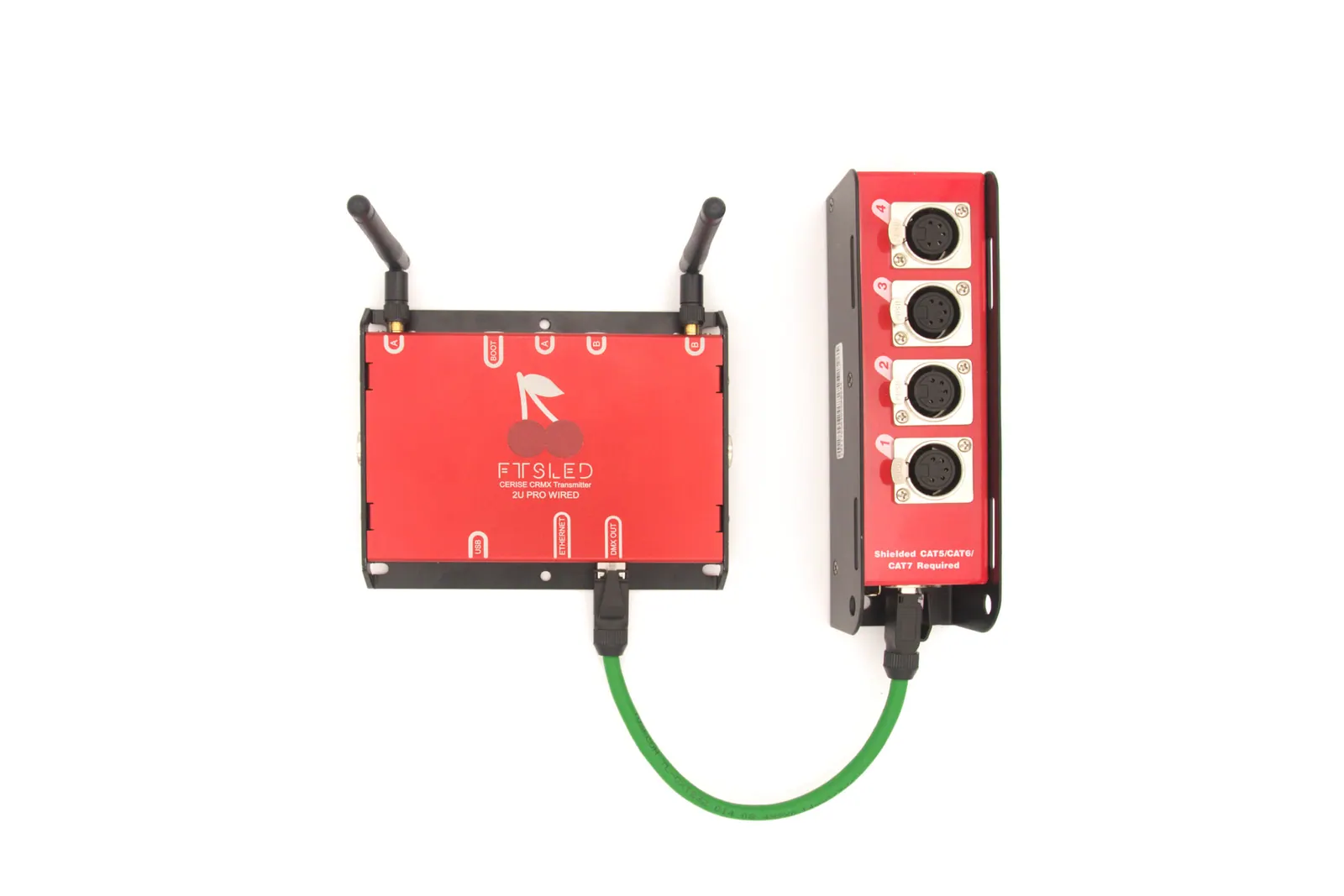
A breakout box de DMX com fio é um adaptador passivo que recebe o sinal DMX de 4 universos e o divide em 4 conectores XLR de 5 pinos individuais. Ela só funciona conectada à porta “DMX Out”.
Ela utiliza o mesmo conector RJ45 que a Ethernet para economizar espaço, mas a conversão para DMX é feita dentro do próprio Cerise.
Existem duas variantes do adaptador, o SSNAKE e o Stairville, a única diferença é que o Stairville requer o pequeno adaptador fornecido para funcionar corretamente.
Pinagem da saída DMX RJ45
| Pino RJ45 | Pinagem ESTA / Pinagem XLR | Pinagem Thomann Cat Snake / Pinagem XLR |
|---|---|---|
| 1 | U1 Data+ / pino 3 | U1 Data+/ 3/ A |
| 2 | U1 Data- / pino 2 | U1 Data-/ 2/ B |
| 3 | U2 Data+ | |
| 4 | U3 Data- | |
| 5 | U3 Data+ | |
| 6 | U2 Data- | |
| 7 | GND | U4 Data+ |
| 8 | GND | U4 Data- |
Especificações e layout do produto
Tabela detalhada de especificações do produto
| Modelo | 1U | 2U Pro | 2U Pro Wired | 4U Pro | 4U Pro Wired |
|---|---|---|---|---|---|
| Universos CRMX | 1 | 2 | 2 | 4 | 4 |
| Conector USB C | ✅ | ✅ | ✅ | ✅ | ✅ |
| Ethernet | ❌ | ✅ | ✅ | ✅ | ✅ |
| Analisador de espectro RF | ✅ (firmware 1.8.11) | ✅ | ✅ | ✅ | ✅ |
| Power over Ethernet | ❌ | ✅ | ✅ | ✅ | ✅ |
| Universos DMX com fio (saída) | ❌ | ❌ | 4 entradas/saídas isoladas via segundo conector RJ45 | ❌ | 4 entradas/saídas isoladas via segundo conector RJ45 |
| CRMX Linking Key | ✅ | ✅ | ✅ | ✅ | ✅ |
| Alimentação | USB-C 5 V | USB-C 5 V · PoE 802.3af | USB-C 5 V · PoE 802.3af | USB-C 5 V · PoE 802.3af | USB-C 5 V · PoE 802.3af |
| Total de universos DMX | 1 | 2 | 6 | 4 | 8 |
USB:
Consumo máximo de energia: até 5V 3A
Compatibilidade com revisão USB: USB 1.1
Velocidade de rede via USB: 10mbps
Ethernet:
Velocidade de link: 10/100
NÃO compatível com Auto MDI-X
Compatibilidade com Power over Ethernet
Compatível com IEEE802.3af
Faixa de tensão de entrada 36V a 57V
Modo A & B
UI:
1 LED de status / botão de inicialização
1 LED colorido de universo / botão de vinculação por universo
DMX:
Frequência de saída 41Hz
Modo de merge: HTP (padrão), LTP ou Priority
Protocolos de rede suportados: Art-Net & sACN simultâneos
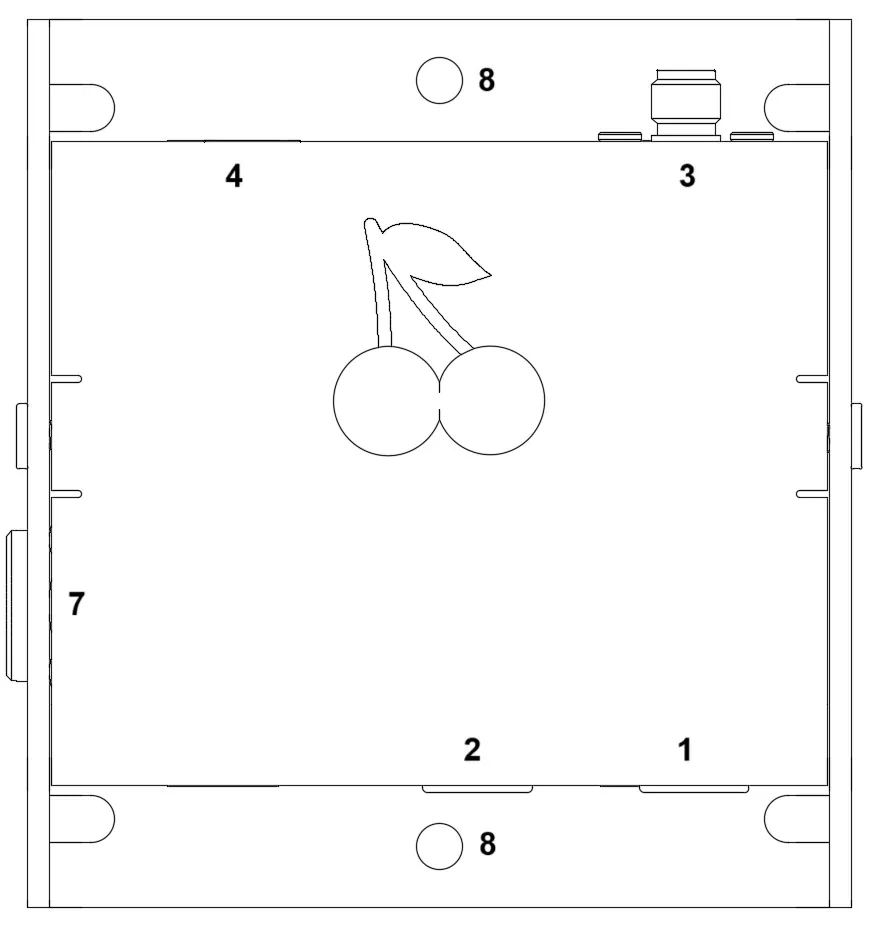
- Botão BOOT / LED de status
- Verde = ligado
- Ciano = link USB estabelecido
- Botões de linking CRMX
- Piscando = aguardando sinal
- Aceso fixo = enviando dados
- Conectores de antena RP-SMA
- Conector USB tipo-C
- Conector Ethernet 10/100 RJ45 PoE
- Saída DMX com fio
- Ponto de montagem com rosca de 1/4"
- Furos de montagem M4 (4,2mm)
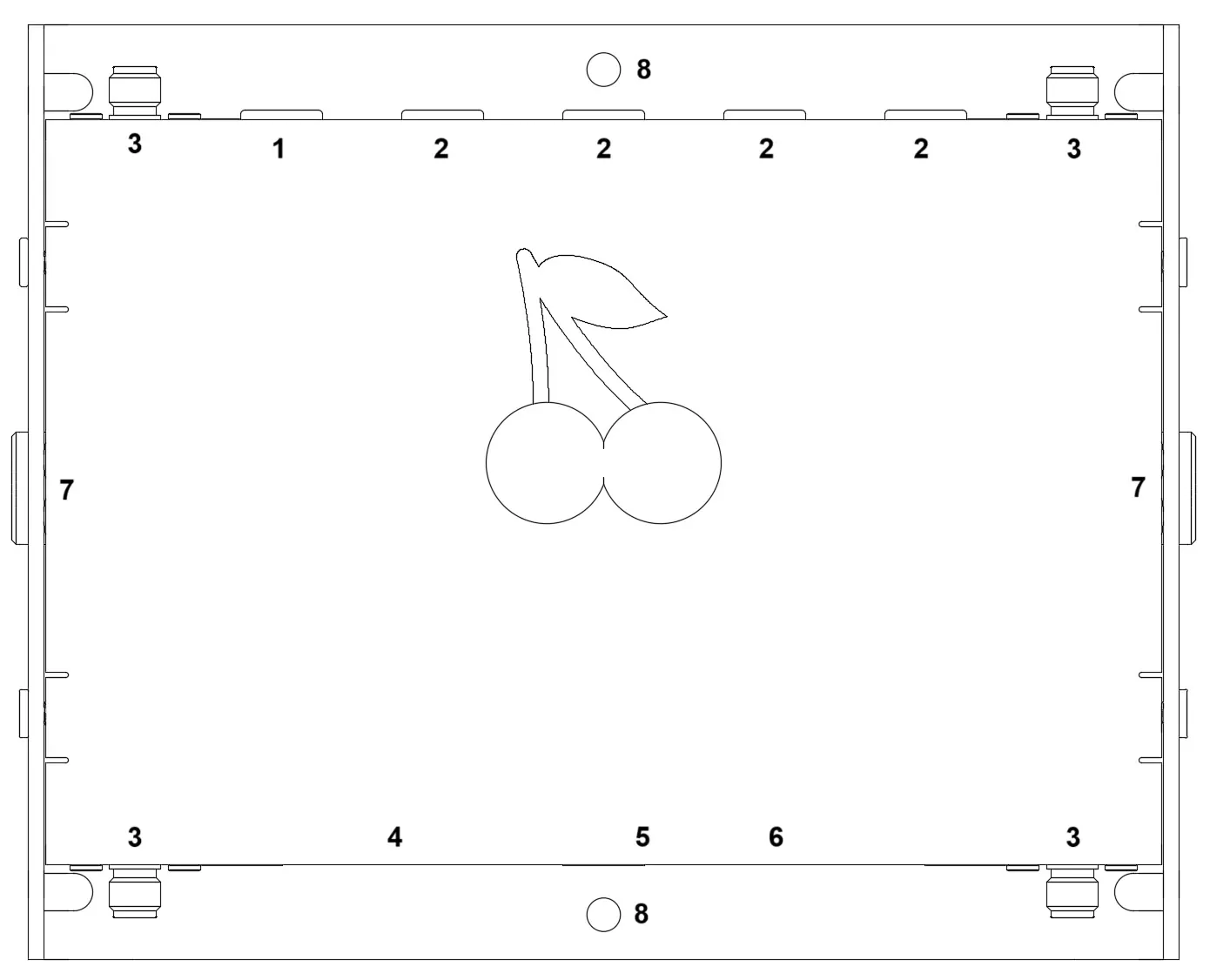
Aviso
Mantenha sempre as antenas conectadas. Nunca ligue o Cerise sem as antenas e nunca as retire com ele em funcionamento: transmitir sem antena pode danificar os rádios. Algumas antenas de terceiros também podem danificar o Cerise. Desconfie de especificações boas demais para ser verdade, como 24 dBi de ganho em uma antena pequena, e confira antes de usar.
Aviso
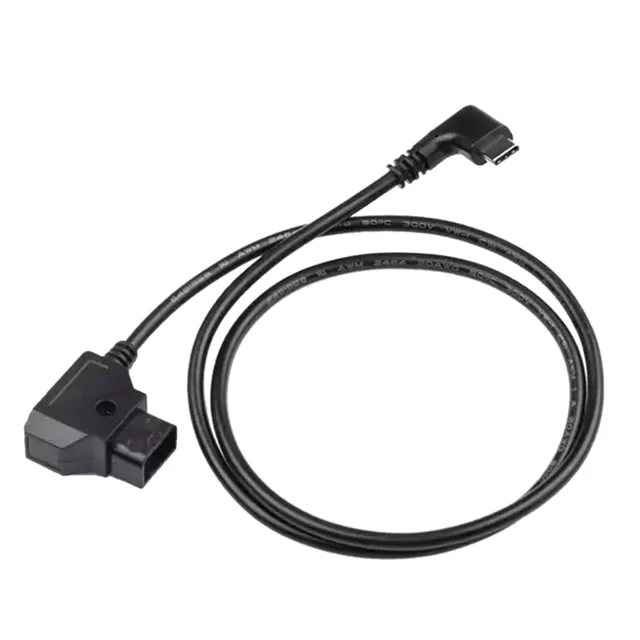
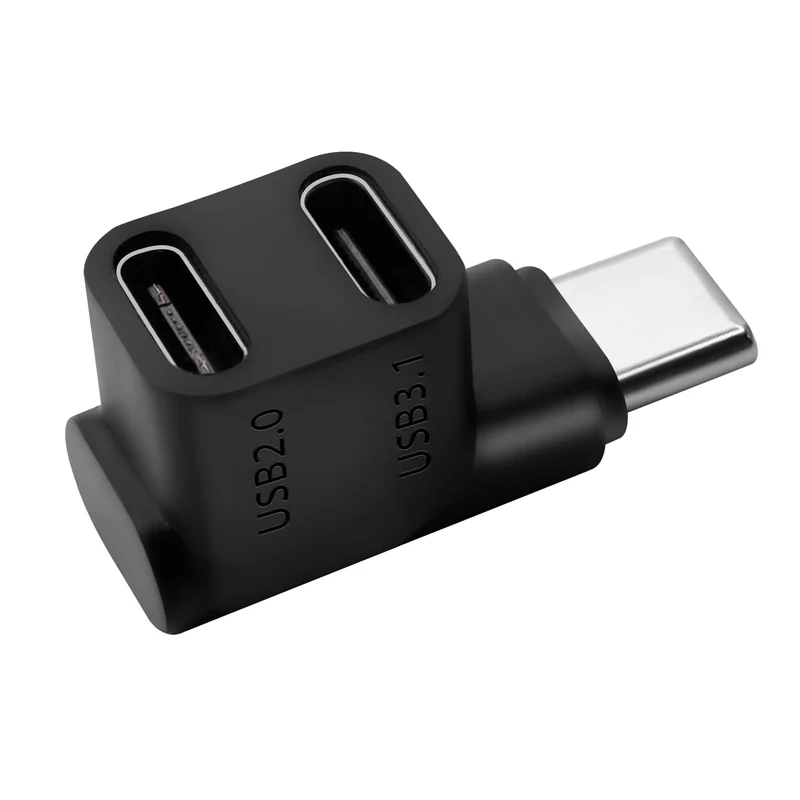
Alimente o Cerise só com 5 V. Alguns cabos D-tap para USB-C fornecem 15 V no USB-C, o que destrói o Cerise. Alguns divisores USB-C passivos também enviam a mesma tensão para as duas portas: se o Cerise dividir um com um aparelho que negocia 15 V via USB Power Delivery, como um iPad ou notebook carregando, o Cerise também recebe 15 V. Para carregar o iPad enquanto usa o Cerise, use o adaptador que vem com ele.
Usar antenas ou cabos diferentes dos fornecidos pode danificar o seu Cerise e anular a garantia. Em caso de dúvida, fale com o nosso suporte.
Como atualizar o dispositivo
-
- Baixe e descompacte o firmware mais recente daqui: Downloads
- Pegue seu transmissor Cerise e mantenha pressionado o botão BOOT (1)
- Enquanto mantém o botão pressionado, conecte o transmissor ao seu computador com um cabo USB tipo-C
- Um novo dispositivo de armazenamento em massa deve aparecer chamado RPI-RP2, arraste e solte seu arquivo CeriseFirmwareXXX.uf2 nele
- Aguarde o fim da transferência e reinicie a unidade (desconecte e conecte de novo)
No Mac, a janela de cópia pode parecer travada: a barra de progresso vai e volta sem se preencher. Isso é normal. Aguarde cerca de 30 segundos e a cópia será concluída.
Se o Cerise não responder em 172.30.0.1 depois da atualização, faça uma redefinição de fábrica para voltar ao endereço USB padrão.
Como redefinir o dispositivo para as configurações de fábrica
A partir da versão 1.6.4 e superiores, você pode facilmente redefinir o dispositivo mantendo pressionado o botão BOOT (1) por 10 segundos e, quando ele ficar roxo, pressionando-o brevemente uma vez.
Interface do usuário / configurações
Configuração
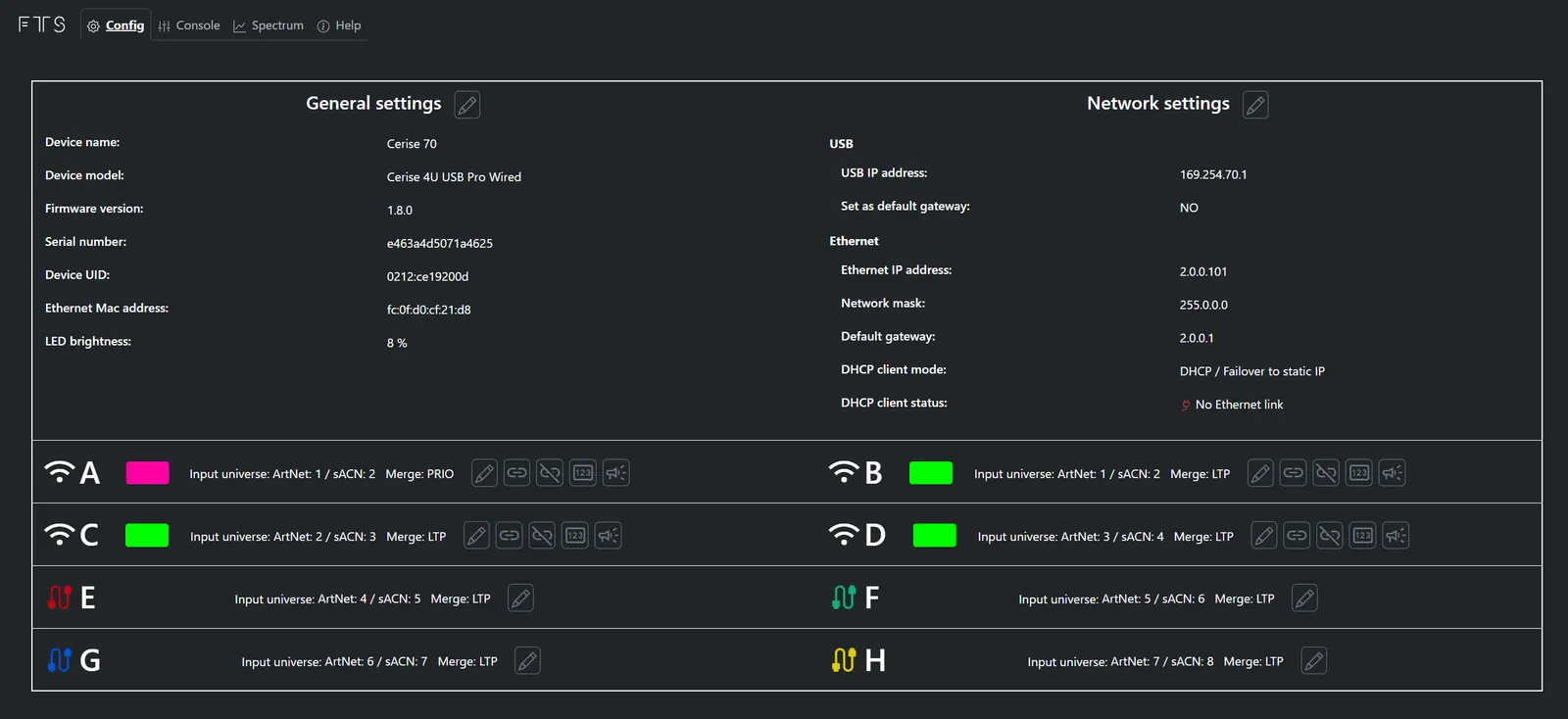
Conecte o Cerise ao iPad por USB e mantenha a configuração IP em Automático em Ajustes > Ethernet. Com o firmware 1.8.11, o endereço USB padrão do Cerise é 172.30.0.1. Digite esse endereço no navegador para abrir a WebUI, ou seu endereço personalizado caso o tenha alterado. O endereço IP do iPad não é o endereço do transmissor.
A porta Ethernet usa DHCP por padrão, com o endereço estático alternativo 2.0.0.101 quando não há uma concessão DHCP disponível. Você pode conectá-la diretamente ao console, ponto de acesso sem fio ou roteador doméstico; o controlador deve estar na mesma sub-rede que o Cerise. Alimente o Cerise externamente por USB ou PoE compatível. Se tiver problemas com DHCP, atualize o firmware.
Recomendamos deixar as configurações padrão se você estiver usando o Cerise com um iPad, todos os parâmetros padrão são testados e funcionam imediatamente com a maioria dos aplicativos disponíveis.
💡Dica: Você pode desativar os LEDs de status definindo o brilho do LED para 0%.
O firmware 1.8.11 melhora a confiabilidade e define o endereço IP USB padrão como 172.30.0.1 em todas as unidades Cerise. Recomendamos que todos os usuários atualizem para a versão 1.8.11 e usem esse padrão. A antiga solução de alterar as duas primeiras partes do endereço IP não é mais necessária.
Para vincular seus refletores com uma Linking Key, ou para ver e bloquear os canais de 2,4 GHz ocupados na aba Spectrum, veja estes guias:
Alterando o endereço IP USB
Para alterar o endereço IP USB padrão do Cerise, basta alterar o campo USB IP address e reiniciar o dispositivo.
💡Dica: Você não precisa alterar nenhuma das configurações relacionadas ao Ethernet (Endereço, Máscara de Rede, Gateway Padrão...).
Alterando o endereço IP Ethernet
Para alterar o endereço IP Ethernet padrão do Cerise, basta alterar o Ethernet IP address, bem como os campos correspondentes Network mask e Default Gateway e reiniciar o dispositivo.
Gateway padrão USB (apenas para USB)
A opção “USB › Set as default gateway” faz exatamente o que o nome diz: configura um gateway para a interface USB, infelizmente, se seu dispositivo estiver conectado à internet via Wi-Fi ou conexão com fio ao seu roteador, ele também servirá como gateway, causando conflitos. Recomendamos habilitar este recurso se você não precisar de internet ao usar o transmissor (ou seja, você tem um iPad dedicado para o set) e deseja usar os protocolos Art-Net Broadcast ou sACN via USB.
💡Na versão 1.6.x e superiores, a opção "USB › Set as default gateway" fica em NO por padrão.
Diagrama de rede funcional
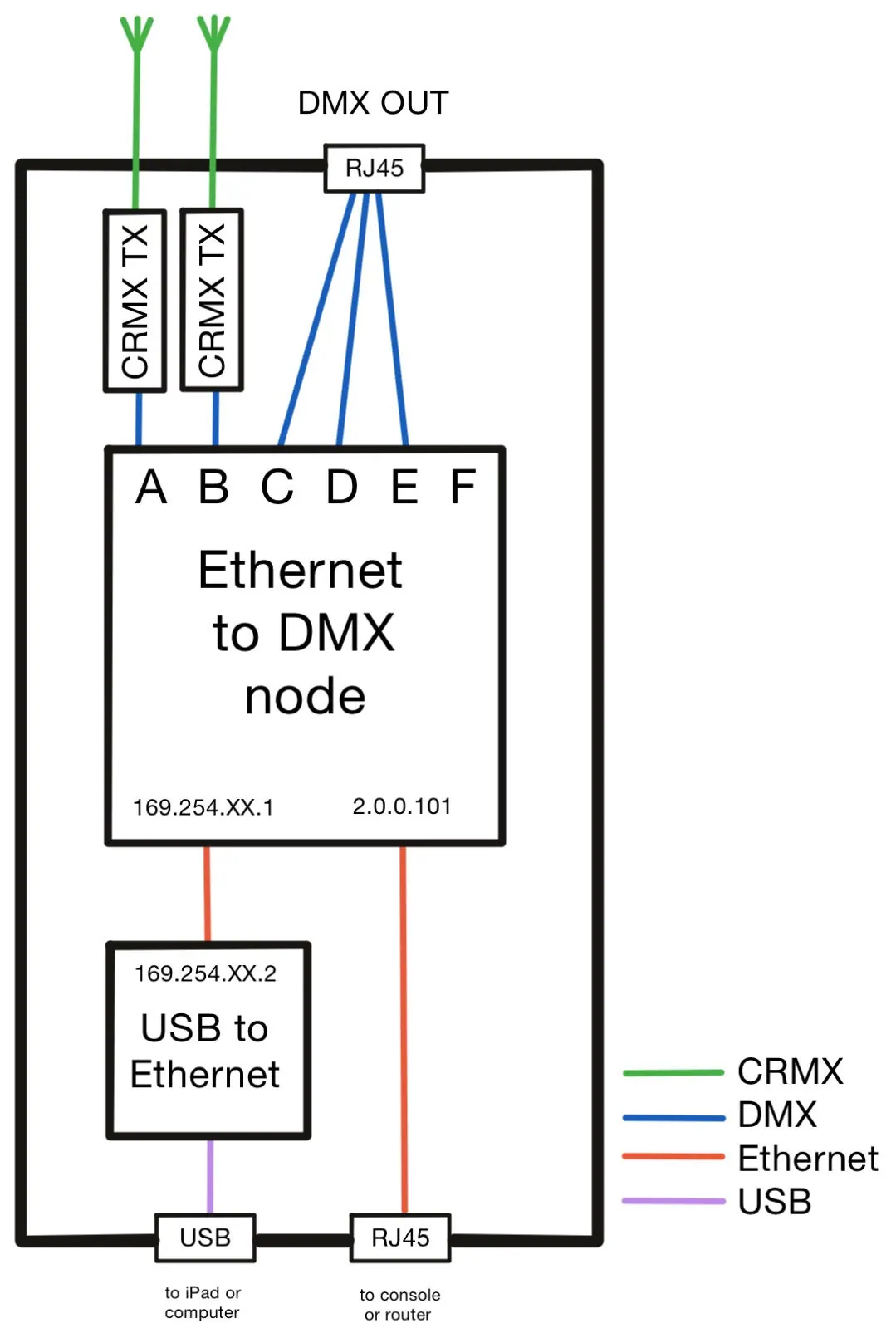
O Cerise funciona como qualquer outro adaptador USB para Ethernet e é suportado na maioria das plataformas sem a necessidade de instalar drivers.
O firmware 1.8.11 melhora a confiabilidade e define o endereço IP USB padrão como 172.30.0.1 em todas as unidades Cerise. Recomendamos que todos os usuários atualizem para a versão 1.8.11 e usem esse padrão. A antiga solução de alterar as duas primeiras partes do endereço IP não é mais necessária.
O nó DMX tem de 1 (1U USB) a 8 (4U PRO WIRED) saídas, dependendo da versão do produto.
A porta Ethernet usa DHCP por padrão, com o endereço estático alternativo 2.0.0.101 quando não há uma concessão DHCP disponível. Você pode conectá-la diretamente ao console, ponto de acesso sem fio ou roteador doméstico; o controlador deve estar na mesma sub-rede que o Cerise. Alimente o Cerise externamente por USB ou PoE compatível. Se tiver problemas com DHCP, atualize o firmware.
Console
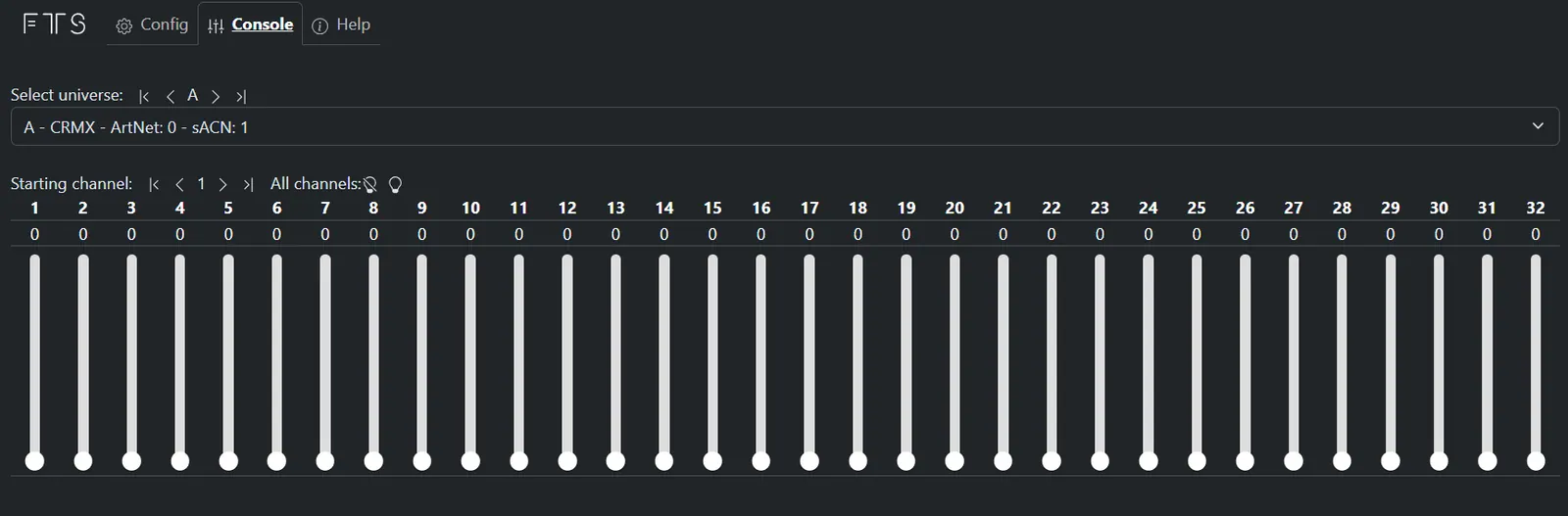
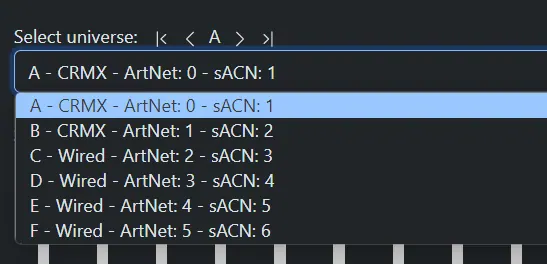
O menu Select universe permite escolher as saídas A a F; o menu suspenso mostra qual universo você está visualizando e se é um universo com fio ou sem fio.
O console pode ser usado como uma mesa de faders básica; se chegarem dados de rede via Art-Net ou sACN, eles serão exibidos e os faders ficam bloqueados.
Como configurar
O firmware 1.8.11 melhora a confiabilidade e define o endereço IP USB padrão como 172.30.0.1 em todas as unidades Cerise. Recomendamos que todos os usuários atualizem para a versão 1.8.11 e usem esse padrão. A antiga solução de alterar as duas primeiras partes do endereço IP não é mais necessária.
Blackout Lighting Console
Se a conexão estiver instável em iPads com iOS / iPadOS 26 ou posterior, atualize o Cerise para o firmware 1.8.11. Um sintoma típico é o Cerise aparecer em Ajustes > Ethernet, mas os campos de endereço IP e máscara de sub-rede ficarem vazios; o Cerise não responde e a WebUI fica inacessível. Siga o procedimento de atualização por USB em um computador no link acima e reconecte o Cerise.
Conecte o Cerise ao iPad por USB e mantenha a configuração IP em Automático em Ajustes > Ethernet. Com o firmware 1.8.11, o endereço USB padrão do Cerise é 172.30.0.1. Digite esse endereço no navegador para abrir a WebUI, ou seu endereço personalizado caso o tenha alterado. O endereço IP do iPad não é o endereço do transmissor.
- Abra o Blackout Lighting Console
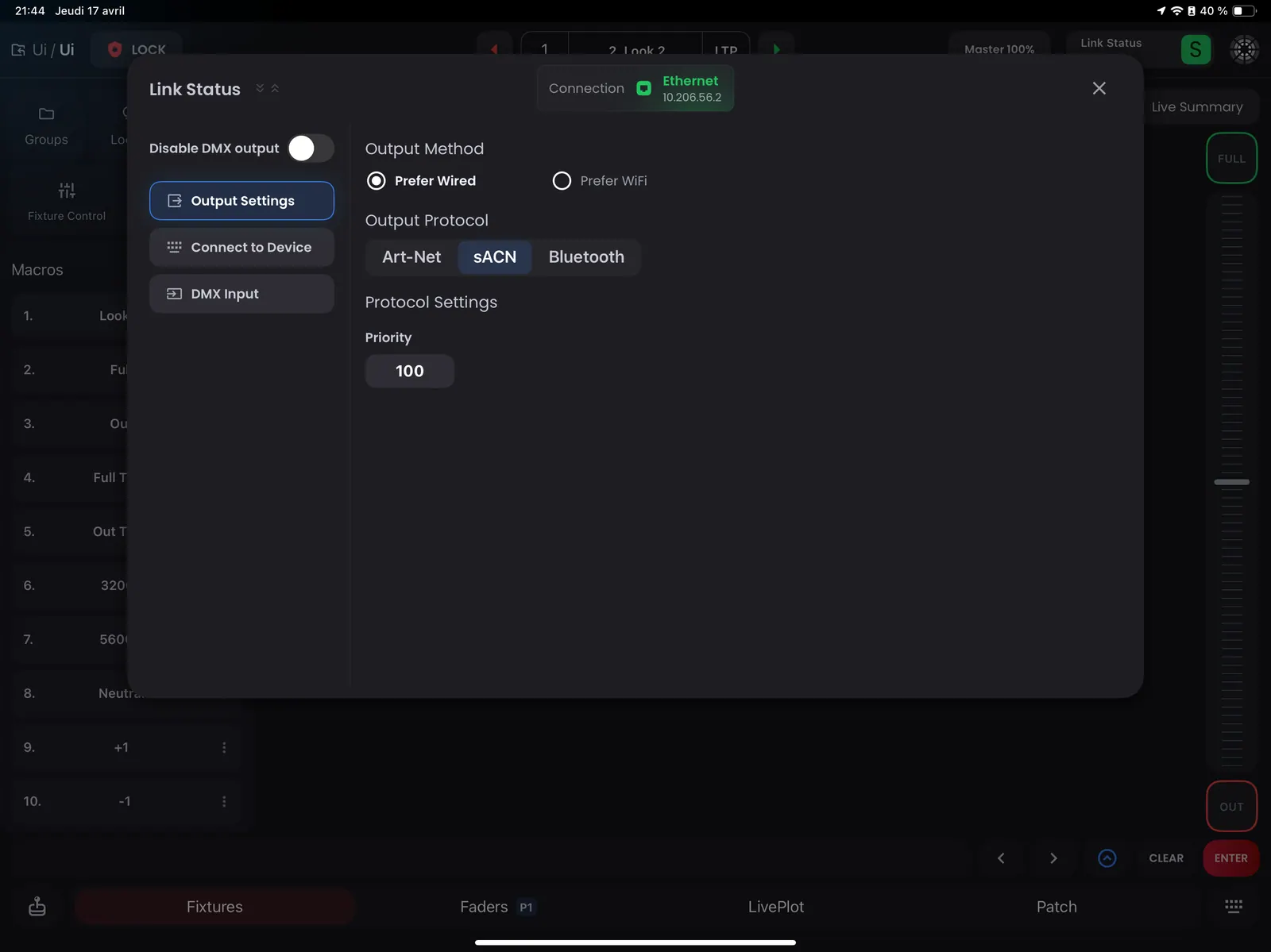
- Agora navegue até seu projeto, e em Link Status (canto superior direito)
- Selecione sACN ou Art-Net em Link Status. Para Art-Net Unicast por USB, digite o endereço do Cerise: 172.30.0.1 por padrão com o firmware 1.8.11, ou seu endereço personalizado.
App Luminair
Se a conexão estiver instável em iPads com iOS / iPadOS 26 ou posterior, atualize o Cerise para o firmware 1.8.11. Um sintoma típico é o Cerise aparecer em Ajustes > Ethernet, mas os campos de endereço IP e máscara de sub-rede ficarem vazios; o Cerise não responde e a WebUI fica inacessível. Siga o procedimento de atualização por USB em um computador no link acima e reconecte o Cerise.
Conecte o Cerise ao iPad por USB e mantenha a configuração IP em Automático em Ajustes > Ethernet. Com o firmware 1.8.11, o endereço USB padrão do Cerise é 172.30.0.1. Digite esse endereço no navegador para abrir a WebUI, ou seu endereço personalizado caso o tenha alterado. O endereço IP do iPad não é o endereço do transmissor.
- Abra o Luminair
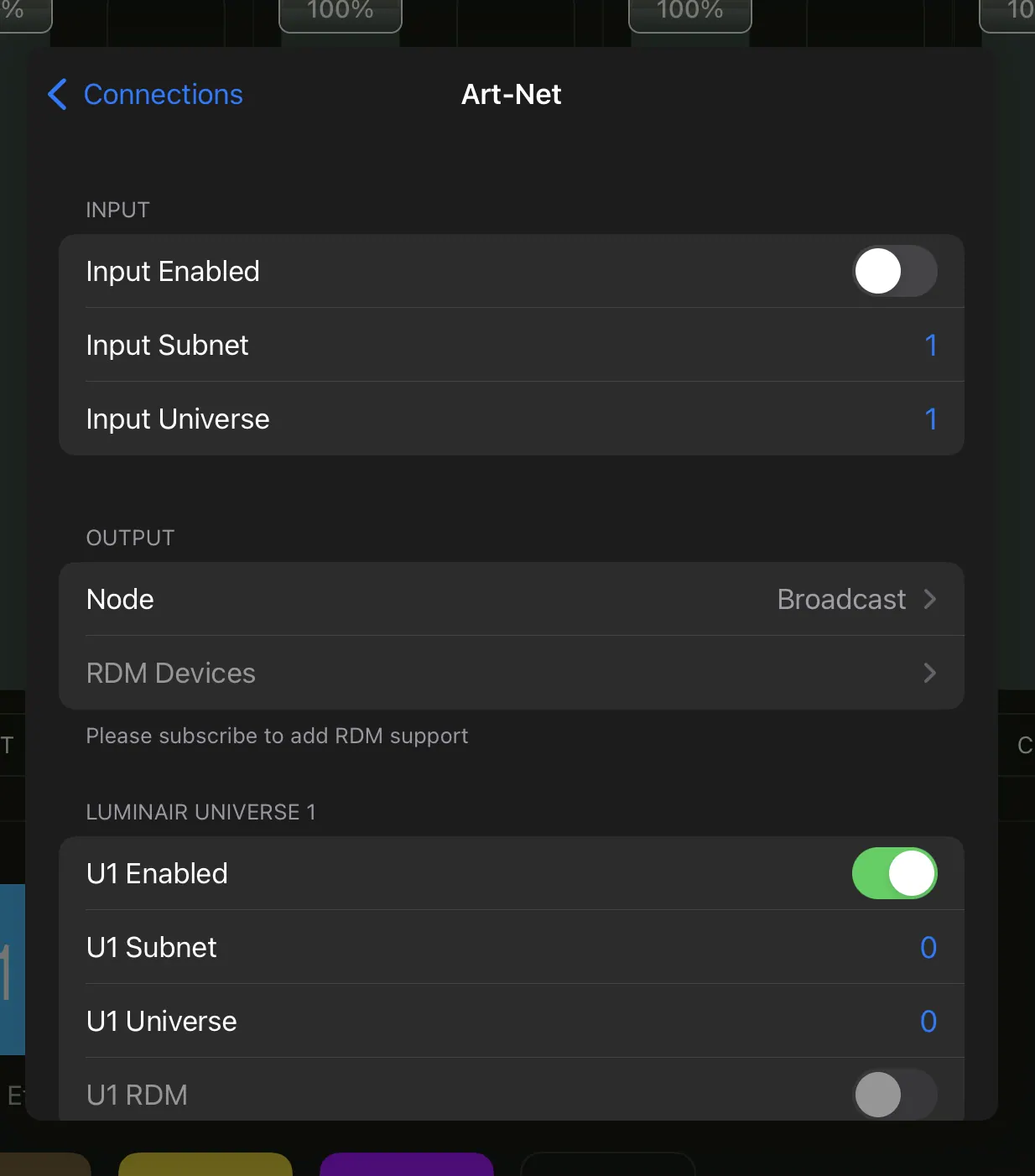
- Vá em Connections > Art-Net
- Certifique-se de que U1 Enabled esteja marcado e que Universe e Subnet sejam ambos 0
- Ative Broadcast, ou desative Broadcast para usar Art-Net Unicast. Para Unicast por USB, digite o endereço do Cerise: 172.30.0.1 por padrão com o firmware 1.8.11, ou seu endereço personalizado.
Solução de problemas
Nada aparece quando conecto o Cerise
Para um passo a passo completo, que começa pelo significado dos LEDs, veja o guia de solução de problemas do Cerise.
iOS / iPadOS 26: o Cerise é detectado, mas não responde
Se a conexão estiver instável em iPads com iOS / iPadOS 26 ou posterior, atualize o Cerise para o firmware 1.8.11. Um sintoma típico é o Cerise aparecer em Ajustes > Ethernet, mas os campos de endereço IP e máscara de sub-rede ficarem vazios; o Cerise não responde e a WebUI fica inacessível. Siga o procedimento de atualização por USB em um computador no link acima e reconecte o Cerise.
O firmware 1.8.11 melhora a confiabilidade e define o endereço IP USB padrão como 172.30.0.1 em todas as unidades Cerise. Recomendamos que todos os usuários atualizem para a versão 1.8.11 e usem esse padrão. A antiga solução de alterar as duas primeiras partes do endereço IP não é mais necessária.
- Certifique-se de verificar qual cor é o LED de inicialização. Verde significa que há energia mas nenhum dado/conexão USB (isso é normal quando usado via alimentação PoE). Ciano significa que há tanto energia quanto dados USB.
- Sem dados USB? Quase sempre é o cabo, mas nem sempre. Teste outro cabo USB que você sabe que funciona e teste sem o splitter USB fornecido. Às vezes certos cabos podem funcionar de um jeito mas não do outro, já que o conector USB-C pode ser conectado de ambas as formas, então vale a pena tentar ambas as direções.
- Se o cabo funciona mas você não recebe dados, pode querer verificar se a porta USB do seu iPad/computador funciona. Às vezes estas podem estar desabilitadas nas configurações ou se o iPad não estiver desbloqueado (veja abaixo para mais informações).
- Se o problema persistir, você pode tentar atualizar o Cerise para o firmware mais recente, pois isso sobrescreverá partes potencialmente corrompidas da memória.
- Se nada disso resolver seu problema, envie uma solicitação de suporte.
O Blackout não produz nenhuma saída. O Cerise é detectado corretamente, aparece como interface de rede, posso acessar a WebUI mas não consigo obter dados do Blackout
Artigo original: https://help.center.blackout-app.com/servicedesk/customer/portal/3/article/20283396
Siga estes passos em ordem para uma resolução rápida:
- Verifique o status do Link:
- No Blackout, navegue até o menu suspenso 'Link Status'. Um indicador VERMELHO significa que o Blackout não está conectado ao seu hardware.
- Atualize seu software:
- Certifique-se de que seu dispositivo execute iOS 17.x ou mais recente.
- Verifique se você está usando a versão de lançamento mais recente do Blackout.
- Verificação da conta:
- Confirme que você está logado em uma conta válida com uma assinatura ativa. Você pode verificar isso tocando no logo do Blackout no canto superior direito.
- Conectividade de rede:
- Garanta uma conexão estável e ativa com fio ou Wi-Fi à sua rede de iluminação.
- Configuração de IP:
- Verifique se o endereço IP do seu iPad está alinhado com a faixa da sua rede, gateway ou nó. Para assistência, consulte meu vídeo: Troubleshooting Blackout in 5 min or less!
- Alinhamento de protocolo:
- Confirme que você está usando o protocolo de saída correto. Por exemplo, se seu gateway está configurado para sACN mas você está enviando Art-Net, essa incompatibilidade causará problemas.
- Especificidades do Art-net:
- Offset do Art-Net: A numeração do Art-Net começa em 0. Certifique-se de que o offset no Blackout corresponda às configurações do seu nó Art-Net. Por exemplo:
| Numeração Art-Net | Universo real |
|---|---|
| 0 | 1 |
| 1 | 2 |
Se seu nó Art-Net estiver definido para o Universo 1, o offset no Blackout também deve ser definido como 1.
Nós Art-net de broadcast limitado:
-
- Alguns nós Art-Net são configurados para receber apenas Art-Net de Broadcast Limitado (broadcast Art-Net para o IP 255.255.255.255).
Embora usar Broadcast Limitado seja operacional em uma rede fechada, é importante notar que isso diverge das especificações padrão do Art-Net e pode não ser ideal em todos os cenários.
Para mais informações: Casting
Configurações de Acesso do iOS:
-
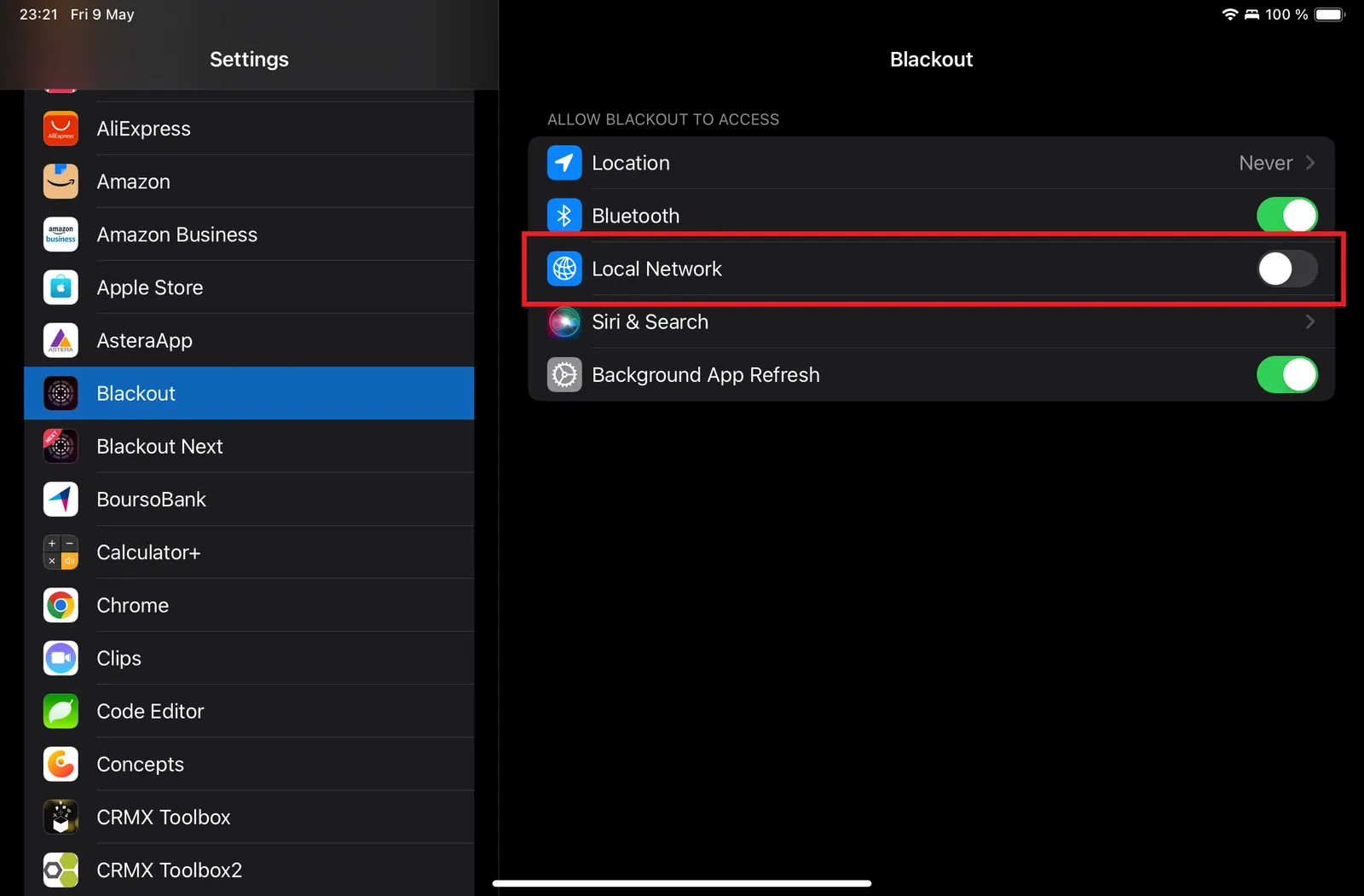
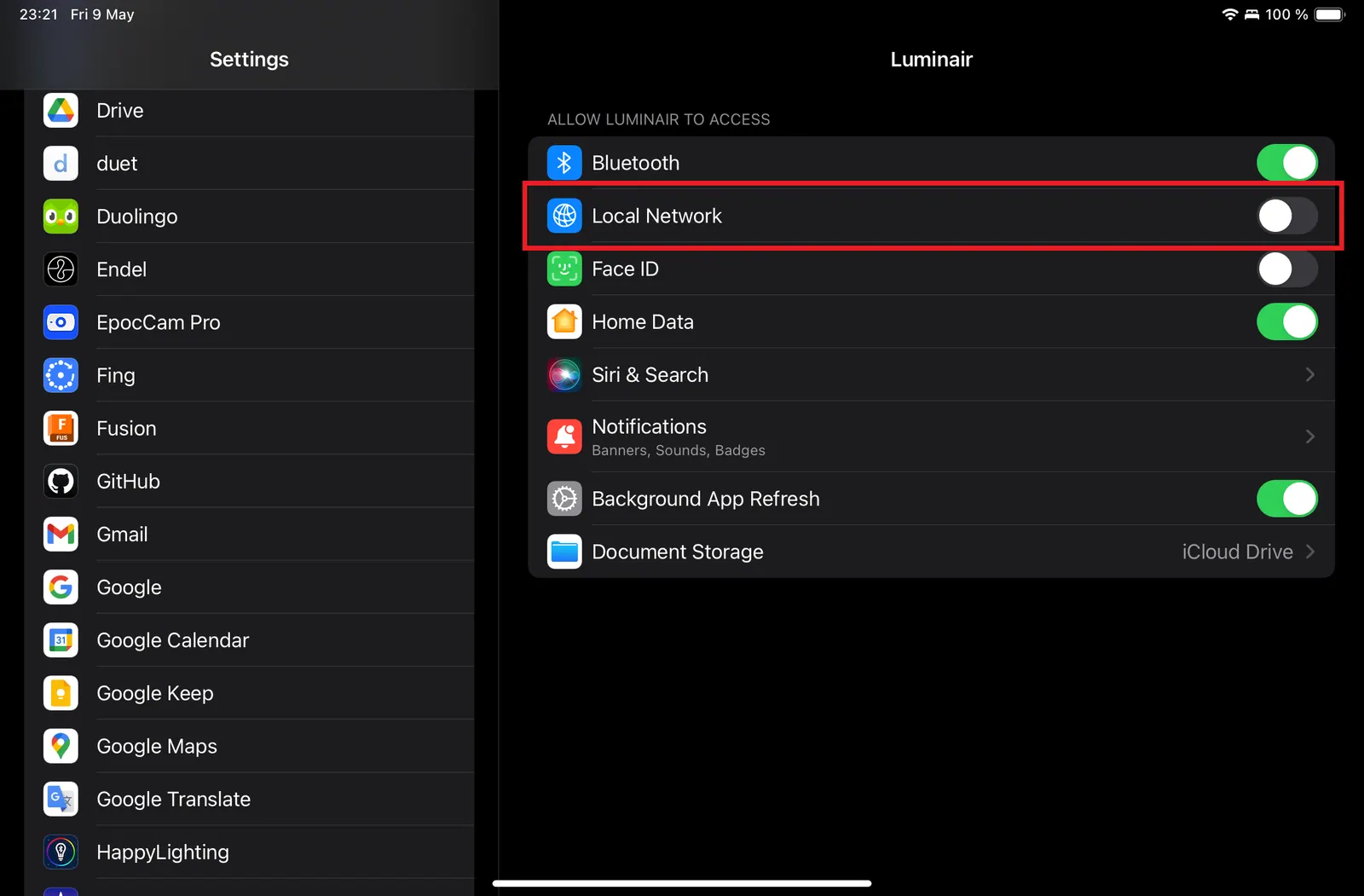
- Quando você instala o Blackout, aparece um popup rápido pedindo permissão para o Blackout utilizar a conexão com dispositivos na sua rede local. Se você não clicar em "OK" neste popup, o Blackout não pode produzir nenhuma saída. Você pode ir em Configurações do iOS->Blackout (role para baixo na barra lateral esquerda) e ativar "Rede Local". Vídeo para referência: Troubleshooting Blackout in 5 min or less!
A interface web não carrega no meu navegador, mas tenho um LED ciano/USB/link ethernet
Se a conexão estiver instável em iPads com iOS / iPadOS 26 ou posterior, atualize o Cerise para o firmware 1.8.11. Um sintoma típico é o Cerise aparecer em Ajustes > Ethernet, mas os campos de endereço IP e máscara de sub-rede ficarem vazios; o Cerise não responde e a WebUI fica inacessível. Siga o procedimento de atualização por USB em um computador no link acima e reconecte o Cerise.
O firmware 1.8.11 melhora a confiabilidade e define o endereço IP USB padrão como 172.30.0.1 em todas as unidades Cerise. Recomendamos que todos os usuários atualizem para a versão 1.8.11 e usem esse padrão. A antiga solução de alterar as duas primeiras partes do endereço IP não é mais necessária.
Safari, Chrome, Firefox, Edge, Brave e Opera devem funcionar. Se a WebUI não carregar em um navegador, tente outro. No computador, navegadores compatíveis com WebUSB (Chrome, Edge, Opera e outros baseados em Chromium) mostram um pop-up que abre a WebUI do Cerise com um clique.
O Cerise para de funcionar ou fica instável quando a bateria do meu iPad atinge 100%
Isso provavelmente ocorre porque o hub/splitter usado não suporta USB PD FRS (Fast Role Swap), o que significa que quando o iPad está totalmente carregado e para de consumir energia, tornando-se uma fonte de energia, o splitter não alterna corretamente o modo e precisa ser reiniciado. Desconectar e reconectar deve resolver o problema. Recomendamos não usar o splitter quando seu iPad estiver totalmente carregado.
Perco a comunicação de dados depois que meu iPad entra em modo de espera ou não recebo nada quando conecto o Cerise com meu iPad bloqueado.
A Apple tem uma configuração que você pode tentar ativar. 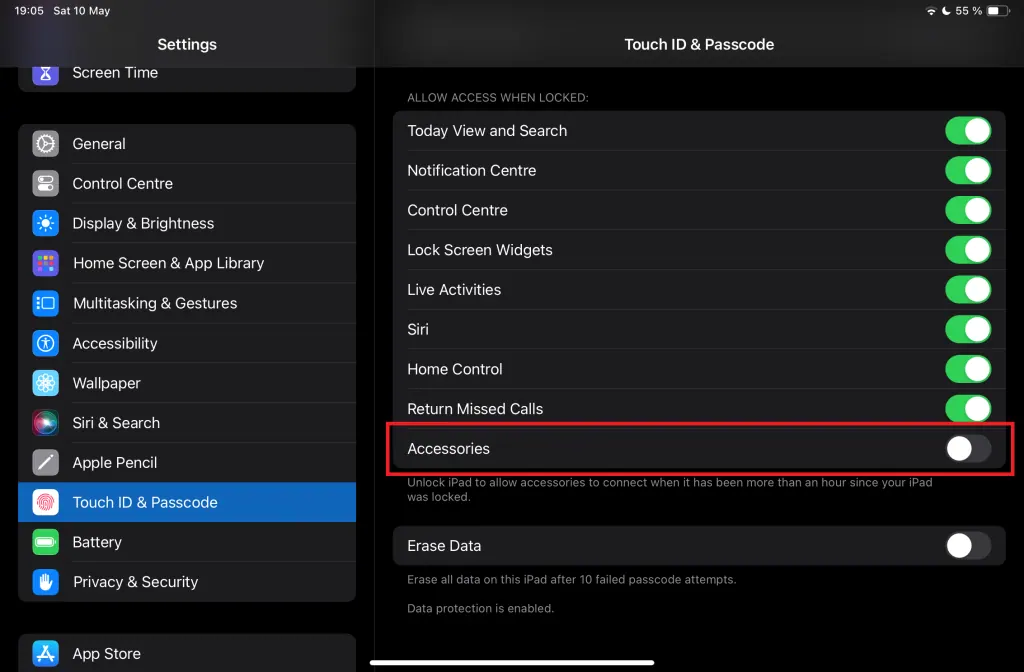
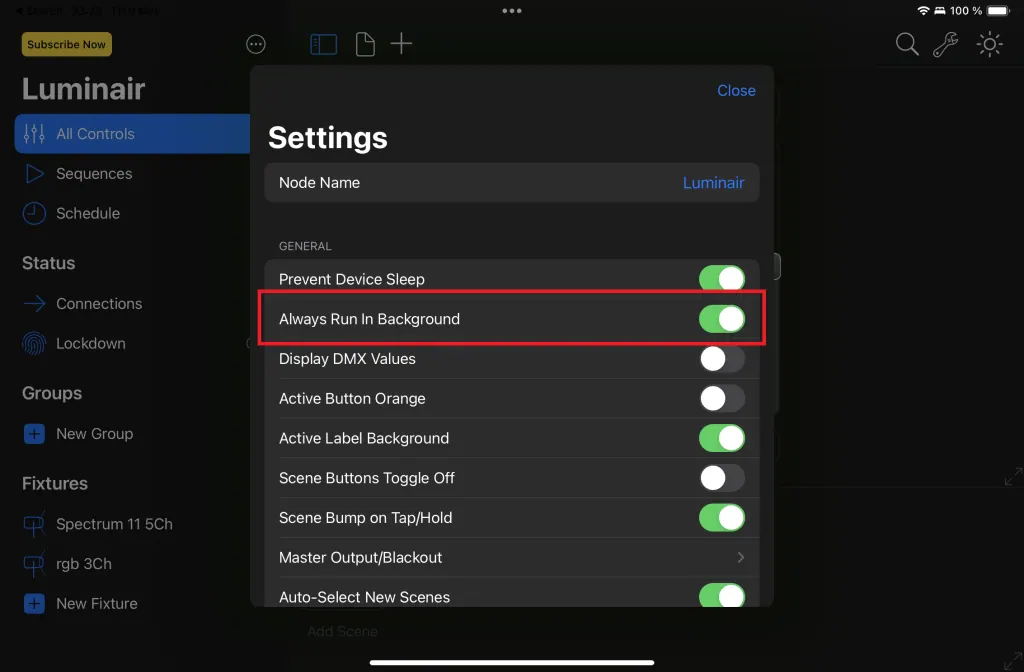
Caso contrário, você pode garantir que a atividade em segundo plano esteja ativada em seu aplicativo.
Perguntas frequentes
O Cerise funciona no meu iPad com conector lightning?
O Cerise pode funcionar com um iPad Lightning usando um adaptador Lightning para USB separado, como o Adaptador de Lightning para Câmera com USB 3 da Apple. O adaptador precisa de alimentação externa para funcionar. Essa configuração pode ser instável, principalmente em iPads mais antigos, e não é recomendada para uso em produção; prefira um iPad USB-C quando possível.
Em quais dispositivos o Cerise funcionará?
O Cerise funciona com qualquer app ou mesa que envie Art-Net ou sACN. Testamos e validamos:
- iPad com USB-C, com Blackout, Luminair, Sidus Link Pro e Godox KNOWLED. iPads com Lightning precisam de um adaptador separado com alimentação externa e podem ser pouco confiáveis.
- Windows 10 e 11, Mac (Intel ou Apple silicon) e Linux, via USB-C sem drivers.
- Mesas de luz via Ethernet nos modelos Pro: grandMA, ETC, Hog e Onyx.
- grandMA onPC e mesas baseadas em PC via USB, se aceitarem um adaptador USB-Ethernet.
Não funciona com smartphones Samsung.
Se a conexão estiver instável em iPads com iOS / iPadOS 26 ou posterior, atualize o Cerise para o firmware 1.8.11. Um sintoma típico é o Cerise aparecer em Ajustes > Ethernet, mas os campos de endereço IP e máscara de sub-rede ficarem vazios; o Cerise não responde e a WebUI fica inacessível. Siga o procedimento de atualização por USB em um computador no link acima e reconecte o Cerise.
O firmware 1.8.11 melhora a confiabilidade e define o endereço IP USB padrão como 172.30.0.1 em todas as unidades Cerise. Recomendamos que todos os usuários atualizem para a versão 1.8.11 e usem esse padrão. A antiga solução de alterar as duas primeiras partes do endereço IP não é mais necessária.
Não consigo detectar o Cerise no meu iPad
Se a conexão estiver instável em iPads com iOS / iPadOS 26 ou posterior, atualize o Cerise para o firmware 1.8.11. Um sintoma típico é o Cerise aparecer em Ajustes > Ethernet, mas os campos de endereço IP e máscara de sub-rede ficarem vazios; o Cerise não responde e a WebUI fica inacessível. Siga o procedimento de atualização por USB em um computador no link acima e reconecte o Cerise.
O firmware 1.8.11 melhora a confiabilidade e define o endereço IP USB padrão como 172.30.0.1 em todas as unidades Cerise. Recomendamos que todos os usuários atualizem para a versão 1.8.11 e usem esse padrão. A antiga solução de alterar as duas primeiras partes do endereço IP não é mais necessária.
O primeiro passo é verificar se o LED de BOOT/Update está Ciano; se estiver verde, significa que você não tem uma conexão USB entre o Cerise e o iPad.
Isso pode ocorrer por várias razões:
- Cabo USB defeituoso (certifique-se de usar um cabo que possa fazer tanto comunicação USB 2.0 quanto fornecer energia)
- Certas docks/dongles terão um conector de entrada USB tipo-C para carregador; em alguns casos, eles não suportam dados. A melhor solução é tentar com uma das portas USB-A usando um cabo tipo-A para tipo-C
- Certas docks/dongles também terão uma placa de ethernet integrada que pode conflitar com o Cerise
Mudei meu endereço IP mas não consigo mais conectar
Primeiro, tente outro navegador: Safari, Chrome, Firefox, Edge, Brave e Opera devem funcionar, mas se um não carregar a WebUI, outro pode carregar.
Se ainda não conseguir conectar, tente em um computador. Se isso não funcionar, faça uma redefinição de fábrica.
Posso usar o CRMX Toolbox com o Cerise?
Sim, apenas observe que o Bluetooth está desativado por padrão, então você precisará ativá-lo.
Para isso, pressione o botão de link na seguinte sequência: 1 pressão curta e imediatamente 1 pressão longa (3 segundos).
Você deverá ver agora um dispositivo Bluetooth aparecendo no CRMX Toolbox.
Se isso não aparecer, execute a ação uma segunda vez.
Depois de alterar suas configurações, certifique-se de desativar o Bluetooth, pois isso pode causar flashes aleatórios nos refletores linkados.
Isso pode ser feito repetindo a mesma sequência de botões usada para ativá-lo.
Não tenho a CRMX Linking Key no meu Cerise
A Linking Key fica na WebUI, ao lado dos botões Link e Unlink.
Para entender como as Linking Keys funcionam, incluindo a exceção do Stardust, veja Dicas e truques de CRMX Linking Key para Cerise.
Se o botão não aparecer, pode ser necessário atualizar o(s) módulo(s) CRMX TimoTwo dentro do Cerise.
Para fazer isso, você precisará ativar o Bluetooth e conectar-se ao CRMX Toolbox; na seção de dispositivos do aplicativo, você deverá ter a opção de atualizar.
💡Observe que você pode precisar fazer várias atualizações, pois há um TimoTwo por universo.
Aviso FCC
Este dispositivo está em conformidade com a parte 15 das Regras FCC. A operação está sujeita às duas condições seguintes: (1) Este dispositivo não pode causar interferência prejudicial e (2) este dispositivo deve aceitar qualquer interferência recebida, incluindo interferência que possa causar operação indesejada.
Quaisquer alterações ou modificações não expressamente aprovadas pela parte responsável pela conformidade podem anular a autorização do usuário para operar o equipamento.
Nota: Este equipamento foi testado e está em conformidade com os limites para um dispositivo digital Classe B, de acordo com a parte 15 das Regras FCC. Estes limites são projetados para fornecer proteção razoável contra interferência prejudicial em uma instalação residencial. Este equipamento gera, usa e pode irradiar energia de radiofrequência e, se não for instalado e usado de acordo com as instruções, pode causar interferência prejudicial às comunicações de rádio. No entanto, não há garantia de que não ocorrerá interferência em uma instalação específica. Se este equipamento causar interferência prejudicial à recepção de rádio ou televisão, o que pode ser determinado ligando e desligando o equipamento, o usuário é encorajado a tentar corrigir a interferência através de uma ou mais das seguintes medidas: -Reorientar ou realocar a antena receptora. -Aumentar a separação entre o equipamento e o receptor. -Conectar o equipamento a uma tomada em um circuito diferente daquele ao qual o receptor está conectado. -Consultar o revendedor ou um técnico experiente em rádio/TV para obter ajuda.
Este equipamento está em conformidade com os limites de exposição à radiação FCC estabelecidos para um ambiente não controlado. Este equipamento deve ser instalado e operado com uma distância mínima de 20cm entre o radiador e seu corpo.