
FTSLED / Blog
O Cerise não funciona? Comece pelos LEDs
A maioria dos problemas com o Cerise se resume a poucas causas: um firmware antigo, uma confusão com a Linking Key, uma configuração de IP, um cabo ou uma fonte de alimentação. Siga este guia de cima para baixo: os LEDs geralmente mostram onde procurar. Para os passos de configuração, veja o guia do usuário.
Antes de tudo, confira se o Cerise está com o firmware mais recente. O firmware 1.8.11 corrige todos os problemas de conexão USB que conhecemos, inclusive o iPadOS 26 não detectar o Cerise.
1. Leia os LEDs
O Cerise tem um LED BOOT e um LED por universo, de A a D, dependendo do modelo.
LED BOOT
Ciano: alimentado e conectado por USB.
Verde: alimentado, mas sem conexão USB.
- Ciano (verde e azul): o Cerise está alimentado e a conexão USB com o seu iPad ou computador está ativa.
- Verde: o Cerise está alimentado, mas não há conexão USB. Isso é normal quando o Cerise funciona via PoE, sem nada ligado na porta USB dele. Via USB, geralmente indica um cabo ruim e, mais raramente, uma porta USB danificada no Cerise.
LEDs de universo
Cada LED de universo mostra a cor do seu universo, vermelho por padrão. Você pode dar uma cor própria a cada saída na aba Config da WebUI. Já o jeito como o LED pisca mostra o que aquele rádio está fazendo. Os quatro primeiros são os sinais de status padrão do CRMX, então você também vai reconhecê-los na maioria dos outros transmissores CRMX; o último é exclusivo do Cerise.
Pulsação lenta: uma piscada curta (cerca de 0,1 s) a cada segundo. Em espera: nenhum DMX está chegando ao rádio, então nada é enviado.
Aceso fixo: o DMX está chegando e saindo via CRMX.
Piscando rápido (0,1 s aceso, 0,1 s apagado): pareando, depois de uma pressão curta no botão do universo.
Piscando devagar (0,2 s aceso, 0,2 s apagado): despareando, depois de manter o botão do universo pressionado por mais de 3 segundos.
Uma tremulação rápida, uma pausa de um segundo e de novo (só no Cerise): o DMX estava chegando e parou.
Teste rápido: abra a aba Console da WebUI e suba qualquer fader. O LED do universo deve parar de piscar e ficar aceso fixo. Se ele continuar na pulsação lenta, o DMX não está chegando ao rádio: fale com o nosso suporte.
Ao ligar
Quando você liga o Cerise, todos os LEDs acendem em verde por uma fração de segundo e depois passam para a cor normal.
Todos os LEDs em verde por menos de um segundo, depois as cores normais.
Se os LEDs não passarem por essa sequência quando você liga o Cerise, por exemplo se alguns ficarem apagados, a unidade pode ter algum problema: fale com o nosso suporte.
2. Pareamento
Parear e desparear receptores
Aperte rapidamente o botão de um universo para parear os receptores que estão aguardando pareamento. Mantenha-o pressionado por mais de 3 segundos para desparear todos os receptores desse universo. Com uma Linking Key, você nem precisa do botão: defina a mesma chave de 8 dígitos no Cerise e no refletor, e eles se encontram.
O refletor mostra o universo errado
Você aperta D, e o refletor diz que está pareado com C, ou A, ou B. Num 2U, A e B parecem trocados. Esse é o problema mais comum com a Linking Key: a mesma chave está definida em duas saídas, então os dois rádios respondem aos mesmos receptores. Dê a cada saída a sua própria chave.
Atualizar o Cerise não resolve isso sozinho. Fizemos questão de que as atualizações mantenham as suas Linking Keys e os pareamentos existentes, para que uma atualização no meio da gravação não desmanche um rig que você já pareou. Se duas saídas compartilham uma chave, mude-a manualmente depois de atualizar.
Nada pareia, ou só alguns refletores pareiam
Se não for um problema de alcance, confira a Linking Key:
- Quatro zeros ou mais seguidos, como 00000000 ou 00001111. Receptores atualizados, um LumenRadio Moonlite por exemplo, podem até aceitar, mas receptores mais antigos que não foram atualizados podem não parear de jeito nenhum. Evite essas chaves.
- Uma chave fácil de adivinhar, como 12345678 ou 11111111. Qualquer pessoa que saiba a chave pode assumir o controle dos seus refletores: use uma chave aleatória.
- A letra de saída errada no refletor. Só o LumenRadio Stardust usa as saídas B a H. Com o Cerise e todos os outros transmissores, os receptores devem estar na saída A.
Desde o firmware 1.8.11, a WebUI confere isso para você: ela recusa chaves com quatro zeros seguidos ou uma chave já usada em outra saída, e avisa quando uma chave é fácil demais de adivinhar.
Aparece o nome ou a letra errada do universo
Se nenhuma saída compartilha a chave com outra, os rádios podem estar com um firmware TimoTwo antigo, que torna a renomeação pouco confiável. Atualize-os com o CRMX Toolbox, como explicado nas perguntas frequentes do guia do usuário. De qualquer forma, atualizar não faz mal.
Flashes aleatórios
- Confira se não há duas saídas com a mesma Linking Key.
- Confira se o Bluetooth dos rádios ficou desligado depois de usar o CRMX Toolbox.
- Confira se não há duas fontes enviando o mesmo universo para o Cerise ao mesmo tempo, e se, com os perfis usados, os endereços DMX de dois refletores não se sobrepõem.
- Se só um refletor pisca, muitas vezes a causa é o próprio refletor. Algumas versões de firmware de refletores Aputure, Astera, Nanlux e outros não lidam bem com o CRMX. Desligue o transmissor por um momento: se o refletor continuar falhando, procure a causa no refletor. Atualize o firmware dele e, se ele permitir, também o módulo CRMX pelo CRMX Toolbox.
3. Patch
O Art-Net conta os universos a partir de 0 e o sACN a partir de 1, então o universo 1 em um aplicativo pode ser o universo 0 em outro. Um perfil de refletor que não corresponde exatamente ao modo do refletor causa o mesmo tipo de confusão.
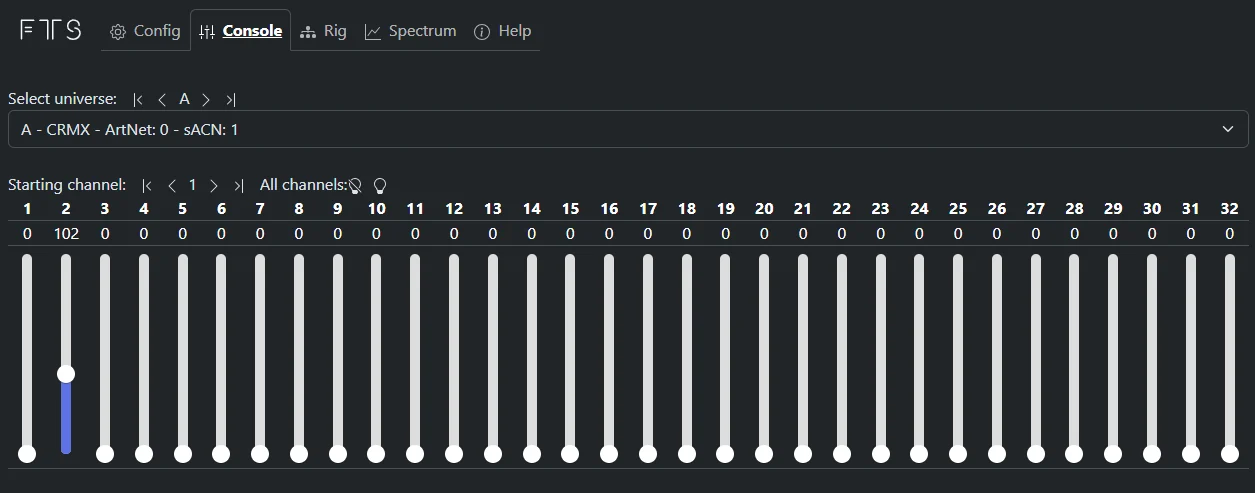
A aba Console da WebUI ajuda nesse caso. Quando nada está chegando, os faders dela enviam DMX de teste. Quando um aplicativo ou uma mesa está enviando, eles mostram o que o Cerise recebe naquele universo, para você conferir os dados antes de culpar o refletor.
4. Rede e endereços IP
O endereço USB padrão é 172.30.0.1
Desde o firmware 1.8.11, o Cerise usa 172.30.0.1 no USB. O iOS dá menos prioridade aos antigos endereços 169.254.x.x, o que causava engasgos no Blackout, então a antiga solução de mudar o endereço manualmente não é mais necessária. Se o Cerise não responder em 172.30.0.1 depois da atualização, faça uma restauração de fábrica para voltar ao endereço padrão.
Deixe a configuração de IP do iPad em Automático
No iPad, abra Ajustes › Ethernet. O Cerise aparece ali com o modelo e o endereço, por exemplo "Cerise 1U 172.30.0.1". Toque nele e confira se a configuração de IP está em Automático.
O próprio Cerise é o servidor DHCP: ele dá ao iPad um endereço terminado em .2, ao lado do seu próprio .1. Se você colocar o iPad em Manual, ou digitar o endereço do Cerise, os dois entram em conflito e nada funciona.
A WebUI não abre no navegador
- Digite o endereço certo. O endereço do Cerise termina em .1; o que termina em .2 é o do seu iPad. Não mude nenhum dos dois para que fiquem iguais.
- Use http, não https. Digite
http://172.30.0.1. Dependendo de como você cola o endereço no iOS, ele pode ficar comhttps://na frente, e um endereço https falha, muitas vezes com um erro incompreensível, porque o Cerise funciona offline e não tem certificado. - Tente outro navegador. Safari, Chrome, Firefox, Edge, Brave e Opera devem funcionar. No computador, os navegadores compatíveis com WebUSB mostram um pop-up que abre a WebUI com um clique.
"USB › Set as default gateway"
Deixe em NO, o padrão desde o firmware 1.6. Essa opção pode resolver alguns problemas de rede raros, mas só a altere se o nosso suporte pedir. Em YES, ela também corta o acesso do iPad à internet, mesmo via Wi-Fi. Com ela em NO, o campo Roteador nos ajustes de Ethernet do iPad fica vazio: é o esperado.
5. Alimentação e cabos
O Cerise fica instável quando o iPad chega a 100%
Quando a bateria do iPad está cheia, ele passa a alimentar os acessórios por conta própria e volta a puxar energia do carregador assim que a carga cai um pouco. Esse vaivém pode atrapalhar os acessórios, principalmente com hubs que não são compatíveis com Fast Role Swap. Desconecte o carregador e só volte a conectá-lo quando a bateria cair abaixo de uns 50%.
Carregadores e baterias fracos
Carregadores USB-A antigos e algumas placas de bateria V-Mount fornecem só de 1 a 2,4 A em 5 V, o que não basta para um iPad e o Cerise juntos. Alguns acessórios com placa de bateria integrada, entre eles capas de iPad, também não fornecem energia suficiente, ou esquentam e entregam menos com o tempo. Use um carregador ou power bank USB-C Power Delivery de pelo menos 20 a 30 W, de uma marca confiável. Alguns carregadores anunciam 30 W no total, divididos entre várias portas USB-A, mas só 5 V 2,4 A em cada uma.
Bateria do iPad fraca
Abaixo de 20%, o modo de economia de energia do iPad deixa os acessórios com fio pouco confiáveis, e iPads mais antigos também ficam mais lentos, então o DMX do seu aplicativo pode ficar picotado. Carregue o iPad.
Um cabo USB-C que só funciona de um lado
O USB-C é reversível, mas muitas extensões USB 3 (macho-fêmea) só ligam os pinos de dados em uma orientação. O cabo então funciona de um lado e não do outro: vire o conector e tente de novo. Emendar vários cabos ou extensões, USB 3 ou USB 2, torna isso mais provável, então use um cabo só sempre que puder.
Antenas e alimentação só em 5 V
Aviso
Mantenha sempre as antenas conectadas. Nunca ligue o Cerise sem as antenas e nunca as retire com ele em funcionamento: transmitir sem antena pode danificar os rádios. Algumas antenas de terceiros também podem danificar o Cerise. Desconfie de especificações boas demais para ser verdade, como 24 dBi de ganho em uma antena pequena, e confira antes de usar.
Aviso
Alimente o Cerise só com 5 V. Alguns cabos D-tap para USB-C fornecem 15 V no USB-C, o que destrói o Cerise. Alguns divisores USB-C passivos também enviam a mesma tensão para as duas portas: se o Cerise dividir um com um aparelho que negocia 15 V via USB Power Delivery, como um iPad ou notebook carregando, o Cerise também recebe 15 V. Para carregar o iPad enquanto usa o Cerise, use o adaptador que vem com ele.
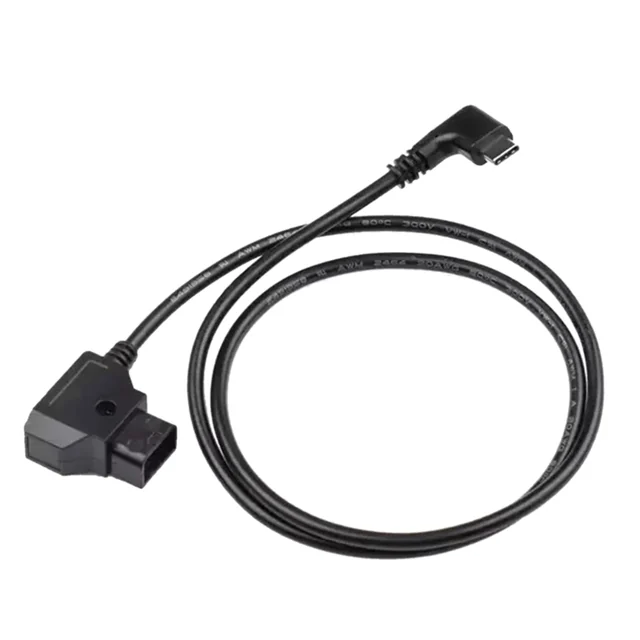
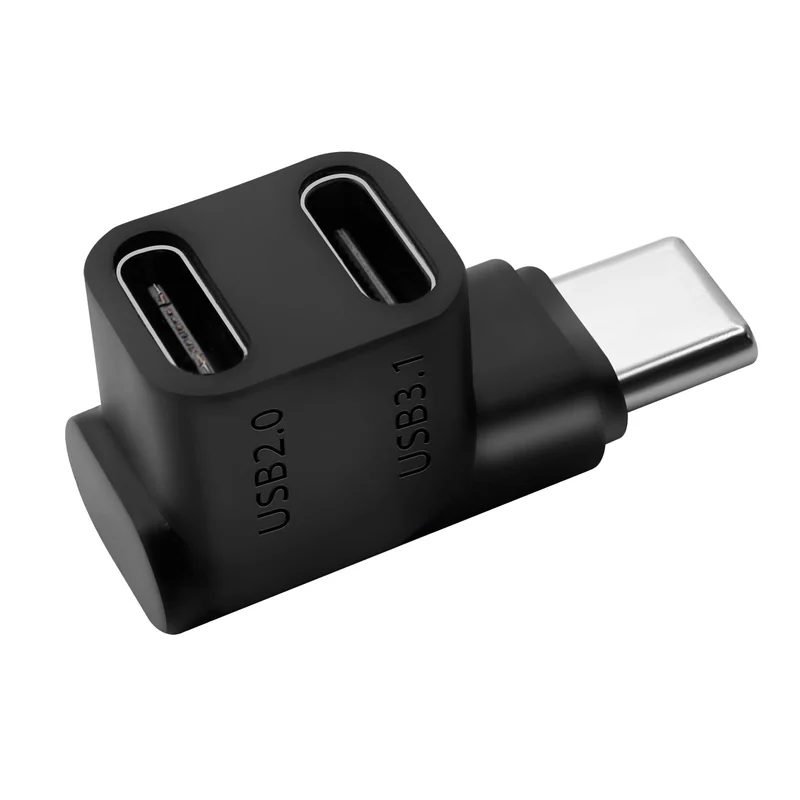
Usar antenas ou cabos diferentes dos fornecidos pode danificar o seu Cerise e anular a garantia. Em caso de dúvida, fale com o nosso suporte.
6. Rádios
O rádio não é detectado depois de apertar um botão ao ligar
Apertar o botão de um universo enquanto o Cerise inicializa coloca o rádio dele em modo bootloader. Desconecte o Cerise e conecte de novo.
A WebUI pisca e depois não mostra nada
Veja o nome do dispositivo em Ajustes › Ethernet no iPad. Se aparecer "Cerise 172.30.0.1" sem o modelo (por exemplo "Cerise 1U"), um dos rádios não está sendo detectado. Desligue e ligue de novo o Cerise e depois faça uma restauração de fábrica. Se o problema continuar, fale com o nosso suporte.
Uma saída tem pouco alcance
- Confira se a antena está bem rosqueada.
- Limpe o conector RP-SMA com limpa-contatos ou álcool isopropílico.
- Troque as antenas entre as saídas para ver se o problema acompanha a antena.
- Procure interferência: o analisador de espectro do Cerise mostra o que mais está usando os 2,4 GHz e permite bloquear os canais ocupados.
Algumas das primeiras unidades tinham um conector RP-SMA com defeito: se o problema continuar na mesma saída, fale com o nosso suporte.
7. Ajustes do iPad e do aplicativo
iPadOS 26: permita os acessórios com fio
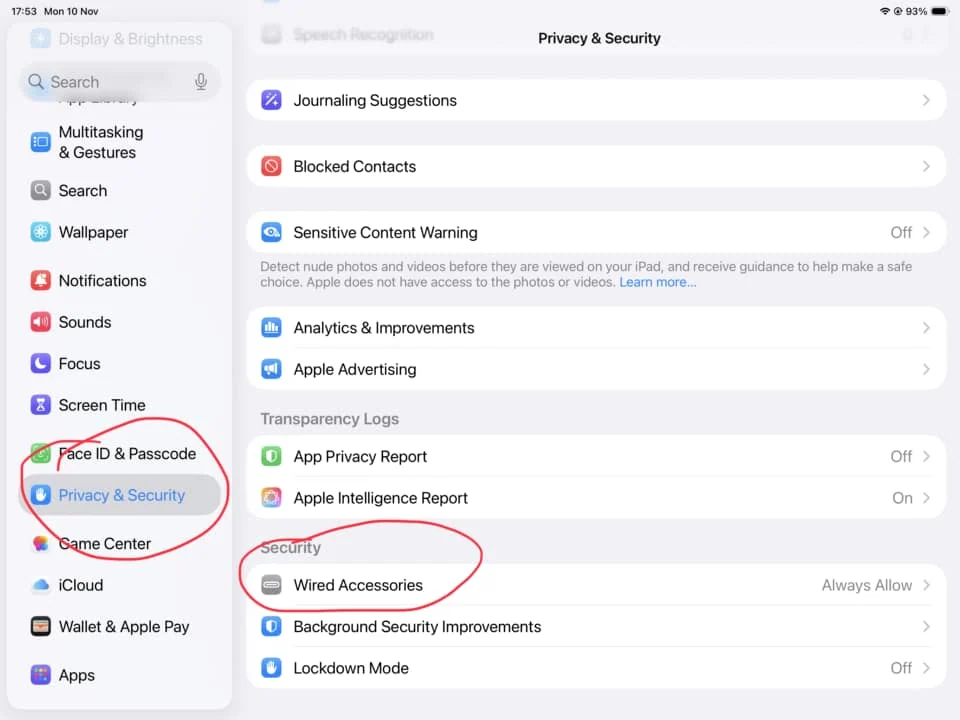
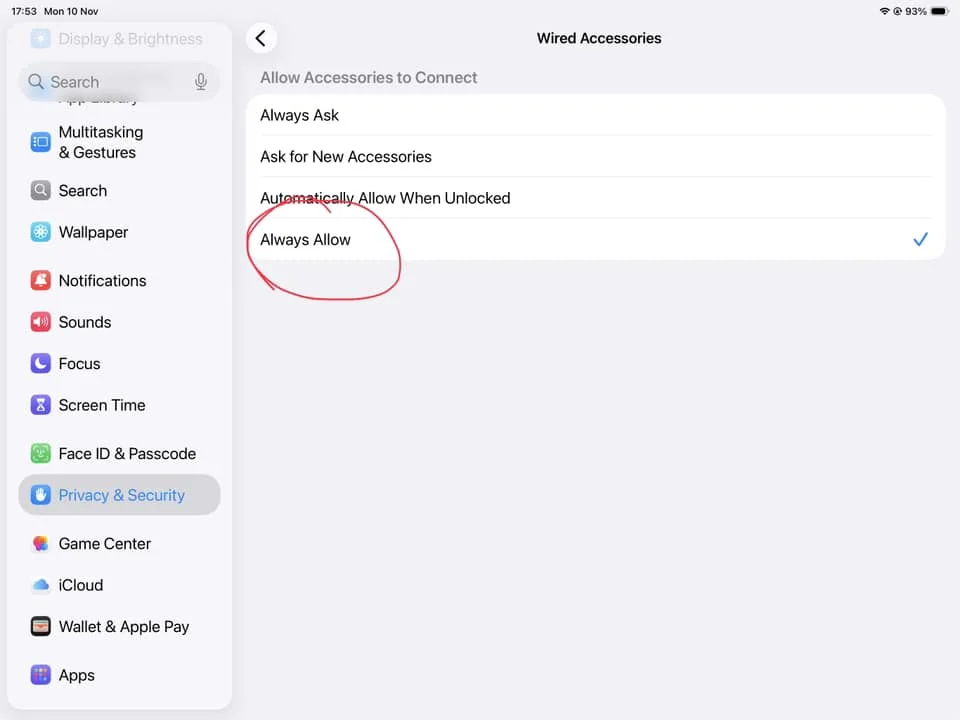
O iPadOS 26 mudou a forma de permitir acessórios com fio, por isso o Cerise nem sempre se conecta logo de cara. Vá em Ajustes › Privacidade e Segurança › Acessórios com Fio e escolha Sempre Permitir em vez de "Permitir Automaticamente Quando Desbloqueado".
iPadOS 26: o Cerise aparece, mas os campos de IP ficam vazios
Se Ajustes › Ethernet › Cerise estiver em Automático, mas o endereço IP e a máscara de sub-rede continuarem vazios, atualize o Cerise para o firmware 1.8.11 usando o procedimento pelo computador. O iPadOS 26 mudou a forma como lida com o protocolo de rede USB que o Cerise usa.
Antes do iPadOS 26: permita os acessórios com o iPad bloqueado
Nas versões anteriores, ative Acessórios em "Permitir Acesso Quando Bloqueado", em Ajustes › Face ID e Código, para que o Cerise continue funcionando quando o iPad bloquear.
O Blackout não envia nada
- Confira se você comprou uma licença do Blackout, na mesma conta Apple do iPad.
- Confira se você não está usando mais universos do que a sua licença permite.
- Permita o acesso à Rede Local para o Blackout em Ajustes › Apps › Blackout no iPad.
Para os passos de configuração, veja a configuração do Blackout no guia do usuário. O próprio guia de solução de problemas do Blackout trata do lado do aplicativo em mais detalhes.
Ainda sem solução?
As perguntas frequentes do guia do usuário respondem às dúvidas mais comuns. Se a sua não estiver lá, fale com o nosso suporte informando o modelo do seu Cerise, a versão do firmware, o seu iPad e a versão do iPadOS, e o aplicativo que você está usando. Uma foto dos LEDs também ajuda.