
FTSLED / Blog
Cerise ne fonctionne pas ? Commencez par les LED
La plupart des problèmes avec Cerise se résument à une poignée de causes : un firmware ancien, une erreur de Linking Key, un réglage IP, un câble ou une source d'alimentation. Suivez ce guide dans l'ordre : les LED vous indiquent généralement où chercher. Pour la configuration pas à pas, consultez le guide utilisateur.
Avant toute chose, vérifiez que Cerise utilise le dernier firmware. Le firmware 1.8.11 corrige tous les problèmes de connexion USB que nous connaissons, y compris le cas où iPadOS 26 ne détecte pas Cerise.
1. Lire les LED
Cerise a une LED BOOT et une LED par univers, de A à D selon le modèle.
LED BOOT
Cyan : sous tension, liaison USB établie.
Vert : sous tension, mais sans liaison USB.
- Cyan (vert et bleu) : Cerise est sous tension et sa liaison USB avec votre iPad ou votre ordinateur est établie.
- Vert : Cerise est sous tension, mais il n'y a pas de liaison USB. C'est normal quand Cerise fonctionne en PoE et que rien n'est branché sur son port USB. En USB, cela vient généralement d'un câble défectueux, et plus rarement d'un port USB endommagé sur Cerise.
LED des univers
Chaque LED d'univers prend la couleur de son univers, rouge par défaut. Vous pouvez donner à chaque sortie sa propre couleur dans l'onglet Config de la WebUI. Son clignotement vous indique ensuite ce que fait la radio. Les quatre premiers clignotements sont les indications d'état standard du CRMX, vous les reconnaîtrez donc aussi sur la plupart des autres émetteurs CRMX ; le dernier est propre à Cerise.
Pulsation lente : un bref clignotement (environ 0,1 s) toutes les secondes. Au repos : aucun DMX n'arrive à la radio, donc rien n'est émis.
Fixe : le DMX arrive et repart en CRMX.
Clignotement rapide (0,1 s allumée, 0,1 s éteinte) : appairage en cours, après un appui court sur le bouton de l'univers.
Clignotement lent (0,2 s allumée, 0,2 s éteinte) : désappairage en cours, après un appui de plus de 3 secondes sur le bouton de l'univers.
Un bref scintillement, une pause d'une seconde, puis de nouveau (Cerise uniquement) : le DMX arrivait, puis s'est arrêté.
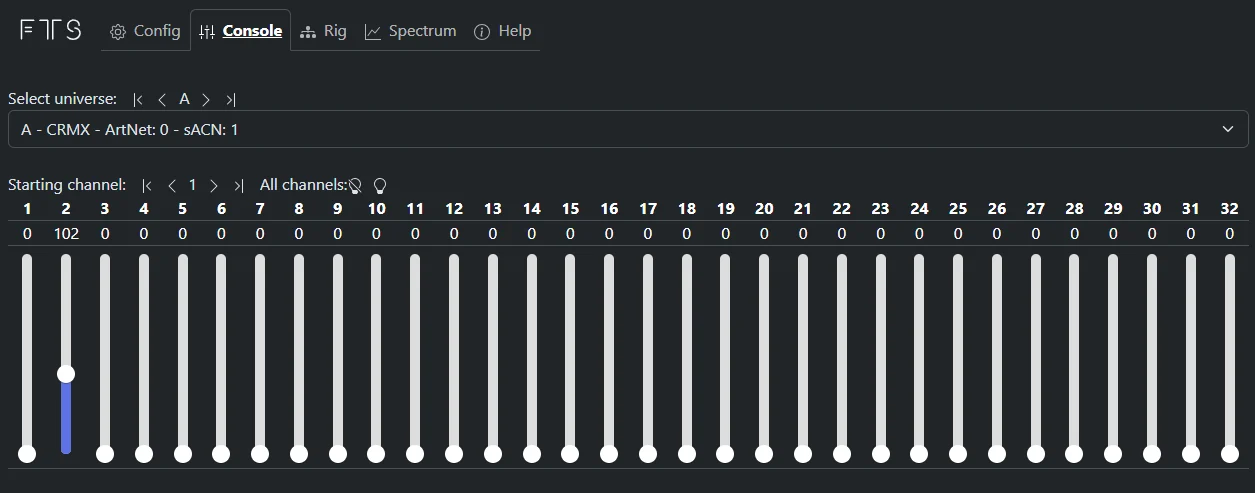
Test rapide : ouvrez l'onglet Console de la WebUI et montez n'importe quel fader. La LED de l'univers doit cesser de clignoter et rester allumée. Si elle reste en pulsation lente, le DMX n'arrive pas à la radio : contactez notre support.
À la mise sous tension
Quand vous branchez Cerise, toutes les LED s'allument en vert une fraction de seconde, puis passent à leur couleur normale.
Toutes les LED en vert pendant moins d'une seconde, puis les couleurs normales.
Si les LED ne suivent pas cette séquence quand vous branchez Cerise, par exemple si certaines restent éteintes, l'appareil a peut-être un problème : contactez notre support.
2. Appairage
Appairer et désappairer les récepteurs
Appuyez brièvement sur le bouton d'un univers pour appairer les récepteurs en attente d'appairage. Maintenez-le plus de 3 secondes pour désappairer tous les récepteurs de cet univers. Une Linking Key permet de se passer complètement du bouton : saisissez la même clé à 8 chiffres sur Cerise et sur le projecteur, et l'appairage se fait tout seul.
Le projecteur affiche le mauvais univers
Vous appuyez sur D, et le projecteur indique qu'il est appairé à C, ou à A, ou à B. Sur un 2U, A et B semblent inversés. C'est le problème de Linking Key le plus fréquent : la même clé est réglée sur deux sorties, si bien que les deux radios répondent aux mêmes récepteurs. Donnez à chaque sortie sa propre clé.
Une mise à jour de Cerise ne suffit pas à corriger ce problème. Nous avons volontairement fait en sorte que les mises à jour conservent vos Linking Keys et vos appairages existants, pour qu'une mise à jour en plein tournage ne casse pas une installation déjà appairée. Si deux sorties partagent une clé, changez-la à la main après la mise à jour.
Rien ne s'appaire, ou seulement certains projecteurs
Si ce n'est pas un problème de portée, vérifiez la Linking Key :
- Quatre zéros ou plus à la suite, comme 00000000 ou 00001111. Des récepteurs à jour, un Moonlite de LumenRadio par exemple, peuvent s'en accommoder, mais des récepteurs plus anciens qui n'ont pas été mis à jour peuvent ne pas s'appairer du tout. Évitez ces clés.
- Une clé facile à deviner, comme 12345678 ou 11111111. Quiconque connaît la clé peut prendre le contrôle de vos projecteurs : choisissez une clé aléatoire.
- La mauvaise lettre de sortie sur le projecteur. Seul le Stardust de LumenRadio utilise les sorties B à H. Avec Cerise et tous les autres émetteurs, les récepteurs doivent être sur la sortie A.
Depuis le firmware 1.8.11, la WebUI vérifie tout cela pour vous : elle refuse les clés qui comportent quatre zéros à la suite ou qui sont déjà utilisées sur une autre sortie, et vous avertit quand une clé est trop facile à deviner.
Le mauvais nom ou la mauvaise lettre d'univers s'affiche
Si aucune sortie ne partage sa clé avec une autre, les radios utilisent peut-être un ancien firmware TimoTwo, qui rend le renommage peu fiable. Mettez-les à jour avec CRMX Toolbox, comme expliqué dans la FAQ du guide utilisateur. Dans tous les cas, une mise à jour ne peut pas faire de mal.
Flashs aléatoires
- Vérifiez que deux sorties ne partagent pas la même Linking Key.
- Assurez-vous que le Bluetooth est bien désactivé sur les radios après avoir utilisé CRMX Toolbox.
- Vérifiez que deux sources n'envoient pas le même univers à Cerise en même temps, et que les adresses DMX de deux projecteurs ne se chevauchent pas, compte tenu de leur profil.
- Si un seul projecteur flashe, la cause vient souvent de ce projecteur. Certaines versions de firmware de projecteurs Aputure, Astera, Nanlux et d'autres marques gèrent mal le CRMX. Éteignez l'émetteur un instant : si le projecteur a toujours des ratés, cherchez du côté du projecteur. Mettez à jour son firmware, ainsi que son module CRMX via CRMX Toolbox s'il le permet.
3. Patch
L'Art-Net compte les univers à partir de 0 et le sACN à partir de 1 : l'univers 1 d'une application peut donc être l'univers 0 d'une autre. Une librairie qui ne correspond pas tout à fait au mode du projecteur crée le même genre de confusion.
L'onglet Console de la WebUI vous aide ici. Quand rien n'arrive, ses faders envoient du DMX de test. Quand une application ou une console envoie des données, ils affichent ce que Cerise reçoit sur cet univers : vous pouvez ainsi vérifier les données avant d'accuser le projecteur.
4. Réseau et adresses IP
L'adresse USB par défaut est 172.30.0.1
Depuis le firmware 1.8.11, Cerise utilise l'adresse 172.30.0.1 en USB. iOS relègue au second plan les anciennes adresses 169.254.x.x, ce qui provoquait des ratés dans Blackout : l'ancienne astuce qui consistait à changer l'adresse à la main n'est donc plus nécessaire. Si Cerise ne répond pas à l'adresse 172.30.0.1 après la mise à jour, faites une réinitialisation d'usine pour rétablir l'adresse par défaut.
Laissez les réglages IP de l'iPad sur Automatique
Sur l'iPad, ouvrez Réglages › Ethernet. Cerise y apparaît avec son modèle et son adresse, par exemple « Cerise 1U 172.30.0.1 ». Touchez cette ligne et vérifiez que la configuration IP est sur Automatique.
Cerise intègre son propre serveur DHCP, qui attribue à votre iPad une adresse se terminant par .2, à côté de sa propre adresse en .1. Si vous passez l'iPad en configuration manuelle, ou si vous y saisissez l'adresse de Cerise, les deux adresses entrent en conflit et plus rien ne fonctionne.
La WebUI ne s'ouvre pas dans le navigateur
- Saisissez la bonne adresse. L'adresse de Cerise se termine par .1 ; celle qui se termine par .2 est celle de votre iPad. Ne modifiez ni l'une ni l'autre pour les faire correspondre.
- Utilisez http, pas https. Saisissez
http://172.30.0.1. Selon la façon dont vous collez l'adresse sur iOS, elle peut se retrouver précédée dehttps://, et une adresse en https échoue, souvent avec un message d'erreur obscur, car Cerise fonctionne hors ligne et n'a pas de certificat. - Essayez un autre navigateur. Safari, Chrome, Firefox, Edge, Brave et Opera devraient tous fonctionner. Sur ordinateur, les navigateurs compatibles WebUSB affichent une fenêtre qui ouvre la WebUI en un clic.
« USB › Set as default gateway »
Laissez cette option sur NO, sa valeur par défaut depuis le firmware 1.6. Elle peut résoudre de rares problèmes réseau, mais ne la modifiez que si notre support vous le demande. Réglée sur YES, elle coupe aussi l'accès à Internet de l'iPad, même en Wi-Fi. Sur NO, le champ Routeur des réglages Ethernet de l'iPad reste vide : c'est normal.
5. Alimentation et câbles
Cerise devient instable quand l'iPad atteint 100 %
Quand sa batterie est pleine, l'iPad se met à alimenter lui-même les accessoires, puis recommence à puiser dans le chargeur dès qu'elle baisse un peu. Ce va-et-vient peut perturber les accessoires, surtout avec les hubs qui ne prennent pas en charge le Fast Role Swap. Débranchez le chargeur et rebranchez-le quand la batterie passe sous les 50 % environ.
Chargeurs et batteries trop faibles
Les anciens chargeurs USB-A et certaines plaques pour batteries V-Mount ne fournissent que 1 à 2,4 A sous 5 V, ce qui ne suffit pas pour un iPad et Cerise ensemble. Certains accessoires à plaque batterie intégrée, dont des coques pour iPad, ne fournissent pas assez de puissance non plus, ou chauffent et en délivrent de moins en moins avec le temps. Utilisez un chargeur ou une batterie externe USB-C Power Delivery d'au moins 20 à 30 W, d'une marque reconnue. Certains chargeurs annoncent 30 W au total sur plusieurs ports USB-A, mais seulement 5 V 2,4 A sur chacun.
Batterie de l'iPad faible
Sous 20 %, le mode économie d'énergie de l'iPad rend les accessoires filaires peu fiables, et les anciens iPad ralentissent en plus : le DMX envoyé par votre application peut alors devenir saccadé. Chargez l'iPad.
Un câble USB-C qui ne fonctionne que dans un sens
L'USB-C est réversible, mais beaucoup de rallonges USB 3 (mâle vers femelle) ne relient les broches de données que dans une seule orientation. Le câble fonctionne alors dans un sens et pas dans l'autre : retournez la fiche et réessayez. Enchaîner plusieurs câbles ou rallonges, en USB 3 comme en USB 2, rend ce problème plus probable : dans la mesure du possible, limitez la liaison à un seul câble.
Antennes et 5 V uniquement
Avertissement
Gardez toujours les antennes branchées. N'alimentez jamais Cerise sans ses antennes et ne les retirez jamais en cours de fonctionnement : émettre sans antenne peut endommager les radios. Certaines antennes tierces peuvent aussi endommager Cerise. Méfiez-vous des caractéristiques trop belles pour être vraies, comme un gain de 24 dBi sur une petite antenne, et vérifiez-les avant de les utiliser.
Avertissement
N'alimentez Cerise qu'en 5 V. Certains câbles D-tap vers USB-C délivrent 15 V sur l'USB-C, ce qui détruit Cerise. Certains répartiteurs USB-C passifs envoient aussi la même tension sur les deux ports : si Cerise en partage un avec un appareil qui négocie 15 V en USB Power Delivery, comme un iPad ou un ordinateur en charge, les 15 V arrivent aussi sur Cerise. Pour charger votre iPad pendant l'utilisation, servez-vous de l'adaptateur fourni avec Cerise.
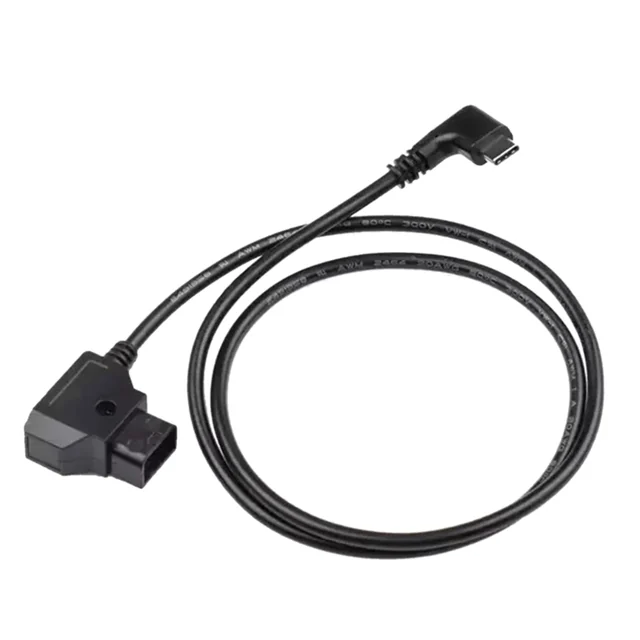
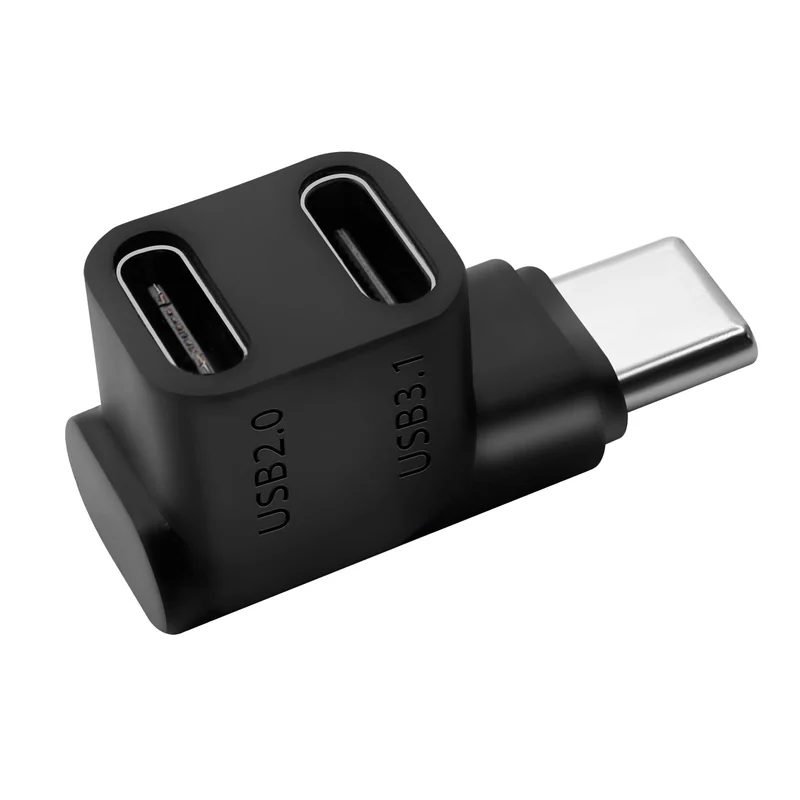
Utiliser d'autres antennes ou câbles que ceux fournis peut endommager votre Cerise et annuler sa garantie. En cas de doute, contactez notre support.
6. Radios
La radio n'est pas détectée après un appui sur un bouton au démarrage
Appuyer sur le bouton d'un univers pendant le démarrage de Cerise fait passer sa radio en mode bootloader. Débranchez puis rebranchez Cerise.
La WebUI apparaît un instant, puis n'affiche rien
Regardez le nom de l'appareil dans Réglages › Ethernet sur l'iPad. S'il indique « Cerise 172.30.0.1 » sans le modèle, comme « Cerise 1U », l'une des radios n'est pas détectée. Redémarrez Cerise (débranchez puis rebranchez), puis faites une réinitialisation d'usine. Si le problème persiste, contactez notre support.
Une sortie a peu de portée
- Vérifiez que l'antenne est bien vissée.
- Nettoyez le connecteur RP-SMA avec un nettoyant contact ou de l'alcool isopropylique.
- Intervertissez les antennes entre les sorties pour voir si le problème suit l'antenne.
- Cherchez des interférences : l'analyseur de spectre de Cerise montre ce qui occupe aussi la bande 2,4 GHz et vous permet de bloquer les canaux encombrés.
Certains des premiers exemplaires avaient un connecteur RP-SMA défectueux : si le problème reste sur la même sortie, contactez notre support.
7. Réglages de l'iPad et des applications
iPadOS 26 : autoriser les accessoires filaires
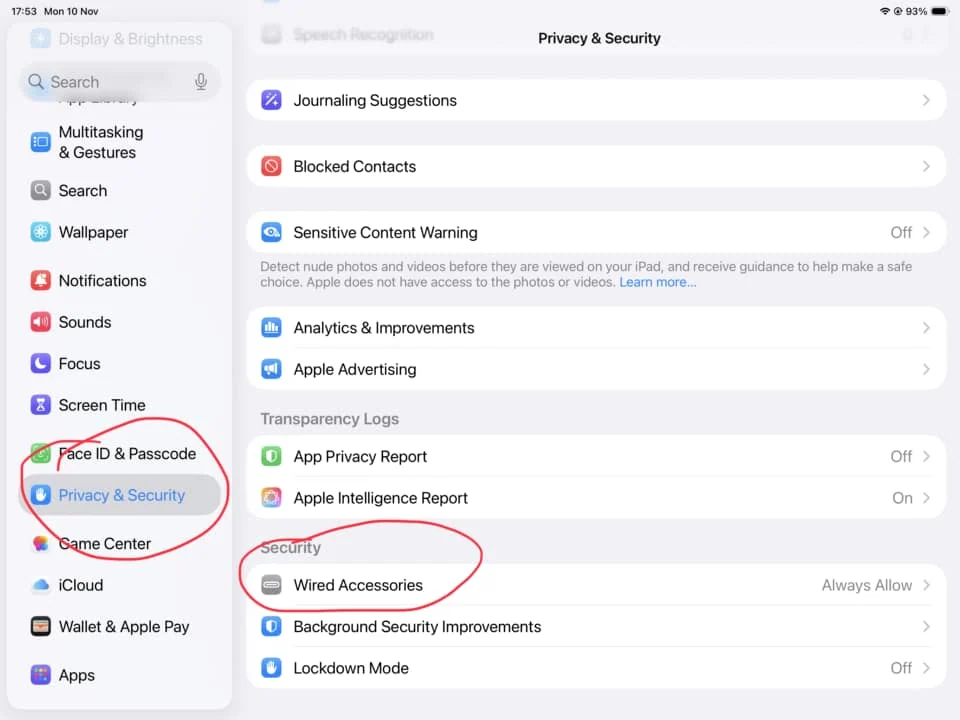
iPadOS 26 a changé la façon dont les accessoires filaires sont autorisés : Cerise ne se connecte donc pas toujours d'emblée. Allez dans Réglages › Confidentialité et sécurité › Accessoires filaires et choisissez Toujours autoriser plutôt que « Autoriser automatiquement au déverrouillage ».
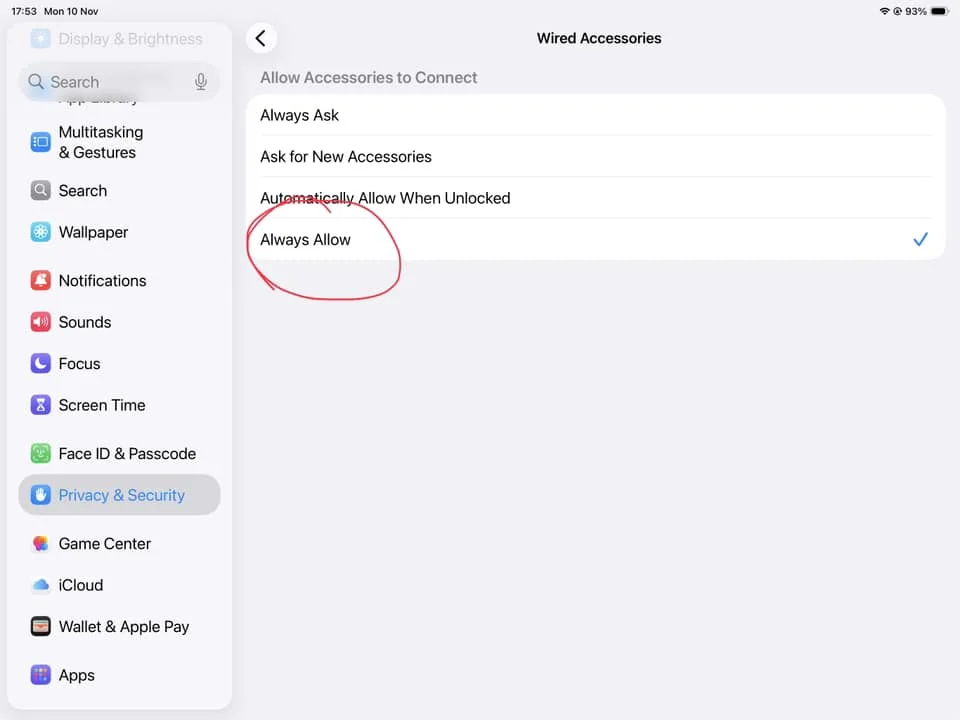
iPadOS 26 : Cerise apparaît, mais ses champs IP sont vides
Si, dans Réglages › Ethernet › Cerise, la configuration est sur Automatique mais que l'adresse IP et le masque de sous-réseau restent vides, mettez Cerise à jour vers le firmware 1.8.11 avec la procédure depuis un ordinateur. iPadOS 26 a changé sa façon de gérer le protocole réseau USB qu'utilise Cerise.
Avant iPadOS 26 : autoriser les accessoires en mode verrouillé
Sur les versions précédentes, activez Accessoires sous « Autoriser l'accès en mode verrouillé » dans Réglages › Face ID et code, pour que Cerise continue de fonctionner quand l'iPad se verrouille.
Blackout n'envoie rien
- Vérifiez que vous avez acheté une licence Blackout, avec le même compte Apple que celui de l'iPad.
- Vérifiez que vous n'utilisez pas plus d'univers que votre licence ne le permet.
- Activez l'option Réseau local de Blackout dans Réglages › Apps › Blackout sur l'iPad.
Pour la configuration, consultez Blackout dans le guide utilisateur. Le guide de dépannage de Blackout traite plus en détail le côté application.
Le problème persiste ?
La FAQ du guide utilisateur répond aux questions les plus fréquentes. Si vous n'y trouvez pas la vôtre, contactez notre support en indiquant votre modèle de Cerise, sa version de firmware, votre iPad et sa version d'iPadOS, ainsi que l'application que vous utilisez. Une photo des LED aide aussi.