
FTSLED / المدونة
جهاز Cerise لا يعمل؟ ابدأ بمؤشرات LED
تعود معظم مشكلات Cerise إلى عدد قليل من الأسباب: برنامج ثابت قديم، أو خلط بين مفاتيح Linking Key، أو إعداد IP، أو كابل، أو مصدر طاقة. اتبع هذا الدليل من بدايته، فمؤشرات LED تدلّك عادةً على موضع المشكلة. ولخطوات الإعداد، راجع دليل المستخدم.
قبل أي شيء، تأكد من أن Cerise يعمل بأحدث برنامج ثابت. يُصلح البرنامج الثابت 1.8.11 كل مشكلات اتصال USB المعروفة لدينا، بما فيها عدم اكتشاف iPadOS 26 لجهاز Cerise.
1. اقرأ مؤشرات LED
في Cerise مؤشر BOOT LED، ومؤشر LED لكل Universe، من A إلى D حسب الطراز.
مؤشر BOOT LED
سماوي: موصول بالطاقة ومتصل عبر USB.
أخضر: موصول بالطاقة، لكن دون اتصال USB.
- سماوي (أخضر وأزرق معًا): Cerise موصول بالطاقة، واتصال USB بجهاز iPad أو الكمبيوتر قائم.
- أخضر: Cerise موصول بالطاقة، لكن لا يوجد اتصال USB. هذا طبيعي عندما يعمل Cerise عبر PoE دون توصيل أي شيء بمنفذ USB الخاص به. أما عبر USB، فيعني ذلك غالبًا كابلًا معيبًا، ونادرًا منفذ USB تالفًا في Cerise.
مؤشرات Universe
يضيء مؤشر كل Universe بلون هذا الـ Universe، وهو الأحمر افتراضيًا. ويمكنك تخصيص لون لكل مخرج في تبويب Config في WebUI. ثم يدلّك نمط الوميض على ما يفعله ذلك الراديو. الأنماط الأربعة الأولى هي أنماط حالة CRMX القياسية، لذا ستتعرف عليها في معظم أجهزة إرسال CRMX الأخرى أيضًا؛ أما الأخير فخاص بـ Cerise.
نبض بطيء: ومضة قصيرة واحدة (نحو 0.1 ثانية) كل ثانية. وضع الخمول: لا تصل أي إشارة DMX إلى الراديو، فلا يُرسَل شيء.
ثابت: إشارة DMX تدخل وتخرج عبر CRMX.
وميض سريع (يضيء 0.1 ثانية وينطفئ 0.1 ثانية): جارٍ الربط، بعد ضغطة قصيرة على زر الـ Universe.
وميض بطيء (يضيء 0.2 ثانية وينطفئ 0.2 ثانية): جارٍ فك الربط، بعد الضغط مطوّلًا على زر الـ Universe لأكثر من 3 ثوانٍ.
وميض خاطف، ثم توقف لثانية واحدة، ثم يتكرر (في Cerise فقط): كانت إشارة DMX تصل ثم توقفت.
اختبار سريع: افتح تبويب Console في WebUI وارفع أي فيدر. يُفترض أن يتوقف مؤشر الـ Universe عن الوميض ويبقى مضاءً. إذا بقي على النبض البطيء، فإشارة DMX لا تصل إلى الراديو: تواصل مع فريق الدعم.
عند التشغيل
عند توصيل Cerise، تضيء جميع المؤشرات باللون الأخضر لجزء من الثانية، ثم يعود كل منها إلى لونه المعتاد.
جميع المؤشرات خضراء لأقل من ثانية، ثم الألوان المعتادة.
إذا لم تمرّ المؤشرات بهذا التسلسل عند توصيل Cerise، كأن يبقى بعضها مطفأً، فقد يكون في الوحدة عطل: تواصل مع فريق الدعم.
2. الربط
ربط أجهزة الاستقبال وفك ربطها
اضغط زر Universe ضغطة قصيرة لربط أجهزة الاستقبال التي تنتظر الربط. واضغط عليه مطوّلًا لأكثر من 3 ثوانٍ لفك ربط جميع أجهزة الاستقبال من هذا الـ Universe. ومع Linking Key لا تحتاج إلى الزر أصلًا: اضبط المفتاح نفسه المكوّن من 8 أرقام على Cerise وعلى جهاز الإضاءة، فيتعرّف كلٌّ منهما على الآخر.
جهاز الإضاءة يعرض Universe خاطئًا
تضغط على D، فيُظهر جهاز الإضاءة أنه مرتبط بـ C، أو A، أو B. وفي طراز 2U، يبدو أن A وB متبادلان. هذه أكثر مشكلات Linking Key شيوعًا: المفتاح نفسه مضبوط على مخرجين، فيتواصل الراديوان كلاهما مع أجهزة الاستقبال نفسها. خصّص لكل مخرج مفتاحه الخاص.
تحديث Cerise وحده لن يحل هذه المشكلة. فقد جعلنا التحديثات تحتفظ عن قصد بمفاتيح Linking Key والروابط الحالية، حتى لا يُعطّل تحديثٌ في منتصف التصوير منظومة إضاءة سبق أن ربطتها. إذا تشارك مخرجان المفتاح نفسه، فغيّره يدويًا بعد التحديث.
لا يرتبط أي جهاز، أو ترتبط بعض أجهزة الإضاءة فقط
إذا لم تكن المشكلة في المدى، فتحقق من Linking Key:
- أربعة أصفار متتالية أو أكثر، مثل 00000000 أو 00001111. قد تتعامل معها أجهزة الاستقبال المحدّثة، مثل LumenRadio Moonlite، لكن أجهزة الاستقبال القديمة غير المحدّثة قد لا ترتبط إطلاقًا. تجنّب هذه المفاتيح.
- مفتاح سهل التخمين مثل 12345678 أو 11111111. يستطيع أي شخص يعرف المفتاح السيطرة على أجهزة الإضاءة لديك: استخدم مفتاحًا عشوائيًا.
- حرف مخرج خاطئ على جهاز الإضاءة. جهاز LumenRadio Stardust وحده يستخدم المخارج من B إلى H. مع Cerise وجميع أجهزة الإرسال الأخرى، يجب أن تكون أجهزة الاستقبال على المخرج A.
منذ البرنامج الثابت 1.8.11، تتحقق واجهة WebUI من ذلك نيابةً عنك: فهي ترفض المفاتيح التي تحتوي على أربعة أصفار متتالية، والمفتاح المستخدم بالفعل على مخرج آخر، وتنبّهك عندما يكون المفتاح سهل التخمين أكثر من اللازم.
يظهر اسم أو حرف Universe خاطئ
إذا لم يكن هناك مخرجان يتشاركان المفتاح نفسه، فقد تعمل أجهزة الراديو ببرنامج ثابت قديم لـ TimoTwo، ما يجعل إعادة التسمية غير موثوقة. حدّثها باستخدام CRMX Toolbox، كما هو موضح في الأسئلة الشائعة في دليل المستخدم. والتحديث لن يضر في كل الأحوال.
ومضات عشوائية
- تأكد من أنه لا يوجد مخرجان يتشاركان Linking Key.
- تأكد من إيقاف Bluetooth في أجهزة الراديو بعد استخدام CRMX Toolbox.
- تأكد من أن مصدرين لا يرسلان الـ Universe نفسه إلى Cerise في الوقت نفسه، ومن أن عناوين DMX لأجهزة الإضاءة لا تتداخل بالنظر إلى ملفات تعريفها.
- إذا كان جهاز إضاءة واحد فقط يومض، فالسبب غالبًا هو هذا الجهاز نفسه. فبعض إصدارات البرنامج الثابت في أجهزة Aputure وAstera وNanlux وغيرها لا تتعامل جيدًا مع CRMX. أطفئ جهاز الإرسال لحظة: إذا استمر خلل جهاز الإضاءة، فتحقق من الجهاز نفسه. حدّث برنامجه الثابت، وحدّث وحدة CRMX فيه عبر CRMX Toolbox إن كان يسمح بذلك.
3. الباتش
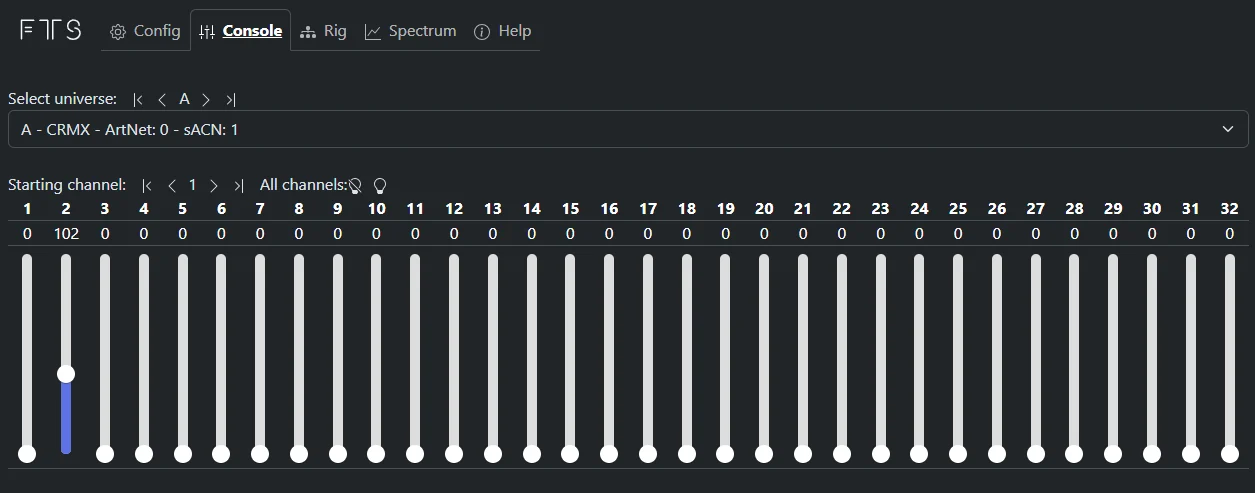
يبدأ Art-Net ترقيم الـ Universe من 0، ويبدأه sACN من 1، لذا قد يكون Universe 1 في تطبيق هو Universe 0 في تطبيق آخر. ويسبب ملف تعريف جهاز إضاءة لا يطابق وضع DMX المضبوط على الجهاز تمامًا النوع نفسه من الالتباس.
يساعدك تبويب Console في WebUI هنا. عندما لا تصل أي بيانات، ترسل الفيدرات فيه إشارة DMX اختبارية. وعندما يرسل تطبيق أو كونسول إضاءة، تعرض الفيدرات ما يستقبله Cerise على هذا الـ Universe، فتتحقق من البيانات قبل أن تلوم جهاز الإضاءة.
4. الشبكة وعناوين IP
عنوان USB الافتراضي هو 172.30.0.1
منذ البرنامج الثابت 1.8.11، يستخدم Cerise العنوان 172.30.0.1 عبر USB. يمنح iOS أولوية أقل لعناوين 169.254.x.x القديمة، ما كان يسبب تقطعات في Blackout، لذا لم تعد هناك حاجة إلى الحل القديم المتمثل في تغيير العنوان يدويًا. إذا لم يستجب Cerise على 172.30.0.1 بعد التحديث، فأعد ضبطه إلى إعدادات المصنع لاستعادة العنوان الافتراضي.
اترك إعدادات IP في جهاز iPad على تلقائي
على جهاز iPad، افتح الإعدادات › إيثرنت. يظهر Cerise هناك مع طرازه وعنوانه، مثل «Cerise 1U 172.30.0.1». اضغط عليه وتأكد من ضبط تكوين IP على تلقائي.
يعمل Cerise كخادم DHCP خاص به: فهو يمنح جهاز iPad عنوانًا ينتهي بـ .2، بجوار عنوانه الذي ينتهي بـ .1. إذا ضبطت iPad على يدوي، أو أدخلت فيه عنوان Cerise، يتعارض العنوانان ولا يعمل شيء.
واجهة WebUI لا تفتح في المتصفح
- أدخل العنوان الصحيح. عنوان Cerise ينتهي بـ .1؛ أما العنوان الذي ينتهي بـ .2 فهو عنوان جهاز iPad. لا تغيّر أيًّا منهما لجعلهما متطابقين.
- استخدم http وليس https. اكتب
http://172.30.0.1. حسب طريقة لصق العنوان في iOS، قد يظهر وفي بدايتهhttps://، والعنوان الذي يبدأ بـ https يفشل، غالبًا مع رسالة خطأ غامضة، لأن Cerise يعمل دون اتصال بالإنترنت وليست لديه شهادة أمان. - جرّب متصفحًا آخر. يُفترض أن تعمل متصفحات Safari وChrome وFirefox وEdge وBrave وOpera جميعها. وعلى الكمبيوتر، تعرض المتصفحات التي تدعم WebUSB نافذة منبثقة تفتح WebUI بنقرة واحدة.
«USB › Set as default gateway»
اتركه على NO، وهو الإعداد الافتراضي منذ البرنامج الثابت 1.6. قد يحل بعض مشكلات الشبكة النادرة، لكن لا تغيّره إلا إذا طلب منك فريق الدعم ذلك. عند ضبطه على YES، يقطع أيضًا وصول iPad إلى الإنترنت، حتى عبر Wi-Fi. وعندما يكون على NO، يبقى حقل الموجّه في إعدادات إيثرنت على iPad فارغًا: وهذا متوقع.
5. الطاقة والكابلات
يصبح Cerise غير مستقر عندما تصل بطارية iPad إلى 100%
عندما تمتلئ بطارية iPad، يبدأ بتغذية الملحقات بنفسه، ثم يعود إلى سحب الطاقة من الشاحن بمجرد أن تنخفض البطارية قليلًا. هذا التبديل المتكرر قد يربك الملحقات، خاصةً مع موزّعات USB التي لا تدعم Fast Role Swap (التبديل السريع للدور). افصل الشاحن، ثم أعد توصيله عندما تنخفض البطارية إلى أقل من 50% تقريبًا.
الشواحن والبطاريات الضعيفة
لا توفر شواحن USB-A القديمة وبعض قواعد بطاريات V-Mount سوى 1 إلى 2.4 A عند 5 V، وهذا لا يكفي لجهاز iPad وCerise معًا. كما أن بعض الملحقات المزوّدة بقواعد بطاريات مدمجة، ومنها حافظات iPad، لا توفر طاقة كافية هي الأخرى، أو تسخن وتقل الطاقة التي توفرها مع الوقت. استخدم شاحنًا أو بطارية متنقلة (Power bank) تدعم USB-C Power Delivery بقدرة 20 إلى 30 W على الأقل، ومن علامة تجارية موثوقة. فبعض الشواحن تذكر 30 W إجمالًا موزعة على عدة منافذ USB-A، لكنها لا توفر سوى 5 V و2.4 A لكل منفذ.
بطارية iPad منخفضة
عندما تنخفض البطارية إلى أقل من 20%، يجعل وضع توفير الطاقة في iPad الملحقات السلكية غير موثوقة، كما تتباطأ أجهزة iPad الأقدم، فقد تصبح إشارة DMX من تطبيقك متقطعة. اشحن جهاز iPad.
كابل USB-C يعمل في اتجاه واحد فقط
موصل USB-C قابل للقلب، لكن كثيرًا من كابلات تمديد USB 3 (ذكر إلى أنثى) لا توصل أطراف البيانات إلا في اتجاه واحد. فيعمل الكابل في اتجاه ولا يعمل في الآخر: اقلب الموصل وحاول مجددًا. ويزيد احتمال ذلك عند توصيل عدة كابلات أو وصلات تمديد ببعضها، سواء كانت USB 3 أو USB 2، لذا اكتفِ بكابل واحد كلما أمكن.
الهوائيات وجهد 5 V فقط
تحذير
أبقِ الهوائيات موصولة دائمًا. لا تشغّل Cerise أبدًا دون هوائياته، ولا تنزعها أبدًا أثناء التشغيل: الإرسال دون هوائي قد يتلف أجهزة الراديو. وقد تتلف بعض الهوائيات من جهات أخرى جهاز Cerise أيضًا. احذر من المواصفات التي تبدو أفضل من أن تكون حقيقية، مثل كسب 24 dBi لهوائي صغير، وتحقق منها قبل الاستخدام.
تحذير
لا تزوّد Cerise إلا بجهد 5 V. بعض كابلات D-tap إلى USB-C تُخرج 15 V على USB-C، وهذا يتلف Cerise. كما ترسل بعض الموزّعات السلبية لـ USB-C الجهد نفسه إلى المنفذين: إذا تشارك Cerise موزّعًا مع جهاز يطلب 15 V عبر USB Power Delivery، مثل iPad أو كمبيوتر محمول قيد الشحن، فسيتلقى Cerise أيضًا 15 V. لشحن iPad أثناء الاستخدام، استخدم المحوّل المرفق.
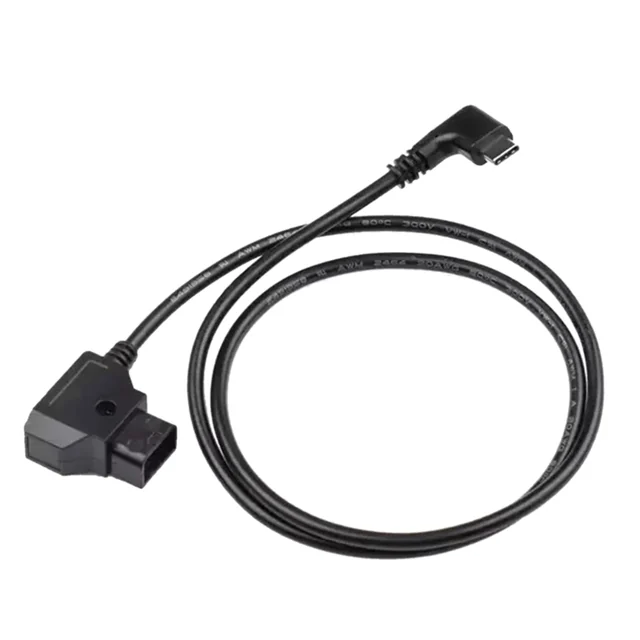
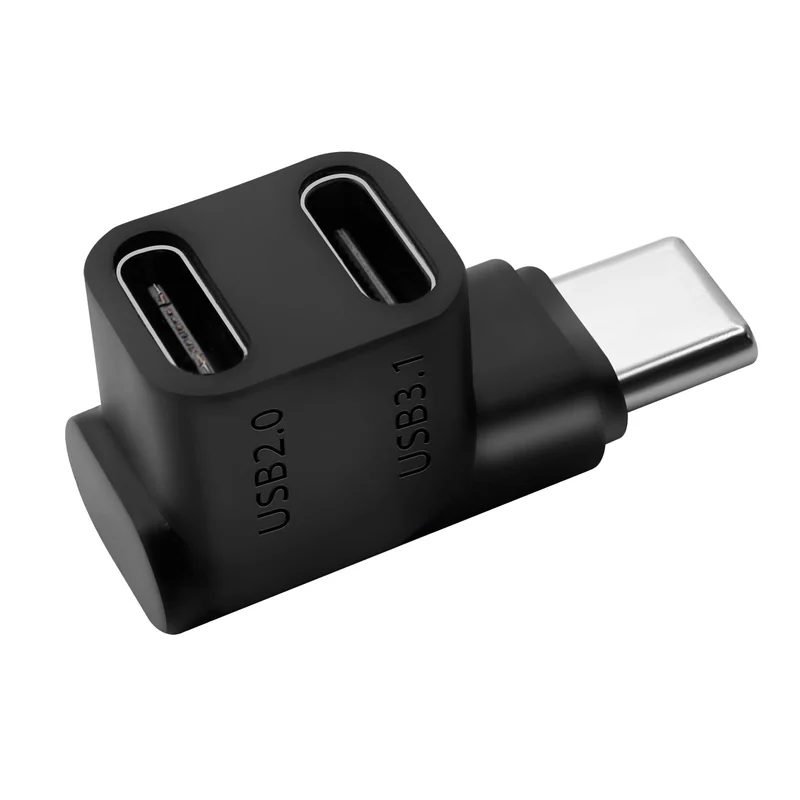
قد يؤدي استخدام هوائيات أو كابلات غير المرفقة إلى إتلاف جهاز Cerise وإلغاء ضمانه. إذا لم تكن متأكدًا، فتواصل مع فريق الدعم.
6. أجهزة الراديو
لا يُكتشف الراديو بعد الضغط على زر أثناء بدء التشغيل
الضغط على زر Universe أثناء بدء تشغيل Cerise يضع الراديو الخاص بهذا الزر في وضع bootloader (محمّل الإقلاع). افصل Cerise ثم أعد توصيله.
تومض واجهة WebUI ثم لا تعرض شيئًا
انظر إلى اسم الجهاز في الإعدادات › إيثرنت على iPad. إذا ظهر «Cerise 172.30.0.1» دون الطراز، مثل «Cerise 1U»، فهذا يعني أن أحد أجهزة الراديو غير مُكتشف. أطفئ Cerise ثم أعد تشغيله، ثم أجرِ إعادة ضبط المصنع. إذا استمرت المشكلة، تواصل مع فريق الدعم.
مدى أحد المخارج ضعيف
- تأكد من أن الهوائي مربوط بإحكام.
- نظّف موصل RP-SMA بمنظّف التلامس أو بكحول الأيزوبروبيل.
- بدّل الهوائيات بين المخارج لترى ما إذا كانت المشكلة تنتقل مع الهوائي.
- ابحث عن مصادر التداخل: يعرض محلل طيف الترددات في Cerise ما يستخدم نطاق 2.4 GHz غيره، ويتيح لك حظر القنوات المزدحمة.
كان في بعض الوحدات الأولى موصل RP-SMA معيب: إذا بقيت المشكلة على المخرج نفسه، تواصل مع فريق الدعم.
7. إعدادات iPad والتطبيقات
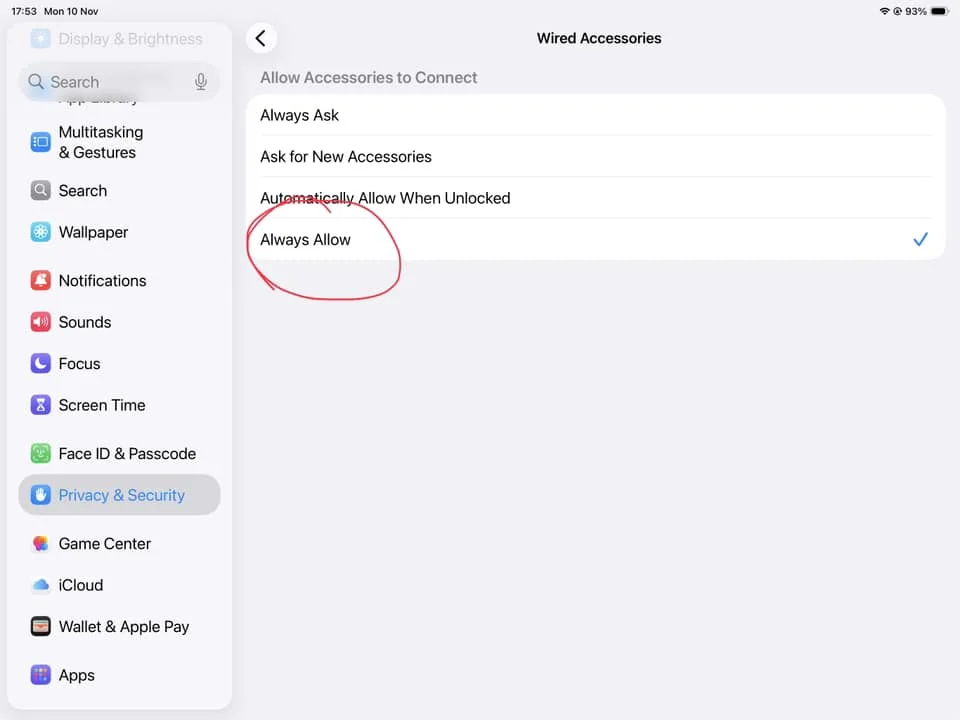
iPadOS 26: السماح بالملحقات السلكية
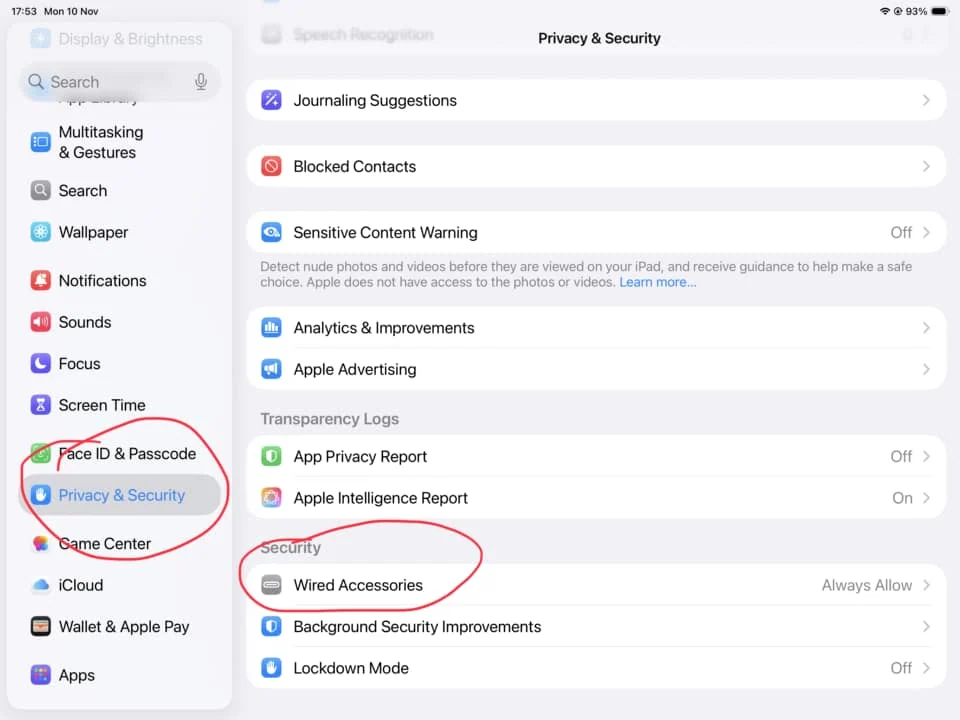
غيّر iPadOS 26 طريقة السماح بالملحقات السلكية، لذلك لا يتصل Cerise دائمًا مباشرةً من دون إعداد. انتقل إلى الإعدادات › الخصوصية والأمن › الملحقات السلكية، واختر السماح دائمًا بدلًا من «السماح تلقائيًا عند فتح القفل».
iPadOS 26: يظهر Cerise لكن حقول IP فارغة
إذا كان تكوين IP في الإعدادات › إيثرنت › Cerise على تلقائي، لكن حقلي عنوان IP وقناع الشبكة الفرعية يبقيان فارغين، فحدّث Cerise إلى البرنامج الثابت 1.8.11 باتباع طريقة التحديث عبر الكمبيوتر. فقد غيّر iPadOS 26 طريقة تعامله مع بروتوكول شبكة USB الذي يستخدمه Cerise.
قبل iPadOS 26: السماح بالملحقات عند القفل
في الإصدارات السابقة، فعّل الملحقات ضمن «السماح بالوصول عند القفل» في الإعدادات › Face ID ورمز الدخول، ليواصل Cerise العمل عندما يُقفل iPad.
Blackout لا يُخرج أي إشارة
- تأكد من أنك اشتريت ترخيص Blackout على حساب Apple نفسه المستخدم على iPad.
- تأكد من أنك لا تستخدم عددًا من Universe أكبر مما يسمح به ترخيصك.
- اسمح لـ Blackout بالوصول إلى الشبكة المحلية في الإعدادات › التطبيقات › Blackout على iPad.
لخطوات الإعداد، راجع Blackout في دليل المستخدم. ويتناول دليل استكشاف الأخطاء وإصلاحها الخاص بـ Blackout جانب التطبيق بتفصيل أكبر.
ما زالت المشكلة قائمة؟
تجيب الأسئلة الشائعة في دليل المستخدم عن أكثر الأسئلة تكرارًا. إذا لم تجد سؤالك هناك، فتواصل مع فريق الدعم وأرسل طراز Cerise لديك، وإصدار برنامجه الثابت، وطراز iPad وإصدار iPadOS، والتطبيق الذي تستخدمه. وتفيد أيضًا صورة لمؤشرات LED.