
FTSLED / 블로그
Cerise 연결 안 됨? LED부터 확인하십시오
Cerise의 문제는 대부분 몇 가지 원인으로 좁혀집니다. 오래된 펌웨어, Linking Key 혼동, IP 설정, 케이블 또는 전원입니다. 이 가이드를 위에서부터 차례로 따라가십시오. 어디를 살펴봐야 할지는 대개 LED가 알려 줍니다. 설정 방법은 사용자 가이드를 참고하십시오.
무엇보다 먼저 Cerise가 최신 펌웨어로 동작하는지 확인하십시오. 펌웨어 1.8.11은 iPadOS 26에서 Cerise가 감지되지 않는 문제를 포함해, 저희가 파악한 모든 USB 연결 문제를 해결합니다.
1. LED 상태 확인
Cerise에는 BOOT LED가 있고, 유니버스마다 LED가 하나씩 있습니다(모델에 따라 A~D).
BOOT LED
청록색: 전원이 들어오고 USB로 연결된 상태입니다.
녹색: 전원은 들어오지만 USB 연결이 없는 상태입니다.
- 청록색(녹색과 파란색): Cerise에 전원이 들어와 있고, iPad 또는 컴퓨터와 USB로 연결되어 있습니다.
- 녹색: Cerise에 전원은 들어와 있지만 USB 연결이 없습니다. Cerise를 PoE로 사용하면서 USB 포트에 아무것도 연결하지 않았다면 정상입니다. USB로 연결한 상태라면 대개 케이블 불량이고, 드물게 Cerise의 USB 포트가 손상된 경우도 있습니다.
유니버스 LED
각 유니버스 LED는 해당 유니버스의 색으로 켜지며, 기본값은 빨간색입니다. WebUI의 Config 탭에서 출력마다 색을 따로 지정할 수 있습니다. 깜빡이는 패턴을 보면 해당 무선이 무엇을 하고 있는지 알 수 있습니다. 처음 네 가지는 CRMX 표준 상태 패턴이므로 대부분의 다른 CRMX 송신기에서도 똑같이 볼 수 있고, 마지막 하나는 Cerise에만 있는 패턴입니다.
느린 하트비트: 1초마다 짧게(약 0.1초) 한 번 깜빡입니다. 대기 상태로, 무선에 DMX가 들어오지 않아 아무것도 송신하지 않습니다.
계속 점등: DMX가 들어오고 있으며 CRMX로 송신되고 있습니다.
빠른 깜빡임(0.1초 켜짐, 0.1초 꺼짐): 유니버스 버튼을 짧게 누른 후 링크하는 중입니다.
느린 깜빡임(0.2초 켜짐, 0.2초 꺼짐): 유니버스 버튼을 3초 넘게 누른 후 링크를 해제하는 중입니다.
짧게 깜빡이고 1초 쉰 뒤 다시 반복(Cerise 전용): 들어오던 DMX가 끊겼습니다.
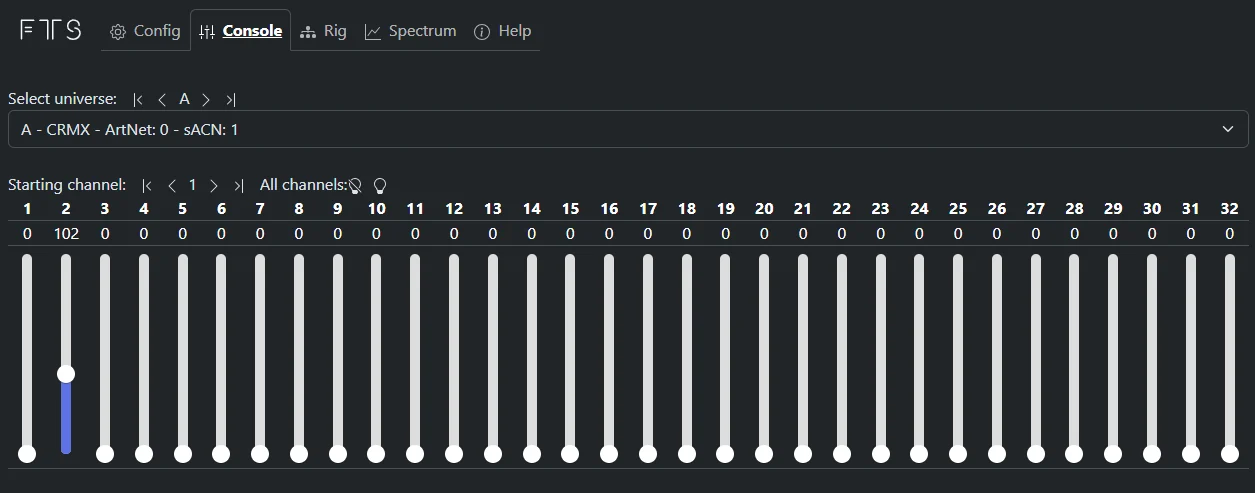
간단한 테스트: WebUI의 Console 탭을 열고 아무 페이더나 올려 보십시오. 해당 유니버스의 LED가 깜빡임을 멈추고 계속 켜져 있어야 합니다. 계속 느린 하트비트 상태라면 DMX가 무선에 도달하지 않는 것이므로 고객 지원에 문의하십시오.
전원을 켤 때
Cerise를 연결하면 모든 LED가 아주 잠깐 녹색으로 켜졌다가 평소 색으로 바뀝니다.
모든 LED가 1초 미만 동안 녹색으로 켜진 뒤 평소 색으로 바뀝니다.
Cerise를 연결했을 때 LED가 이 순서대로 바뀌지 않는다면(예를 들어 일부 LED가 꺼진 채로 있다면) 장치에 문제가 있을 수 있습니다. 고객 지원에 문의하십시오.
2. 링크
수신기 링크 및 링크 해제
유니버스 버튼을 짧게 누르면 링크 대기 중인 수신기가 링크됩니다. 3초 넘게 누르고 있으면 해당 유니버스에서 모든 수신기의 링크가 해제됩니다. Linking Key를 사용하면 버튼을 누를 필요가 전혀 없습니다. Cerise와 조명기에 같은 8자리 키를 설정하면 서로를 찾아 연결됩니다.
조명기에 다른 유니버스가 표시되는 경우
D를 눌렀는데 조명기에는 C나 A, 또는 B에 링크되었다고 표시됩니다. 2U에서는 A와 B가 뒤바뀐 것처럼 보입니다. 가장 흔한 Linking Key 문제로, 두 출력에 같은 키가 설정되어 두 무선이 같은 수신기에 응답하는 경우입니다. 출력마다 다른 키를 지정하십시오.
Cerise를 업데이트하는 것만으로는 해결되지 않습니다. 촬영 도중에 업데이트하더라도 이미 링크해 둔 리그가 풀리지 않도록, 업데이트 후에도 기존 Linking Key와 링크가 그대로 유지되게 일부러 설계했기 때문입니다. 두 출력이 같은 키를 쓰고 있다면 업데이트 후 직접 변경하십시오.
아무것도 링크되지 않거나 일부 조명기만 링크되는 경우
도달 거리 문제가 아니라면 Linking Key를 확인하십시오.
- 0이 4개 이상 연속된 키(예: 00000000, 00001111). LumenRadio Moonlite 같은 최신 수신기는 문제없이 링크될 수도 있지만, 업데이트하지 않은 구형 수신기는 아예 링크되지 않을 수 있습니다. 이런 키는 피하십시오.
- 추측하기 쉬운 키(예: 12345678, 11111111). 키를 아는 사람은 누구나 조명기를 가로채 제어할 수 있으므로 무작위 키를 사용하십시오.
- 조명기에서 출력 문자를 잘못 선택한 경우. 출력 B~H를 사용하는 것은 LumenRadio Stardust뿐입니다. Cerise를 비롯한 다른 모든 송신기에서는 수신기가 반드시 출력 A에 있어야 합니다.
펌웨어 1.8.11부터는 WebUI가 이를 대신 확인합니다. 0이 4개 연속된 키나 다른 출력에서 이미 사용 중인 키는 거부하고, 키가 너무 추측하기 쉬우면 경고를 표시합니다.
유니버스 이름이나 문자가 잘못 표시되는 경우
같은 키를 공유하는 출력이 없다면 무선이 오래된 TimoTwo 펌웨어로 동작하고 있을 수 있습니다. 이 펌웨어에서는 이름 변경이 안정적으로 적용되지 않습니다. 사용자 가이드의 자주 묻는 질문에 설명된 대로 CRMX Toolbox로 업데이트하십시오. 어느 쪽이든 업데이트해서 손해 볼 일은 없습니다.
조명이 갑자기 깜빡이는 경우
- 같은 Linking Key를 공유하는 출력이 없는지 확인하십시오.
- CRMX Toolbox를 사용한 후에는 무선의 Bluetooth가 꺼져 있는지 확인하십시오.
- 두 소스가 동시에 같은 유니버스를 Cerise로 보내고 있지 않은지, 그리고 두 조명기의 DMX 주소가 프로파일상 서로 겹치지 않는지 확인하십시오.
- 조명기 하나만 깜빡인다면 원인은 그 조명기인 경우가 많습니다. Aputure, Astera, Nanlux 등 일부 조명기의 특정 펌웨어 버전은 CRMX를 제대로 처리하지 못합니다. 송신기를 잠시 꺼 보십시오. 그래도 조명기에 이상 증상이 계속되면 조명기 쪽을 점검하십시오. 조명기의 펌웨어를 업데이트하고, 지원된다면 CRMX Toolbox로 CRMX 모듈도 업데이트하십시오.
3. 패치
Art-Net은 유니버스를 0부터, sACN은 1부터 셉니다. 그래서 어떤 앱의 유니버스 1이 다른 앱에서는 유니버스 0일 수 있습니다. 조명기의 모드와 정확히 맞지 않는 조명기 프로파일도 같은 종류의 혼란을 일으킵니다.
이럴 때는 WebUI의 Console 탭이 도움이 됩니다. 들어오는 신호가 없을 때는 페이더로 테스트용 DMX를 보낼 수 있습니다. 앱이나 콘솔이 데이터를 보내고 있을 때는 Cerise가 해당 유니버스에서 받는 값을 페이더가 보여 주므로, 조명기를 의심하기 전에 데이터를 먼저 확인할 수 있습니다.
4. 네트워크와 IP 주소
USB 기본 주소는 172.30.0.1입니다
펌웨어 1.8.11부터 Cerise는 USB에서 172.30.0.1을 사용합니다. 이전의 169.254.x.x 주소는 iOS가 우선순위를 낮게 처리해 Blackout에서 간헐적인 문제를 일으켰으므로, 주소를 직접 바꾸던 기존 해결 방법은 이제 필요하지 않습니다. 업데이트 후 Cerise가 172.30.0.1에서 응답하지 않으면 공장 초기화를 실행해 기본 주소로 되돌리십시오.
iPad의 IP 설정은 자동으로 두십시오
iPad에서 설정 › 이더넷을 엽니다. 여기에 Cerise가 모델명, 주소와 함께 표시됩니다(예: "Cerise 1U 172.30.0.1"). 이 항목을 탭하고 IP 구성이 자동으로 설정되어 있는지 확인하십시오.
Cerise는 자체 DHCP 서버 역할을 합니다. 자신의 주소인 .1 바로 다음의 .2로 끝나는 주소를 iPad에 할당합니다. iPad를 수동으로 설정하거나 Cerise의 주소를 입력하면 두 주소가 충돌해 아무것도 작동하지 않습니다.
브라우저에서 WebUI가 열리지 않는 경우
- 올바른 주소를 입력하십시오. Cerise의 주소는 .1로 끝나고, .2로 끝나는 주소는 iPad의 주소입니다. 두 주소를 맞추려고 어느 쪽도 바꾸지 마십시오.
- https가 아니라 http를 사용하십시오.
http://172.30.0.1을 입력합니다. iOS에서 주소를 붙여 넣는 방법에 따라 앞에https://가 붙을 수 있습니다. Cerise는 오프라인으로 동작하며 인증서가 없기 때문에 https 주소로는 접속할 수 없고, 알아보기 어려운 오류가 표시되는 경우가 많습니다. - 다른 브라우저를 사용해 보십시오. Safari, Chrome, Firefox, Edge, Brave, Opera 모두 사용할 수 있습니다. 컴퓨터에서는 WebUSB를 지원하는 브라우저에 팝업이 표시되어 클릭 한 번으로 WebUI를 열 수 있습니다.
"USB › Set as default gateway"
펌웨어 1.6부터 기본값인 NO로 두십시오. 드물게 발생하는 일부 네트워크 문제를 해결할 수 있지만, 고객 지원팀이 요청할 때만 변경하십시오. YES로 설정하면 Wi-Fi를 사용하더라도 iPad의 인터넷 접속도 끊깁니다. NO로 두면 iPad 이더넷 설정의 라우터 필드가 비어 있는데, 이는 정상입니다.
5. 전원과 케이블
iPad 배터리가 100%가 되면 Cerise가 불안정해지는 경우
iPad는 완전히 충전되면 액세서리에 직접 전원을 공급하기 시작하고, 배터리가 조금이라도 줄면 곧바로 다시 충전기에서 전원을 받습니다. 이렇게 전환이 반복되면 액세서리가 불안정해질 수 있으며, 특히 Fast Role Swap(고속 역할 전환)을 지원하지 않는 허브에서 그렇습니다. 충전기를 뽑아 두었다가 배터리가 약 50% 아래로 떨어지면 다시 연결하십시오.
출력이 약한 충전기와 배터리
구형 USB-A 충전기와 일부 V마운트 배터리 플레이트는 5 V에서 1~2.4 A만 공급하므로 iPad와 Cerise를 함께 쓰기에는 부족합니다. iPad 케이스를 비롯해 배터리 플레이트가 내장된 일부 액세서리도 전력이 충분하지 않거나, 열이 나면서 시간이 지날수록 공급 전력이 줄어듭니다. 신뢰할 수 있는 브랜드의 최소 20~30 W USB-C Power Delivery 충전기나 보조 배터리를 사용하십시오. 일부 충전기는 여러 USB-A 포트를 합쳐 총 30 W라고 표기하지만, 포트당 출력은 5 V 2.4 A에 불과합니다.
iPad 배터리가 부족한 경우
배터리가 20% 아래로 떨어지면 iPad의 저전력 모드 때문에 유선 액세서리가 불안정해지고, 구형 iPad는 속도도 느려져 앱에서 보내는 DMX가 뚝뚝 끊길 수 있습니다. iPad를 충전하십시오.
한쪽 방향으로만 작동하는 USB-C 케이블
USB-C는 양방향으로 꽂을 수 있지만, 많은 USB 3 연장 케이블(수-암)은 한쪽 방향에서만 데이터 핀이 연결됩니다. 그러면 케이블이 한 방향으로는 작동하고 반대 방향으로는 작동하지 않습니다. 커넥터를 뒤집어 다시 꽂아 보십시오. USB 3이든 USB 2든 케이블이나 연장선을 여러 개 이어 쓰면 이런 문제가 생기기 쉬우므로, 가능하면 케이블 하나로 연결하십시오.
안테나 상시 연결, 5 V 전원만 사용
경고
안테나는 항상 연결해 두십시오. 안테나 없이 Cerise에 전원을 넣거나 작동 중에 안테나를 분리하지 마십시오. 안테나 없이 송신하면 무선 모듈이 손상될 수 있습니다. 일부 타사 안테나도 Cerise를 손상시킬 수 있습니다. 작은 안테나에 24 dBi 이득처럼 믿기 어려울 만큼 좋은 사양은 주의하고, 사용하기 전에 확인하십시오.
경고
Cerise에는 반드시 5 V만 공급하십시오. 일부 D-tap-USB-C 케이블은 USB-C로 15 V를 출력하며, 이 경우 Cerise가 고장 납니다. 일부 패시브 USB-C 분배기는 두 포트에 같은 전압을 보내기도 합니다. 충전 중인 iPad나 노트북처럼 USB Power Delivery로 15 V를 요청하는 기기와 분배기를 함께 쓰면 Cerise에도 15 V가 들어갑니다. 사용 중에 iPad를 충전하려면 동봉된 어댑터를 사용하십시오.
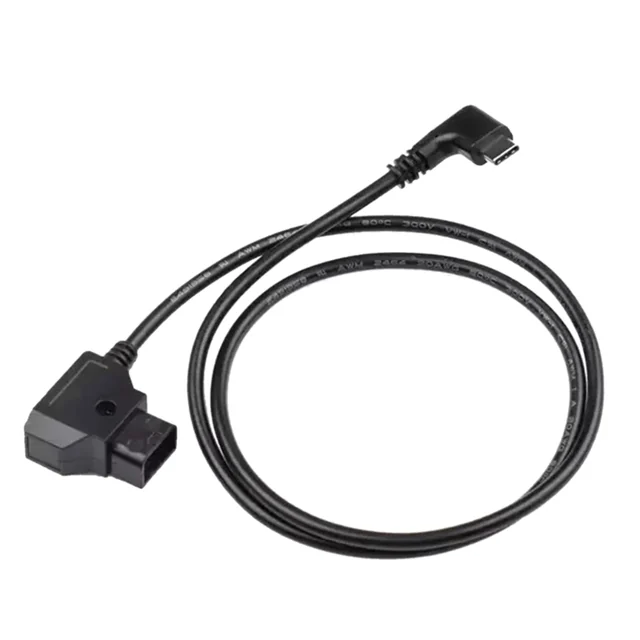
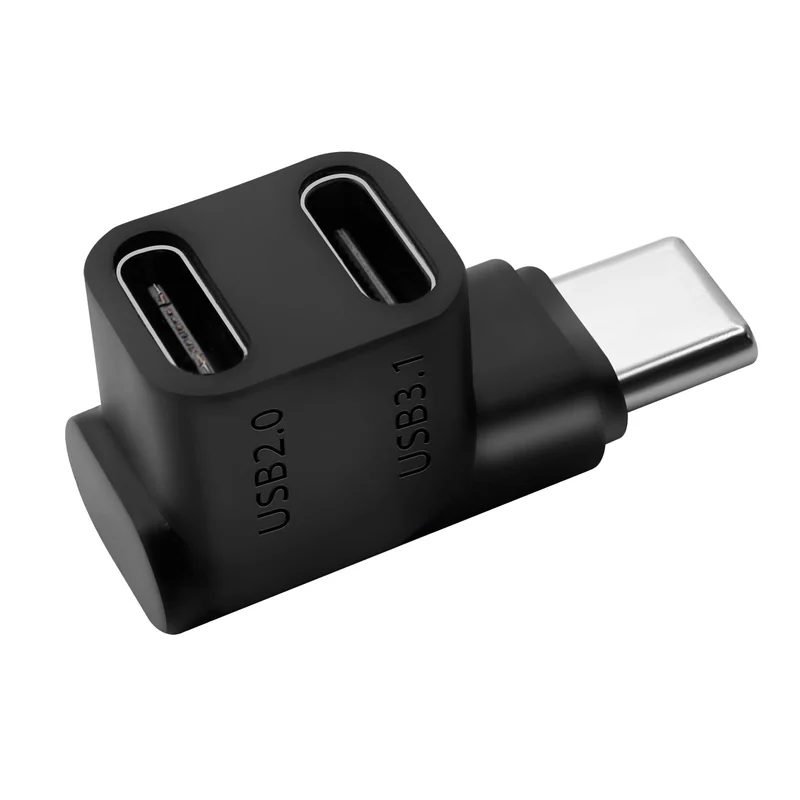
동봉된 것 이외의 안테나나 케이블을 사용하면 Cerise가 손상되고 보증이 무효화될 수 있습니다. 확실하지 않다면 고객 지원에 문의하십시오.
6. 무선 모듈
시작할 때 버튼을 누른 후 무선이 감지되지 않는 경우
Cerise가 시작되는 동안 유니버스 버튼을 누르면 해당 무선이 부트로더 모드로 들어갑니다. Cerise를 뽑았다가 다시 연결하십시오.
WebUI가 잠깐 깜빡인 후 아무것도 표시되지 않는 경우
iPad의 설정 › 이더넷에서 장치 이름을 확인하십시오. "Cerise 1U"처럼 모델명이 붙지 않고 "Cerise 172.30.0.1"로 표시된다면 무선 중 하나가 감지되지 않은 것입니다. Cerise의 전원을 껐다 켠 다음 공장 초기화를 실행하십시오. 그래도 문제가 계속되면 고객 지원에 문의하십시오.
한 출력의 도달 거리가 짧은 경우
- 안테나가 단단히 조여져 있는지 확인하십시오.
- RP-SMA 커넥터를 접점 세정제나 이소프로필 알코올로 닦으십시오.
- 출력끼리 안테나를 바꿔 끼워 문제가 안테나를 따라가는지 확인하십시오.
- 간섭이 있는지 확인하십시오. Cerise의 스펙트럼 분석기로 2.4 GHz를 사용하는 다른 장비를 확인하고 혼잡한 채널을 차단할 수 있습니다.
초기 생산품 일부는 RP-SMA 커넥터에 결함이 있었습니다. 문제가 계속 같은 출력에서 발생한다면 고객 지원에 문의하십시오.
7. iPad 및 앱 설정
iPadOS 26: 유선 액세서리 허용
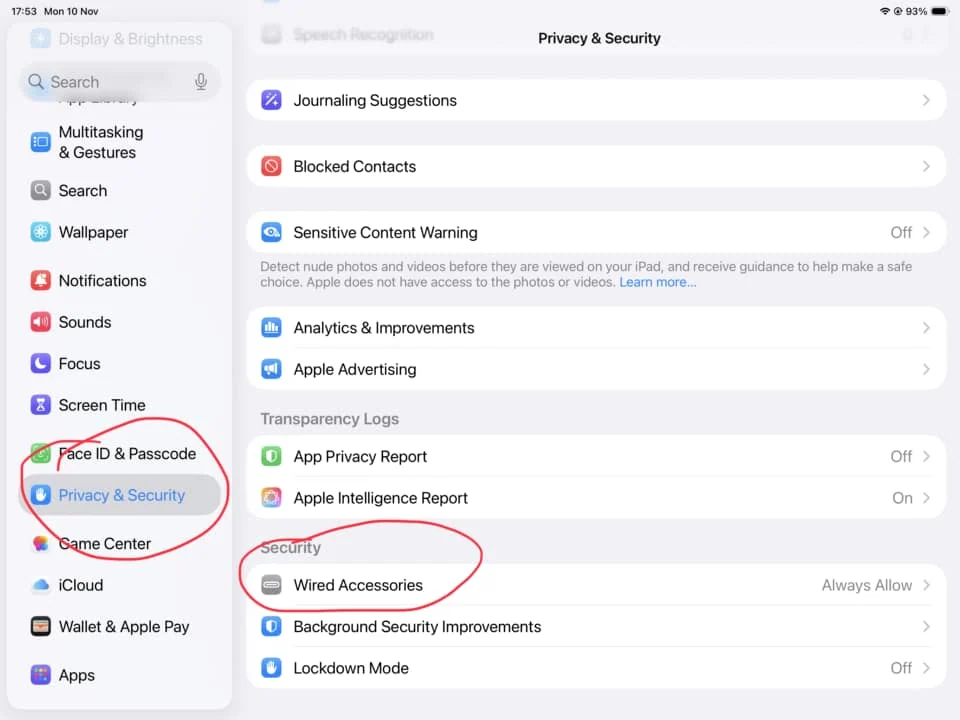
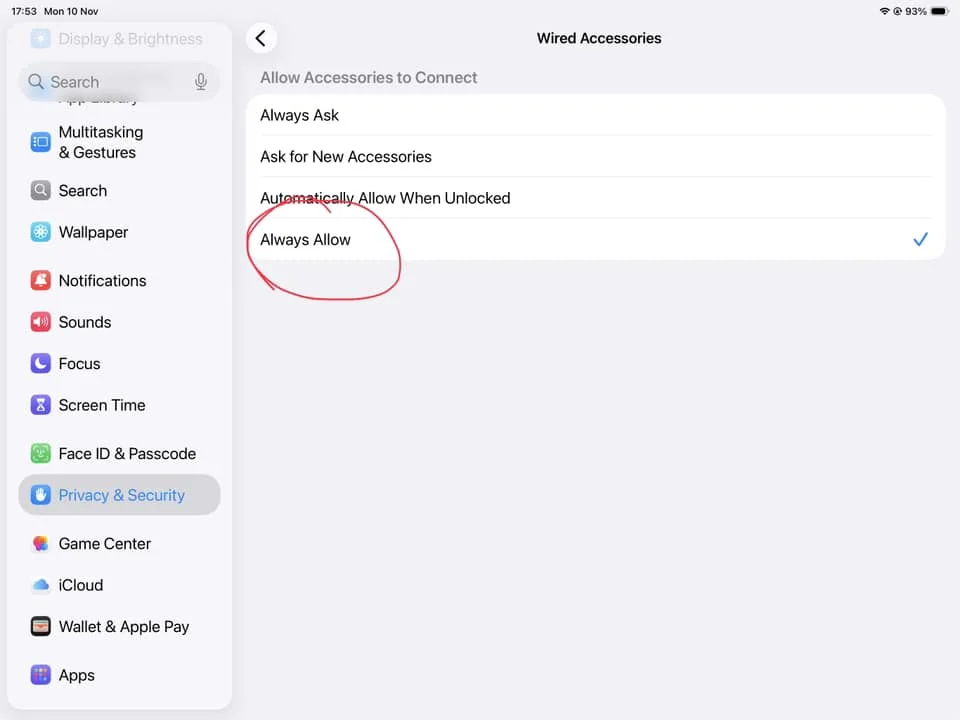
iPadOS 26에서 유선 액세서리를 허용하는 방식이 바뀌어, 기본 설정으로는 Cerise가 항상 연결되지는 않습니다. 설정 › 개인정보 보호 및 보안 › 유선 액세서리로 이동해 "잠금 해제 시 자동으로 허용" 대신 항상 허용을 선택하십시오.
iPadOS 26: Cerise는 표시되지만 IP 필드가 비어 있는 경우
설정 › 이더넷 › Cerise가 자동으로 되어 있는데도 IP 주소와 서브넷 마스크가 비어 있다면, 컴퓨터를 이용한 절차로 Cerise를 펌웨어 1.8.11로 업데이트하십시오. iPadOS 26에서 Cerise가 사용하는 USB 네트워크 프로토콜의 처리 방식이 바뀌었습니다.
iPadOS 26 이전: 잠겨 있을 때 액세서리 허용
이전 버전에서는 설정 › Face ID 및 암호의 "잠겨 있을 때 접근 허용"에서 액세서리를 켜십시오. 그래야 iPad가 잠겨도 Cerise가 계속 작동합니다.
Blackout에서 아무것도 출력되지 않는 경우
- iPad와 같은 Apple 계정으로 Blackout 라이선스를 구매했는지 확인하십시오.
- 라이선스에서 허용하는 것보다 많은 유니버스를 사용하고 있지 않은지 확인하십시오.
- iPad의 설정 › 앱 › Blackout에서 Blackout의 로컬 네트워크 접근을 허용하십시오.
설정 방법은 사용자 가이드의 Blackout 항목을 참고하십시오. 앱 쪽 문제는 Blackout 자체의 문제 해결 가이드에서 더 자세히 다룹니다.
그래도 해결되지 않는다면
사용자 가이드의 자주 묻는 질문에서 가장 흔한 질문에 대한 답을 확인할 수 있습니다. 찾는 답이 없다면 Cerise 모델과 펌웨어 버전, iPad 기종과 iPadOS 버전, 사용 중인 앱을 함께 적어 고객 지원에 문의하십시오. LED 사진도 도움이 됩니다.