
FTSLED / ブログ
Ceriseが繋がらない?まずはLEDを確認
Ceriseのトラブルの多くは、いくつかの原因に絞られます。古いファームウェア、Linking Keyの取り違え、IP設定、ケーブル、電源のいずれかです。このガイドは上から順に確認してください。たいていはLEDを見れば、どこを調べればよいかがわかります。設定手順についてはユーザーガイドをご覧ください。
まず、Ceriseが最新のファームウェアで動作していることを確認してください。ファームウェア1.8.11では、iPadOS 26でCeriseが認識されない問題を含め、弊社で把握しているUSB接続の問題がすべて修正されています。
1. LEDの見方
Ceriseには、BOOT LEDと、ユニバースごとに1つずつのLED(モデルによりAからD)があります。
BOOT LED
シアン:電源が入り、USBで接続されています。
緑:電源は入っていますが、USB接続はありません。
- シアン(緑と青):Ceriseに電源が入り、iPadまたはコンピューターとのUSB接続が確立しています。
- 緑:Ceriseに電源は入っていますが、USB接続がありません。PoEで給電していて、USBポートに何もつないでいない場合は、これが正常です。USBで接続している場合は、たいていケーブルの不良が原因で、まれにCerise側のUSBポートの損傷が原因です。
ユニバースLED
各ユニバースLEDは、そのユニバースのカラーで点灯します。デフォルトは赤です。出力ごとの色は、WebUIのConfigタブで個別に設定できます。そのうえで、点滅のパターンからその無線の動作状態がわかります。最初の4つはCRMX標準のステータス表示なので、ほかの多くのCRMXトランスミッターでも同じように見分けられます。最後の1つはCerise独自のものです。
ゆっくりしたハートビート:1秒ごとに1回、短く(約0.1秒)点滅します。待機中の状態で、無線にDMXが届いていないため、何も送信されていません。
点灯:DMXが入力され、CRMXで送信されています。
速い点滅(0.1秒点灯、0.1秒消灯):リンク中。ユニバースボタンを短く押した後の状態です。
ゆっくりした点滅(0.2秒点灯、0.2秒消灯):リンク解除中。ユニバースボタンを3秒以上長押しした後の状態です。
短いちらつきと1秒の休止を繰り返す(Ceriseのみ):入力されていたDMXが途絶えた状態です。
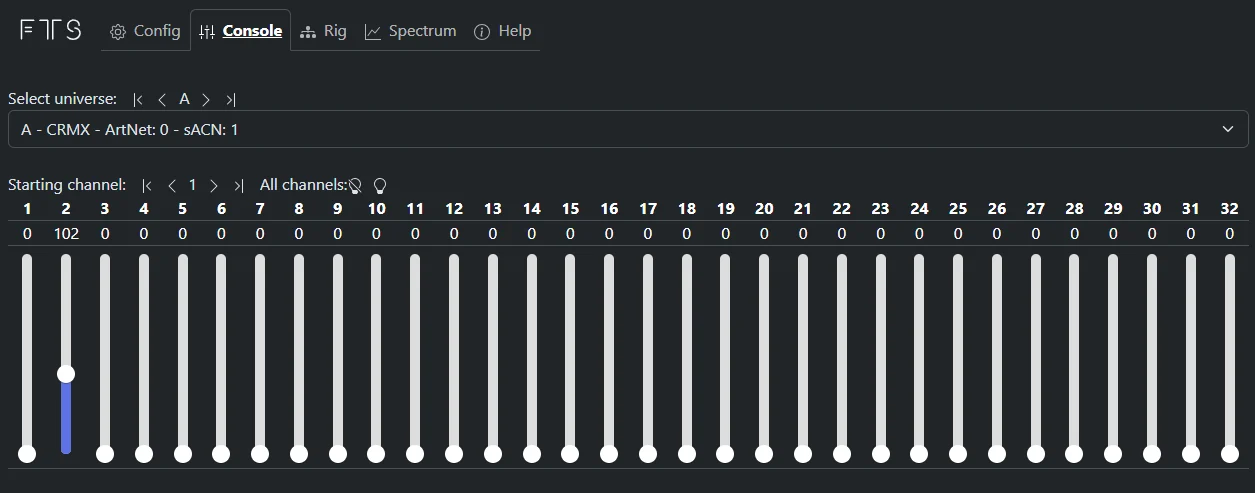
簡単なテスト:WebUIのConsoleタブを開き、いずれかのフェーダーを上げます。そのユニバースのLEDが点滅をやめ、点灯したままになるはずです。ゆっくりしたハートビートのままなら、DMXが無線に届いていません。サポートにお問い合わせください。
電源投入時
Ceriseを接続すると、すべてのLEDが一瞬だけ緑に点灯し、その後通常の色に切り替わります。
すべてのLEDが1秒未満だけ緑に点灯し、その後通常の色になります。
Ceriseを接続したときにLEDがこの順序で点灯しない場合(たとえば一部が消えたままの場合)は、本体に不具合がある可能性があります。サポートにお問い合わせください。
2. リンク
受信機のリンクとリンク解除
ユニバースボタンを短く押すと、リンク待ちの受信機がリンクされます。3秒以上長押しすると、そのユニバースからすべての受信機のリンクが解除されます。Linking Keyを使えば、ボタン操作はまったく必要ありません。Ceriseと灯体に同じ8桁のキーを設定すれば、自動的につながります。
灯体に違うユニバースが表示される
Dを押したのに、灯体にはC、A、Bのどれかにリンクしたと表示される。2UではAとBが入れ替わっているように見える。これはLinking Keyで最も多いトラブルで、原因は2つの出力に同じキーが設定されていることです。そのため、両方の無線が同じ受信機に応答してしまいます。出力ごとに別々のキーを設定してください。
Ceriseをアップデートしただけでは、この問題は解決しません。撮影の途中でアップデートしても、リンク済みのセットアップが崩れないよう、アップデート後も既存のLinking Keyとリンクはあえて保持されるようにしています。2つの出力でキーが重複している場合は、アップデート後に手動で変更してください。
まったくリンクしない、または一部の灯体しかリンクしない
通信距離の問題でなければ、Linking Keyを確認してください。
- 0が4つ以上連続するキー(00000000や00001111など)。LumenRadio Moonliteのような最新の受信機なら問題ない場合もありますが、アップデートされていない古い受信機はまったくリンクしないことがあります。こうしたキーは避けてください。
- 推測しやすいキー(12345678や11111111など)。キーを知っている人なら誰でも灯体を乗っ取れてしまいます。ランダムなキーを使ってください。
- 灯体側の出力の文字が違う。出力BからHを使うのはLumenRadio Stardustだけです。Ceriseをはじめ、ほかのすべてのトランスミッターでは、受信機を出力Aに設定する必要があります。
ファームウェア1.8.11以降は、WebUIがこれを自動でチェックします。0が4つ連続するキーや、すでに別の出力で使われているキーは受け付けず、推測されやすすぎるキーには警告を表示します。
違うユニバース名や文字が表示される
キーが重複している出力がない場合は、無線が古いTimoTwoファームウェアで動作している可能性があり、その場合は名前の変更が正しく反映されないことがあります。ユーザーガイドのFAQの説明に従い、CRMX Toolboxでアップデートしてください。いずれにしても、アップデートして困ることはありません。
意図しないフラッシュ
- 2つの出力で同じLinking Keyを使っていないか確認します。
- CRMX Toolboxを使った後は、無線のBluetoothがオフになっていることを確認します。
- 2つのソースが同じユニバースを同時にCeriseに送っていないか、また、プロファイルを踏まえてDMXアドレスが重なっている灯体がないかを確認します。
- 1台の灯体だけがフラッシュする場合、原因はその灯体であることがよくあります。Aputure、Astera、Nanluxなどの灯体には、ファームウェアのバージョンによってCRMXをうまく扱えないものがあります。トランスミッターを一時的にオフにしてみて、それでも灯体の挙動がおかしければ、灯体側を調べてください。灯体のファームウェアをアップデートし、可能であればCRMX ToolboxでCRMXモジュールもアップデートします。
3. パッチ
Art-Netはユニバースを0から、sACNは1から数えるため、あるアプリのユニバース1が、別のアプリではユニバース0になることがあります。灯体のモードと完全には一致しないプロファイルも、同じような混乱の原因になります。
ここで役立つのが、WebUIのConsoleタブです。入力がないときは、フェーダーでテスト用のDMXを送信できます。アプリや照明卓から送信しているときは、そのユニバースでCeriseが受信している内容がフェーダーに表示されるので、灯体を疑う前にデータを確認できます。
4. ネットワークとIPアドレス
USBのデフォルトアドレスは172.30.0.1
ファームウェア1.8.11以降、CeriseはUSBで172.30.0.1を使用します。以前の169.254.x.xのアドレスはiOSで優先度が下げられ、Blackoutで不具合の原因になっていましたが、現在はアドレスを手動で変更する従来の回避策は不要です。更新後にCeriseが172.30.0.1で応答しない場合は、初期化してデフォルトのアドレスに戻してください。
iPadのIP設定は「自動」のままにする
iPadで「設定」›「Ethernet」を開きます。Ceriseがモデル名とアドレス付きで表示されます(例:「Cerise 1U 172.30.0.1」)。タップして、「IPを構成」が「自動」になっていることを確認します。
Cerise自体がDHCPサーバーとして動作し、自身の.1の隣にあたる、末尾が.2のアドレスをiPadに割り当てます。iPadを「手動」に設定したり、Ceriseのアドレスを入力したりすると、2つのアドレスが衝突して何も動作しなくなります。
ブラウザーでWebUIが開かない
- 正しいアドレスを入力します。Ceriseのアドレスは末尾が.1で、末尾が.2のアドレスはiPadのものです。両者を合わせようとして、どちらかを変更しないでください。
- httpsではなくhttpを使います。
http://172.30.0.1と入力してください。iOSでのアドレスの貼り付け方によっては、先頭にhttps://が付くことがあります。Ceriseはオフラインで動作し証明書を持たないため、httpsのアドレスでは接続できず、わかりにくいエラーが表示されることがよくあります。 - 別のブラウザーを試します。Safari、Chrome、Firefox、Edge、Brave、Operaのいずれでも動作するはずです。コンピューターでは、WebUSBに対応したブラウザーにポップアップが表示され、ワンクリックでWebUIを開けます。
「USB › Set as default gateway」
ファームウェア1.6以降のデフォルトであるNOのままにしてください。まれなネットワークの問題を解決できる場合もありますが、変更するのは弊社サポートから指示があった場合だけにしてください。また、YESにすると、Wi-Fi経由であってもiPadのインターネット接続が切れます。NOの場合、iPadのEthernet設定の「ルーター」欄は空欄のままですが、これは正常です。
5. 電源とケーブル
iPadが100%になるとCeriseが不安定になる
iPadは満充電になると、自らアクセサリに給電し始め、残量が少し減るとすぐに再び充電器から電力を取り込みます。この切り替えの繰り返しで、特にFast Role Swapに対応していないハブを使っている場合、アクセサリが不安定になることがあります。充電器を外し、バッテリー残量が約50%を下回ったら挿し直してください。
出力の弱い充電器やバッテリー
古いUSB-A充電器や一部のVマウントバッテリープレートは、5 Vで1〜2.4 Aしか供給できず、iPadとCeriseを同時に使うには足りません。iPadケースなど、バッテリープレートを内蔵したアクセサリにも、十分な電力を供給できないものや、発熱して時間とともに供給量が落ちるものがあります。信頼できるブランドの、20〜30 W以上のUSB-C Power Delivery対応充電器またはモバイルバッテリーを使ってください。充電器の中には、複数のUSB-Aポートの合計で30 Wとうたっていても、各ポートは5 V 2.4 Aしかないものがあります。
iPadのバッテリー残量が少ない
残量が20%を下回ると、iPadの省電力モードによって有線アクセサリの動作が不安定になります。古いiPadでは動作も遅くなるため、アプリからのDMXがカクつくことがあります。iPadを充電してください。
片方の向きでしか使えないUSB-Cケーブル
USB-Cはリバーシブルですが、USB 3の延長ケーブル(オス-メス)の多くは、片方の向きでしかデータピンが接続されません。そのため、ある向きでは動作し、逆向きでは動作しないことがあります。プラグを裏返して試してください。USB 3でもUSB 2でも、ケーブルや延長ケーブルを何本もつなぐとこの問題が起きやすくなるため、できるだけケーブル1本で接続してください。
アンテナと電源(5 Vのみ)
警告
アンテナは常に接続しておいてください。アンテナを付けずにCeriseの電源を入れたり、動作中にアンテナを外したりしないでください。アンテナなしで送信すると、無線モジュールが損傷するおそれがあります。他社製のアンテナでもCeriseが損傷する場合があります。小型アンテナで24 dBiといった、うますぎる仕様には注意し、使用前に確認してください。
警告
Ceriseには必ず5 Vだけを供給してください。D-tap-USB-Cケーブルの中には、USB-Cに15 Vを出力するものがあり、Ceriseが壊れます。また、パッシブ型のUSB-Cスプリッターの中には、両方のポートに同じ電圧を流すものがあります。充電中のiPadやノートパソコンなど、USB Power Deliveryで15 Vを要求する機器とスプリッターを共有すると、Ceriseにも15 Vがかかります。使用中にiPadを充電するには、付属のアダプターをお使いください。
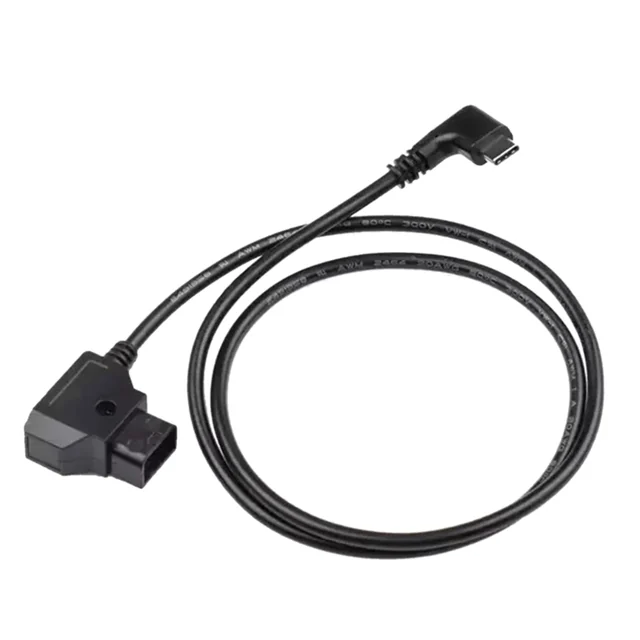
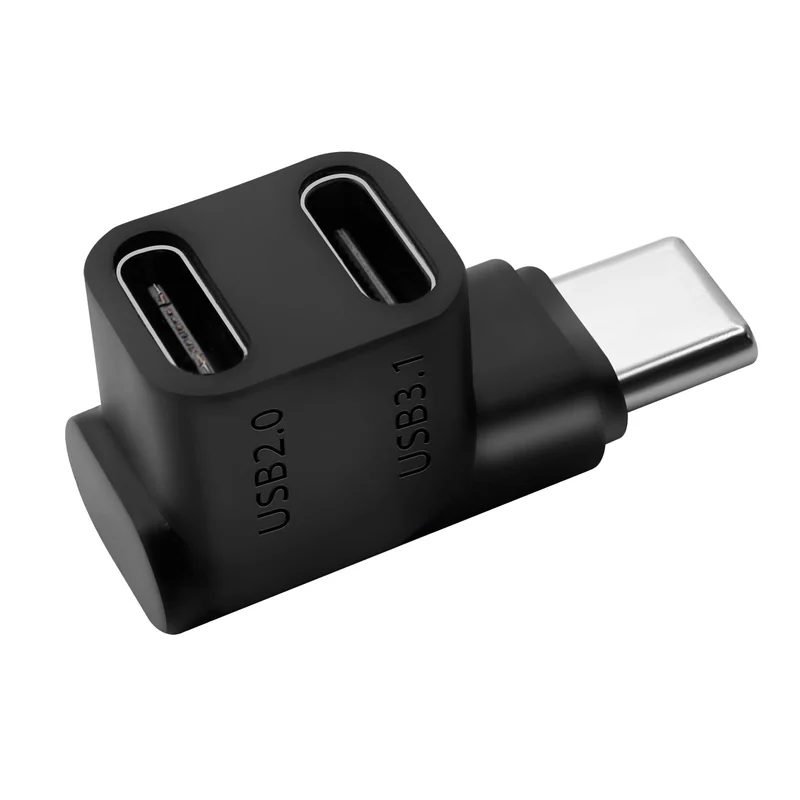
付属品以外のアンテナやケーブルを使用すると、Ceriseが損傷し、保証の対象外になるおそれがあります。ご不明な点はサポートにお問い合わせください。
6. 無線
起動時にボタンを押したら無線が認識されない
Ceriseの起動中にユニバースボタンを押すと、その無線がブートローダーモードに入ります。Ceriseを抜いて、もう一度接続してください。
WebUIが一瞬表示された後、何も表示されない
iPadの「設定」›「Ethernet」でデバイス名を確認します。「Cerise 1U」のようなモデル名がなく「Cerise 172.30.0.1」と表示されている場合は、無線のいずれかが認識されていません。Ceriseの電源を入れ直してから、初期化してください。それでも解決しない場合は、サポートにお問い合わせください。
1つの出力だけ通信距離が短い
- アンテナがしっかりねじ込まれているか確認します。
- RP-SMAコネクターを接点クリーナーまたはイソプロピルアルコールで清掃します。
- 出力間でアンテナを入れ替え、問題がアンテナについて移るかどうかを確認します。
- 干渉がないか調べます。Ceriseのスペクトラムアナライザーでは、ほかに何が2.4 GHz帯を使っているかを確認し、混み合ったチャンネルをブロックできます。
初期の一部のユニットには、RP-SMAコネクターに不具合があるものがありました。問題が同じ出力から移らない場合は、サポートにお問い合わせください。
7. iPadとアプリの設定
iPadOS 26:有線アクセサリを許可する
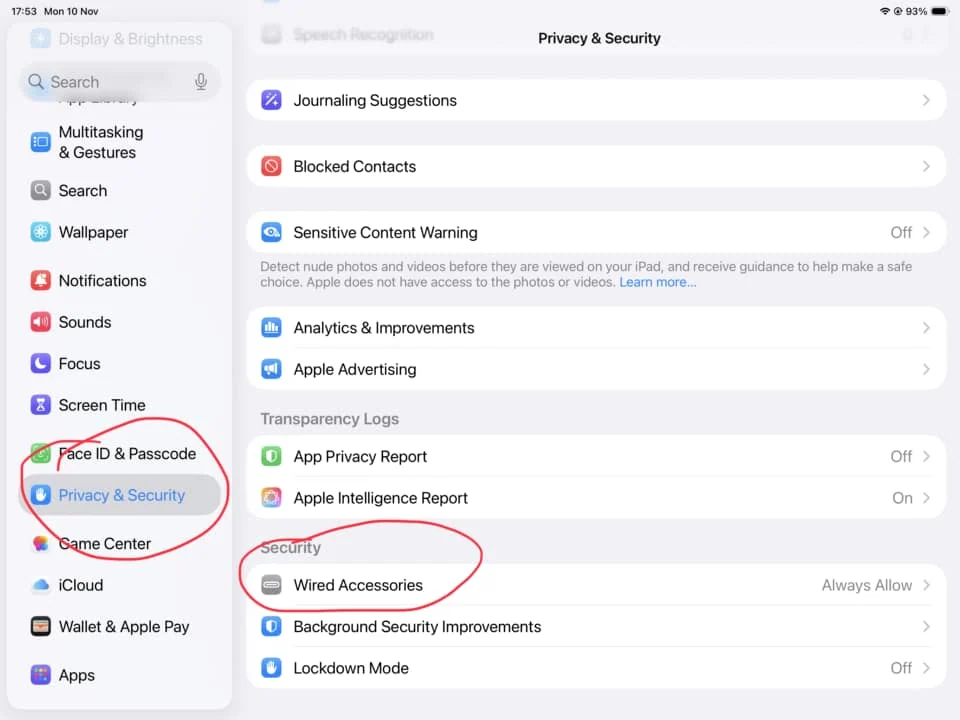
iPadOS 26では有線アクセサリの許可方法が変わったため、そのままではCeriseが接続されないことがあります。「設定」›「プライバシーとセキュリティ」›「有線アクセサリ」を開き、「ロック解除時に自動的に許可」ではなく「常に許可」を選んでください。
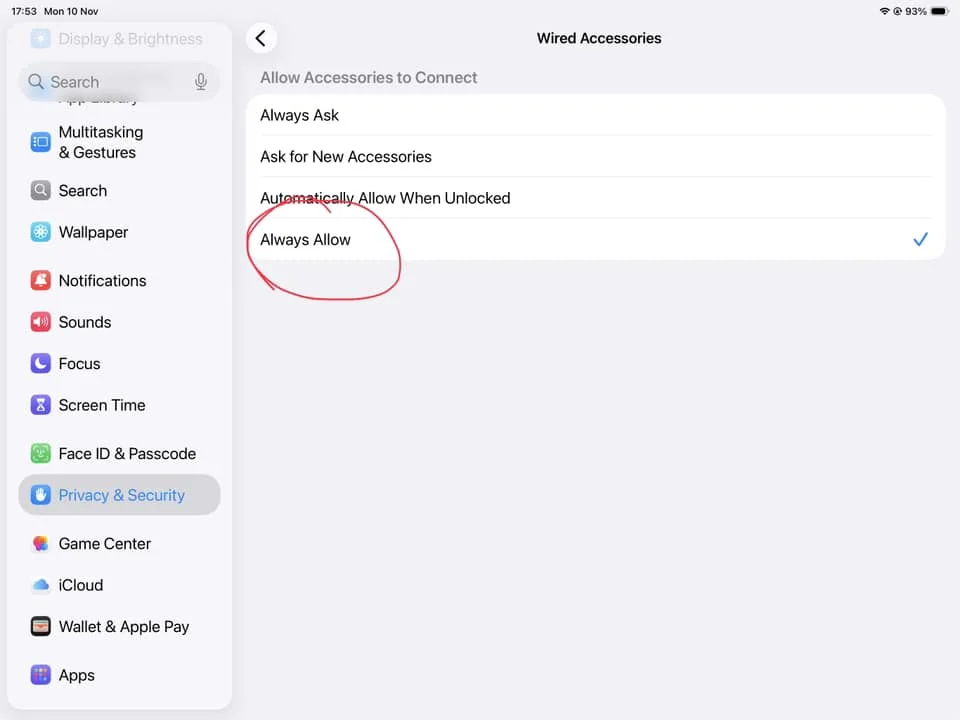
iPadOS 26:Ceriseは表示されるがIPの欄が空になる
「設定」›「Ethernet」›「Cerise」が「自動」になっているのに、IPアドレスとサブネットマスクが空欄のままの場合は、コンピューターを使った手順でCeriseをファームウェア1.8.11に更新してください。iPadOS 26では、Ceriseが使うUSBネットワークプロトコルの扱いが変わりました。
iPadOS 26より前:ロック中のアクセサリを許可する
それ以前のバージョンでは、「設定」›「Face IDとパスコード」の「ロック中にアクセスを許可」で「アクセサリ」をオンにしてください。これで、iPadがロックされてもCeriseが動作し続けます。
Blackoutから何も出力されない
- iPadと同じAppleアカウントでBlackoutのライセンスを購入しているか確認します。
- ライセンスで使えるユニバース数を超えていないか確認します。
- iPadの「設定」›「アプリ」›「Blackout」で、Blackoutの「ローカルネットワーク」へのアクセスを許可します。
設定手順はユーザーガイドのBlackoutの項をご覧ください。アプリ側については、Blackout自身のトラブルシューティングガイドで詳しく説明されています。
それでも解決しない場合
よくある質問には、ユーザーガイドのFAQで回答しています。該当する質問がない場合は、Ceriseのモデル、ファームウェアのバージョン、iPadの機種とiPadOSのバージョン、使用しているアプリを添えてサポートにお問い合わせください。LEDの写真もあると助かります。