
FTSLED / 博客
Cerise 连不上、没反应?先看 LED 指示灯
Cerise 的大多数问题都可以归结为几个原因:固件过旧、Linking Key 设置混乱、IP 设置、线缆或电源。请从头开始按本指南逐项排查:LED 通常会告诉您该从哪里入手。设置步骤请参阅用户指南。
首先,请确认 Cerise 运行的是最新固件。固件 1.8.11 修复了我们已知的所有 USB 连接问题,包括 iPadOS 26 检测不到 Cerise 的问题。
1. 查看 LED 指示灯
Cerise 有一个 BOOT LED,每个域还各有一个 LED,根据型号为 A 至 D。
BOOT LED
青色:已通电,并已通过 USB 连接。
绿色:已通电,但没有 USB 连接。
- 青色(绿色加蓝色):Cerise 已通电,与 iPad 或电脑之间的 USB 连接正常。
- 绿色:Cerise 已通电,但没有 USB 连接。如果 Cerise 通过 PoE 供电,USB 口上没有插任何设备,这是正常的。如果通过 USB 连接,通常是线缆有问题,少数情况下是 Cerise 的 USB 接口损坏。
域 LED
每个域 LED 显示该域的颜色,默认为红色。您可以在 WebUI 的 Config 选项卡中为每个输出设置不同的颜色。LED 的闪烁方式则表示该无线电当前的状态。前四种是 CRMX 的标准状态指示,在大多数其他 CRMX 发射器上也能看到;最后一种是 Cerise 特有的。
慢速心跳:每秒短闪一次(约 0.1 秒)。空闲:没有 DMX 信号到达无线电,因此不发送任何数据。
常亮:有 DMX 信号输入,并正在通过 CRMX 发送出去。
快闪(亮 0.1 秒,灭 0.1 秒):短按域按钮后,正在对码。
慢闪(亮 0.2 秒,灭 0.2 秒):按住域按钮超过 3 秒后,正在解除对码。
快速闪一下,停顿一秒,再重复(Cerise 特有):之前有 DMX 信号输入,现已停止。
快速测试:打开 WebUI 的 Console 选项卡,推起任意一个推子。该域的 LED 应停止闪烁并保持常亮。如果它仍然是慢速心跳,说明 DMX 信号没有到达无线电:请联系我们的支持团队。
通电时
插上 Cerise 后,所有 LED 会短暂亮起绿色,然后切换为正常颜色。
所有 LED 亮绿色不到一秒,然后恢复正常颜色。
如果插上 Cerise 时 LED 没有按这个顺序变化,例如有些 LED 一直不亮,设备可能出了问题:请联系我们的支持团队。
2. 对码
接收器的对码与解除对码
短按域按钮,即可与正在等待对码的接收器对码。按住超过 3 秒,则会解除该域上所有接收器的对码。使用 Linking Key 则完全不需要按按钮:在 Cerise 和灯具上设置相同的 8 位密钥,两者就会自动找到对方。
灯具显示的域不对
您按的是 D,灯具却显示已对码到 C、A 或 B。在 2U 上,A 和 B 好像互换了。这是最常见的 Linking Key 问题:两个输出设置了相同的密钥,于是两个无线电都会响应同一批接收器。请为每个输出设置各自不同的密钥。
单靠更新 Cerise 并不能解决这个问题。我们特意让更新保留现有的 Linking Key 和对码关系,这样即使在拍摄中途更新,也不会打乱您已经对码好的灯光系统。如果两个输出共用一个密钥,请在更新后手动修改。
完全无法对码,或只有部分灯具能对码
如果不是传输距离的问题,请检查 Linking Key:
- 连续四个或更多的 0,例如 00000000 或 00001111。固件为最新版本的接收器(例如 LumenRadio Moonlite)也许能正常处理,但未更新过的旧接收器可能根本无法对码。请避免使用这类密钥。
- 容易猜到的密钥,例如 12345678 或 11111111。任何知道密钥的人都可以接管您的灯具:请使用随机密钥。
- 灯具上的输出字母设错了。只有 LumenRadio Stardust 使用输出 B 至 H。使用 Cerise 和其他所有发射器时,接收器必须设为输出 A。
自固件 1.8.11 起,WebUI 会替您检查这些问题:它会拒绝含有连续四个 0 的密钥或已在其他输出上使用的密钥,并在密钥太容易被猜到时发出警告。
显示的域名称或字母不对
如果没有两个输出共用同一个密钥,可能是无线电运行的 TimoTwo 固件较旧,导致重命名不可靠。请按照用户指南常见问题中的说明,使用 CRMX Toolbox 更新它们。无论如何,更新都没有坏处。
随机闪烁
- 检查是否有两个输出共用同一个 Linking Key。
- 使用 CRMX Toolbox 后,确保已关闭无线电的蓝牙。
- 检查是否有两个信号源同时向 Cerise 发送同一个域,以及按各自灯库的通道数计算,是否有两台灯具的 DMX 地址重叠。
- 如果只有一台灯具闪烁,原因往往在这台灯具本身。Aputure、Astera、Nanlux 等品牌灯具的部分固件版本对 CRMX 的处理不佳。暂时关闭发射器:如果灯具仍然异常,就该检查灯具了。请更新它的固件;如果灯具支持,也通过 CRMX Toolbox 更新它的 CRMX 模块。
3. 配接
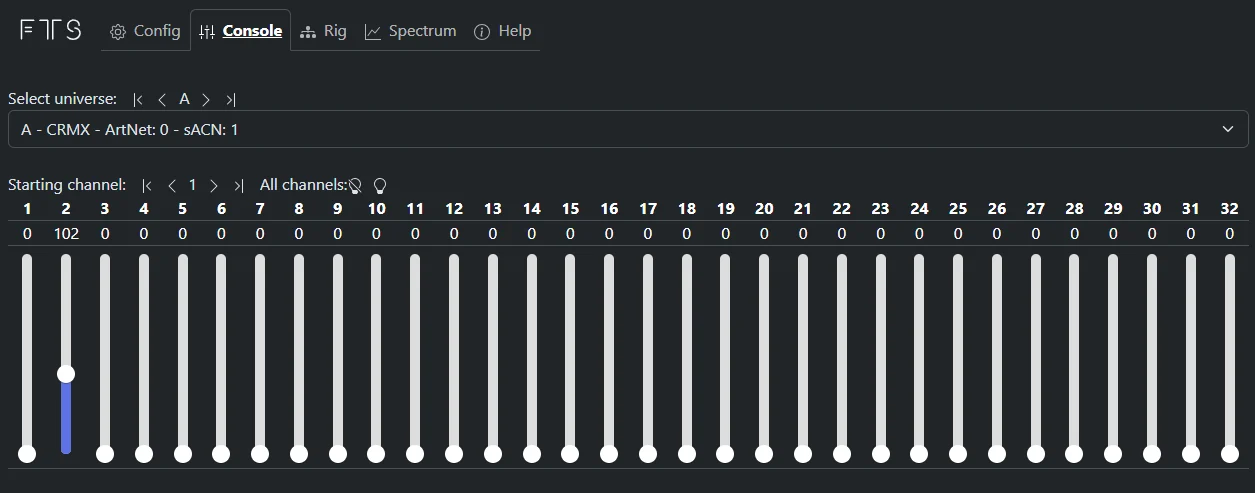
Art-Net 的域从 0 开始编号,sACN 从 1 开始,因此一个应用里的域 1 在另一个应用里可能是域 0。灯库与灯具当前的 DMX 模式不完全一致,也会造成类似的混乱。
WebUI 的 Console 选项卡可以帮上忙。没有信号输入时,它的推子会发送测试 DMX。当应用或控台正在发送时,推子会显示 Cerise 在该域上收到的数据,这样您可以先核对数据,再判断是不是灯具的问题。
4. 网络和 IP 地址
默认 USB 地址为 172.30.0.1
自固件 1.8.11 起,Cerise 的 USB 地址为 172.30.0.1。iOS 会降低旧的 169.254.x.x 地址的优先级,这曾导致 Blackout 出现卡顿,因此不再需要以前手动修改地址的变通方法。如果更新后 Cerise 在 172.30.0.1 无响应,请恢复出厂设置,以恢复默认地址。
iPad 的 IP 设置保持“自动”
在 iPad 上前往“设置 › 以太网”。Cerise 会显示在这里,并带有型号和地址,例如“Cerise 1U 172.30.0.1”。轻点它,确认“配置 IP”设为自动。
Cerise 自带 DHCP 服务器:它会给 iPad 分配一个以 .2 结尾的地址,紧挨着它自己的 .1。如果您把 iPad 设为“手动”,或者输入 Cerise 的地址,两者就会冲突,导致完全无法工作。
浏览器打不开 WebUI
- 输入正确的地址。Cerise 的地址以 .1 结尾;以 .2 结尾的是 iPad 的地址。不要为了让两者一致而修改其中任何一个。
- 使用 http,而不是 https。输入
http://172.30.0.1。在 iOS 上,根据粘贴地址的方式不同,地址前面可能会变成https://,而 https 地址无法打开,还常常显示令人费解的错误,因为 Cerise 离线工作,没有证书。 - 换一个浏览器。Safari、Chrome、Firefox、Edge、Brave 和 Opera 都应该可以使用。在电脑上,支持 WebUSB 的浏览器会弹出提示,一键即可打开 WebUI。
“USB › Set as default gateway”
请保持为 NO,这是自固件 1.6 起的默认设置。它可以解决一些少见的网络问题,但只有在我们的支持团队要求时才修改。设为 YES 时,它还会切断 iPad 的互联网访问,即使通过 Wi-Fi 也一样。设为 NO 时,iPad 以太网设置中的“路由器”字段为空:这是正常的。
5. 供电和线缆
iPad 充到 100% 时 Cerise 变得不稳定
iPad 充满后会开始自己为配件供电,电量稍一下降,又会重新从充电器取电。这样来回切换可能会干扰配件,尤其是使用不支持快速角色切换(Fast Role Swap)的集线器时。请拔下充电器,等电池电量降到约 50% 以下时再插回去。
功率不足的充电器和电池
较旧的 USB-A 充电器和部分 V 口电池扣板在 5 V 下只能提供 1 至 2.4 A,不足以同时为 iPad 和 Cerise 供电。一些内置电池扣板的配件(包括 iPad 保护壳)同样供电不足,或者会发热,随着时间推移输出越来越少。请使用知名品牌、至少 20 至 30 W 的 USB-C Power Delivery 充电器或充电宝。有些充电器标称 30 W,但那是几个 USB-A 口加起来的总功率,每个口只有 5 V 2.4 A。
iPad 电量低
电量低于 20% 时,iPad 的省电模式会让有线配件变得不可靠,较旧的 iPad 还会变慢,导致应用发出的 DMX 断断续续。请给 iPad 充电。
USB-C 线只有一个方向能用
USB-C 可以正反插,但许多 USB 3 延长线(公对母)只在一个方向上连通数据针脚。于是这根线一个方向能用,另一个方向不能用:把插头翻转过来再试一次。串接多根线缆或延长线(无论 USB 3 还是 USB 2)会让这种情况更容易出现,因此请尽量只用一根线连接。
天线与仅限 5 V 供电
警告
请始终连接天线。切勿在未连接天线的情况下为 Cerise 通电,也切勿在运行时取下天线:无天线发射可能损坏无线电模块。部分第三方天线也可能损坏 Cerise。对于好得令人难以置信的参数(例如小天线标称 24 dBi 增益)请保持警惕,使用前务必核实。
警告
只能为 Cerise 提供 5 V 电压。部分 D-tap 转 USB-C 线缆会在 USB-C 上输出 15 V,这会烧毁 Cerise。部分无源 USB-C 分线器还会向两个端口输出相同的电压:如果 Cerise 与通过 USB Power Delivery 协商 15 V 的设备(例如正在充电的 iPad 或笔记本电脑)共用分线器,Cerise 也会收到 15 V。如需在使用时为 iPad 充电,请使用随附的转接器。
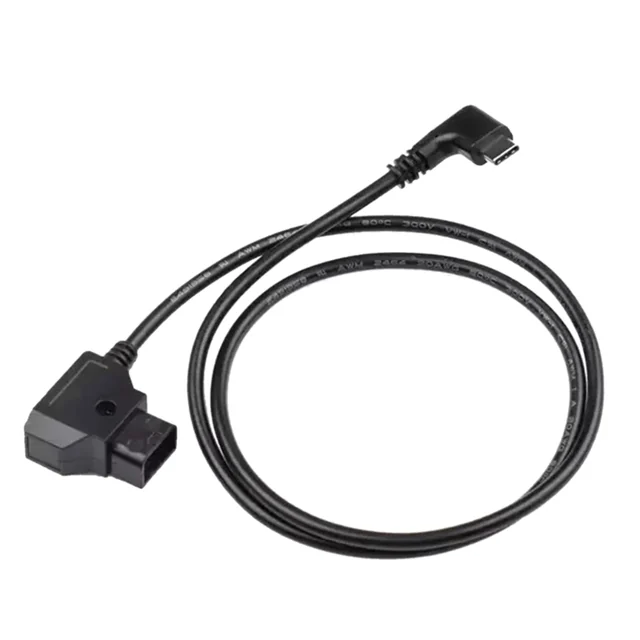
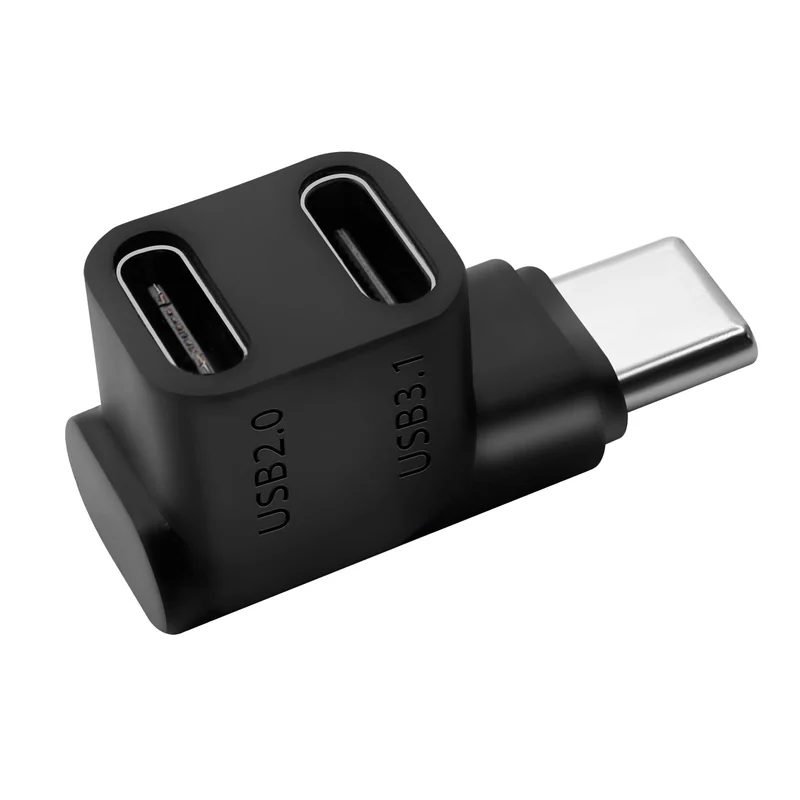
使用非随附的天线或线缆可能损坏您的 Cerise 并导致保修失效。如有疑问,请联系我们的支持团队。
6. 无线电
启动时按了按钮,之后检测不到无线电
在 Cerise 启动时按下域按钮,会让该域的无线电进入引导加载(bootloader)模式。请拔下 Cerise,再重新插上。
WebUI 闪一下后什么都不显示
查看 iPad 的“设置 › 以太网”中显示的设备名称。如果显示为“Cerise 172.30.0.1”,没有“Cerise 1U”这样的型号,说明有一个无线电未被检测到。请将 Cerise 断电重启,然后恢复出厂设置。如果问题依旧,请联系我们的支持团队。
某个输出的传输距离很短
- 检查天线是否拧紧。
- 用触点清洁剂或异丙醇清洁 RP-SMA 接头。
- 在不同输出之间互换天线,看问题是否随天线转移。
- 排查干扰:Cerise 的频谱分析仪可以显示还有哪些设备在使用 2.4 GHz,并让您屏蔽繁忙的信道。
部分早期设备的 RP-SMA 接头有缺陷:如果问题始终出现在同一个输出上,请联系我们的支持团队。
7. iPad 和应用设置
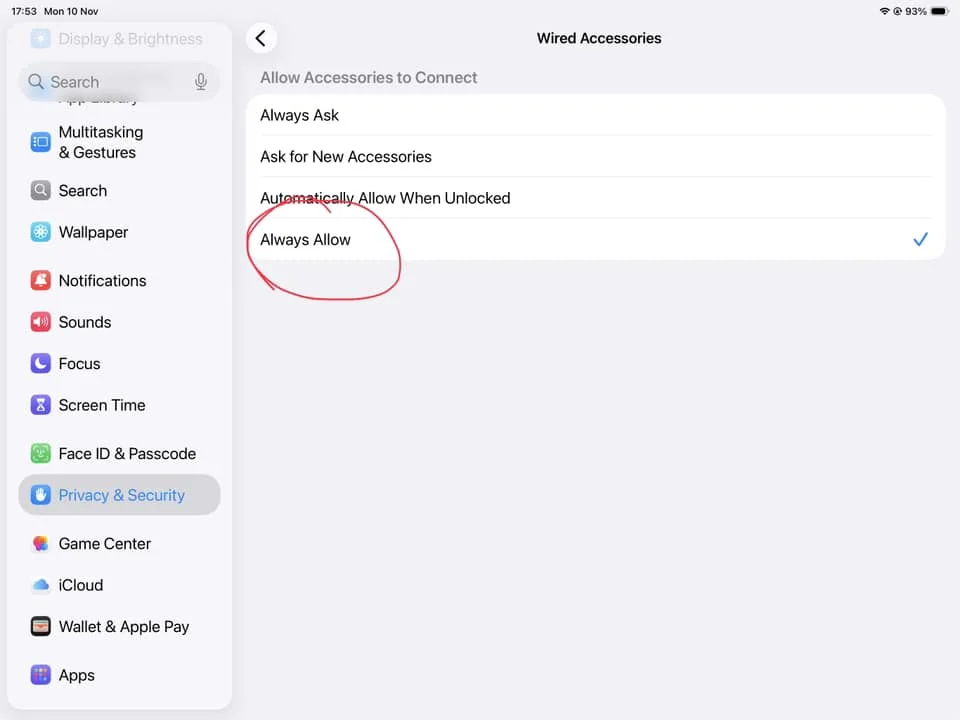
iPadOS 26:允许有线配件
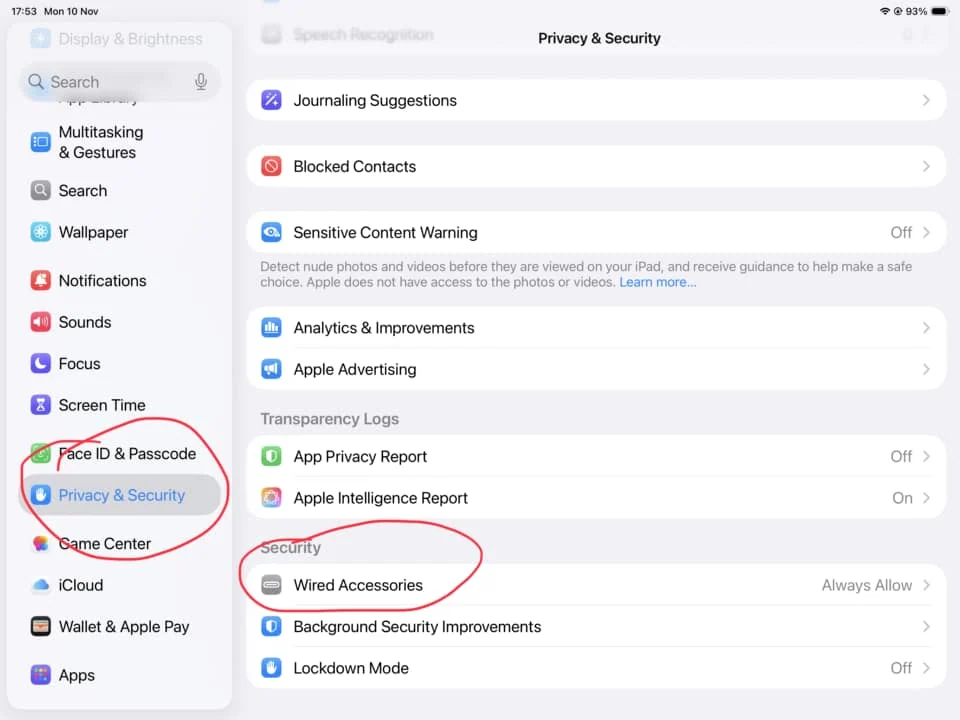
iPadOS 26 更改了有线配件的授权方式,因此 Cerise 插上后不一定能直接连接。请前往“设置 › 隐私与安全性 › 有线配件”,选择始终允许,而不是“解锁后自动允许”。
iPadOS 26:能看到 Cerise,但 IP 字段为空
如果“设置 › 以太网 › Cerise”已设为“自动”,但 IP 地址和子网掩码一直为空,请按照通过电脑更新的步骤将 Cerise 更新到固件 1.8.11。iPadOS 26 更改了对 Cerise 所用 USB 网络协议的处理方式。
iPadOS 26 之前:允许锁定时连接配件
在较早的版本中,请在“设置 › 面容 ID 与密码”中打开“锁定时允许访问”下方的配件,这样 iPad 锁定后 Cerise 仍能继续工作。
Blackout 没有任何输出
- 确认您已用 iPad 上登录的同一个 Apple 账户购买了 Blackout 许可。
- 确认您使用的域数量没有超出许可允许的范围。
- 在 iPad 的“设置 › App › Blackout”中,允许 Blackout 访问“本地网络”。
设置步骤请参阅用户指南中的 Blackout 部分。Blackout 官方的故障排除指南更详细地介绍了应用方面的问题。
仍然无法解决?
用户指南中的常见问题解答了最常见的问题。如果没有找到您的问题,请联系我们的支持团队,并提供您的 Cerise 型号及其固件版本、iPad 型号和 iPadOS 版本,以及您使用的应用。附上一张 LED 的照片也会很有帮助。