
FTSLED / Blog
¿Su Cerise no funciona? Empiece por los LED
La mayoría de los problemas del Cerise se reducen a unas pocas causas: un firmware antiguo, una confusión con la Linking Key, un ajuste de IP, un cable o una fuente de alimentación. Siga esta guía desde el principio: los LED suelen indicarle dónde buscar. Para los pasos de configuración, consulte la guía del usuario.
Antes de nada, compruebe que el Cerise tiene el firmware más reciente. El firmware 1.8.11 corrige todos los problemas de conexión USB que conocemos, incluido el de iPadOS 26, que no detectaba el Cerise.
1. Interpretar los LED
El Cerise tiene un LED BOOT y un LED por universo, de A a D según el modelo.
LED BOOT
Cian: alimentado y conectado por USB.
Verde: alimentado, pero sin conexión USB.
- Cian (verde y azul): el Cerise está alimentado y su conexión USB con el iPad o el ordenador está activa.
- Verde: el Cerise está alimentado, pero no hay conexión USB. Es normal cuando el Cerise funciona por PoE sin nada conectado a su puerto USB. Por USB, suele indicar un cable defectuoso y, con menos frecuencia, un puerto USB dañado en el Cerise.
LED de universo
Cada LED de universo muestra el color de su universo, rojo por defecto. Puede asignar a cada salida su propio color en la pestaña Config de la WebUI. El patrón de parpadeo le indica entonces qué está haciendo esa radio. Los cuatro primeros son los patrones de estado CRMX estándar, así que también los reconocerá en la mayoría de los demás transmisores CRMX; el último es propio del Cerise.
Latido lento: un parpadeo corto (unos 0,1 s) cada segundo. En reposo: no llega DMX a la radio, así que no se envía nada.
Fijo: llega DMX y sale por CRMX.
Parpadeo rápido (0,1 s encendido, 0,1 s apagado): vinculación en curso, tras una pulsación corta del botón de universo.
Parpadeo lento (0,2 s encendido, 0,2 s apagado): desvinculación en curso, tras mantener pulsado el botón de universo más de 3 segundos.
Un destello rápido, una pausa de un segundo y otra vez (solo en el Cerise): llegaba DMX y ha dejado de llegar.
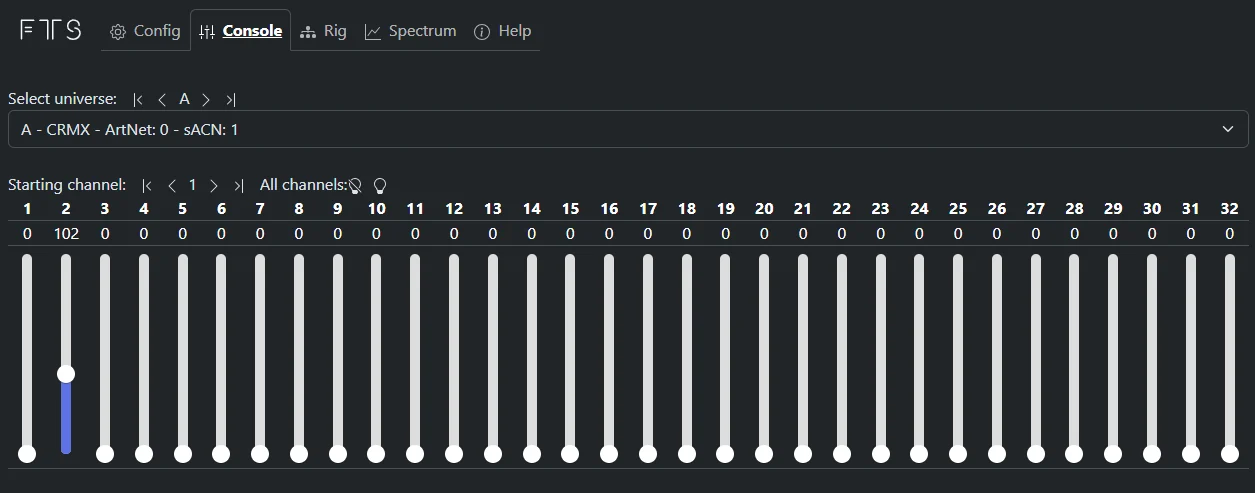
Prueba rápida: abra la pestaña Console de la WebUI y suba cualquier fader. El LED del universo debería dejar de parpadear y quedarse fijo. Si sigue con el latido lento, el DMX no llega a la radio: contacte con nuestro soporte.
Al encenderlo
Al conectar el Cerise, todos los LED se encienden en verde durante una fracción de segundo y luego pasan a su color normal.
Todos los LED en verde durante menos de un segundo y, después, los colores normales.
Si los LED no siguen esta secuencia al conectar el Cerise, por ejemplo si algunos se quedan apagados, puede que la unidad tenga algún problema: contacte con nuestro soporte.
2. Vinculación
Vincular y desvincular receptores
Pulse brevemente un botón de universo para vincular los receptores que están esperando a ser vinculados. Manténgalo pulsado más de 3 segundos para desvincular todos los receptores de ese universo. Con una Linking Key no necesita el botón en absoluto: configure la misma clave de 8 dígitos en el Cerise y en el foco, y se encuentran solos.
El foco muestra un universo equivocado
Al pulsar D, el foco indica que está vinculado a C, a A o a B. En un 2U, A y B parecen intercambiados. Es el problema de Linking Key más habitual: la misma clave está configurada en dos salidas, así que ambas radios responden a los mismos receptores. Asigne a cada salida su propia clave.
Actualizar el Cerise no lo soluciona por sí solo. Hemos hecho a propósito que las actualizaciones conserven sus Linking Keys y vinculaciones existentes: así, una actualización en mitad de un rodaje no deshace una instalación que ya tiene vinculada. Si dos salidas comparten clave, cámbiela a mano después de actualizar.
No se vincula nada, o solo algunos focos
Si no es un problema de alcance, revise la Linking Key:
- Cuatro ceros o más seguidos, como 00000000 o 00001111. Los receptores actualizados, un Moonlite de LumenRadio por ejemplo, pueden admitirlas, pero los receptores más antiguos que no se han actualizado pueden no vincularse en absoluto. Evítelas.
- Una clave fácil de adivinar, como 12345678 o 11111111. Cualquiera que conozca la clave puede tomar el control de sus focos: use una aleatoria.
- Una letra de salida incorrecta en el foco. Solo el Stardust de LumenRadio usa las salidas B a H. Con el Cerise y con cualquier otro transmisor, los receptores deben estar en la salida A.
Desde el firmware 1.8.11, la WebUI lo comprueba por usted: rechaza las claves con cuatro ceros seguidos o una clave que ya se usa en otra salida, y le avisa cuando una clave es demasiado fácil de adivinar.
Aparece un nombre o una letra de universo equivocados
Si no hay dos salidas que compartan clave, puede que las radios tengan un firmware TimoTwo antiguo, con el que el cambio de nombre no es fiable. Actualícelas con CRMX Toolbox, como se explica en las preguntas frecuentes de la guía del usuario. En cualquier caso, actualizar no hace ningún daño.
Destellos aleatorios
- Compruebe que no haya dos salidas con la misma Linking Key.
- Asegúrese de que el Bluetooth de las radios está desactivado después de usar CRMX Toolbox.
- Compruebe que no haya dos fuentes enviando el mismo universo al Cerise a la vez, y que las direcciones DMX de dos focos no se solapen teniendo en cuenta sus perfiles.
- Si solo destella un foco, la causa suele ser ese foco. Algunas versiones de firmware de focos Aputure, Astera, Nanlux y otros no gestionan bien el CRMX. Apague el transmisor un momento: si el foco sigue fallando, el problema está en el foco. Actualice su firmware y, si lo permite, su módulo CRMX con CRMX Toolbox.
3. Patch
Art-Net cuenta los universos desde 0 y sACN desde 1, así que el universo 1 en una aplicación puede ser el universo 0 en otra. Un perfil de foco que no corresponde exactamente al modo del foco provoca el mismo tipo de confusión.
La pestaña Console de la WebUI le ayuda en este punto. Si no llega nada, sus faders envían DMX de prueba. Cuando una aplicación o una consola está enviando, muestran lo que recibe el Cerise en ese universo, para que pueda comprobar los datos antes de culpar al foco.
4. Red y direcciones IP
La dirección USB predeterminada es 172.30.0.1
Desde el firmware 1.8.11, el Cerise usa 172.30.0.1 por USB. iOS da menos prioridad a las antiguas direcciones 169.254.x.x, lo que provocaba pequeños fallos en Blackout, así que ya no hace falta la antigua solución de cambiar la dirección a mano. Si el Cerise no responde en 172.30.0.1 después de actualizar, restablézcalo a los valores de fábrica para recuperar la dirección predeterminada.
Deje la configuración IP del iPad en Automático
En el iPad, abra Ajustes › Ethernet. El Cerise aparece ahí con su modelo y su dirección, por ejemplo «Cerise 1U 172.30.0.1». Tóquelo y compruebe que «Configurar IP» está en Automático.
El Cerise es su propio servidor DHCP: asigna al iPad una dirección que termina en .2, junto a su propia .1. Si pone el iPad en Manual, o introduce la dirección del Cerise, las dos entran en conflicto y nada funciona.
La WebUI no se abre en el navegador
- Escriba la dirección correcta. La dirección del Cerise termina en .1; la que termina en .2 es la de su iPad. No cambie ninguna de las dos para que coincidan.
- Use http, no https. Escriba
http://172.30.0.1. Según cómo pegue la dirección en iOS, puede quedar conhttps://delante, y una dirección https falla, a menudo con un error críptico, porque el Cerise funciona sin conexión a Internet y no tiene certificado. - Pruebe otro navegador. Safari, Chrome, Firefox, Edge, Brave y Opera deberían funcionar. En un ordenador, los navegadores compatibles con WebUSB muestran una ventana emergente que abre la WebUI con un clic.
«USB › Set as default gateway»
Deje esta opción en NO, el valor predeterminado desde el firmware 1.6. Puede resolver algunos problemas de red poco frecuentes, pero cámbiela solo si nuestro soporte se lo pide. En YES, también corta el acceso a Internet del iPad, incluso por Wi-Fi. Con la opción en NO, el campo Router de los ajustes de Ethernet del iPad se queda vacío: es lo esperado.
5. Alimentación y cables
El Cerise se vuelve inestable cuando el iPad llega al 100%
Cuando la batería del iPad está llena, el iPad pasa a alimentar él mismo los accesorios y vuelve a tomar corriente del cargador en cuanto la carga baja un poco. Ese vaivén puede desestabilizar los accesorios, sobre todo con hubs que no admiten Fast Role Swap. Desconecte el cargador y vuelva a conectarlo cuando la batería baje de un 50% aproximadamente.
Cargadores y baterías poco potentes
Los cargadores USB-A antiguos y algunas placas para baterías V-Mount solo dan de 1 a 2,4 A a 5 V, lo que no basta para un iPad y un Cerise juntos. Algunos accesorios con placa de batería integrada, entre ellos ciertas fundas de iPad, tampoco dan suficiente potencia, o se calientan y entregan menos con el tiempo. Use un cargador o una batería externa USB-C Power Delivery de al menos 20 a 30 W de una marca reconocida. Algunos cargadores anuncian 30 W en total repartidos entre varios puertos USB-A, pero solo 5 V 2,4 A en cada uno.
Batería del iPad baja
Por debajo del 20%, el modo de ahorro de energía del iPad hace que los accesorios con cable sean poco fiables, y los iPad más antiguos también se ralentizan, así que el DMX de su aplicación puede llegar entrecortado. Cargue el iPad.
Un cable USB-C que solo funciona en un sentido
El USB-C es reversible, pero muchos alargadores USB 3 (macho a hembra) solo conectan los pines de datos en una orientación. El cable funciona entonces en un sentido y no en el otro: dé la vuelta al conector y vuelva a probar. Encadenar varios cables o alargadores, USB 3 o USB 2, lo hace más probable, así que, siempre que pueda, use un solo cable.
Antenas y solo 5 V
Advertencia
Mantenga siempre las antenas conectadas. No alimente nunca el Cerise sin sus antenas ni las retire mientras funciona: transmitir sin antena puede dañar las radios. Algunas antenas de otros fabricantes también pueden dañar el Cerise. Desconfíe de las especificaciones demasiado buenas para ser verdad, como 24 dBi de ganancia en una antena pequeña, y compruébelas antes de usarlas.
Advertencia
Alimente el Cerise solo con 5 V. Algunos cables D-tap a USB-C dan 15 V por USB-C, lo que destruye el Cerise. Algunos divisores USB-C pasivos envían además la misma tensión a ambos puertos: si el Cerise comparte uno con un dispositivo que negocia 15 V por USB Power Delivery, como un iPad o un portátil cargando, el Cerise también recibe 15 V. Para cargar el iPad mientras lo usa, utilice el adaptador incluido.
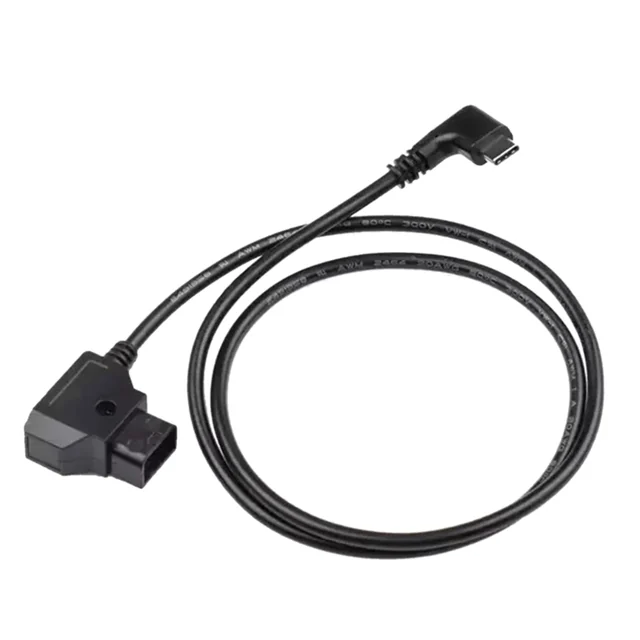
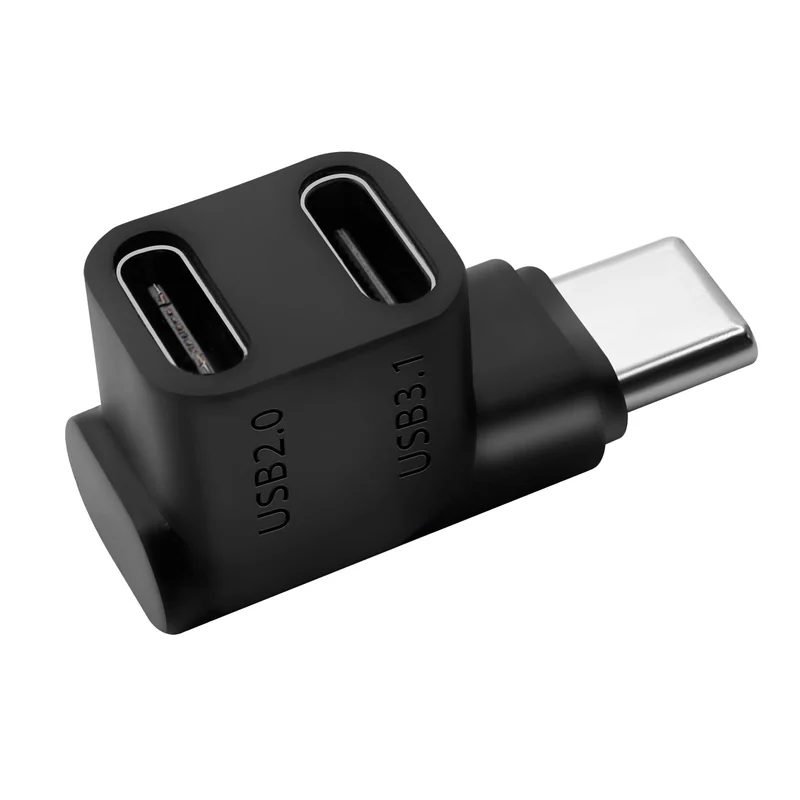
Usar antenas o cables distintos de los suministrados puede dañar su Cerise y anular la garantía. Si tiene dudas, contacte con nuestro soporte.
6. Radios
La radio no se detecta tras pulsar un botón durante el arranque
Pulsar un botón de universo mientras el Cerise arranca pone su radio en modo bootloader. Desconecte el Cerise y vuelva a conectarlo.
La WebUI aparece un instante y luego no muestra nada
Mire el nombre del dispositivo en Ajustes › Ethernet del iPad. Si aparece «Cerise 172.30.0.1» sin el modelo, como «Cerise 1U», una de las radios no se detecta. Apague y vuelva a encender el Cerise y, después, restablézcalo a los valores de fábrica. Si el problema persiste, contacte con nuestro soporte.
Una salida tiene poco alcance
- Compruebe que la antena está bien enroscada.
- Limpie el conector RP-SMA con limpiador de contactos o alcohol isopropílico.
- Intercambie las antenas entre salidas para ver si el problema sigue a la antena.
- Busque interferencias: el analizador de espectro del Cerise muestra qué más está usando los 2,4 GHz y le permite bloquear los canales ocupados.
Algunas de las primeras unidades tenían un conector RP-SMA defectuoso: si el problema se queda en la misma salida, contacte con nuestro soporte.
7. Ajustes del iPad y de las aplicaciones
iPadOS 26: permitir los accesorios con cable
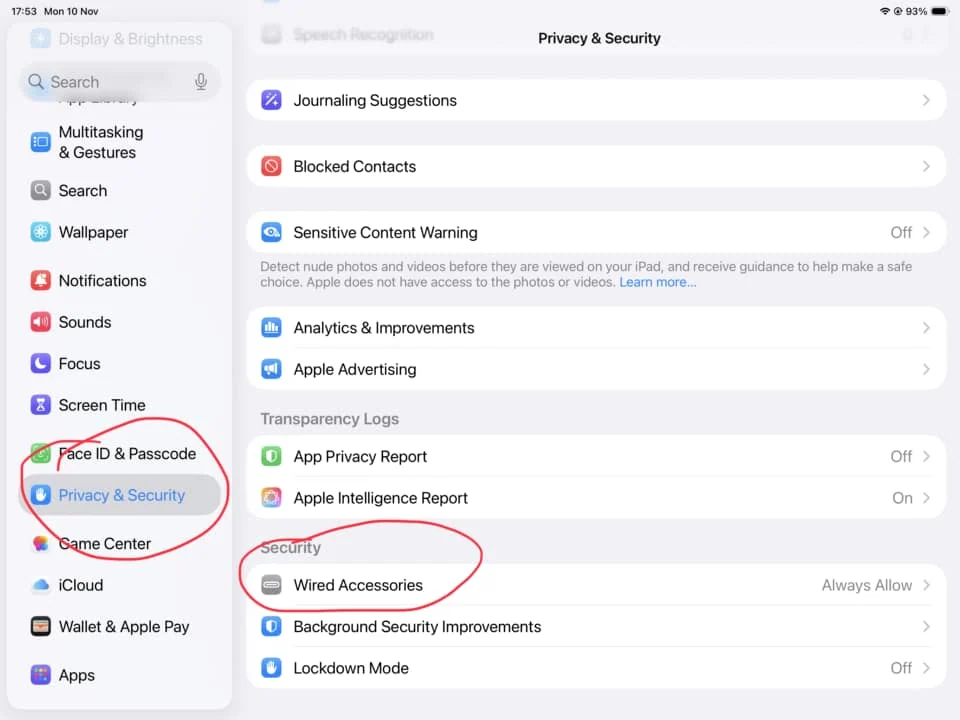
iPadOS 26 cambió la forma de autorizar los accesorios con cable, así que el Cerise no siempre se conecta a la primera. Vaya a Ajustes › Privacidad y seguridad › Accesorios con cable y elija Permitir siempre en lugar de «Permitir automáticamente cuando está desbloqueado».
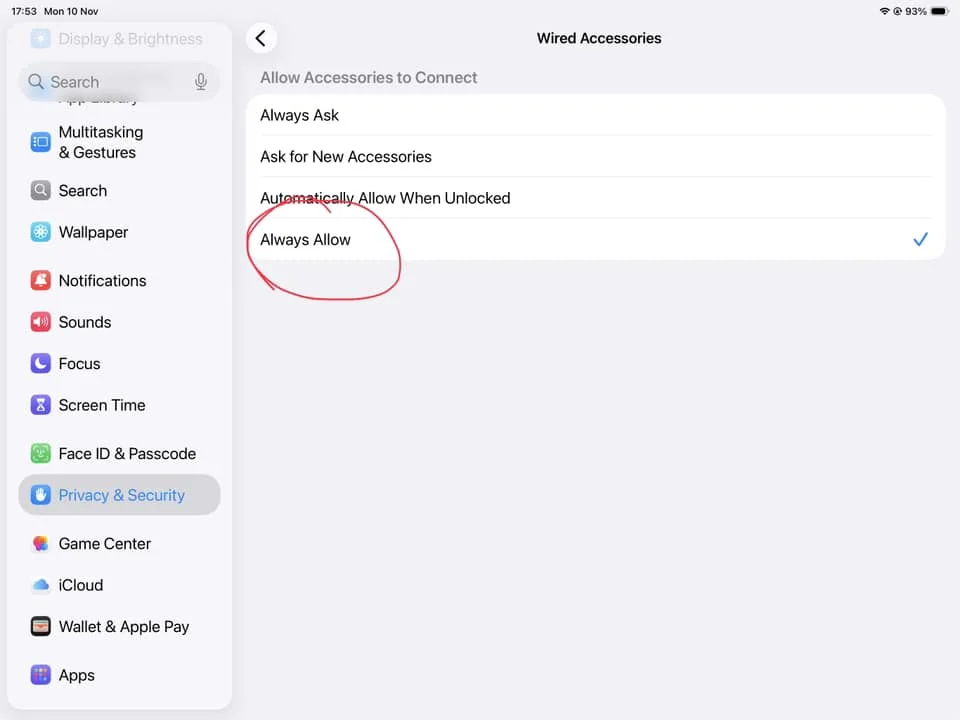
iPadOS 26: el Cerise aparece, pero sus campos IP están vacíos
Si Ajustes › Ethernet › Cerise está en Automático, pero la dirección IP y la máscara de subred siguen vacías, actualice el Cerise al firmware 1.8.11 con el procedimiento desde un ordenador. iPadOS 26 cambió la forma de gestionar el protocolo de red USB que usa el Cerise.
Antes de iPadOS 26: permitir los accesorios con el iPad bloqueado
En versiones anteriores, active Accesorios en «Permitir acceso al estar bloqueado», en Ajustes › Face ID y código, para que el Cerise siga funcionando cuando el iPad se bloquea.
Blackout no emite nada
- Compruebe que ha comprado una licencia de Blackout con la misma cuenta de Apple que usa en el iPad.
- Compruebe que no usa más universos de los que permite su licencia.
- Permita el acceso a la red local para Blackout en Ajustes › Apps › Blackout del iPad.
Para los pasos de configuración, consulte Blackout en la guía del usuario. La propia guía de solución de problemas de Blackout trata con más detalle la parte de la aplicación.
¿Sigue sin solucionarlo?
Las preguntas frecuentes de la guía del usuario responden a las dudas más habituales. Si la suya no está, contacte con nuestro soporte indicando el modelo de su Cerise, su versión de firmware, su iPad y su versión de iPadOS, y la aplicación que usa. Una foto de los LED también ayuda.