
FTSLED / Blog
Cerise non funziona? Parti dai LED
La maggior parte dei problemi del Cerise si riduce a poche cause: un firmware vecchio, una confusione con le Linking Key, un'impostazione IP, un cavo o una fonte di alimentazione. Segui questa guida dall'inizio: di solito sono i LED a dirti dove guardare. Per i passaggi di configurazione, consulta la guida utente.
Prima di tutto, assicurati che il Cerise abbia l'ultimo firmware. Il firmware 1.8.11 risolve tutti i problemi di connessione USB che conosciamo, compreso il mancato rilevamento del Cerise su iPadOS 26.
1. Leggere i LED
Il Cerise ha un LED BOOT e un LED per ogni universo, da A a D a seconda del modello.
LED BOOT
Ciano: alimentato e collegato via USB.
Verde: alimentato, ma senza collegamento USB.
- Ciano (verde e blu): il Cerise è alimentato e il collegamento USB con l'iPad o il computer è attivo.
- Verde: il Cerise è alimentato, ma non c'è collegamento USB. È normale quando il Cerise funziona in PoE e alla sua porta USB non è collegato nulla. Via USB, di solito indica un cavo difettoso e, più raramente, una porta USB del Cerise danneggiata.
LED degli universi
Ogni LED di universo mostra il colore del suo universo, rosso per impostazione predefinita. Puoi assegnare a ogni uscita un colore diverso nella scheda Config della WebUI. Lo schema di lampeggio ti dice poi cosa sta facendo quella radio. I primi quattro schemi sono gli stati CRMX standard, quindi li riconoscerai anche sulla maggior parte degli altri trasmettitori CRMX; l'ultimo è specifico del Cerise.
Battito lento: un breve lampeggio (circa 0,1 s) ogni secondo. In attesa: alla radio non arriva DMX, quindi non viene inviato nulla.
Fisso: il DMX arriva e viene trasmesso via CRMX.
Lampeggio veloce (0,1 s acceso, 0,1 s spento): associazione in corso, dopo una breve pressione sul pulsante dell'universo.
Lampeggio lento (0,2 s acceso, 0,2 s spento): dissociazione in corso, dopo aver tenuto premuto il pulsante dell'universo per più di 3 secondi.
Un rapido sfarfallio, una pausa di un secondo, poi di nuovo (solo Cerise): il DMX arrivava e si è interrotto.
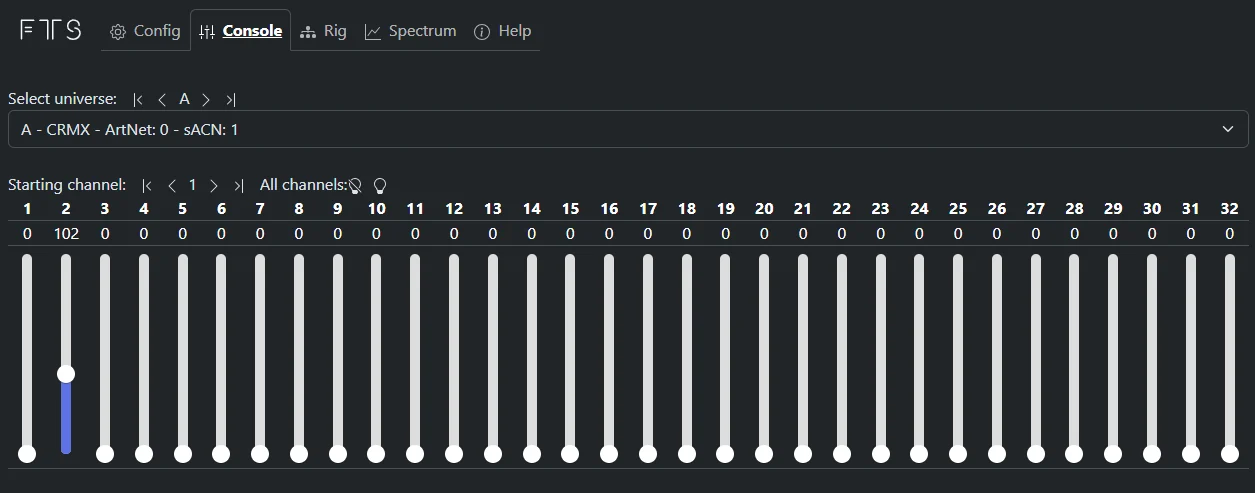
Test rapido: apri la scheda Console della WebUI e alza un fader qualsiasi. Il LED dell'universo dovrebbe smettere di lampeggiare e restare acceso. Se resta sul battito lento, il DMX non arriva alla radio: contatta il nostro supporto.
All'accensione
Quando colleghi il Cerise, tutti i LED si accendono di verde per una frazione di secondo, poi passano al loro colore normale.
Tutti i LED verdi per meno di un secondo, poi i colori normali.
Se i LED non seguono questa sequenza quando colleghi il Cerise, per esempio se alcuni restano spenti, l'unità potrebbe avere un problema: contatta il nostro supporto.
2. Associazione
Associare e dissociare i ricevitori
Premi brevemente il pulsante di un universo per associare i ricevitori in attesa di associazione. Tienilo premuto per più di 3 secondi per dissociare tutti i ricevitori da quell'universo. Con una Linking Key il pulsante non serve affatto: imposta la stessa chiave a 8 cifre sul Cerise e sul proiettore, e si trovano da soli.
Il proiettore mostra l'universo sbagliato
Premi D e il proiettore dice di essere associato a C, o ad A, o a B. Su un 2U, A e B sembrano invertiti. È il problema più comune con le Linking Key: la stessa chiave è impostata su due uscite, quindi entrambe le radio rispondono agli stessi ricevitori. Dai a ogni uscita una chiave diversa.
Aggiornare il Cerise, da solo, non lo risolve. Gli aggiornamenti conservano apposta le Linking Key e le associazioni esistenti: così un aggiornamento nel mezzo delle riprese non manda all'aria un impianto che hai già associato. Se due uscite condividono una chiave, cambiala a mano dopo l'aggiornamento.
Non si associa nulla, o solo alcuni proiettori
Se non è un problema di portata, controlla la Linking Key:
- Quattro o più zeri consecutivi, come 00000000 o 00001111. I ricevitori aggiornati, per esempio un LumenRadio Moonlite, potrebbero gestirli, ma i ricevitori più vecchi non aggiornati potrebbero non associarsi affatto. Evitali.
- Una chiave facile da indovinare come 12345678 o 11111111. Chiunque conosca la chiave può prendere il controllo dei tuoi proiettori: usane una casuale.
- La lettera di uscita sbagliata sul proiettore. Solo il LumenRadio Stardust usa le uscite da B a H. Con il Cerise e con tutti gli altri trasmettitori, i ricevitori devono essere sull'uscita A.
Dal firmware 1.8.11, la WebUI lo controlla al posto tuo: rifiuta le chiavi con quattro zeri consecutivi o una chiave già usata su un'altra uscita, e ti avvisa quando una chiave è troppo facile da indovinare.
Compare il nome o la lettera di universo sbagliati
Se non ci sono due uscite con la stessa chiave, le radio potrebbero avere un vecchio firmware TimoTwo, che rende inaffidabile la rinomina. Aggiornale con CRMX Toolbox, come spiegato nelle FAQ della guida utente. In ogni caso, un aggiornamento non fa male.
Flash casuali
- Verifica che non ci siano due uscite con la stessa Linking Key.
- Assicurati che il Bluetooth sia disattivato sulle radio dopo aver usato CRMX Toolbox.
- Verifica che due sorgenti non stiano inviando contemporaneamente lo stesso universo al Cerise, e che gli indirizzi DMX dei proiettori, con i rispettivi profili, non si sovrappongano tra loro.
- Se i flash riguardano un solo proiettore, spesso la causa è proprio quel proiettore. Alcune versioni firmware di proiettori Aputure, Astera, Nanlux e di altre marche non gestiscono bene il CRMX. Spegni per un momento il trasmettitore: se i glitch continuano, controlla il proiettore. Aggiorna il suo firmware e, se lo consente, anche il suo modulo CRMX tramite CRMX Toolbox.
3. Patch
Art-Net conta gli universi da 0 e sACN da 1, quindi l'universo 1 in un'app può essere l'universo 0 in un'altra. Un profilo che non corrisponde esattamente alla modalità del proiettore crea lo stesso tipo di confusione.
Qui ti aiuta la scheda Console della WebUI. Se non arriva nulla, i suoi fader inviano DMX di prova. Quando un'app o una console sta trasmettendo, mostrano ciò che il Cerise riceve su quell'universo, così puoi controllare i dati prima di dare la colpa al proiettore.
4. Rete e indirizzi IP
L'indirizzo USB predefinito è 172.30.0.1
Dal firmware 1.8.11, il Cerise usa 172.30.0.1 via USB. iOS dà meno priorità ai vecchi indirizzi 169.254.x.x, il che causava intoppi in Blackout, quindi la vecchia soluzione di modificare l'indirizzo a mano non serve più. Se dopo l'aggiornamento il Cerise non risponde a 172.30.0.1, esegui un ripristino di fabbrica per tornare all'indirizzo predefinito.
Lascia le impostazioni IP dell'iPad su Automatico
Sull'iPad, apri Impostazioni › Ethernet. Lì il Cerise compare con il suo modello e il suo indirizzo, per esempio «Cerise 1U 172.30.0.1». Toccalo e verifica che la configurazione IP sia su Automatico.
Il Cerise fa da server DHCP: assegna al tuo iPad un indirizzo che termina con .2, accanto al proprio .1. Se imposti l'iPad su Manuale, o inserisci l'indirizzo del Cerise, i due vanno in conflitto e non funziona nulla.
La WebUI non si apre nel browser
- Digita l'indirizzo giusto. L'indirizzo del Cerise termina con .1; quello che termina con .2 è dell'iPad. Non modificare nessuno dei due per farli coincidere.
- Usa http, non https. Digita
http://172.30.0.1. A seconda di come incolli l'indirizzo su iOS, può comparire conhttps://davanti, e un indirizzo https non funziona, spesso con un errore poco chiaro, perché il Cerise lavora offline e non ha un certificato. - Prova un altro browser. Safari, Chrome, Firefox, Edge, Brave e Opera dovrebbero funzionare tutti. Su computer, i browser che supportano WebUSB mostrano un pop-up che apre la WebUI con un clic.
«USB › Set as default gateway»
Lascia questa opzione su NO, l'impostazione predefinita dal firmware 1.6. Può risolvere alcuni rari problemi di rete, ma modificala solo se te lo chiede il nostro supporto. Su YES, toglie anche all'iPad l'accesso a Internet, persino via Wi-Fi. Con NO, il campo Router nelle impostazioni Ethernet dell'iPad resta vuoto: è normale.
5. Alimentazione e cavi
Il Cerise diventa instabile quando l'iPad arriva al 100%
Quando l'iPad è carico, inizia ad alimentare lui stesso gli accessori, poi torna a prelevare corrente dal caricatore appena la carica scende un po'. Questo continuo passaggio può mandare in crisi gli accessori, soprattutto con gli hub che non supportano il Fast Role Swap. Scollega il caricatore e ricollegalo quando la batteria scende sotto il 50% circa.
Caricatori e batterie poco potenti
I vecchi caricatori USB-A e alcune piastre per batterie V-Mount forniscono solo da 1 a 2,4 A a 5 V, che non bastano per un iPad e un Cerise insieme. Anche alcuni accessori con piastra batteria integrata, tra cui le custodie per iPad, non forniscono abbastanza potenza, oppure si scaldano ed erogano meno col passare del tempo. Usa un caricatore o un power bank USB-C Power Delivery di almeno 20-30 W di una marca affidabile. Alcuni caricatori dichiarano 30 W in totale su più porte USB-A, ma solo 5 V 2,4 A su ciascuna.
Batteria dell'iPad scarica
Sotto il 20%, la modalità di risparmio energetico dell'iPad rende inaffidabili gli accessori con cavo, e gli iPad più vecchi rallentano anche, quindi il DMX della tua app può andare a scatti. Ricarica l'iPad.
Un cavo USB-C che funziona solo in un verso
L'USB-C è reversibile, ma molte prolunghe USB 3 (maschio-femmina) collegano i pin dati solo in un orientamento. Il cavo allora funziona in un verso e non nell'altro: gira il connettore e riprova. Collegare in serie più cavi o prolunghe, USB 3 o USB 2, rende il problema più probabile, quindi quando puoi usa un solo cavo.
Antenne e alimentazione solo a 5 V
Avvertenza
Tieni sempre collegate le antenne. Non alimentare mai il Cerise senza le sue antenne e non rimuoverle mai mentre è in funzione: trasmettere senza antenna può danneggiare le radio. Anche alcune antenne di terze parti possono danneggiare il Cerise. Diffida delle specifiche troppo belle per essere vere, come un guadagno di 24 dBi su una piccola antenna, e verificale prima di usarle.
Avvertenza
Alimenta il Cerise solo a 5 V. Alcuni cavi D-tap–USB-C forniscono 15 V sull'USB-C, il che distrugge il Cerise. Alcuni splitter USB-C passivi inviano inoltre la stessa tensione a entrambe le porte: se il Cerise ne condivide uno con un dispositivo che negozia 15 V via USB Power Delivery, come un iPad o un portatile in carica, anche il Cerise riceve 15 V. Per caricare l'iPad mentre lo usi, usa l'adattatore fornito.
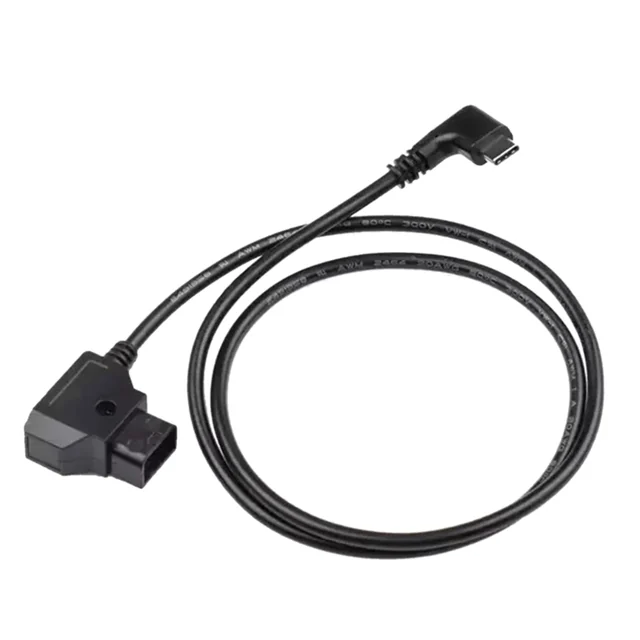
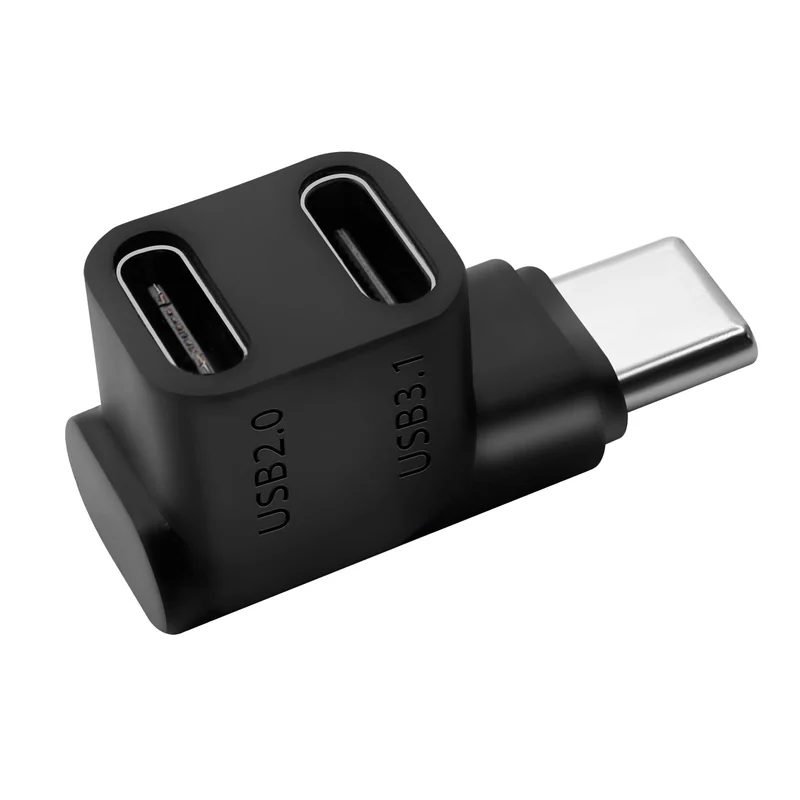
Usare antenne o cavi diversi da quelli forniti può danneggiare il tuo Cerise e invalidarne la garanzia. In caso di dubbi, contatta il nostro supporto.
6. Radio
La radio non viene rilevata dopo aver premuto un pulsante all'avvio
Premere il pulsante di un universo mentre il Cerise si avvia mette la sua radio in modalità bootloader. Scollega il Cerise e ricollegalo.
La WebUI compare per un attimo e poi resta vuota
Controlla il nome del dispositivo in Impostazioni › Ethernet sull'iPad. Se indica «Cerise 172.30.0.1» senza il modello, come «Cerise 1U», una delle radio non viene rilevata. Spegni e riaccendi il Cerise, poi esegui un ripristino di fabbrica. Se il problema persiste, contatta il nostro supporto.
Un'uscita ha poca portata
- Verifica che l'antenna sia avvitata bene.
- Pulisci il connettore RP-SMA con un detergente per contatti o con alcol isopropilico.
- Scambia le antenne tra le uscite per vedere se il problema segue l'antenna.
- Cerca eventuali interferenze: l'analizzatore di spettro del Cerise mostra cos'altro occupa i 2,4 GHz e ti permette di bloccare i canali affollati.
Alcune delle prime unità avevano un connettore RP-SMA difettoso: se il problema resta sulla stessa uscita, contatta il nostro supporto.
7. Impostazioni dell'iPad e delle app
iPadOS 26: consenti gli accessori con cavo
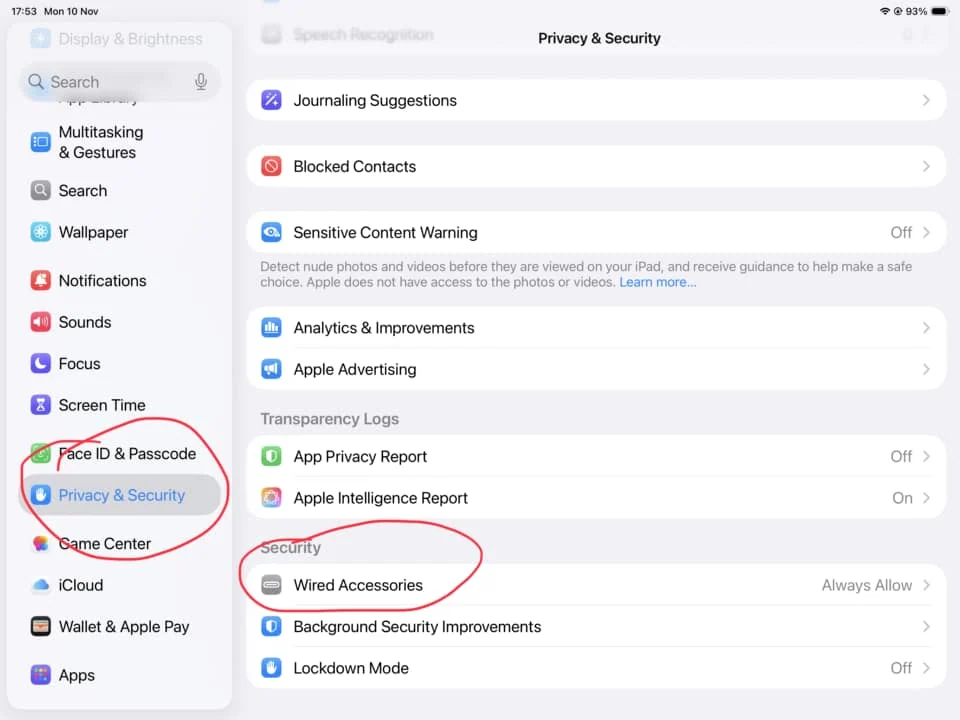
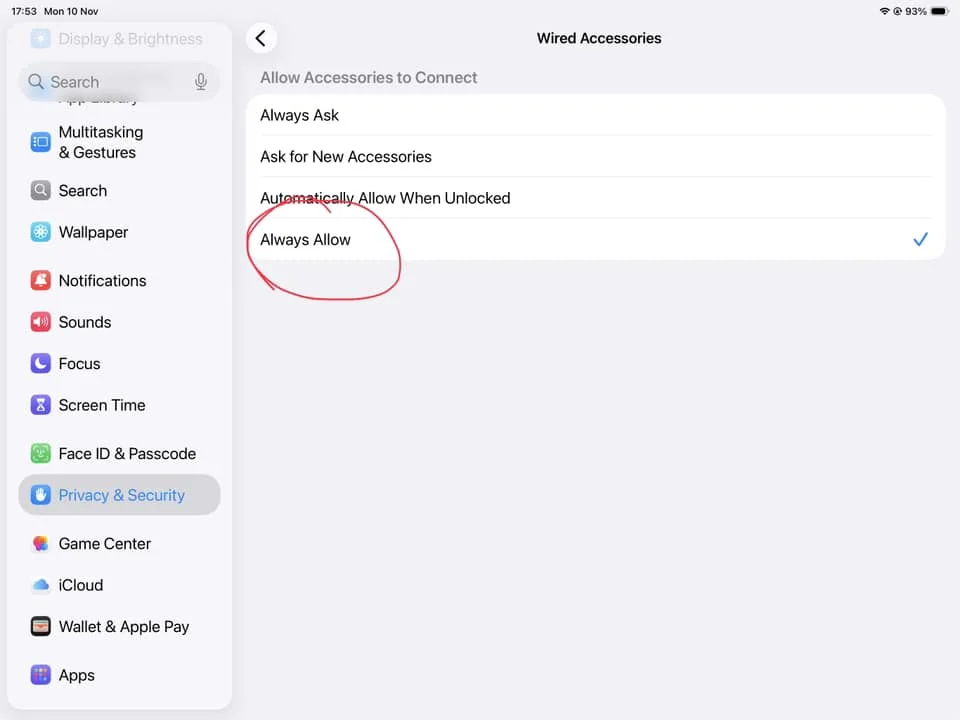
iPadOS 26 ha cambiato il modo in cui vengono autorizzati gli accessori con cavo, quindi il Cerise non sempre si collega con le impostazioni predefinite. Vai in Impostazioni › Privacy e sicurezza › Accessori con cavo e scegli Consenti sempre invece di «Consenti automaticamente quando sbloccato».
iPadOS 26: il Cerise compare ma i campi IP sono vuoti
Se Impostazioni › Ethernet › Cerise è su Automatico ma l'indirizzo IP e la maschera di sottorete restano vuoti, aggiorna il Cerise al firmware 1.8.11 con la procedura da computer. iPadOS 26 ha cambiato il modo in cui gestisce il protocollo di rete USB usato dal Cerise.
Prima di iPadOS 26: consenti gli accessori con iPad bloccato
Nelle versioni precedenti, attiva Accessori sotto «Consenti accesso se bloccato» in Impostazioni › Face ID e codice, così il Cerise continua a funzionare quando l'iPad si blocca.
Blackout non emette nulla
- Verifica di aver acquistato una licenza Blackout, con lo stesso account Apple dell'iPad.
- Verifica di non usare più universi di quanti ne consenta la tua licenza.
- Consenti a Blackout l'accesso alla rete locale in Impostazioni › App › Blackout sull'iPad.
Per i passaggi di configurazione, consulta Blackout nella guida utente. La guida alla risoluzione dei problemi di Blackout tratta più nel dettaglio il lato app.
Non hai ancora risolto?
Le FAQ della guida utente rispondono alle domande più comuni. Se la tua non c'è, contatta il nostro supporto indicando il modello del tuo Cerise, la sua versione firmware, il tuo iPad e la versione di iPadOS, e l'app che usi. Aiuta anche una foto dei LED.