
FTSLED / ब्लॉग
Cerise काम नहीं कर रहा? पहले LED देखें
Cerise की ज़्यादातर समस्याओं की वजह गिनी-चुनी होती है: पुराना फ़र्मवेयर, Linking Key में गड़बड़, कोई IP सेटिंग, केबल या पावर सोर्स। इस गाइड को ऊपर से क्रम से देखें: आमतौर पर LED ही बता देती हैं कि कहाँ देखना है। सेटअप के स्टेप्स के लिए यूज़र गाइड देखें।
सबसे पहले पक्का करें कि Cerise सबसे नए फ़र्मवेयर पर चल रहा है। फ़र्मवेयर 1.8.11 USB कनेक्शन की हर वह समस्या ठीक करता है जिसके बारे में हम जानते हैं, iPadOS 26 का Cerise को न पहचानना भी।
1. LED के संकेत समझें
Cerise में एक BOOT LED होती है और हर यूनिवर्स के लिए एक LED, मॉडल के हिसाब से A से D तक।
BOOT LED
सियान: पावर चालू है और USB से कनेक्टेड है।
हरा: पावर चालू है, लेकिन USB कनेक्शन नहीं है।
- सियान (हरा और नीला): Cerise को पावर मिल रही है और आपके iPad या कंप्यूटर से उसका USB कनेक्शन चालू है।
- हरा: Cerise को पावर मिल रही है, लेकिन USB कनेक्शन नहीं है। जब Cerise PoE पर चल रहा हो और उसके USB पोर्ट में कुछ न लगा हो, तो यह सामान्य है। USB पर इसका मतलब आमतौर पर खराब केबल होता है, और कम ही मामलों में Cerise का डैमेज हुआ USB पोर्ट।
यूनिवर्स LED
हर यूनिवर्स LED अपने यूनिवर्स का रंग दिखाती है, जो डिफ़ॉल्ट रूप से लाल होता है। WebUI के Config टैब में आप हर आउटपुट को उसका अपना रंग दे सकते हैं। फिर ब्लिंक का पैटर्न बताता है कि वह रेडियो क्या कर रहा है। पहले चार पैटर्न CRMX के स्टैंडर्ड स्टेटस पैटर्न हैं, इसलिए आप इन्हें ज़्यादातर दूसरे CRMX ट्रांसमीटर पर भी पहचान लेंगे; आख़िरी वाला सिर्फ़ Cerise में है।
धीमी हार्टबीट: हर सेकंड एक छोटा ब्लिंक (लगभग 0.1 सेकंड)। आइडल: रेडियो तक कोई DMX नहीं पहुँच रहा, इसलिए कुछ भी नहीं भेजा जा रहा।
लगातार जलना: DMX आ रहा है और CRMX पर बाहर जा रहा है।
तेज़ ब्लिंक (0.1 सेकंड चालू, 0.1 सेकंड बंद): लिंकिंग, यूनिवर्स बटन को एक पल दबाने के बाद।
धीमा ब्लिंक (0.2 सेकंड चालू, 0.2 सेकंड बंद): अनलिंकिंग, यूनिवर्स बटन को 3 सेकंड से ज़्यादा दबाए रखने के बाद।
एक तेज़ फ़्लिकर, एक सेकंड का ठहराव, फिर दोबारा (सिर्फ़ Cerise में): DMX आ रहा था और अब रुक गया है।
झटपट टेस्ट: WebUI का Console टैब खोलें और कोई भी फ़ेडर ऊपर करें। उस यूनिवर्स की LED को ब्लिंक करना बंद करके लगातार जलना चाहिए। अगर वह धीमी हार्टबीट पर ही रहती है, तो DMX रेडियो तक नहीं पहुँच रहा: हमारे सपोर्ट से संपर्क करें।
चालू करते समय
Cerise को प्लग करते ही हर LED एक पल के लिए हरी जलती है, फिर अपने सामान्य रंग में बदल जाती है।
हर LED एक सेकंड से कम समय के लिए हरी, फिर सामान्य रंग।
अगर Cerise को प्लग करने पर LED इस क्रम से नहीं गुज़रतीं, जैसे कुछ LED बंद ही रहती हैं, तो यूनिट में कोई खराबी हो सकती है: हमारे सपोर्ट से संपर्क करें।
2. लिंकिंग
रिसीवर लिंक और अनलिंक करना
जो रिसीवर लिंक होने का इंतज़ार कर रहे हैं, उन्हें लिंक करने के लिए यूनिवर्स बटन को बस एक पल दबाएँ। उस यूनिवर्स से हर रिसीवर को अनलिंक करने के लिए बटन को 3 सेकंड से ज़्यादा दबाए रखें। Linking Key के साथ बटन की ज़रूरत ही नहीं पड़ती: Cerise और फिक्स्चर पर एक ही 8 अंकों की key सेट करें, और वे एक-दूसरे को ढूँढ लेते हैं।
फिक्स्चर ग़लत यूनिवर्स दिखाता है
आप D दबाते हैं, और फिक्स्चर कहता है कि वह C, या A, या B से लिंक है। 2U पर A और B आपस में बदले हुए लगते हैं। यह Linking Key की सबसे आम समस्या है: दो आउटपुट पर एक ही key सेट है, इसलिए दोनों रेडियो उन्हीं रिसीवर को जवाब देते हैं। हर आउटपुट को उसकी अपनी key दें।
सिर्फ़ Cerise को अपडेट करने से यह ठीक नहीं होगा। हमने अपडेट जानबूझकर ऐसे बनाए हैं कि आपकी मौजूदा Linking Key और लिंक बने रहें, ताकि शूट के बीच अपडेट करने से पहले से लिंक किया हुआ रिग न बिगड़े। अगर दो आउटपुट की key एक ही है, तो अपडेट के बाद उसे हाथ से बदलें।
कुछ भी लिंक नहीं होता, या सिर्फ़ कुछ फिक्स्चर होते हैं
अगर समस्या रेंज की नहीं है, तो Linking Key जाँचें:
- लगातार चार या ज़्यादा ज़ीरो, जैसे 00000000 या 00001111। अपडेटेड रिसीवर, उदाहरण के लिए LumenRadio Moonlite, इन्हें संभाल सकते हैं, लेकिन जो पुराने रिसीवर अपडेट नहीं हुए, हो सकता है वे बिल्कुल लिंक न हों। ऐसी key से बचें।
- आसानी से अंदाज़ा लगने वाली key, जैसे 12345678 या 11111111। जो भी key जानता है, वह आपके फिक्स्चर का कंट्रोल ले सकता है: कोई रैंडम key इस्तेमाल करें।
- फिक्स्चर पर ग़लत आउटपुट अक्षर। सिर्फ़ LumenRadio Stardust ही आउटपुट B से H इस्तेमाल करता है। Cerise और बाकी हर ट्रांसमीटर के साथ रिसीवर का आउटपुट A पर होना ज़रूरी है।
फ़र्मवेयर 1.8.11 से WebUI यह आपके लिए जाँचता है: वह लगातार चार ज़ीरो वाली key या किसी दूसरे आउटपुट पर पहले से इस्तेमाल हो रही key स्वीकार नहीं करता, और अगर key का अंदाज़ा बहुत आसानी से लगाया जा सकता है तो आपको चेतावनी देता है।
ग़लत यूनिवर्स नाम या अक्षर दिखता है
अगर किन्हीं भी दो आउटपुट की key एक नहीं है, तो हो सकता है रेडियो पुराने TimoTwo फ़र्मवेयर पर चल रहे हों, जिससे नाम बदलना भरोसेमंद नहीं रहता। इन्हें CRMX Toolbox से अपडेट करें, जैसा यूज़र गाइड के FAQ में बताया गया है। अपडेट करने से किसी भी हालत में नुकसान नहीं होगा।
अचानक फ़्लैश
- देखें कि किन्हीं दो आउटपुट की Linking Key एक ही न हो।
- CRMX Toolbox इस्तेमाल करने के बाद पक्का करें कि रेडियो पर Bluetooth बंद है।
- देखें कि दो सोर्स एक ही समय पर Cerise को एक ही यूनिवर्स न भेज रहे हों, और किन्हीं दो फिक्स्चर के DMX एड्रेस उनकी प्रोफ़ाइल के हिसाब से आपस में ओवरलैप न हो रहे हों।
- अगर सिर्फ़ एक फिक्स्चर फ़्लैश करता है, तो वजह अक्सर वही फिक्स्चर होता है। Aputure, Astera, Nanlux और दूसरे फिक्स्चर के कुछ फ़र्मवेयर वर्शन CRMX को ठीक से नहीं संभालते। ट्रांसमीटर को थोड़ी देर के लिए बंद करें: अगर फिक्स्चर में तब भी गड़बड़ होती है, तो फिक्स्चर की जाँच करें। उसका फ़र्मवेयर अपडेट करें, और अगर फिक्स्चर इसकी अनुमति देता है तो CRMX Toolbox से उसका CRMX मॉड्यूल भी।
3. पैचिंग
Art-Net यूनिवर्स को 0 से गिनता है और sACN 1 से, इसलिए एक ऐप का यूनिवर्स 1 दूसरे ऐप में यूनिवर्स 0 हो सकता है। जो फिक्स्चर प्रोफ़ाइल फिक्स्चर के मोड से पूरी तरह मेल नहीं खाती, उससे भी इसी तरह की उलझन होती है।
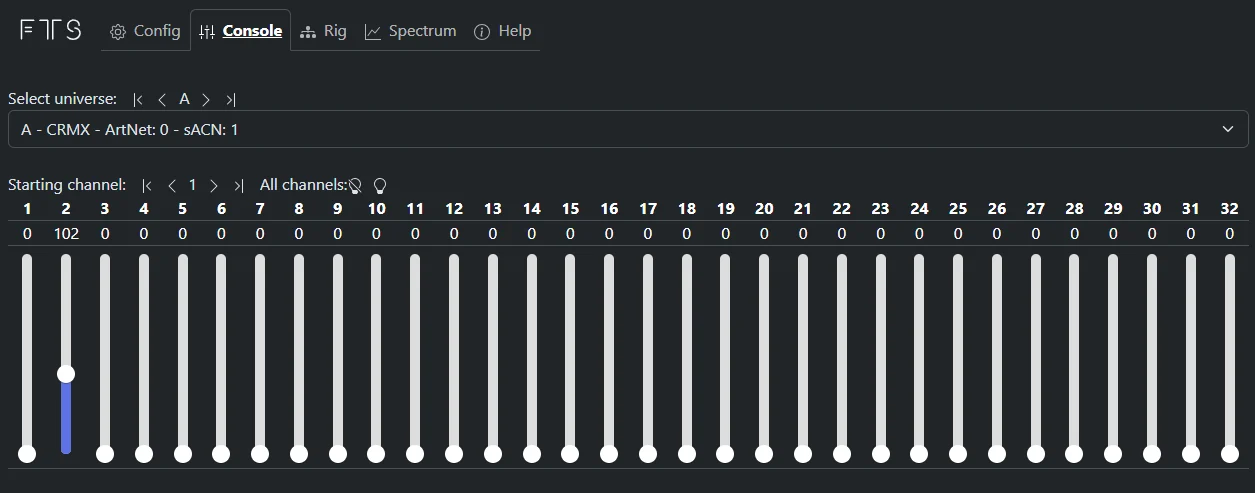
यहाँ WebUI का Console टैब काम आता है। जब कुछ भी नहीं आ रहा हो, तो इसके फ़ेडर टेस्ट DMX भेजते हैं। जब कोई ऐप या कंसोल भेज रहा हो, तो ये दिखाते हैं कि Cerise को उस यूनिवर्स पर क्या मिल रहा है, ताकि फिक्स्चर को दोष देने से पहले आप डेटा जाँच सकें।
4. नेटवर्क और IP एड्रेस
डिफ़ॉल्ट USB एड्रेस 172.30.0.1 है
फ़र्मवेयर 1.8.11 से Cerise USB पर 172.30.0.1 इस्तेमाल करता है। iOS पुराने 169.254.x.x एड्रेस को कम प्राथमिकता देता है, जिससे Blackout में रुकावटें आती थीं, इसलिए एड्रेस को हाथ से बदलने वाले पुराने उपाय की अब ज़रूरत नहीं है। अगर अपडेट के बाद Cerise 172.30.0.1 पर जवाब नहीं देता, तो डिफ़ॉल्ट एड्रेस वापस लाने के लिए फ़ैक्टरी रीसेट करें।
iPad की IP सेटिंग्स ऑटोमैटिक पर ही रहने दें
iPad पर सेटिंग्स › ईथरनेट खोलें। वहाँ Cerise अपने मॉडल और एड्रेस के साथ दिखता है, जैसे "Cerise 1U 172.30.0.1"। उस पर टैप करें और देखें कि IP कॉन्फ़िगरेशन ऑटोमैटिक पर सेट है।
Cerise खुद अपना DHCP सर्वर है: वह आपके iPad को .2 पर ख़त्म होने वाला एड्रेस देता है, अपने .1 के ठीक बगल वाला। अगर आप iPad को मैनुअल पर सेट करते हैं, या उसमें Cerise का एड्रेस डाल देते हैं, तो दोनों में टकराव होता है और कुछ भी काम नहीं करता।
ब्राउज़र में WebUI नहीं खुलता
- सही एड्रेस टाइप करें। Cerise का एड्रेस .1 पर ख़त्म होता है; .2 पर ख़त्म होने वाला एड्रेस आपके iPad का है। दोनों को मिलाने के लिए इनमें से किसी को भी न बदलें।
- https नहीं, http इस्तेमाल करें।
http://172.30.0.1टाइप करें। iOS पर आप एड्रेस कैसे पेस्ट करते हैं, इसके हिसाब से उसके आगेhttps://लग सकता है, और https वाला एड्रेस नहीं खुलता, अक्सर किसी उलझाने वाले एरर के साथ, क्योंकि Cerise ऑफ़लाइन काम करता है और उसके पास कोई सर्टिफ़िकेट नहीं है। - दूसरा ब्राउज़र आज़माएँ। Safari, Chrome, Firefox, Edge, Brave और Opera, सभी को काम करना चाहिए। कंप्यूटर पर, WebUSB सपोर्ट करने वाले ब्राउज़र एक पॉप-अप दिखाते हैं, जो एक क्लिक में WebUI खोल देता है।
"USB › Set as default gateway"
इसे NO पर ही रहने दें, जो फ़र्मवेयर 1.6 से डिफ़ॉल्ट है। यह कुछ दुर्लभ नेटवर्क समस्याएँ हल कर सकता है, लेकिन इसे सिर्फ़ तभी बदलें जब हमारा सपोर्ट आपसे कहे। YES पर सेट होने पर यह iPad का इंटरनेट भी बंद कर देता है, Wi-Fi पर भी। NO पर रहने पर iPad की ईथरनेट सेटिंग्स में राउटर फ़ील्ड खाली रहता है: ऐसा होना सामान्य है।
5. पावर और केबल
iPad के 100% पर पहुँचते ही Cerise अस्थिर हो जाता है
जब iPad पूरा चार्ज हो जाता है, तो वह खुद ऐक्सेसरी को पावर देने लगता है, फिर बैटरी थोड़ी भी घटते ही दोबारा चार्जर से पावर लेने लगता है। यह बार-बार की अदला-बदली ऐक्सेसरी को गड़बड़ा सकती है, खासकर उन हब के साथ जो Fast Role Swap सपोर्ट नहीं करते। चार्जर निकाल दें, और बैटरी लगभग 50% से नीचे आने पर उसे फिर से लगा दें।
कमज़ोर चार्जर और बैटरी
पुराने USB-A चार्जर और कुछ V-माउंट बैटरी प्लेट 5 V पर सिर्फ़ 1 से 2.4 A देते हैं, जो iPad और Cerise दोनों को एक साथ चलाने के लिए काफ़ी नहीं है। बिल्ट-इन बैटरी प्लेट वाली कुछ ऐक्सेसरी भी, जिनमें iPad केस शामिल हैं, पर्याप्त पावर नहीं देतीं, या गर्म होकर समय के साथ कम पावर देने लगती हैं। किसी भरोसेमंद ब्रांड का कम से कम 20 से 30 W का USB-C Power Delivery चार्जर या पावर बैंक इस्तेमाल करें। कुछ चार्जर कई USB-A पोर्ट को मिलाकर कुल 30 W बताते हैं, लेकिन हर पोर्ट पर सिर्फ़ 5 V 2.4 A देते हैं।
iPad की कम बैटरी
20% से नीचे iPad का पावर सेविंग मोड वायर्ड ऐक्सेसरी को भरोसे लायक नहीं रहने देता, और पुराने iPad धीमे भी हो जाते हैं, इसलिए आपके ऐप से आने वाला DMX रुक-रुककर चल सकता है। iPad चार्ज करें।
USB-C केबल जो सिर्फ़ एक तरफ़ से लगाने पर काम करती है
USB-C दोनों तरफ़ से लगता है, लेकिन कई USB 3 एक्सटेंशन केबल (मेल से फ़ीमेल) सिर्फ़ एक दिशा के लिए ही डेटा पिन जोड़ती हैं। तब केबल एक तरफ़ से लगाने पर काम करती है और दूसरी तरफ़ से नहीं: प्लग को पलटकर फिर से आज़माएँ। कई केबल या एक्सटेंशन जोड़ने से, चाहे USB 3 हों या USB 2, ऐसा होने की संभावना बढ़ जाती है, इसलिए जहाँ हो सके, कनेक्शन एक ही केबल से रखें।
एंटीना और सिर्फ़ 5 V
चेतावनी
एंटीना हमेशा जुड़े रखें। Cerise को कभी भी बिना एंटीना के चालू न करें, और चलते समय एंटीना कभी न निकालें: बिना एंटीना के ट्रांसमिट करने से रेडियो खराब हो सकते हैं। कुछ थर्ड-पार्टी एंटीना भी Cerise को नुकसान पहुँचा सकते हैं। ऐसे स्पेसिफ़िकेशन से सावधान रहें जो सच होने के लिए बहुत अच्छे लगें, जैसे छोटे एंटीना पर 24 dBi गेन, और इस्तेमाल से पहले जाँच लें।
चेतावनी
Cerise को सिर्फ़ 5 V ही दें। कुछ D-tap से USB-C केबल USB-C पर 15 V देते हैं, जिससे Cerise खराब हो जाता है। कुछ पैसिव USB-C स्प्लिटर दोनों पोर्ट पर एक ही वोल्टेज भेजते हैं: अगर Cerise ऐसे स्प्लिटर को किसी ऐसे डिवाइस के साथ साझा करता है जो USB Power Delivery से 15 V माँगता है, जैसे चार्ज हो रहा iPad या लैपटॉप, तो Cerise को भी 15 V मिलता है। इस्तेमाल के दौरान iPad चार्ज करने के लिए साथ आया अडैप्टर इस्तेमाल करें।
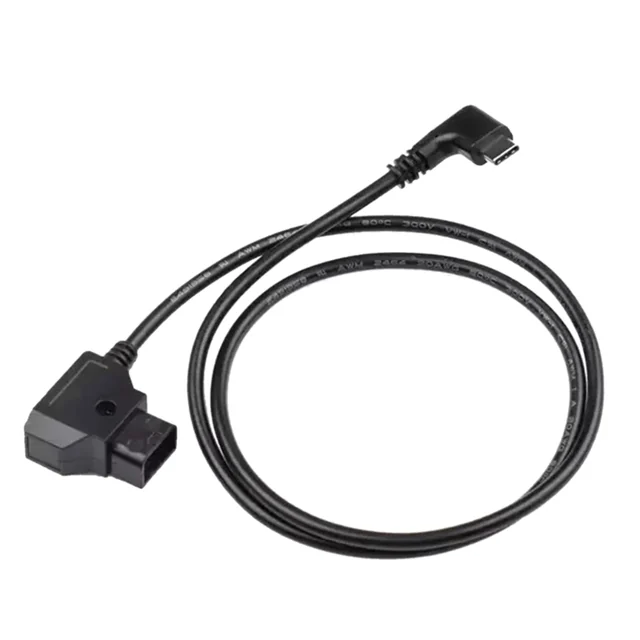
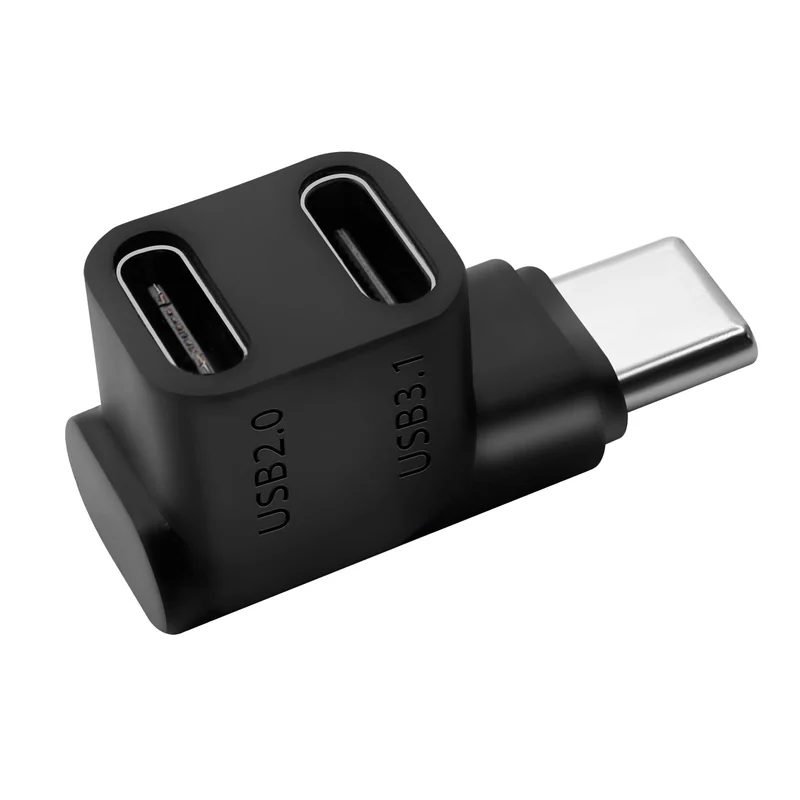
साथ दिए गए एंटीना या केबल के अलावा दूसरे इस्तेमाल करने से आपका Cerise खराब हो सकता है और उसकी वारंटी रद्द हो सकती है। अगर आप निश्चित नहीं हैं, तो हमारे सपोर्ट से संपर्क करें।
6. रेडियो
स्टार्ट-अप के समय बटन दबाने के बाद रेडियो डिटेक्ट नहीं होता
Cerise के चालू होते समय यूनिवर्स बटन दबाने से उसका रेडियो बूटलोडर मोड में चला जाता है। Cerise का प्लग निकालें और फिर से लगाएँ।
WebUI एक पल दिखकर फिर खाली हो जाता है
iPad की सेटिंग्स › ईथरनेट में डिवाइस का नाम देखें। अगर उसमें मॉडल के बिना "Cerise 172.30.0.1" लिखा है, यानी "Cerise 1U" जैसा मॉडल नाम नहीं है, तो कोई एक रेडियो डिटेक्ट नहीं हो रहा। Cerise को बंद करके दोबारा चालू करें, फिर फ़ैक्टरी रीसेट करें। अगर समस्या बनी रहती है, तो हमारे सपोर्ट से संपर्क करें।
एक आउटपुट की रेंज कमज़ोर है
- देखें कि एंटीना अच्छी तरह कसकर लगा है।
- RP-SMA कनेक्टर को कॉन्टैक्ट क्लीनर या आइसोप्रोपिल अल्कोहल से साफ़ करें।
- आउटपुट के बीच एंटीना की अदला-बदली करके देखें कि समस्या एंटीना के साथ जाती है या नहीं।
- इंटरफ़ेरेंस देखें: Cerise का स्पेक्ट्रम एनालाइज़र दिखाता है कि 2.4 GHz पर और क्या चल रहा है, और व्यस्त चैनल ब्लॉक करने देता है।
कुछ शुरुआती यूनिट में RP-SMA कनेक्टर खराब था: अगर समस्या उसी आउटपुट पर बनी रहती है, तो हमारे सपोर्ट से संपर्क करें।
7. iPad और ऐप सेटिंग्स
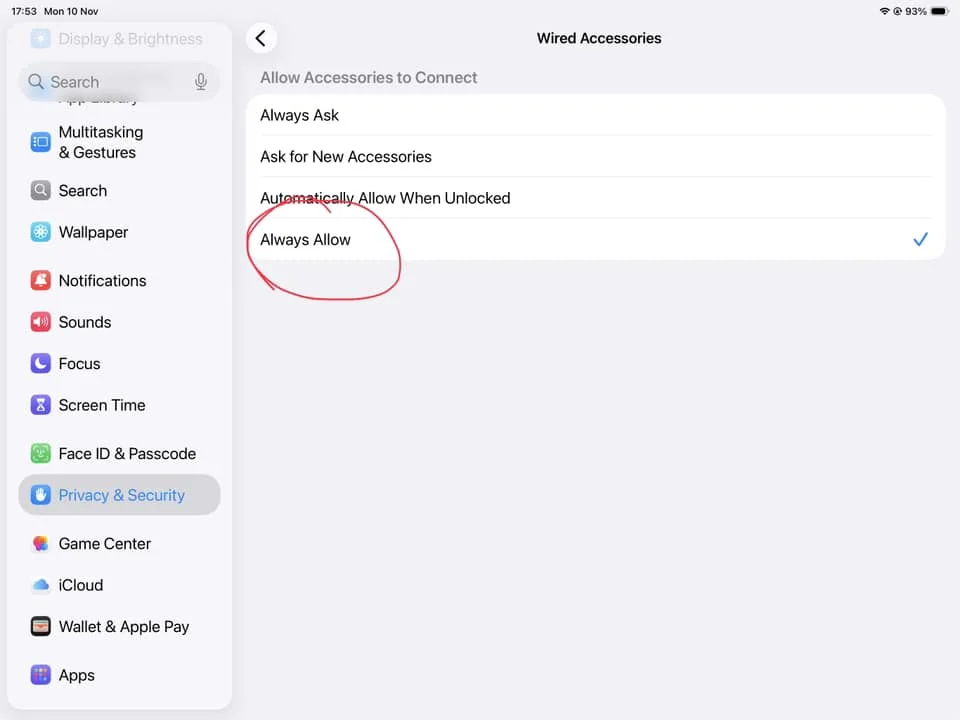
iPadOS 26: वायर्ड ऐक्सेसरी को अनुमति दें
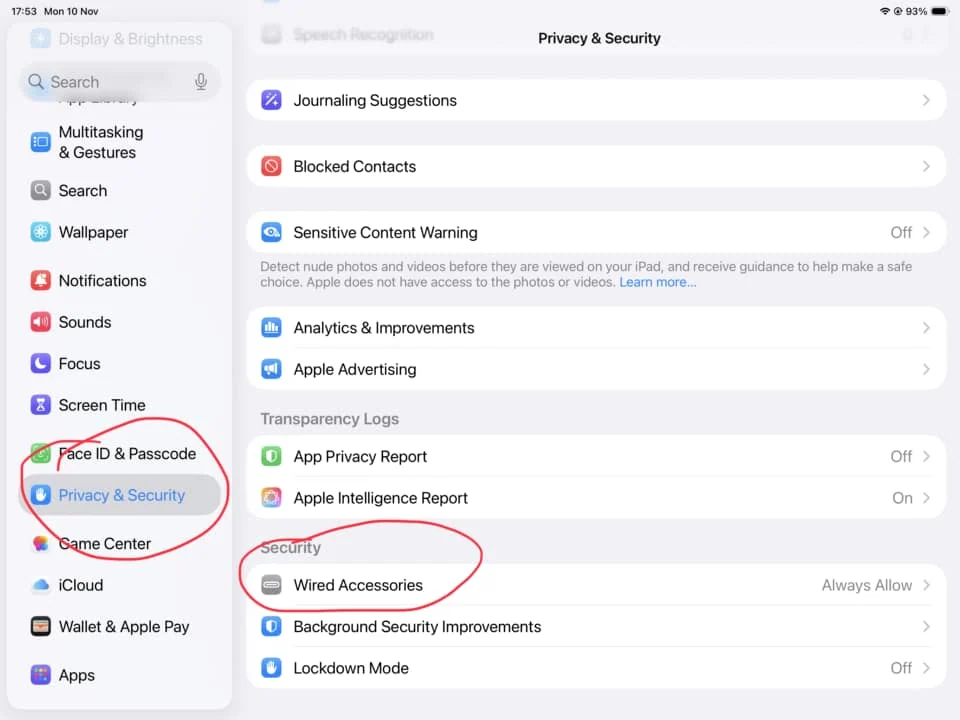
iPadOS 26 में वायर्ड ऐक्सेसरी को अनुमति देने का तरीका बदल गया है, इसलिए Cerise बिना कोई सेटिंग बदले हमेशा कनेक्ट नहीं होता। सेटिंग्स › गोपनीयता और सुरक्षा › वायर्ड ऐक्सेसरी में जाएँ और "अनलॉक होने पर स्वचालित रूप से अनुमति दें" की जगह हमेशा अनुमति दें चुनें।
iPadOS 26: Cerise दिखता है, लेकिन उसके IP फ़ील्ड खाली हैं
अगर सेटिंग्स › ईथरनेट › Cerise ऑटोमैटिक पर है, लेकिन IP एड्रेस और सबनेट मास्क खाली रहते हैं, तो कंप्यूटर वाली प्रक्रिया से Cerise को फ़र्मवेयर 1.8.11 पर अपडेट करें। iPadOS 26 ने Cerise जिस USB नेटवर्क प्रोटोकॉल का इस्तेमाल करता है, उसे संभालने का तरीका बदल दिया है।
iPadOS 26 से पहले: लॉक होने पर ऐक्सेसरी को अनुमति दें
पुराने वर्शन में, सेटिंग्स › Face ID और पासकोड में "लॉक होने पर ऐक्सेस की अनुमति दें" के नीचे ऐक्सेसरी चालू करें, ताकि iPad लॉक होने पर भी Cerise काम करता रहे।
Blackout से कुछ भी आउटपुट नहीं होता
- देखें कि आपने Blackout लाइसेंस खरीदा है, और उसी Apple अकाउंट पर जो iPad में है।
- देखें कि आप अपने लाइसेंस में शामिल संख्या से ज़्यादा यूनिवर्स इस्तेमाल नहीं कर रहे।
- iPad की सेटिंग्स › ऐप्स › Blackout में Blackout को स्थानीय नेटवर्क ऐक्सेस की अनुमति दें।
सेटअप के स्टेप्स के लिए यूज़र गाइड में Blackout देखें। ऐप से जुड़ी बातें Blackout की अपनी ट्रबलशूटिंग गाइड में और विस्तार से दी गई हैं।
अब भी समस्या है?
यूज़र गाइड का FAQ सबसे आम सवालों के जवाब देता है। अगर आपका सवाल वहाँ नहीं है, तो अपने Cerise का मॉडल, उसका फ़र्मवेयर वर्शन, अपना iPad और iPadOS वर्शन, और जिस ऐप का आप इस्तेमाल कर रहे हैं, ये सब बताते हुए हमारे सपोर्ट से संपर्क करें। LED की एक फ़ोटो भी मदद करती है।