
FTSLED / Blog
Cerise funktioniert nicht? Zuerst die LEDs prüfen
Die meisten Probleme mit dem Cerise haben eine Handvoll Ursachen: eine alte Firmware, verwechselte Linking Keys, eine IP-Einstellung, ein Kabel oder die Stromquelle. Gehen Sie diese Anleitung von oben nach unten durch: Meist zeigen Ihnen schon die LEDs, wo Sie suchen müssen. Die Schritte zur Einrichtung finden Sie im Benutzerhandbuch.
Prüfen Sie vor allem anderen, ob auf Ihrem Cerise die neueste Firmware läuft. Firmware 1.8.11 behebt alle uns bekannten Probleme mit der USB-Verbindung, auch dass iPadOS 26 den Cerise nicht erkennt.
1. Die LEDs lesen
Der Cerise hat eine BOOT-LED und eine LED pro Universum, je nach Modell A bis D.
BOOT-LED
Cyan: mit Strom versorgt und über USB verbunden.
Grün: mit Strom versorgt, aber keine USB-Verbindung.
- Cyan (Grün und Blau): Der Cerise ist mit Strom versorgt, und die USB-Verbindung zu Ihrem iPad oder Computer steht.
- Grün: Der Cerise ist mit Strom versorgt, hat aber keine USB-Verbindung. Das ist normal, wenn der Cerise über PoE läuft und an seinem USB-Anschluss nichts angeschlossen ist. Hängt er am USB, liegt es meist an einem defekten Kabel, seltener an einem beschädigten USB-Anschluss am Cerise.
Universums-LEDs
Jede Universums-LED leuchtet in der Farbe ihres Universums, standardmäßig rot. Im Config-Tab der WebUI können Sie jedem Ausgang eine eigene Farbe geben. Das Blinkmuster zeigt dann, was das jeweilige Funkmodul gerade tut. Die ersten vier sind die Standard-Statusmuster von CRMX, Sie erkennen sie also auch an den meisten anderen CRMX-Sendern wieder; das letzte gibt es nur beim Cerise.
Langsamer Herzschlag: ein kurzes Aufblinken (etwa 0,1 s) pro Sekunde. Leerlauf: Am Funkmodul kommt kein DMX an, also wird nichts gesendet.
Leuchtet dauerhaft: DMX kommt an und wird über CRMX gesendet.
Schnelles Blinken (0,1 s an, 0,1 s aus): Koppeln, nach einem kurzen Druck auf die Link-Taste.
Langsames Blinken (0,2 s an, 0,2 s aus): Entkoppeln, nachdem Sie die Link-Taste länger als 3 Sekunden gedrückt gehalten haben.
Kurzes Flackern, eine Sekunde Pause, dann wieder von vorn (nur Cerise): Es kam DMX an, und das Signal ist abgebrochen.
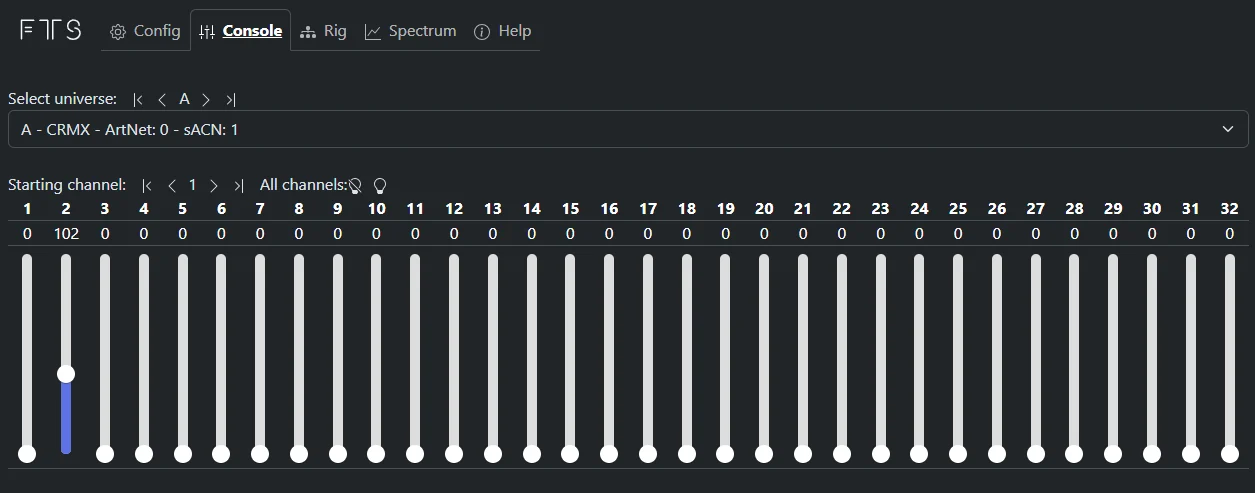
Schnelltest: Öffnen Sie den Console-Tab der WebUI und ziehen Sie einen beliebigen Fader hoch. Die LED des Universums sollte aufhören zu blinken und dauerhaft leuchten. Bleibt sie beim langsamen Herzschlag, kommt kein DMX am Funkmodul an: Kontaktieren Sie unseren Support.
Beim Einschalten
Wenn Sie den Cerise anschließen, leuchten alle LEDs für einen Sekundenbruchteil grün und wechseln dann zu ihrer normalen Farbe.
Alle LEDs weniger als eine Sekunde grün, dann die normalen Farben.
Durchlaufen die LEDs diese Abfolge beim Anschließen nicht, bleiben zum Beispiel einige aus, stimmt möglicherweise etwas mit dem Gerät nicht: Kontaktieren Sie unseren Support.
2. Koppeln
Empfänger koppeln und entkoppeln
Drücken Sie kurz eine Link-Taste, um die Empfänger zu koppeln, die auf eine Kopplung warten. Halten Sie sie länger als 3 Sekunden gedrückt, um alle Empfänger von diesem Universum zu entkoppeln. Mit einem Linking Key brauchen Sie die Taste gar nicht: Stellen Sie am Cerise und am Scheinwerfer denselben 8-stelligen Key ein, und die beiden finden sich von selbst.
Der Scheinwerfer zeigt das falsche Universum
Sie drücken D, und der Scheinwerfer meldet, er sei mit C gekoppelt, oder mit A oder B. Beim 2U scheinen A und B vertauscht. Das ist das häufigste Problem mit Linking Keys: Auf zwei Ausgängen ist derselbe Key eingestellt, also reagieren beide Funkmodule auf dieselben Empfänger. Geben Sie jedem Ausgang einen eigenen Key.
Ein Update des Cerise allein behebt das nicht. Wir haben die Updates absichtlich so gebaut, dass sie Ihre vorhandenen Linking Keys und Kopplungen beibehalten, damit ein Update mitten im Dreh kein Setup lahmlegt, das Sie bereits gekoppelt haben. Teilen sich zwei Ausgänge einen Key, ändern Sie ihn nach dem Update von Hand.
Nichts lässt sich koppeln, oder nur einige Scheinwerfer
Liegt es nicht an der Reichweite, prüfen Sie den Linking Key:
- Vier oder mehr Nullen hintereinander, etwa 00000000 oder 00001111. Aktuelle Empfänger, zum Beispiel ein LumenRadio Moonlite, kommen damit möglicherweise zurecht, ältere, nicht aktualisierte Empfänger koppeln aber unter Umständen überhaupt nicht. Vermeiden Sie solche Keys.
- Ein leicht zu erratender Key wie 12345678 oder 11111111. Wer den Key kennt, kann Ihre Scheinwerfer übernehmen: Verwenden Sie einen zufälligen.
- Der falsche Ausgangsbuchstabe am Scheinwerfer. Nur der LumenRadio Stardust nutzt die Ausgänge B bis H. Mit dem Cerise und allen anderen Sendern müssen die Empfänger auf Ausgang A stehen.
Seit Firmware 1.8.11 prüft die WebUI das für Sie: Sie lehnt Keys mit vier Nullen hintereinander oder einen Key ab, der schon auf einem anderen Ausgang verwendet wird, und warnt Sie, wenn ein Key zu leicht zu erraten ist.
Der falsche Universumsname oder -buchstabe wird angezeigt
Teilen sich keine zwei Ausgänge einen Key, läuft auf den Funkmodulen möglicherweise eine alte TimoTwo-Firmware, mit der das Umbenennen unzuverlässig ist. Aktualisieren Sie sie mit CRMX Toolbox, wie in der FAQ im Benutzerhandbuch beschrieben. Schaden kann ein Update in keinem Fall.
Zufällige Blitze
- Prüfen Sie, dass sich keine zwei Ausgänge einen Linking Key teilen.
- Stellen Sie sicher, dass Bluetooth auf den Funkmodulen ausgeschaltet ist, nachdem Sie CRMX Toolbox verwendet haben.
- Prüfen Sie, dass nicht zwei Quellen gleichzeitig dasselbe Universum an den Cerise senden und dass sich die DMX-Adressen zweier Scheinwerfer mit ihren Profilen nirgends überschneiden.
- Blitzt nur ein Scheinwerfer, liegt die Ursache oft bei diesem Scheinwerfer. Manche Firmware-Versionen von Aputure-, Astera-, Nanlux- und anderen Scheinwerfern kommen mit CRMX nicht gut zurecht. Schalten Sie den Sender kurz aus: Zeigt der Scheinwerfer dann immer noch Fehler, suchen Sie die Ursache beim Scheinwerfer. Aktualisieren Sie seine Firmware und, falls er das zulässt, sein CRMX-Modul über CRMX Toolbox.
3. Patchen
Art-Net zählt Universen ab 0, sACN ab 1: Universum 1 in der einen App kann also Universum 0 in einer anderen sein. Ein Scheinwerferprofil, das nicht genau zum DMX-Modus des Scheinwerfers passt, sorgt für dieselbe Art von Verwirrung.
Hier hilft der Console-Tab der WebUI. Kommt nichts an, senden seine Fader Test-DMX. Sendet eine App oder ein Lichtpult, zeigen sie, was der Cerise auf diesem Universum empfängt, sodass Sie die Daten prüfen können, bevor Sie dem Scheinwerfer die Schuld geben.
4. Netzwerk und IP-Adressen
Die Standard-USB-Adresse ist 172.30.0.1
Seit Firmware 1.8.11 verwendet der Cerise über USB die Adresse 172.30.0.1. iOS behandelt die älteren Adressen 169.254.x.x nachrangig, was in Blackout zu Hängern führte. Die alte Übergangslösung, die Adresse von Hand zu ändern, ist daher nicht mehr nötig. Antwortet der Cerise nach dem Update nicht unter 172.30.0.1, setzen Sie ihn auf Werkseinstellungen zurück, um die Standardadresse wiederherzustellen.
IP-Einstellungen des iPads auf Automatisch lassen
Öffnen Sie auf dem iPad Einstellungen › Ethernet. Dort erscheint der Cerise mit Modell und Adresse, zum Beispiel „Cerise 1U 172.30.0.1“. Tippen Sie darauf und prüfen Sie, dass die IP-Konfiguration auf Automatisch steht.
Der Cerise ist sein eigener DHCP-Server: Er gibt Ihrem iPad eine Adresse, die auf .2 endet, neben seiner eigenen .1. Stellen Sie das iPad auf Manuell oder tragen Sie dort die Adresse des Cerise ein, kollidieren die beiden Adressen, und nichts funktioniert.
Die WebUI öffnet sich nicht im Browser
- Geben Sie die richtige Adresse ein. Die Adresse des Cerise endet auf .1; die Adresse mit .2 am Ende ist die Ihres iPads. Ändern Sie keine der beiden, um sie anzugleichen.
- Verwenden Sie http, nicht https. Geben Sie
http://172.30.0.1ein. Je nachdem, wie Sie die Adresse unter iOS einfügen, kannhttps://davor landen, und eine https-Adresse schlägt fehl, oft mit einer kryptischen Fehlermeldung, weil der Cerise offline arbeitet und kein Zertifikat hat. - Versuchen Sie einen anderen Browser. Safari, Chrome, Firefox, Edge, Brave und Opera sollten alle funktionieren. Am Computer zeigen Browser mit WebUSB-Unterstützung ein Pop-up, das die WebUI mit einem Klick öffnet.
„USB › Set as default gateway“
Lassen Sie die Option auf NO, seit Firmware 1.6 die Standardeinstellung. Sie kann einige seltene Netzwerkprobleme lösen, ändern Sie sie aber nur, wenn unser Support Sie darum bittet. Auf YES gestellt, kappt sie außerdem den Internetzugang des iPads, auch über WLAN. Steht sie auf NO, bleibt das Feld Router in den Ethernet-Einstellungen des iPads leer: Das ist normal.
5. Stromversorgung und Kabel
Der Cerise wird instabil, wenn das iPad 100 % erreicht
Ist das iPad voll geladen, versorgt es angeschlossenes Zubehör selbst mit Strom und bezieht wieder Strom vom Ladegerät, sobald der Akkustand etwas sinkt. Dieses Hin und Her kann Zubehör aus dem Tritt bringen, besonders mit Hubs, die Fast Role Swap nicht unterstützen. Ziehen Sie das Ladegerät ab und stecken Sie es wieder ein, sobald der Akku unter etwa 50 % fällt.
Schwache Ladegeräte und Akkus
Ältere USB-A-Ladegeräte und manche V-Mount-Akkuplatten liefern nur 1 bis 2,4 A bei 5 V, und das reicht nicht für iPad und Cerise zusammen. Auch manches Zubehör mit eingebauter Akkuplatte, darunter iPad-Cases, liefert nicht genug Strom oder erhitzt sich und liefert mit der Zeit weniger. Verwenden Sie ein Ladegerät oder eine Powerbank mit USB-C Power Delivery und mindestens 20 bis 30 W von einem namhaften Hersteller. Manche Ladegeräte geben 30 W an, insgesamt über mehrere USB-A-Ports verteilt, aber nur 5 V 2,4 A pro Port.
Niedriger Akkustand am iPad
Unter 20 % macht der Stromsparmodus des iPads kabelgebundenes Zubehör unzuverlässig, und ältere iPads werden zudem langsamer, sodass das DMX aus Ihrer App ruckeln kann. Laden Sie das iPad.
Ein USB-C-Kabel, das nur in einer Steckrichtung funktioniert
USB-C lässt sich beidseitig einstecken, aber viele USB-3-Verlängerungskabel (Stecker auf Buchse) verbinden die Datenpins nur in einer Ausrichtung. Das Kabel funktioniert dann in der einen Richtung und in der anderen nicht: Drehen Sie den Stecker um und versuchen Sie es erneut. Wenn Sie mehrere Kabel oder Verlängerungen hintereinanderhängen, ob USB 3 oder USB 2, wird das wahrscheinlicher. Kommen Sie daher nach Möglichkeit mit einem einzigen Kabel aus.
Antennen und nur 5 V
Warnung
Lassen Sie die Antennen immer angeschlossen. Versorgen Sie den Cerise nie ohne seine Antennen mit Strom, und entfernen Sie sie nie im Betrieb: Senden ohne Antenne kann die Funkmodule beschädigen. Auch manche Fremdantennen können den Cerise beschädigen. Seien Sie bei Angaben skeptisch, die zu gut klingen, um wahr zu sein, etwa 24 dBi Gewinn bei einer kleinen Antenne, und prüfen Sie sie vor dem Einsatz.
Warnung
Versorgen Sie den Cerise nur mit 5 V. Manche D-Tap-auf-USB-C-Kabel liefern 15 V an USB-C, was den Cerise zerstört. Manche passiven USB-C-Verteiler geben außerdem dieselbe Spannung an beide Anschlüsse weiter: Teilt sich der Cerise einen solchen Verteiler mit einem Gerät, das per USB Power Delivery 15 V aushandelt, etwa einem ladenden iPad oder Laptop, bekommt auch der Cerise 15 V. Um Ihr iPad während des Betriebs zu laden, verwenden Sie den mitgelieferten Adapter.
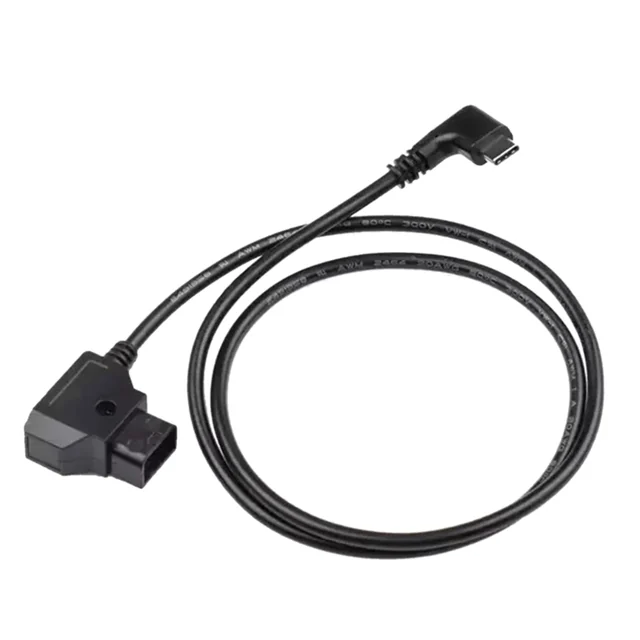
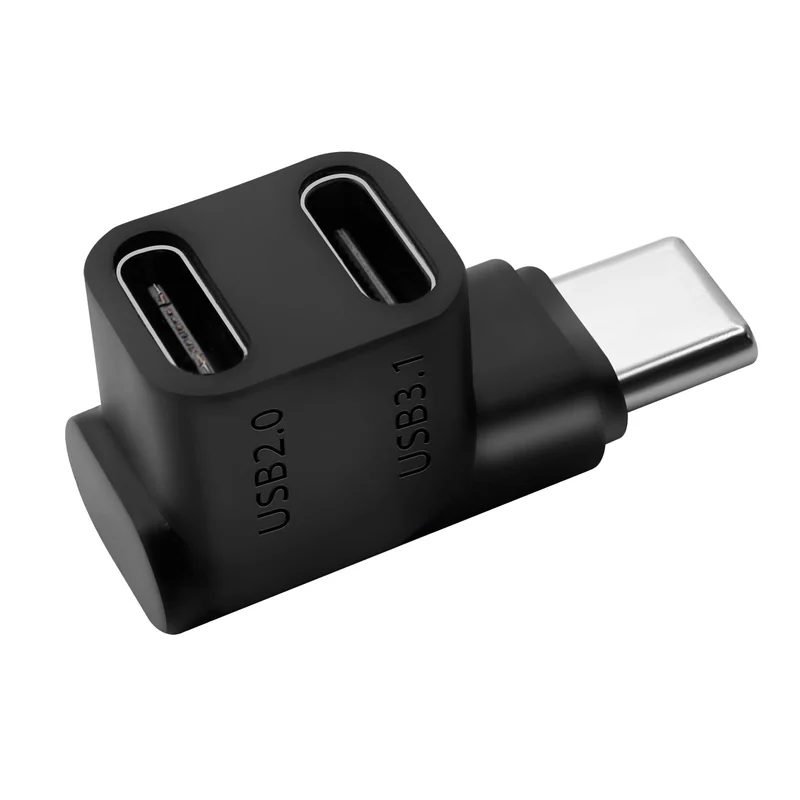
Andere Antennen oder Kabel als die mitgelieferten können Ihren Cerise beschädigen und die Garantie erlöschen lassen. Im Zweifel kontaktieren Sie unseren Support.
6. Funkmodule
Funkmodul nach Tastendruck beim Start nicht erkannt
Wenn Sie während des Starts des Cerise eine Link-Taste drücken, wechselt das zugehörige Funkmodul in den Bootloader-Modus. Ziehen Sie den Cerise ab und stecken Sie ihn wieder ein.
Die WebUI flackert kurz auf und bleibt dann leer
Sehen Sie sich den Gerätenamen unter Einstellungen › Ethernet auf dem iPad an. Steht dort „Cerise 172.30.0.1“ ohne das Modell, etwa „Cerise 1U“, wird eines der Funkmodule nicht erkannt. Schalten Sie den Cerise aus und wieder ein und führen Sie dann einen Werksreset durch. Besteht das Problem weiter, kontaktieren Sie unseren Support.
Ein Ausgang hat zu wenig Reichweite
- Prüfen Sie, ob die Antenne fest angeschraubt ist.
- Reinigen Sie den RP-SMA-Anschluss mit Kontaktreiniger oder Isopropylalkohol.
- Tauschen Sie die Antennen zwischen den Ausgängen, um zu sehen, ob das Problem mit der Antenne mitwandert.
- Suchen Sie nach Störungen: Der Spektrumanalysator des Cerise zeigt, was sonst noch das 2,4-GHz-Band nutzt, und lässt Sie belegte Kanäle sperren.
Einige frühe Geräte hatten einen fehlerhaften RP-SMA-Anschluss: Bleibt das Problem am selben Ausgang, kontaktieren Sie unseren Support.
7. iPad- und App-Einstellungen
iPadOS 26: kabelgebundenes Zubehör erlauben
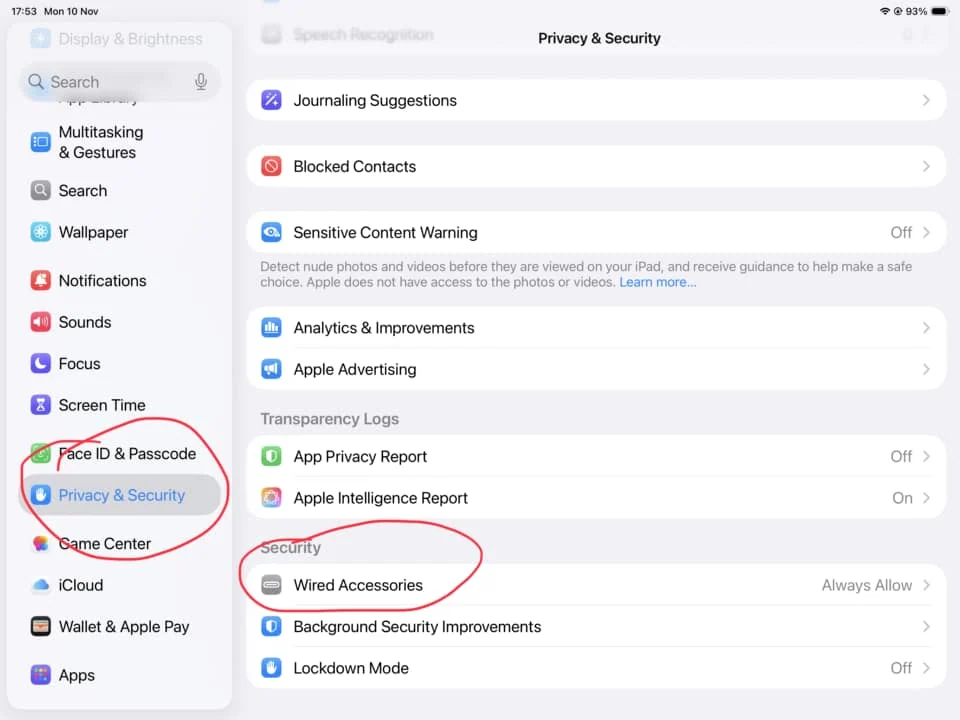
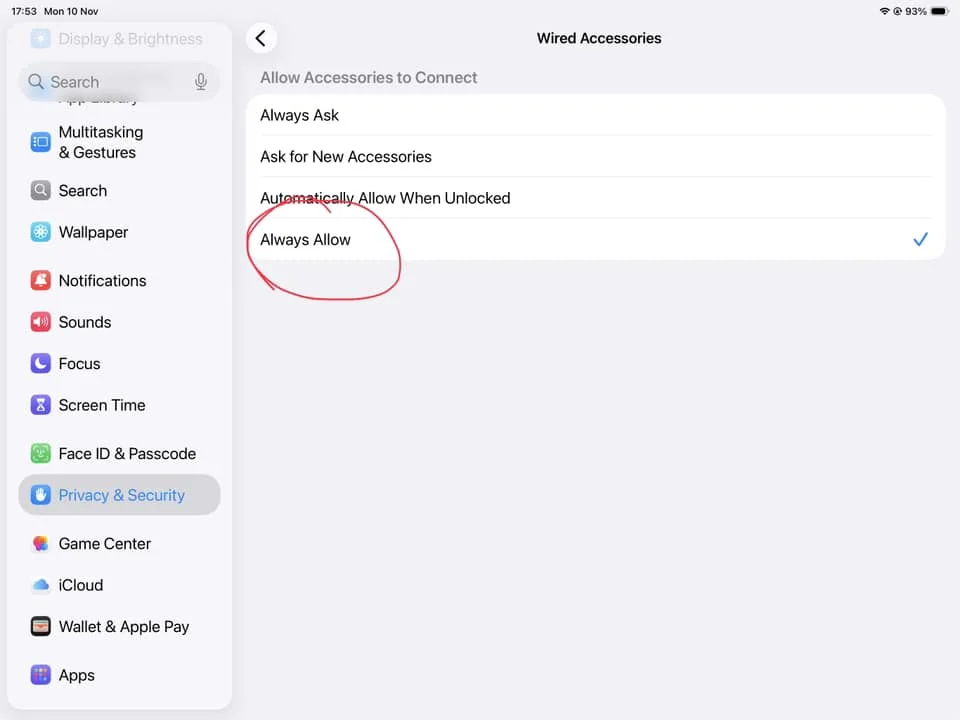
Mit iPadOS 26 hat sich geändert, wie kabelgebundenes Zubehör zugelassen wird, deshalb verbindet sich der Cerise nicht immer auf Anhieb. Öffnen Sie Einstellungen › Datenschutz & Sicherheit › Kabelgebundenes Zubehör und wählen Sie Immer erlauben statt „Automatisch erlauben, wenn entsperrt“.
iPadOS 26: Der Cerise erscheint, aber seine IP-Felder sind leer
Steht Einstellungen › Ethernet › Cerise auf Automatisch, bleiben IP-Adresse und Subnetzmaske aber leer, aktualisieren Sie den Cerise über das Update am Computer auf Firmware 1.8.11. Mit iPadOS 26 hat sich der Umgang mit dem USB-Netzwerkprotokoll geändert, das der Cerise verwendet.
Vor iPadOS 26: Zubehör im Sperrzustand erlauben
Aktivieren Sie bei älteren Versionen unter Einstellungen › Face ID & Code im Bereich „Im Sperrzustand Zugriff erlauben“ die Option Zubehör, damit der Cerise weiterarbeitet, wenn sich das iPad sperrt.
Blackout gibt nichts aus
- Prüfen Sie, ob Sie eine Blackout-Lizenz gekauft haben, und zwar mit demselben Apple Account wie auf dem iPad.
- Prüfen Sie, dass Sie nicht mehr Universen verwenden, als Ihre Lizenz erlaubt.
- Schalten Sie auf dem iPad unter Einstellungen › Apps › Blackout die Option „Lokales Netzwerk“ für Blackout ein.
Die Einrichtungsschritte finden Sie unter Blackout im Benutzerhandbuch. Die eigene Anleitung zur Fehlerbehebung von Blackout geht ausführlicher auf die App-Seite ein.
Kommen Sie nicht weiter?
Die FAQ im Benutzerhandbuch beantwortet die häufigsten Fragen. Ist Ihre nicht dabei, kontaktieren Sie unseren Support und nennen Sie Ihr Cerise-Modell, seine Firmware-Version, Ihr iPad und Ihre iPadOS-Version sowie die App, die Sie verwenden. Ein Foto der LEDs hilft ebenfalls.