
Tout lire sur une page
Pour commencer
Utiliser Cerise avec un iPad
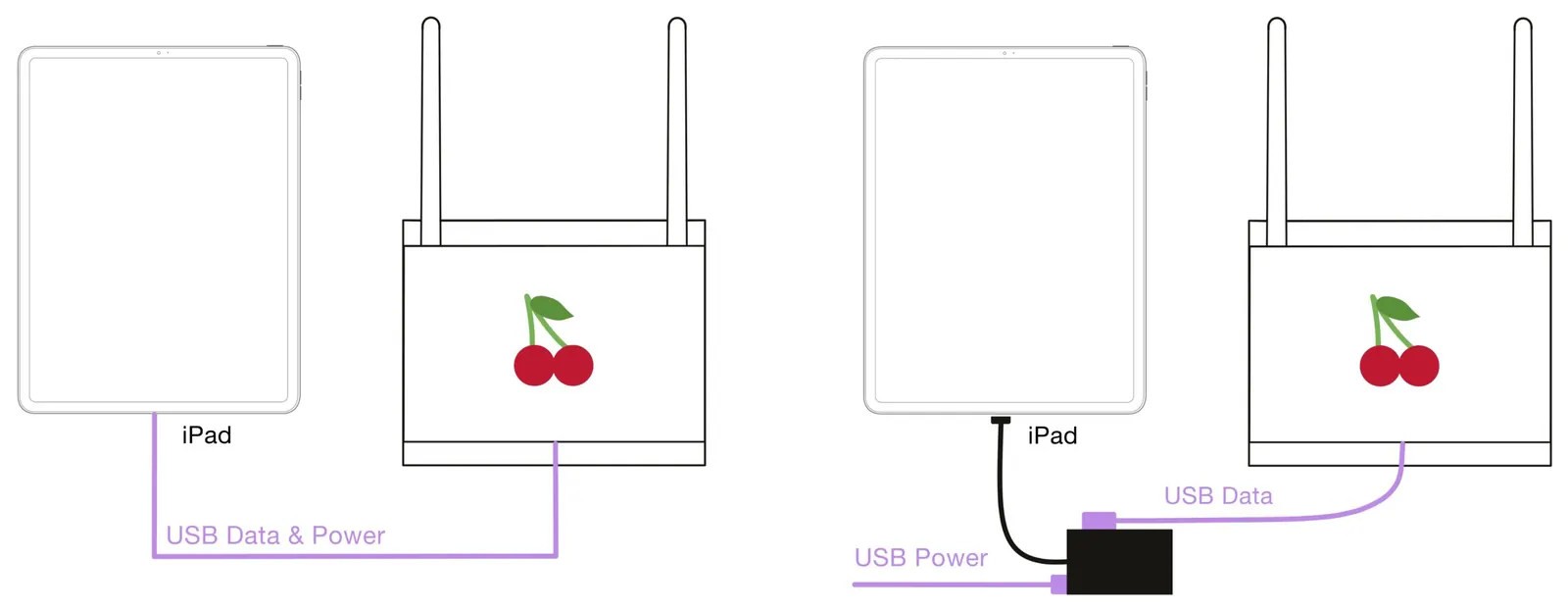
Cerise peut être directement alimenté par un iPad ou un ordinateur auquel vous le branchez. Vous pouvez aussi utiliser le splitter/hub inclus pour charger votre iPad et utiliser Cerise.
Cerise peut fonctionner avec un iPad Lightning grâce à un adaptateur Lightning vers USB séparé, comme l'adaptateur Lightning vers USB 3 pour appareil photo d'Apple. Cet adaptateur nécessite une alimentation externe pour fonctionner. Cette configuration peut être instable, surtout sur les anciens iPad, et n'est pas recommandée en production ; privilégiez un iPad USB-C si possible.
Guide de configuration Sidus Link Pro (Aputure)
Ce guide externe contient d'anciens exemples d'adresses IP. Avec Cerise 1.8.11 en USB, utilisez l'adresse par défaut actuelle 172.30.0.1, sauf si vous l'avez personnalisée.
Utiliser Cerise avec une console
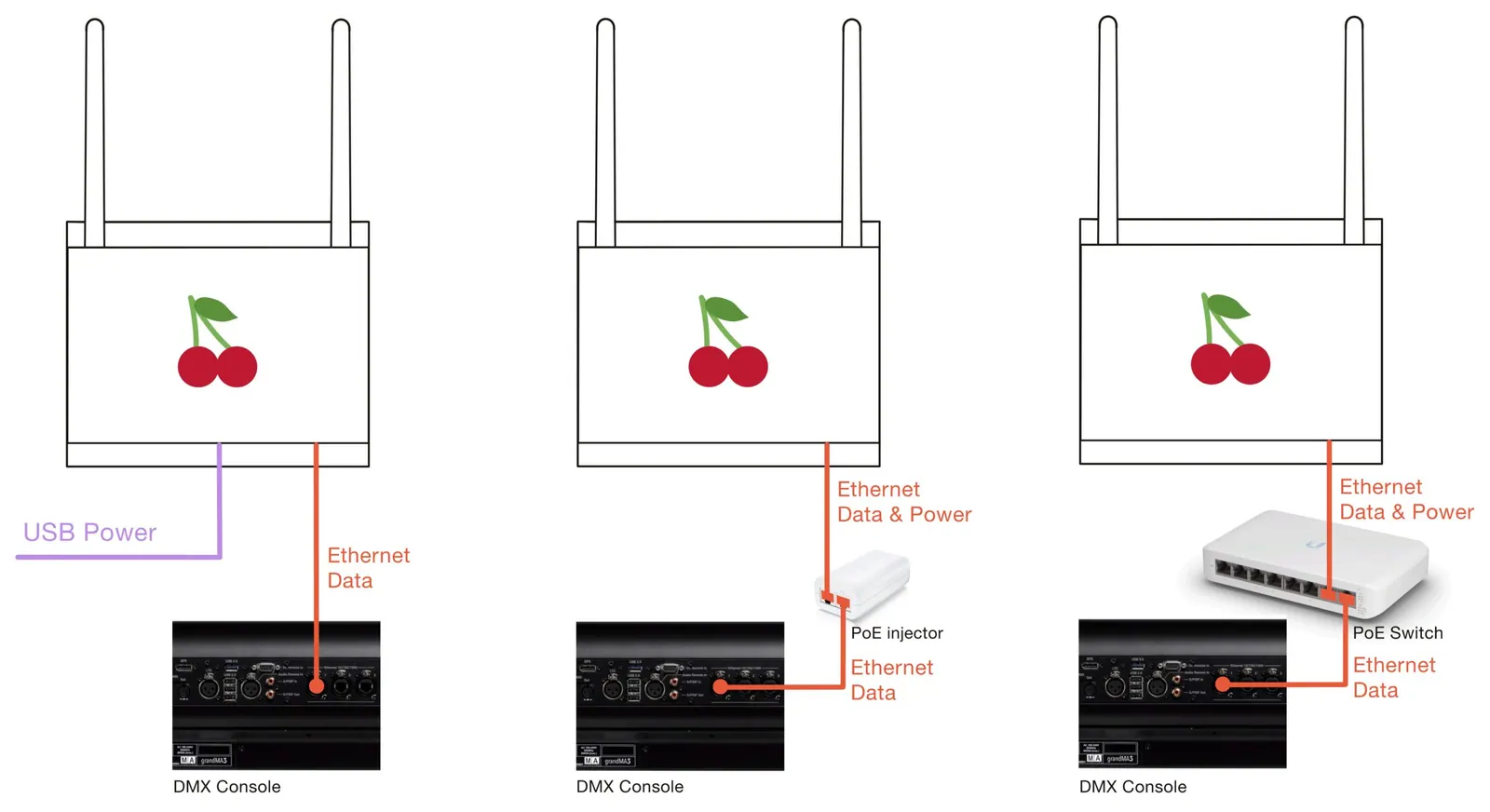
Cerise fonctionne aussi parfaitement avec les consoles DMX : veillez simplement à l'alimenter séparément.
Le port Ethernet utilise DHCP par défaut, avec une adresse statique de secours 2.0.0.101 si aucun bail DHCP n'est disponible. Vous pouvez le brancher directement à votre console, point d'accès Wi-Fi ou routeur domestique ; le contrôleur doit être sur le même sous-réseau que Cerise. Alimentez Cerise séparément en USB ou avec une alimentation PoE compatible. En cas de problème DHCP, mettez le firmware à jour.
Utilisation de l'adaptateur DMX filaire
Les 2U PRO Wired et 4U PRO Wired offrent tous deux quatre univers DMX filaires via le port RJ45 dédié DMX Out et un adaptateur d'éclatement compatible. Il s'agit d'une connexion DMX, et non d'un port Ethernet.
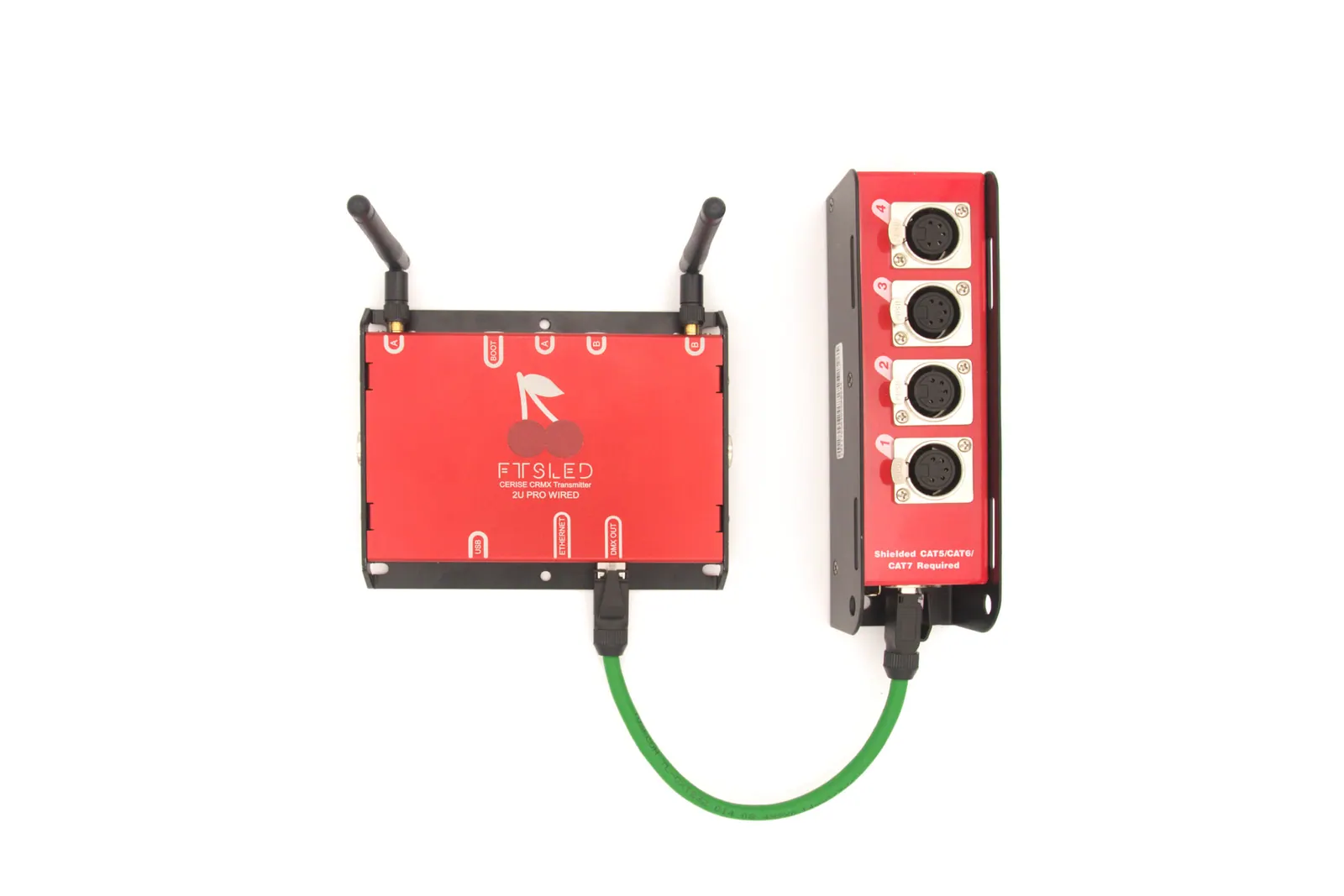
Le boîtier d'éclatement DMX filaire est un adaptateur passif qui reçoit le signal DMX de 4 univers et le répartit sur 4 connecteurs XLR 5 broches individuels. Il ne fonctionne que s'il est branché sur le port « DMX Out ».
Il utilise le même connecteur RJ45 que l'Ethernet pour économiser de l'espace, mais la conversion en DMX est effectuée à l'intérieur de Cerise.
Il existe deux variantes de l'adaptateur, le SSNAKE et le Stairville, la seule différence étant que le Stairville nécessite le petit adaptateur fourni pour fonctionner correctement.
Brochage de la sortie DMX RJ45
| Broche RJ45 | Brochage ESTA / Brochage XLR | Brochage Thomann Cat Snake / Brochage XLR |
|---|---|---|
| 1 | U1 Data+ / broche 3 | U1 Data+/ 3/ A |
| 2 | U1 Data- / broche 2 | U1 Data-/ 2/ B |
| 3 | U2 Data+ | |
| 4 | U3 Data- | |
| 5 | U3 Data+ | |
| 6 | U2 Data- | |
| 7 | GND | U4 Data+ |
| 8 | GND | U4 Data- |
Spécifications et présentation des produits
Tableau détaillé des spécifications du produit
| Modèle | 1U | 2U Pro | 2U Pro Wired | 4U Pro | 4U Pro Wired |
|---|---|---|---|---|---|
| Univers CRMX | 1 | 2 | 2 | 4 | 4 |
| Connecteur USB C | ✅ | ✅ | ✅ | ✅ | ✅ |
| Ethernet | ❌ | ✅ | ✅ | ✅ | ✅ |
| Analyseur de spectre RF | ✅ (firmware 1.8.11) | ✅ | ✅ | ✅ | ✅ |
| Alimentation par Ethernet (PoE) | ❌ | ✅ | ✅ | ✅ | ✅ |
| Univers DMX filaires en sortie | ❌ | ❌ | 4 entrées/sorties isolées via un second connecteur RJ45 | ❌ | 4 entrées/sorties isolées via un second connecteur RJ45 |
| Linking Key CRMX | ✅ | ✅ | ✅ | ✅ | ✅ |
| Alimentation | USB-C 5 V | USB-C 5 V · PoE 802.3af | USB-C 5 V · PoE 802.3af | USB-C 5 V · PoE 802.3af | USB-C 5 V · PoE 802.3af |
| Total des univers DMX | 1 | 2 | 6 | 4 | 8 |
USB :
Consommation maximale : jusqu'à 5V 3A
Compatibilité avec la révision USB : USB 1.1
Vitesse du réseau via USB : 10mbps
Ethernet :
Vitesse de la connexion : 10/100
Auto MDI-X NON compatible
Compatibilité avec Power over Ethernet
Conforme à la norme IEEE802.3af
Plage de tension d'entrée 36V à 57V
Mode A et B
UI :
1 LED d'état / bouton de démarrage
1 LED couleur d'univers / bouton d'appairage par univers
DMX :
Fréquence de sortie 41Hz
Type de merge : HTP (par défaut), LTP ou Priority
Protocoles réseau pris en charge : Art-Net et sACN simultanément
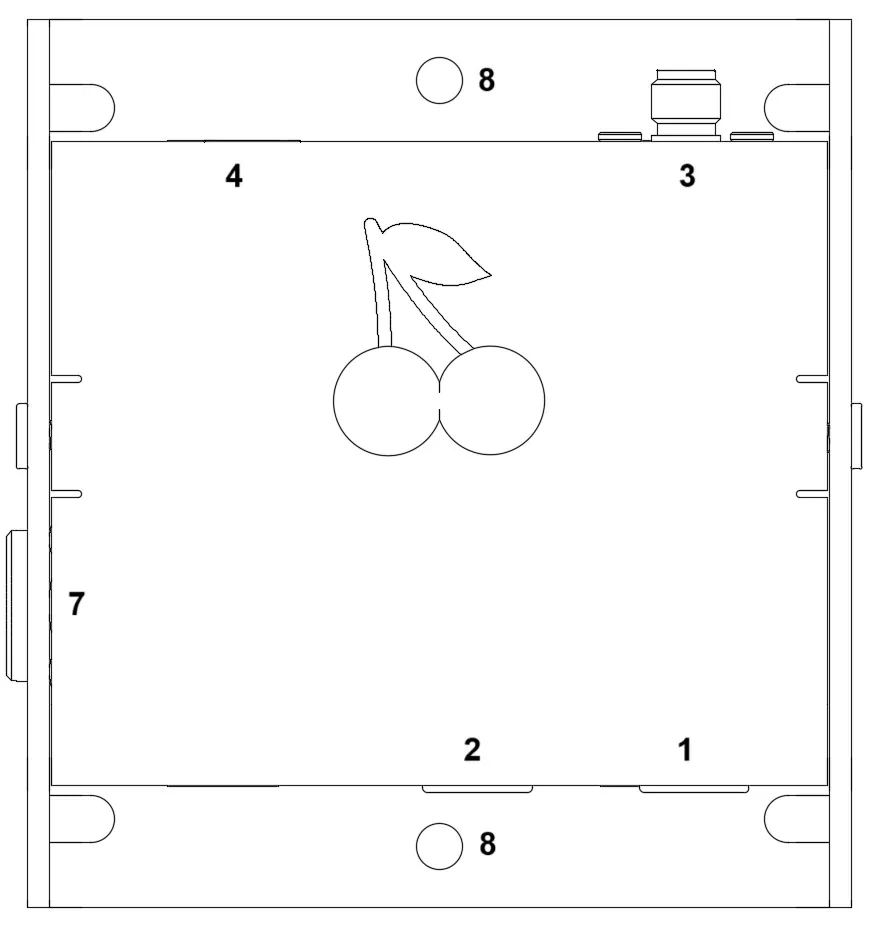
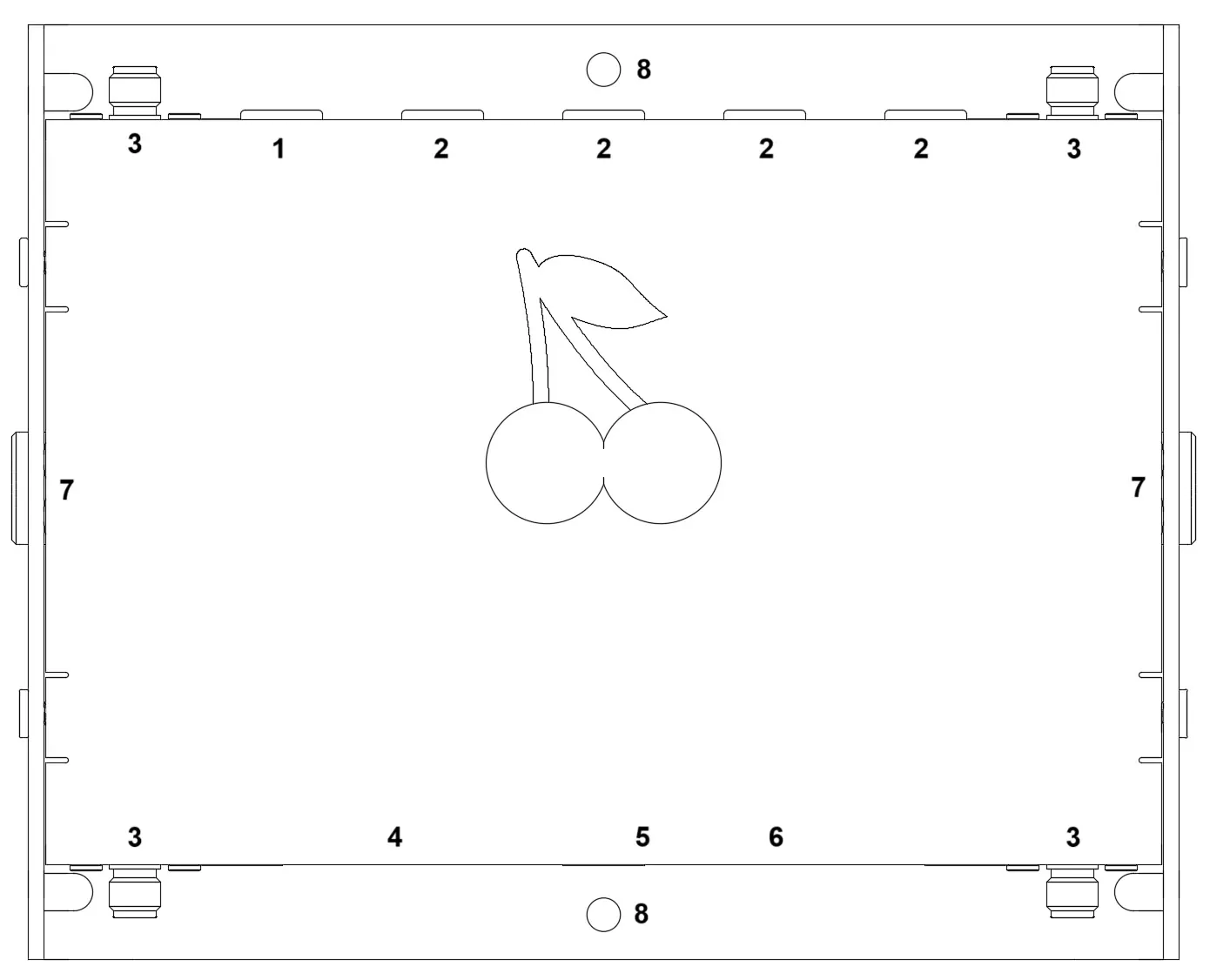
- Bouton BOOT / LED d'état
- Vert = alimenté
- Cyan = liaison USB établie
- Boutons d'appairage CRMX
- Clignotant = en attente d'un signal
- Fixe = émission en cours
- Connecteurs d'antenne RP-SMA
- Connecteur USB type C
- Connecteur Ethernet 10/100 RJ45 PoE
- Sortie DMX filaire
- Point d'accroche fileté 1/4" (pas Kodak)
- Trous de montage M4 (4,2 mm)
Avertissement
Gardez toujours les antennes branchées. N'alimentez jamais Cerise sans ses antennes et ne les retirez jamais en cours de fonctionnement : émettre sans antenne peut endommager les radios. Certaines antennes tierces peuvent aussi endommager Cerise. Méfiez-vous des caractéristiques trop belles pour être vraies, comme un gain de 24 dBi sur une petite antenne, et vérifiez-les avant de les utiliser.
Avertissement
N'alimentez Cerise qu'en 5 V. Certains câbles D-tap vers USB-C délivrent 15 V sur l'USB-C, ce qui détruit Cerise. Certains répartiteurs USB-C passifs envoient aussi la même tension sur les deux ports : si Cerise en partage un avec un appareil qui négocie 15 V en USB Power Delivery, comme un iPad ou un ordinateur en charge, les 15 V arrivent aussi sur Cerise. Pour charger votre iPad pendant l'utilisation, servez-vous de l'adaptateur fourni avec Cerise.
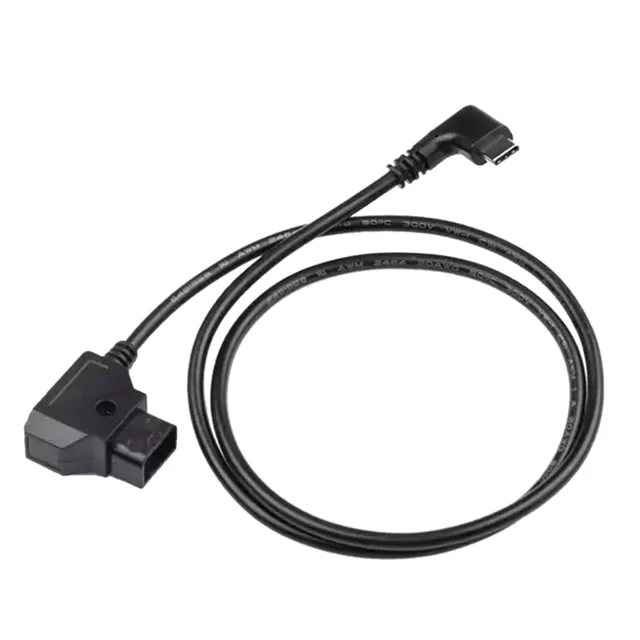
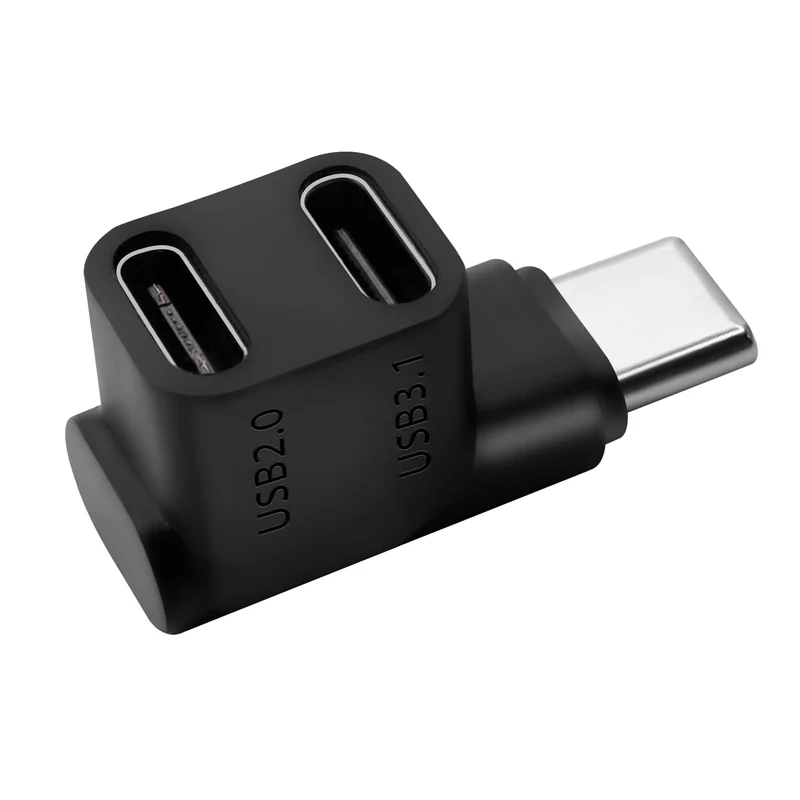
Utiliser d'autres antennes ou câbles que ceux fournis peut endommager votre Cerise et annuler sa garantie. En cas de doute, contactez notre support.
Comment mettre à jour l'appareil
-
- Téléchargez et décompressez le dernier firmware à partir d'ici : Téléchargements
- Prenez votre émetteur Cerise et maintenez enfoncé le bouton BOOT (1)
- Tout en maintenant le bouton enfoncé, branchez l'émetteur sur votre ordinateur à l'aide d'un câble USB type-C
- Un nouveau périphérique de stockage de masse devrait apparaître sous le nom de RPI-RP2, glissez et déposez votre fichier CeriseFirmwareXXX.uf2 sur ce périphérique.
- Attendez la fin du transfert, puis redémarrez l'appareil (débranchez-le, puis rebranchez-le).
Sur Mac, la fenêtre de copie peut sembler bloquée : la barre de progression va et vient sans se remplir. C'est normal. Patientez environ 30 secondes, la copie va se terminer.
Si Cerise ne répond pas à l'adresse 172.30.0.1 après la mise à jour, faites une réinitialisation d'usine pour rétablir l'adresse USB par défaut.
Comment réinitialiser l'appareil
À partir de la version 1.6.4, vous pouvez facilement réinitialiser l'appareil en maintenant le bouton BOOT (1) enfoncé pendant 10 secondes, puis en appuyant brièvement dessus une fois lorsqu'il devient violet.
Interface utilisateur / Paramètres
Config
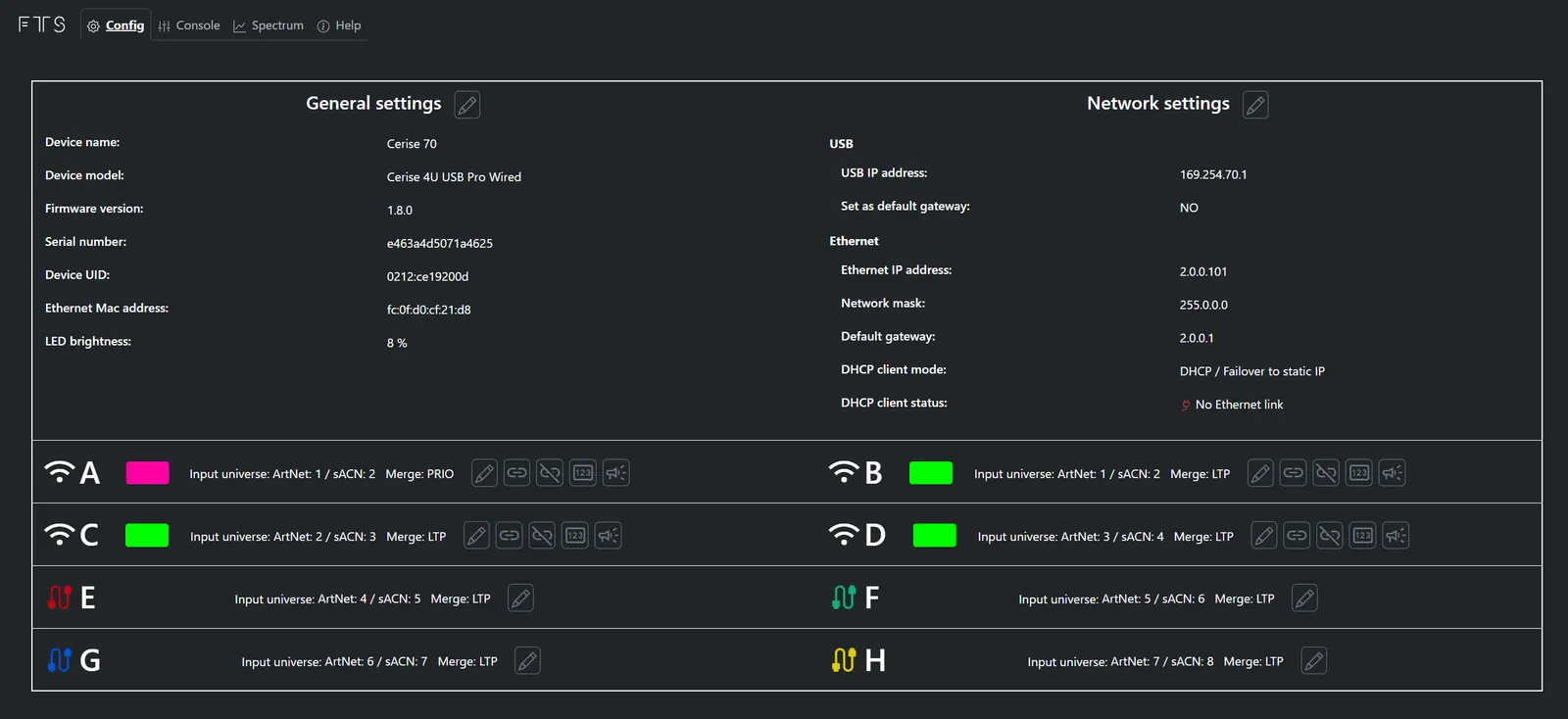
Branchez Cerise à votre iPad en USB et laissez la configuration IP sur Automatique dans Réglages > Ethernet. Avec le firmware 1.8.11, l'adresse USB par défaut de Cerise est 172.30.0.1. Saisissez cette adresse dans votre navigateur pour ouvrir la WebUI, ou votre adresse personnalisée si vous l'avez modifiée. L'adresse IP de l'iPad n'est pas celle de l'émetteur.
Le port Ethernet utilise DHCP par défaut, avec une adresse statique de secours 2.0.0.101 si aucun bail DHCP n'est disponible. Vous pouvez le brancher directement à votre console, point d'accès Wi-Fi ou routeur domestique ; le contrôleur doit être sur le même sous-réseau que Cerise. Alimentez Cerise séparément en USB ou avec une alimentation PoE compatible. En cas de problème DHCP, mettez le firmware à jour.
Nous vous recommandons de laisser les paramètres par défaut si vous utilisez Cerise avec un iPad. Tous les paramètres par défaut ont été testés et fonctionnent avec la plupart des applications existantes.
💡Conseil : Vous pouvez désactiver les LED d'état en réglant la luminosité des LED sur 0 %.
Le firmware 1.8.11 améliore la fiabilité et définit l'adresse IP USB par défaut à 172.30.0.1 sur toutes les Cerise. Nous recommandons à tous les utilisateurs de passer à la version 1.8.11 et de conserver cette valeur par défaut. L'ancienne manipulation consistant à modifier les deux premières parties de l'adresse IP n'est plus nécessaire.
Pour appairer vos projecteurs avec une Linking Key, ou pour voir et bloquer les canaux 2,4 GHz encombrés dans l'onglet Spectrum, consultez ces guides :
Modification de l'adresse IP de l'USB
Pour modifier l'adresse IP USB par défaut de Cerise, il suffit de modifier le champ USB IP address, d'enregistrer, puis de redémarrer l'appareil.
💡Conseil : Vous n'avez pas besoin de modifier les paramètres relatifs à l'Ethernet (adresse, masque de réseau, passerelle par défaut ...).
Modification de l'adresse IP Ethernet
Pour modifier l'adresse IP Ethernet par défaut de Cerise, il suffit de modifier le champ Ethernet IP address, ainsi que les champs Network mask et Default Gateway correspondants, puis de redémarrer l'appareil.
Passerelle par défaut USB (uniquement pour USB)
L'option « USB › Set as default gateway » fait exactement ce qu'indique son nom : elle configure une passerelle pour l'interface USB, malheureusement, si votre appareil est connecté à Internet via une connexion Wi-Fi ou filaire à votre routeur, il servira également de passerelle, ce qui entraînera des conflits. Nous vous recommandons d'activer cette fonction si vous n'avez pas besoin d'internet lorsque vous utilisez l'émetteur (c'est-à-dire si vous avez un iPad dédié au plateau) et que vous souhaitez utiliser les protocoles Art-Net Broadcast ou sACN via USB.
💡A partir de la version 1.6.x, l'option "USB › Set as default gateway" est réglée sur NO par défaut.
Schéma de principe du réseau
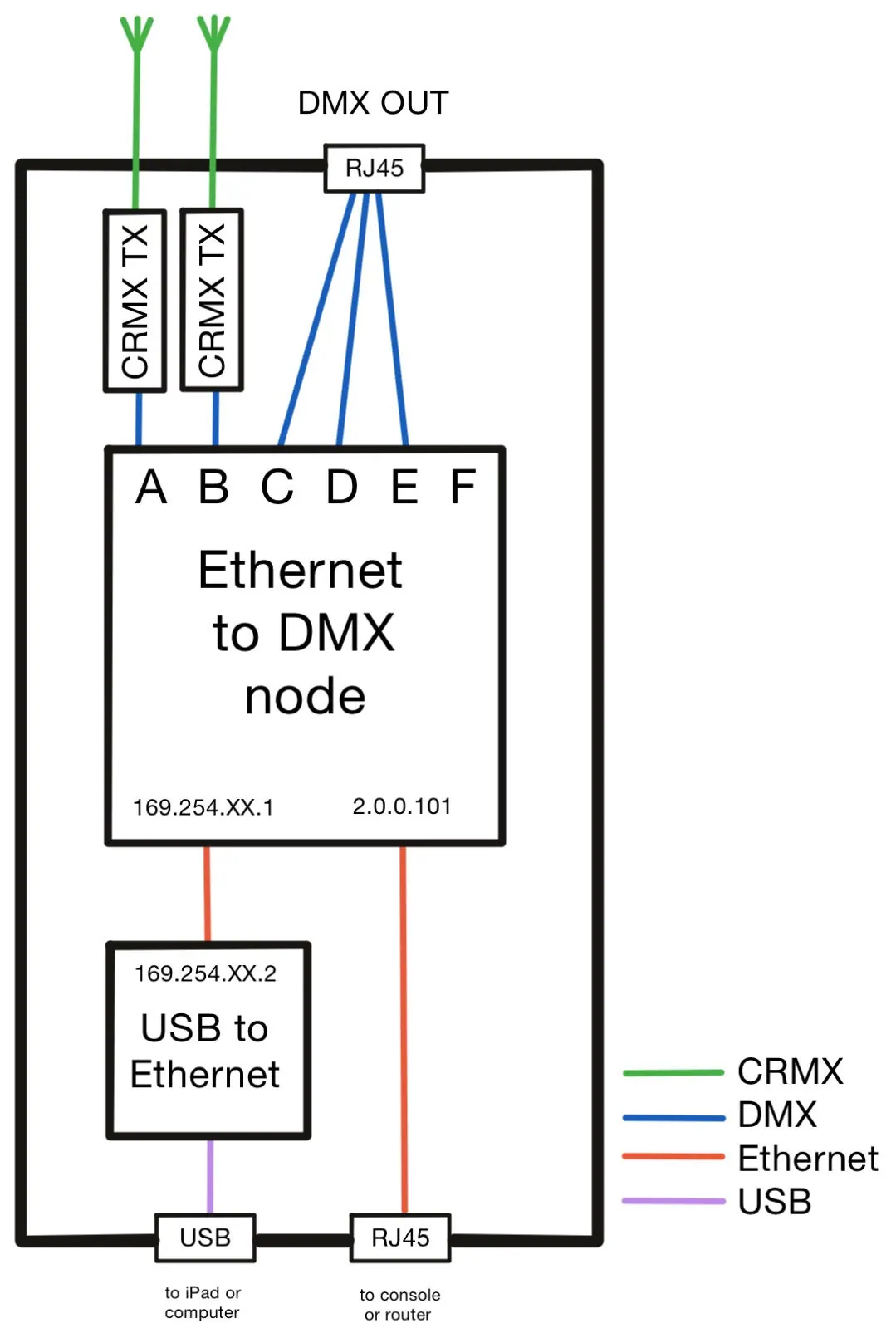
Cerise fonctionne comme n'importe quel autre adaptateur USB vers Ethernet et est pris en charge sur la plupart des plates-formes sans qu'il soit nécessaire d'installer des pilotes.
Le firmware 1.8.11 améliore la fiabilité et définit l'adresse IP USB par défaut à 172.30.0.1 sur toutes les Cerise. Nous recommandons à tous les utilisateurs de passer à la version 1.8.11 et de conserver cette valeur par défaut. L'ancienne manipulation consistant à modifier les deux premières parties de l'adresse IP n'est plus nécessaire.
Le node DMX a de 1 (1U USB) à 8 (4U PRO WIRED) sorties selon la version du produit.
Le port Ethernet utilise DHCP par défaut, avec une adresse statique de secours 2.0.0.101 si aucun bail DHCP n'est disponible. Vous pouvez le brancher directement à votre console, point d'accès Wi-Fi ou routeur domestique ; le contrôleur doit être sur le même sous-réseau que Cerise. Alimentez Cerise séparément en USB ou avec une alimentation PoE compatible. En cas de problème DHCP, mettez le firmware à jour.
Console
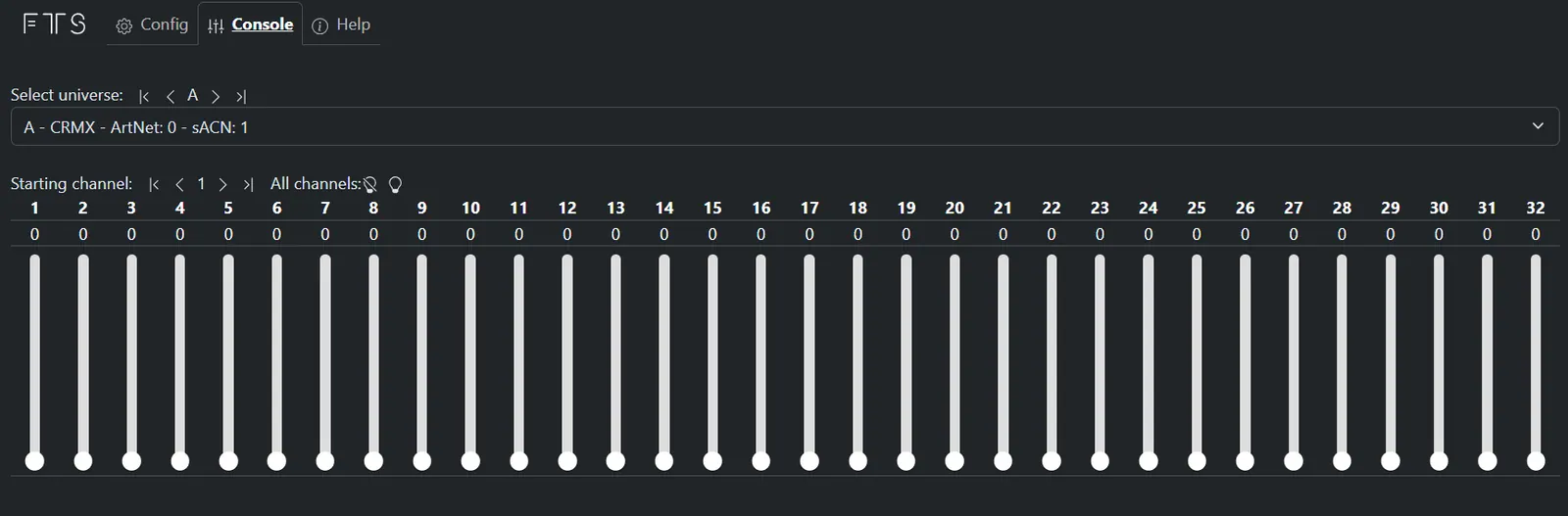
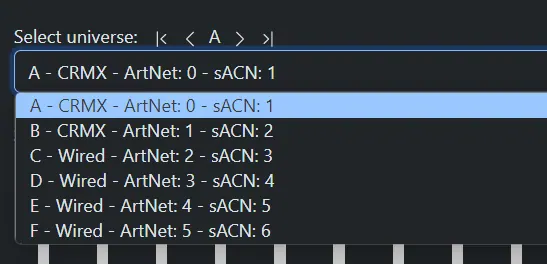
Le menu Select universe vous permet de choisir les sorties A à F ; le menu déroulant indique quel univers vous visualisez et s'il s'agit d'un univers câblé ou sans fil.
La console peut être utilisée comme une console trad, si des données réseau arrivent via Art-Net ou sACN, elles seront affichées et les faders seront inactifs.
Mise en service
Le firmware 1.8.11 améliore la fiabilité et définit l'adresse IP USB par défaut à 172.30.0.1 sur toutes les Cerise. Nous recommandons à tous les utilisateurs de passer à la version 1.8.11 et de conserver cette valeur par défaut. L'ancienne manipulation consistant à modifier les deux premières parties de l'adresse IP n'est plus nécessaire.
Blackout Lighting Console
Si la connexion est instable sur un iPad sous iOS / iPadOS 26 ou ultérieur, mettez Cerise à jour vers le firmware 1.8.11. Symptôme typique : Cerise apparaît dans Réglages > Ethernet, mais les champs d'adresse IP et de masque de sous-réseau sont vides ; Cerise ne répond pas et son interface WebUI est inaccessible. Suivez la procédure de mise à jour par USB depuis un ordinateur indiquée ci-dessus, puis reconnectez Cerise.
Branchez Cerise à votre iPad en USB et laissez la configuration IP sur Automatique dans Réglages > Ethernet. Avec le firmware 1.8.11, l'adresse USB par défaut de Cerise est 172.30.0.1. Saisissez cette adresse dans votre navigateur pour ouvrir la WebUI, ou votre adresse personnalisée si vous l'avez modifiée. L'adresse IP de l'iPad n'est pas celle de l'émetteur.
- Ouvrez l'application Blackout Lighting Console
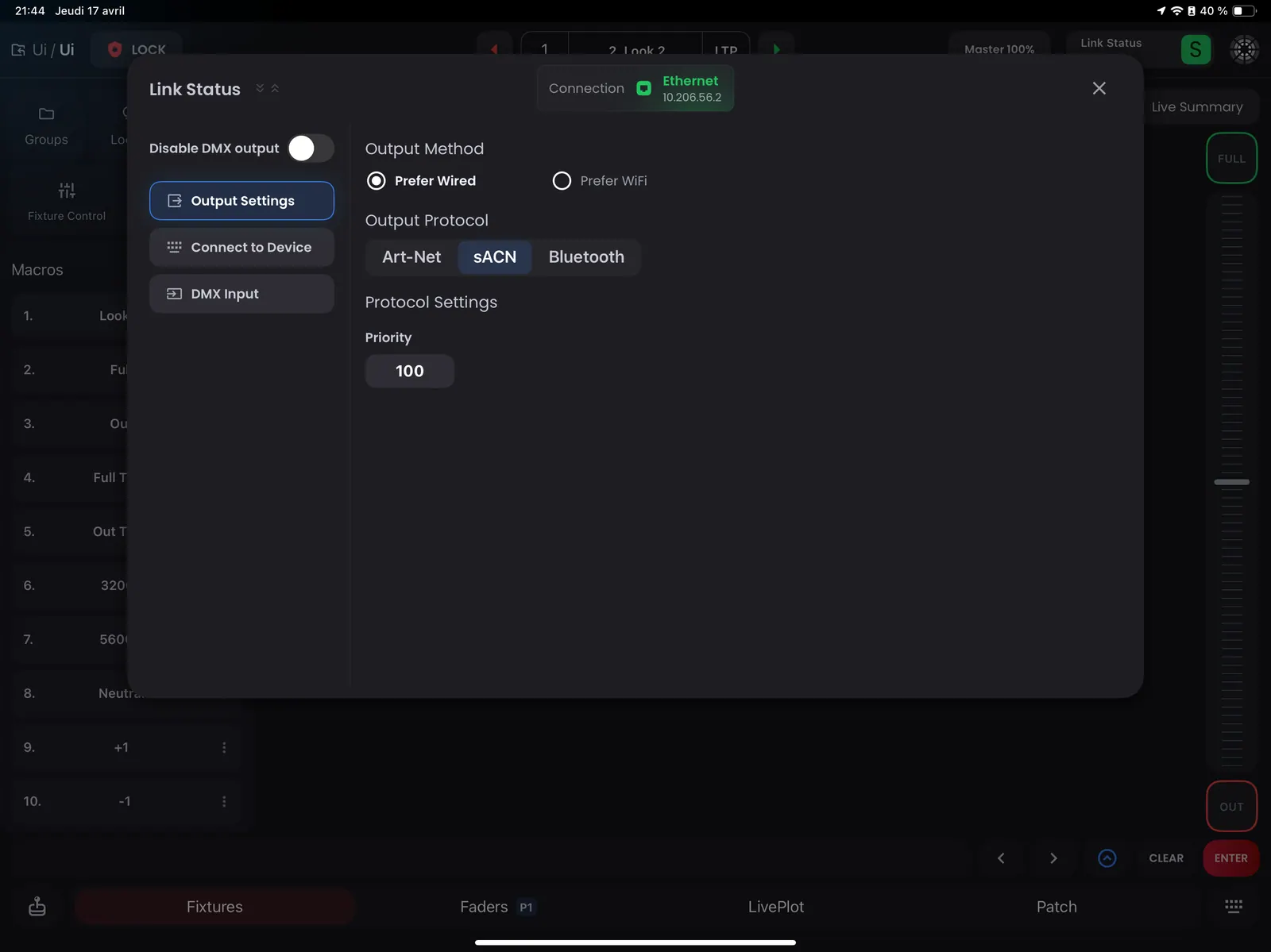
- Naviguez maintenant vers votre projet, et dans Link Status (en haut à droite)
- Sélectionnez sACN ou Art-Net dans Link Status. Pour Art-Net Unicast en USB, saisissez l'adresse de Cerise : 172.30.0.1 par défaut avec le firmware 1.8.11, ou votre adresse personnalisée.
Application Luminair
Si la connexion est instable sur un iPad sous iOS / iPadOS 26 ou ultérieur, mettez Cerise à jour vers le firmware 1.8.11. Symptôme typique : Cerise apparaît dans Réglages > Ethernet, mais les champs d'adresse IP et de masque de sous-réseau sont vides ; Cerise ne répond pas et son interface WebUI est inaccessible. Suivez la procédure de mise à jour par USB depuis un ordinateur indiquée ci-dessus, puis reconnectez Cerise.
Branchez Cerise à votre iPad en USB et laissez la configuration IP sur Automatique dans Réglages > Ethernet. Avec le firmware 1.8.11, l'adresse USB par défaut de Cerise est 172.30.0.1. Saisissez cette adresse dans votre navigateur pour ouvrir la WebUI, ou votre adresse personnalisée si vous l'avez modifiée. L'adresse IP de l'iPad n'est pas celle de l'émetteur.
- Ouvrez l'app Luminair
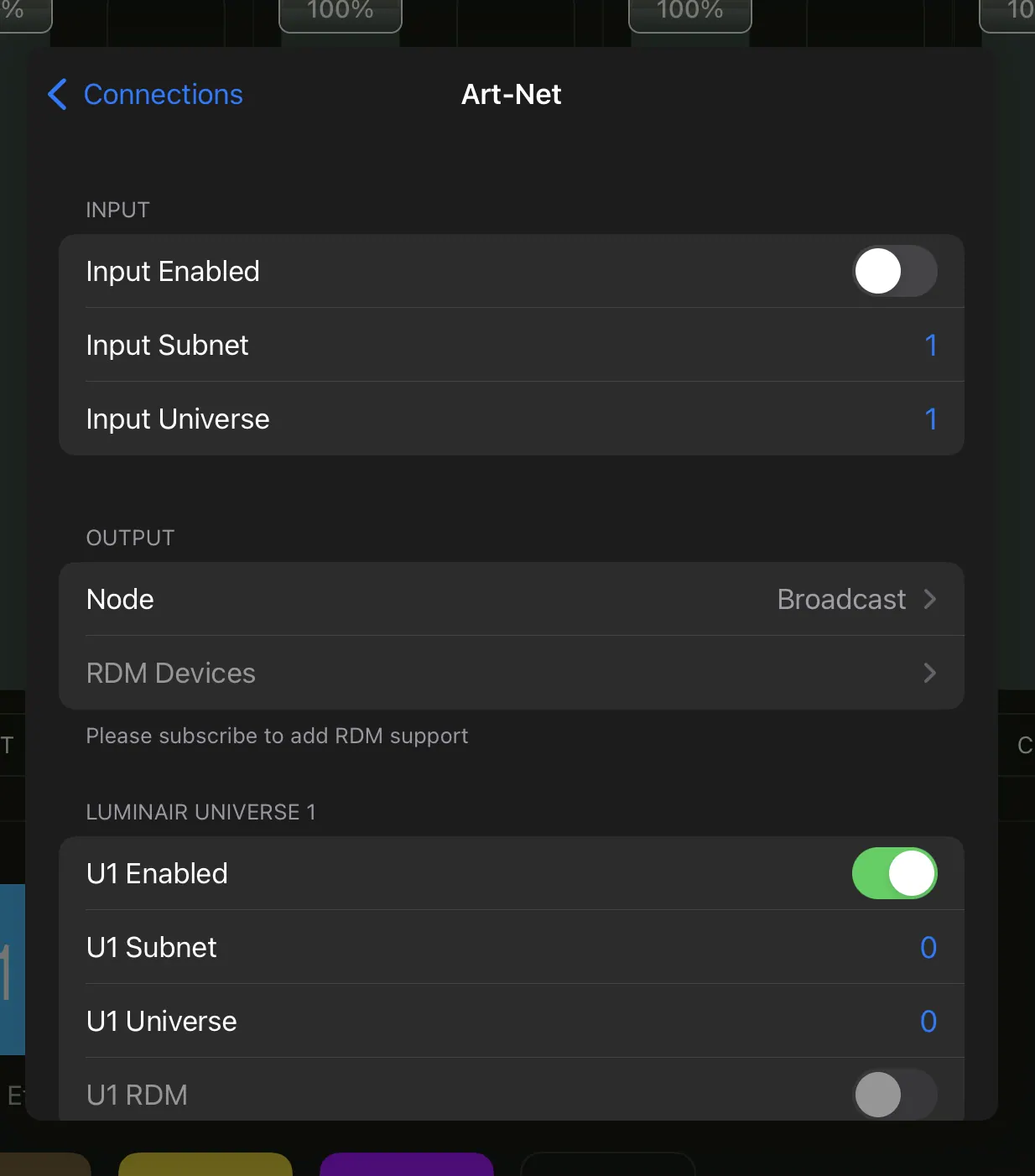
- Naviguez maintenant vers Connections > Art-Net
- Assurez-vous que U1 Enabled est coché et que Universe et Subnet sont tous deux à 0.
- Activez Broadcast, ou désactivez Broadcast pour utiliser Art-Net Unicast. Pour Unicast en USB, saisissez l'adresse de Cerise : 172.30.0.1 par défaut avec le firmware 1.8.11, ou votre adresse personnalisée.
Dépannage
Rien ne s'affiche lorsque je branche Cerise
Pour un dépannage complet, qui commence par la signification des LED, consultez le guide de dépannage Cerise.
iOS / iPadOS 26 : Cerise est détecté mais ne répond pas
Si la connexion est instable sur un iPad sous iOS / iPadOS 26 ou ultérieur, mettez Cerise à jour vers le firmware 1.8.11. Symptôme typique : Cerise apparaît dans Réglages > Ethernet, mais les champs d'adresse IP et de masque de sous-réseau sont vides ; Cerise ne répond pas et son interface WebUI est inaccessible. Suivez la procédure de mise à jour par USB depuis un ordinateur indiquée ci-dessus, puis reconnectez Cerise.
Le firmware 1.8.11 améliore la fiabilité et définit l'adresse IP USB par défaut à 172.30.0.1 sur toutes les Cerise. Nous recommandons à tous les utilisateurs de passer à la version 1.8.11 et de conserver cette valeur par défaut. L'ancienne manipulation consistant à modifier les deux premières parties de l'adresse IP n'est plus nécessaire.
- Vérifiez bien la couleur de la LED Boot. Vert signifie qu'il est alimenté mais pas de communication USB (c'est normal lorsque l'appareil est alimenté par le PoE). Cyan signifie qu'il est alimenté et que la communication USB est établie.
- L'absence de connexion USB est généralement due à un mauvais câble, mais pas toujours. Essayez un autre câble USB fonctionnel et essayez sans le splitter/hub USB fourni. Parfois, certains câbles peuvent fonctionner dans un sens mais pas dans l'autre, car le connecteur USB-C est réversible, cela vaut donc la peine d'essayer des deux côtés.
- Si le câble fonctionne mais que vous ne recevez pas de données, vous pouvez vérifier si le port USB de votre iPad/ordinateur fonctionne. Parfois, ceux-ci peuvent être désactivés dans les réglages ou si l'iPad n'est pas déverrouillé (voir ci-dessous pour plus d'informations).
- Si le problème persiste, vous pouvez essayer de mettre à jour Cerise avec le dernier firmware, ce qui écrasera les parties potentiellement corrompues de la mémoire.
- Si aucune de ces solutions ne résout votre problème, envoyez-nous une demande d'assistance.
Blackout n'envoie rien. Cerise est correctement détecté, s'affiche en tant qu'interface réseau, je peux accéder à l'interface WebUI mais je ne peux pas contrôler avec Blackout.
Article original : https://help.center.blackout-app.com/servicedesk/customer/portal/3/article/20283396
Suivez les étapes suivantes afin d'obtenir une résolution rapide :
- Vérifier l'onglet Link Status :
- Dans Blackout, accédez au menu déroulant "Link Status". Un indicateur ROUGE signifie que Blackout n'est pas connecté à votre matériel.
- Mettez à jour votre logiciel :
- Assurez-vous que votre appareil fonctionne sous iOS 17.x ou plus récent.
- Vérifiez que vous utilisez la dernière version de Blackout.
- Vérification du compte :
- Confirmez que vous êtes connecté à un compte valide avec un abonnement actif. Vous pouvez vous en assurer en appuyant sur le logo Blackout dans le coin supérieur droit.
- Connectivité réseau :
- Assurez-vous d'une connexion filaire ou Wi-Fi stable et active entre votre ipad et votre émetteur.
- Configuration IP :
- Vérifiez que l'adresse IP de votre iPad correspond à la plage de votre réseau, de votre passerelle ou de votre node. Pour obtenir de l'aide, consultez ma vidéo : Dépanner Blackout en 5 minutes ou moins !
- Alignement du protocole :
- Confirmez que vous utilisez le bon protocole de sortie. Par exemple, si votre passerelle est configurée pour sACN mais que vous envoyez Art-Net, cette incohérence posera des problèmes.
- Spécificités Art-Net :
- Décalage Art-Net : La numérotation Art-Net commence à 0. Assurez-vous que le décalage dans Blackout correspond aux paramètres de votre node Art-Net. Par exemple :
| Numérotation Art-Net | Univers réel |
|---|---|
| 0 | 1 |
| 1 | 2 |
Si votre node Art-Net est réglé sur Univers 1, le décalage dans Blackout doit également être réglé sur 1.
Nodes Art-Net Limited Broadcast :
-
- Certains nodes Art-Net sont configurés pour ne recevoir que la diffusion limitée d'Art-Net (diffusion d'Art-Net à l'adresse IP 255.255.255.255).
Bien que la diffusion limitée soit opérationnelle dans un réseau fermé, il est important de noter qu'elle s'écarte des spécifications standard d'Art-Net et qu'elle n'est peut-être pas idéale dans tous les scénarios.
Pour plus d'informations : Casting
Autorisations d'app dans iOS :
-
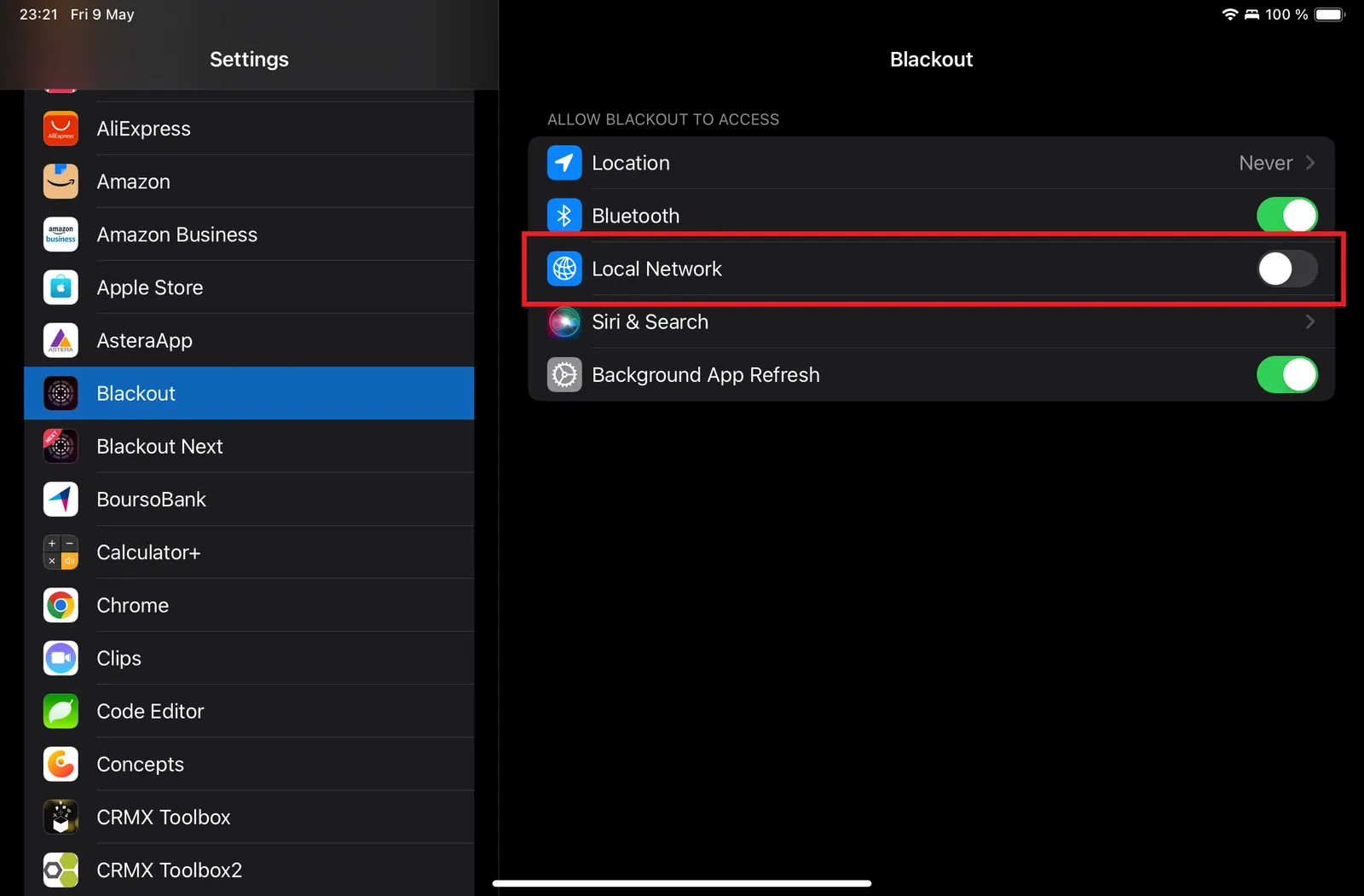
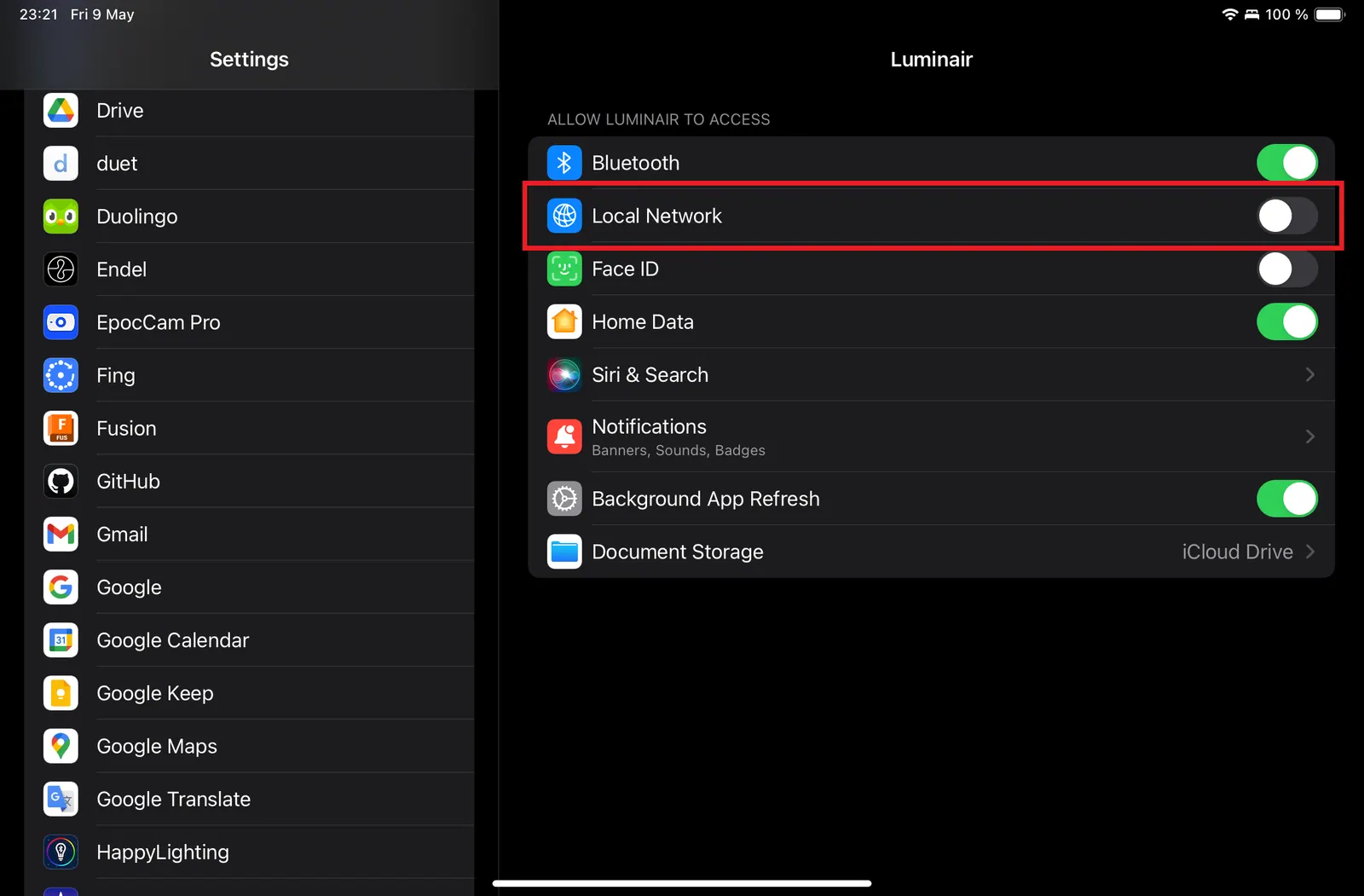
- Lorsque vous installez Blackout, une fenêtre contextuelle apparaît pour vous demander d'autoriser Blackout à se connecter aux appareils de votre réseau local. Si vous ne cliquez pas sur "OK" dans cette fenêtre, Blackout ne peut rien émettre. Vous pouvez aller dans Réglages de l'ipad >Blackout (faites défiler vers le bas dans la barre latérale gauche) et activer "Local Network". Vidéo de référence : Dépanner Blackout en 5 minutes ou moins !
La WebUI ne se charge pas dans mon navigateur alors que la LED est cyan (liaison USB/Ethernet établie)
Si la connexion est instable sur un iPad sous iOS / iPadOS 26 ou ultérieur, mettez Cerise à jour vers le firmware 1.8.11. Symptôme typique : Cerise apparaît dans Réglages > Ethernet, mais les champs d'adresse IP et de masque de sous-réseau sont vides ; Cerise ne répond pas et son interface WebUI est inaccessible. Suivez la procédure de mise à jour par USB depuis un ordinateur indiquée ci-dessus, puis reconnectez Cerise.
Le firmware 1.8.11 améliore la fiabilité et définit l'adresse IP USB par défaut à 172.30.0.1 sur toutes les Cerise. Nous recommandons à tous les utilisateurs de passer à la version 1.8.11 et de conserver cette valeur par défaut. L'ancienne manipulation consistant à modifier les deux premières parties de l'adresse IP n'est plus nécessaire.
Safari, Chrome, Firefox, Edge, Brave et Opera devraient tous fonctionner. Si la WebUI ne se charge pas dans un navigateur, essayez-en un autre. Sur ordinateur, les navigateurs compatibles WebUSB (Chrome, Edge, Opera et autres navigateurs basés sur Chromium) affichent une fenêtre qui ouvre la WebUI de Cerise en un clic.
Cerise ne fonctionne plus ou n'est plus fiable lorsque la batterie de mon iPad atteint 100 %.
Cela est probablement dû au fait que le hub/splitter utilisé ne prend pas en charge l'USB PD FRS (Fast Role Swap), ce qui signifie que lorsque l'iPad est complètement chargé et qu'il cesse de consommer de l'énergie pour devenir une source d'alimentation, le hub/splitter ne change pas correctement de mode et doit être redémarré. Un simple branchement/débranchement devrait résoudre le problème. Nous vous recommandons de ne pas utiliser le hub/splitter lorsque votre iPad est complètement chargé.
Je perds la connexion lorsque mon ipad se met en veille ou je ne reçois rien lorsque je branche Cerise alors que mon ipad est verrouillé.
Apple propose un réglage que vous pouvez essayer d'activer. 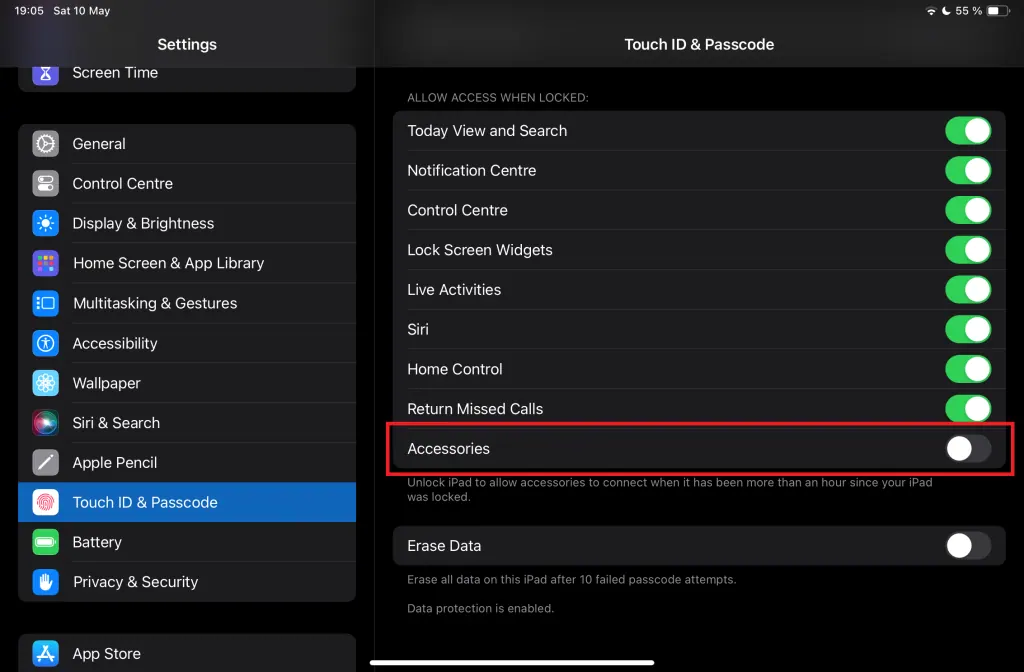
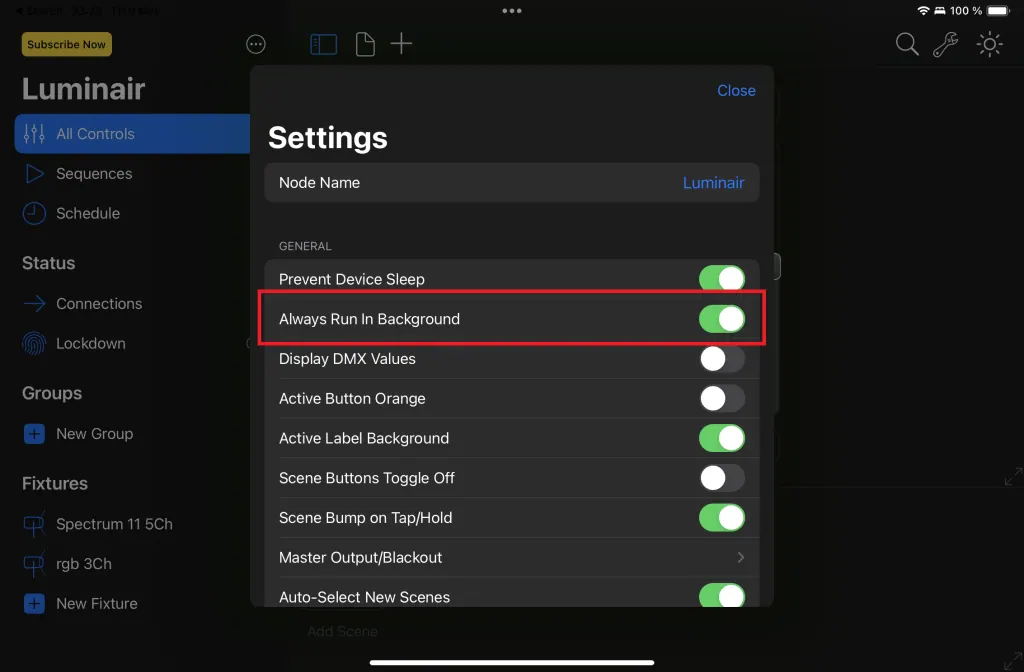
Sinon, vous pouvez vous assurer que l'activité en arrière-plan est activée dans votre application.
Questions fréquentes
Est-ce que Cerise fonctionne sur mon iPad avec une prise lightning ?
Cerise peut fonctionner avec un iPad Lightning grâce à un adaptateur Lightning vers USB séparé, comme l'adaptateur Lightning vers USB 3 pour appareil photo d'Apple. Cet adaptateur nécessite une alimentation externe pour fonctionner. Cette configuration peut être instable, surtout sur les anciens iPad, et n'est pas recommandée en production ; privilégiez un iPad USB-C si possible.
Sur quel appareil Cerise fonctionne-t-il ?
Cerise fonctionne avec toute application ou console qui envoie de l'Art-Net ou du sACN. Nous avons testé et validé :
- l'iPad USB-C, avec Blackout, Luminair, Sidus Link Pro et Godox KNOWLED. Les iPad Lightning nécessitent un adaptateur séparé, alimenté, et peuvent être peu fiables ;
- Windows 10 et 11, Mac (Intel ou Apple silicon) et Linux, en USB-C, sans pilote ;
- les consoles lumière en Ethernet sur les modèles Pro : grandMA, ETC, Hog et Onyx ;
- grandMA onPC et les consoles sur PC en USB, si elles acceptent un adaptateur USB-Ethernet.
Il ne fonctionne pas sur les smartphones Samsung.
Si la connexion est instable sur un iPad sous iOS / iPadOS 26 ou ultérieur, mettez Cerise à jour vers le firmware 1.8.11. Symptôme typique : Cerise apparaît dans Réglages > Ethernet, mais les champs d'adresse IP et de masque de sous-réseau sont vides ; Cerise ne répond pas et son interface WebUI est inaccessible. Suivez la procédure de mise à jour par USB depuis un ordinateur indiquée ci-dessus, puis reconnectez Cerise.
Le firmware 1.8.11 améliore la fiabilité et définit l'adresse IP USB par défaut à 172.30.0.1 sur toutes les Cerise. Nous recommandons à tous les utilisateurs de passer à la version 1.8.11 et de conserver cette valeur par défaut. L'ancienne manipulation consistant à modifier les deux premières parties de l'adresse IP n'est plus nécessaire.
Je n'arrive pas à détecter Cerise sur mon iPad
Si la connexion est instable sur un iPad sous iOS / iPadOS 26 ou ultérieur, mettez Cerise à jour vers le firmware 1.8.11. Symptôme typique : Cerise apparaît dans Réglages > Ethernet, mais les champs d'adresse IP et de masque de sous-réseau sont vides ; Cerise ne répond pas et son interface WebUI est inaccessible. Suivez la procédure de mise à jour par USB depuis un ordinateur indiquée ci-dessus, puis reconnectez Cerise.
Le firmware 1.8.11 améliore la fiabilité et définit l'adresse IP USB par défaut à 172.30.0.1 sur toutes les Cerise. Nous recommandons à tous les utilisateurs de passer à la version 1.8.11 et de conserver cette valeur par défaut. L'ancienne manipulation consistant à modifier les deux premières parties de l'adresse IP n'est plus nécessaire.
La première étape à vérifier est que la LED BOOT/Update est Cyan, si elle est verte, cela signifie que vous n'avez pas de connexion USB entre Cerise et l'iPad.
Cela peut être dû à différentes raisons :
- Câble USB défectueux (assurez-vous d'utiliser un câble qui supporte l'USB 2.0 et l'alimentation électrique)
- Certaines stations hubs disposent d'un connecteur d'entrée USB type-C pour un chargeur. Dans certains cas, ces connecteurs ne délivrent pas de data, dans ce cas là, la meilleure solution consiste à utiliser l'un des ports USB A du hub avec un câble type-A vers type-C.
- Certains hubs disposent également d'un port Ethernet intégrée qui peut entrer en conflit avec Cerise.
J'ai changé mon adresse IP mais je ne peux plus me connecter.
Essayez d'abord un autre navigateur : Safari, Chrome, Firefox, Edge, Brave et Opera devraient tous fonctionner, mais si l'un ne charge pas la WebUI, un autre y arrivera peut-être.
Si vous ne parvenez toujours pas à vous connecter, essayez sur un ordinateur. Si cela ne fonctionne pas, réinitialisez l'appareil (retour usine).
Puis-je utiliser CRMX Toolbox avec Cerise ?
Oui, mais notez que le Bluetooth est désactivé par défaut et que vous devrez l'activer.
Pour ce faire, appuyez sur le bouton d'appairage dans la séquence suivante : 1 pression courte et immédiatement 1 pression longue (3 secondes).
Vous devriez maintenant voir un appareil Bluetooth apparaître dans CRMX Toolbox.
Si cela n'apparaît pas, effectuez l'action une seconde fois.
Une fois que vous avez modifié vos paramètres, veillez à désactiver le Bluetooth, car cela pourrait provoquer des flashs aléatoires sur les projecteurs appairés.
Vous pouvez le faire en répétant la même séquence de boutons que pour l'activer.
Je n'ai pas de Linking Key CRMX sur mon émetteur Cerise
La Linking Key est accessible via l'interface Web, juste à côté des boutons d'appairage et de désappairage.
Pour comprendre le fonctionnement des Linking Keys, y compris l'exception du Stardust, consultez CRMX Linking Key : trucs et astuces pour Cerise.
Si le bouton n'apparaît pas, vous devrez peut-être mettre à jour le ou les modules CRMX TimoTwo à l'intérieur de Cerise.
Pour ce faire, vous devrez activer le Bluetooth et vous connecter avec CRMX Toolbox. Dans la section des appareils de l'application, vous devriez voir l'option de mise à jour.
💡Notez que vous devrez peut-être effectuer plusieurs mises à jour, car il y a un TimoTwo par univers.
Avertissement de la FCC
Cet appareil est conforme à la partie 15 des règles de la FCC. Son fonctionnement est soumis aux deux conditions suivantes : (1) cet appareil ne doit pas provoquer d'interférences nuisibles, et (2) cet appareil doit accepter toute interférence reçue, y compris les interférences susceptibles de provoquer un fonctionnement indésirable.
Tout changement ou modification non expressément approuvé par la partie responsable de la conformité peut annuler le droit de l'utilisateur à faire fonctionner l'équipement.
Remarque : Cet équipement a été testé et déclaré conforme aux limites imposées aux appareils numériques de classe B, conformément à la partie 15 des règles de la FCC. Ces limites sont conçues pour fournir une protection raisonnable contre les interférences nuisibles dans une installation résidentielle. Cet équipement génère, utilise et peut émettre de l'énergie de fréquence radio et, s'il n'est pas installé et utilisé conformément aux instructions, peut causer des interférences nuisibles aux communications radio. Cependant, il n'y a aucune garantie que des interférences ne se produiront pas dans une installation particulière. Si cet équipement provoque des interférences nuisibles à la réception de la radio ou de la télévision, ce qui peut être déterminé en éteignant et en allumant l'équipement, l'utilisateur est encouragé à essayer de corriger les interférences en prenant une ou plusieurs des mesures suivantes : -Réorientez ou déplacez l'antenne de réception. -Augmentez la séparation entre l'équipement et le récepteur. -Connectez l'équipement à une prise de courant sur un circuit différent de celui auquel le récepteur est connecté. -Consultez votre revendeur ou un technicien radio/TV expérimenté pour obtenir de l'aide.
Cet appareil est conforme aux limites d'exposition aux radiations fixées par la FCC pour un environnement non contrôlé. Cet équipement doit être installé et utilisé avec une distance minimale de 20 cm entre le radiateur et votre corps.