
Todo en una página
Primeros pasos
Uso de Cerise con un iPad
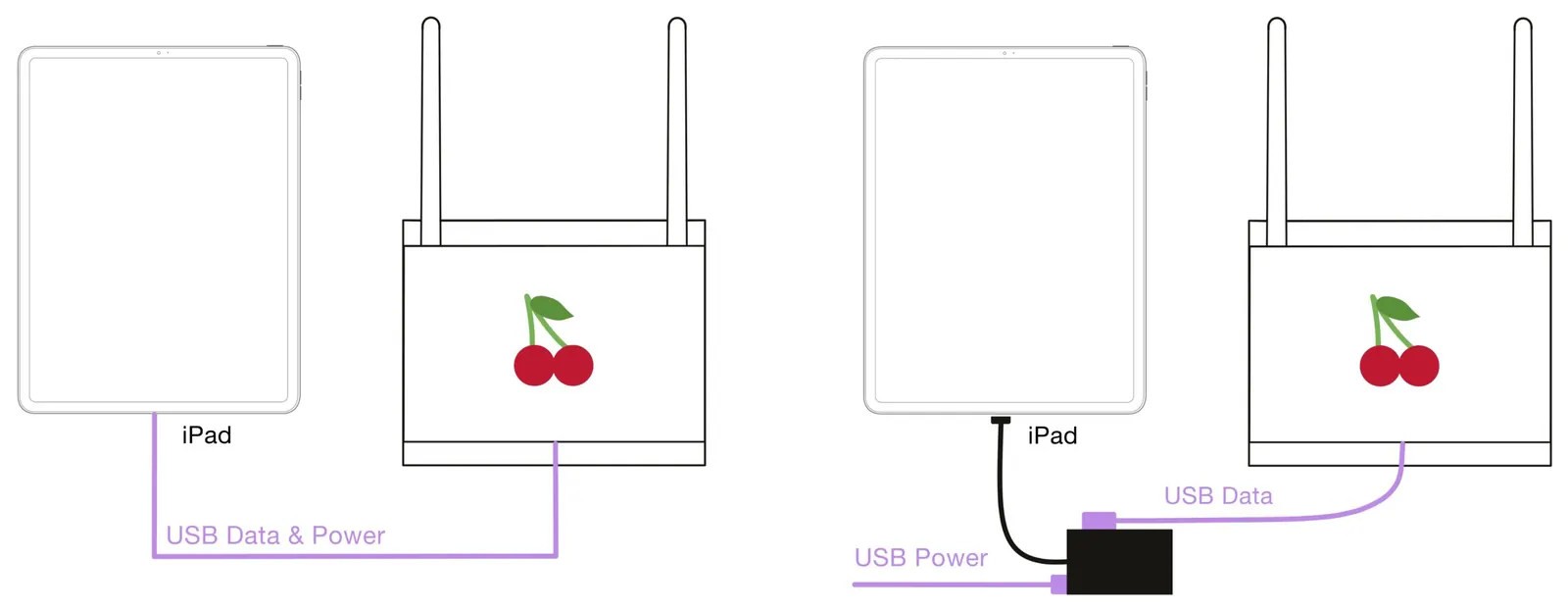
Cerise puede alimentarse directamente desde un iPad o cualquier ordenador al que lo conecte. Opcionalmente, puede usar el splitter incluido para cargar su iPad y utilizar Cerise.
Cerise puede funcionar con un iPad Lightning mediante un adaptador Lightning a USB independiente, como el adaptador de conector Lightning a USB 3 para cámaras de Apple. El adaptador necesita alimentación externa para funcionar. Esta configuración puede ser poco fiable, especialmente en iPad antiguos, y no se recomienda para producción; utilice un iPad USB-C siempre que sea posible.
Guía de configuración de Sidus Link Pro (Aputure)
Esta guía externa incluye ejemplos de IP antiguos. Para Cerise 1.8.11 por USB, utilice la dirección predeterminada actual 172.30.0.1, salvo que la haya personalizado.
Uso de Cerise con una consola
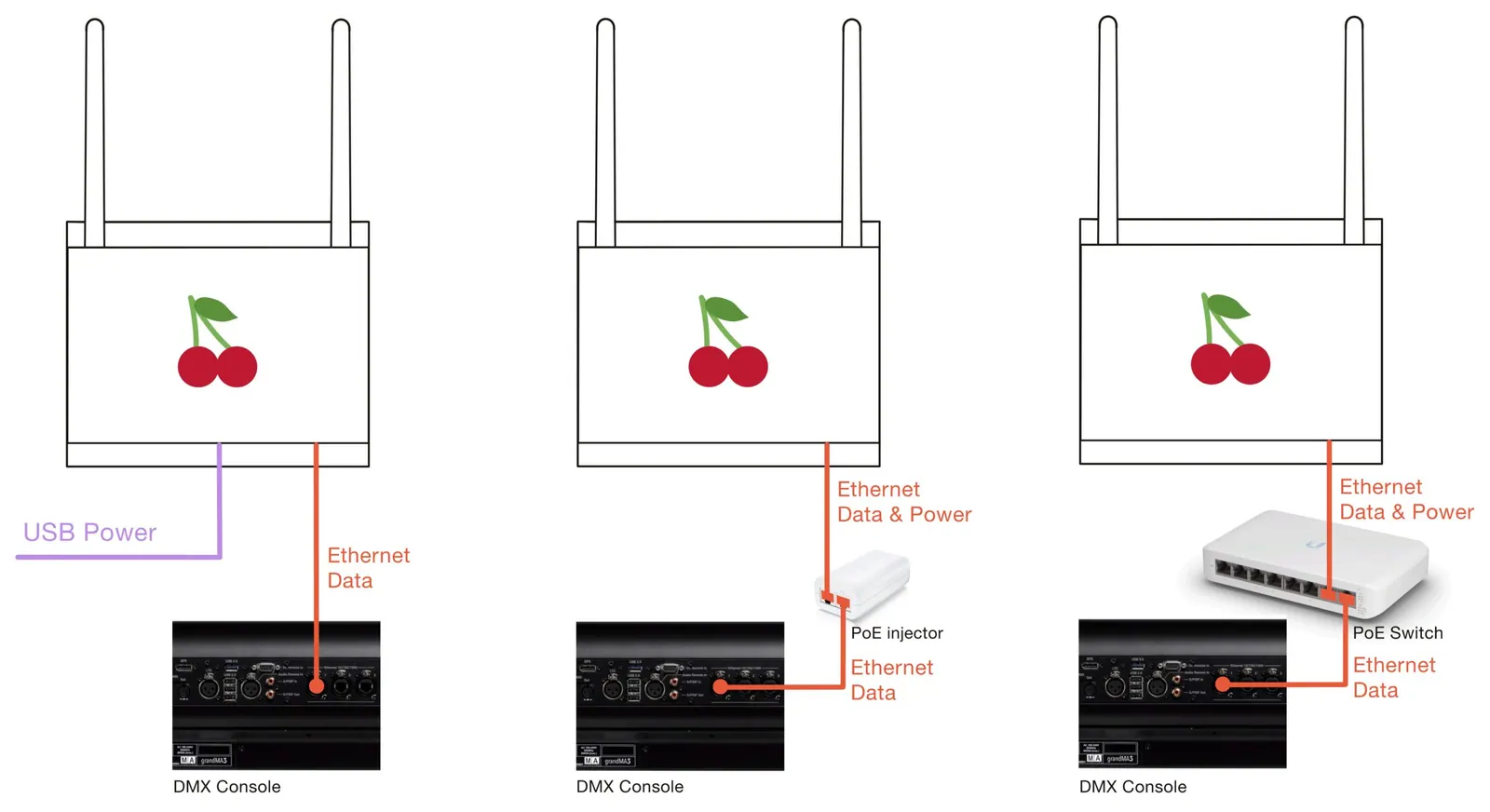
Cerise también funciona a la perfección con consolas DMX, solo asegúrese de alimentarlo externamente.
El puerto Ethernet utiliza DHCP de forma predeterminada, con la dirección estática de respaldo 2.0.0.101 si no hay una concesión DHCP disponible. Puede conectarlo directamente a su consola, punto de acceso inalámbrico o router doméstico; el controlador debe estar en la misma subred que Cerise. Alimente Cerise externamente mediante USB o PoE compatible. Si tiene problemas con DHCP, actualice el firmware.
Uso del adaptador de DMX por cable
Tanto el 2U PRO Wired como el 4U PRO Wired ofrecen cuatro universos DMX por cable mediante el puerto RJ45 dedicado DMX Out y un adaptador de distribución compatible. Es una conexión DMX, no un puerto Ethernet.
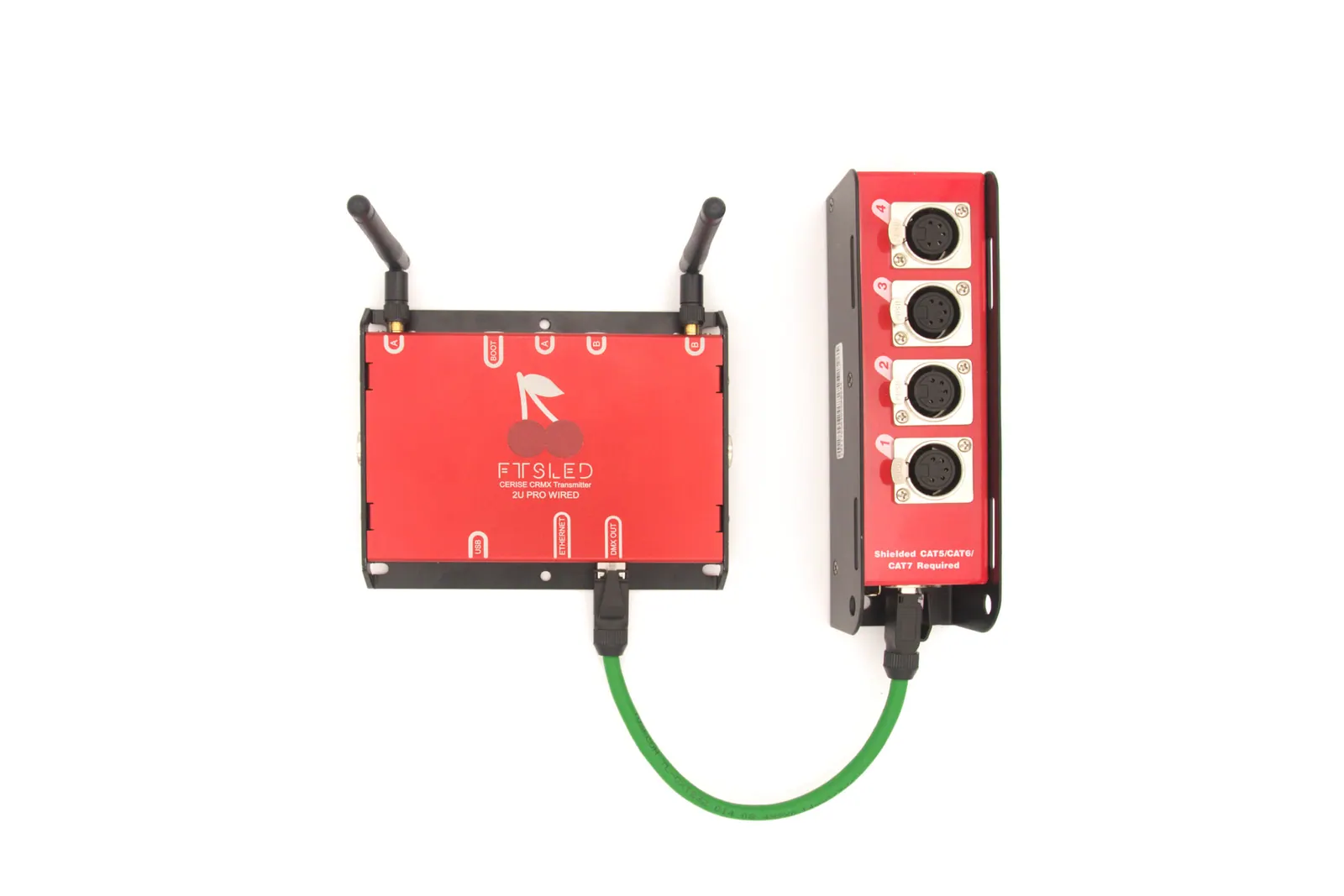
La caja breakout de DMX por cable es un adaptador pasivo que toma la señal DMX de 4 universos y la divide en 4 conectores XLR de 5 pines individuales. Solo funciona si se conecta al puerto “DMX Out”.
Utiliza el mismo conector RJ45 que Ethernet para ahorrar espacio, pero la conversión a DMX se realiza dentro de la propia Cerise.
Existen dos variantes del adaptador, SSNAKE y Stairville; la única diferencia es que Stairville requiere el adaptador pequeño proporcionado para funcionar correctamente.
Asignación de pines de la salida RJ45 DMX
| Pin RJ45 | Distribución de pines ESTA / Distribución de pines XLR | Distribución de pines Thomann Cat Snake / Distribución de pines XLR |
|---|---|---|
| 1 | Datos U1+ / pin 3 | Datos U1+/ 3/ A |
| 2 | Datos U1- / pin 2 | Datos U1-/ 2/ B |
| 3 | Datos U2+ | |
| 4 | Datos U3- | |
| 5 | Datos U3+ | |
| 6 | Datos U2- | |
| 7 | GND | Datos U4+ |
| 8 | GND | Datos U4- |
Especificaciones y diseño del producto
Tabla detallada de especificaciones del producto
| Modelo | 1U | 2U Pro | 2U Pro Wired | 4U Pro | 4U Pro Wired |
|---|---|---|---|---|---|
| Universos CRMX | 1 | 2 | 2 | 4 | 4 |
| Conector USB C | ✅ | ✅ | ✅ | ✅ | ✅ |
| Ethernet | ❌ | ✅ | ✅ | ✅ | ✅ |
| Analizador de espectro RF | ✅ (firmware 1.8.11) | ✅ | ✅ | ✅ | ✅ |
| Alimentación a través de Ethernet | ❌ | ✅ | ✅ | ✅ | ✅ |
| Universos DMX por cable (salida) | ❌ | ❌ | 4 entradas/salidas aisladas a través del segundo conector RJ45 | ❌ | 4 entradas/salidas aisladas a través del segundo conector RJ45 |
| CRMX Linking Key | ✅ | ✅ | ✅ | ✅ | ✅ |
| Alimentación | USB-C 5 V | USB-C 5 V · PoE 802.3af | USB-C 5 V · PoE 802.3af | USB-C 5 V · PoE 802.3af | USB-C 5 V · PoE 802.3af |
| Total de universos DMX | 1 | 2 | 6 | 4 | 8 |
USB:
Consumo máximo de energía: hasta 5 V 3 A
Compatibilidad de revisión USB: USB 1.1
Velocidad de red a través de USB: 10 Mbps
Ethernet:
Velocidad de enlace: 10/100
Auto MDI-X NO compatible
Compatibilidad con alimentación a través de Ethernet
Compatible con IEEE802.3af
Rango de voltaje de entrada de 36 V a 57 V
Modo A y B
UI:
1 LED de estado / Botón de arranque
1 LED de color de universo / botón de vinculación por universo
DMX :
Frecuencia de salida 41 Hz
Modo de merge: HTP (predeterminado), LTP o Priority
Protocolos de red compatibles: Art-Net y sACN simultáneos
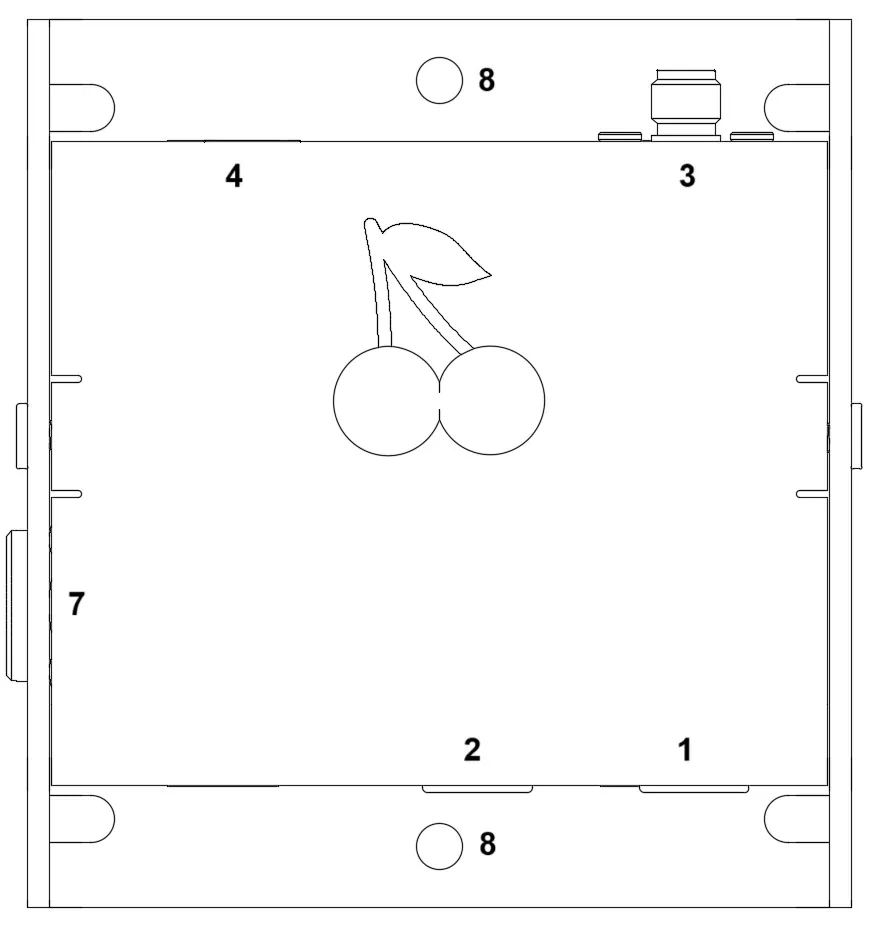
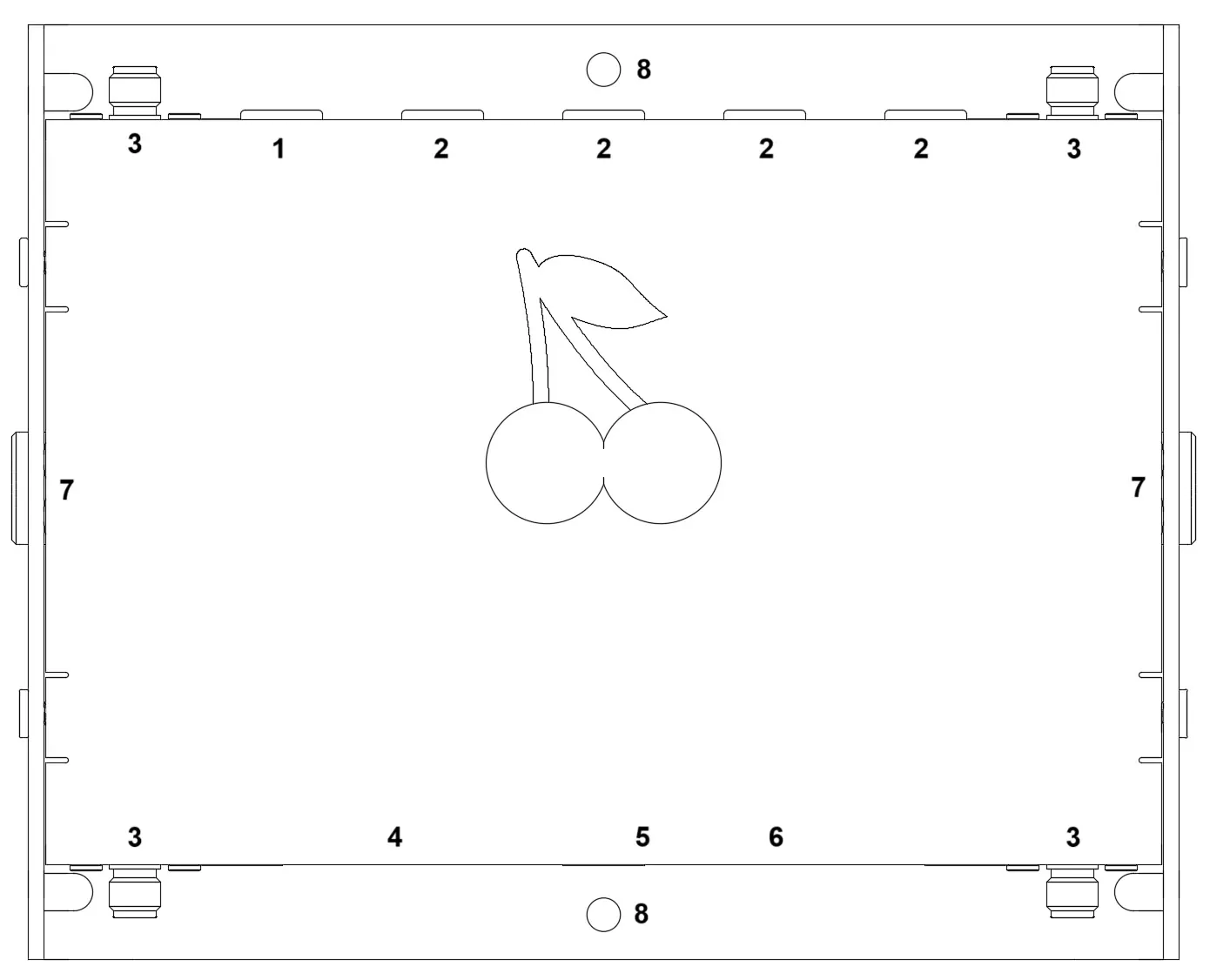
- Botón BOOT / LED de estado
- Verde = alimentado
- Cian = enlace USB establecido
- Botones de vinculación CRMX
- Parpadeando = esperando señal
- Fijo = enviando datos
- Conectores de antena RP-SMA
- Conector USB tipo C
- Conector Ethernet 10/100 RJ45 PoE
- Salida DMX por cable
- Punto de montaje de rosca de 1/4”
- Orificios de montaje M4 (4,2 mm)
Advertencia
Mantenga siempre las antenas conectadas. No alimente nunca el Cerise sin sus antenas ni las retire mientras funciona: transmitir sin antena puede dañar las radios. Algunas antenas de otros fabricantes también pueden dañar el Cerise. Desconfíe de las especificaciones demasiado buenas para ser verdad, como 24 dBi de ganancia en una antena pequeña, y compruébelas antes de usarlas.
Advertencia
Alimente el Cerise solo con 5 V. Algunos cables D-tap a USB-C dan 15 V por USB-C, lo que destruye el Cerise. Algunos divisores USB-C pasivos envían además la misma tensión a ambos puertos: si el Cerise comparte uno con un dispositivo que negocia 15 V por USB Power Delivery, como un iPad o un portátil cargando, el Cerise también recibe 15 V. Para cargar el iPad mientras lo usa, utilice el adaptador incluido.
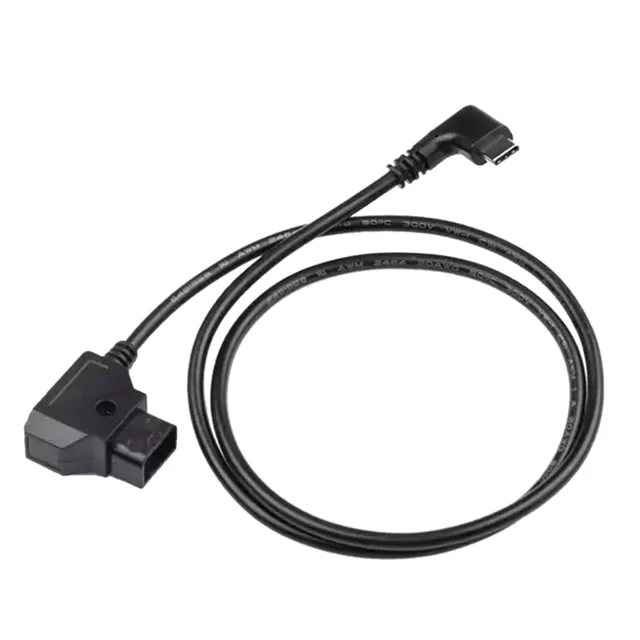
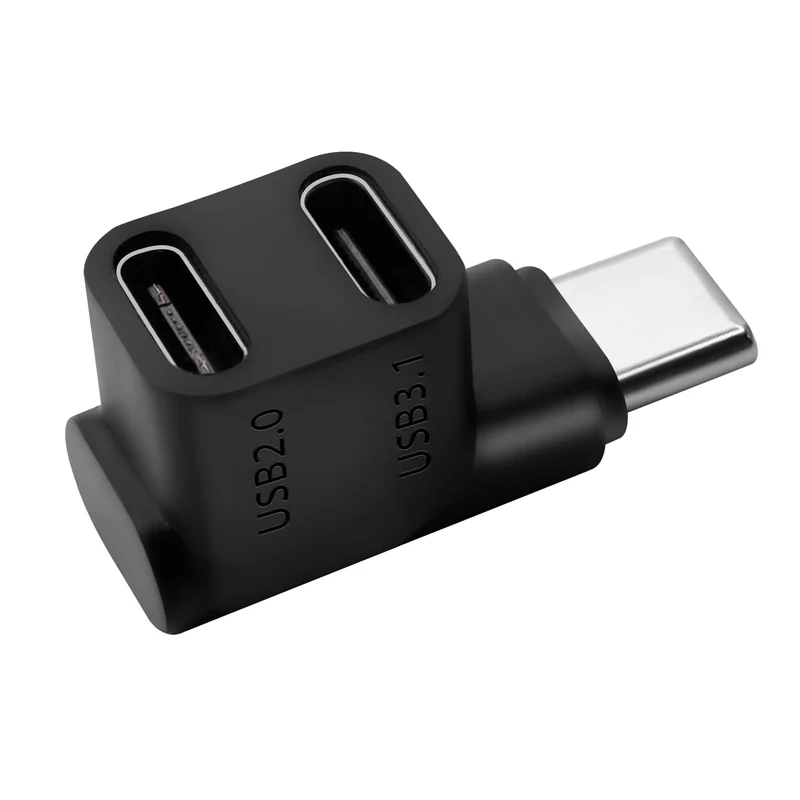
Usar antenas o cables distintos de los suministrados puede dañar su Cerise y anular la garantía. Si tiene dudas, contacte con nuestro soporte.
Cómo actualizar el dispositivo
-
- Descargue y descomprima el firmware más reciente desde aquí: Descargas
- Tome su transmisor Cerise y mantenga pulsado el botón BOOT (1)
- Mientras mantiene pulsado el botón, conecte el transmisor a su ordenador con un cable USB tipo C
- Debería aparecer un nuevo dispositivo de almacenamiento masivo llamado RPI-RP2, arrastre el archivo CeriseFirmwareXXX.uf2 a esa unidad
- Espere a que termine la transferencia y, a continuación, reinicie la unidad (desconéctela y vuelva a conectarla)
En Mac, la ventana de copia puede parecer bloqueada: la barra de progreso va y viene sin llenarse. Es normal. Espere unos 30 segundos y la copia terminará.
Si el Cerise no responde en 172.30.0.1 después de la actualización, restablézcalo a los valores de fábrica para recuperar la dirección USB predeterminada.
Cómo restablecer el dispositivo a los valores de fábrica
A partir de la versión 1.6.4, puede restablecer fácilmente el dispositivo manteniendo pulsado el botón BOOT (1) durante 10 segundos y pulsándolo brevemente una vez cuando se ponga morado.
Interfaz de usuario / ajustes
Configuración
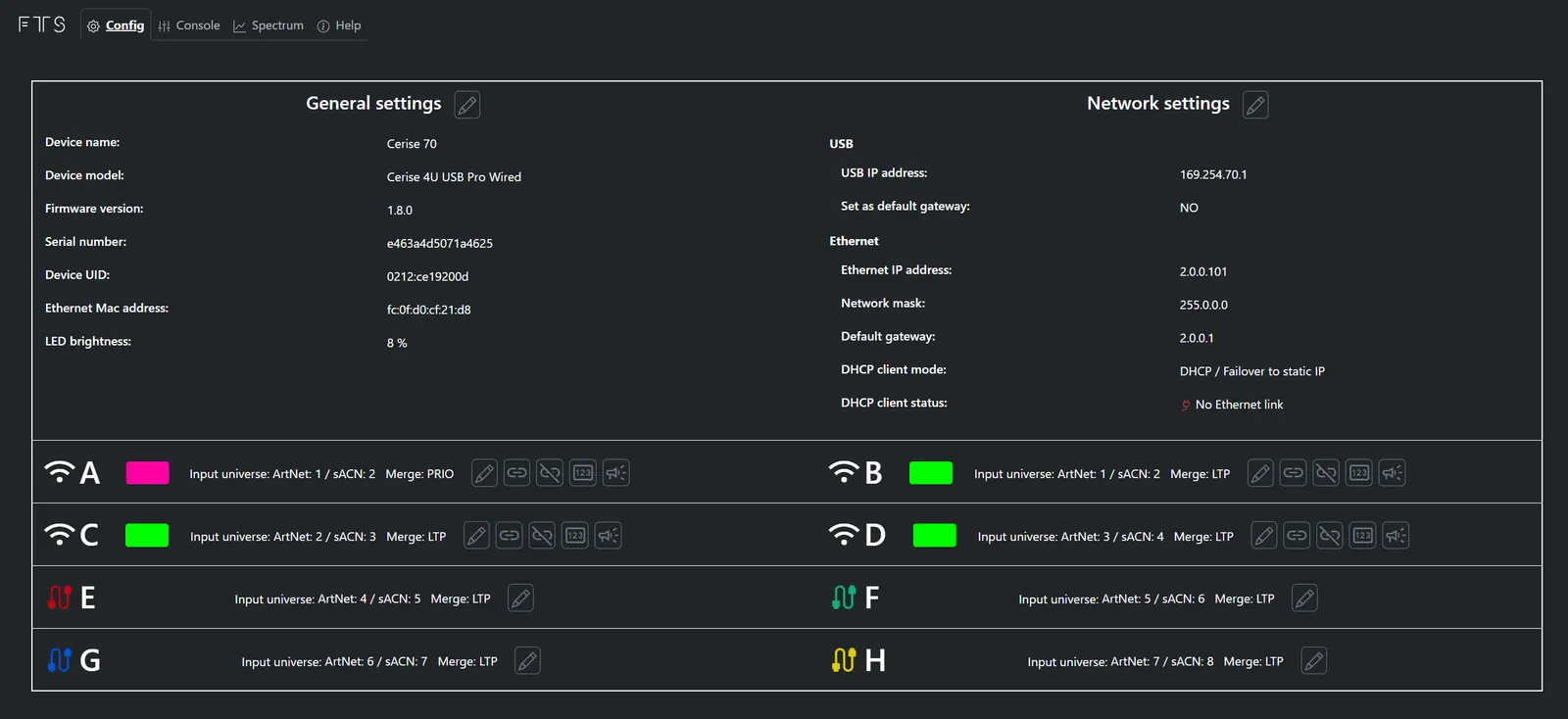
Conecte Cerise al iPad por USB y deje la configuración IP en Automática en Ajustes > Ethernet. Con el firmware 1.8.11, la dirección USB predeterminada de Cerise es 172.30.0.1. Introduzca esta dirección en el navegador para abrir la WebUI, o su dirección personalizada si la ha cambiado. La dirección IP del iPad no es la del transmisor.
El puerto Ethernet utiliza DHCP de forma predeterminada, con la dirección estática de respaldo 2.0.0.101 si no hay una concesión DHCP disponible. Puede conectarlo directamente a su consola, punto de acceso inalámbrico o router doméstico; el controlador debe estar en la misma subred que Cerise. Alimente Cerise externamente mediante USB o PoE compatible. Si tiene problemas con DHCP, actualice el firmware.
Recomendamos dejar los ajustes predeterminados si está utilizando Cerise con un iPad; todos los parámetros predeterminados están probados y funcionan de inmediato con la mayoría de las aplicaciones.
💡Sugerencia: Puede desactivar los LED de estado ajustando el brillo del LED al 0%.
El firmware 1.8.11 mejora la fiabilidad y establece 172.30.0.1 como dirección IP USB predeterminada en todas las unidades Cerise. Recomendamos a todos los usuarios actualizar a 1.8.11 y utilizar este valor predeterminado. Ya no es necesario recurrir a la solución anterior de cambiar las dos primeras partes de la dirección IP.
Para vincular sus focos con una Linking Key, o para ver y bloquear los canales de 2,4 GHz ocupados en la pestaña Spectrum, consulte estas guías:
Cambio de la dirección IP USB
Para cambiar la dirección IP USB predeterminada de Cerise, solo tiene que cambiar el campo USB IP address y reiniciar el dispositivo.
💡Sugerencia: No es necesario que cambie ninguno de los ajustes relacionados con Ethernet (dirección, máscara de red, puerta de enlace predeterminada, etc.).
Cambio de la dirección IP de Ethernet
Para cambiar la dirección IP de Ethernet predeterminada de Cerise, solo tiene que cambiar el campo Ethernet IP address, así como los campos Network mask y Default Gateway correspondientes, y reiniciar el dispositivo.
Puerta de enlace predeterminada USB (solo para USB)
La opción «USB › Set as default gateway» hace exactamente lo que indica su nombre: configura una puerta de enlace para la interfaz USB; desafortunadamente, si su dispositivo está conectado a Internet a través de una conexión Wi-Fi o cableada a su router, también servirá como puerta de enlace, causando conflictos. Recomendamos activar esta función si no necesita Internet mientras utiliza el transmisor (es decir, tiene un iPad dedicado al rodaje) y desea utilizar los protocolos Art-Net Broadcast o sACN a través de USB.
💡En la versión 1.6.x y superiores, la opción “USB › Set as default gateway” está en NO de forma predeterminada.
Diagrama de red funcional
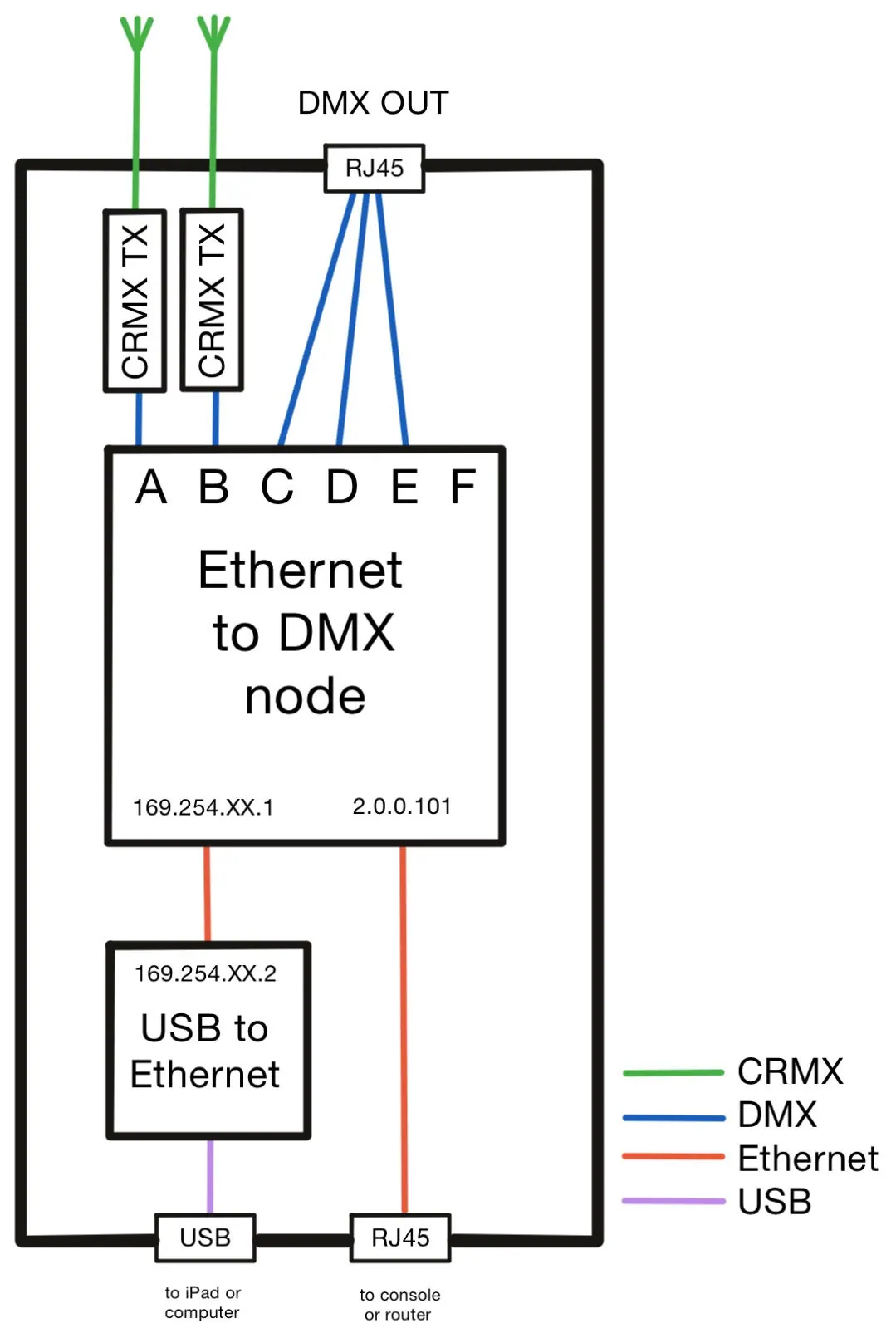
Cerise funciona como cualquier otro adaptador de USB a Ethernet y es compatible con la mayoría de las plataformas sin necesidad de instalar ningún controlador.
El firmware 1.8.11 mejora la fiabilidad y establece 172.30.0.1 como dirección IP USB predeterminada en todas las unidades Cerise. Recomendamos a todos los usuarios actualizar a 1.8.11 y utilizar este valor predeterminado. Ya no es necesario recurrir a la solución anterior de cambiar las dos primeras partes de la dirección IP.
El nodo DMX tiene de 1 (1U USB) a 8 (4U PRO WIRED) salidas, dependiendo de la versión del producto.
El puerto Ethernet utiliza DHCP de forma predeterminada, con la dirección estática de respaldo 2.0.0.101 si no hay una concesión DHCP disponible. Puede conectarlo directamente a su consola, punto de acceso inalámbrico o router doméstico; el controlador debe estar en la misma subred que Cerise. Alimente Cerise externamente mediante USB o PoE compatible. Si tiene problemas con DHCP, actualice el firmware.
Consola
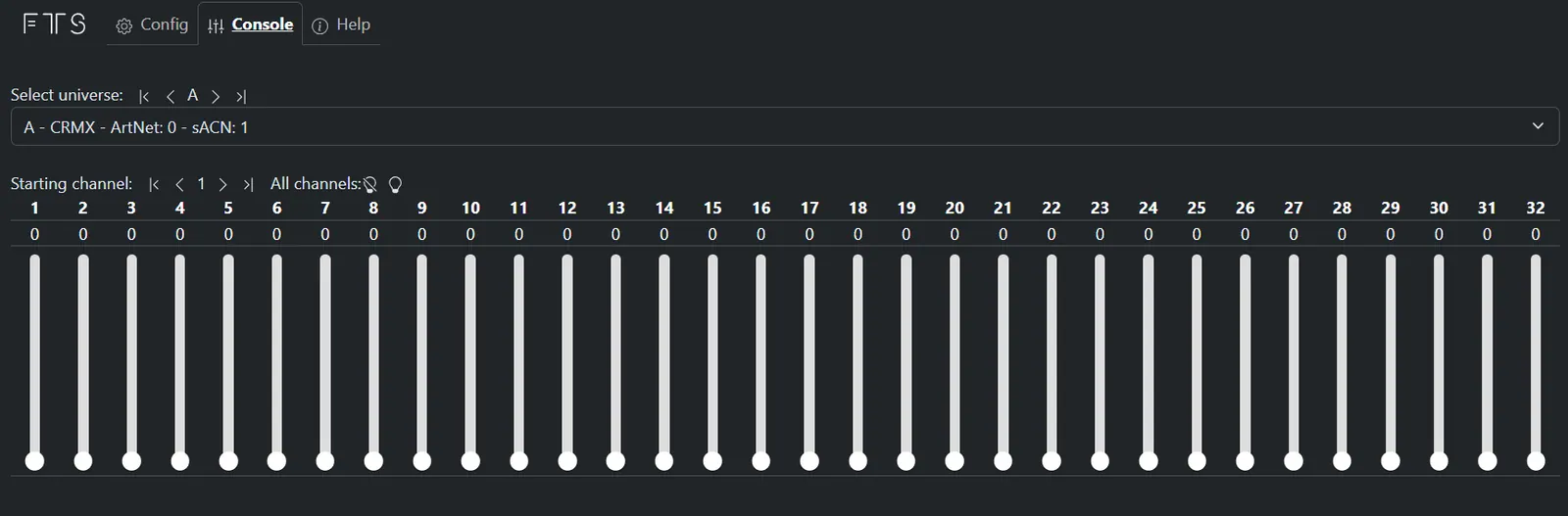
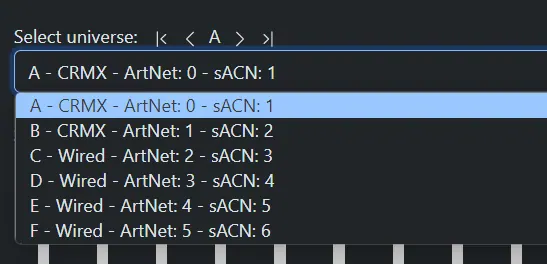
El menú Select universe le permite elegir las salidas A a F; el desplegable indica qué universo está viendo y si es un universo cableado o inalámbrico.
La consola puede usarse como una mesa de faders básica; si llegan datos de red por Art-Net o sACN, se mostrarán y los faders quedarán bloqueados.
Cómo configurarlo
El firmware 1.8.11 mejora la fiabilidad y establece 172.30.0.1 como dirección IP USB predeterminada en todas las unidades Cerise. Recomendamos a todos los usuarios actualizar a 1.8.11 y utilizar este valor predeterminado. Ya no es necesario recurrir a la solución anterior de cambiar las dos primeras partes de la dirección IP.
Blackout Lighting Console
Si la conexión es inestable en iPad con iOS / iPadOS 26 o posterior, actualice Cerise al firmware 1.8.11. Un síntoma típico es que Cerise aparece en Ajustes > Ethernet, pero los campos de dirección IP y máscara de subred están vacíos; Cerise no responde y no se puede acceder a su WebUI. Siga el procedimiento de actualización por USB desde un ordenador (enlace más arriba) y vuelva a conectar Cerise.
Conecte Cerise al iPad por USB y deje la configuración IP en Automática en Ajustes > Ethernet. Con el firmware 1.8.11, la dirección USB predeterminada de Cerise es 172.30.0.1. Introduzca esta dirección en el navegador para abrir la WebUI, o su dirección personalizada si la ha cambiado. La dirección IP del iPad no es la del transmisor.
- Abra Blackout Lighting Console
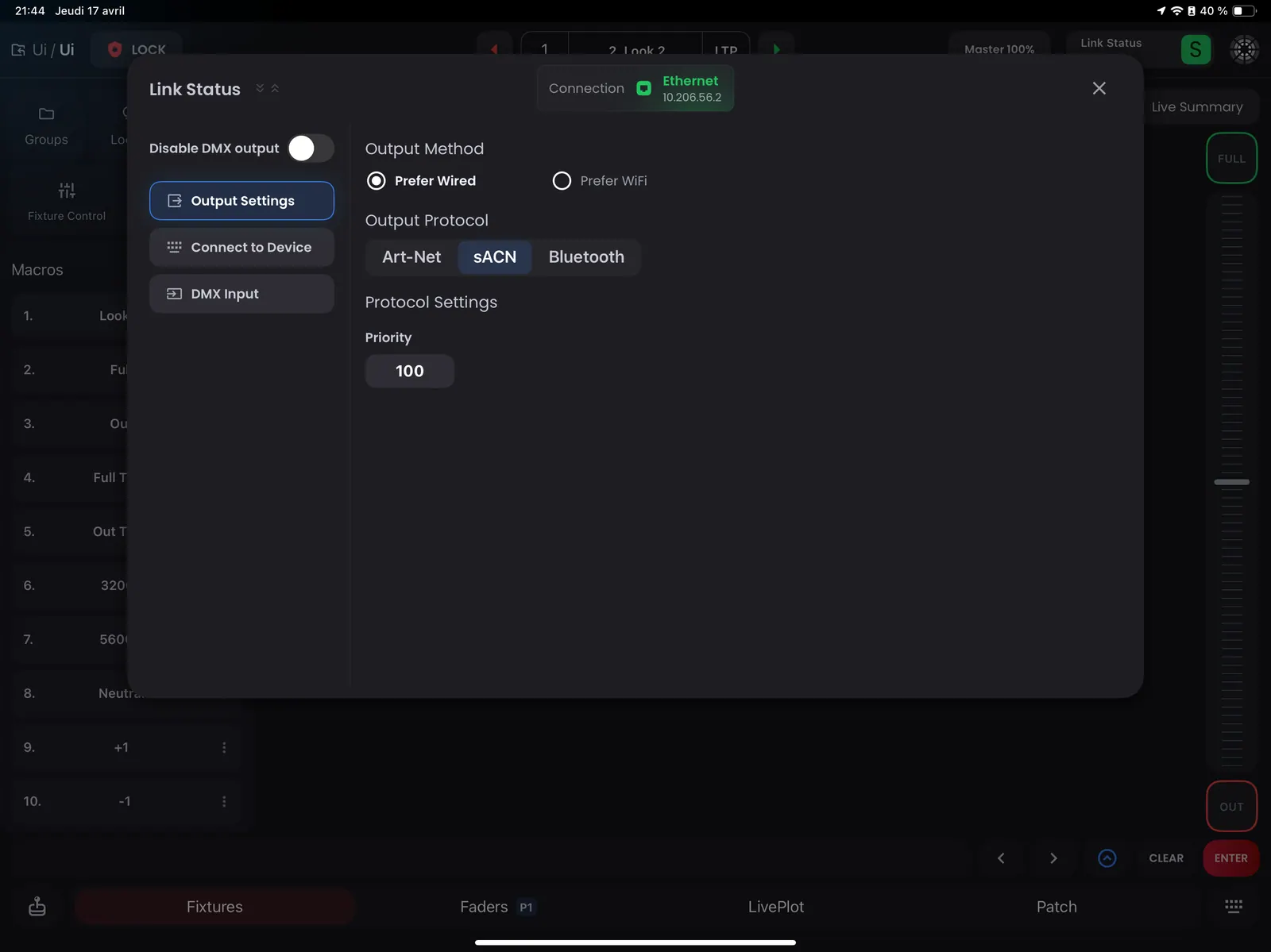
- Abra su proyecto y, a continuación, Link Status (arriba a la derecha)
- Seleccione sACN o Art-Net en Link Status. Para Art-Net Unicast por USB, introduzca la dirección de Cerise: 172.30.0.1 de forma predeterminada con el firmware 1.8.11, o su dirección personalizada.
Aplicación Luminair
Si la conexión es inestable en iPad con iOS / iPadOS 26 o posterior, actualice Cerise al firmware 1.8.11. Un síntoma típico es que Cerise aparece en Ajustes > Ethernet, pero los campos de dirección IP y máscara de subred están vacíos; Cerise no responde y no se puede acceder a su WebUI. Siga el procedimiento de actualización por USB desde un ordenador (enlace más arriba) y vuelva a conectar Cerise.
Conecte Cerise al iPad por USB y deje la configuración IP en Automática en Ajustes > Ethernet. Con el firmware 1.8.11, la dirección USB predeterminada de Cerise es 172.30.0.1. Introduzca esta dirección en el navegador para abrir la WebUI, o su dirección personalizada si la ha cambiado. La dirección IP del iPad no es la del transmisor.
- Abra Luminair
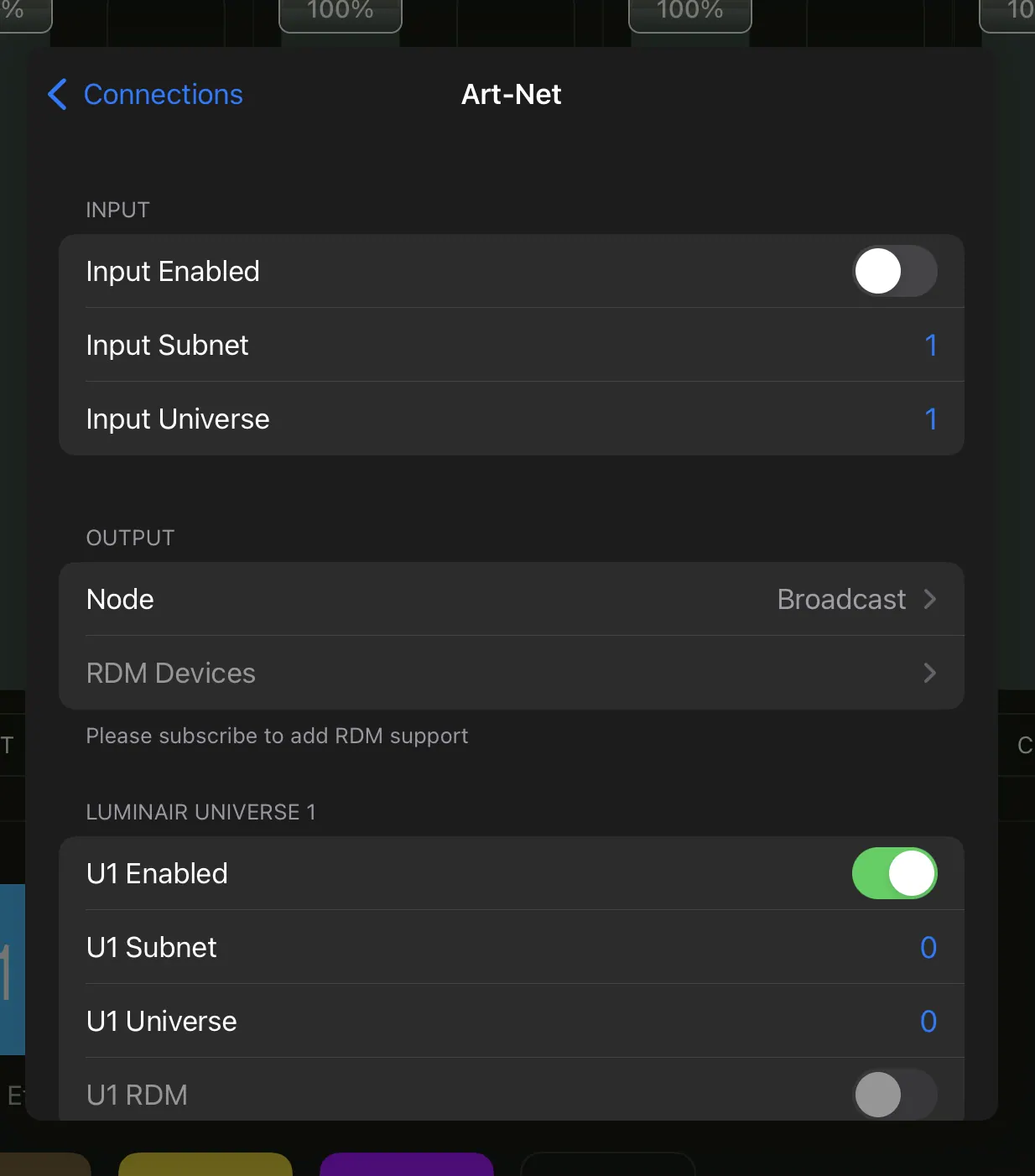
- Vaya a Connections > Art-Net
- Asegúrese de que U1 Enabled esté marcado y que Universe y Subnet sean ambos 0
- Active Broadcast, o desactive Broadcast para utilizar Art-Net Unicast. Para Unicast por USB, introduzca la dirección de Cerise: 172.30.0.1 de forma predeterminada con el firmware 1.8.11, o su dirección personalizada.
Solución de problemas
No aparece nada cuando conecto Cerise
Para una guía completa, que empieza por lo que indican los LED, consulte la guía de solución de problemas de Cerise.
iOS / iPadOS 26: Cerise se detecta pero no responde
Si la conexión es inestable en iPad con iOS / iPadOS 26 o posterior, actualice Cerise al firmware 1.8.11. Un síntoma típico es que Cerise aparece en Ajustes > Ethernet, pero los campos de dirección IP y máscara de subred están vacíos; Cerise no responde y no se puede acceder a su WebUI. Siga el procedimiento de actualización por USB desde un ordenador (enlace más arriba) y vuelva a conectar Cerise.
El firmware 1.8.11 mejora la fiabilidad y establece 172.30.0.1 como dirección IP USB predeterminada en todas las unidades Cerise. Recomendamos a todos los usuarios actualizar a 1.8.11 y utilizar este valor predeterminado. Ya no es necesario recurrir a la solución anterior de cambiar las dos primeras partes de la dirección IP.
- Asegúrese de comprobar de qué color es el LED de arranque. Verde significa que hay alimentación pero no datos/conexión USB (esto es normal cuando se utiliza a través de la alimentación PoE). Cian significa que hay tanto alimentación como datos USB.
- Si no hay datos USB, casi siempre es el cable, aunque no siempre. Pruebe otro cable USB que sepa que funciona y pruebe sin el splitter USB incluido. A veces, ciertos cables pueden funcionar de una manera pero no de la otra, ya que el conector USB-C se puede conectar de ambas maneras, por lo que vale la pena probar ambas maneras.
- Si el cable funciona pero no obtiene datos, es posible que desee comprobar si el puerto USB de su iPad/ordenador funciona. A veces, estos pueden desactivarse en la configuración o si el iPad no está desbloqueado (consulte a continuación para obtener más información).
- Si el problema persiste, es posible que desee intentar actualizar Cerise al firmware más reciente, ya que esto sobrescribirá partes de la memoria potencialmente dañadas.
- Si nada de esto soluciona su problema, envíe una solicitud de soporte.
Blackout no emite nada. Cerise se detecta correctamente, se muestra como una interfaz de red, puedo acceder a la WebUI pero no puedo obtener datos de Blackout
Artículo original: https://help.center.blackout-app.com/servicedesk/customer/portal/3/article/20283396
Siga estos pasos para una resolución rápida:
- Compruebe Link Status:
- En Blackout, vaya al menú desplegable 'Link Status'. Un indicador ROJO significa que Blackout no está conectado a su hardware.
- Actualice su software:
- Asegúrese de que su dispositivo se ejecute en iOS 17.x o posterior.
- Verifique que está utilizando la última versión de lanzamiento de Blackout.
- Verificación de la cuenta:
- Confirme que ha iniciado sesión en una cuenta válida con una suscripción activa. Puede verificar esto tocando el logotipo de Blackout en la esquina superior derecha.
- Conectividad de red:
- Asegúrese de tener una conexión cableada o Wi-Fi estable y activa a su red de iluminación.
- Configuración de IP:
- Verifique que la dirección IP de su iPad se alinee con el rango de su red, puerta de enlace o nodo. Para obtener ayuda, consulte mi vídeo: Resolución de problemas de Blackout en 5 minutos o menos!
- Alineación del protocolo:
- Confirme que está utilizando el protocolo de salida correcto. Por ejemplo, si su puerta de enlace está configurada para sACN pero está enviando Art-Net, esta falta de coincidencia causará problemas.
- Particularidades de Art-Net:
- Desplazamiento de Art-Net: La numeración de Art-Net comienza desde 0. Asegúrese de que el desplazamiento en Blackout coincida con la configuración de su nodo Art-Net. Por ejemplo:
| Numeración de Art-net | Universo real |
|---|---|
| 0 | 1 |
| 1 | 2 |
Si su nodo Art-Net está configurado en Universo 1, el desplazamiento en Blackout también debe establecerse en 1.
Nodos Art-Net con Limited Broadcast:
-
- Algunos nodos Art-Net están configurados para recibir solo Art-Net en Limited Broadcast (enviado a la IP 255.255.255.255).
El Limited Broadcast funciona en una red cerrada, pero se aparta de la especificación Art-Net y no es ideal en todos los casos.
Para obtener más información: Casting
Ajustes de acceso de iOS:
-
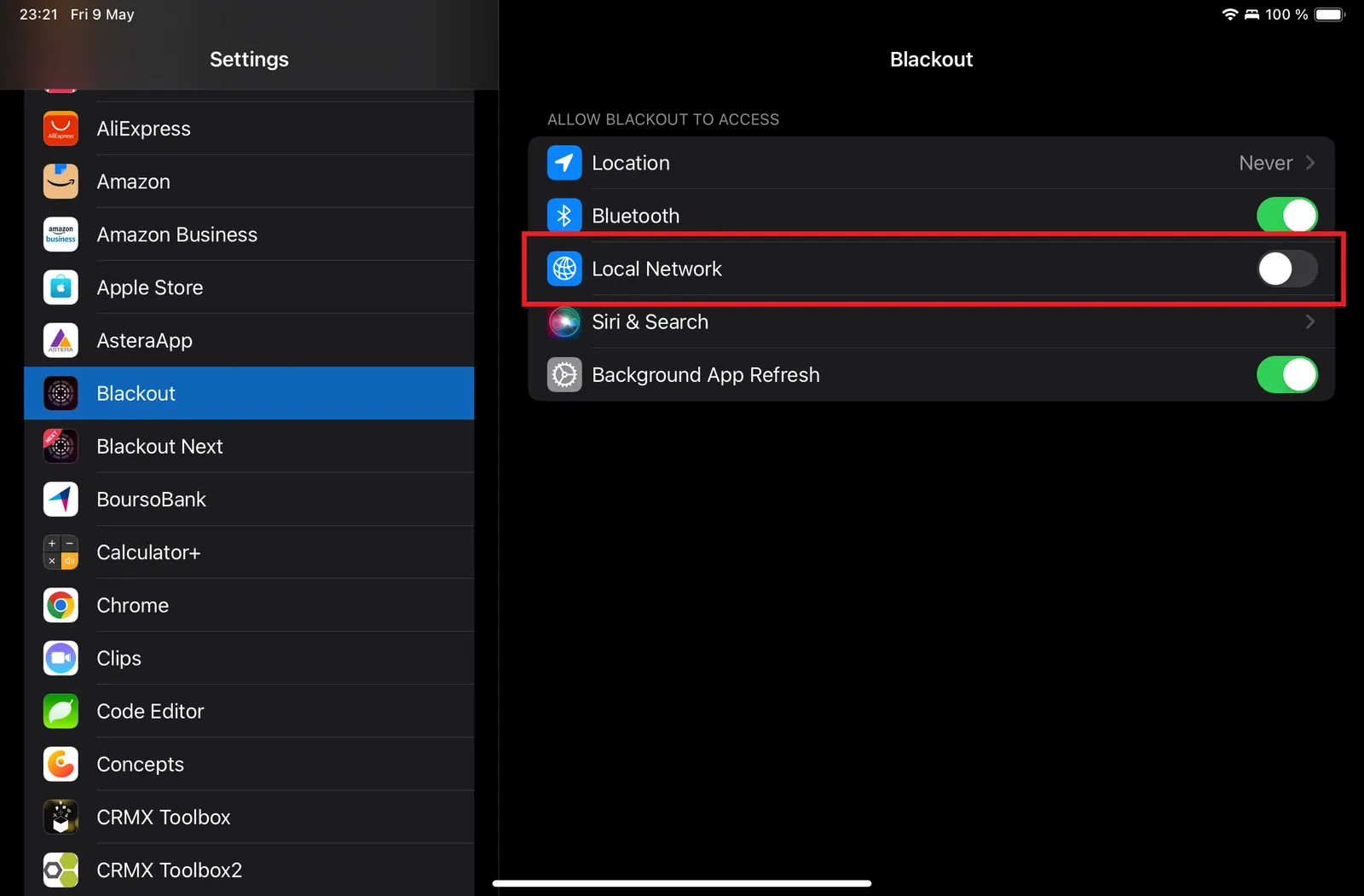
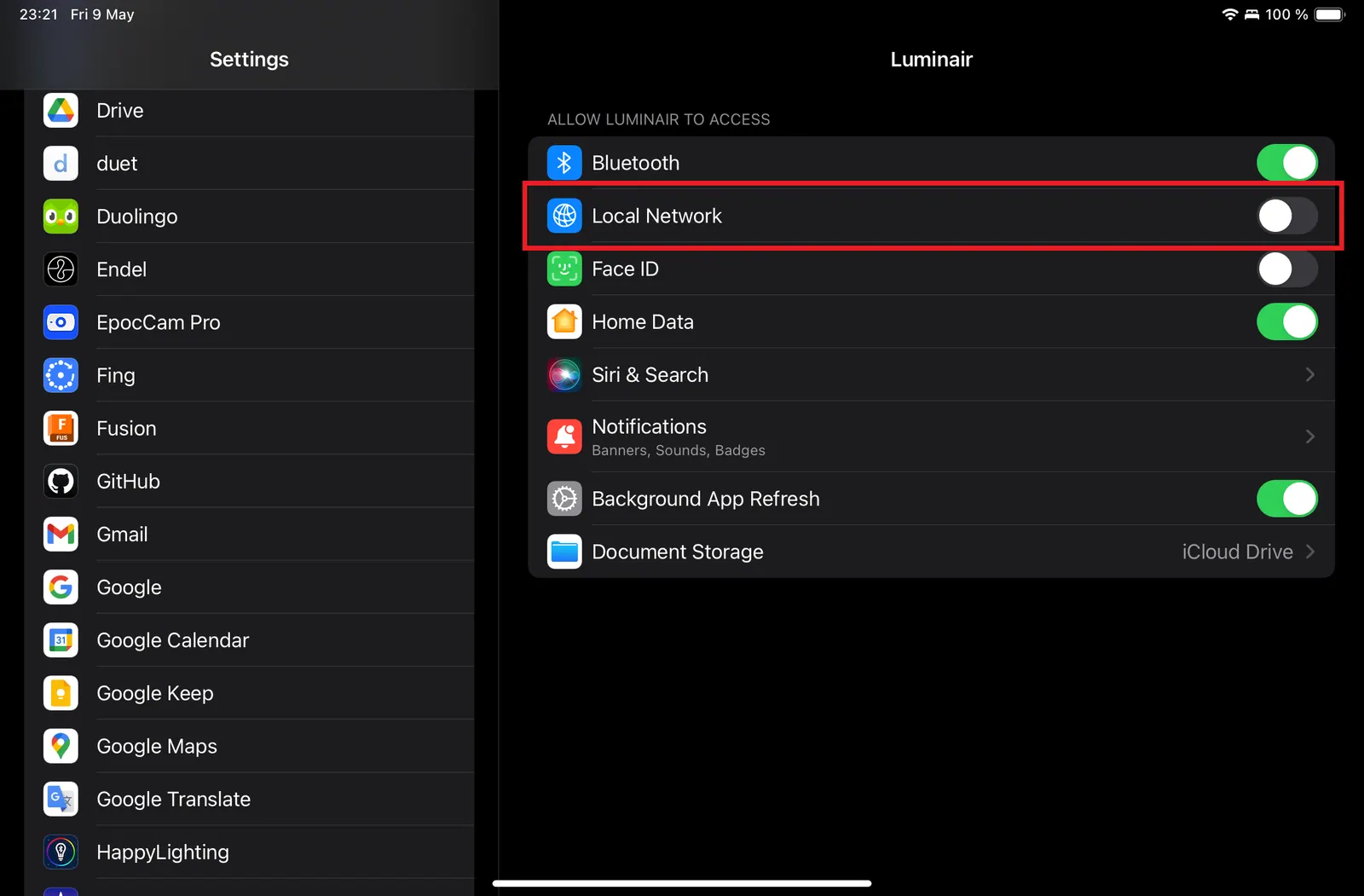
- Cuando instala Blackout, aparece una ventana que pide permiso para que Blackout se conecte a los dispositivos de su red local. Si no hace clic en “Aceptar” en esta ventana emergente, Blackout no puede emitir nada. Puede ir a Ajustes de iOS->Blackout (desplácese hacia abajo en la barra lateral izquierda) y active “Red local”. Vídeo de referencia: Resolución de problemas de Blackout en 5 minutos o menos!
La WebUI no carga en el navegador, aunque el LED está en cian (enlace USB/Ethernet activo)
Si la conexión es inestable en iPad con iOS / iPadOS 26 o posterior, actualice Cerise al firmware 1.8.11. Un síntoma típico es que Cerise aparece en Ajustes > Ethernet, pero los campos de dirección IP y máscara de subred están vacíos; Cerise no responde y no se puede acceder a su WebUI. Siga el procedimiento de actualización por USB desde un ordenador (enlace más arriba) y vuelva a conectar Cerise.
El firmware 1.8.11 mejora la fiabilidad y establece 172.30.0.1 como dirección IP USB predeterminada en todas las unidades Cerise. Recomendamos a todos los usuarios actualizar a 1.8.11 y utilizar este valor predeterminado. Ya no es necesario recurrir a la solución anterior de cambiar las dos primeras partes de la dirección IP.
Safari, Chrome, Firefox, Edge, Brave y Opera deberían funcionar. Si la WebUI no carga en un navegador, pruebe con otro. En un ordenador, los navegadores compatibles con WebUSB (Chrome, Edge, Opera y otros basados en Chromium) muestran una ventana emergente que abre la WebUI del Cerise con un clic.
Cerise deja de funcionar o se vuelve poco fiable cuando la batería de mi iPad alcanza el 100%
Lo más probable es que esto se deba al hub/splitter que se está utilizando, que no es compatible con USB PD FRS (Fast Role Swap), lo que significa que cuando el iPad está completamente cargado y deja de consumir energía y se convierte en una fuente de alimentación, el splitter no cambia de modo correctamente y necesita ser reiniciado. Un simple enchufe/desenchufe debería solucionar el problema. Recomendamos no utilizar el splitter cuando su iPad esté completamente cargado.
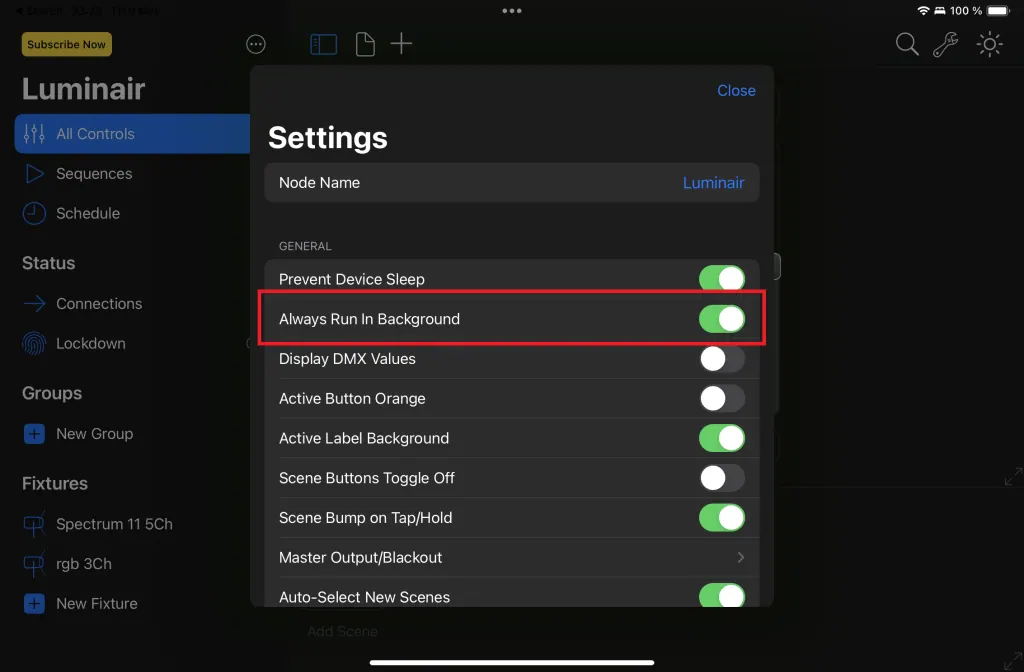
Pierdo la comunicación de datos después de que mi iPad se suspende o no recibo nada cuando conecto Cerise cuando mi iPad está bloqueado.
Apple tiene una configuración que puede que desee intentar habilitar. 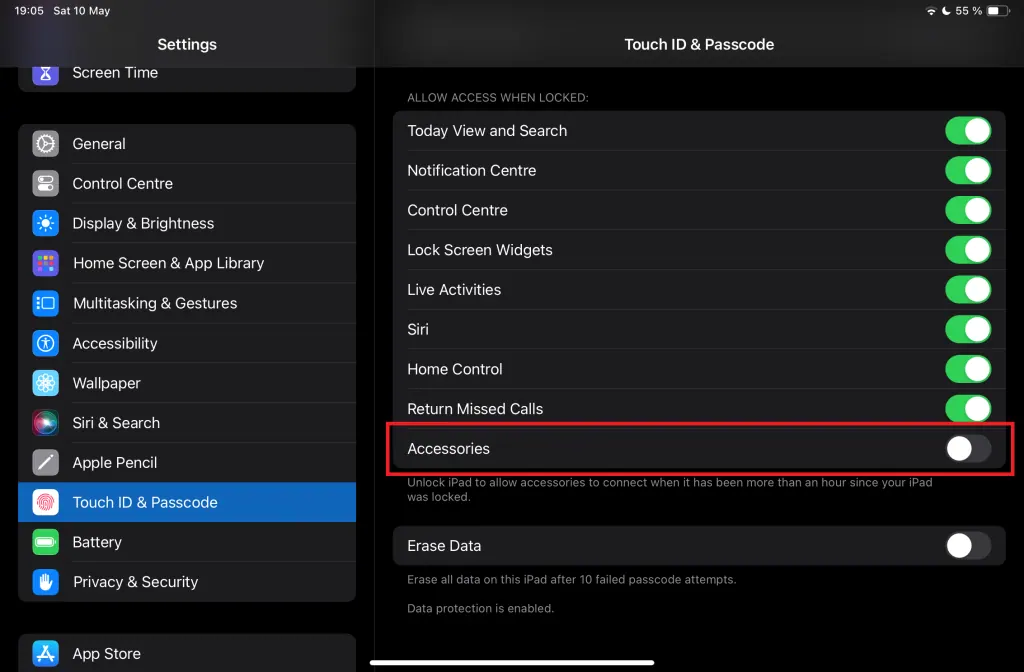
De lo contrario, puede asegurarse de que la actividad en segundo plano esté habilitada en su aplicación.
Preguntas frecuentes
¿Funciona Cerise en mi iPad con un conector Lightning?
Cerise puede funcionar con un iPad Lightning mediante un adaptador Lightning a USB independiente, como el adaptador de conector Lightning a USB 3 para cámaras de Apple. El adaptador necesita alimentación externa para funcionar. Esta configuración puede ser poco fiable, especialmente en iPad antiguos, y no se recomienda para producción; utilice un iPad USB-C siempre que sea posible.
¿En qué dispositivo funcionará Cerise?
El Cerise funciona con cualquier app o consola que envíe Art-Net o sACN. Hemos probado y validado:
- iPad con USB-C, con Blackout, Luminair, Sidus Link Pro y Godox KNOWLED. Los iPad con Lightning necesitan un adaptador aparte con alimentación externa y pueden ser poco fiables.
- Windows 10 y 11, Mac (Intel o Apple silicon) y Linux, por USB-C sin controladores.
- Consolas de iluminación por Ethernet en los modelos Pro: grandMA, ETC, Hog y Onyx.
- grandMA onPC y consolas basadas en PC por USB, si admiten un adaptador USB-Ethernet.
No funciona con smartphones Samsung.
Si la conexión es inestable en iPad con iOS / iPadOS 26 o posterior, actualice Cerise al firmware 1.8.11. Un síntoma típico es que Cerise aparece en Ajustes > Ethernet, pero los campos de dirección IP y máscara de subred están vacíos; Cerise no responde y no se puede acceder a su WebUI. Siga el procedimiento de actualización por USB desde un ordenador (enlace más arriba) y vuelva a conectar Cerise.
El firmware 1.8.11 mejora la fiabilidad y establece 172.30.0.1 como dirección IP USB predeterminada en todas las unidades Cerise. Recomendamos a todos los usuarios actualizar a 1.8.11 y utilizar este valor predeterminado. Ya no es necesario recurrir a la solución anterior de cambiar las dos primeras partes de la dirección IP.
Parece que no puedo detectar Cerise en mi iPad
Si la conexión es inestable en iPad con iOS / iPadOS 26 o posterior, actualice Cerise al firmware 1.8.11. Un síntoma típico es que Cerise aparece en Ajustes > Ethernet, pero los campos de dirección IP y máscara de subred están vacíos; Cerise no responde y no se puede acceder a su WebUI. Siga el procedimiento de actualización por USB desde un ordenador (enlace más arriba) y vuelva a conectar Cerise.
El firmware 1.8.11 mejora la fiabilidad y establece 172.30.0.1 como dirección IP USB predeterminada en todas las unidades Cerise. Recomendamos a todos los usuarios actualizar a 1.8.11 y utilizar este valor predeterminado. Ya no es necesario recurrir a la solución anterior de cambiar las dos primeras partes de la dirección IP.
El primer paso para comprobar es que el LED BOOT/Update sea de color cian; si es verde, esto significa que no tiene una conexión USB entre Cerise y el iPad.
Esto podría deberse a varias razones:
- Cable USB defectuoso (asegúrese de utilizar un cable que pueda realizar al menos la comunicación USB 2.0 y la alimentación)
- Algunos docks o dongles tienen un conector de entrada USB-C para el cargador que, en ciertos casos, no transmite datos; la solución es usar uno de los puertos USB-A con un cable USB-A a USB-C
- Algunos docks o dongles también llevan una tarjeta Ethernet integrada que podría entrar en conflicto con Cerise
He cambiado mi dirección IP, pero ya no puedo conectarme
Primero, pruebe con otro navegador: Safari, Chrome, Firefox, Edge, Brave y Opera deberían funcionar, pero si uno no carga la WebUI, puede que otro sí.
Si sigue sin poder conectarse, inténtelo en un ordenador. Si esto no funciona, proceda a un restablecimiento de fábrica.
¿Puedo usar CRMX Toolbox con Cerise?
Sí, solo tenga en cuenta que Bluetooth está desactivado de forma predeterminada, por lo que deberá habilitarlo.
Para ello, pulse el botón de vinculación con esta secuencia: 1 pulsación corta e inmediatamente 1 pulsación larga (3 segundos).
Ahora debería aparecer un dispositivo Bluetooth en CRMX Toolbox.
Si esto no aparece, realice la acción una segunda vez.
Una vez que haya cambiado su configuración, asegúrese de desactivar Bluetooth, ya que podría provocar destellos aleatorios en los focos vinculados.
Esto se puede hacer repitiendo la misma secuencia de botones que para habilitarlo.
No tengo la CRMX Linking Key en mi Cerise
La Linking Key está en la WebUI, justo al lado de los botones Link y Unlink.
Para saber cómo funcionan las Linking Keys, incluida la excepción del Stardust, consulte Consejos y trucos sobre la Linking Key CRMX para Cerise.
Si el botón no aparece, es posible que deba actualizar los módulos CRMX TimoTwo dentro de Cerise.
Para ello, deberá activar el Bluetooth y conectarse con CRMX Toolbox; en la sección de dispositivos de la aplicación, debería aparecer la opción de actualizar.
💡Tenga en cuenta que es posible que tenga que realizar varias actualizaciones, ya que hay un TimoTwo por universo.
Precaución de la FCC
Este dispositivo cumple con la parte 15 de las normas de la FCC. El funcionamiento está sujeto a las dos condiciones siguientes: (1) Este dispositivo no puede causar interferencias perjudiciales, y (2) este dispositivo debe aceptar cualquier interferencia recibida, incluidas las interferencias que puedan causar un funcionamiento no deseado.
Cualquier cambio o modificación no aprobado expresamente por la parte responsable del cumplimiento podría anular la autorización del usuario para operar el equipo.
Nota: Este equipo ha sido probado y se ha comprobado que cumple con los límites para un dispositivo digital de Clase B, de acuerdo con la parte 15 de las normas de la FCC. Estos límites están diseñados para proporcionar una protección razonable contra las interferencias perjudiciales en una instalación residencial. Este equipo genera, utiliza y puede irradiar energía de radiofrecuencia y, si no se instala y utiliza de acuerdo con las instrucciones, puede causar interferencias perjudiciales en las comunicaciones de radio. Sin embargo, no hay garantía de que no se produzcan interferencias en una instalación concreta. Si este equipo causa interferencias perjudiciales en la recepción de radio o televisión, lo que se puede determinar apagando y encendiendo el equipo, se anima al usuario a intentar corregir la interferencia mediante una o varias de las siguientes medidas: -Reorientar o reubicar la antena receptora. -Aumentar la separación entre el equipo y el receptor. -Conectar el equipo a una toma de corriente de un circuito diferente al que está conectado el receptor. -Consultar al distribuidor o a un técnico de radio/TV experimentado para obtener ayuda.
Este equipo cumple con los límites de exposición a la radiación de la FCC establecidos para un entorno no controlado. Este equipo debe instalarse y utilizarse con una distancia mínima de 20 cm entre el radiador y su cuerpo.