
FTSLED / المدونة
دليل الإعداد الكامل لـ Cerise x Wi-Fi
2025-09-12
ماذا لو أردت شبكة Wi-Fi؟
هل يمكنني استخدام محول USB C إلى إيثرنت في 1U كما في الصورة أعلاه؟
للأسف لا، ولكن هذا لا يعني أنك لا تستطيع توصيله بمحول أو حتى بجهاز توجيه Wi-Fi
نعلم أن فلسفة Cerise هي التخلي عن شبكة Wi-Fi السيئة والحصول على حل شامل رائع لمعظم بيئات الترددات الراديوية، ولكن ماذا يحدث عندما تريد الحرية الإضافية أو لديك فهم كافٍ لبيئة الترددات الراديوية الخاصة بك لاستخدام شبكة Wi-Fi بطريقة موثوقة؟
هذا الدليل المتعمق يشرح كيفية تشغيل Cerise مع معظم أجهزة توجيه Wi-Fi الموجودة، سواء كان ذلك عبر USB أو إيثرنت، باستخدام Art-Net Unicast أو sACN Multicast، نحن هنا لإرشادك خلال كل خطوة.
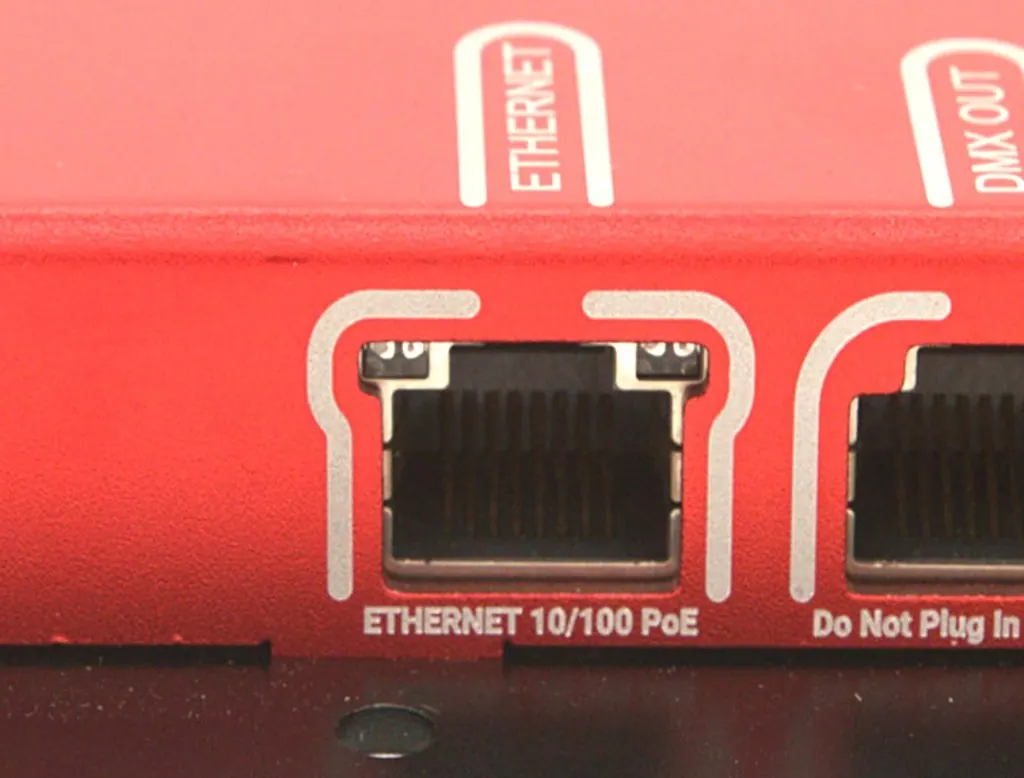
الفرق الواضح بين Cerise 1U و 2U/4U هو عدم وجود منفذ إيثرنت. أردنا أن نجعل 1U صغيرًا وميسور التكلفة قدر الإمكان، لذا قررنا عدم إضافة أي أجهزة إيثرنت/PoE فيه. ومع ذلك، فإن منفذ USB-C لديه خدعة واحدة، حيث يعمل كجهاز USB CDC-NCM، ويعمل بشكل مشابه لاستخدام هاتفك في وضع الربط عبر USB.
في هذا الدرس التعليمي، نستخدم جهاز Gli-Net GL-MT3000 Beryl AX، ولكن يمكن القيام بذلك مع أجهزة توجيه مماثلة من Gli-Net مثل Mango الأصغر والأكثر تكلفة الذي يعمل فقط بتردد 2.4 جيجاهرتز إذا كنت تريد إيثرنت سلكي فقط، أو جهاز GL.iNet GL-BE3600 (Slate 7) الأحدث، ومع ذلك، يستهلك هذا الجهاز طاقة أكبر بكثير ولديه معدل نقل أعلى بكثير مما نحتاجه، لذا من الصعب تبرير فرق السعر (ربما يكون النطاق أفضل بكثير، لا أعرف، لم أختبره). يمكن أيضًا القيام بذلك على جهاز GL.iNet GL-SFT1200 (Opal) الأرخص إذا كنت تريد شبكة Wi-Fi مزدوجة النطاق بتردد 5 جيجاهرتز بميزانية محدودة، ولكنني أوصي بعدم ذلك لأنه فقط Wi-Fi من الجيل الخامس وليس السادس، إذا كنت تريد معرفة المزيد عن فوائد Wi-Fi 6، تحقق من هذا القسم.
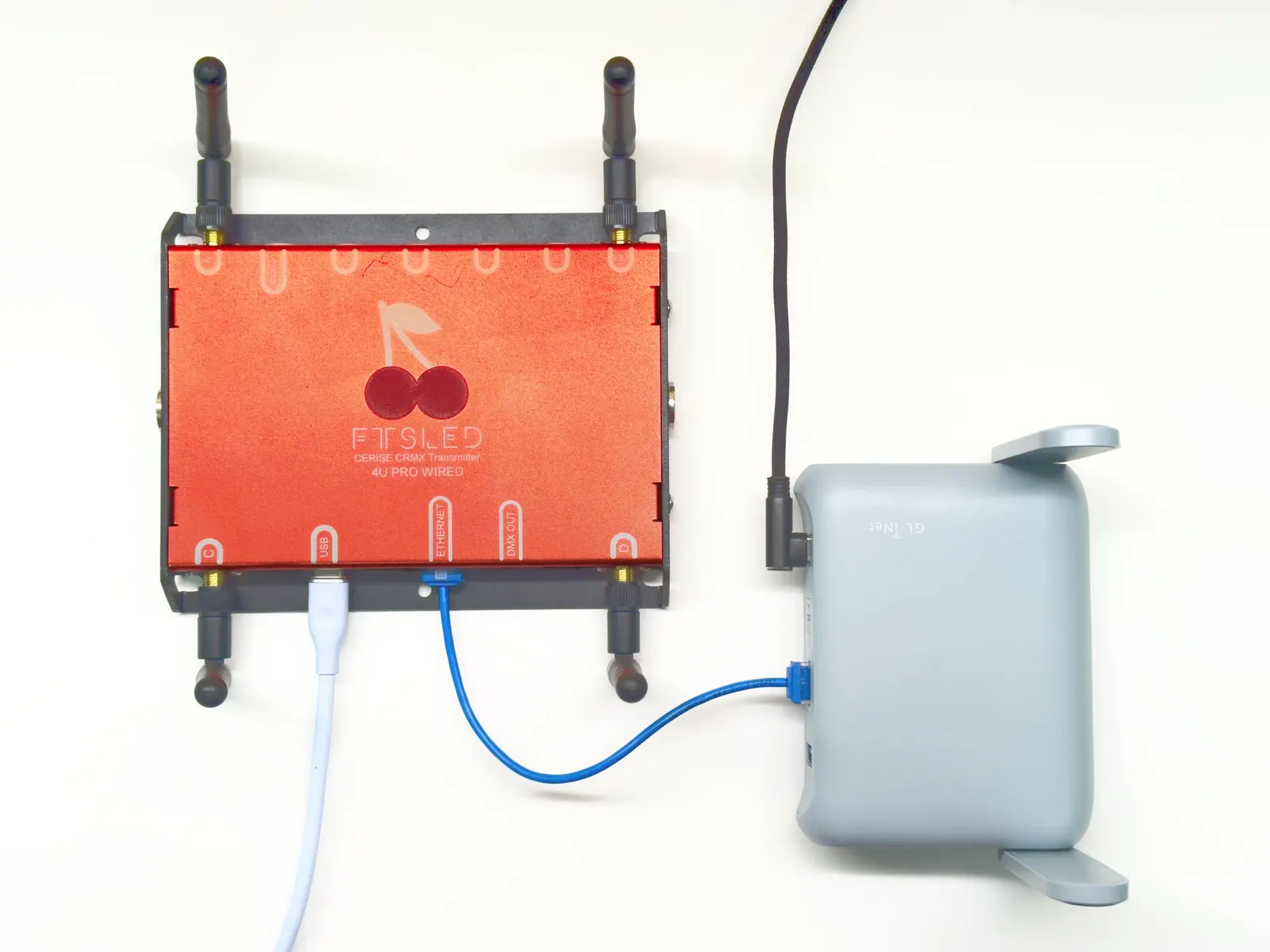
إيثرنت (فقط لـ 2U و 4U)
صعوبة منخفضة
القيود:
- لا يعمل مع 1U
- ستحتاج إلى تشغيل Cerise بشكل مستقل عبر محول طاقة مخصص أو منفذ USB إذا لم يكن المحول الخاص بك يدعم PoE (الطاقة عبر الإيثرنت)
GliNet
- قم بإعداد جهاز التوجيه الخاص بك، يمكنك مسح رمز الاستجابة السريعة للاتصال
- قم بتوصيل Cerise بمنفذ LAN الخاص بجهاز التوجيه
- اذهب إلى 192.168.8.1، وانتقل إلى العملاء، يجب عرض عنوان IP الخاص بـ Cerise
- افتح وحدة التحكم في الإضاءة Blackout وقم بالإعداد باستخدام sACN أو Art-Net مع عنوان IP الخاص بـ Cerise في الخطوة 3
- (اختياري) قم بإعداد حجز جهاز لعنوان IP، لضمان عدم تغيير عنوان IP الخاص بك حتى إذا قمت بإيقاف تشغيل جهاز التوجيه أو توصيل أجهزة جديدة.
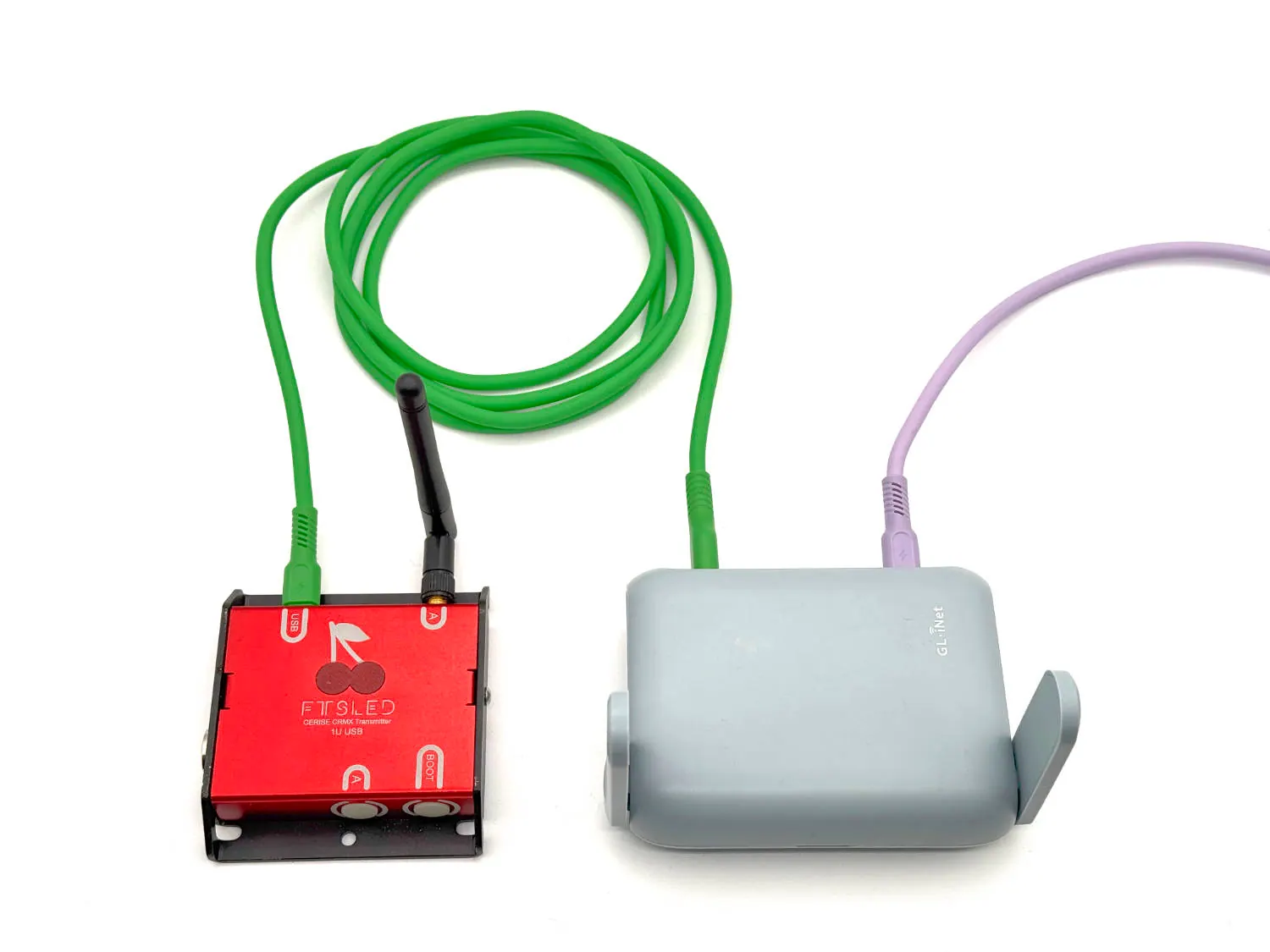
USB الأساسي (يدعم 1/2/4U ولكن فقط Art-net unicast)
صعوبة متوسطة
القيود:
- Art-Net Unicast هو البروتوكول الوحيد الذي يعمل
GliNet
- قم بإعداد جهاز التوجيه الخاص بك، يمكنك مسح رمز الاستجابة السريعة في الجزء الخلفي من جهاز التوجيه للاتصال بشبكة Wi-Fi.
- اذهب إلى صفحة تكوين Cerise http://169.254.XX.1/
- قم بتعيين عنوان IP لـ USB في النطاق المناسب (ليس 192.168.8.x أو 9.x حيث يتم استخدامها بواسطة جهاز التوجيه. شخصيًا، قمت بتعيين 192.168.11.1). تأكد من أن "تعيين بوابة USB الافتراضية" معطل.
- اتصل بشبكة Wi-Fi الخاصة بجهاز التوجيه وانتقل إلى الصفحة http://192.168.8.1/
- قم بتوصيل Cerise بمنفذ USB A وقم بتفعيل الربط عبر USB.
- ثم انتقل إلى عنوان IP الخاص بـ USB الذي تم تحديده في البداية في الخطوة 1.
سيتم تفعيل الربط الآن عند بدء التشغيل.
يستغرق جهاز التوجيه حوالي دقيقة واحدة لبدء التشغيل، لذا ضع ذلك في اعتبارك.
خطوات استكشاف الأخطاء وإصلاحها:
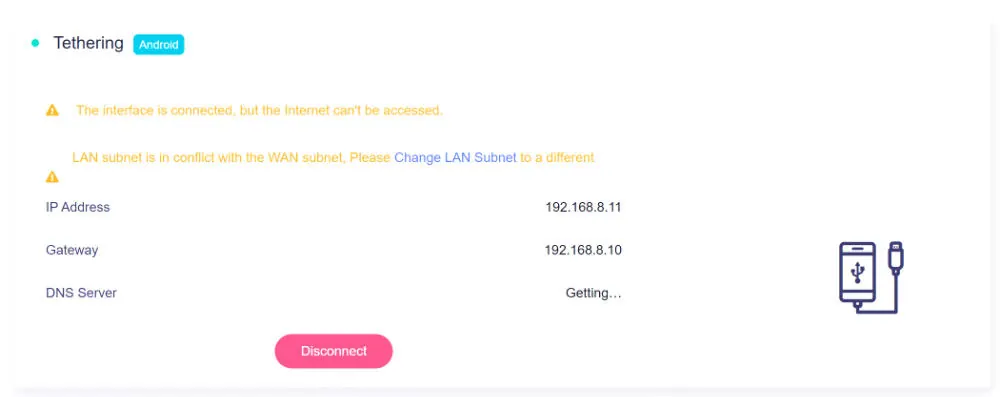
هنا البوابة هي 192.168.8.10 وهذا يعني أن "تعيين البوابة الافتراضية" نشط، كما أن الشبكة الفرعية هي نفسها (192.168.8.x) مثل أجهزة توجيه gli-net لذا هناك تعارض.
نظرًا لأن الشبكات الفرعية والأجهزة على شبكات منفصلة، فلن يعمل بث sACN و Art-Net، إذا كنت تريد استخدام هذه، فابحث في إعداد USB المتقدم أدناه.
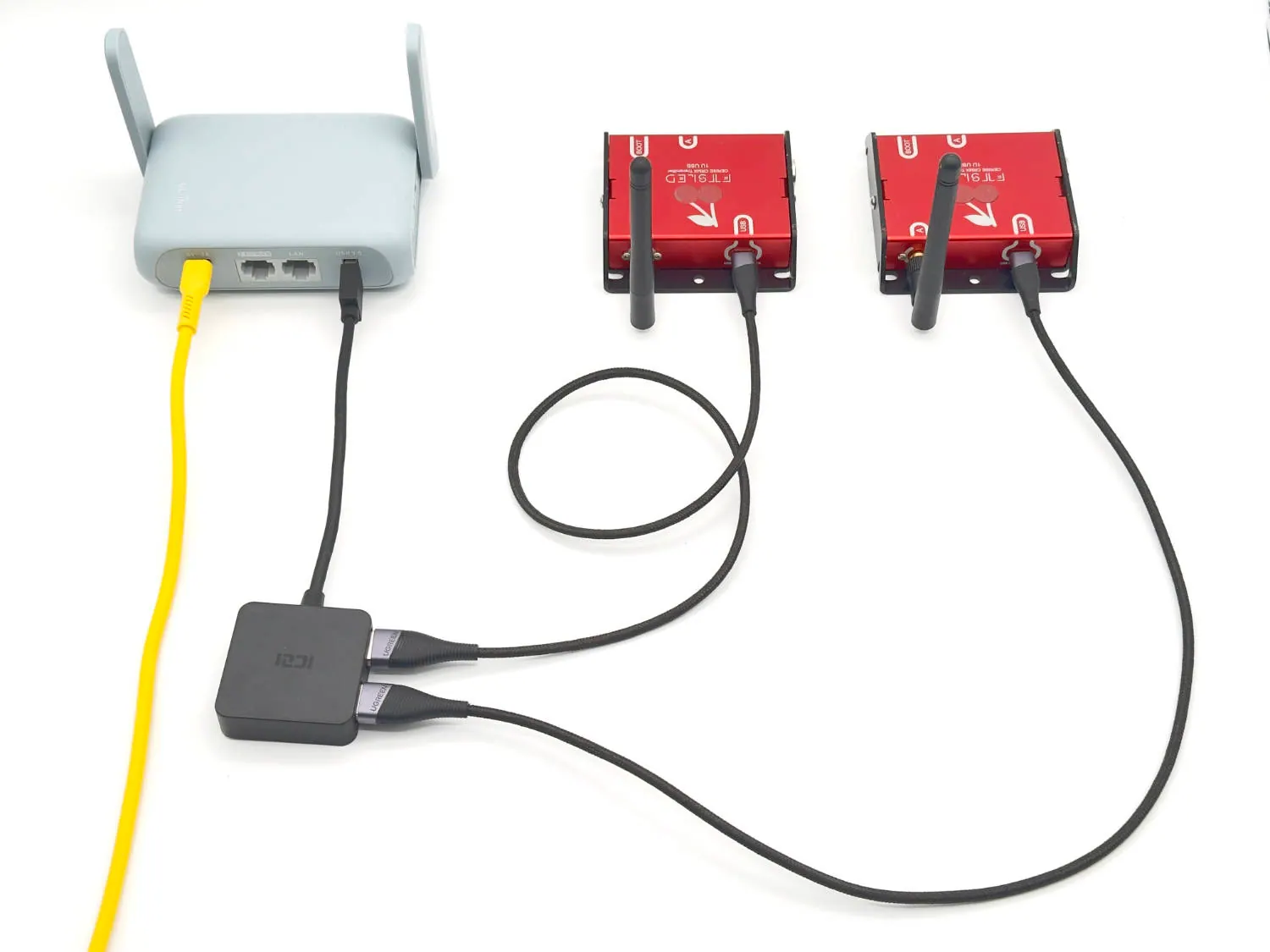
USB المتقدم (يدعم 1/2/4U و sACN/Art-net)
صعوبة عالية
GliNet
- قم بإعداد جهاز التوجيه الخاص بك، يمكنك مسح رمز الاستجابة السريعة في الجزء الخلفي من جهاز التوجيه للاتصال بشبكة Wi-Fi.
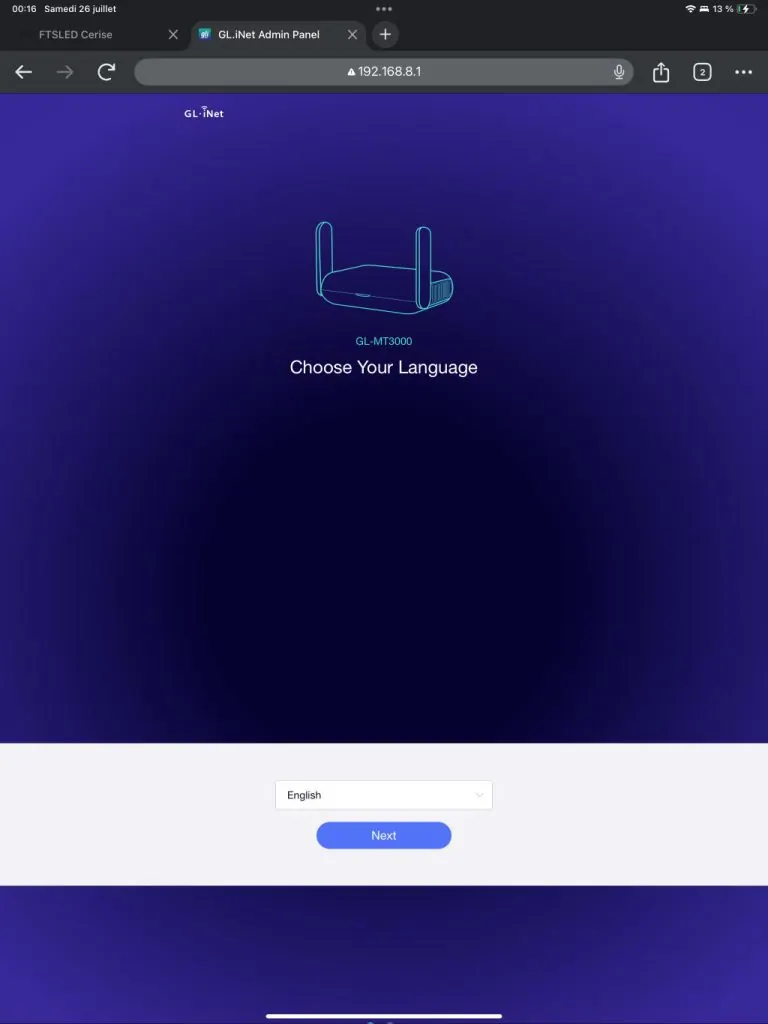
- اذهب إلى صفحة تكوين Cerise http://169.254.XX.1/
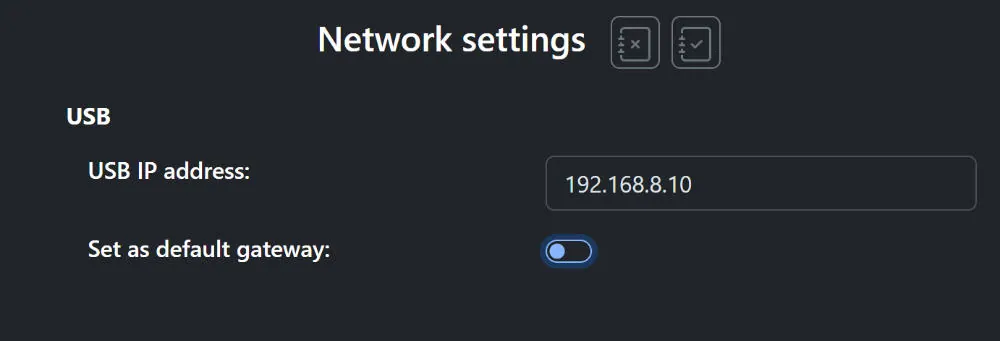
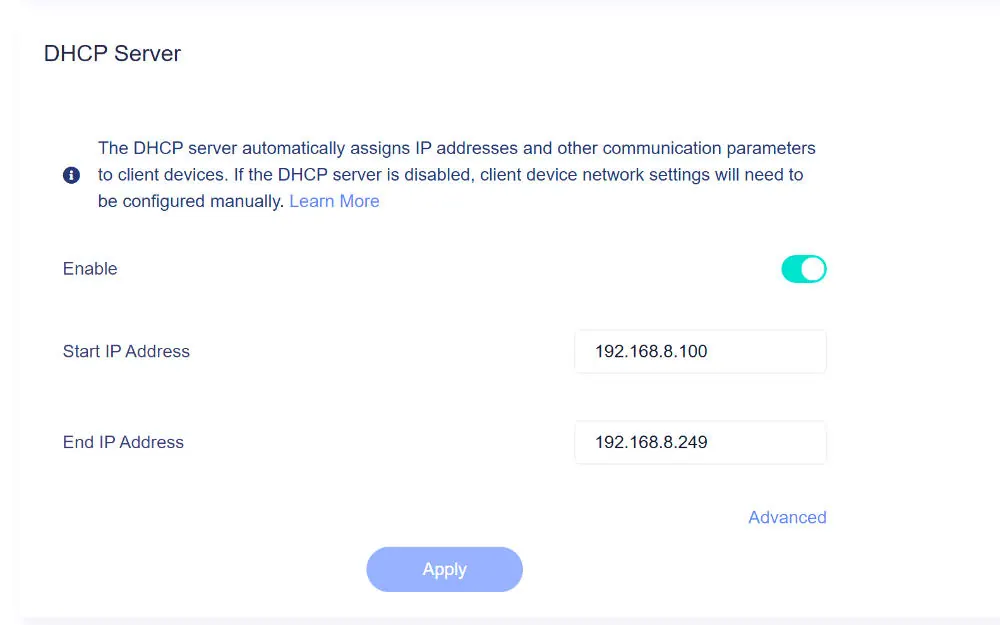
- قم بتعيين عنوان IP لـ USB في النطاق المناسب (شخصيًا، قمت بتعيين 192.168.8.10 حيث أن النطاق x.100 إلى x.249 هو نطاق DHCP افتراضي وعنوان IP الخاص بجهاز التوجيه هو x.1). تأكد من أن "تعيين بوابة USB الافتراضية" معطل.
- قم بتوصيل Cerise بمنفذ USB A الخاص بجهاز التوجيه (يمكنك استخدام محور إذا كنت تريد توصيل أكثر من جهاز Cerise واحد، قد تحتاج إلى تشغيل 2U و 4U خارجيًا).
- اتصل بشبكة Wi-Fi الخاصة بجهاز التوجيه وانتقل إلى الصفحة http://192.168.8.1/
- اذهب إلى النظام > إعدادات متقدمة > انقر على "الذهاب إلى LuCI"
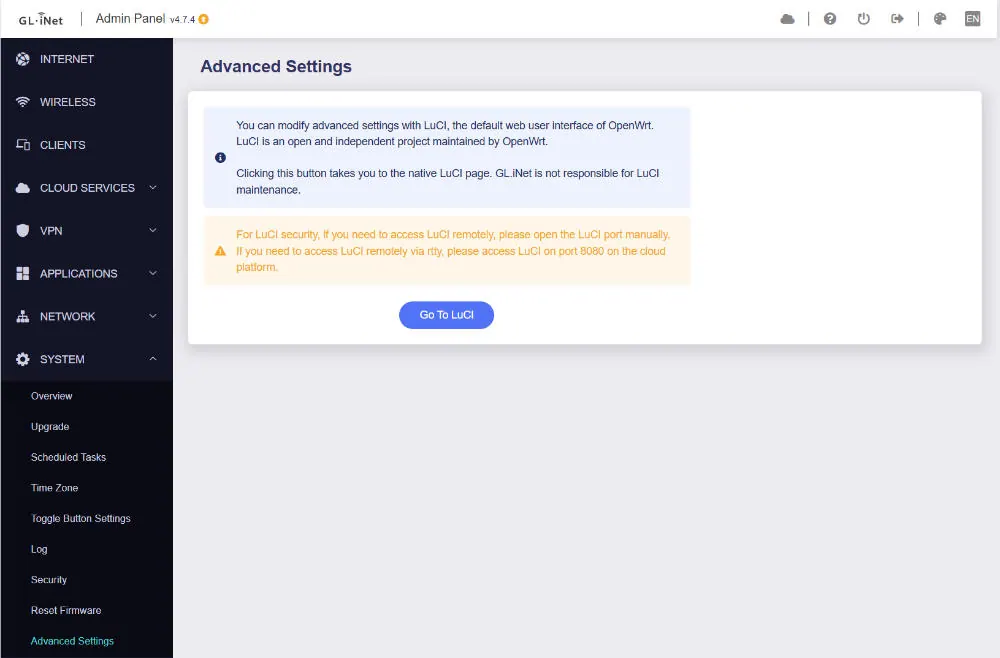
- اكتب نفس كلمة مرور المسؤول التي تم تكوينها في الخطوة 1، اسم المستخدم "root"
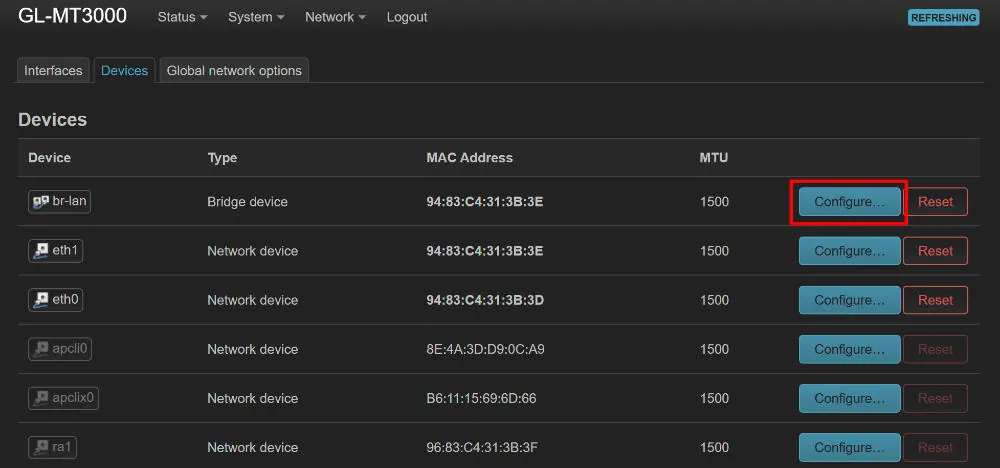
- اذهب إلى الشبكة > واجهات > علامة تبويب الأجهزة (إذا طلب منك ترحيل تكوين ifname، فقط انقر على موافق وانتظر 10 ثوانٍ) لاحظ أن علامة تبويب الواجهات تبدو مشابهة ولكنها ليست الصحيحة ;)
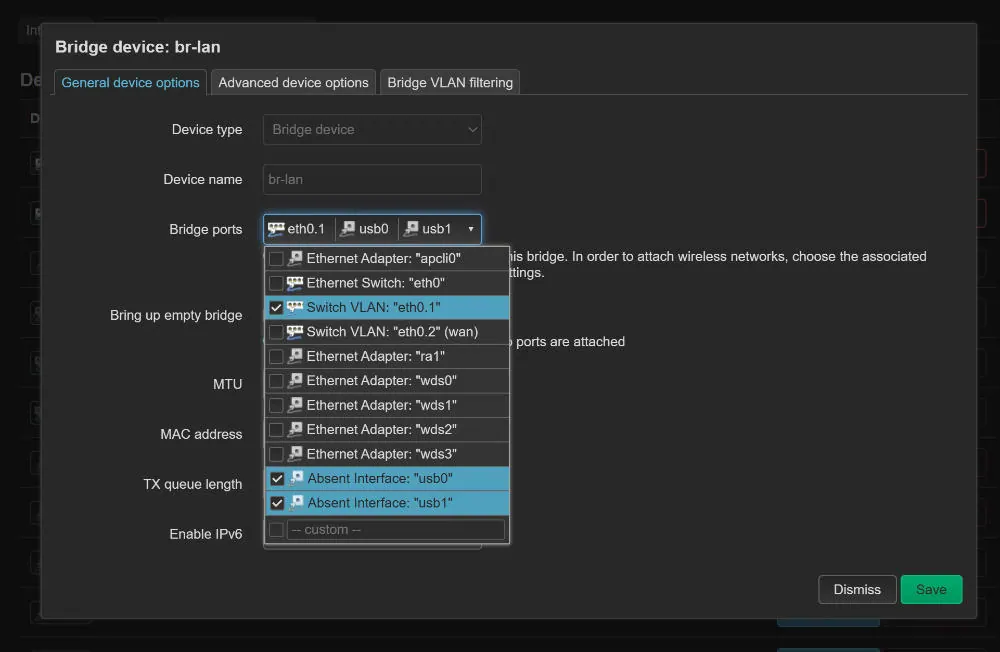
- انقر على "تكوين" بجانب السطر "br-lan"
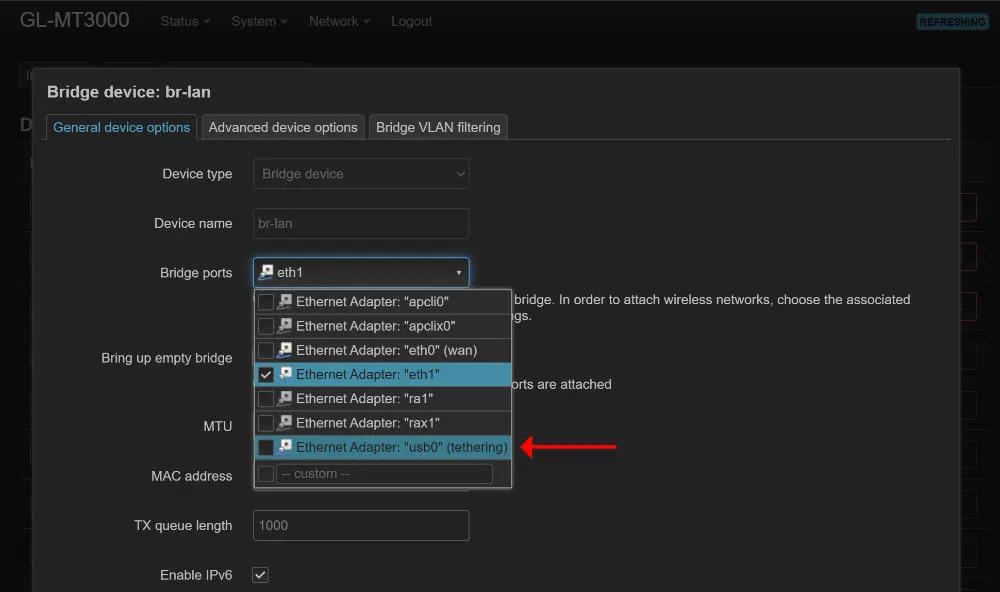
- تحت "منافذ الجسر"، أضف "usb0 (الربط)" وانقر على "حفظ" في الزاوية اليمنى السفلية.
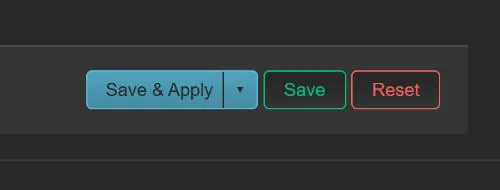
- في أسفل الصفحة، انقر على "حفظ وتطبيق" وانتظر حتى يتم إعادة التشغيل، قد يستغرق ذلك دقيقة
- ثم عد إلى الصفحة الرئيسية لجهاز توجيه gli-net http://192.168.8.1/، يجب أن يظهر جهازك أيضًا تحت علامة التبويب "العملاء" مع عنوان IP الخاص بـ USB الذي تم تحديده في البداية في الخطوة 1
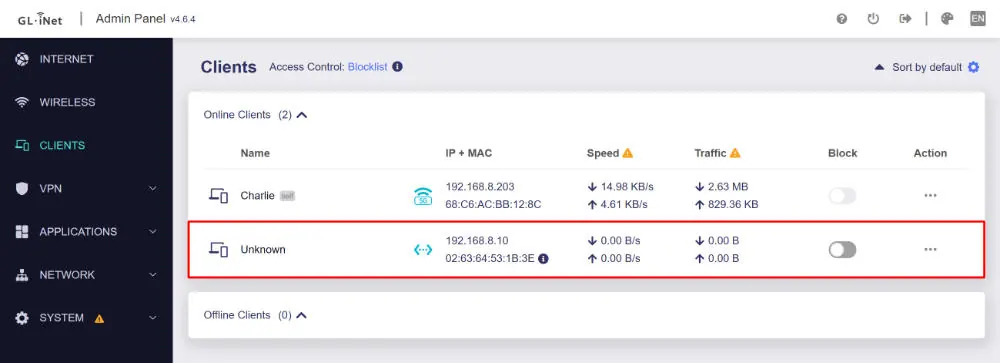
- الآن يمكنك الذهاب إلى عنوان IP في متصفح الويب الخاص بك أو استخدامه في blackout كما لو كان لديه Wi-Fi مدمج.
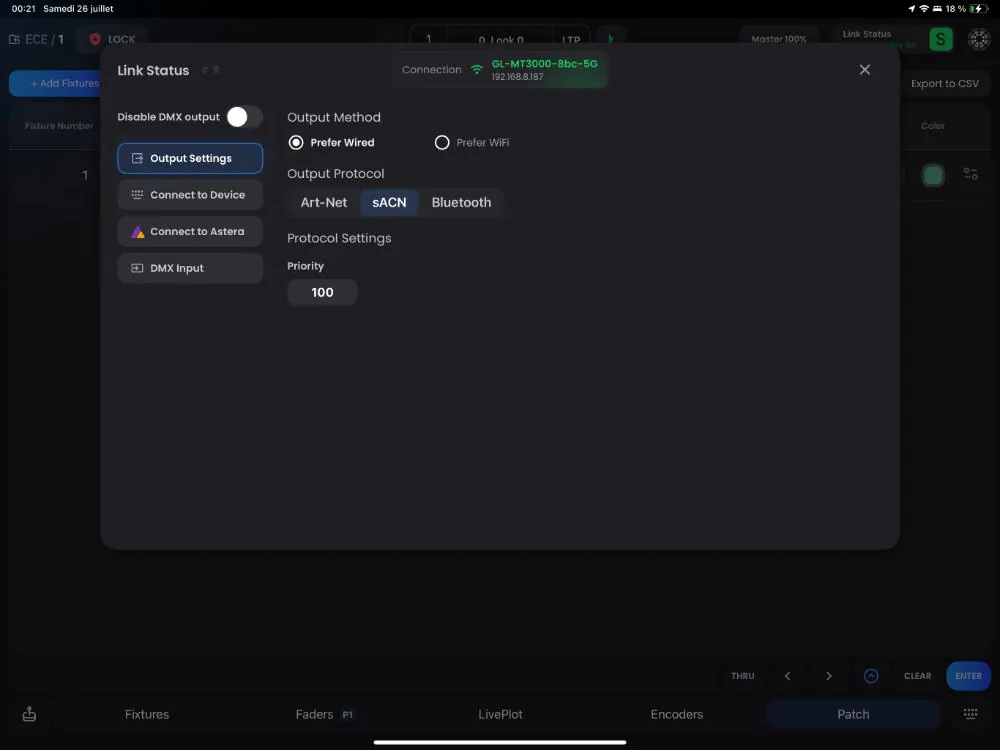
- إذا كنت تريد إضافة جهاز ثانٍ، كرر الخطوات من 3 إلى 11 مع عنوان IP مختلف في نفس الشبكة الفرعية (أي 192.168.8.11) مع usb1
سيتم تفعيل الربط الآن عند بدء التشغيل.
يستغرق جهاز التوجيه حوالي دقيقة واحدة لبدء التشغيل، لذا ضع ذلك في اعتبارك.
خطوات استكشاف الأخطاء وإصلاحها:
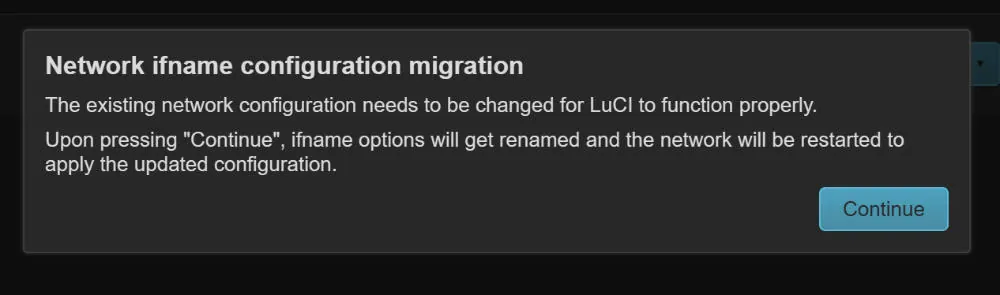
إذا حصلت على ترحيل تكوين ifname عند فتح LuCi لأول مرة، فهذا طبيعي، اضغط على متابعة وانتظر قليلاً.
كيفية تحسين موثوقية ونطاق شبكة Wi-Fi
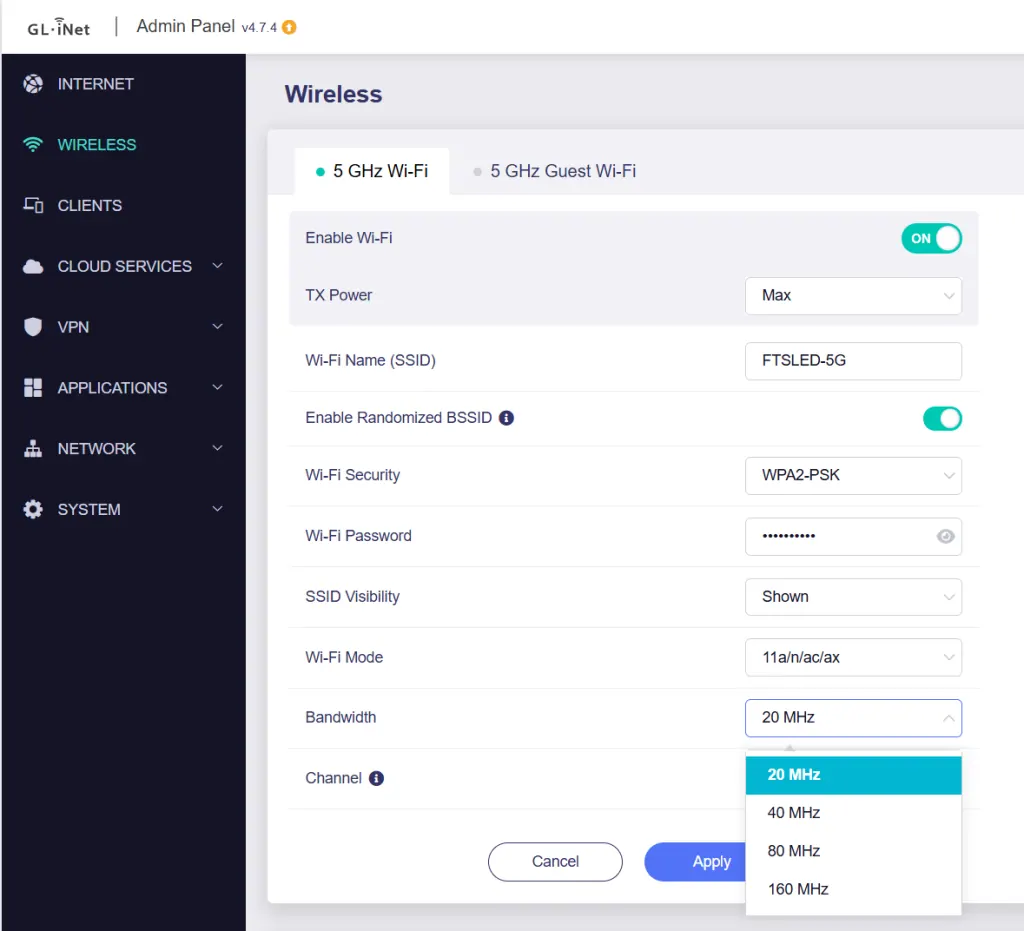
قلل عرض النطاق الترددي لشبكة Wi-Fi إلى الحد الأدنى (20/40 ميجاهرتز عند الإمكان)
معظم أجهزة التوجيه ستسمح لك بتكوين عرض نطاق صغير، 20 أو 40 ميجاهرتز حسب التردد.
في الاستخدام العادي، هذا غير بديهي لأنه سيُقلّل معدل النقل/السرعة، لكن في الإضاءة لا نهتم عادةً بذلك (لأن 1 عالم DMX حوالي 250 kbps، لذا حتى عند 40 عالمًا فهذا مجرد 10 mbps، وما زلتِ أسرع بكثير من ذلك). لكن هذا يعني أنكِ تشغلين جزءًا أصغر من طيف RF، وبالتالي تكونين أقل عرضةً للتداخل.
استخدم معدات Wi-Fi 6 (نقطة وصول لاسلكية وجهاز)
حتى إذا لم يكن لديها 6 جيجاهرتز مثل أجهزة التوجيه 6E أو 7 الأكثر تكلفة (بالمناسبة، بعض أجهزة التوجيه Wi-Fi 7 لا تدعم 6 جيجاهرتز، لذا كن حذرًا من التسويق المضلل)، فإن Wi-Fi 6 يجلب العديد من الميزات الرائعة التي تجعلها أكثر موثوقية من نظيراتها الأقدم.
بعبارات بسيطة، يقوم Wi-Fi 6 بتقسيم طريق سريع واحد إلى العديد من المسارات بحيث يمكن للعديد من الأجهزة القيادة في وقت واحد دون ازدحام، حيث أن Wi-Fi من الجيل الأقدم كان يمنح الطريق السريع بأكمله لمركبة واحدة في كل مرة. كما يمنح كل شبكة "شارة لون" بحيث تضبط الأجهزة إشارات الشبكات الأخرى الضعيفة. مع OBSS-PD، يتعلم جهاز التوجيه الخاص بك تجاهل الدردشة البعيدة التي لن تتداخل، ويخفض صوته الخاص بحيث يمكن للمستخدمين القريبين التحدث بحرية دون تصادمات. أخيرًا، من خلال تمديد رسائله وإضافة بعض الوقت المؤقت بينها، يتجنب الصدى والتداخل الضبابي في الأماكن المزدحمة.
بشكل عام، هو أفضل بكثير في المناطق ذات الضوضاء الترددية العالية.
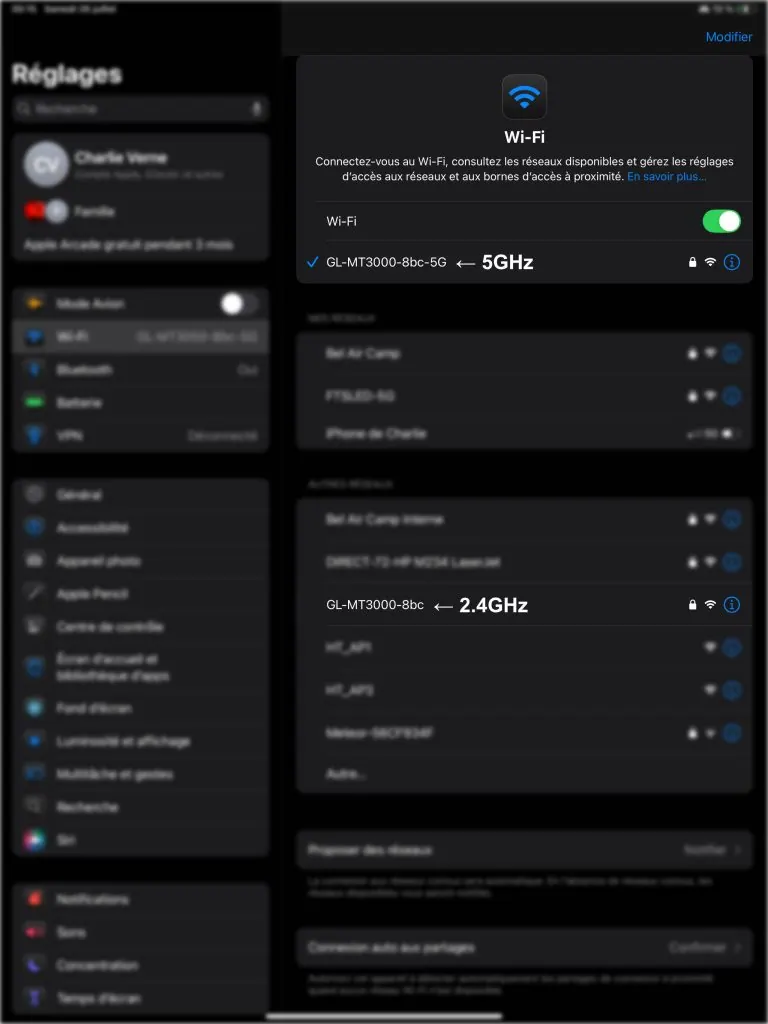
إذا كنتِ تحاولين استخدام Wi‑Fi 2.4GHz وCRMX معًا
إذا كان جهاز إرسال CRMX (TX) لديكِ يدعم ذلك، فحاولي منعَه من الإرسال على النطاق/القناة نفسها التي يستخدمها جهاز توجيه Wi‑Fi لديكِ.
إذا كنت لا تعرف أي واحد تستخدمه لأن لديك SSID واحد فقط (اسم Wi-Fi)، فقد تتمكن من إعادة تسميتها إلى أسماء مختلفة في جهاز توجيه Wi-Fi الخاص بك (أي MyWiFi_2G و MyWiFi_5G) أو حتى تعطيل واحد إذا كنت لا تستخدمه (لاحظ أن بعض الأجهزة مثل Astera Art7 Wi-Fi تعمل فقط بتردد 2.4 جيجاهرتز).
المصادر:
https://docs.blackout-app.com/manual/introduction/link-status.html
https://docs.blackout-app.com/manual/introduction/hardware-setup.html