
すべてを1ページで読む
はじめに
iPadでCeriseを使用する
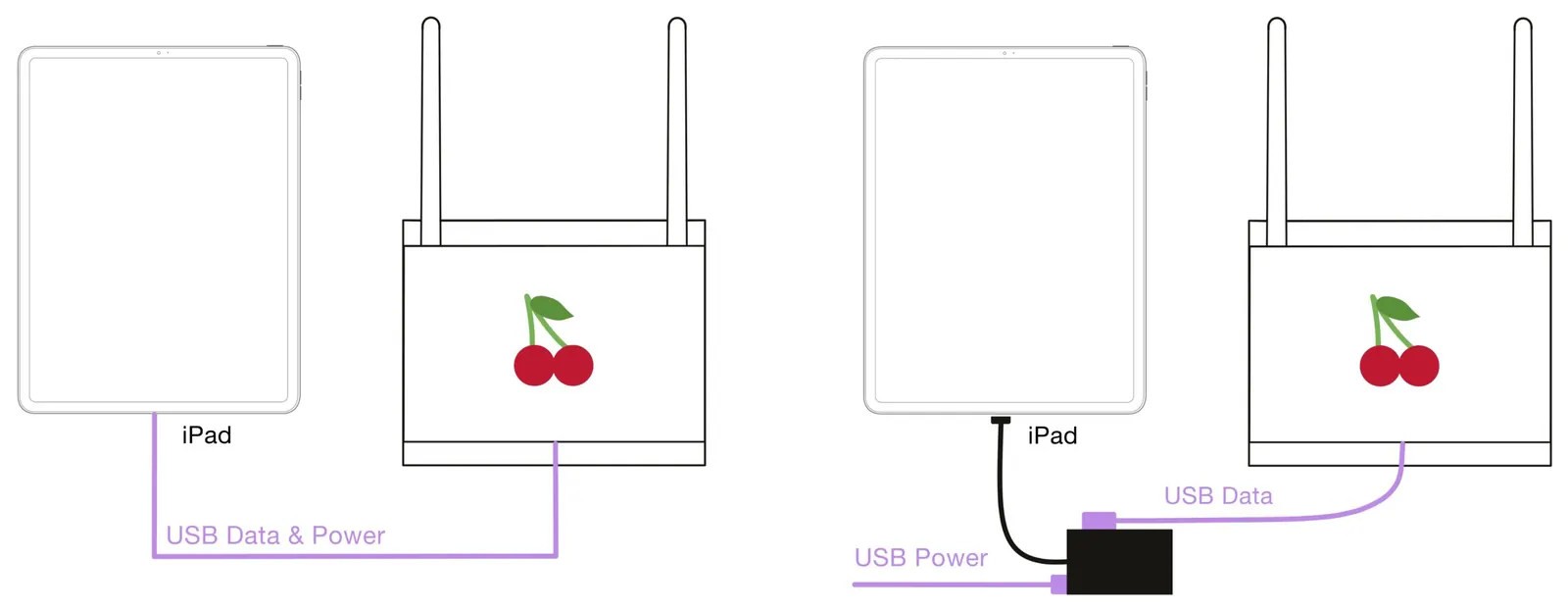
Ceriseは、iPadまたは接続する任意のコンピューターから直接給電できます。オプションで、付属のスプリッターを使用してiPadの充電とCeriseの使用を同時に行うことも可能です。
Lightning搭載iPadでは、AppleのLightning - USB 3カメラアダプタなど、別売りのLightning - USBアダプターを使ってCeriseを利用できる場合があります。アダプターの動作には外部電源が必要です。特に古いiPadでは接続が不安定になることがあり、本番環境での使用は推奨しません。可能であればUSB-C搭載iPadを使用してください。
Sidus Link Pro設定ガイド(Aputure)
この外部ガイドには古いIPアドレスの例が含まれています。Cerise 1.8.11をUSB接続する場合、変更していなければ現在のデフォルトアドレス172.30.0.1を使用してください。
照明卓でCeriseを使用する
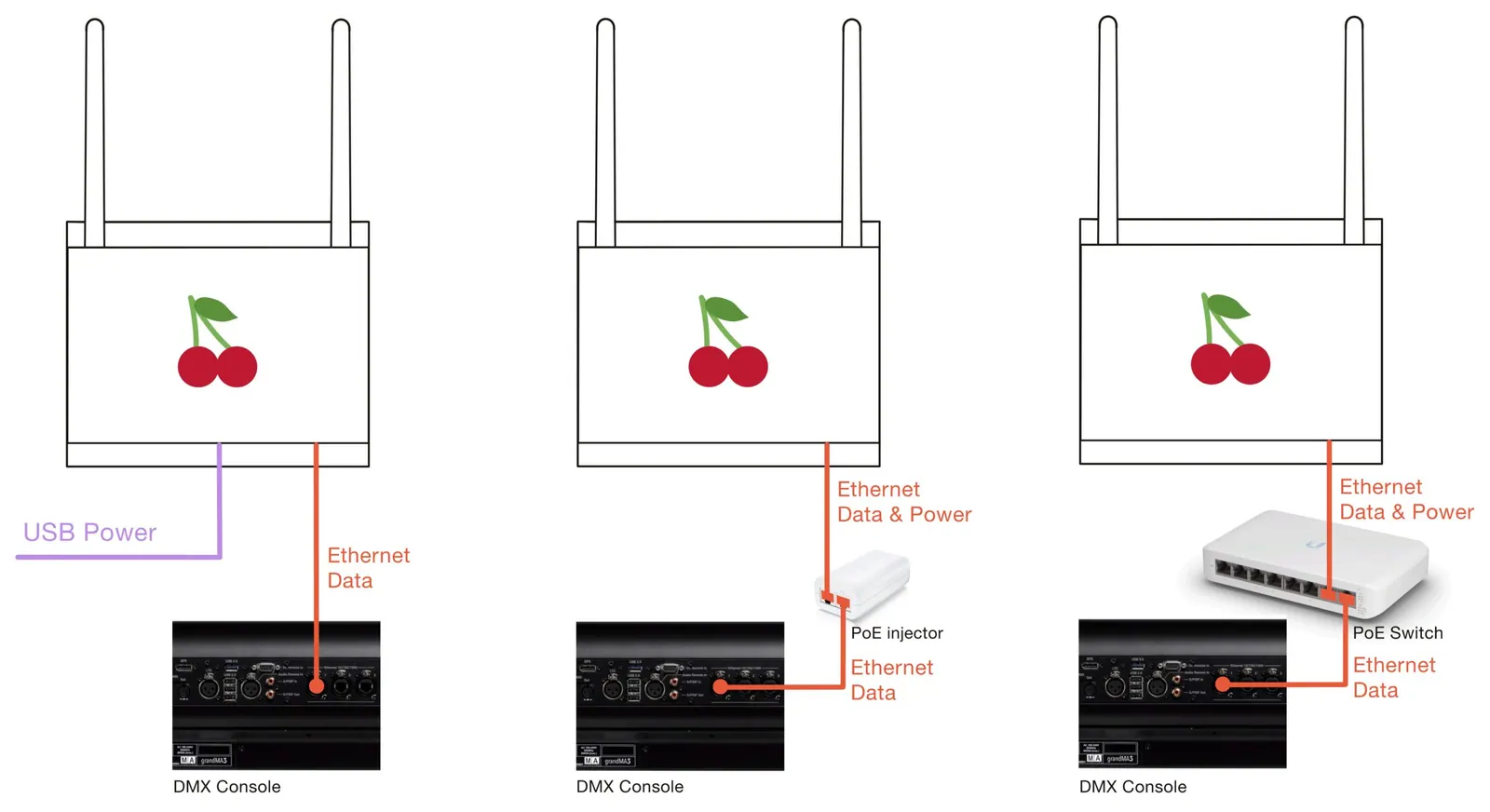
CeriseはDMX照明卓とも問題なく連携します。外部電源で給電していることをご確認ください。
EthernetポートはデフォルトでDHCPを使用し、DHCPリースを取得できない場合は静的フォールバックアドレス2.0.0.101を使用します。照明卓、無線アクセスポイント、家庭用ルーターに直接接続できます。コントローラーはCeriseと同じサブネットに設定してください。CeriseにはUSBまたは対応するPoEから外部電源を供給してください。DHCPに問題がある場合は、ファームウェアを更新してください。
有線DMXアダプターを使用する
2U PRO Wiredと4U PRO Wiredは、いずれも専用のDMX Out RJ45ポートと対応するブレークアウトアダプターを介して4ユニバースの有線DMXを出力します。これはDMX接続であり、Ethernetポートではありません。
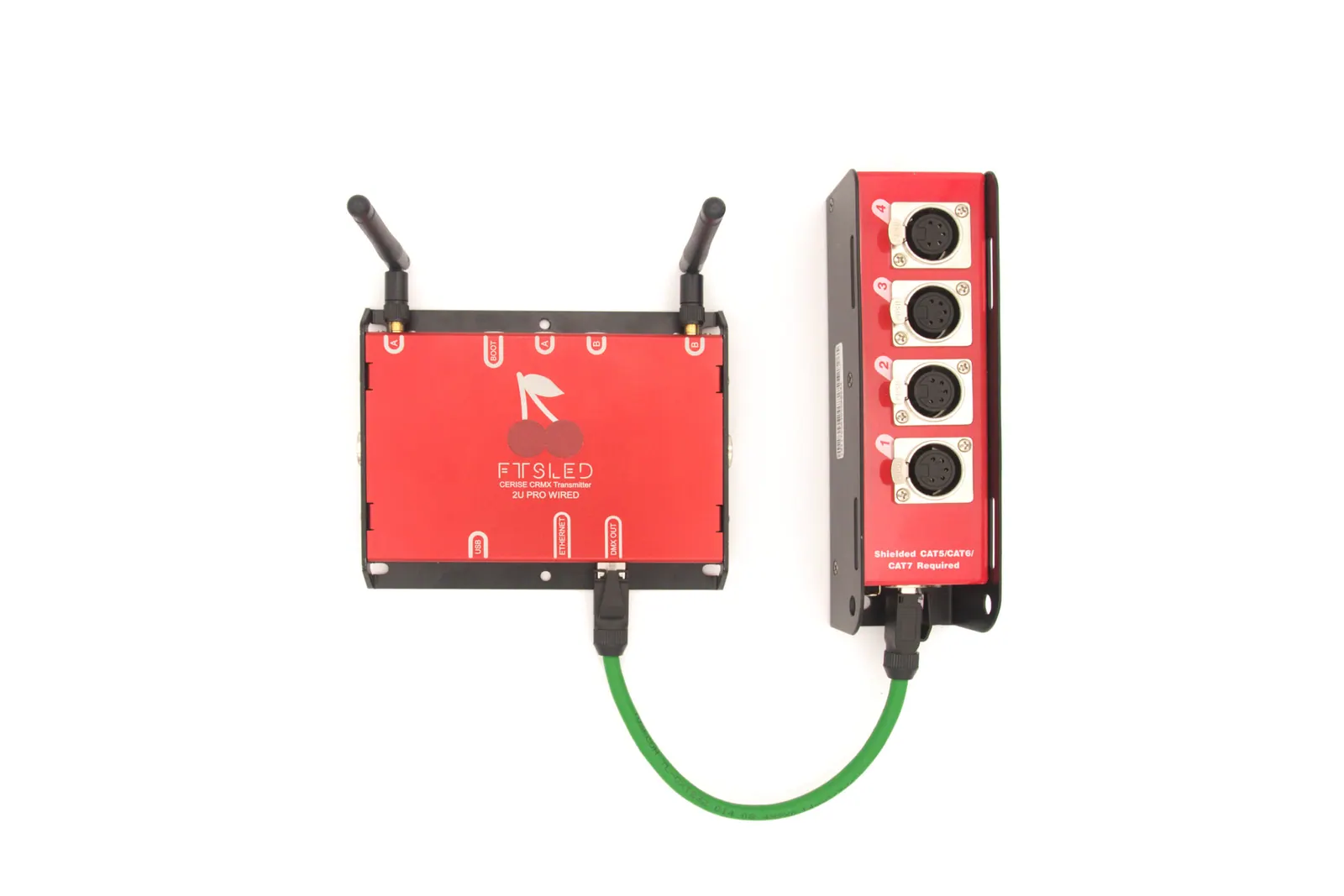
有線DMXブレイクアウトボックスは、4ユニバースのDMX信号を受け取り、4つの個別のXLR 5ピンコネクターに分岐するパッシブアダプターです。「DMX Out」ポートに接続した場合のみ動作します。
省スペースのためEthernetと同じRJ45コネクターを使用していますが、DMXへの変換はCerise本体内部で行われます。
アダプターにはSSNAKEとStairvilleの2つのバリアントがあり、唯一の違いはStairvilleが適切に機能するために付属の小型アダプターを必要とすることです。
RJ45 DMX出力のピン配置
| RJ45ピン | ESTAピン配列 / XLRピン配列 | Thomann Cat Snakeピン配列 / XLRピン配列 |
|---|---|---|
| 1 | U1 データ+ / ピン 3 | U1 データ+/ 3/ A |
| 2 | U1 データ- / ピン 2 | U1 データ-/ 2/ B |
| 3 | U2 データ+ | |
| 4 | U3 データ- | |
| 5 | U3 データ+ | |
| 6 | U2 データ- | |
| 7 | GND | U4 データ+ |
| 8 | GND | U4 データ- |
製品仕様とレイアウト
詳細な製品仕様表
| モデル | 1U | 2U Pro | 2U Pro Wired | 4U Pro | 4U Pro Wired |
|---|---|---|---|---|---|
| CRMXユニバース | 1 | 2 | 2 | 4 | 4 |
| USB Type-Cコネクタ | ✅ | ✅ | ✅ | ✅ | ✅ |
| イーサネット | ❌ | ✅ | ✅ | ✅ | ✅ |
| RFスペクトラムアナライザー | ✅(ファームウェア1.8.11) | ✅ | ✅ | ✅ | ✅ |
| Power over Ethernet (PoE) | ❌ | ✅ | ✅ | ✅ | ✅ |
| 有線DMXユニバース出力 | ❌ | ❌ | 2つ目のRJ45コネクタを介した4つの絶縁入力/出力 | ❌ | 2つ目のRJ45コネクタを介した4つの絶縁入力/出力 |
| CRMX Linking Key | ✅ | ✅ | ✅ | ✅ | ✅ |
| 電源入力 | USB-C 5 V | USB-C 5 V · PoE 802.3af | USB-C 5 V · PoE 802.3af | USB-C 5 V · PoE 802.3af | USB-C 5 V · PoE 802.3af |
| DMXユニバース合計 | 1 | 2 | 6 | 4 | 8 |
USB:
最大消費電力:最大5V 3A
USBリビジョン互換性:USB 1.1
USB経由のネットワーク速度:10mbps
イーサネット:
リンク速度:10/100
Auto MDI-X 非対応
Power over Ethernet (PoE) 互換性
IEEE802.3af準拠
入力電圧範囲:36V~57V
モードA & B
UI:
1つのステータスLED / ブートボタン
ユニバースごとに1つのユニバースカラーLED / リンクボタン
DMX:
出力周波数:41Hz
マージタイプ:HTP(初期設定)、LTP、Priority
対応ネットワークプロトコル:Art-Net & sACN同時対応
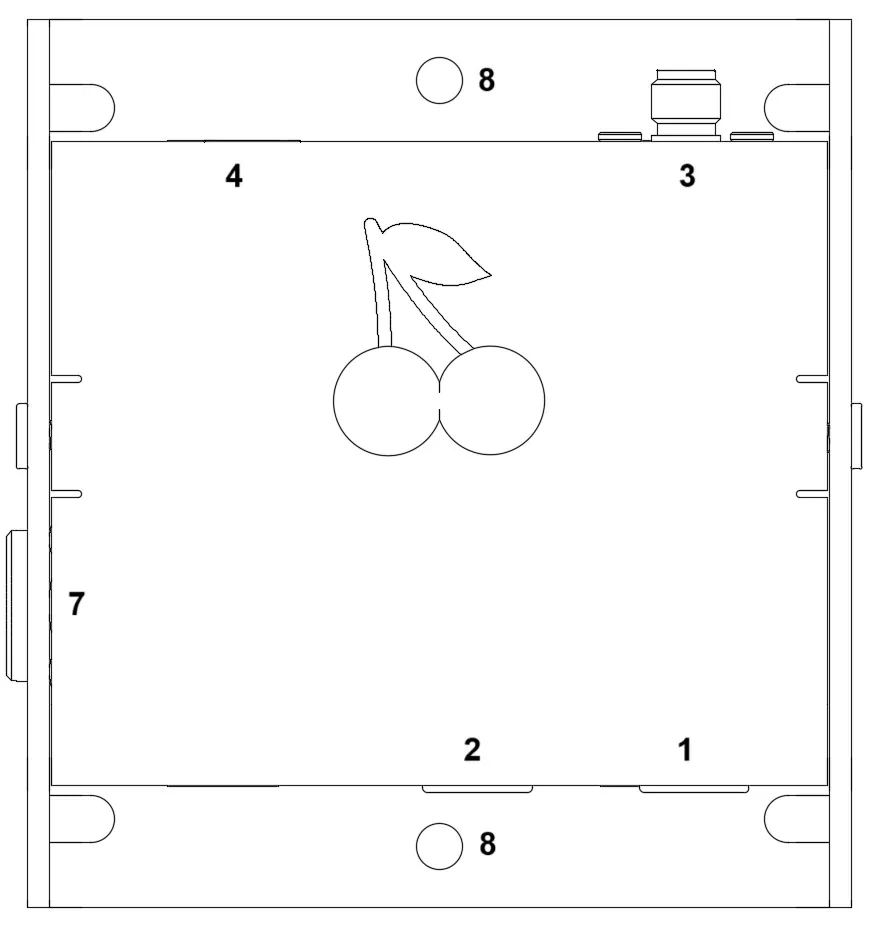
- BOOTボタン / ステータスLED
- 緑 = 電源オン
- シアン = USBリンク確立
- CRMXリンクボタン
- 点滅 = 信号待機中
- 点灯 = データ送信中
- RP-SMAアンテナコネクタ
- USB Type-Cコネクタ
- イーサネット 10/100 RJ45 PoEコネクタ
- 有線DMX出力
- 1/4インチネジ取り付けポイント
- M4取り付け穴(4.2mm)
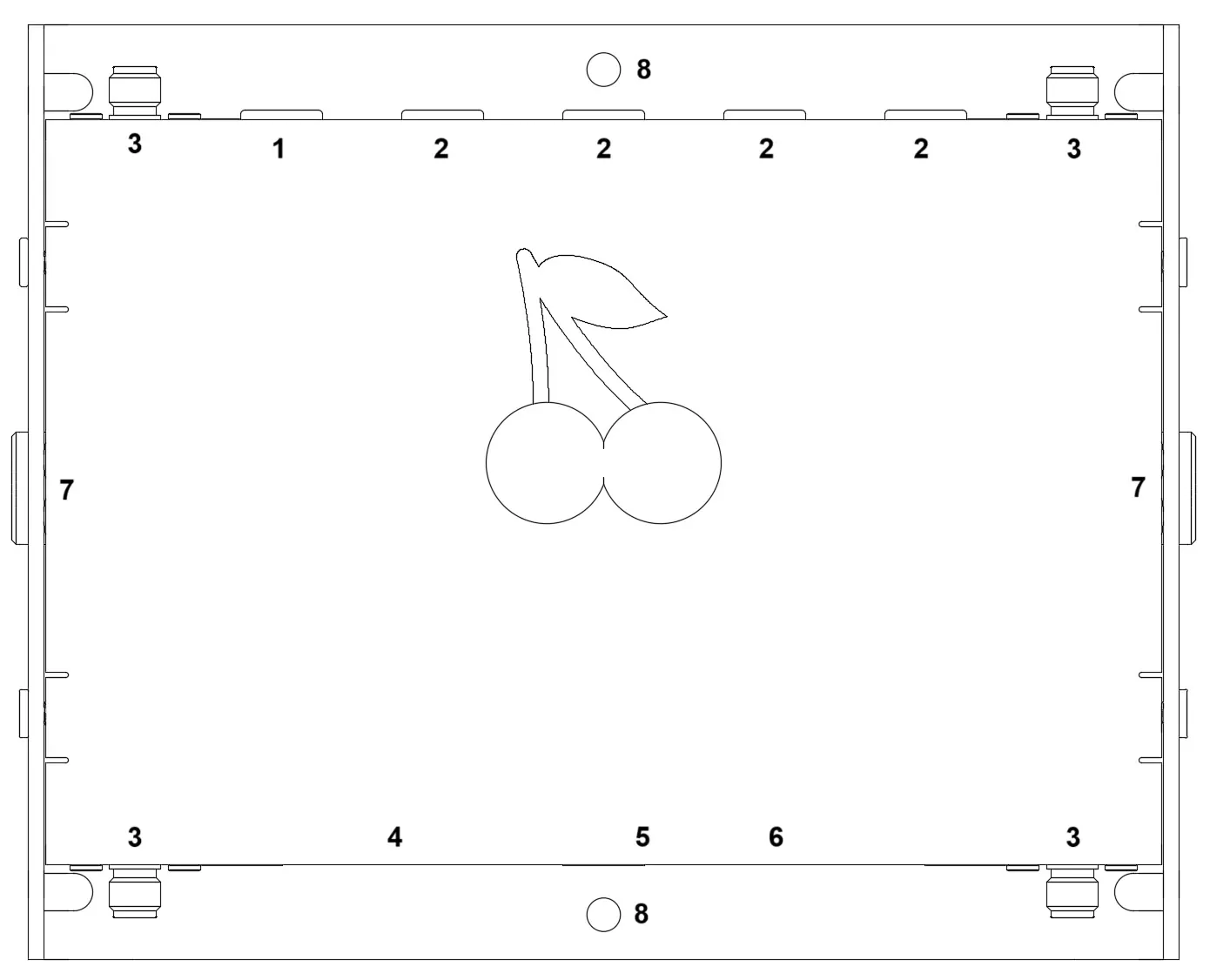
警告
アンテナは常に接続しておいてください。アンテナを付けずにCeriseの電源を入れたり、動作中にアンテナを外したりしないでください。アンテナなしで送信すると、無線モジュールが損傷するおそれがあります。他社製のアンテナでもCeriseが損傷する場合があります。小型アンテナで24 dBiといった、うますぎる仕様には注意し、使用前に確認してください。
警告
Ceriseには必ず5 Vだけを供給してください。D-tap-USB-Cケーブルの中には、USB-Cに15 Vを出力するものがあり、Ceriseが壊れます。また、パッシブ型のUSB-Cスプリッターの中には、両方のポートに同じ電圧を流すものがあります。充電中のiPadやノートパソコンなど、USB Power Deliveryで15 Vを要求する機器とスプリッターを共有すると、Ceriseにも15 Vがかかります。使用中にiPadを充電するには、付属のアダプターをお使いください。
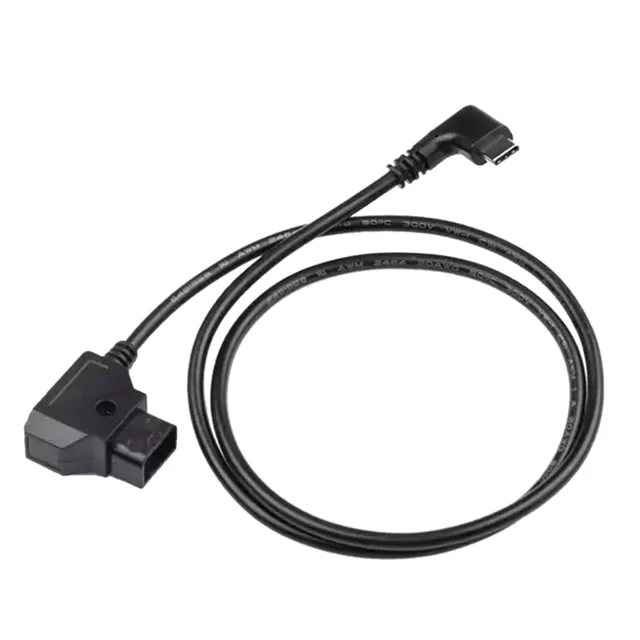
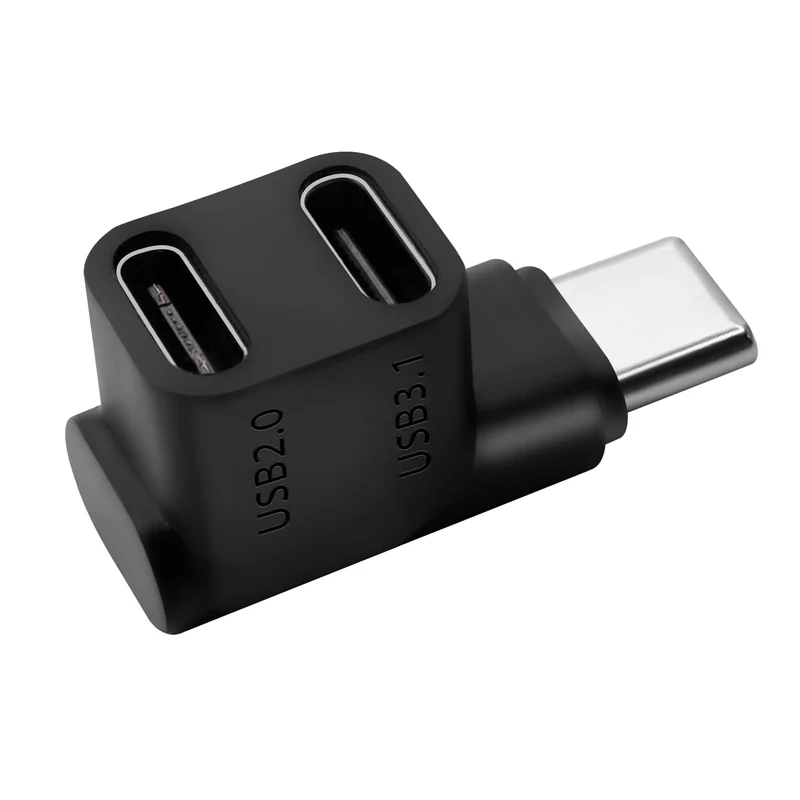
付属品以外のアンテナやケーブルを使用すると、Ceriseが損傷し、保証の対象外になるおそれがあります。ご不明な点はサポートにお問い合わせください。
デバイスの更新方法
-
- 最新のファームウェアをこちらからダウンロードして解凍してください:ダウンロード
- Ceriseを手に取り、BOOTボタン(1)を押し続けます。
- ボタンを押したまま、USB Type-Cケーブルでトランスミッターをコンピューターに接続します。
- RPI-RP2という新しいマスストレージデバイスが表示されるので、CeriseFirmwareXXX.uf2ファイルをドラッグ&ドロップします。
- 転送が完了したら、ユニットの電源を入れ直してください(ケーブルを抜いて挿し直します)。
Macでは、コピーのウィンドウが止まっているように見えることがあります。プログレスバーは満たされないまま左右に動き続けますが、これは正常です。30秒ほど待つとコピーが完了します。
更新後にCeriseが172.30.0.1で応答しない場合は、工場出荷時の状態にリセットして、USBアドレスを初期値に戻してください。
デバイスを工場出荷時設定にリセットする方法
1.6.4以降では、BOOTボタン(1)を10秒間押し続け、紫色に変わったら短く一度押すことで、デバイスを簡単にリセットできます。
ユーザーインターフェース / 設定
設定
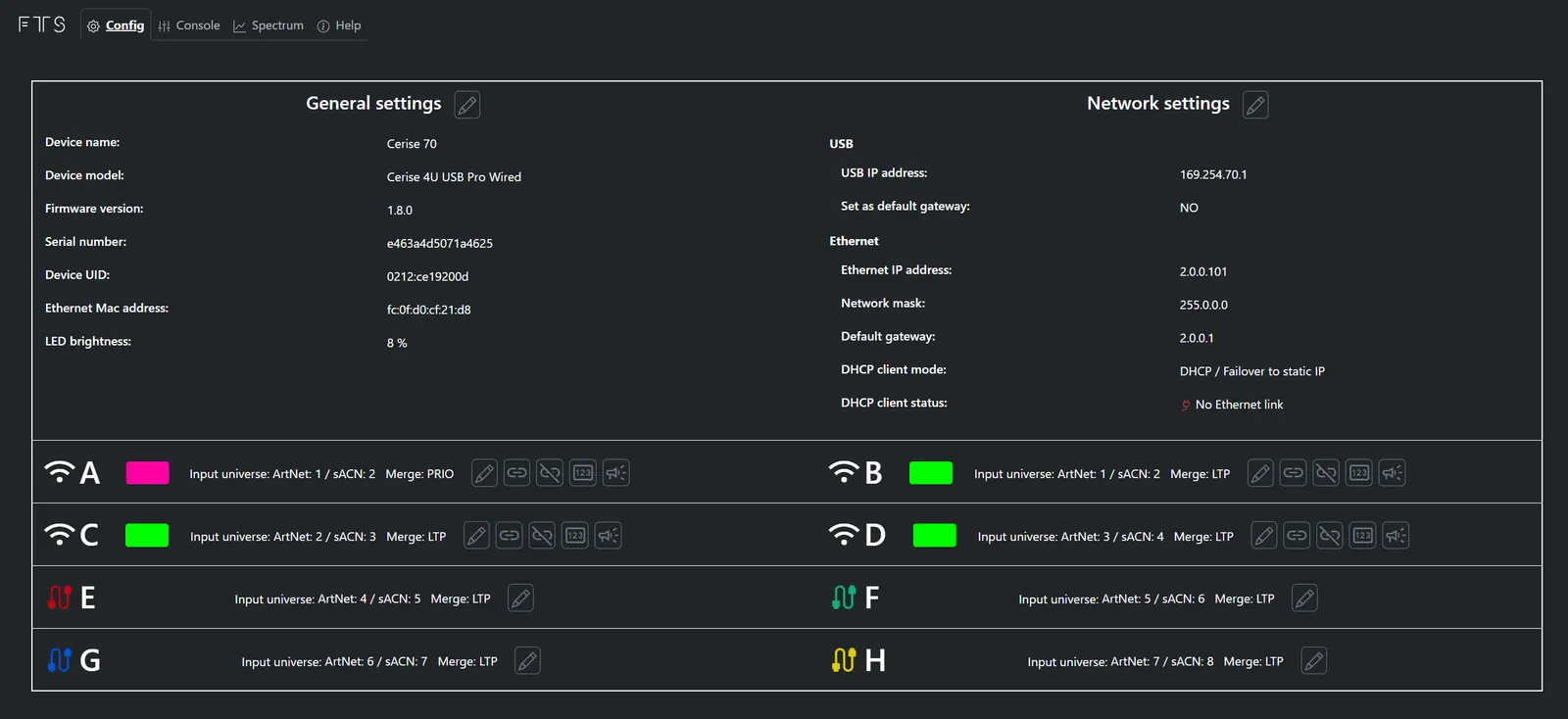
CeriseをUSBでiPadに接続し、「設定」>「Ethernet」のIP設定を「自動」のままにします。ファームウェア1.8.11でのCeriseのUSB側デフォルトアドレスは172.30.0.1です。このアドレスをブラウザーに入力してWebUIを開きます。アドレスを変更している場合は、設定したアドレスを使用してください。iPad自身のIPアドレスはトランスミッターのアドレスとは異なります。
EthernetポートはデフォルトでDHCPを使用し、DHCPリースを取得できない場合は静的フォールバックアドレス2.0.0.101を使用します。照明卓、無線アクセスポイント、家庭用ルーターに直接接続できます。コントローラーはCeriseと同じサブネットに設定してください。CeriseにはUSBまたは対応するPoEから外部電源を供給してください。DHCPに問題がある場合は、ファームウェアを更新してください。
iPadでCeriseを使用する場合は、設定をデフォルトのままにすることをお勧めします。すべてのデフォルトパラメーターはテスト済みであり、ほとんどのアプリでそのまま動作します。
💡ヒント:LEDの明るさを0%に設定すると、ステータスLEDを無効にできます。
ファームウェア1.8.11では信頼性を改善し、すべてのCeriseのUSB側デフォルトIPアドレスを172.30.0.1に統一しました。すべてのユーザーに1.8.11への更新と、このデフォルト設定の使用を推奨します。IPアドレスの先頭2組を手動で変更する従来の回避策は不要です。
Linking Keyで照明機材をリンクする方法や、Spectrumタブで混み合った2.4 GHzのチャンネルを確認してブロックする方法は、次のガイドをご覧ください。
USB IPアドレスの変更
CeriseのデフォルトUSB IPアドレスを変更するには、USB IP addressフィールドを変更し、デバイスの電源を入れ直してください。
💡ヒント:イーサネット関連の設定(アドレス、ネットワークマスク、デフォルトゲートウェイなど)を変更する必要はありません。
イーサネットIPアドレスの変更
CeriseのデフォルトイーサネットIPアドレスを変更するには、Ethernet IP address、および対応するNetwork maskとDefault Gatewayフィールドを変更し、デバイスの電源を入れ直してください。
USBデフォルトゲートウェイ(USBのみ)
「USB › Set as default gateway」オプションはその名の通り、USBインターフェースのゲートウェイを設定します。残念ながら、デバイスがWi-Fiまたは有線接続でルーター経由でインターネットに接続されている場合、これもゲートウェイとして機能し、競合を引き起こします。トランスミッター使用中にインターネットを必要としない場合(つまり、現場専用のiPadがある場合)で、USB経由でArt-Net BroadcastまたはsACNプロトコルを使用したい場合は、この機能を有効にすることをお勧めします。
💡バージョン1.6.x以降では、「USB › Set as default gateway」オプションはデフォルトでNOになっています。
ネットワーク構成図
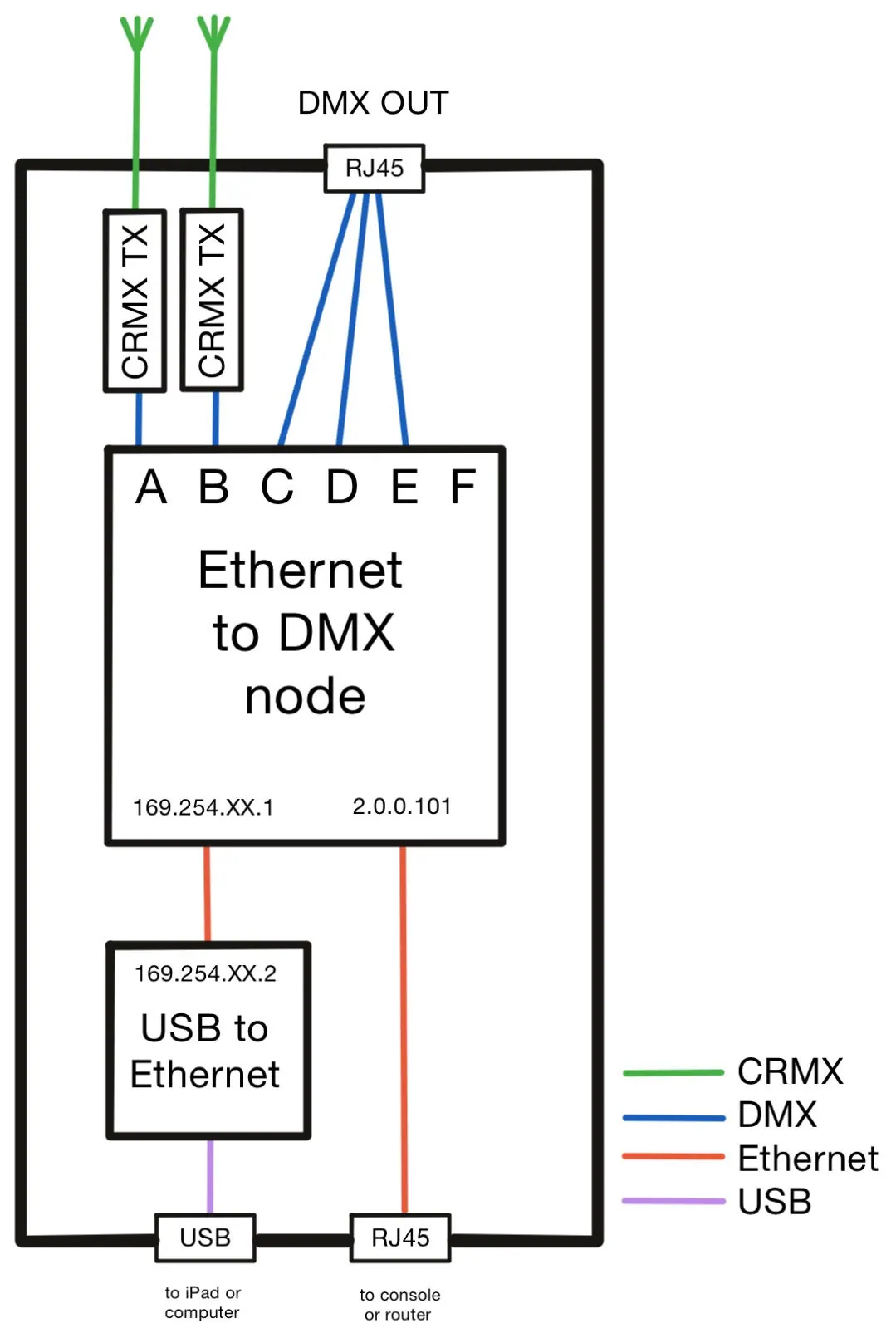
Ceriseは他のUSB-イーサネットアダプターと同様に機能し、ドライバーをインストールすることなくほとんどのプラットフォームでサポートされます。
ファームウェア1.8.11では信頼性を改善し、すべてのCeriseのUSB側デフォルトIPアドレスを172.30.0.1に統一しました。すべてのユーザーに1.8.11への更新と、このデフォルト設定の使用を推奨します。IPアドレスの先頭2組を手動で変更する従来の回避策は不要です。
DMXノードは製品バージョンにより、出力数が1(1U USB)から8(4U PRO WIRED)まで異なります。
EthernetポートはデフォルトでDHCPを使用し、DHCPリースを取得できない場合は静的フォールバックアドレス2.0.0.101を使用します。照明卓、無線アクセスポイント、家庭用ルーターに直接接続できます。コントローラーはCeriseと同じサブネットに設定してください。CeriseにはUSBまたは対応するPoEから外部電源を供給してください。DHCPに問題がある場合は、ファームウェアを更新してください。
コンソール
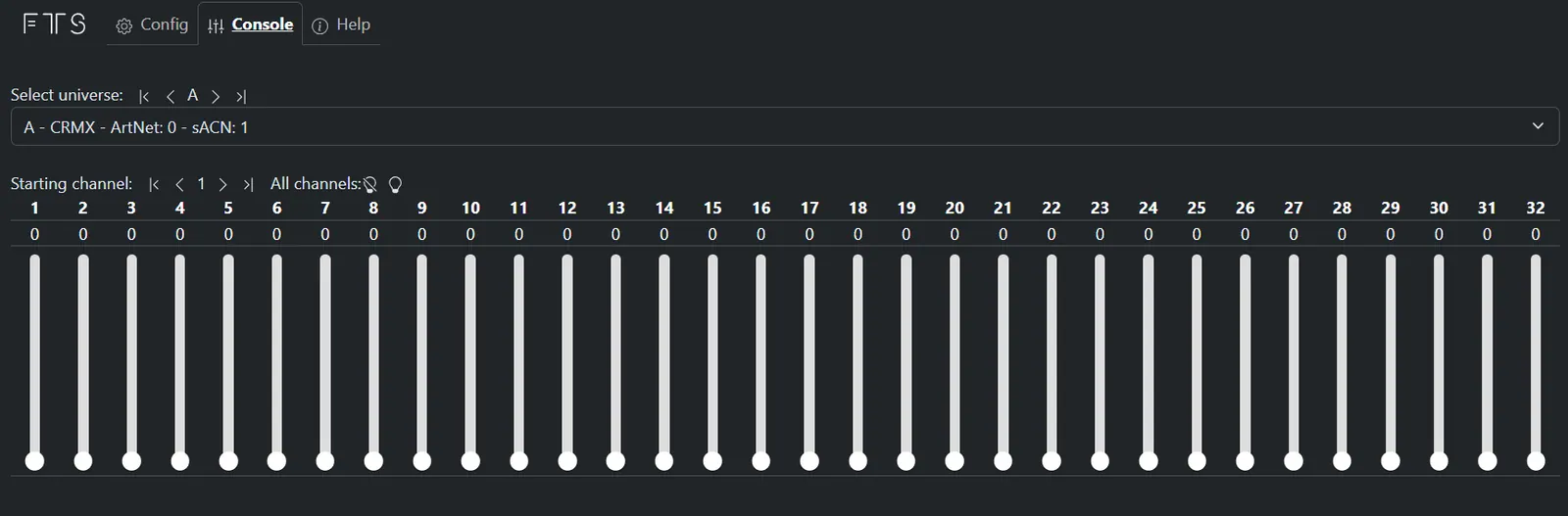
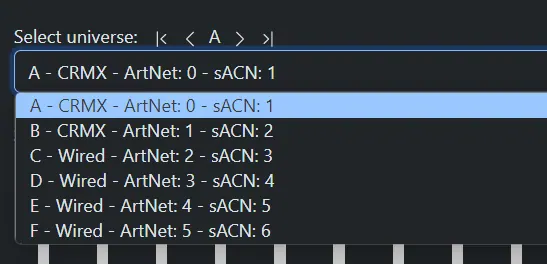
「Select universe」メニューでAからFまでの出力を選択でき、ドロップダウンで現在表示しているユニバースが有線か無線かを簡単に確認できます。
コンソールは基本的なフェーダーボードとして使用できます。Art-NetまたはsACN経由でネットワークデータが入力されている場合、それが表示され、フェーダーは操作不能になります。
設定方法
ファームウェア1.8.11では信頼性を改善し、すべてのCeriseのUSB側デフォルトIPアドレスを172.30.0.1に統一しました。すべてのユーザーに1.8.11への更新と、このデフォルト設定の使用を推奨します。IPアドレスの先頭2組を手動で変更する従来の回避策は不要です。
Blackout Lighting Console
iOS / iPadOS 26以降のiPadで接続が不安定な場合は、Ceriseをファームウェア1.8.11に更新してください。典型的な症状は、「設定」>「Ethernet」にCeriseが表示されるものの、IPアドレスとサブネットマスクの欄が空白になり、Ceriseが応答せずWebUIにもアクセスできないことです。上記リンクのコンピューターを使ったUSB更新手順に従い、その後Ceriseを接続し直してください。
CeriseをUSBでiPadに接続し、「設定」>「Ethernet」のIP設定を「自動」のままにします。ファームウェア1.8.11でのCeriseのUSB側デフォルトアドレスは172.30.0.1です。このアドレスをブラウザーに入力してWebUIを開きます。アドレスを変更している場合は、設定したアドレスを使用してください。iPad自身のIPアドレスはトランスミッターのアドレスとは異なります。
- Blackout Lighting Consoleを開きます。
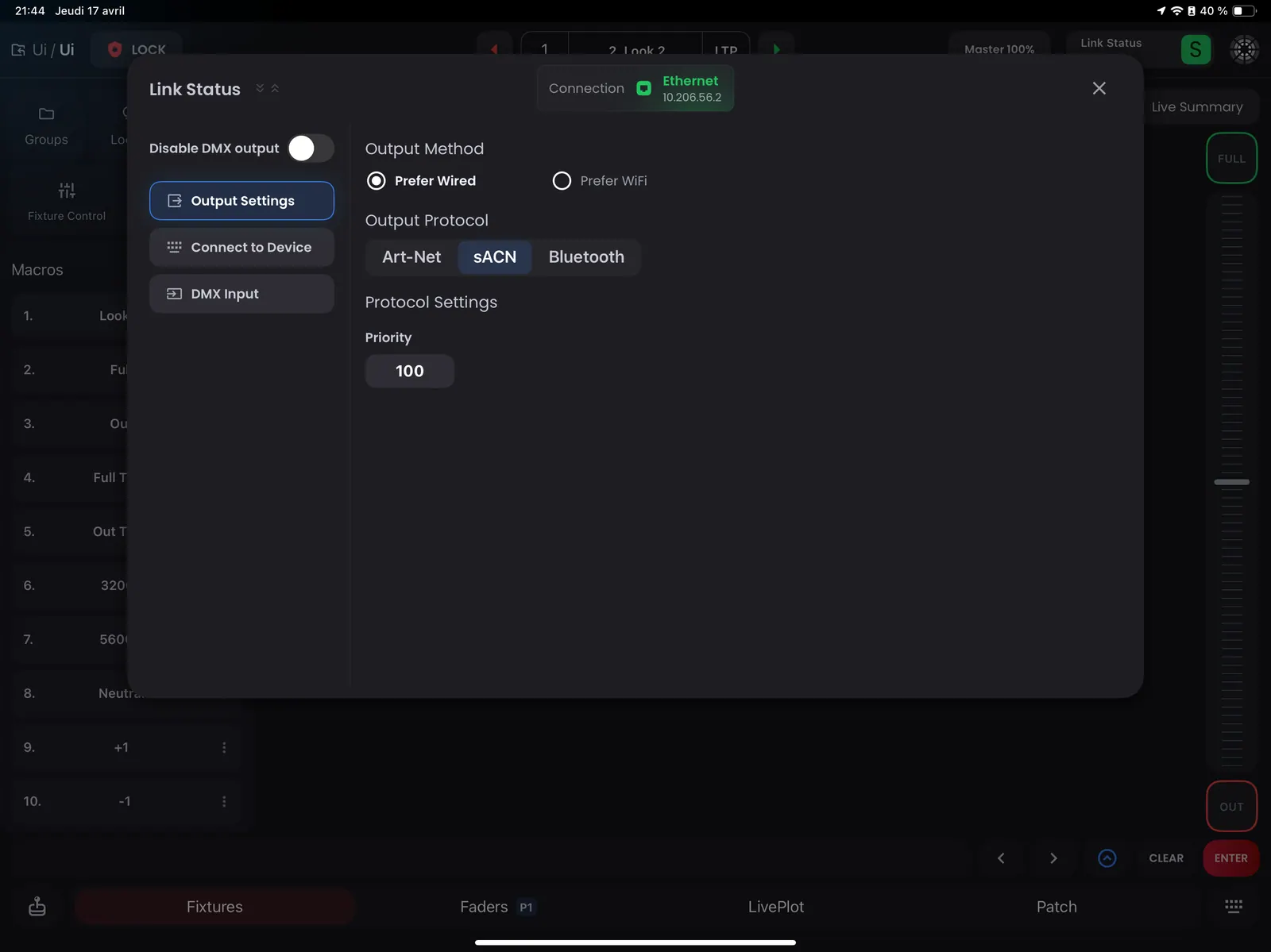
- プロジェクトを開き、右上のLink Statusを開きます。
- Link StatusでsACNまたはArt-Netを選択します。USB経由でArt-Net Unicastを使う場合は、Ceriseのアドレスを入力します。ファームウェア1.8.11のデフォルトは172.30.0.1です。変更済みの場合は設定したアドレスを使用してください。
Luminairアプリ
iOS / iPadOS 26以降のiPadで接続が不安定な場合は、Ceriseをファームウェア1.8.11に更新してください。典型的な症状は、「設定」>「Ethernet」にCeriseが表示されるものの、IPアドレスとサブネットマスクの欄が空白になり、Ceriseが応答せずWebUIにもアクセスできないことです。上記リンクのコンピューターを使ったUSB更新手順に従い、その後Ceriseを接続し直してください。
CeriseをUSBでiPadに接続し、「設定」>「Ethernet」のIP設定を「自動」のままにします。ファームウェア1.8.11でのCeriseのUSB側デフォルトアドレスは172.30.0.1です。このアドレスをブラウザーに入力してWebUIを開きます。アドレスを変更している場合は、設定したアドレスを使用してください。iPad自身のIPアドレスはトランスミッターのアドレスとは異なります。
- Luminairを開きます。
- 「Connections」>「Art-Net」を開きます。
- U1 Enabledがチェックされ、UniverseとSubnetが両方とも0であることを確認してください。
- Broadcastを有効にするか、Art-Net Unicastを使う場合はBroadcastを無効にします。USB経由のUnicastではCeriseのアドレスを入力します。ファームウェア1.8.11のデフォルトは172.30.0.1です。変更済みの場合は設定したアドレスを使用してください。
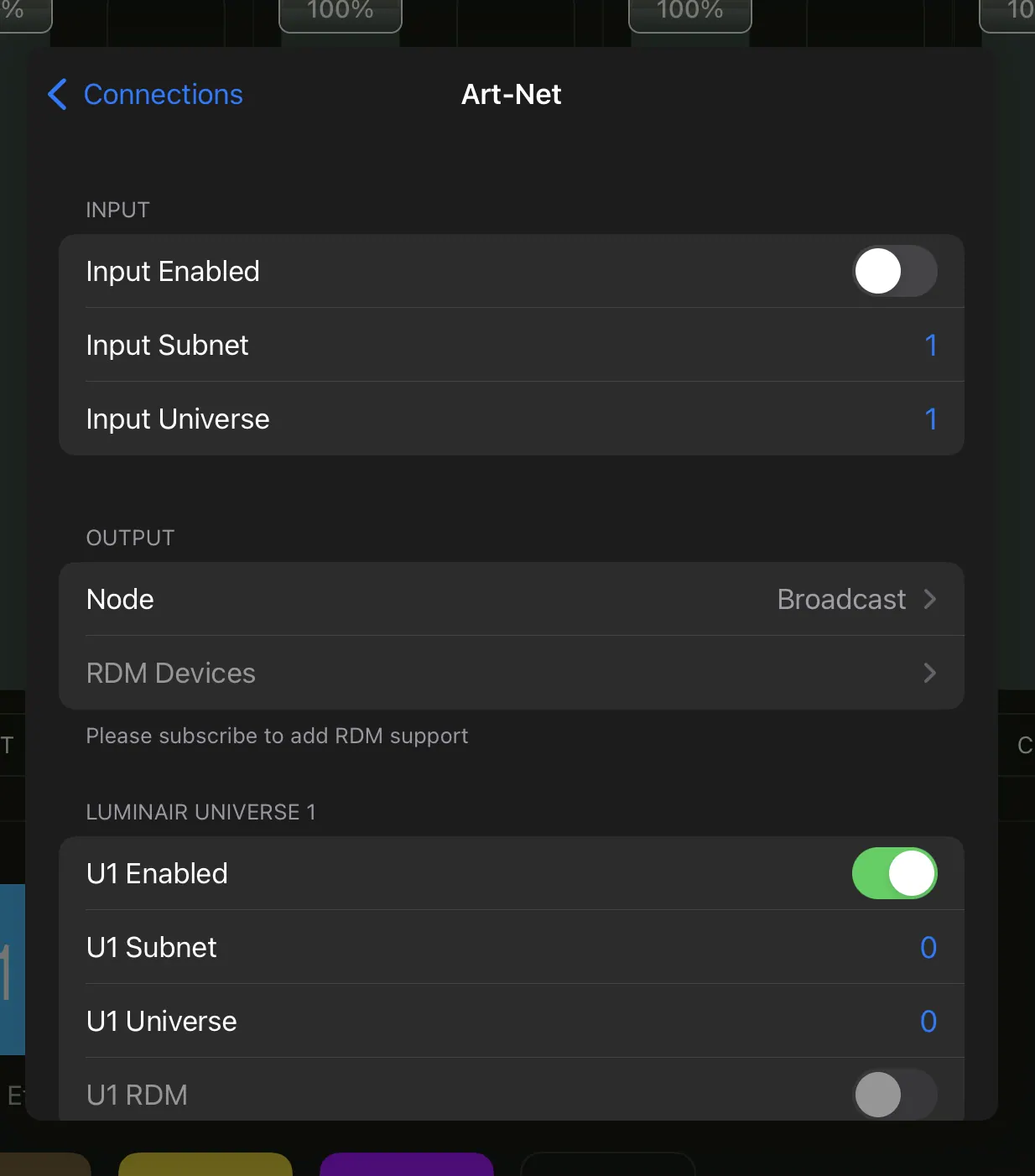
トラブルシューティングの手順
Ceriseを接続しても何も表示されない
LEDの意味から順に確認できる詳しい手順は、Ceriseのトラブルシューティングガイドをご覧ください。
iOS / iPadOS 26:Ceriseは認識されるが応答しない
iOS / iPadOS 26以降のiPadで接続が不安定な場合は、Ceriseをファームウェア1.8.11に更新してください。典型的な症状は、「設定」>「Ethernet」にCeriseが表示されるものの、IPアドレスとサブネットマスクの欄が空白になり、Ceriseが応答せずWebUIにもアクセスできないことです。上記リンクのコンピューターを使ったUSB更新手順に従い、その後Ceriseを接続し直してください。
ファームウェア1.8.11では信頼性を改善し、すべてのCeriseのUSB側デフォルトIPアドレスを172.30.0.1に統一しました。すべてのユーザーに1.8.11への更新と、このデフォルト設定の使用を推奨します。IPアドレスの先頭2組を手動で変更する従来の回避策は不要です。
- ブートLEDの色を確認してください。緑色は電源が入っているがUSBデータ/接続がないことを意味します(PoE電源を使用している場合は正常です)。シアンは電源とUSBデータの両方があることを意味します。
- USBデータが来ない場合、原因はたいていケーブルですが、そうでないこともあります。別の正常なUSBケーブルを試すか、付属のUSBスプリッターなしで試してください。 USB-Cコネクタは両方向に差し込めるため、特定のケーブルは片方向では機能しても、もう片方向では機能しない場合があります。両方向を試す価値があります。
- ケーブルが機能しているのにデータが取得できない場合は、iPad/コンピューターのUSBポートが機能しているか確認してください。これらは設定で無効になっている場合や、iPadがロック解除されていない場合があります(詳細については以下を参照)。
- 問題が解決しない場合は、Ceriseを最新のファームウェアにアップデートしてみてください。これにより、破損している可能性のあるメモリ部分が上書きされます。
- これらのいずれでも問題が解決しない場合は、サポートリクエストを送信してください。
Blackoutから何も出力されない。Ceriseは正しく検出され、ネットワークインターフェースとして表示され、WebUIにもアクセスできるが、Blackoutからデータが出力されない。
元記事:https://help.center.blackout-app.com/servicedesk/customer/portal/3/article/20283396
迅速な解決のために、以下の手順に従ってください。
- Link Statusを確認してください:
- Blackoutで「Link Status」ドロップダウンを開きます。赤色のインジケーターは、Blackoutがハードウェアに接続されていないことを意味します。
- ソフトウェアを更新してください:
- デバイスがiOS 17.x以降で動作していることを確認してください。
- Blackoutの最新リリースバージョンを使用していることを確認してください。
- アカウントの確認:
- 有効なアカウントにログインしており、アクティブなサブスクリプションがあることを確認してください。これは、右上のBlackoutロゴをタップすることで確認できます。
- ネットワーク接続:
- 照明ネットワークへの安定したアクティブな有線またはWi-Fi接続を確保してください。
- IP設定:
- iPadのIPアドレスが、ネットワーク、ゲートウェイ、またはノードの範囲と一致していることを確認してください。サポートが必要な場合は、私のビデオ「5分以内でBlackoutのトラブルシューティング!」を参照してください。
- プロトコルの一致:
- 正しい出力プロトコルを使用していることを確認してください。例えば、ゲートウェイがsACN用に設定されているのにArt-Netを送信している場合、この不一致が問題を引き起こします。
- Art-Netの注意点:
- Art-Netオフセット:Art-Netのナンバリングは0から始まります。BlackoutのオフセットがArt-Netノードの設定と一致していることを確認してください。例:
| Art-Netナンバリング | 実際のユニバース |
|---|---|
| 0 | 1 |
| 1 | 2 |
Art-Netノードがユニバース1に設定されている場合、Blackoutのオフセットも1に設定する必要があります。
限定ブロードキャストArt-Netノード:
-
- 一部のArt-Netノードは、限定ブロードキャストArt-Net(IP 255.255.255.255へのArt-Netブロードキャスト)のみを受信するように設定されています。
限定ブロードキャストはクローズドネットワーク内で動作しますが、標準のArt-Net仕様とは異なるため、すべてのシナリオで理想的とは限らないことに注意することが重要です。
詳細情報:Casting
iOSアクセス設定:
-
- Blackoutをインストールすると、ローカルネットワーク上のデバイスへの接続許可を求めるポップアップが表示されます。このポップアップで「OK」をクリックしないと、Blackoutは出力できません。iOS設定から>Blackout(左サイドバーを下にスクロール)で「ローカルネットワーク」をオンにすることができます。参考動画:5分以内でBlackoutのトラブルシューティング!
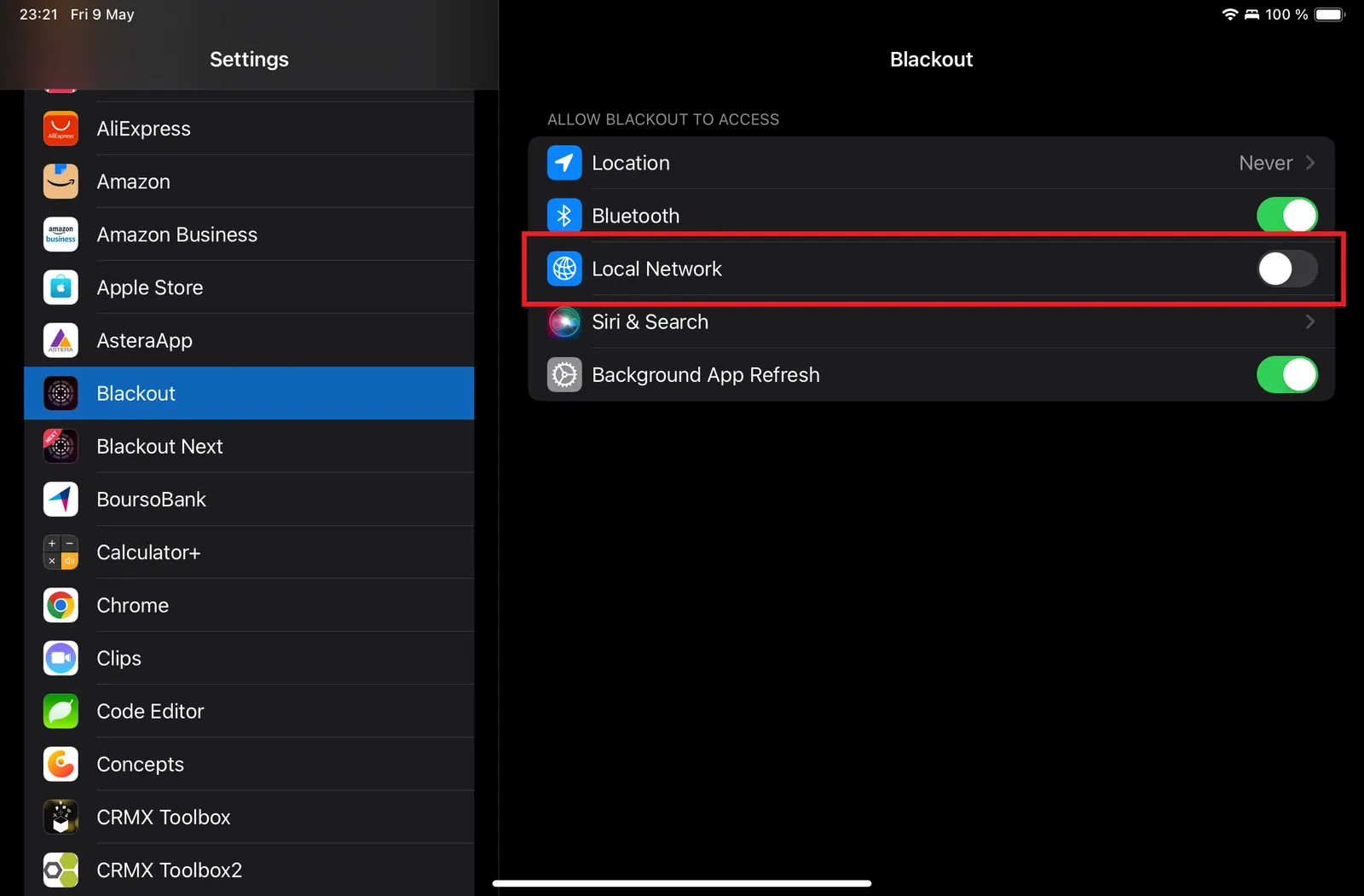
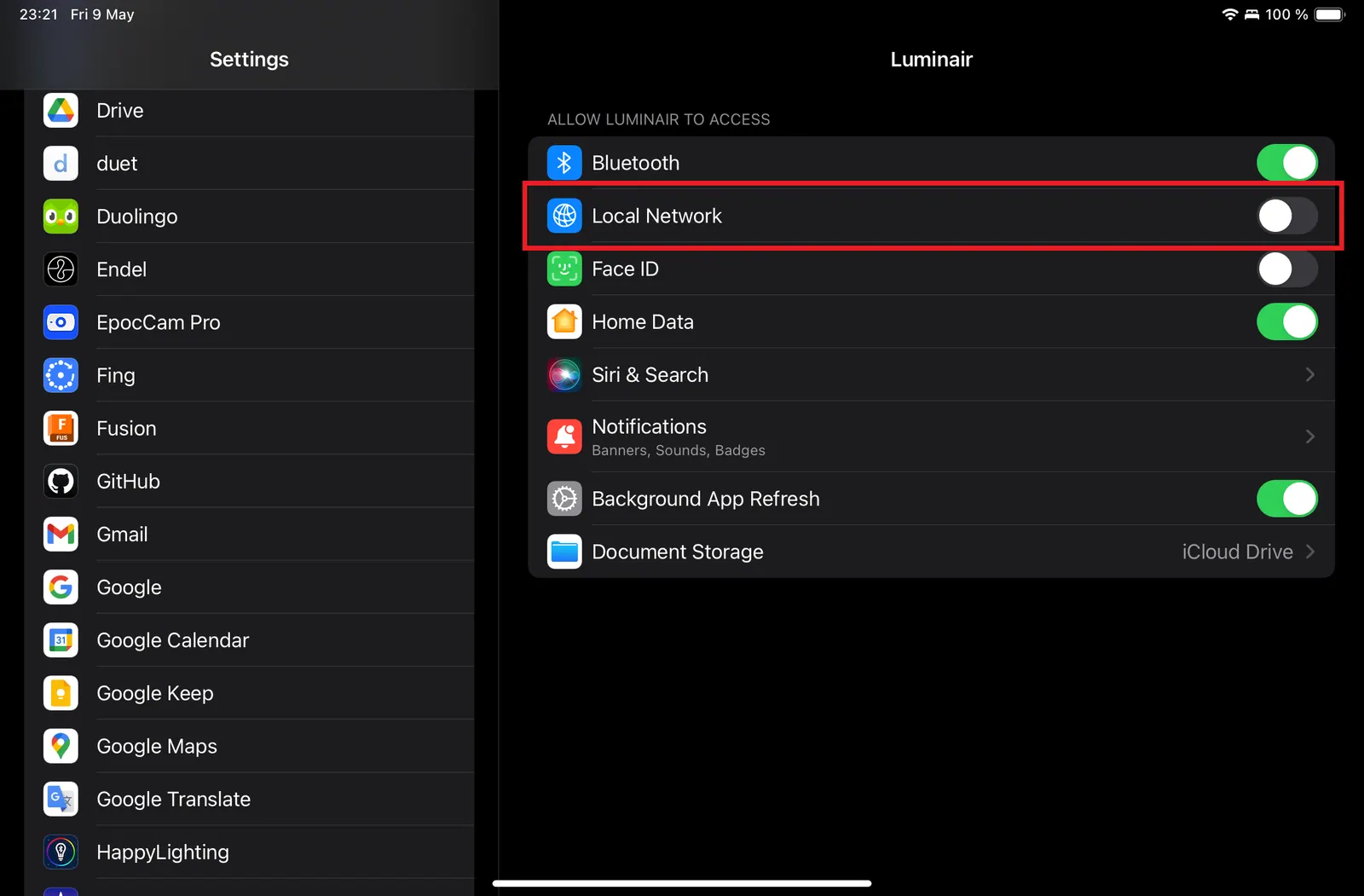
シアンLED/USB/イーサネットリンクは点灯していますが、WebUIがウェブブラウザで読み込めません
iOS / iPadOS 26以降のiPadで接続が不安定な場合は、Ceriseをファームウェア1.8.11に更新してください。典型的な症状は、「設定」>「Ethernet」にCeriseが表示されるものの、IPアドレスとサブネットマスクの欄が空白になり、Ceriseが応答せずWebUIにもアクセスできないことです。上記リンクのコンピューターを使ったUSB更新手順に従い、その後Ceriseを接続し直してください。
ファームウェア1.8.11では信頼性を改善し、すべてのCeriseのUSB側デフォルトIPアドレスを172.30.0.1に統一しました。すべてのユーザーに1.8.11への更新と、このデフォルト設定の使用を推奨します。IPアドレスの先頭2組を手動で変更する従来の回避策は不要です。
Safari、Chrome、Firefox、Edge、Brave、Operaのいずれでも動作するはずです。あるブラウザでWebUIが読み込めない場合は、別のブラウザをお試しください。コンピューターでは、WebUSBに対応したブラウザ(Chrome、Edge、OperaなどのChromium系ブラウザ)にポップアップが表示され、ワンクリックでCeriseのWebUIを開けます。
iPadのバッテリーが100%に達すると、Ceriseが動作を停止したり不安定になったりします
これは、USB PD FRS(Fast Role Swap)に対応していないハブ/スプリッターを使用していることが原因である可能性が高いです。iPadが完全に充電され、電力の消費から供給に切り替わる際に、スプリッターが適切にモードを切り替えられず、再起動が必要になります。プラグの抜き差しで問題は解決するはずです。iPadが完全に充電されている場合は、スプリッターを使用しないことをお勧めします。
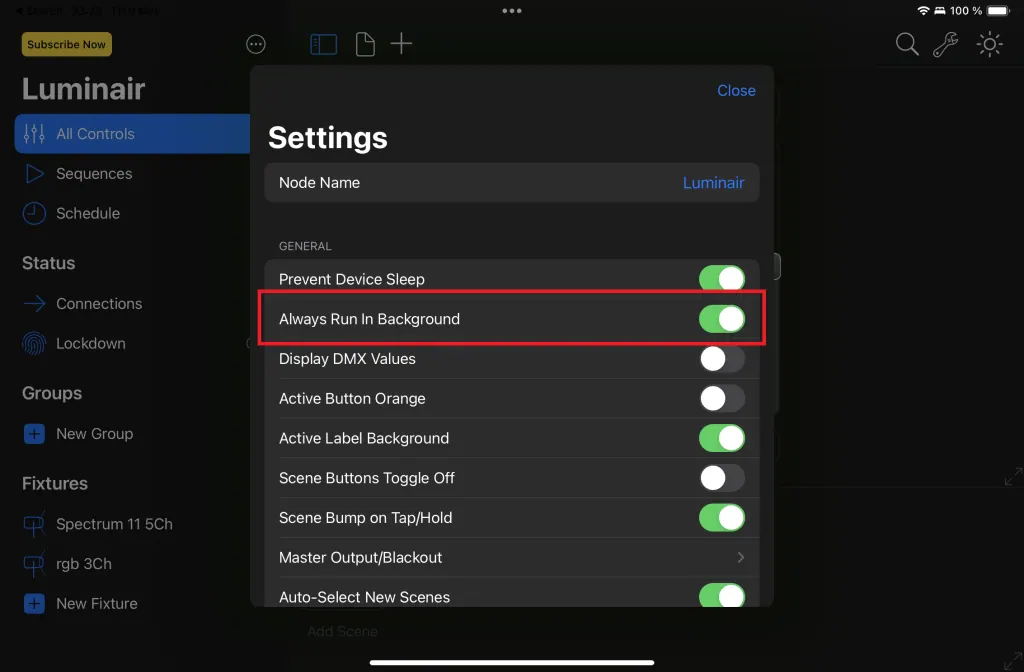
iPadがスリープ状態になるとデータ通信が失われる、またはiPadがロックされている状態でCeriseを接続しても何も反応がありません。
有効にすることをお勧めするAppleの設定があります。 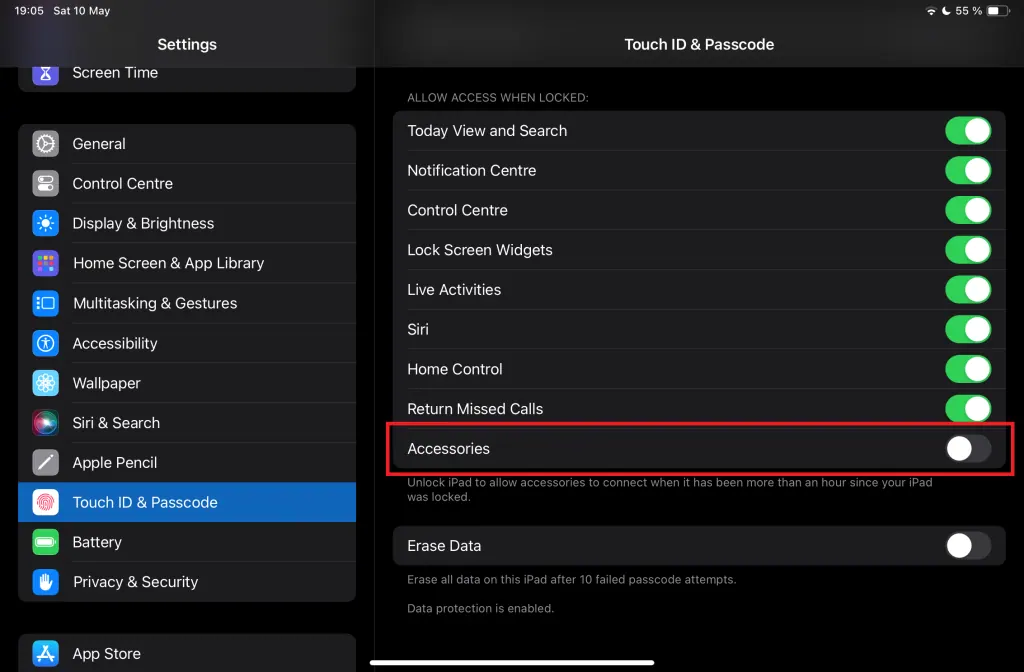
または、アプリのバックグラウンド動作が有効になっていることを確認してください。
よくある質問
Lightningコネクタ搭載のiPadでCeriseは使用できますか?
Lightning搭載iPadでは、AppleのLightning - USB 3カメラアダプタなど、別売りのLightning - USBアダプターを使ってCeriseを利用できる場合があります。アダプターの動作には外部電源が必要です。特に古いiPadでは接続が不安定になることがあり、本番環境での使用は推奨しません。可能であればUSB-C搭載iPadを使用してください。
Ceriseはどのデバイスで動作しますか?
CeriseはArt-NetまたはsACNを送信するあらゆるアプリや照明卓で動作します。テスト済み・動作確認済みの環境は次のとおりです。
- USB-CのiPad(Blackout、Luminair、Sidus Link Pro、Godox KNOWLED)。LightningのiPadには外部給電式の別売アダプターが必要で、動作が不安定な場合があります。
- Windows 10・11、Mac(IntelまたはAppleシリコン)、Linux(USB-C接続、ドライバー不要)。
- ProモデルのEthernet接続による照明卓:grandMA、ETC、Hog、Onyx。
- USB-Ethernetアダプターに対応したgrandMA onPCおよびPCベースの照明卓(USB接続)。
Samsungのスマートフォンでは動作しません。
iOS / iPadOS 26以降のiPadで接続が不安定な場合は、Ceriseをファームウェア1.8.11に更新してください。典型的な症状は、「設定」>「Ethernet」にCeriseが表示されるものの、IPアドレスとサブネットマスクの欄が空白になり、Ceriseが応答せずWebUIにもアクセスできないことです。上記リンクのコンピューターを使ったUSB更新手順に従い、その後Ceriseを接続し直してください。
ファームウェア1.8.11では信頼性を改善し、すべてのCeriseのUSB側デフォルトIPアドレスを172.30.0.1に統一しました。すべてのユーザーに1.8.11への更新と、このデフォルト設定の使用を推奨します。IPアドレスの先頭2組を手動で変更する従来の回避策は不要です。
iPadでCeriseを検出できません
iOS / iPadOS 26以降のiPadで接続が不安定な場合は、Ceriseをファームウェア1.8.11に更新してください。典型的な症状は、「設定」>「Ethernet」にCeriseが表示されるものの、IPアドレスとサブネットマスクの欄が空白になり、Ceriseが応答せずWebUIにもアクセスできないことです。上記リンクのコンピューターを使ったUSB更新手順に従い、その後Ceriseを接続し直してください。
ファームウェア1.8.11では信頼性を改善し、すべてのCeriseのUSB側デフォルトIPアドレスを172.30.0.1に統一しました。すべてのユーザーに1.8.11への更新と、このデフォルト設定の使用を推奨します。IPアドレスの先頭2組を手動で変更する従来の回避策は不要です。
最初に確認すべきは、BOOT/Update LEDがシアン色であることです。緑色の場合、CeriseとiPad間のUSB接続が確立されていないことを意味します。
これには様々な原因が考えられます:
- USBケーブルの不具合(USB 2.0通信と電力供給の両方に対応したケーブルを使用してください)
- 一部のドック/ドングルには充電器用のUSB Type-C入力コネクタがありますが、データ通信に対応していない場合があります。その場合は、Type-AからType-Cへのケーブルを使用してUSB-Aポートに接続することをお勧めします
- 一部のドック/ドングルには内蔵イーサネットカードがあり、Ceriseと競合する可能性があります
IPアドレスを変更しましたが、接続できなくなりました
まず別のブラウザをお試しください。Safari、Chrome、Firefox、Edge、Brave、Operaのいずれでも動作するはずですが、あるブラウザでWebUIが読み込めなくても、別のブラウザでは開ける場合があります。
それでも接続できない場合は、コンピュータで試してください。それでも動作しない場合は、工場出荷時設定にリセットしてください。
CeriseでCRMX Toolboxを使用できますか?
はい、ただしBluetoothはデフォルトで無効になっているため、有効にする必要があります。
有効にするには、リンクボタンを次の順序で押してください:短押し1回、すぐに長押し1回(3秒間)。
CRMX ToolboxにBluetoothデバイスが表示されるはずです。
表示されない場合は、もう一度同じ操作を行ってください。
設定を変更したら、リンクされた灯体がランダムに点滅する可能性があるため、必ずBluetoothを無効にしてください。
無効にするには、有効化と同じボタン操作を繰り返してください。
CeriseにCRMX Linking Keyがありません
Linking KeyはWebUIのLink/Unlinkボタンの横にあります。
Linking Keyの仕組み(Stardustの例外を含む)については、CeriseのCRMX Linking Keyのヒントとテクニックをご覧ください。
ボタンが表示されない場合は、Cerise内部のCRMX TimoTwoモジュールをアップデートする必要がある可能性があります。
そのためにはBluetoothを有効にしてCRMX Toolboxで接続してください。アプリのデバイスセクションに、アップデートのオプションが表示されるはずです。
💡ユニバースごとにTimoTwoが1つあるため、複数回のアップデートが必要な場合があることにご注意ください。
FCC注意事項
本機器はFCC規則パート15に準拠しています。操作は以下の2つの条件に従います:(1)本機器は有害な干渉を引き起こさない、(2)本機器は、望ましくない動作を引き起こす可能性のある干渉を含め、受信したあらゆる干渉を受け入れなければならない。
コンプライアンスに責任を持つ当事者によって明示的に承認されていない変更や改造を行うと、ユーザーの機器操作権限が無効になる可能性があります。
注意:本機器はテストの結果、FCC規則パート15に基づくクラスBデジタル機器の制限に適合していることが確認されています。これらの制限は、住宅設備における有害な干渉からの合理的な保護を提供するように設計されています。本機器は無線周波エネルギーを生成、使用、放射する可能性があり、指示に従って設置および使用されない場合、無線通信に有害な干渉を引き起こす可能性があります。ただし、特定の設置状況で干渉が発生しないという保証はありません。本機器がラジオやテレビの受信に有害な干渉を引き起こす場合(機器の電源をオン/オフすることで判断可能)、ユーザーは以下の1つまたは複数の対策を講じることが推奨されます:-受信アンテナの向きや位置を変える。-機器と受信機の間の距離を広げる。-受信機が接続されている回路とは異なる回路のコンセントに機器を接続する。-販売店または経験豊富なラジオ/TV技術者に相談する。
本機器は、管理されていない環境に対して設定されたFCC放射線被曝制限に準拠しています。本機器は、放射体とユーザーの身体との間に最低20cmの距離を確保して設置・操作する必要があります。