
FTSLED / ブログ
Cerise x Wi-Fi - 完全なセットアップガイド
2025-09-12
Wi-Fiが必要な場合はどうすればよいですか?
上記の画像のように、USB C - Ethernetアダプターを1Uで使用できますか?
残念ながらできません。しかし、スイッチやWi-Fiルーターに接続できないわけではありません。
Ceriseの理念は、劣悪なWi-Fiを排除し、ほとんどのRF環境に対応できる優れたオールラウンドソリューションを提供することですが、Wi-Fiを信頼性の高い方法で使用するために、より自由な環境を求めたり、RF環境を十分に把握している場合はどうなるでしょうか?
この詳細なガイドでは、USB、Ethernet、Art-Netユニキャスト、sACNマルチキャストなど、あらゆる方法でCeriseをほとんどのWi-Fiルーターで動作させる方法について説明します。あらゆるステップをご案内します。
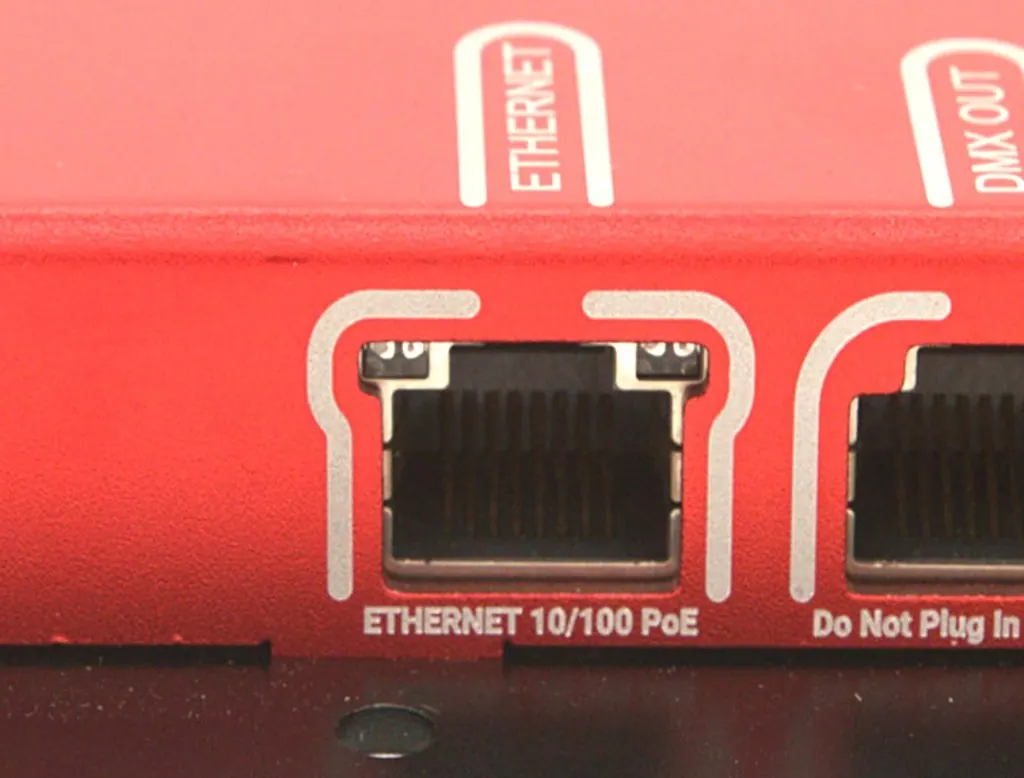
Cerise 1Uと2U/4Uの明確な違いの1つは、Ethernetポートがないことです。1Uを可能な限り小型で手頃な価格にするために、ethernet/PoEハードウェアを追加しないことにしました。ただし、USB-Cポートには1つ秘密があります。USB CDC-NCMデバイスとして機能し、USBテザリングモードで携帯電話を使用するのと同様に機能します。
このチュートリアルでは、Gli-Net GL-MT3000 Beryl AXを使用していますが、有線Ethernetのみが必要な場合は、より小型で手頃な価格のMango(2.4GHzのみ)など、Gli-Netの同様のルーターでも実行できます。または、新しいGL.iNet GL-BE3600(Slate 7)でも実行できます。ただし、これはより多くの電力を消費し、必要なスループットよりもはるかに多いため、価格差を正当化するのは困難です(範囲がはるかに優れているかもしれませんが、テストしていません)。予算内でデュアルバンド5GHz Wi-Fiが必要な場合は、より安価なGL.iNet GL-SFT1200(Opal)でも実行できますが、Wi-Fi gen 5のみで6ではないため、お勧めしません。Wi-Fi 6の利点について詳しくは、このセクションをご覧ください。
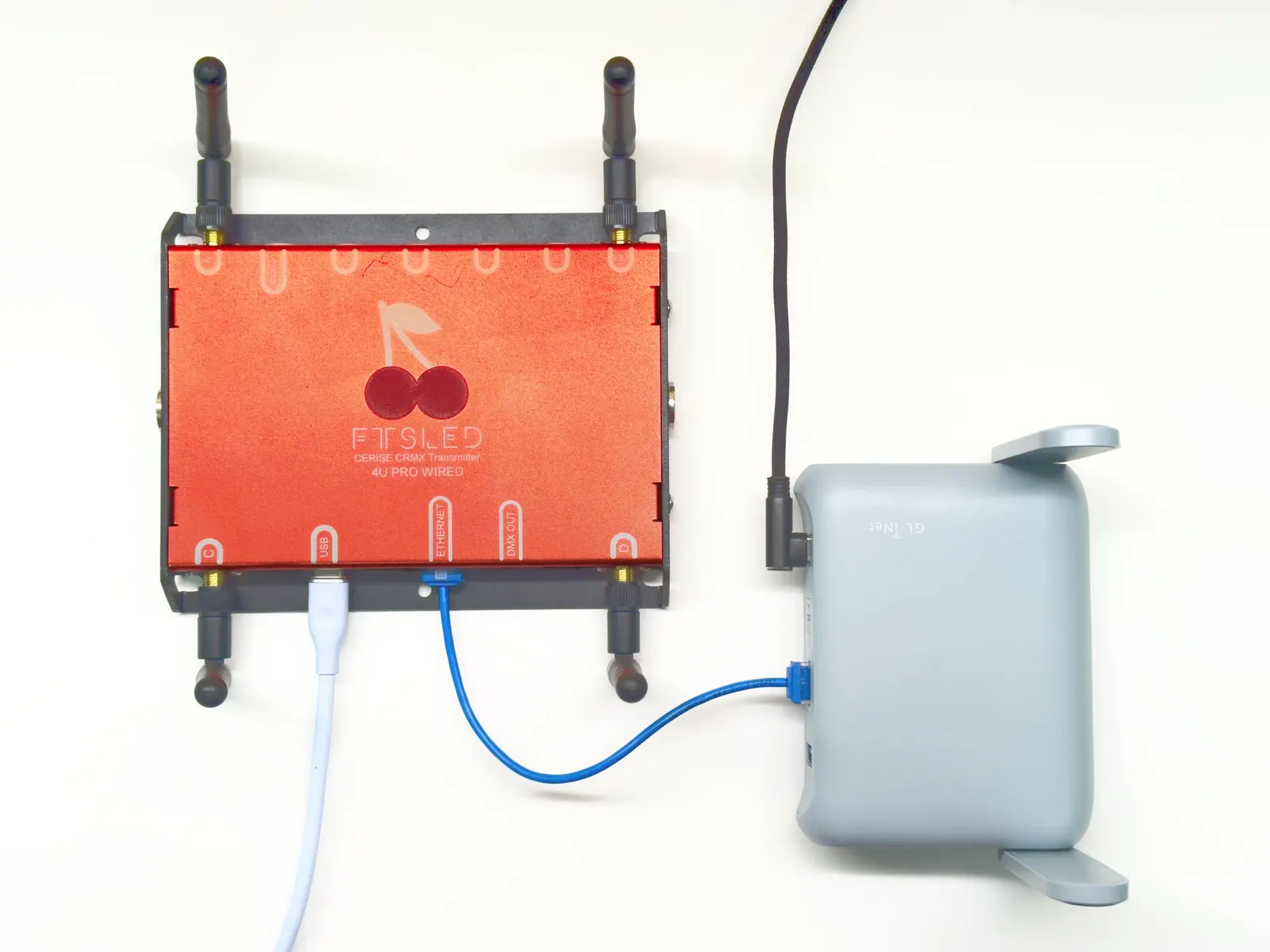
Ethernet(2Uおよび4Uのみ)
低難易度
制限事項:
- 1Uでは動作しません
- スイッチがPoE(Power over Ethernet)を出力しない場合は、専用の電源アダプターまたはUSBソケットを介してCeriseに個別に電力を供給する必要があります
GliNet
- ルーターをセットアップし、QRコードをスキャンして接続できます
- CeriseをルーターのLANポートに接続します
- 192.168.8.1にアクセスし、クライアントに移動すると、CeriseのIPアドレスが表示されます
- Blackout Lighting Consoleを開き、ステップ3のCerise IPアドレスを使用してsACNまたはArt-Netを使用してセットアップします
- (オプション)IPアドレスのデバイス予約をセットアップして、ルーターの電源を切ったり、新しいデバイスを接続したりしても、IPアドレスが変わらないようにします。
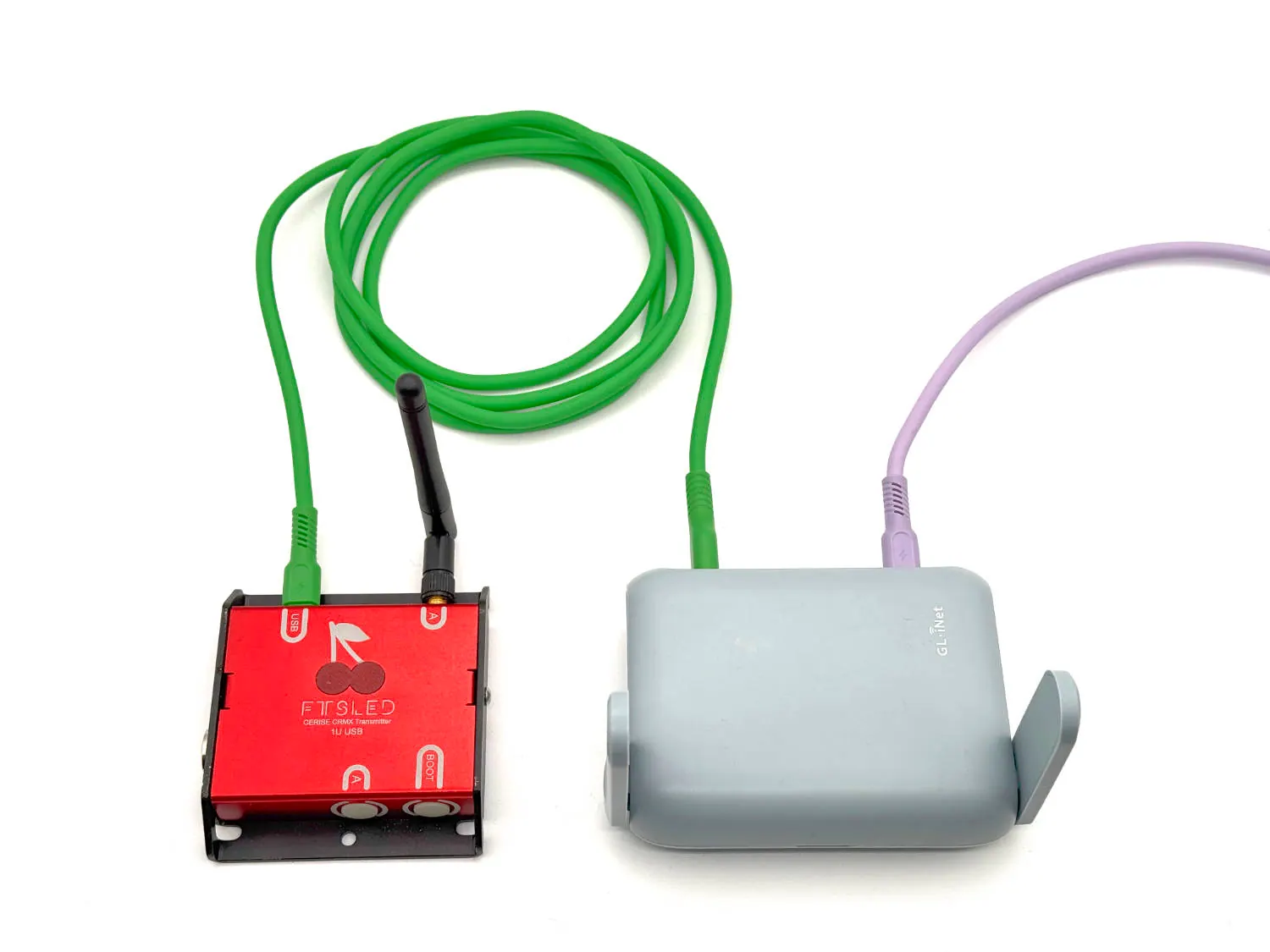
USBベーシック(1/2/4Uをサポートしますが、Art-netユニキャストのみ)
中難易度
制限事項:
- Art-Netユニキャストのみが機能するプロトコルです
GliNet
- ルーターをセットアップし、ルーターの背面にあるQRコードをスキャンしてWi-Fiネットワークに接続できます。
- Cerise構成ページhttp://169.254.XX.1/にアクセスします
- 適切な範囲でUSB IPアドレスを設定します(ルーターで使用されているため、192.168.8.xまたは9.xではありません。個人的には192.168.11.1を設定します)。「USBデフォルトゲートウェイの設定」が無効になっていることを確認してください。
- ルーターのWi-Fiネットワークに接続し、ページhttp://192.168.8.1/にアクセスします
- CeriseをUSB Aポートに接続し、USBテザリングをアクティブにします。
- 次に、ステップ1で最初に定義したUSB IPアドレスにアクセスします。
テザリングが起動時にアクティブになります。
ルーターの起動には約1分かかるため、注意してください。
トラブルシューティングの手順:
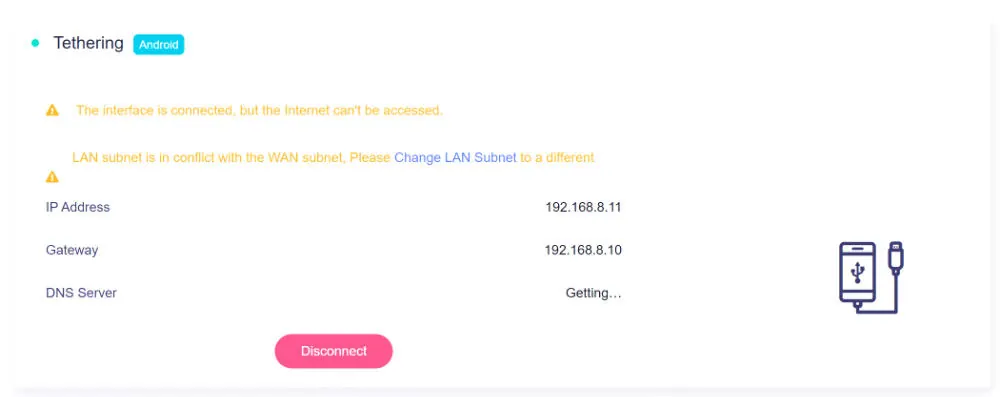
ここで、ゲートウェイは192.168.8.10です。これは、「デフォルトゲートウェイの設定」がアクティブであることを意味します。また、サブネットはgli-netルーターと同じ(192.168.8.x)であるため、競合が発生します。
サブネットとデバイスが別のネットワーク上にあるため、sACNおよびArt-Netブロードキャストは機能しません。これらを使用する場合は、以下の高度なUSBセットアップをご覧ください。
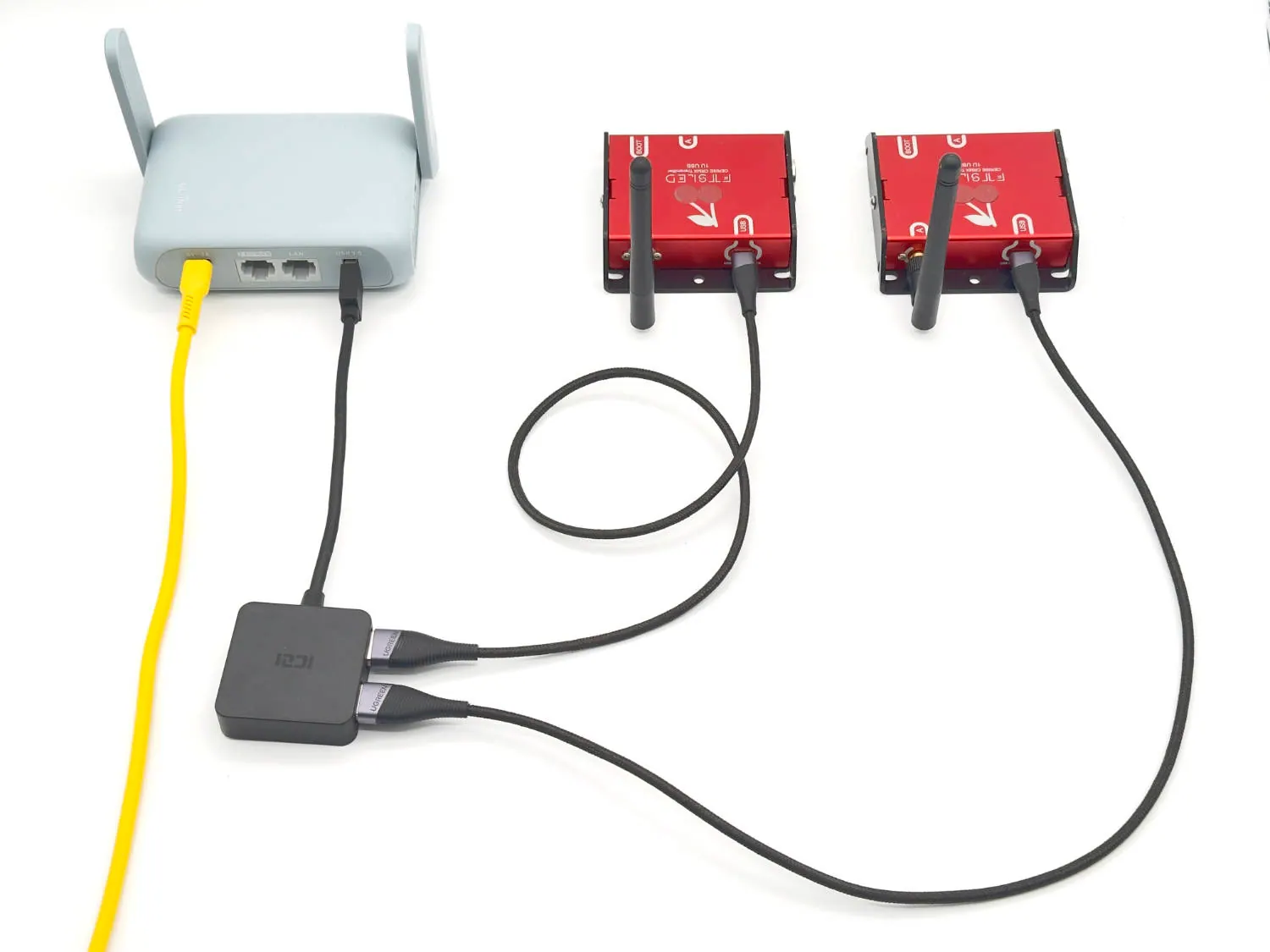
USBアドバンス(1/2/4UおよびsACN/Art-netをサポート)
高難易度
GliNet
- ルーターをセットアップし、ルーターの背面にあるQRコードをスキャンしてWi-Fiネットワークに接続できます。
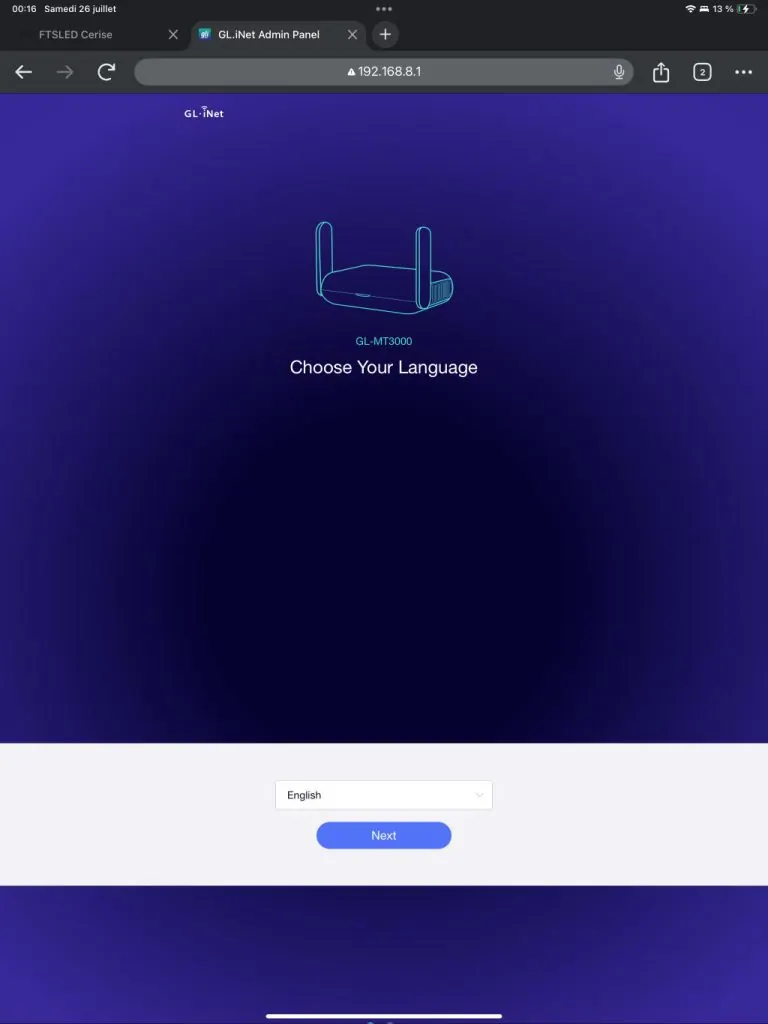
- Cerise構成ページhttp://169.254.XX.1/にアクセスします
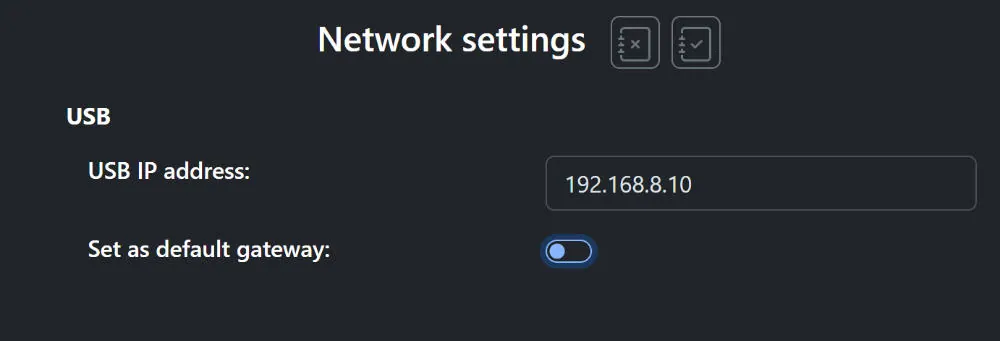
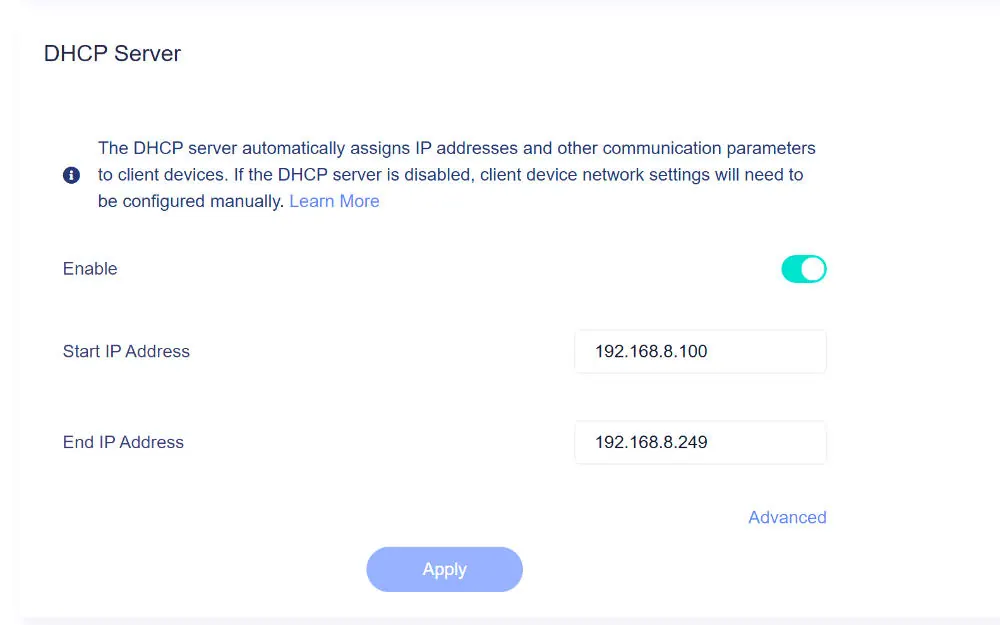
- 適切な範囲でUSB IPアドレスを設定します(個人的には192.168.8.10をx.100〜x.249として設定します。これはデフォルトではDHCP範囲であり、ルーターのIPはx.1です)。「USBデフォルトゲートウェイの設定」が無効になっていることを確認してください。
- CeriseをルーターのUSB Aポートに接続します(複数のCeriseを接続する場合はハブを使用できます。2Uおよび4Uには外部から電力を供給する必要がある場合があります)。
- ルーターのWi-Fiネットワークに接続し、ページhttp://192.168.8.1/にアクセスします
- SYSTEM > Advanced Settings >に移動し、「Go To LuCI」をクリックします
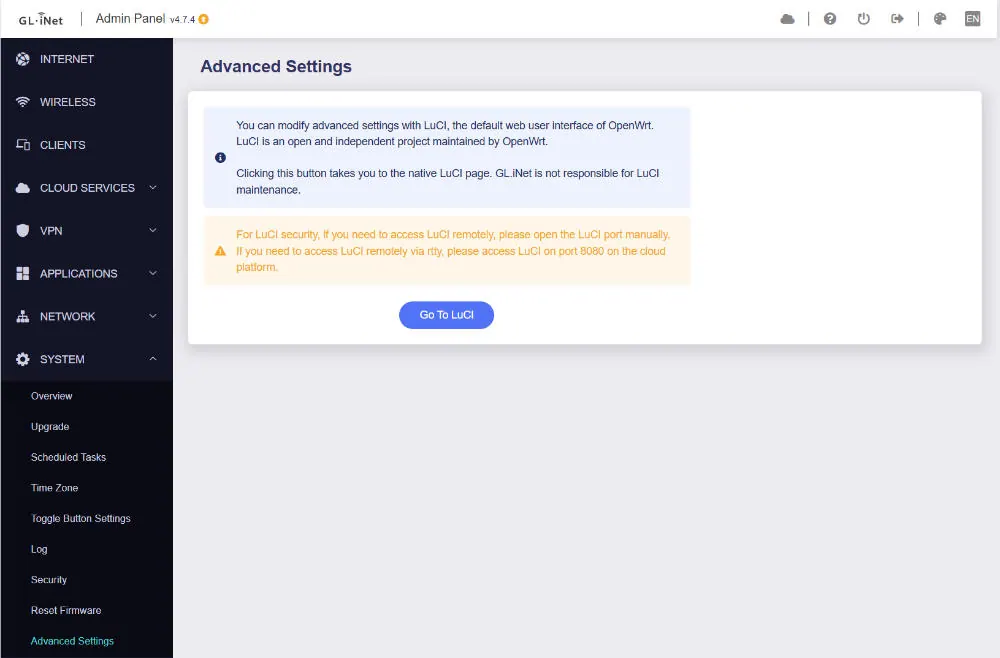
- ステップ1で構成したのと同じ管理者パスワードを入力します。ユーザー名は「root」です
- Network > Interfaces > Devicesタブに移動します(ifname構成の移行を求められた場合は、[OK]をクリックして10秒待ちます)。インターフェイスのタブは似ていますが、正しいものではありません;)
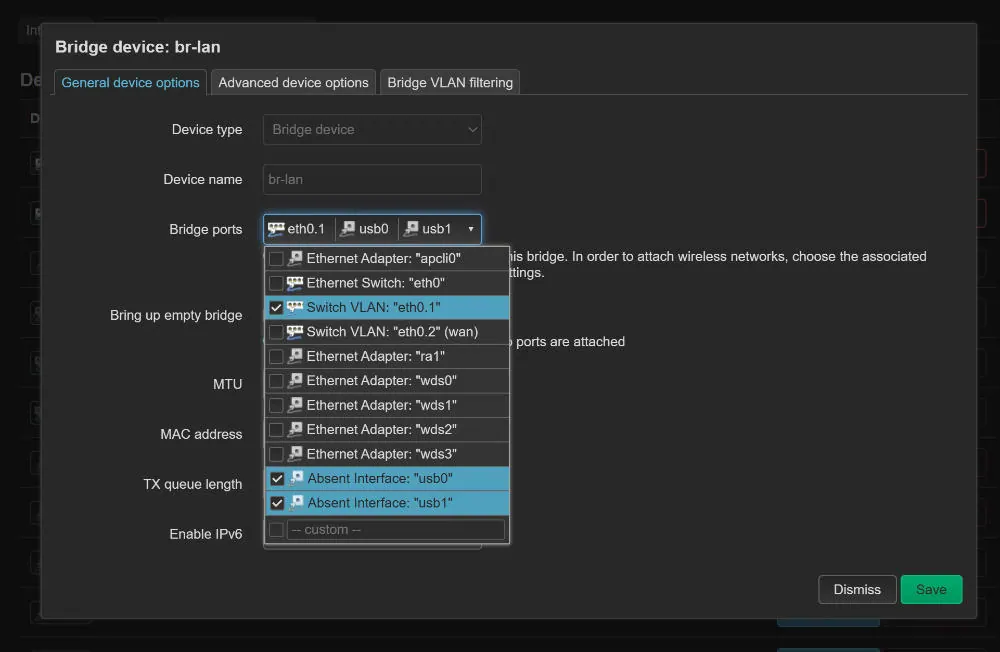
- 「br-lan」行の横にある「Configure」をクリックします
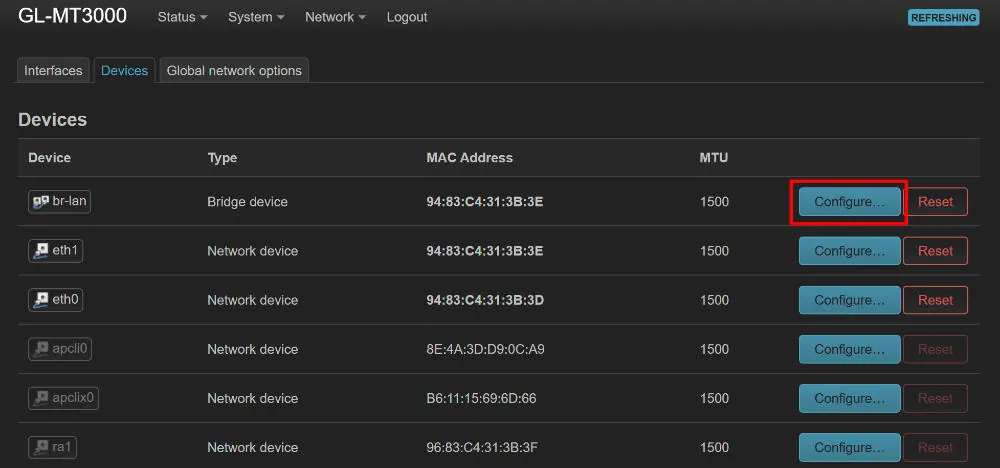
- 「Bridge ports」で、「usb0(テザリング)」を追加し、右下の「save」をクリックします。
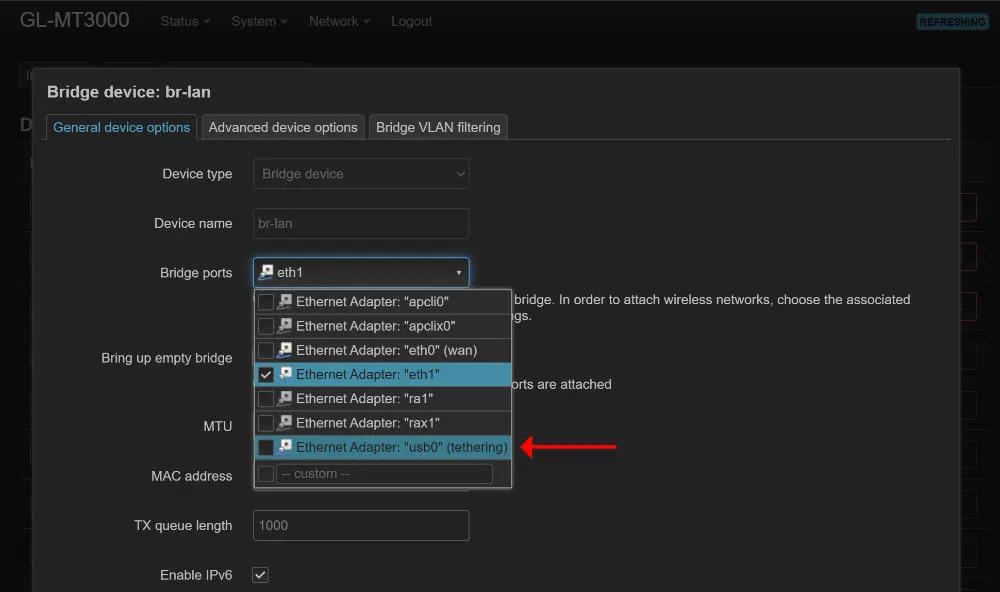
- ページの下部にある[Save & Apply]をクリックして、再起動するまで待ちます。これには1分かかる場合があります
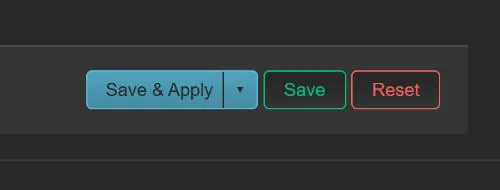
- 次に、gli-netルーターのホームページhttp://192.168.8.1/に戻ると、デバイスはステップ1で最初に定義したUSB IPアドレスで「クライアント」タブにも表示されます
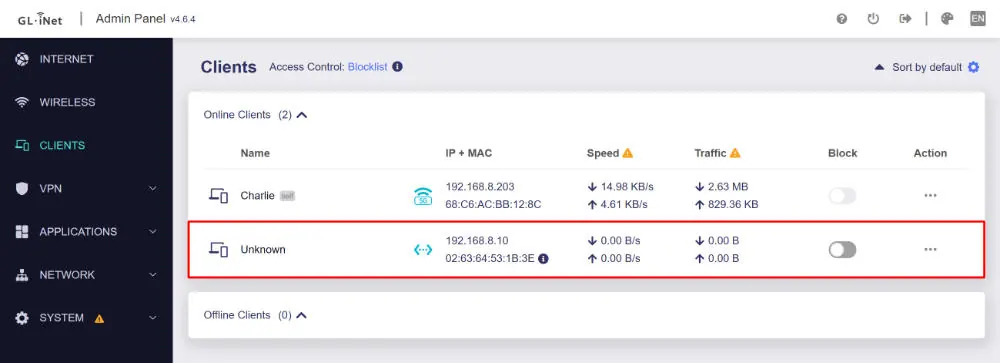
- これで、WebブラウザーでIPアドレスにアクセスしたり、Wi-Fiが内蔵されているかのようにブラックアウトで使用したりできます。
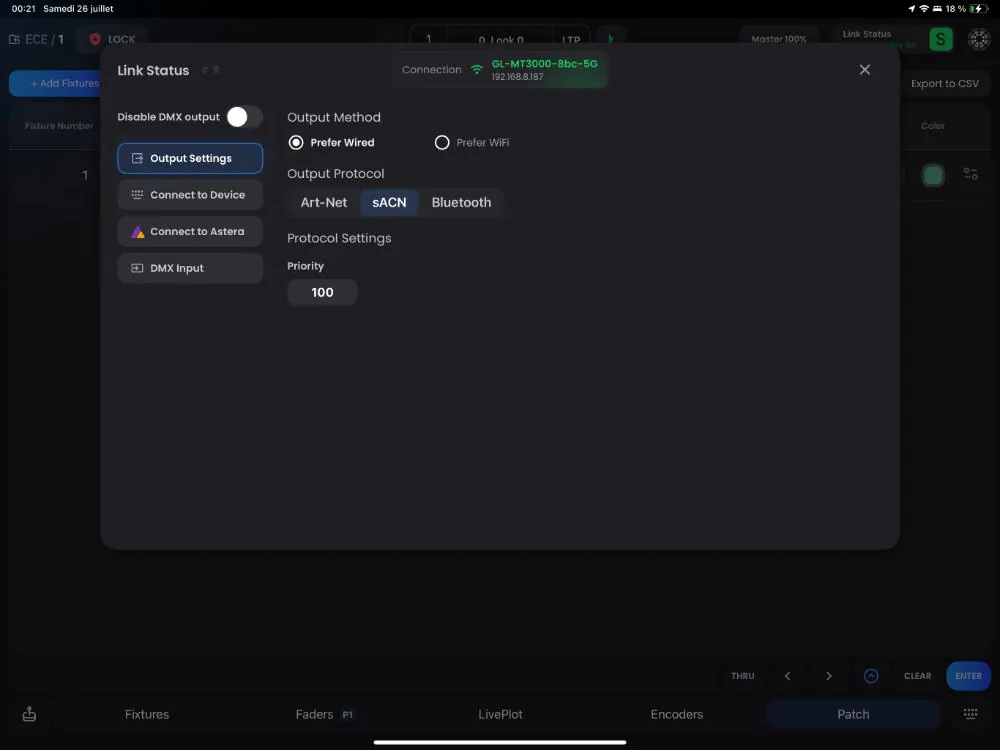
- 2番目のデバイスを追加する場合は、同じサブネット内の別のIP(つまり、192.168.8.11)でusb1を使用して、ステップ3〜11を繰り返します
テザリングが起動時にアクティブになります。
ルーターの起動には約1分かかるため、注意してください。
トラブルシューティングの手順:
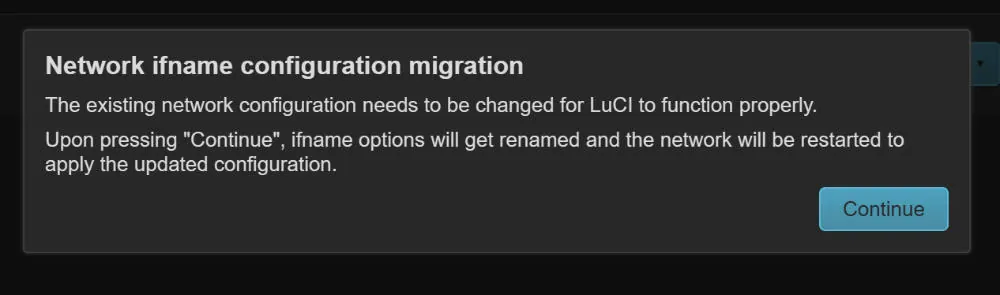
LuCiを初めて開くときにifname構成の移行が表示された場合は、これは正常です。続行を押してしばらく待ちます。
Wi-Fiの信頼性と範囲を向上させる方法
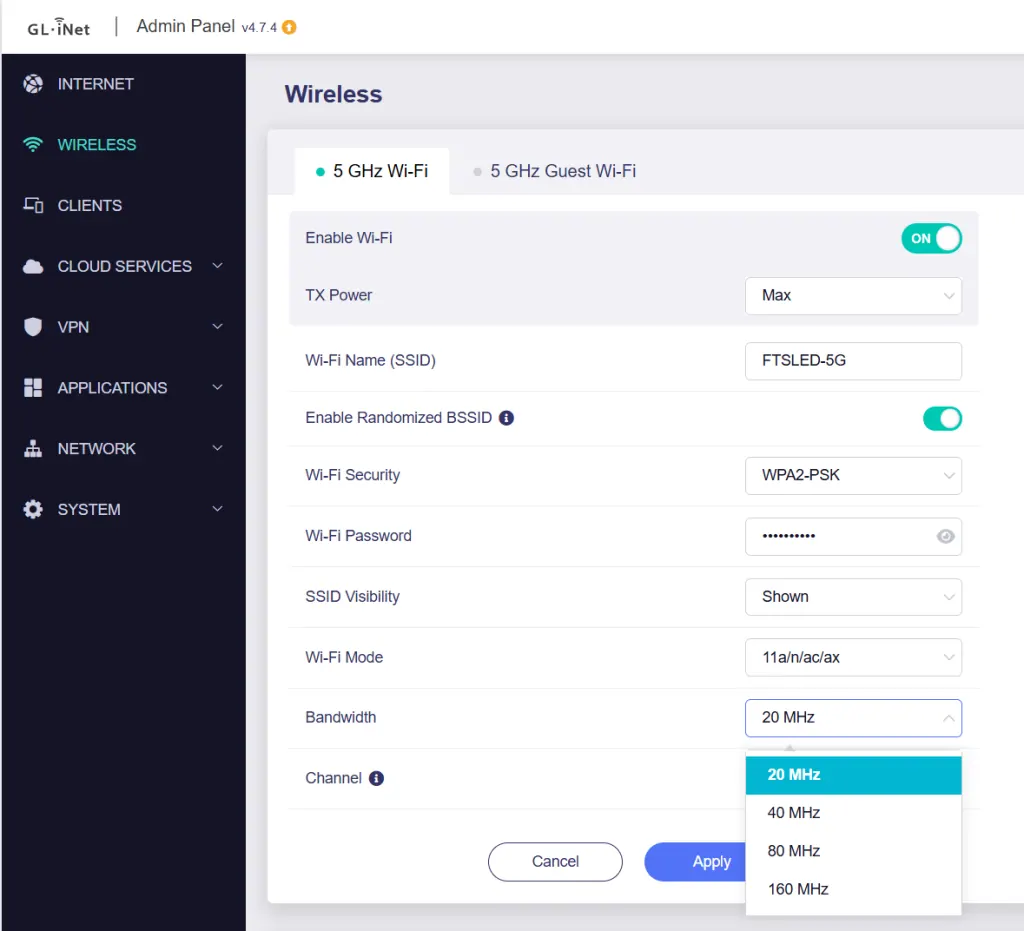
Wi-Fi帯域幅を最小限に抑えます(可能な場合は20/40MHz)
ほとんどのルーターでは、周波数に応じて、20または40MHzの小さな帯域幅を構成できます。
通常の用途ではスループット/速度が低下するため直感に反しますが、照明用途では一般的に問題になりません(DMXの1ユニバースは約250kbpsのため、40ユニバースでも10mbps程度で、それでも十分に余裕があります)。ただし、これによりRFスペクトラムの占有帯域が小さくなり、その結果、干渉の影響を受けにくくなります。
Wi-Fi 6機器を使用します(ワイヤレスアクセスポイントとデバイス)
より高価な6Eまたは7ルーターのように6GHzがなくても(一部のWi-Fi 7ルーターも6GHzをサポートしていないため、マーケティングのBSに注意してください)、Wi-Fi 6は多くの優れた機能をもたらし、古いものよりも信頼性が高くなっています。
平たく言うと、Wi-Fi 6は1つの高速道路を多くのレーンに分割するため、より多くのデバイスが詰まることなく一度に運転できます。古い世代のWi-Fiでは、高速道路全体を一度に1台の車両に提供していました。また、各ネットワークに「カラーバッジ」を付与して、デバイスが他のネットワークの微弱な信号を調整できるようにします。OBSS‑PDを使用すると、ルーターは干渉しない遠くのチャタリングを無視することを学習し、近くのユーザーが衝突することなく自由にチャットできるように、独自の音量を下げます。最後に、メッセージを拡張し、メッセージ間に少しバッファ時間を追加することで、混雑した場所でのエコーとぼやけたオーバーラップを回避します。
全体として、RFノイズが多い場所でははるかに優れています。
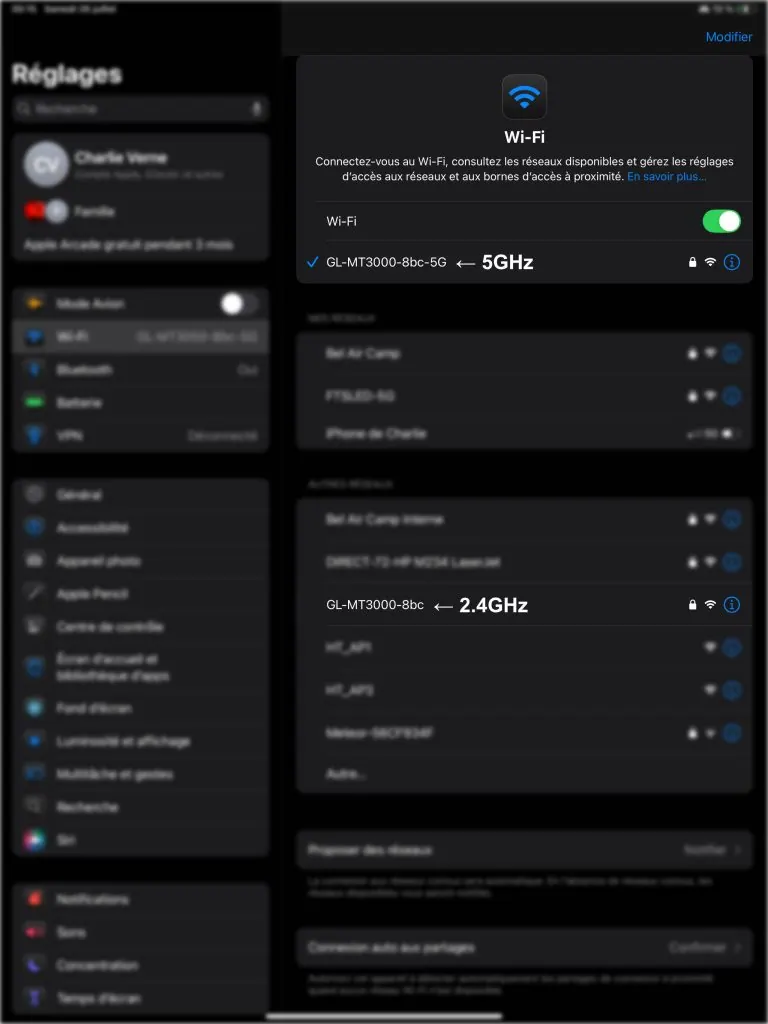
Wi-Fi 2.4GHzとCRMXを同時に使用しようとしている場合
お使いのCRMX TXが対応している場合は、Wi-Fiルーターと同じ帯域/チャンネルで送信しないようにブロックしてみてください。
単一のSSID(Wi-Fi名)しかないため、どちらを使用しているかわからない場合は、Wi-Fiルーターで名前を別の名前に変更したり(つまり、MyWiFi_2GとMyWiFi_5G)、使用しない場合は無効にしたりすることもできます(Astera Art7 Wi-Fiなどの特定のデバイスは2.4GHzでのみ動作することに注意してください)。
ソース:
https://docs.blackout-app.com/manual/introduction/link-status.html
https://docs.blackout-app.com/manual/introduction/hardware-setup.html