
한 페이지에서 모두 읽기
시작하기
iPad와 Cerise 사용하기
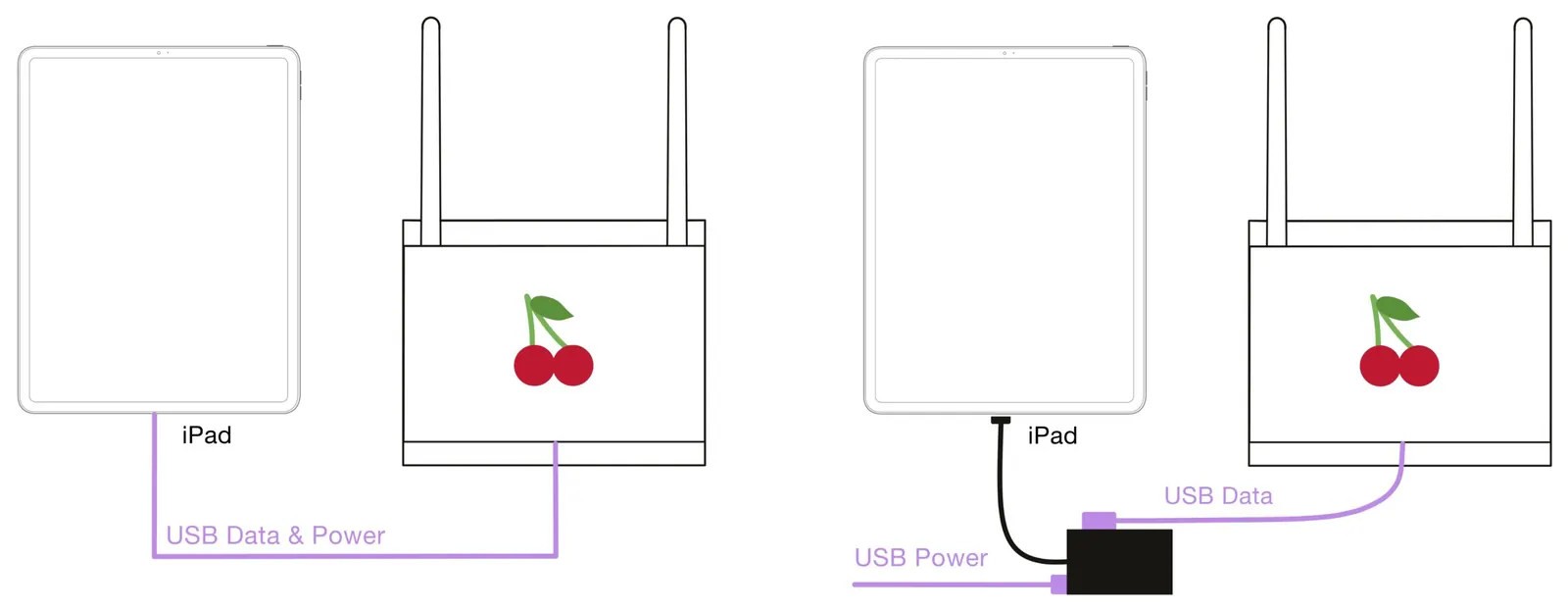
Cerise는 iPad 또는 연결하는 모든 컴퓨터에서 직접 전원을 공급받을 수 있습니다. 선택적으로 포함된 스플리터를 사용하여 iPad를 충전하면서 Cerise를 사용할 수 있습니다.
Cerise는 Apple의 Lightning-USB 3 카메라 어댑터와 같은 별도의 Lightning-USB 어댑터를 사용하여 Lightning iPad에서 작동할 수 있습니다. 어댑터가 작동하려면 외부 전원이 필요합니다. 특히 구형 iPad에서는 연결이 불안정할 수 있어 실제 촬영이나 공연 현장에서는 권장하지 않습니다. 가능하면 USB-C iPad를 사용하십시오.
Sidus Link Pro 설정 가이드(Aputure)
이 외부 가이드에는 이전 IP 주소 예시가 포함되어 있습니다. Cerise 1.8.11을 USB로 연결할 때는 주소를 변경하지 않았다면 현재 기본값인 172.30.0.1을 사용하십시오.
콘솔과 Cerise 사용하기
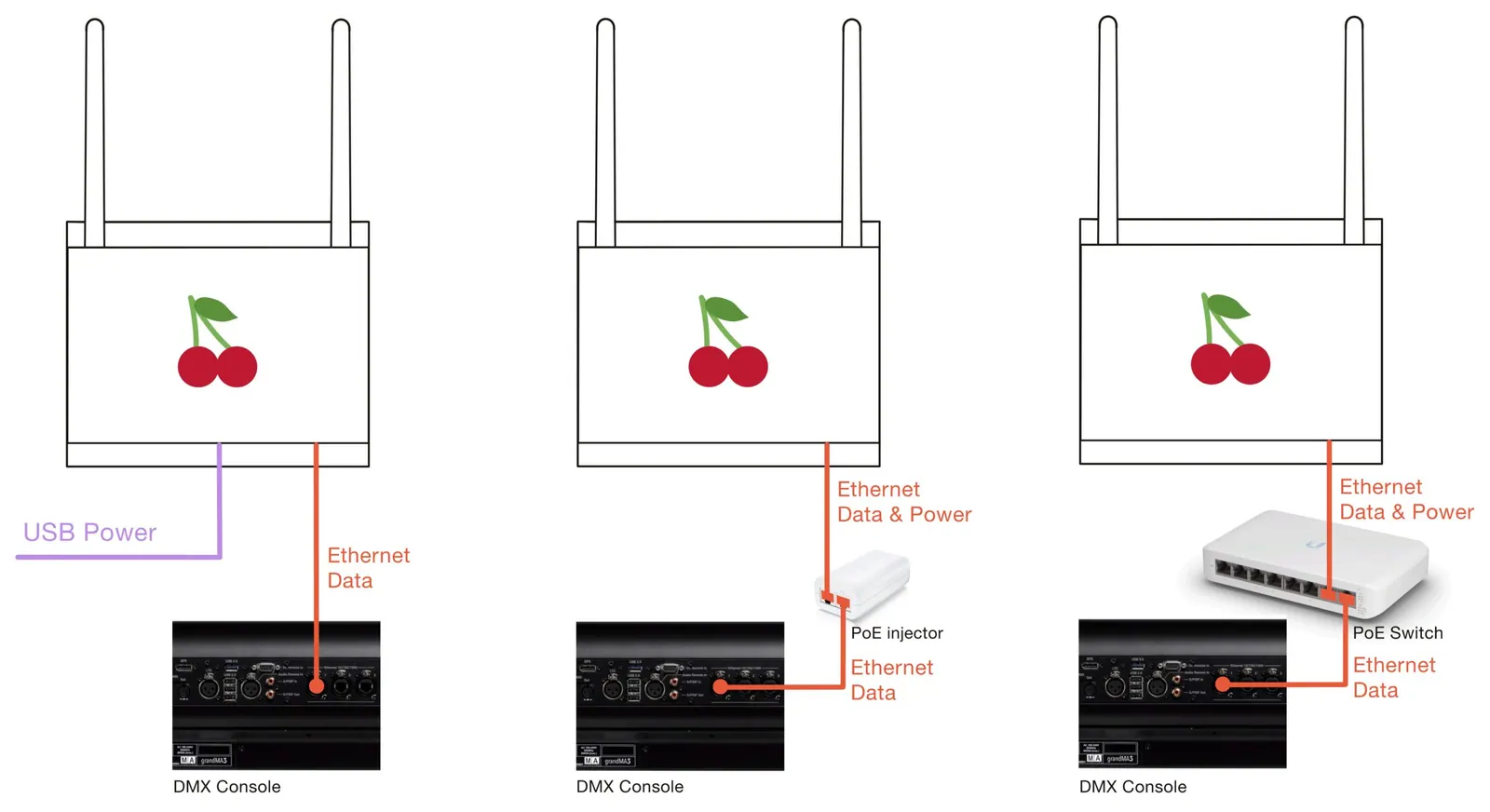
Cerise는 DMX 콘솔과도 완벽하게 작동합니다. 다만 외부 전원을 연결했는지 확인하십시오.
이더넷 포트는 기본적으로 DHCP를 사용하며, DHCP 임대를 받지 못하면 정적 대체 주소 2.0.0.101을 사용합니다. 콘솔, 무선 액세스 포인트 또는 가정용 라우터에 직접 연결할 수 있습니다. 컨트롤러는 Cerise와 같은 서브넷에 있어야 합니다. USB 또는 호환되는 PoE를 통해 Cerise에 외부 전원을 공급하십시오. DHCP 문제가 발생하면 펌웨어를 업데이트하십시오.
유선 DMX 어댑터 사용하기
2U PRO Wired와 4U PRO Wired는 모두 전용 DMX Out RJ45 포트와 호환되는 브레이크아웃 어댑터를 통해 4개의 유선 DMX 유니버스를 출력합니다. 이 연결은 DMX용이며 이더넷 포트가 아닙니다.
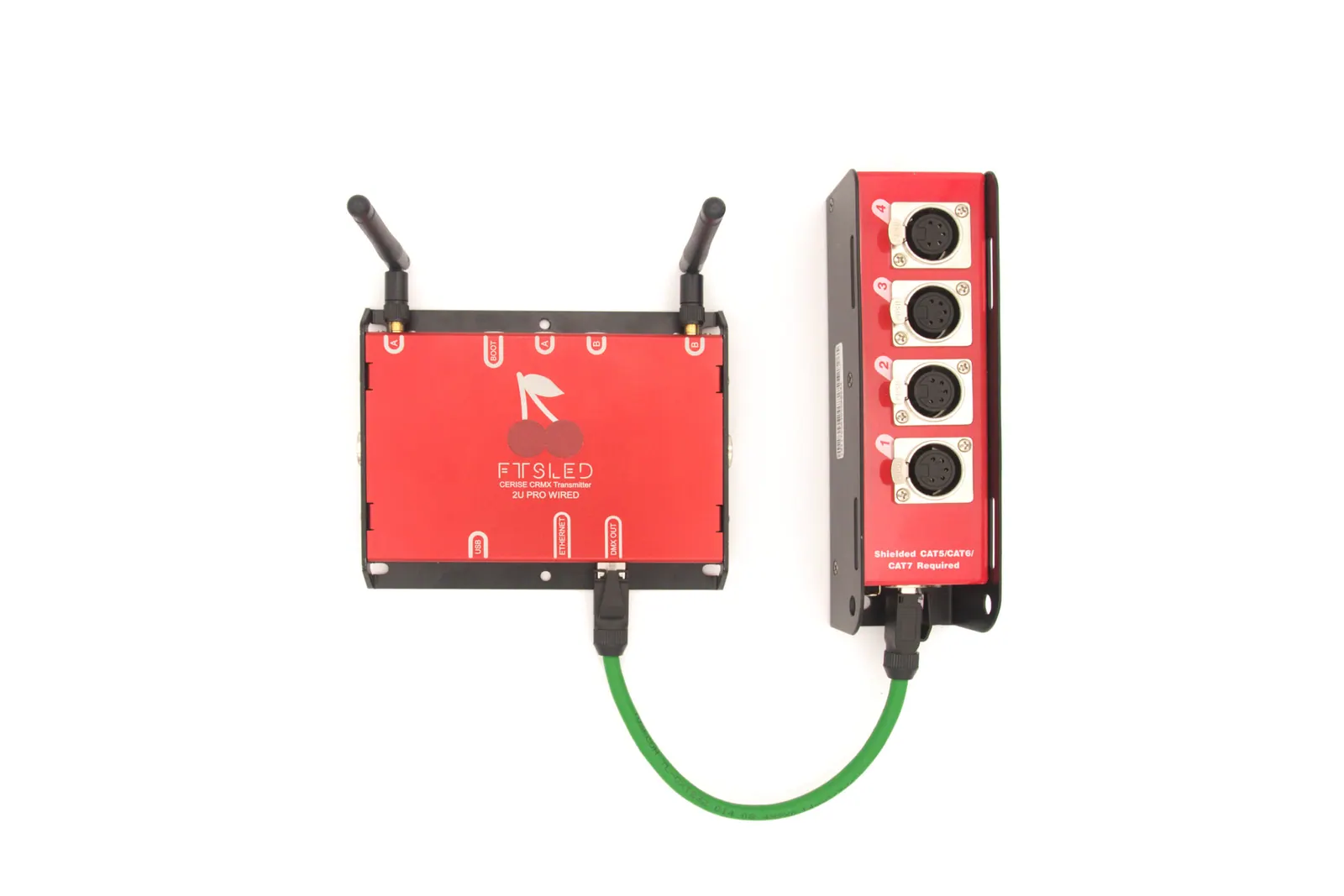
유선 DMX 브레이크아웃 박스는 4 유니버스 DMX 신호를 받아 4개의 개별 XLR 5핀 커넥터로 분할하는 패시브 어댑터입니다. 이 장치는 “DMX Out” 포트에 연결했을 때만 작동합니다.
공간 절약을 위해 이더넷과 동일한 RJ45 커넥터를 사용하지만, DMX로의 변환은 Cerise 내부에서 이루어집니다.
어댑터에는 SSNAKE와 Stairville 두 가지 변형이 있으며, 유일한 차이점은 Stairville이 제대로 작동하려면 제공된 작은 어댑터가 필요하다는 것입니다.
RJ45 DMX 출력 핀 배열
| RJ45 핀 | ESTA 핀 배열 / XLR 핀 배열 | Thomann Cat Snake 핀 배열 / XLR 핀 배열 |
|---|---|---|
| 1 | U1 데이터+ / 핀 3 | U1 데이터+/ 3/ A |
| 2 | U1 데이터- / 핀 2 | U1 데이터-/ 2/ B |
| 3 | U2 데이터+ | |
| 4 | U3 데이터- | |
| 5 | U3 데이터+ | |
| 6 | U2 데이터- | |
| 7 | GND | U4 데이터+ |
| 8 | GND | U4 데이터- |
제품 사양 및 레이아웃
상세 제품 사양표
| 모델 | 1U | 2U Pro | 2U Pro Wired | 4U Pro | 4U Pro Wired |
|---|---|---|---|---|---|
| CRMX 유니버스 | 1 | 2 | 2 | 4 | 4 |
| USB C 커넥터 | ✅ | ✅ | ✅ | ✅ | ✅ |
| 이더넷 | ❌ | ✅ | ✅ | ✅ | ✅ |
| RF 스펙트럼 분석기 | ✅ (펌웨어 1.8.11) | ✅ | ✅ | ✅ | ✅ |
| 이더넷을 통한 전원 공급 | ❌ | ✅ | ✅ | ✅ | ✅ |
| 유선 DMX 유니버스 출력 | ❌ | ❌ | 두 번째 RJ45 커넥터를 통한 4개의 절연 입/출력 | ❌ | 두 번째 RJ45 커넥터를 통한 4개의 절연 입/출력 |
| CRMX Linking Key | ✅ | ✅ | ✅ | ✅ | ✅ |
| 전원 입력 | USB-C 5 V | USB-C 5 V · PoE 802.3af | USB-C 5 V · PoE 802.3af | USB-C 5 V · PoE 802.3af | USB-C 5 V · PoE 802.3af |
| 총 DMX 유니버스 | 1 | 2 | 6 | 4 | 8 |
USB :
최대 전력 소모: 최대 5V 3A
USB 개정 호환성: USB 1.1
USB를 통한 네트워크 속도: 10mbps
이더넷 :
링크 속도: 10/100
자동 MDI-X 비호환
이더넷 전원 공급 호환성
IEEE802.3af 준수
입력 전압 범위 36V ~ 57V
모드 A & B
UI :
1개 상태 LED / 부팅 버튼
유니버스당 1개 유니버스 색상 LED / 링크 버튼
DMX :
출력 주파수 41Hz
병합 유형: HTP(기본값), LTP 또는 Priority
지원되는 네트워크 프로토콜: Art-Net & sACN 동시 지원
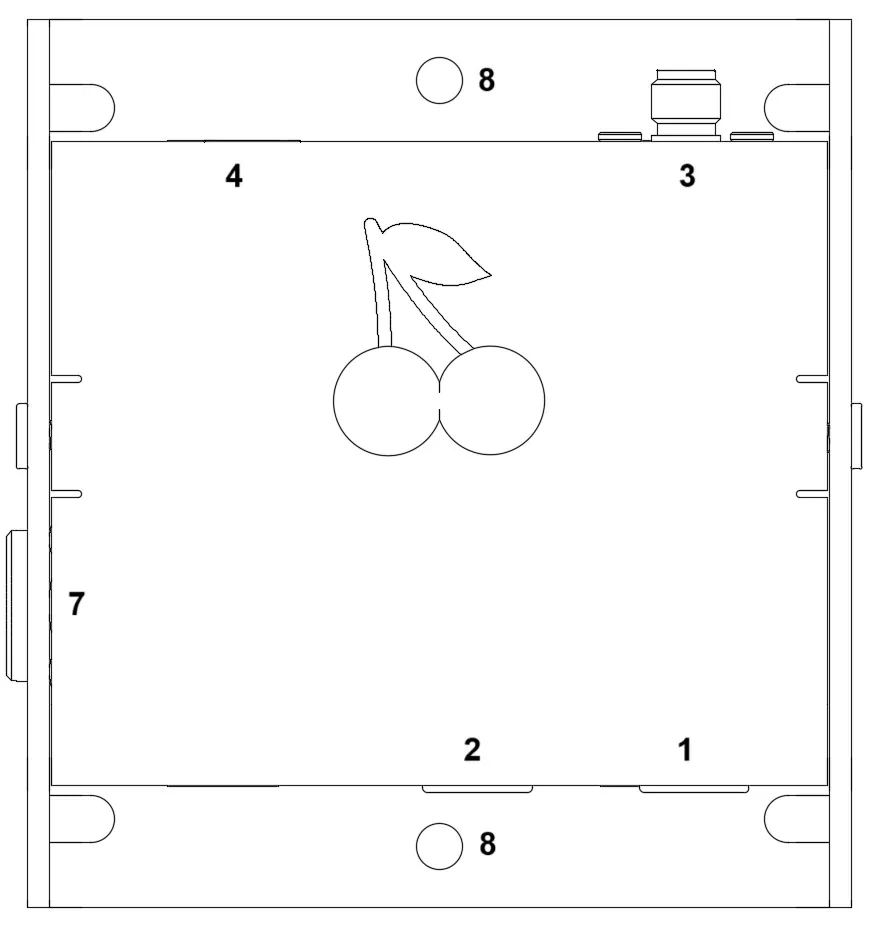
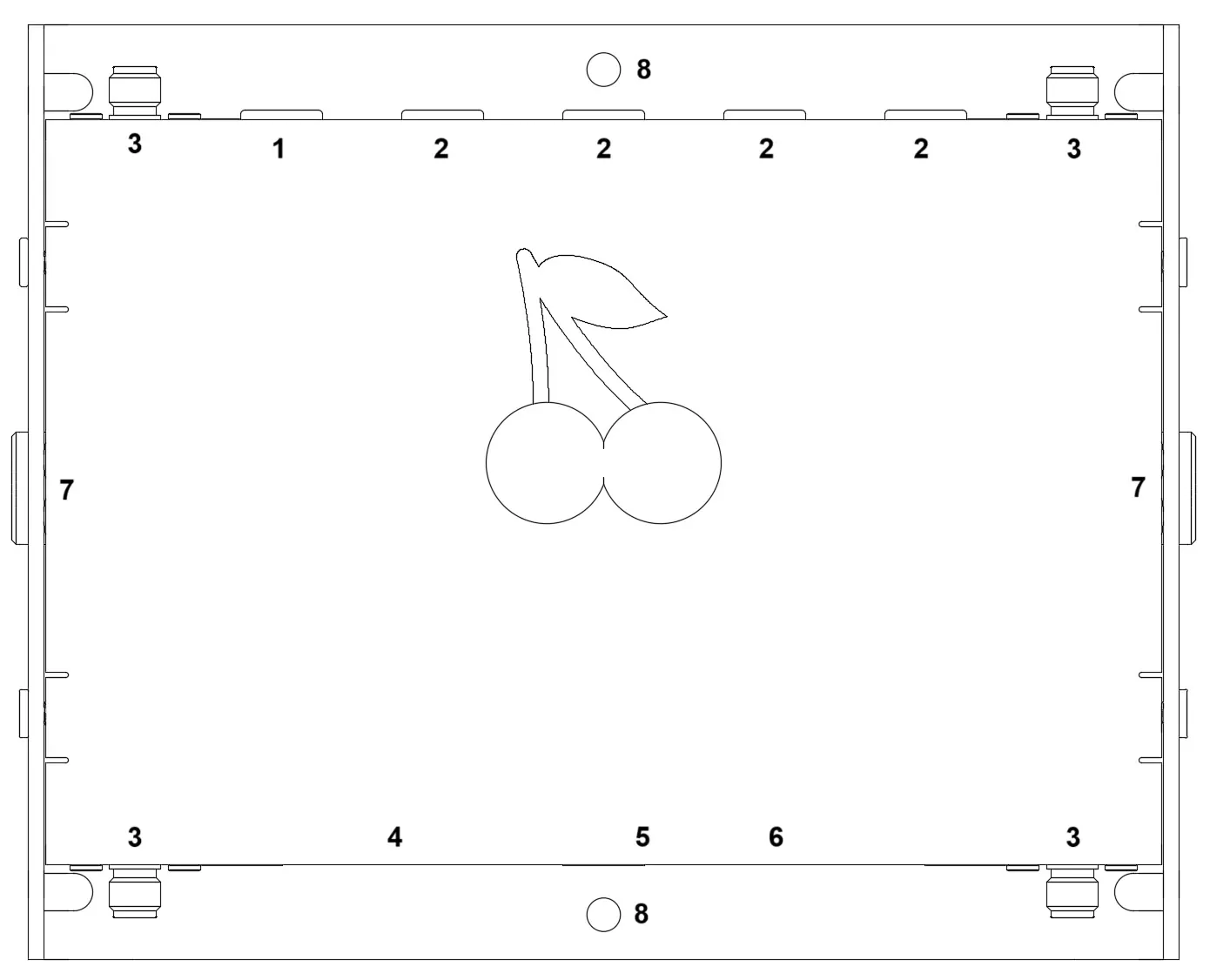
- 부팅 버튼 / 상태 LED
- 녹색 = 전원 켜짐
- 청록색 = USB 링크 연결됨
- CRMX 링크 버튼
- 깜빡임 = 신호 대기 중
- 고정 = 데이터 전송 중
- RP-SMA 안테나 커넥터
- USB Type-C 커넥터
- 이더넷 10/100 RJ45 PoE 커넥터
- 유선 DMX 출력
- 1/4인치 나사산 장착 지점
- M4 장착 구멍 (4.2mm)
경고
안테나는 항상 연결해 두십시오. 안테나 없이 Cerise에 전원을 넣거나 작동 중에 안테나를 분리하지 마십시오. 안테나 없이 송신하면 무선 모듈이 손상될 수 있습니다. 일부 타사 안테나도 Cerise를 손상시킬 수 있습니다. 작은 안테나에 24 dBi 이득처럼 믿기 어려울 만큼 좋은 사양은 주의하고, 사용하기 전에 확인하십시오.
경고
Cerise에는 반드시 5 V만 공급하십시오. 일부 D-tap-USB-C 케이블은 USB-C로 15 V를 출력하며, 이 경우 Cerise가 고장 납니다. 일부 패시브 USB-C 분배기는 두 포트에 같은 전압을 보내기도 합니다. 충전 중인 iPad나 노트북처럼 USB Power Delivery로 15 V를 요청하는 기기와 분배기를 함께 쓰면 Cerise에도 15 V가 들어갑니다. 사용 중에 iPad를 충전하려면 동봉된 어댑터를 사용하십시오.
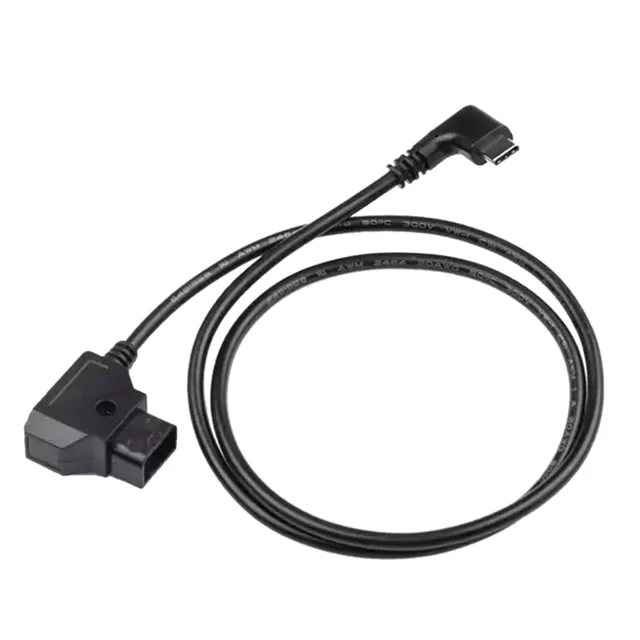
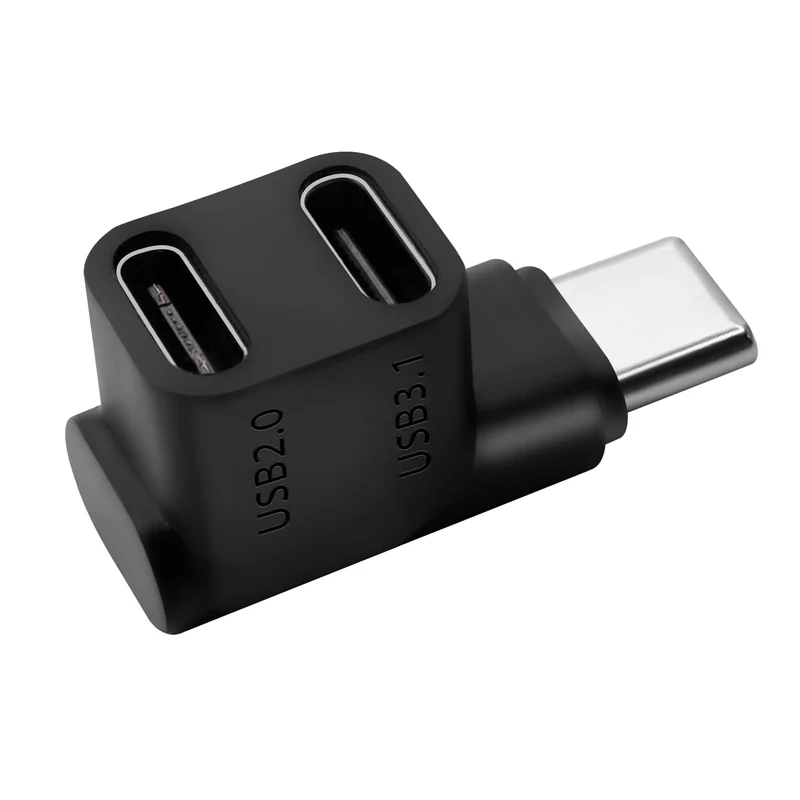
동봉된 것 이외의 안테나나 케이블을 사용하면 Cerise가 손상되고 보증이 무효화될 수 있습니다. 확실하지 않다면 고객 지원에 문의하십시오.
장치 업데이트 방법
-
- 최신 펌웨어를 다음 링크에서 다운로드하여 압축을 해제하십시오: 다운로드
- Cerise 송신기의 BOOT 버튼(1)을 길게 누르십시오.
- 버튼을 누른 상태에서 USB Type-C 케이블을 사용하여 송신기를 컴퓨터에 연결하십시오.
- RPI-RP2이라는 새 대용량 저장 장치가 나타나면, CeriseFirmwareXXX.uf2파일을 해당 장치로 드래그 앤 드롭하십시오.
- 전송이 완료될 때까지 기다린 다음, 장치의 전원을 껐다 켜십시오.
Mac에서는 복사 창이 멈춘 것처럼 보일 수 있습니다. 진행 막대가 채워지지 않고 좌우로 움직이지만 정상입니다. 30초 정도 기다리면 복사가 완료됩니다.
업데이트 후 Cerise가 172.30.0.1에서 응답하지 않으면 공장 초기화를 실행해 기본 USB 주소로 되돌리십시오.
장치 초기화 방법
1.6.4 버전 이상에서는 BOOT 버튼(1)을 10초 동안 누르고 있다가 보라색으로 바뀌면 짧게 한 번 눌러 장치를 쉽게 초기화할 수 있습니다.
사용자 인터페이스 / 설정
구성
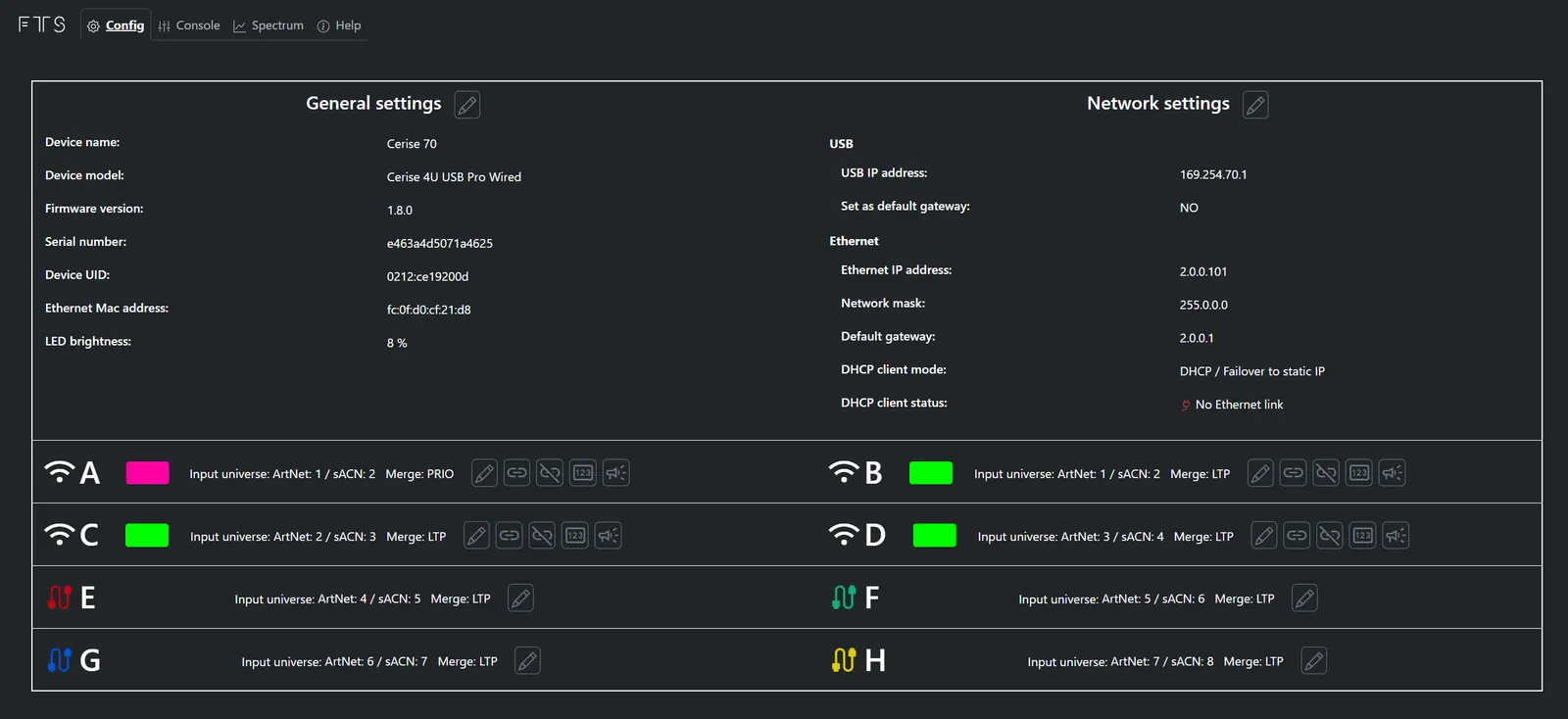
Cerise를 USB로 iPad에 연결하고 설정 > 이더넷에서 IP 구성을 자동으로 유지하십시오. 펌웨어 1.8.11에서 Cerise의 기본 USB 주소는 172.30.0.1입니다. 브라우저에 이 주소를 입력하여 WebUI를 열거나, 주소를 변경했다면 설정한 주소를 사용하십시오. iPad 자체의 IP 주소는 송신기의 주소와 다릅니다.
이더넷 포트는 기본적으로 DHCP를 사용하며, DHCP 임대를 받지 못하면 정적 대체 주소 2.0.0.101을 사용합니다. 콘솔, 무선 액세스 포인트 또는 가정용 라우터에 직접 연결할 수 있습니다. 컨트롤러는 Cerise와 같은 서브넷에 있어야 합니다. USB 또는 호환되는 PoE를 통해 Cerise에 외부 전원을 공급하십시오. DHCP 문제가 발생하면 펌웨어를 업데이트하십시오.
iPad와 Cerise를 사용하는 경우 설정을 기본값으로 유지하는 것을 권장합니다. 모든 기본 매개변수는 테스트를 거쳤으며 대부분의 앱에서 즉시 작동합니다.
💡팁: LED 밝기를 0%로 설정하여 상태 LED를 비활성화할 수 있습니다.
펌웨어 1.8.11은 안정성을 개선하고 모든 Cerise의 기본 USB IP 주소를 172.30.0.1로 통일합니다. 모든 사용자가 1.8.11로 업데이트하고 이 기본값을 사용하는 것을 권장합니다. IP 주소의 앞 두 부분을 수동으로 바꾸던 기존 해결 방법은 더 이상 필요하지 않습니다.
Linking Key로 조명기를 링크하거나 Spectrum 탭에서 혼잡한 2.4 GHz 채널을 확인하고 차단하는 방법은 다음 가이드를 참고하십시오.
USB IP 주소 변경
Cerise의 기본 USB IP 주소를 변경하려면 USB IP address 필드를 변경하고 장치의 전원을 껐다 켜십시오.
💡팁: 이더넷 관련 설정(주소, 네트워크 마스크, 기본 게이트웨이 등)은 변경할 필요가 없습니다.
이더넷 IP 주소 변경
Cerise의 기본 이더넷 IP 주소를 변경하려면 Ethernet IP address와 해당 Network mask 및 Default Gateway 필드를 변경하고 장치의 전원을 껐다 켜십시오.
USB 기본 게이트웨이 (USB 전용)
“USB › Set as default gateway” 옵션은 이름 그대로 USB 인터페이스의 게이트웨이를 구성합니다. 안타깝게도 장치가 Wi-Fi 또는 유선 연결을 통해 라우터에 연결되어 인터넷에 접속되어 있다면, 이 또한 게이트웨이 역할을 하여 충돌을 일으킬 수 있습니다. 송신기를 사용하는 동안 인터넷이 필요하지 않고(예: 전용 iPad를 사용하는 경우) USB를 통해 Art-Net Broadcast 또는 sACN 프로토콜을 사용하려는 경우 이 기능을 활성화하는 것을 권장합니다.
💡1.6.x 버전 이상에서는 "USB › Set as default gateway" 옵션이 기본적으로 NO로 설정되어 있습니다.
네트워크 구성도
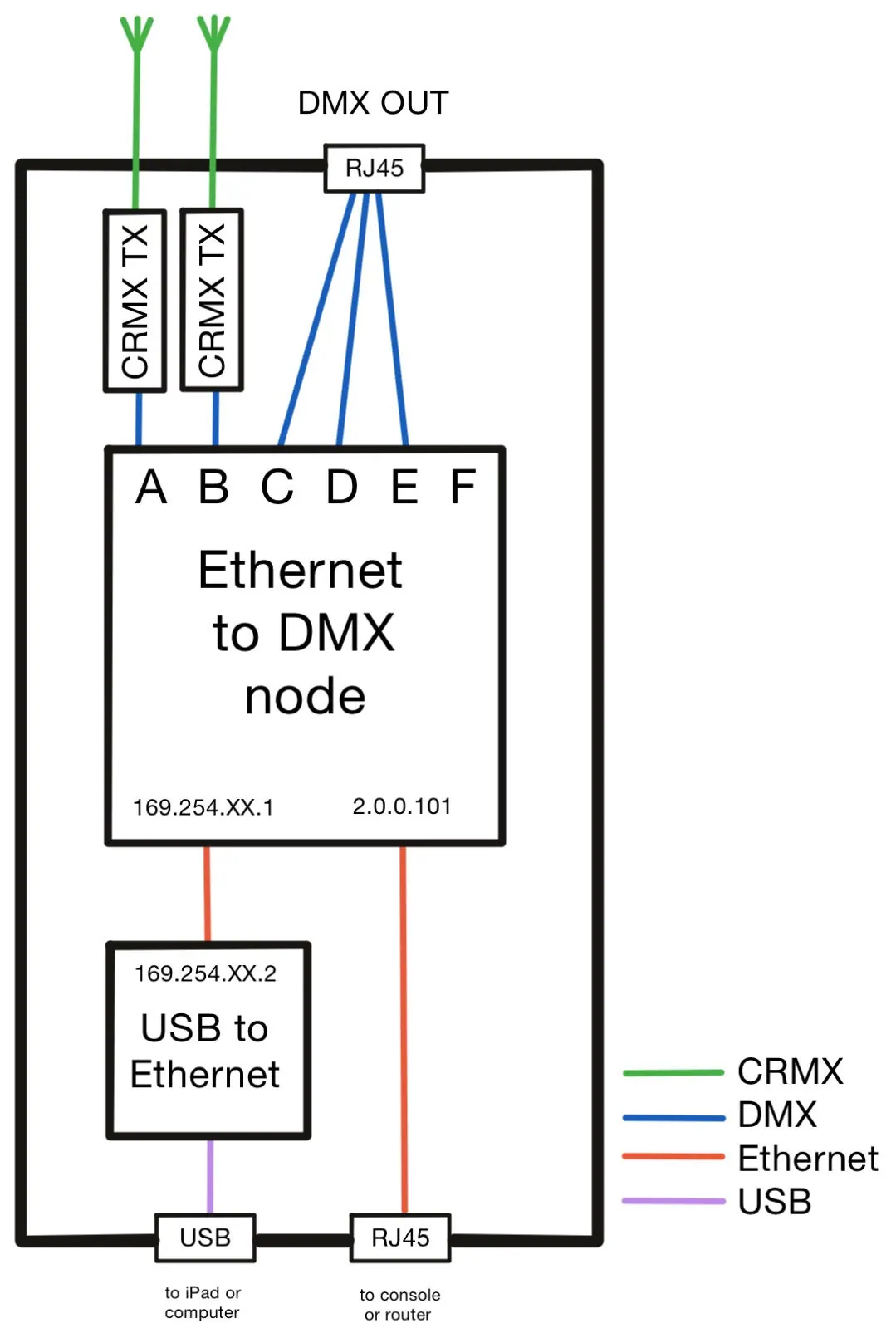
Cerise는 다른 USB-이더넷 어댑터와 마찬가지로 작동하며, 드라이버 설치 없이 대부분의 플랫폼에서 지원됩니다.
펌웨어 1.8.11은 안정성을 개선하고 모든 Cerise의 기본 USB IP 주소를 172.30.0.1로 통일합니다. 모든 사용자가 1.8.11로 업데이트하고 이 기본값을 사용하는 것을 권장합니다. IP 주소의 앞 두 부분을 수동으로 바꾸던 기존 해결 방법은 더 이상 필요하지 않습니다.
DMX 노드는 제품 버전에 따라 1개(1U USB)에서 8개(4U PRO WIRED)의 출력을 제공합니다.
이더넷 포트는 기본적으로 DHCP를 사용하며, DHCP 임대를 받지 못하면 정적 대체 주소 2.0.0.101을 사용합니다. 콘솔, 무선 액세스 포인트 또는 가정용 라우터에 직접 연결할 수 있습니다. 컨트롤러는 Cerise와 같은 서브넷에 있어야 합니다. USB 또는 호환되는 PoE를 통해 Cerise에 외부 전원을 공급하십시오. DHCP 문제가 발생하면 펌웨어를 업데이트하십시오.
콘솔
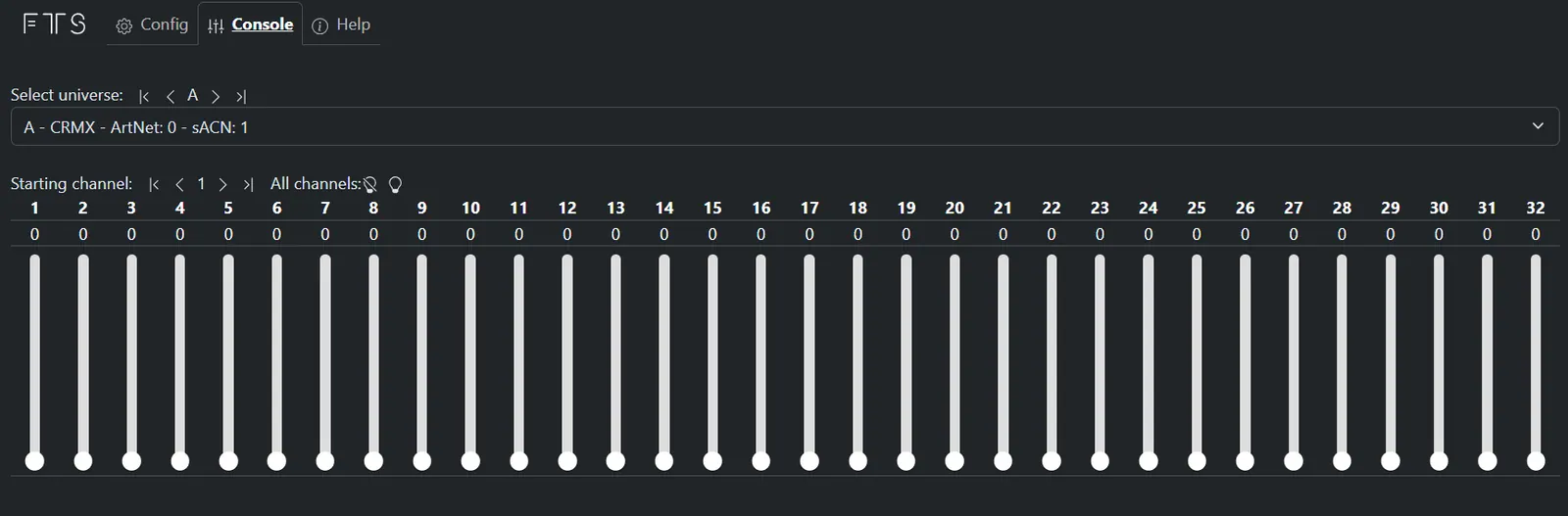
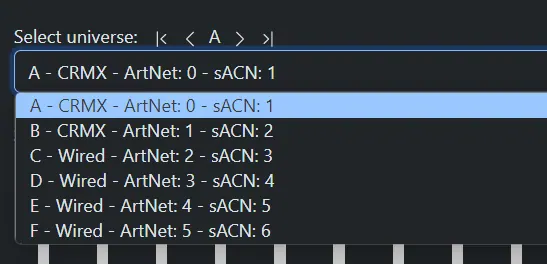
“Select universe” 메뉴에서 A부터 F까지 출력을 선택할 수 있으며, 드롭다운 메뉴를 통해 현재 보고 있는 유니버스가 유선인지 무선인지 쉽게 알 수 있습니다.
콘솔은 기본 페이더 보드로 사용할 수 있으며, Art-Net 또는 sACN을 통해 네트워크 데이터가 들어오면 표시되고 페이더는 작동하지 않게 됩니다.
설정 방법
펌웨어 1.8.11은 안정성을 개선하고 모든 Cerise의 기본 USB IP 주소를 172.30.0.1로 통일합니다. 모든 사용자가 1.8.11로 업데이트하고 이 기본값을 사용하는 것을 권장합니다. IP 주소의 앞 두 부분을 수동으로 바꾸던 기존 해결 방법은 더 이상 필요하지 않습니다.
Blackout Lighting Console
iOS / iPadOS 26 이상을 실행하는 iPad에서 연결이 불안정하다면 Cerise를 펌웨어 1.8.11로 업데이트하십시오. 대표적인 증상은 설정 > 이더넷에 Cerise가 표시되지만 IP 주소와 서브넷 마스크 필드가 비어 있고, Cerise가 응답하지 않으며 WebUI에도 접속할 수 없는 것입니다. 위 링크의 컴퓨터를 이용한 USB 업데이트 절차를 따른 후 Cerise를 다시 연결하십시오.
Cerise를 USB로 iPad에 연결하고 설정 > 이더넷에서 IP 구성을 자동으로 유지하십시오. 펌웨어 1.8.11에서 Cerise의 기본 USB 주소는 172.30.0.1입니다. 브라우저에 이 주소를 입력하여 WebUI를 열거나, 주소를 변경했다면 설정한 주소를 사용하십시오. iPad 자체의 IP 주소는 송신기의 주소와 다릅니다.
- Blackout Lighting Console을 여십시오.
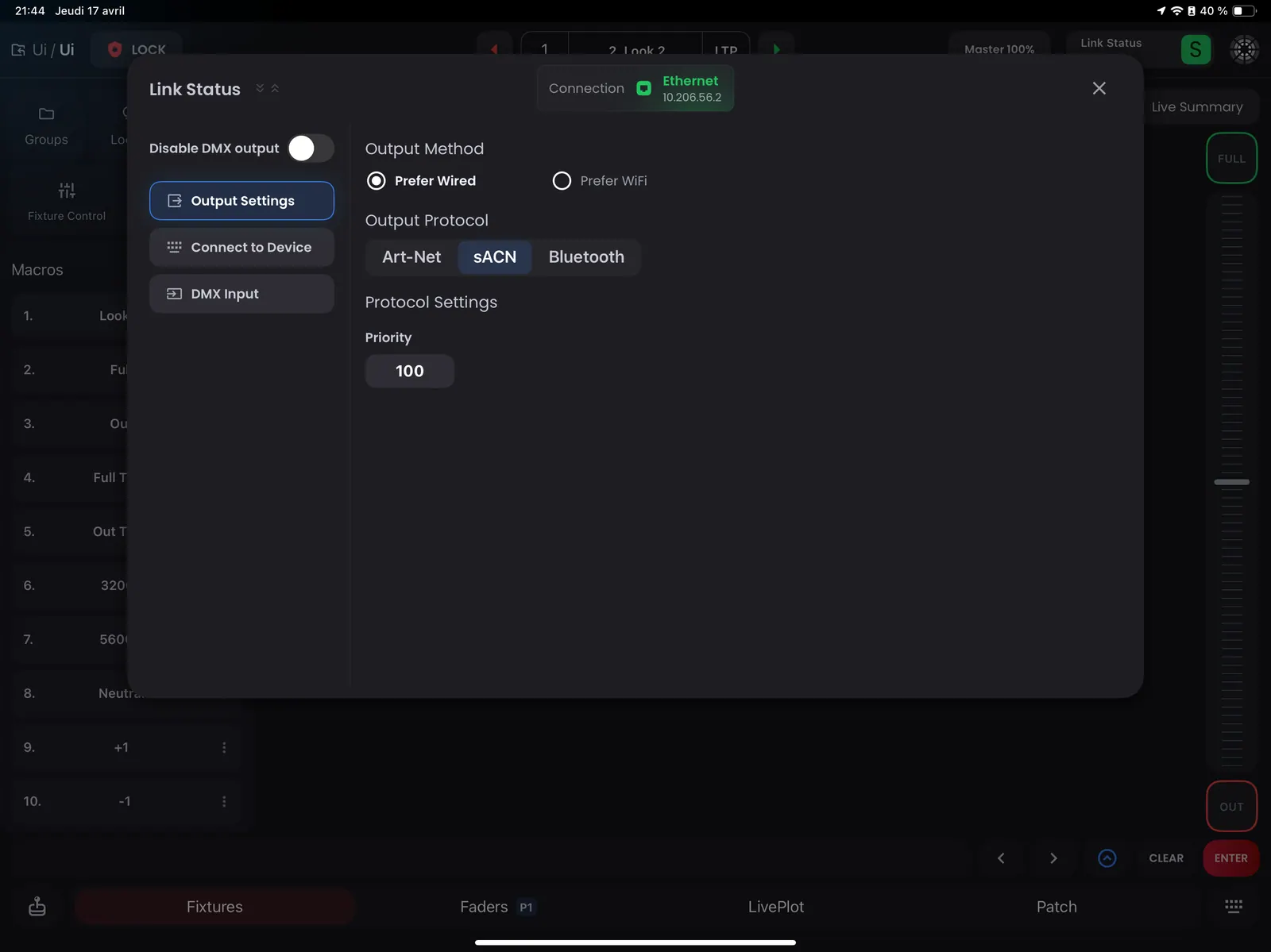
- 프로젝트를 열고 오른쪽 상단의 Link Status로 이동하십시오.
- Link Status에서 sACN 또는 Art-Net을 선택하십시오. USB를 통한 Art-Net Unicast에서는 Cerise 주소를 입력하십시오. 펌웨어 1.8.11의 기본값은 172.30.0.1이며, 변경한 경우 사용자 지정 주소를 사용하십시오.
Luminair 앱
iOS / iPadOS 26 이상을 실행하는 iPad에서 연결이 불안정하다면 Cerise를 펌웨어 1.8.11로 업데이트하십시오. 대표적인 증상은 설정 > 이더넷에 Cerise가 표시되지만 IP 주소와 서브넷 마스크 필드가 비어 있고, Cerise가 응답하지 않으며 WebUI에도 접속할 수 없는 것입니다. 위 링크의 컴퓨터를 이용한 USB 업데이트 절차를 따른 후 Cerise를 다시 연결하십시오.
Cerise를 USB로 iPad에 연결하고 설정 > 이더넷에서 IP 구성을 자동으로 유지하십시오. 펌웨어 1.8.11에서 Cerise의 기본 USB 주소는 172.30.0.1입니다. 브라우저에 이 주소를 입력하여 WebUI를 열거나, 주소를 변경했다면 설정한 주소를 사용하십시오. iPad 자체의 IP 주소는 송신기의 주소와 다릅니다.
- Luminair를 여십시오.
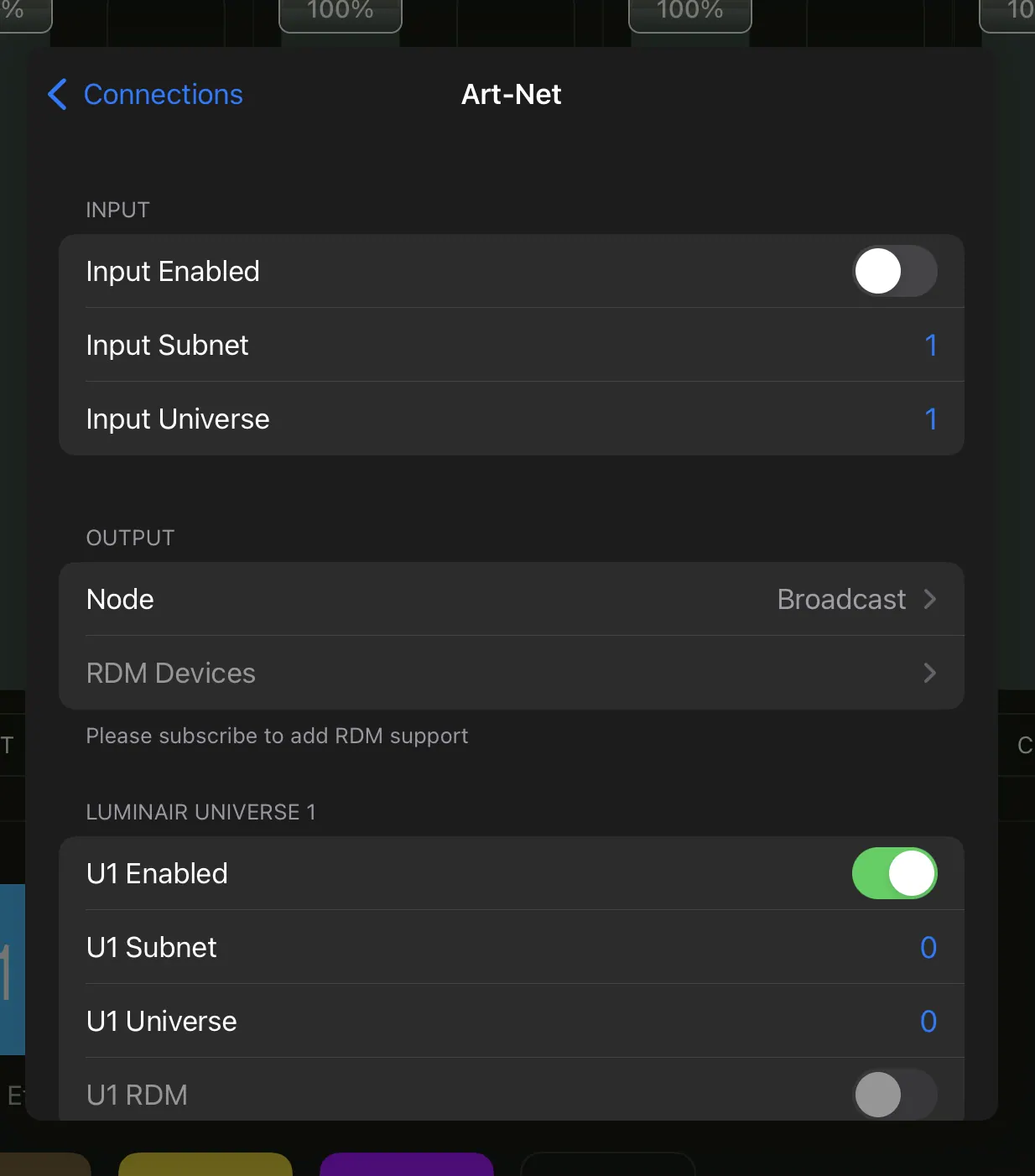
- Connections > Art-Net으로 이동하십시오.
- U1 Enabled가 체크되어 있고 Universe와 Subnet이 모두 0인지 확인하십시오.
- Broadcast를 활성화하거나, Art-Net Unicast를 사용하려면 Broadcast를 비활성화하십시오. USB를 통한 Unicast에서는 Cerise 주소를 입력하십시오. 펌웨어 1.8.11의 기본값은 172.30.0.1이며, 변경한 경우 사용자 지정 주소를 사용하십시오.
문제 해결 단계
Cerise를 연결해도 아무것도 나타나지 않습니다.
LED의 의미부터 차례로 확인하는 전체 절차는 Cerise 문제 해결 가이드를 참고하십시오.
iOS / iPadOS 26: Cerise가 감지되지만 응답하지 않음
iOS / iPadOS 26 이상을 실행하는 iPad에서 연결이 불안정하다면 Cerise를 펌웨어 1.8.11로 업데이트하십시오. 대표적인 증상은 설정 > 이더넷에 Cerise가 표시되지만 IP 주소와 서브넷 마스크 필드가 비어 있고, Cerise가 응답하지 않으며 WebUI에도 접속할 수 없는 것입니다. 위 링크의 컴퓨터를 이용한 USB 업데이트 절차를 따른 후 Cerise를 다시 연결하십시오.
펌웨어 1.8.11은 안정성을 개선하고 모든 Cerise의 기본 USB IP 주소를 172.30.0.1로 통일합니다. 모든 사용자가 1.8.11로 업데이트하고 이 기본값을 사용하는 것을 권장합니다. IP 주소의 앞 두 부분을 수동으로 바꾸던 기존 해결 방법은 더 이상 필요하지 않습니다.
- 부팅 LED의 색상을 확인하십시오. 녹색은 전원이 공급되지만 USB 데이터/연결이 없음을 의미합니다 (PoE 전원을 사용할 때 정상입니다). 청록색은 전원과 USB 데이터가 모두 있음을 의미합니다.
- USB 데이터가 없다면 대부분 케이블 문제지만, 항상 그런 것은 아닙니다. 다른 정상적인 USB 케이블을 사용해보고 제공된 USB 스플리터 없이 시도해 보십시오. USB-C 커넥터는 양방향으로 연결할 수 있으므로, 특정 케이블은 한 방향으로는 작동하지만 다른 방향으로는 작동하지 않을 수 있습니다. 양쪽 방향으로 모두 시도해 볼 가치가 있습니다.
- 케이블은 작동하지만 데이터가 수신되지 않는 경우, iPad/컴퓨터의 USB 포트가 작동하는지 확인해야 할 수 있습니다. 때로는 설정에서 비활성화되어 있거나 iPad가 잠금 해제되지 않은 경우일 수 있습니다 (자세한 내용은 아래 참조).
- 문제가 지속되면 Cerise를 최신 펌웨어로 업데이트해 보십시오. 이는 손상되었을 수 있는 메모리 부분을 덮어쓸 것입니다.
- 이 모든 방법으로도 문제가 해결되지 않으면 지원 요청을 제출해 주십시오.
Blackout에서 아무것도 출력되지 않습니다. Cerise는 제대로 감지되고 네트워크 인터페이스로 표시되며 웹 UI에 접속할 수 있지만 Blackout에서 데이터를 가져올 수 없습니다.
원본 문서: https://help.center.blackout-app.com/servicedesk/customer/portal/3/article/20283396
신속한 해결을 위해 다음 단계를 따르십시오:
- Link Status 확인:
- Blackout에서 'Link Status' 드롭다운으로 이동하십시오. 빨간색 표시등은 Blackout이 하드웨어에 연결되지 않았음을 의미합니다.
- 소프트웨어 업데이트:
- 장치가 iOS 17.x 이상에서 실행되는지 확인하십시오.
- Blackout의 최신 릴리스 버전을 사용하고 있는지 확인하십시오.
- 계정 확인:
- 유효한 계정에 활성 구독으로 로그인되어 있는지 확인하십시오. 오른쪽 상단 모서리에 있는 Blackout 로고를 탭하여 확인할 수 있습니다.
- 네트워크 연결:
- 조명 네트워크에 안정적이고 활성 상태인 유선 또는 Wi-Fi 연결이 되어 있는지 확인하십시오.
- IP 구성:
- iPad의 IP 주소가 네트워크, 게이트웨이 또는 노드의 범위와 일치하는지 확인하십시오. 도움이 필요하면 다음 비디오를 참조하십시오: 5분 이내에 Blackout 문제 해결!
- 프로토콜 일치:
- 올바른 출력 프로토콜을 사용하고 있는지 확인하십시오. 예를 들어, 게이트웨이가 sACN으로 구성되어 있는데 Art-Net을 보내는 경우, 이러한 불일치는 문제를 일으킬 것입니다.
- Art-Net 세부 사항:
- Art-Net 오프셋: Art-Net 번호 매기기는 0부터 시작합니다. Blackout의 오프셋이 Art-Net 노드의 설정과 일치하는지 확인하십시오. 예를 들어:
| Art-Net 번호 매기기 | 실제 유니버스 |
|---|---|
| 0 | 1 |
| 1 | 2 |
Art-Net 노드가 유니버스 1로 설정되어 있다면, Blackout의 오프셋도 1로 설정되어야 합니다.
제한된 브로드캐스트 Art-Net 노드:
-
- 일부 Art-Net 노드는 제한된 브로드캐스트 Art-Net(IP 255.255.255.255로 브로드캐스트되는 Art-Net)만 수신하도록 구성되어 있습니다.
제한된 브로드캐스트는 폐쇄형 네트워크에서 작동하지만, 표준 Art-Net 사양에서 벗어나며 모든 시나리오에서 이상적이지 않을 수 있다는 점에 유의하는 것이 중요합니다.
자세한 정보: Casting
iOS 접근 설정:
-
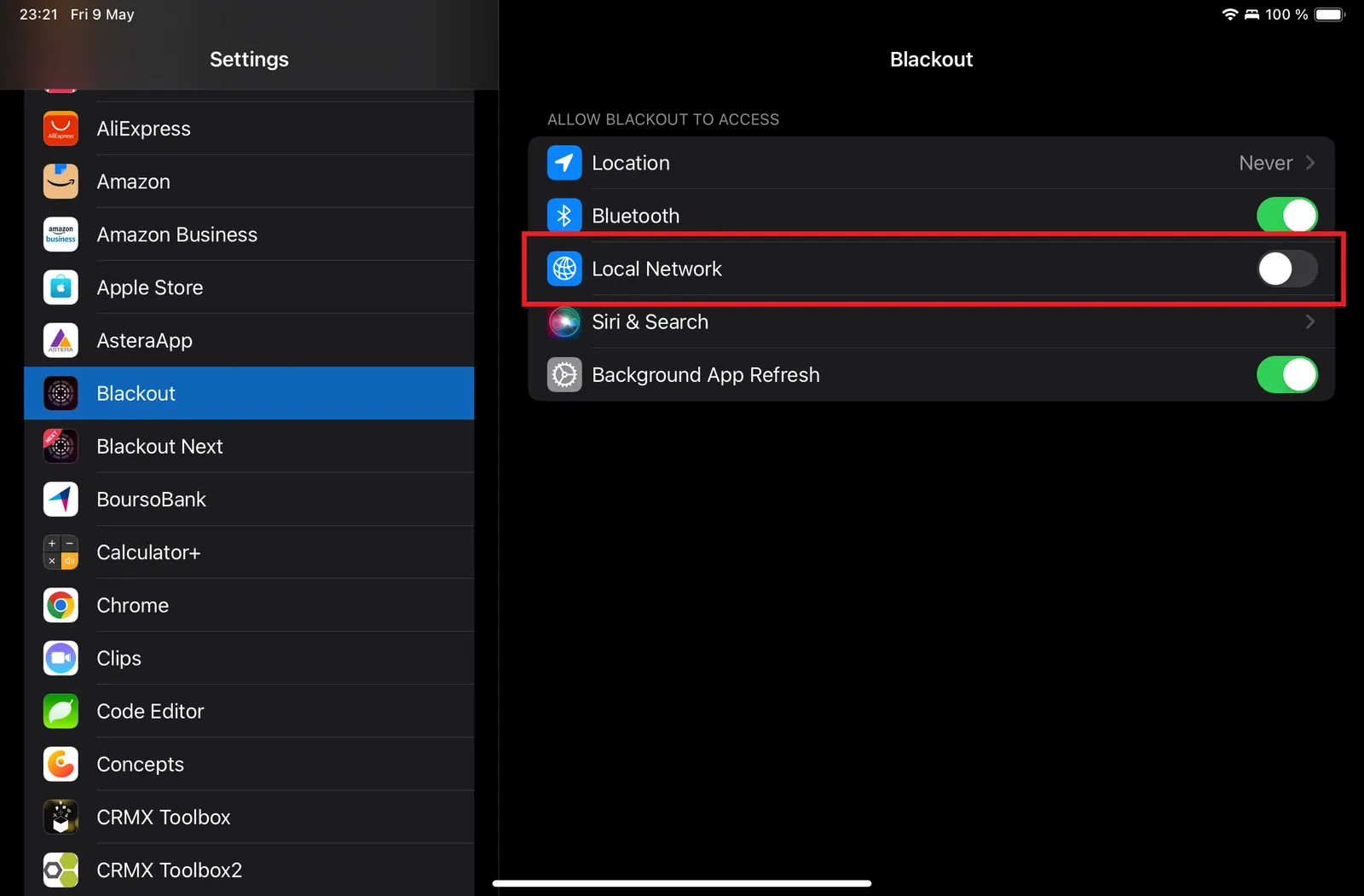
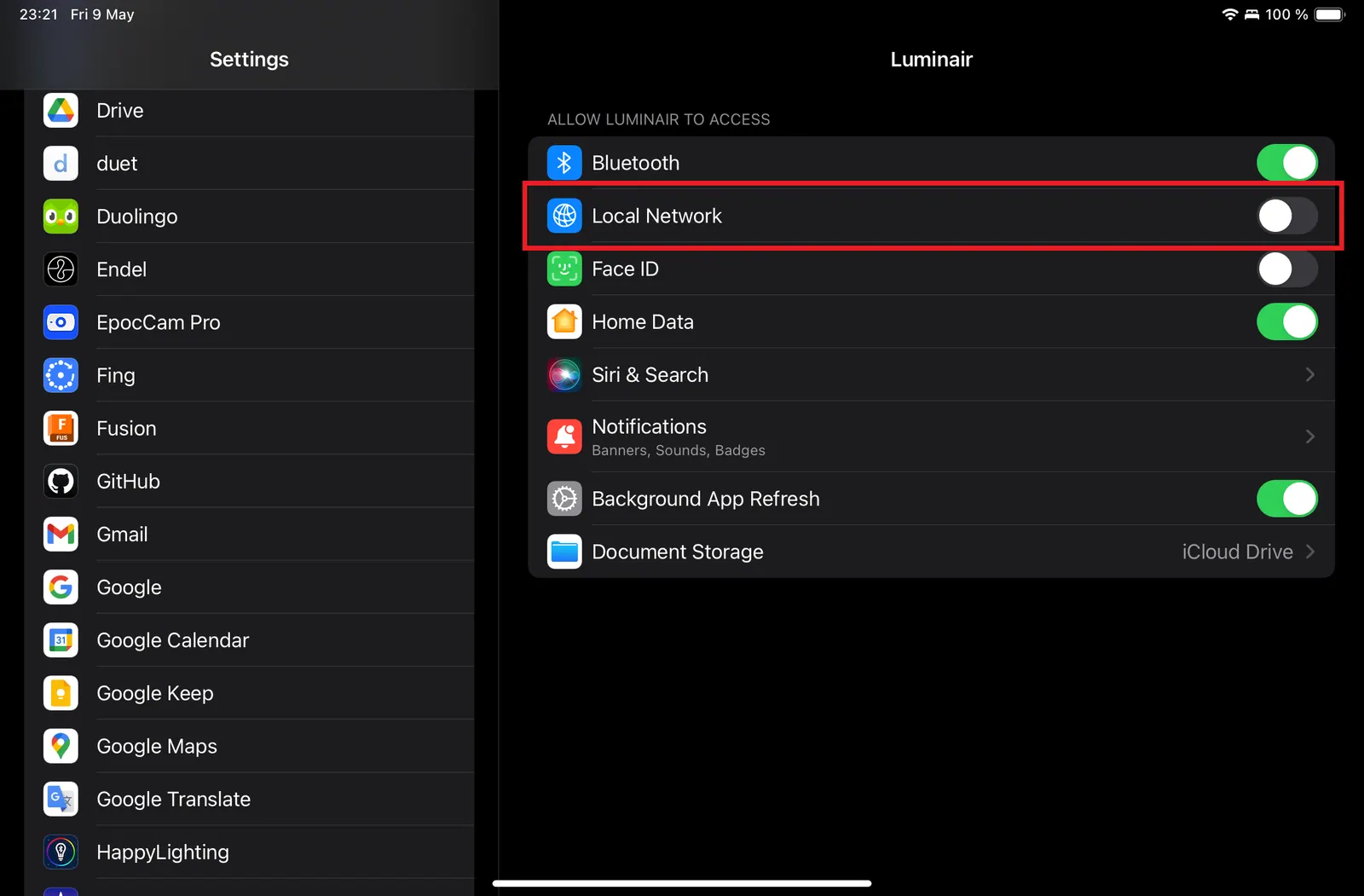
- Blackout을 설치하면 로컬 네트워크의 장치에 연결하는 데 Blackout을 사용하도록 허용하는 팝업이 나타납니다. 이 팝업에서 "확인"을 클릭하지 않으면 Blackout은 아무것도 출력할 수 없습니다. iOS 설정->Blackout(왼쪽 사이드바에서 아래로 스크롤)으로 이동하여 "로컬 네트워크"를 켜십시오. 참조 비디오: 5분 이내에 Blackout 문제 해결!
웹 브라우저에서 웹 UI가 로드되지 않지만 청록색 LED/USB/이더넷 링크가 있습니다.
iOS / iPadOS 26 이상을 실행하는 iPad에서 연결이 불안정하다면 Cerise를 펌웨어 1.8.11로 업데이트하십시오. 대표적인 증상은 설정 > 이더넷에 Cerise가 표시되지만 IP 주소와 서브넷 마스크 필드가 비어 있고, Cerise가 응답하지 않으며 WebUI에도 접속할 수 없는 것입니다. 위 링크의 컴퓨터를 이용한 USB 업데이트 절차를 따른 후 Cerise를 다시 연결하십시오.
펌웨어 1.8.11은 안정성을 개선하고 모든 Cerise의 기본 USB IP 주소를 172.30.0.1로 통일합니다. 모든 사용자가 1.8.11로 업데이트하고 이 기본값을 사용하는 것을 권장합니다. IP 주소의 앞 두 부분을 수동으로 바꾸던 기존 해결 방법은 더 이상 필요하지 않습니다.
Safari, Chrome, Firefox, Edge, Brave, Opera 모두 사용할 수 있습니다. 한 브라우저에서 WebUI가 열리지 않으면 다른 브라우저를 사용해 보십시오. 컴퓨터에서는 WebUSB를 지원하는 브라우저(Chrome, Edge, Opera 등 Chromium 기반 브라우저)에 팝업이 표시되어 클릭 한 번으로 Cerise WebUI를 열 수 있습니다.
iPad 배터리가 100%에 도달하면 Cerise가 작동을 멈추거나 불안정해집니다.
이는 사용 중인 허브/스플리터가 USB PD FRS(고속 역할 전환)를 지원하지 않기 때문일 가능성이 높습니다. 즉, iPad가 완전히 충전되어 전력 소모를 멈추고 전원 공급원으로 전환될 때 스플리터가 모드를 제대로 전환하지 못하여 재시작해야 합니다. 간단히 연결/분리하면 문제가 해결될 것입니다. iPad가 완전히 충전된 상태에서는 스플리터를 사용하지 않는 것을 권장합니다.
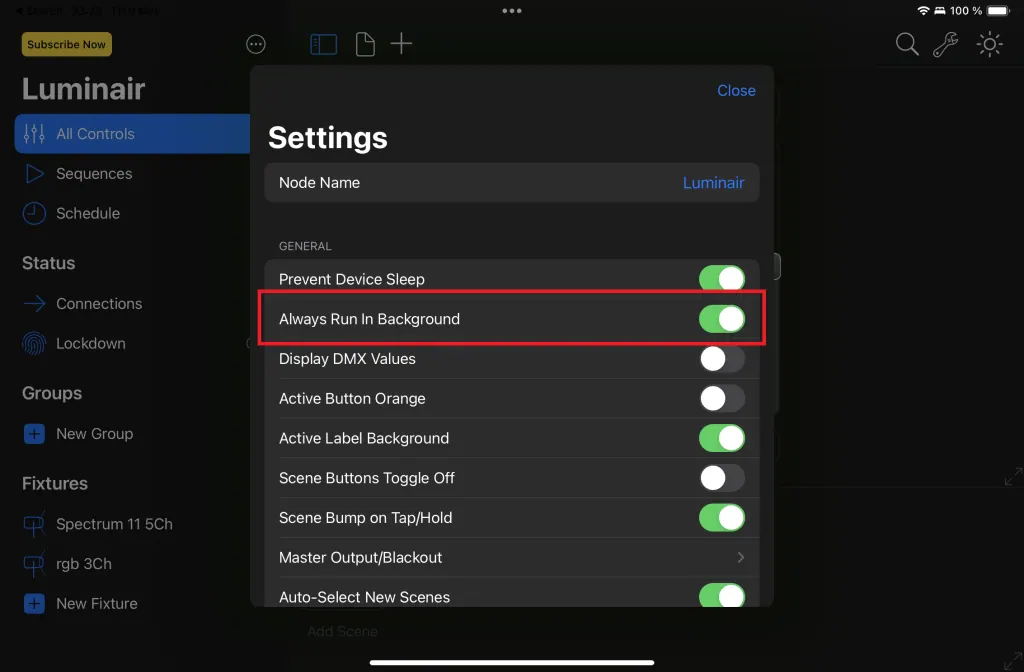
iPad가 잠자기 모드로 전환된 후 데이터 통신이 끊기거나, iPad가 잠겨 있을 때 Cerise를 연결하면 아무것도 수신되지 않습니다.
Apple에는 활성화해 볼 만한 설정이 있습니다. 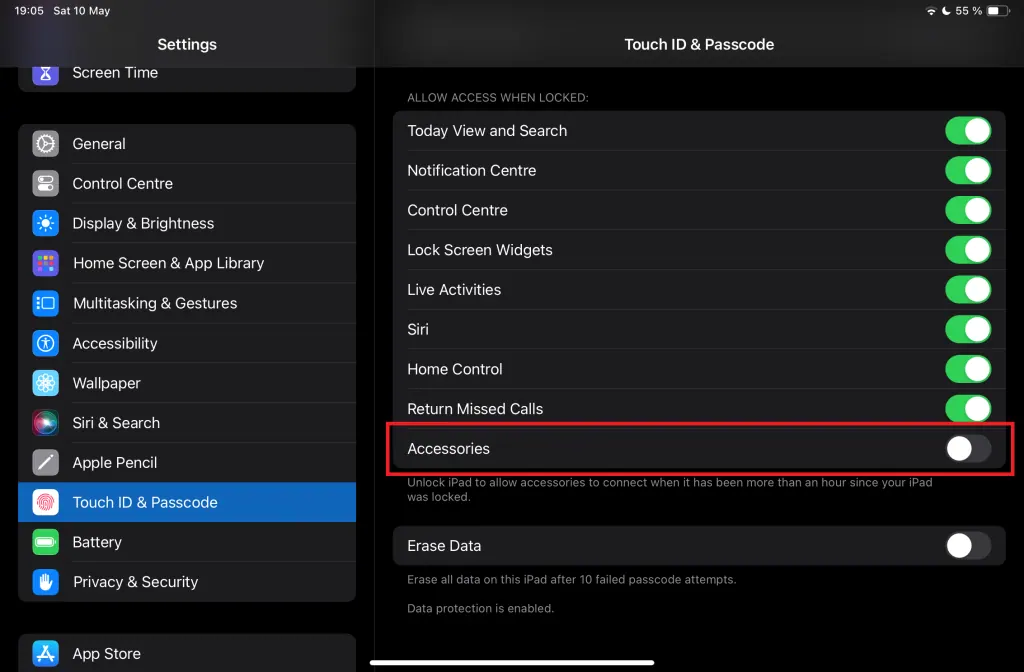
그렇지 않으면 앱에서 백그라운드 활동이 활성화되어 있는지 확인할 수 있습니다.
자주 묻는 질문
Lightning 커넥터가 있는 iPad에서 Cerise가 작동합니까?
Cerise는 Apple의 Lightning-USB 3 카메라 어댑터와 같은 별도의 Lightning-USB 어댑터를 사용하여 Lightning iPad에서 작동할 수 있습니다. 어댑터가 작동하려면 외부 전원이 필요합니다. 특히 구형 iPad에서는 연결이 불안정할 수 있어 실제 촬영이나 공연 현장에서는 권장하지 않습니다. 가능하면 USB-C iPad를 사용하십시오.
Cerise는 어떤 장치에서 작동합니까?
Cerise는 Art-Net 또는 sACN을 보내는 모든 앱과 콘솔에서 작동합니다. 테스트하고 검증한 환경은 다음과 같습니다.
- USB-C iPad(Blackout, Luminair, Sidus Link Pro, Godox KNOWLED). Lightning iPad는 외부 전원을 공급하는 별도 어댑터가 필요하며 불안정할 수 있습니다.
- Windows 10·11, Mac(Intel 또는 Apple 실리콘), Linux(USB-C 연결, 드라이버 불필요).
- Pro 모델의 이더넷으로 연결하는 조명 콘솔: grandMA, ETC, Hog, Onyx.
- USB-이더넷 어댑터를 지원하는 grandMA onPC 및 PC 기반 콘솔(USB 연결).
Samsung 스마트폰에서는 작동하지 않습니다.
iOS / iPadOS 26 이상을 실행하는 iPad에서 연결이 불안정하다면 Cerise를 펌웨어 1.8.11로 업데이트하십시오. 대표적인 증상은 설정 > 이더넷에 Cerise가 표시되지만 IP 주소와 서브넷 마스크 필드가 비어 있고, Cerise가 응답하지 않으며 WebUI에도 접속할 수 없는 것입니다. 위 링크의 컴퓨터를 이용한 USB 업데이트 절차를 따른 후 Cerise를 다시 연결하십시오.
펌웨어 1.8.11은 안정성을 개선하고 모든 Cerise의 기본 USB IP 주소를 172.30.0.1로 통일합니다. 모든 사용자가 1.8.11로 업데이트하고 이 기본값을 사용하는 것을 권장합니다. IP 주소의 앞 두 부분을 수동으로 바꾸던 기존 해결 방법은 더 이상 필요하지 않습니다.
iPad에서 Cerise를 감지할 수 없습니다.
iOS / iPadOS 26 이상을 실행하는 iPad에서 연결이 불안정하다면 Cerise를 펌웨어 1.8.11로 업데이트하십시오. 대표적인 증상은 설정 > 이더넷에 Cerise가 표시되지만 IP 주소와 서브넷 마스크 필드가 비어 있고, Cerise가 응답하지 않으며 WebUI에도 접속할 수 없는 것입니다. 위 링크의 컴퓨터를 이용한 USB 업데이트 절차를 따른 후 Cerise를 다시 연결하십시오.
펌웨어 1.8.11은 안정성을 개선하고 모든 Cerise의 기본 USB IP 주소를 172.30.0.1로 통일합니다. 모든 사용자가 1.8.11로 업데이트하고 이 기본값을 사용하는 것을 권장합니다. IP 주소의 앞 두 부분을 수동으로 바꾸던 기존 해결 방법은 더 이상 필요하지 않습니다.
가장 먼저 확인해야 할 것은 부팅/업데이트 LED가 청록색인지 여부입니다. 녹색이라면 Cerise와 iPad 사이에 USB 연결이 없다는 의미입니다.
이는 여러 가지 이유 때문일 수 있습니다:
- 불량 USB 케이블 (최소한 USB 2.0 통신과 전원 공급을 모두 지원하는 케이블을 사용하십시오)
- 특정 독/동글에는 충전용 USB Type-C 입력 커넥터가 있지만, 어떤 경우에는 데이터 전송을 지원하지 않습니다. 가장 좋은 방법은 Type-A-Type-C 케이블을 사용하여 USB A 포트 중 하나로 시도하는 것입니다.
- 특정 독/동글에는 Cerise와 충돌할 수 있는 내장 이더넷 카드가 있을 수도 있습니다.
IP 주소를 변경했지만 더 이상 연결할 수 없습니다.
먼저 다른 브라우저를 사용해 보십시오. Safari, Chrome, Firefox, Edge, Brave, Opera 모두 사용할 수 있지만, 한 브라우저에서 WebUI가 열리지 않아도 다른 브라우저에서는 열릴 수 있습니다.
여전히 연결할 수 없다면 컴퓨터에서 시도해 보십시오. 이 방법으로도 작동하지 않으면 초기화를 진행하십시오.
Cerise와 함께 CRMX Toolbox를 사용할 수 있습니까?
예, 단 Bluetooth는 기본적으로 비활성화되어 있으므로 활성화해야 합니다.
그렇게 하려면 다음 순서로 링크 버튼을 누르십시오: 짧게 한 번 누른 후 즉시 길게 한 번 누르십시오 (3초).
이제 CRMX Toolbox에 블루투스 장치가 나타나는 것을 확인할 수 있습니다.
나타나지 않으면 한 번 더 시도하십시오.
설정을 변경한 후에는 Bluetooth를 비활성화해야 합니다. 그렇지 않으면 링크된 조명기에서 무작위로 빛이 깜빡이는 현상이 발생할 수 있습니다.
이는 활성화할 때와 동일한 버튼 순서를 반복하여 수행할 수 있습니다.
Cerise에 CRMX Linking Key가 없습니다
Linking Key는 WebUI의 Link / Unlink 버튼 바로 옆에 있습니다.
Stardust 예외를 포함한 Linking Key의 작동 방식은 Cerise CRMX Linking Key 활용 팁을 참고하십시오.
버튼이 나타나지 않으면 Cerise 내부의 CRMX TimoTwo 모듈을 업데이트해야 할 수도 있습니다.
업데이트를 하려면 블루투스를 활성화하고 CRMX Toolbox에 연결해야 합니다. 앱의 장치 섹션에서 업데이트 옵션을 확인할 수 있습니다.
💡유니버스당 하나의 TimoTwo가 있으므로 여러 번 업데이트해야 할 수도 있습니다.
FCC 주의사항
이 장치는 FCC 규정 제15조를 준수합니다. 작동은 다음 두 가지 조건에 따릅니다: (1) 이 장치는 유해한 간섭을 일으키지 않아야 하며, (2) 이 장치는 원치 않는 작동을 유발할 수 있는 간섭을 포함하여 수신된 모든 간섭을 수용해야 합니다.
규정 준수를 책임지는 당사자가 명시적으로 승인하지 않은 변경 또는 수정은 장비 작동에 대한 사용자의 권한을 무효화할 수 있습니다.
참고: 이 장비는 FCC 규정 제15조에 따라 클래스 B 디지털 장치에 대한 제한을 준수하는 것으로 테스트 및 확인되었습니다. 이러한 제한은 주거 환경에서 유해한 간섭으로부터 합리적인 보호를 제공하도록 설계되었습니다. 이 장비는 무선 주파수 에너지를 생성, 사용 및 방출할 수 있으며, 지침에 따라 설치 및 사용하지 않을 경우 무선 통신에 유해한 간섭을 일으킬 수 있습니다. 그러나 특정 설치에서 간섭이 발생하지 않을 것이라는 보장은 없습니다. 이 장비가 라디오 또는 텔레비전 수신에 유해한 간섭을 일으키는 경우(장비를 껐다가 켜서 확인할 수 있음), 사용자는 다음 조치 중 하나 이상을 통해 간섭을 수정하도록 권장됩니다: -수신 안테나의 방향을 바꾸거나 위치를 변경하십시오. -장비와 수신기 사이의 간격을 늘리십시오. -수신기가 연결된 회로와 다른 회로의 콘센트에 장비를 연결하십시오. -대리점 또는 숙련된 라디오/TV 기술자에게 도움을 요청하십시오.
이 장비는 통제되지 않은 환경에 대해 설정된 FCC 방사선 노출 제한을 준수합니다. 이 장비는 라디에이터와 신체 사이에 최소 20cm의 거리를 두고 설치 및 작동해야 합니다.