
قراءة الكل في صفحة واحدة
البدء
استخدام Cerise مع iPad
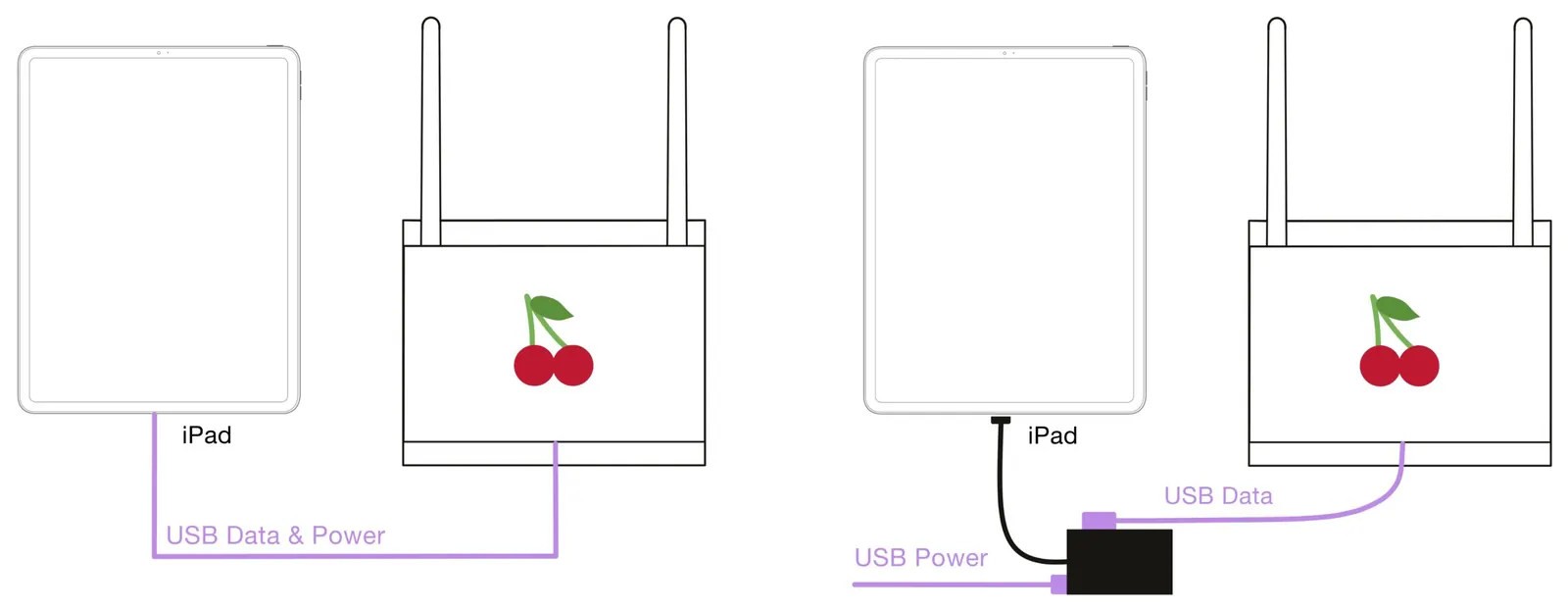
يمكن تشغيل Cerise مباشرة بواسطة iPad أو أي جهاز كمبيوتر تقوم بتوصيله به. يمكنك اختياريًا استخدام المقسم المرفق لشحن iPad واستخدام Cerise في نفس الوقت.
يمكن أن يعمل Cerise مع جهاز iPad بمنفذ Lightning باستخدام محول Lightning إلى USB منفصل، مثل محول الكاميرا Lightning إلى USB 3 من Apple. يحتاج المحول إلى مصدر طاقة خارجي ليعمل. قد يكون هذا الإعداد غير مستقر، خصوصًا مع أجهزة iPad القديمة، ولا نوصي به للاستخدام في الإنتاج؛ يُفضّل استخدام iPad بمنفذ USB-C إن أمكن.
دليل إعداد Sidus Link Pro من Aputure
يتضمن هذا الدليل الخارجي أمثلة قديمة لعناوين IP. عند استخدام Cerise 1.8.11 عبر USB، استخدم العنوان الافتراضي الحالي 172.30.0.1 ما لم تكن قد خصصته.
استخدام Cerise مع كونسول الإضاءة
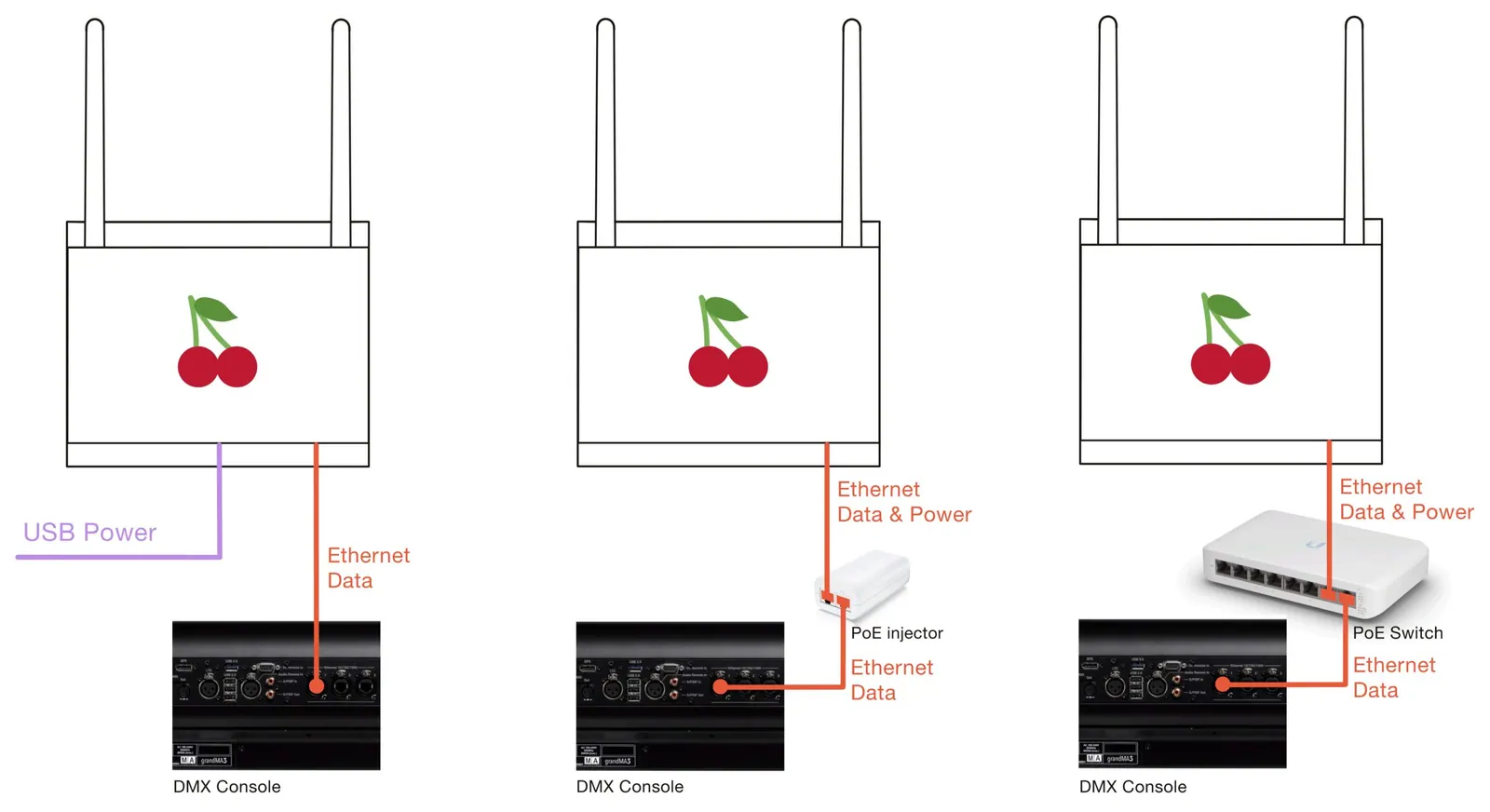
يعمل Cerise أيضًا بسلاسة مع كونسولات DMX، فقط تأكد من تزويده بالطاقة خارجيًا.
يستخدم منفذ إيثرنت DHCP افتراضيًا، مع عنوان ثابت احتياطي 2.0.0.101 عند تعذّر الحصول على تأجير DHCP. يمكنك توصيله مباشرة بكونسول الإضاءة أو نقطة الوصول اللاسلكية أو الموجّه المنزلي؛ ويجب أن يكون جهاز التحكم على الشبكة الفرعية نفسها التي يعمل عليها Cerise. زوّد Cerise بالطاقة الخارجية عبر USB أو PoE متوافق. إذا واجهت مشكلات DHCP، فحدّث البرنامج الثابت.
استخدام محول DMX السلكي
يوفر كل من 2U PRO Wired و4U PRO Wired أربعة Universe DMX سلكية عبر منفذ RJ45 المخصص DMX Out ومحول توزيع متوافق. هذا اتصال DMX وليس منفذ إيثرنت.
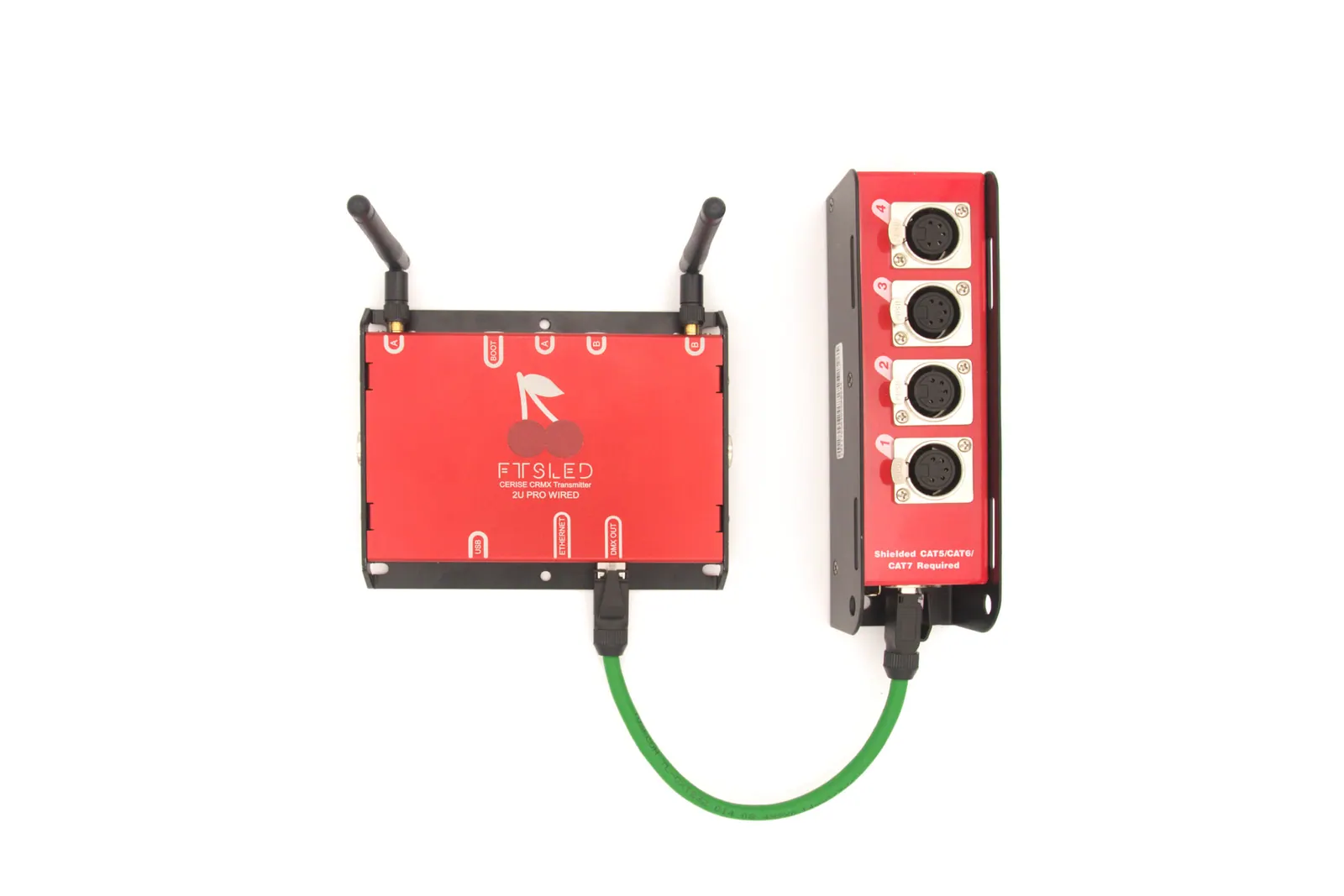
صندوق توزيع DMX السلكي محول غير نشط (Passive) يستقبل إشارة DMX من 4 Universe ويوزعها على 4 موصلات XLR 5pin فردية. ولا يعمل إلا إذا تم توصيله بمنفذ ”DMX Out“.
يستخدم نفس موصل RJ45 الخاص بـ Ethernet لتوفير المساحة، ولكن عملية التحويل إلى DMX تتم داخل Cerise نفسه.
هناك نوعان من المحول، SSNAKE و Stairville، الفرق الوحيد هو أن Stairville يتطلب المحول الصغير المرفق للعمل بشكل صحيح.
مخطط دبابيس مخرج RJ45 DMX
| دبوس RJ45 | توزيع ESTA / توزيع XLR | توزيع Thomann Cat Snake / توزيع XLR |
|---|---|---|
| 1 | U1 Data+ / دبوس 3 | U1 Data+/ 3/ A |
| 2 | U1 Data- / دبوس 2 | U1 Data-/ 2/ B |
| 3 | U2 Data+ | |
| 4 | U3 Data- | |
| 5 | U3 Data+ | |
| 6 | U2 Data- | |
| 7 | GND | U4 Data+ |
| 8 | GND | U4 Data- |
مواصفات المنتج وتخطيطه
جدول مواصفات المنتج المفصل
| الطراز | 1U | 2U Pro | 2U Pro Wired | 4U Pro | 4U Pro Wired |
|---|---|---|---|---|---|
| Universe CRMX | 1 | 2 | 2 | 4 | 4 |
| موصل USB C | ✅ | ✅ | ✅ | ✅ | ✅ |
| إيثرنت | ❌ | ✅ | ✅ | ✅ | ✅ |
| محلل الطيف الترددي | ✅ (البرنامج الثابت 1.8.11) | ✅ | ✅ | ✅ | ✅ |
| الطاقة عبر الإيثرنت | ❌ | ✅ | ✅ | ✅ | ✅ |
| خرج Universe DMX السلكية | ❌ | ❌ | 4 مدخلات/مخرجات معزولة عبر موصل RJ45 الثاني | ❌ | 4 مدخلات/مخرجات معزولة عبر موصل RJ45 الثاني |
| CRMX Linking Key | ✅ | ✅ | ✅ | ✅ | ✅ |
| مدخل الطاقة | USB-C 5 V | USB-C 5 V · PoE 802.3af | USB-C 5 V · PoE 802.3af | USB-C 5 V · PoE 802.3af | USB-C 5 V · PoE 802.3af |
| إجمالي Universe DMX | 1 | 2 | 6 | 4 | 8 |
USB:
أقصى استهلاك للطاقة: حتى 5V 3A
توافق إصدار USB: USB 1.1
سرعة الشبكة عبر USB: 10mbps
إيثرنت:
سرعة الاتصال: 10/100
غير متوافق مع Auto MDI-X
توافق الطاقة عبر الإيثرنت
متوافق مع IEEE802.3af
نطاق جهد الدخل من 36V إلى 57V
النمط A و B
واجهة المستخدم:
مؤشر LED للحالة / زر التمهيد
مؤشر LED ملون وزر ربط لكل Universe
DMX :
تردد الخرج 41Hz
نوع الدمج: HTP (الافتراضي) أو LTP أو Priority
البروتوكولات المدعومة للشبكة: Art-Net و sACN متزامنان
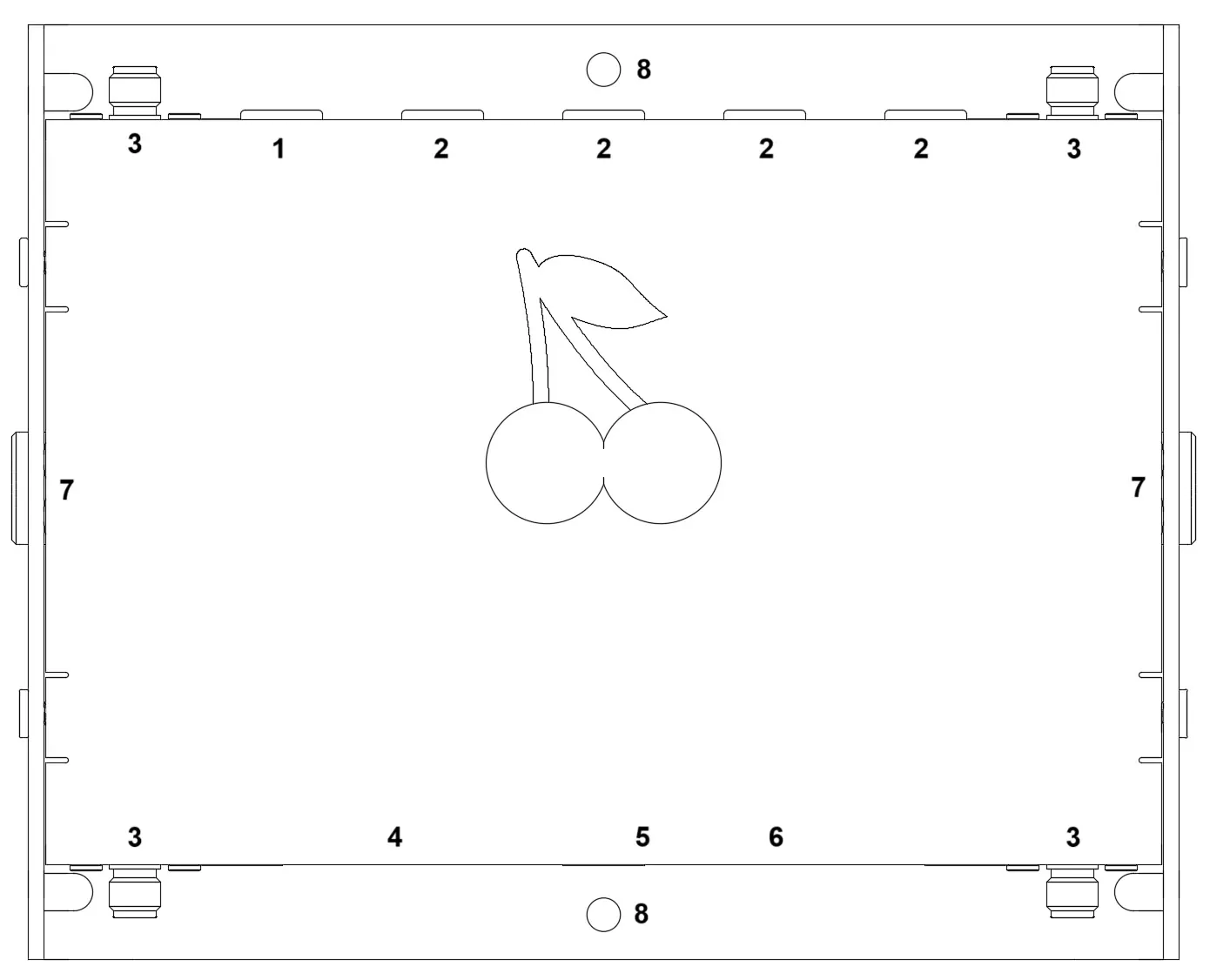
- زر BOOT / مؤشر LED للحالة
- أخضر = مشغل
- سماوي = اتصال USB مستقر
- أزرار ربط CRMX
- وميض = انتظار الإشارة
- ثابت = إرسال البيانات
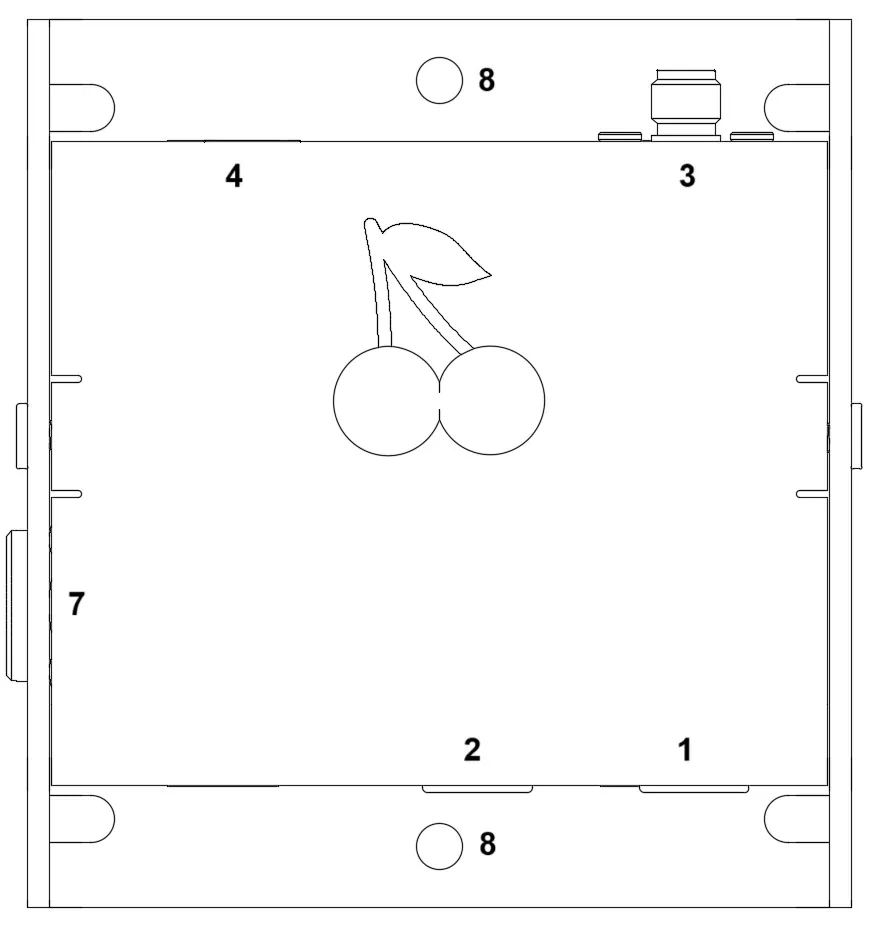
- موصلات هوائي RP-SMA
- موصل USB نوع-C
- موصل إيثرنت RJ45 PoE 10/100
- خرج DMX السلكي
- نقطة تثبيت بسن 1/4 بوصة
- فتحات تثبيت M4 (4.2mm)
تحذير
أبقِ الهوائيات موصولة دائمًا. لا تشغّل Cerise أبدًا دون هوائياته، ولا تنزعها أبدًا أثناء التشغيل: الإرسال دون هوائي قد يتلف أجهزة الراديو. وقد تتلف بعض الهوائيات من جهات أخرى جهاز Cerise أيضًا. احذر من المواصفات التي تبدو أفضل من أن تكون حقيقية، مثل كسب 24 dBi لهوائي صغير، وتحقق منها قبل الاستخدام.
تحذير
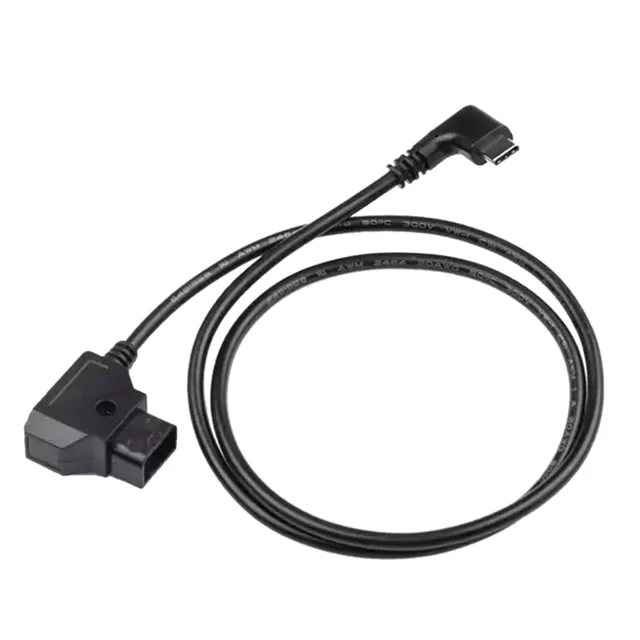
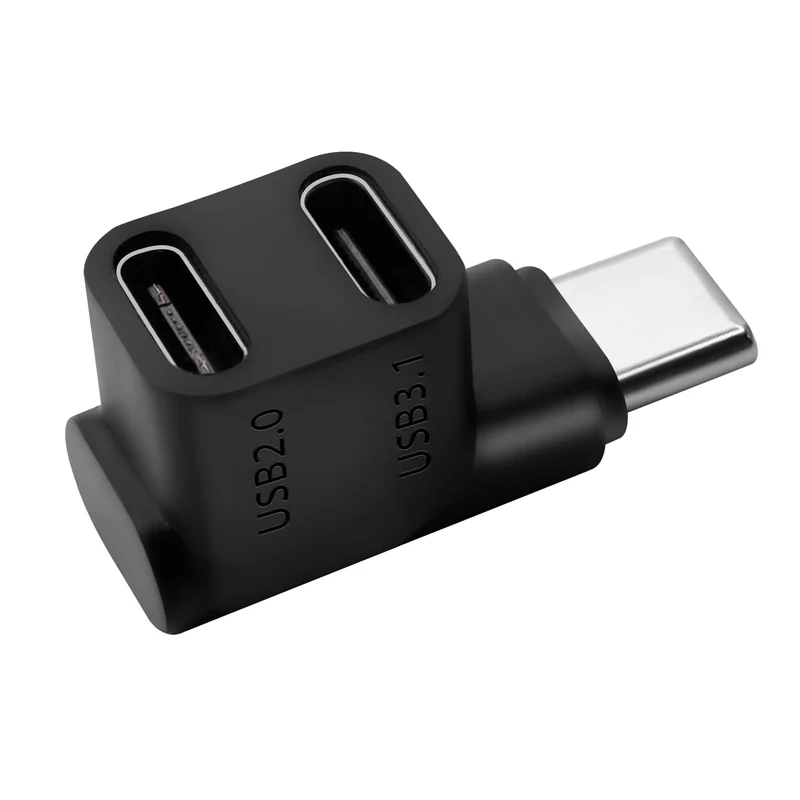
لا تزوّد Cerise إلا بجهد 5 V. بعض كابلات D-tap إلى USB-C تُخرج 15 V على USB-C، وهذا يتلف Cerise. كما ترسل بعض الموزّعات السلبية لـ USB-C الجهد نفسه إلى المنفذين: إذا تشارك Cerise موزّعًا مع جهاز يطلب 15 V عبر USB Power Delivery، مثل iPad أو كمبيوتر محمول قيد الشحن، فسيتلقى Cerise أيضًا 15 V. لشحن iPad أثناء الاستخدام، استخدم المحوّل المرفق.
قد يؤدي استخدام هوائيات أو كابلات غير المرفقة إلى إتلاف جهاز Cerise وإلغاء ضمانه. إذا لم تكن متأكدًا، فتواصل مع فريق الدعم.
كيفية تحديث الجهاز
-
- قم بتنزيل وفك ضغط أحدث البرامج الثابتة من هنا: التنزيلات
- أمسك جهاز Cerise واضغط مع الاستمرار على زر BOOT (1)
- أثناء الضغط على الزر، قم بتوصيل جهاز الإرسال بجهاز الكمبيوتر باستخدام كابل USB نوع-C
- سيظهر جهاز تخزين وسائط جديد يسمى RPI-RP2، اسحب وأفلت ملف CeriseFirmwareXXX.uf2 عليه
- انتظر حتى اكتمال النقل، ثم أعد تشغيل الوحدة
على جهاز Mac، قد تبدو نافذة النسخ متوقفة: يتحرك شريط التقدم ذهابًا وإيابًا دون أن يمتلئ. هذا أمر طبيعي. انتظر نحو 30 ثانية وسيكتمل النسخ.
إذا لم يستجب Cerise على 172.30.0.1 بعد التحديث، فأعد ضبطه إلى إعدادات المصنع لاستعادة عنوان USB الافتراضي.
كيفية إعادة ضبط المصنع للجهاز
من الإصدار 1.6.4 وما فوق يمكنك بسهولة إعادة ضبط الجهاز عن طريق الضغط مع الاستمرار على زر BOOT (1) لمدة 10 ثوانٍ وعندما يتحول إلى اللون الأرجواني اضغط عليه مرة واحدة بسرعة.
واجهة المستخدم / الإعدادات
التكوين
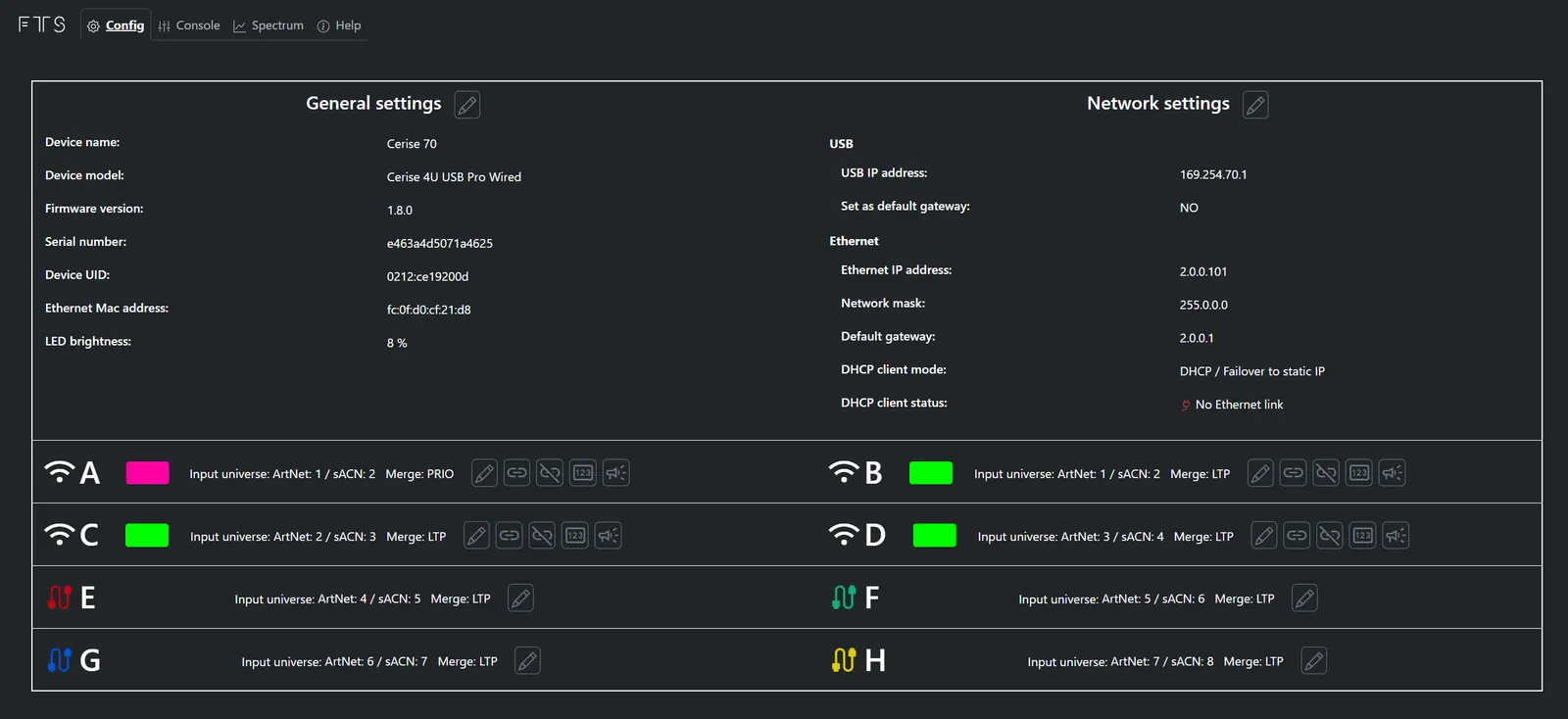
وصّل Cerise بجهاز iPad عبر USB واترك إعداد IP على تلقائي في الإعدادات > إيثرنت. مع البرنامج الثابت 1.8.11، يكون عنوان USB الافتراضي لجهاز Cerise هو 172.30.0.1. أدخل هذا العنوان في المتصفح لفتح WebUI، أو استخدم عنوانك المخصص إذا غيّرته. عنوان IP الخاص بجهاز iPad ليس عنوان جهاز الإرسال.
يستخدم منفذ إيثرنت DHCP افتراضيًا، مع عنوان ثابت احتياطي 2.0.0.101 عند تعذّر الحصول على تأجير DHCP. يمكنك توصيله مباشرة بكونسول الإضاءة أو نقطة الوصول اللاسلكية أو الموجّه المنزلي؛ ويجب أن يكون جهاز التحكم على الشبكة الفرعية نفسها التي يعمل عليها Cerise. زوّد Cerise بالطاقة الخارجية عبر USB أو PoE متوافق. إذا واجهت مشكلات DHCP، فحدّث البرنامج الثابت.
نوصي بترك الإعدادات على الوضع الافتراضي إذا كنت تستخدم Cerise مع iPad، جميع المعلمات الافتراضية تم اختبارها وتعمل مباشرة مع معظم التطبيقات المتوفرة.
💡نصيحة: يمكنك تعطيل مؤشرات LED للحالة عن طريق ضبط سطوع LED على 0%.
يحسّن البرنامج الثابت 1.8.11 الموثوقية ويضبط عنوان IP الافتراضي لاتصال USB على 172.30.0.1 في جميع أجهزة Cerise. نوصي جميع المستخدمين بالتحديث إلى 1.8.11 واستخدام هذا الإعداد الافتراضي. لم تعد هناك حاجة إلى الحل السابق المتمثل في تغيير أول جزأين من عنوان IP يدويًا.
لربط أجهزة الإضاءة باستخدام Linking Key، أو لرؤية قنوات 2.4 GHz المزدحمة وحظرها في تبويب Spectrum، راجع هذين الدليلين:
تغيير عنوان IP USB
لتغيير عنوان IP USB الافتراضي لـ Cerise، ما عليك سوى تغيير حقل USB IP address وإعادة تشغيل الجهاز.
💡نصيحة: لست بحاجة إلى تغيير أي من إعدادات الإيثرنت (العنوان، قناع الشبكة، البوابة الافتراضية ...).
تغيير عنوان IP الإيثرنت
لتغيير عنوان IP الإيثرنت الافتراضي لـ Cerise، ما عليك سوى تغيير Ethernet IP address، بالإضافة إلى Network mask و Default Gateway المقابلين وإعادة تشغيل الجهاز.
البوابة الافتراضية لـ USB (فقط لـ USB)
يقوم خيار “USB › Set as default gateway” بما يوحي به اسمه: فهو يضبط بوابة لواجهة USB. لكن إذا كان جهازك متصلاً بالإنترنت عبر Wi-Fi أو اتصال سلكي بجهاز التوجيه الخاص بك، فسيعمل كبوابة أيضًا، مما يسبب تعارضات. نوصي بتمكين هذه الميزة إذا كنت لا تحتاج إلى الإنترنت أثناء استخدام جهاز الإرسال (مثل أن يكون لديك iPad مخصص لموقع التصوير) وترغب في استخدام بروتوكولات Art-Net Broadcast أو sACN عبر USB.
💡في الإصدار 1.6.x وما فوق، خيار "USB › Set as default gateway" مضبوط افتراضيًا على NO.
مخطط الشبكة الوظيفي
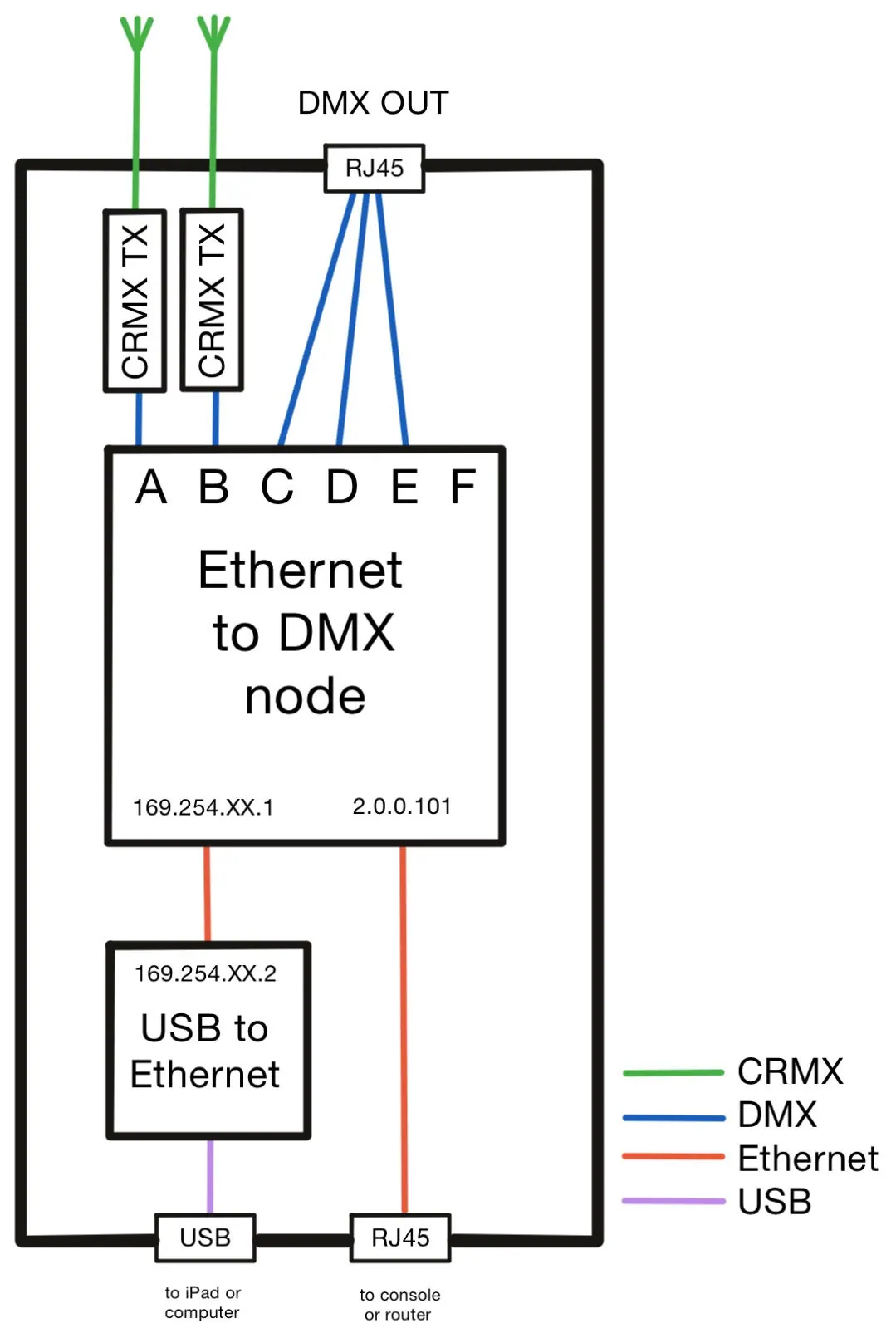
يعمل Cerise مثل أي محول USB إلى إيثرنت آخر ومدعوم على معظم المنصات دون الحاجة إلى تثبيت أي برامج تشغيل.
يحسّن البرنامج الثابت 1.8.11 الموثوقية ويضبط عنوان IP الافتراضي لاتصال USB على 172.30.0.1 في جميع أجهزة Cerise. نوصي جميع المستخدمين بالتحديث إلى 1.8.11 واستخدام هذا الإعداد الافتراضي. لم تعد هناك حاجة إلى الحل السابق المتمثل في تغيير أول جزأين من عنوان IP يدويًا.
تحتوي عقدة DMX على مخرج واحد (1U USB) إلى 8 مخارج (4U PRO WIRED) حسب إصدار المنتج.
يستخدم منفذ إيثرنت DHCP افتراضيًا، مع عنوان ثابت احتياطي 2.0.0.101 عند تعذّر الحصول على تأجير DHCP. يمكنك توصيله مباشرة بكونسول الإضاءة أو نقطة الوصول اللاسلكية أو الموجّه المنزلي؛ ويجب أن يكون جهاز التحكم على الشبكة الفرعية نفسها التي يعمل عليها Cerise. زوّد Cerise بالطاقة الخارجية عبر USB أو PoE متوافق. إذا واجهت مشكلات DHCP، فحدّث البرنامج الثابت.
وحدة التحكم (Console)
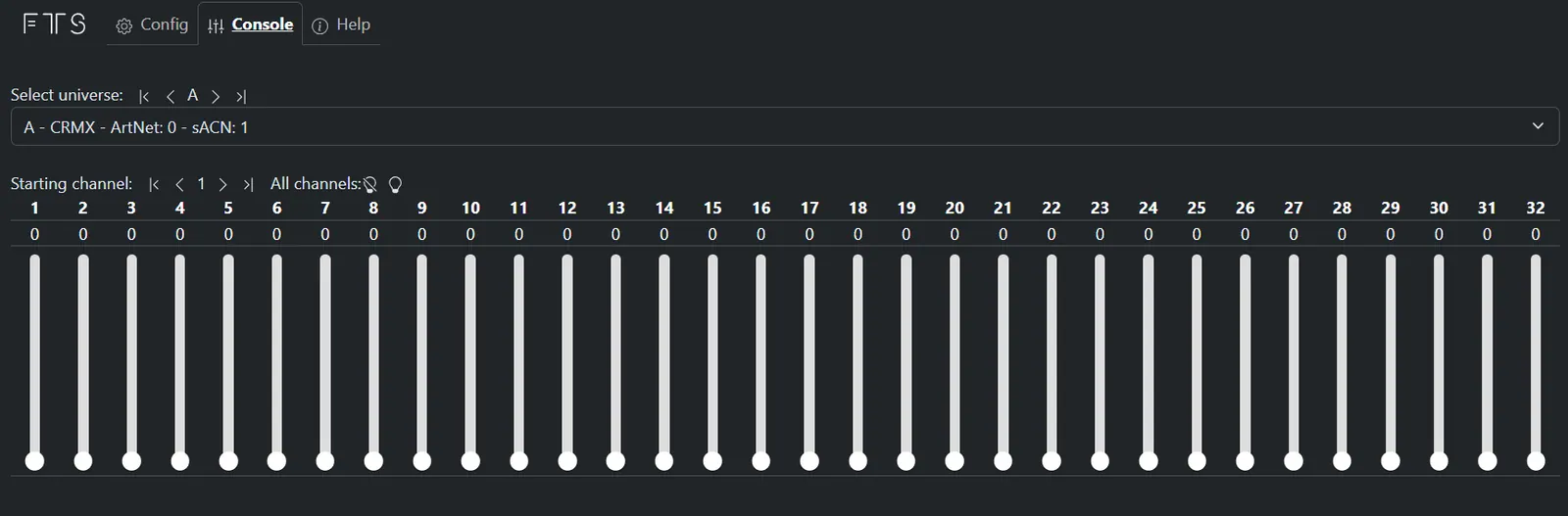
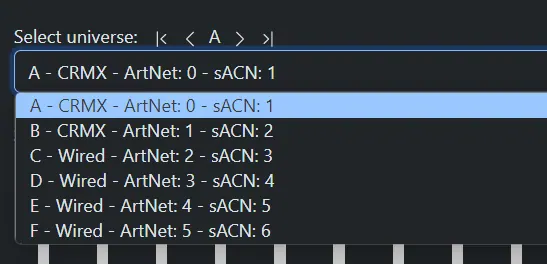
تتيح لك قائمة Select universe اختيار المخرجات من A إلى F، وتُظهر القائمة المنسدلة أي Universe تعرضه وما إذا كان سلكيًا أو لاسلكيًا.
يمكن استخدامها كلوحة فيدرات بسيطة؛ وإذا وصلت بيانات شبكة عبر Art-Net أو sACN فستُعرض وتتوقف الفيدرات عن العمل.
كيفية إعداده
يحسّن البرنامج الثابت 1.8.11 الموثوقية ويضبط عنوان IP الافتراضي لاتصال USB على 172.30.0.1 في جميع أجهزة Cerise. نوصي جميع المستخدمين بالتحديث إلى 1.8.11 واستخدام هذا الإعداد الافتراضي. لم تعد هناك حاجة إلى الحل السابق المتمثل في تغيير أول جزأين من عنوان IP يدويًا.
Blackout Lighting Console
إذا كان الاتصال غير مستقر على أجهزة iPad التي تعمل بنظام iOS / iPadOS 26 أو أحدث، فحدّث Cerise إلى البرنامج الثابت 1.8.11. من الأعراض الشائعة ظهور Cerise في الإعدادات > إيثرنت مع بقاء حقلي عنوان IP وقناع الشبكة الفرعية فارغين؛ لا يستجيب Cerise ولا يمكن الوصول إلى واجهة WebUI. اتبع خطوات التحديث عبر USB باستخدام الكمبيوتر في الرابط أعلاه، ثم أعد توصيل Cerise.
وصّل Cerise بجهاز iPad عبر USB واترك إعداد IP على تلقائي في الإعدادات > إيثرنت. مع البرنامج الثابت 1.8.11، يكون عنوان USB الافتراضي لجهاز Cerise هو 172.30.0.1. أدخل هذا العنوان في المتصفح لفتح WebUI، أو استخدم عنوانك المخصص إذا غيّرته. عنوان IP الخاص بجهاز iPad ليس عنوان جهاز الإرسال.
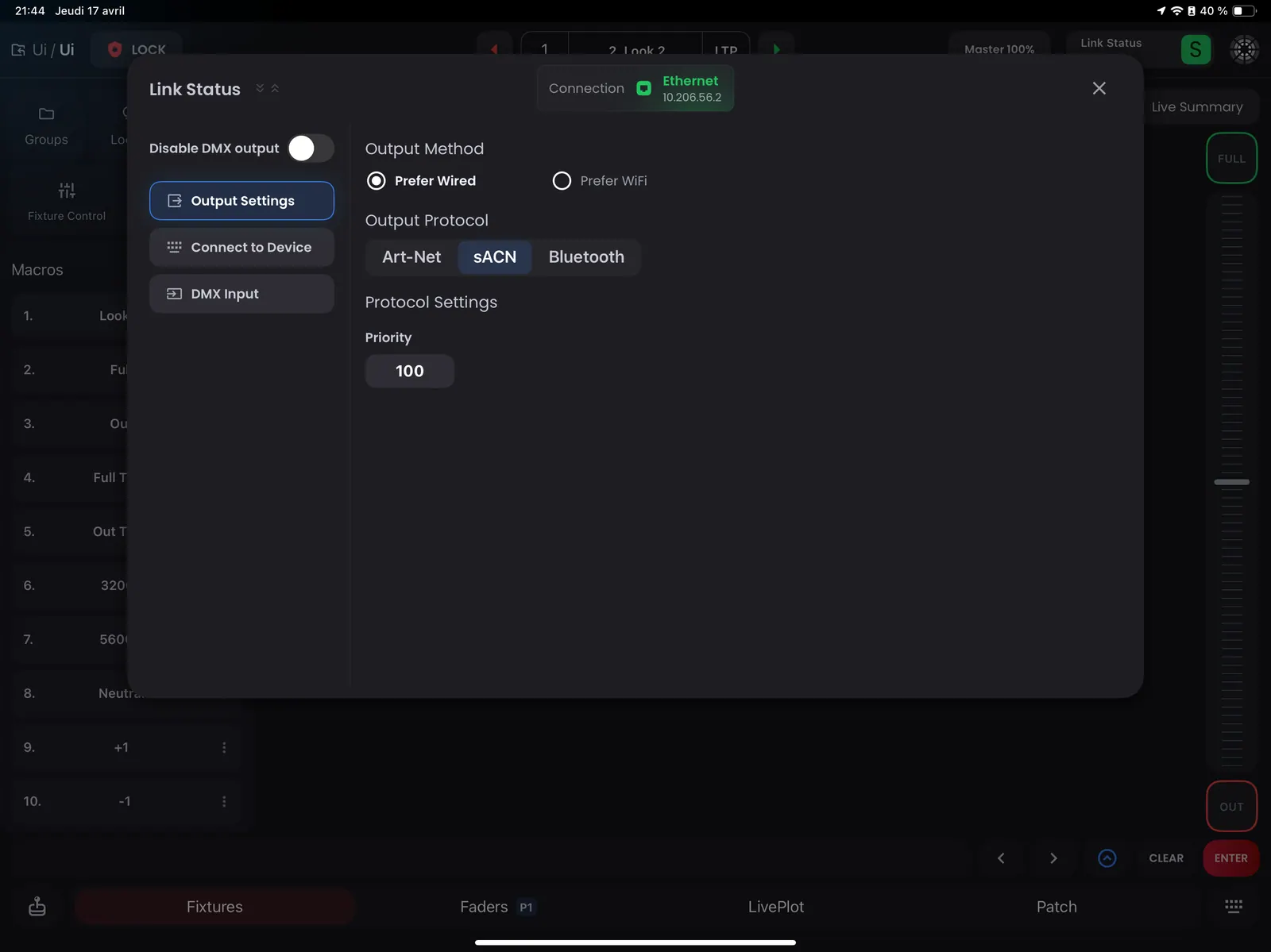
- افتح Blackout Lighting Console
- افتح مشروعك ثم Link Status (أعلى اليمين)
- اختر sACN أو Art-Net في Link Status. لاستخدام Art-Net Unicast عبر USB، أدخل عنوان Cerise: العنوان الافتراضي مع البرنامج الثابت 1.8.11 هو 172.30.0.1، أو استخدم عنوانك المخصص.
تطبيق Luminair
إذا كان الاتصال غير مستقر على أجهزة iPad التي تعمل بنظام iOS / iPadOS 26 أو أحدث، فحدّث Cerise إلى البرنامج الثابت 1.8.11. من الأعراض الشائعة ظهور Cerise في الإعدادات > إيثرنت مع بقاء حقلي عنوان IP وقناع الشبكة الفرعية فارغين؛ لا يستجيب Cerise ولا يمكن الوصول إلى واجهة WebUI. اتبع خطوات التحديث عبر USB باستخدام الكمبيوتر في الرابط أعلاه، ثم أعد توصيل Cerise.
وصّل Cerise بجهاز iPad عبر USB واترك إعداد IP على تلقائي في الإعدادات > إيثرنت. مع البرنامج الثابت 1.8.11، يكون عنوان USB الافتراضي لجهاز Cerise هو 172.30.0.1. أدخل هذا العنوان في المتصفح لفتح WebUI، أو استخدم عنوانك المخصص إذا غيّرته. عنوان IP الخاص بجهاز iPad ليس عنوان جهاز الإرسال.
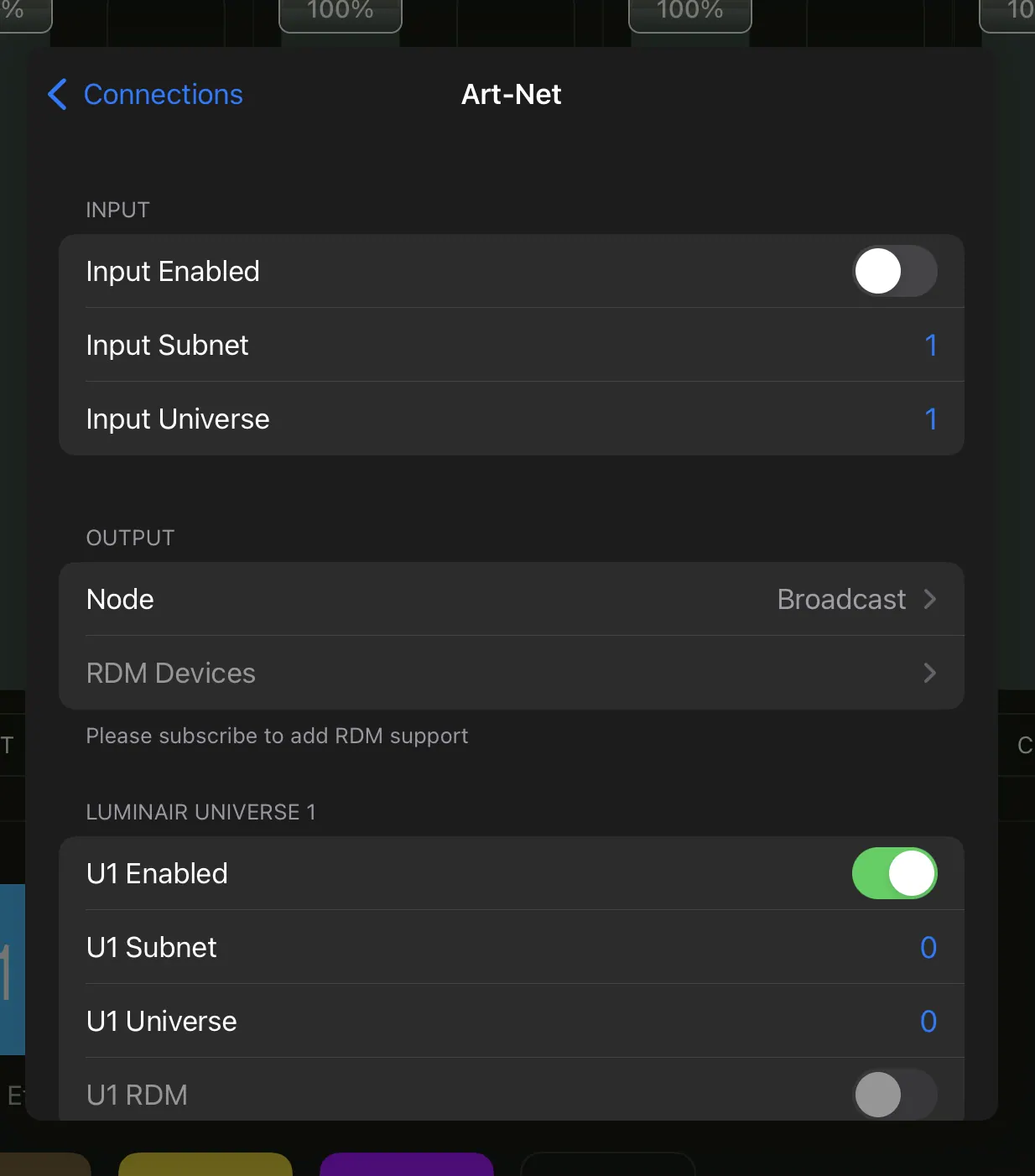
- افتح Luminair
- انتقل إلى Connections > Art-Net
- تأكد من تفعيل U1 Enabled وأن Universe و Subnet كلاهما 0
- فعّل Broadcast، أو عطّله لاستخدام Art-Net Unicast. لاستخدام Unicast عبر USB، أدخل عنوان Cerise: العنوان الافتراضي مع البرنامج الثابت 1.8.11 هو 172.30.0.1، أو استخدم عنوانك المخصص.
خطوات استكشاف الأخطاء وإصلاحها
لا يظهر شيء عندما أقوم بتوصيل Cerise
للاطلاع على خطوات كاملة تبدأ بمعاني مؤشرات LED، راجع دليل استكشاف أخطاء Cerise وإصلاحها.
iOS / iPadOS 26: يتم اكتشاف Cerise لكنه لا يستجيب
إذا كان الاتصال غير مستقر على أجهزة iPad التي تعمل بنظام iOS / iPadOS 26 أو أحدث، فحدّث Cerise إلى البرنامج الثابت 1.8.11. من الأعراض الشائعة ظهور Cerise في الإعدادات > إيثرنت مع بقاء حقلي عنوان IP وقناع الشبكة الفرعية فارغين؛ لا يستجيب Cerise ولا يمكن الوصول إلى واجهة WebUI. اتبع خطوات التحديث عبر USB باستخدام الكمبيوتر في الرابط أعلاه، ثم أعد توصيل Cerise.
يحسّن البرنامج الثابت 1.8.11 الموثوقية ويضبط عنوان IP الافتراضي لاتصال USB على 172.30.0.1 في جميع أجهزة Cerise. نوصي جميع المستخدمين بالتحديث إلى 1.8.11 واستخدام هذا الإعداد الافتراضي. لم تعد هناك حاجة إلى الحل السابق المتمثل في تغيير أول جزأين من عنوان IP يدويًا.
- تأكد من فحص لون مؤشر LED الخاص بالتشغيل. اللون الأخضر يعني وجود طاقة ولكن لا توجد بيانات/اتصال USB (هذا طبيعي عند الاستخدام عبر طاقة PoE). اللون السماوي يعني وجود كل من الطاقة وبيانات USB.
- إذا لم تصل بيانات USB فالسبب غالبًا كابل معطل، وإن لم يكن دائمًا. جرب كابل USB مختلف معروف أنه جيد وجرب بدون مقسم USB المرفق. أحياناً قد تعمل كابلات معينة في اتجاه واحد وليس في الآخر، حيث يمكن توصيل موصل USB-C في كلا الاتجاهين، لذا يستحق الأمر تجربة كلا الاتجاهين.
- إذا كان الكابل يعمل ولكنك لا تحصل على بيانات، قد ترغب في فحص ما إذا كان منفذ USB الخاص بجهاز iPad/الكمبيوتر يعمل. أحياناً يمكن تعطيل هذه المنافذ في الإعدادات أو إذا كان iPad مقفلاً (انظر أدناه لمزيد من المعلومات).
- إذا استمرت المشكلة، قد ترغب في تجربة تحديث Cerise إلى أحدث إصدار من البرنامج الثابت حيث سيؤدي هذا إلى استبدال الأجزاء التالفة المحتملة من الذاكرة.
- إذا لم يحل أي من هذا مشكلتك، يُرجى تقديم طلب دعم.
Blackout لن يُخرج أي شيء. تم اكتشاف Cerise بشكل صحيح، ويظهر كواجهة شبكة، ويمكنني الوصول إلى WebUI ولكن لا يمكنني الحصول على بيانات من Blackout
المقال الأصلي: https://help.center.blackout-app.com/servicedesk/customer/portal/3/article/20283396
اتبع هذه الخطوات بالترتيب للحصول على حل سريع:
- فحص Link Status:
- في Blackout، انتقل إلى القائمة المنسدلة 'Link Status'. المؤشر الأحمر يعني أن Blackout غير متصل بالأجهزة الخاصة بك.
- تحديث البرنامج:
- تأكد من أن جهازك يعمل على iOS 17.x أو أحدث.
- تحقق من أنك تستخدم أحدث إصدار من Blackout.
- التحقق من الحساب:
- تأكد من أنك مسجل الدخول إلى حساب صالح مع اشتراك نشط. يمكنك فحص هذا بالنقر على شعار Blackout في الزاوية العلوية اليمنى.
- اتصال الشبكة:
- تأكد من وجود اتصال سلكي أو Wi-Fi مستقر ونشط بشبكة الإضاءة الخاصة بك.
- تكوين IP:
- تحقق من أن عنوان IP الخاص بجهاز iPad يتماشى مع نطاق شبكتك أو البوابة أو العقدة. للمساعدة، راجع الفيديو الخاص بي: استكشاف أخطاء Blackout في 5 دقائق أو أقل!
- توافق البروتوكول:
- تأكد من أنك تستخدم بروتوكول الإخراج الصحيح. على سبيل المثال، إذا كانت البوابة مكونة لـ sACN ولكنك ترسل Art-Net، فإن عدم التطابق هذا سيسبب مشاكل.
- تفاصيل Art-net:
- إزاحة Art-Net: ترقيم Art-Net يبدأ من 0. تأكد من أن الإزاحة في Blackout تطابق إعدادات عقدة Art-Net الخاصة بك. على سبيل المثال:
| ترقيم Art-net | Universe الفعلي |
|---|---|
| 0 | 1 |
| 1 | 2 |
إذا كانت عقدة Art-Net مضبوطة على Universe 1، يجب أيضاً ضبط الإزاحة في Blackout على 1.
عقد Art-net محدودة البث:
-
- بعض عقد Art-Net مكونة لتلقي Art-Net محدود البث فقط (بث Art-Net إلى IP 255.255.255.255).
بينما استخدام البث المحدود يعمل في شبكة مغلقة، من المهم ملاحظة أنه ينحرف عن مواصفات Art-Net القياسية وقد لا يكون مثالياً في جميع السيناريوهات.
لمزيد من المعلومات: Casting
إعدادات الوصول في iOS:
-
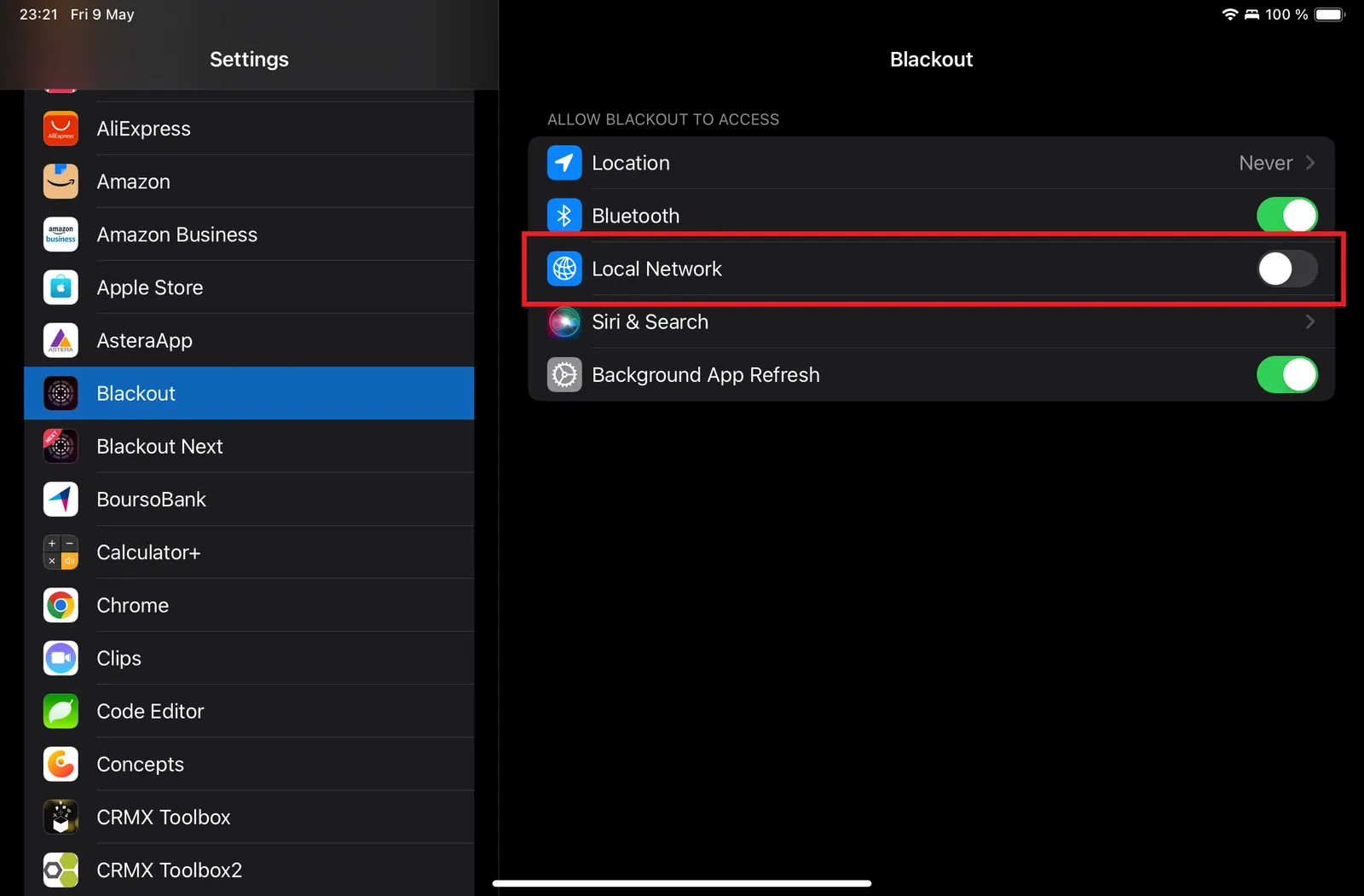
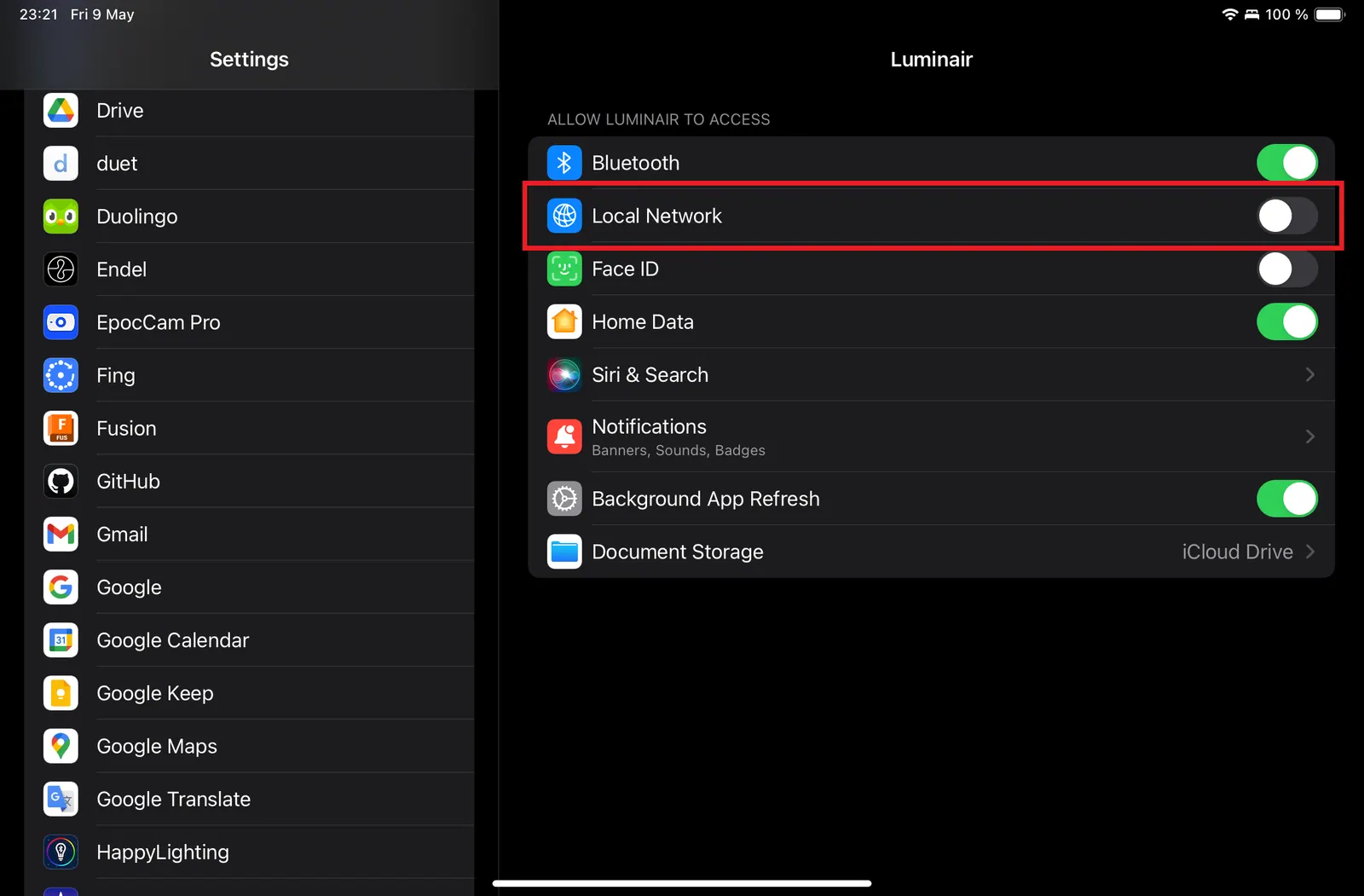
- عند تثبيت Blackout تظهر نافذة منبثقة سريعة تطلب إذناً لـ Blackout لاستخدام الاتصال بالأجهزة على شبكتك المحلية. إذا لم تنقر على "موافق" في هذه النافذة المنبثقة، لا يمكن لـ Blackout إخراج أي شيء. يمكنك الذهاب إلى إعدادات iOS->Blackout (مرر لأسفل في الشريط الجانبي الأيسر) وتشغيل "الشبكة المحلية". فيديو للمرجع: استكشاف أخطاء Blackout في 5 دقائق أو أقل!
WebUI لن يتم تحميله في متصفح الويب الخاص بي ولكن لدي مؤشر LED سماوي/USB/رابط ethernet
إذا كان الاتصال غير مستقر على أجهزة iPad التي تعمل بنظام iOS / iPadOS 26 أو أحدث، فحدّث Cerise إلى البرنامج الثابت 1.8.11. من الأعراض الشائعة ظهور Cerise في الإعدادات > إيثرنت مع بقاء حقلي عنوان IP وقناع الشبكة الفرعية فارغين؛ لا يستجيب Cerise ولا يمكن الوصول إلى واجهة WebUI. اتبع خطوات التحديث عبر USB باستخدام الكمبيوتر في الرابط أعلاه، ثم أعد توصيل Cerise.
يحسّن البرنامج الثابت 1.8.11 الموثوقية ويضبط عنوان IP الافتراضي لاتصال USB على 172.30.0.1 في جميع أجهزة Cerise. نوصي جميع المستخدمين بالتحديث إلى 1.8.11 واستخدام هذا الإعداد الافتراضي. لم تعد هناك حاجة إلى الحل السابق المتمثل في تغيير أول جزأين من عنوان IP يدويًا.
يُفترض أن تعمل متصفحات Safari وChrome وFirefox وEdge وBrave وOpera جميعها. إذا لم تُحمَّل WebUI في متصفح، فجرّب متصفحًا آخر. على الكمبيوتر، تعرض المتصفحات التي تدعم WebUSB (Chrome وEdge وOpera وغيرها من المتصفحات المبنية على Chromium) نافذة منبثقة تفتح WebUI الخاصة بـ Cerise بنقرة واحدة.
Cerise يتوقف عن العمل أو يصبح غير موثوق عندما تصل بطارية iPad إلى 100%
هذا على الأرجح بسبب موزّع USB (Hub) أو المقسم المستخدم الذي لا يدعم USB PD FRS (التبديل السريع للدور) مما يعني عندما يكون iPad مشحوناً بالكامل ويتوقف عن سحب الطاقة ويتحول إلى مصدر طاقة، المقسم لا يبدل الوضع بشكل صحيح ويحتاج إلى إعادة تشغيل. فصل وإعادة توصيل بسيط يجب أن يحل المشكلة. نوصي بعدم استخدام المقسم عندما يكون iPad مشحوناً بالكامل.
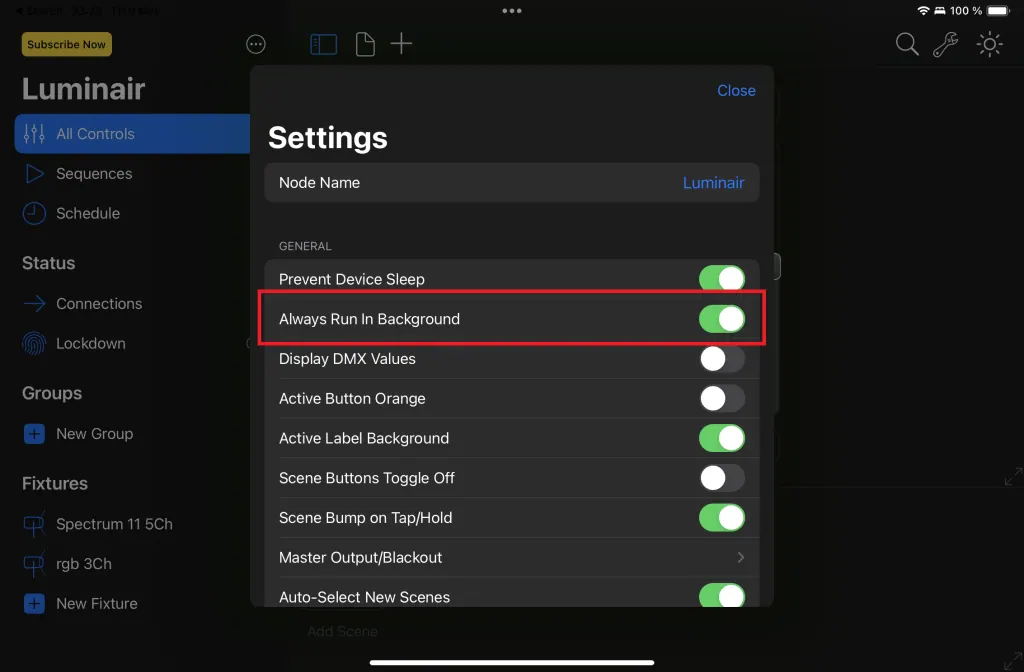
أفقد اتصال البيانات بعد دخول iPad وضع السكون أو لا أحصل على أي شيء عندما أوصل Cerise عندما يكون iPad مقفلاً.
Apple لديها إعداد قد ترغب في تجربة تمكينه. 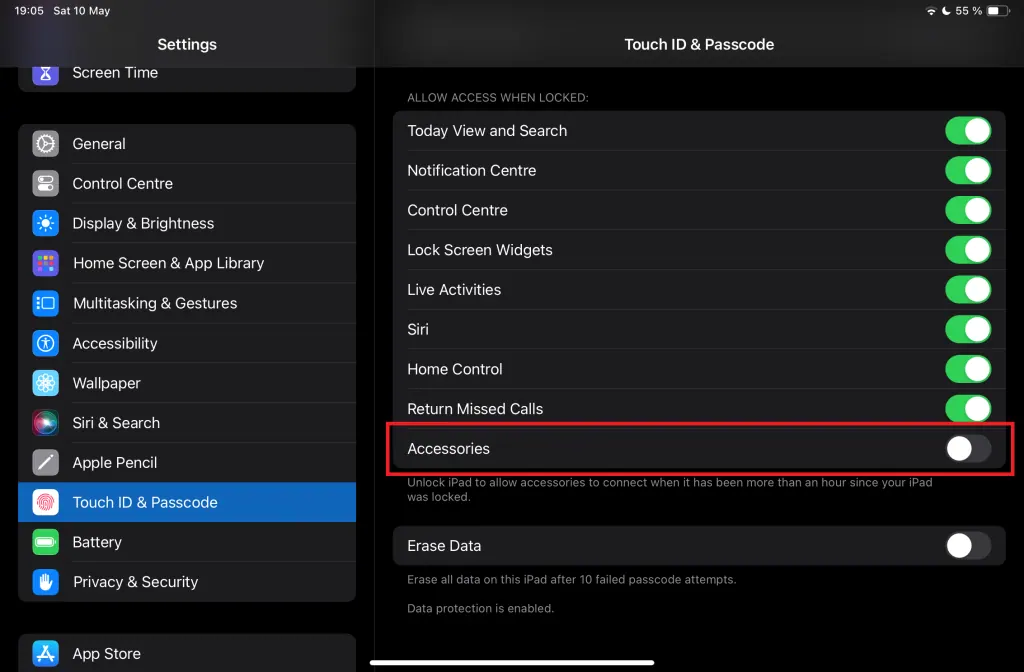
وإلا يمكنك التأكد من تمكين النشاط في الخلفية في تطبيقك.
الأسئلة الشائعة
هل يعمل Cerise على iPad الخاص بي مع موصل lightning؟
يمكن أن يعمل Cerise مع جهاز iPad بمنفذ Lightning باستخدام محول Lightning إلى USB منفصل، مثل محول الكاميرا Lightning إلى USB 3 من Apple. يحتاج المحول إلى مصدر طاقة خارجي ليعمل. قد يكون هذا الإعداد غير مستقر، خصوصًا مع أجهزة iPad القديمة، ولا نوصي به للاستخدام في الإنتاج؛ يُفضّل استخدام iPad بمنفذ USB-C إن أمكن.
على أي جهاز سيعمل Cerise؟
يعمل Cerise مع أي تطبيق أو كونسول يرسل Art-Net أو sACN. اختبرنا وتحققنا من:
- iPad بمنفذ USB-C مع Blackout وLuminair وSidus Link Pro وGodox KNOWLED. تحتاج أجهزة iPad ذات منفذ Lightning إلى محوّل منفصل بتغذية خارجية، وقد لا تكون موثوقة.
- Windows 10 و11 وMac (Intel أو Apple silicon) وLinux عبر USB-C دون تعريفات.
- كونسولات الإضاءة عبر Ethernet في طرازات Pro: grandMA وETC وHog وOnyx.
- grandMA onPC والكونسولات المعتمدة على الكمبيوتر عبر USB، إذا كانت تقبل محوّل USB إلى Ethernet.
لا يعمل مع هواتف Samsung الذكية.
إذا كان الاتصال غير مستقر على أجهزة iPad التي تعمل بنظام iOS / iPadOS 26 أو أحدث، فحدّث Cerise إلى البرنامج الثابت 1.8.11. من الأعراض الشائعة ظهور Cerise في الإعدادات > إيثرنت مع بقاء حقلي عنوان IP وقناع الشبكة الفرعية فارغين؛ لا يستجيب Cerise ولا يمكن الوصول إلى واجهة WebUI. اتبع خطوات التحديث عبر USB باستخدام الكمبيوتر في الرابط أعلاه، ثم أعد توصيل Cerise.
يحسّن البرنامج الثابت 1.8.11 الموثوقية ويضبط عنوان IP الافتراضي لاتصال USB على 172.30.0.1 في جميع أجهزة Cerise. نوصي جميع المستخدمين بالتحديث إلى 1.8.11 واستخدام هذا الإعداد الافتراضي. لم تعد هناك حاجة إلى الحل السابق المتمثل في تغيير أول جزأين من عنوان IP يدويًا.
لا يمكنني اكتشاف Cerise على iPad الخاص بي
إذا كان الاتصال غير مستقر على أجهزة iPad التي تعمل بنظام iOS / iPadOS 26 أو أحدث، فحدّث Cerise إلى البرنامج الثابت 1.8.11. من الأعراض الشائعة ظهور Cerise في الإعدادات > إيثرنت مع بقاء حقلي عنوان IP وقناع الشبكة الفرعية فارغين؛ لا يستجيب Cerise ولا يمكن الوصول إلى واجهة WebUI. اتبع خطوات التحديث عبر USB باستخدام الكمبيوتر في الرابط أعلاه، ثم أعد توصيل Cerise.
يحسّن البرنامج الثابت 1.8.11 الموثوقية ويضبط عنوان IP الافتراضي لاتصال USB على 172.30.0.1 في جميع أجهزة Cerise. نوصي جميع المستخدمين بالتحديث إلى 1.8.11 واستخدام هذا الإعداد الافتراضي. لم تعد هناك حاجة إلى الحل السابق المتمثل في تغيير أول جزأين من عنوان IP يدويًا.
الخطوة الأولى للفحص هي أن مؤشر BOOT/Update LED سماوي، إذا كان أخضر، فهذا يعني أنه ليس لديك اتصال USB بين Cerise وiPad.
قد يكون هذا بسبب أسباب مختلفة:
- كابل USB معطل (تأكد من استخدام كابل يمكنه على الأقل القيام بكل من اتصال USB 2.0 والطاقة)
- محطات/دونجلز معينة ستحتوي على موصل دخل USB type-C للشاحن، في حالات معينة لا تدعم البيانات، أفضل طريقة للتجاوز هي المحاولة مع أحد منافذ USB A مع كابل type-A إلى type-C
- محطات/دونجلز معينة ستحتوي أيضاً على بطاقة ethernet مدمجة قد تتعارض مع Cerise
لقد غيرت عنوان IP الخاص بي ولكن لا يمكنني الاتصال بعد الآن
أولًا، جرّب متصفحًا آخر: يُفترض أن تعمل Safari وChrome وFirefox وEdge وBrave وOpera جميعها، لكن إذا لم يحمّل أحدها WebUI فقد ينجح آخر.
إذا كنت لا تزال لا تستطيع الاتصال، جرب على كمبيوتر. إذا لم يعمل هذا، تابع إلى إعادة ضبط المصنع.
هل يمكنني استخدام CRMX Toolbox مع Cerise؟
نعم، فقط لاحظ أن Bluetooth معطل افتراضياً لذا ستحتاج إلى تمكينه.
للقيام بذلك، اضغط على زر الربط (Link) بالتسلسل التالي: ضغطة قصيرة واحدة وفوراً ضغطة طويلة واحدة (3 ثوان).
يجب أن يظهر لك الآن جهاز Bluetooth في تطبيق CRMX Toolbox.
إذا لم يظهر هذا، قم بتنفيذ الإجراء مرة ثانية.
بمجرد تغيير إعداداتك، تأكد من تعطيل Bluetooth لأنه قد يسبب وميضًا عشوائيًا في أجهزة الإضاءة المرتبطة.
يمكن القيام بهذا عن طريق تكرار نفس تسلسل الأزرار كما هو الحال لتمكينه.
ليس لدي CRMX Linking Key على جهاز Cerise الخاص بي
يمكن الوصول إلى مفتاح الربط عبر WebUI بجانب أزرار الربط وإلغاء الربط.
لمعرفة طريقة عمل Linking Key، بما في ذلك استثناء Stardust، راجع نصائح وحيل CRMX Linking Key لـ Cerise.
إذا لم يظهر الزر، فقد تحتاج إلى تحديث وحدة (وحدات) CRMX TimoTwo داخل Cerise.
للقيام بذلك، ستحتاج إلى تفعيل Bluetooth والاتصال بـ CRMX Toolbox؛ وفي قسم الأجهزة بالتطبيق، سيظهر لك خيار التحديث.
💡لاحظ أنه قد يتعين عليك القيام بتحديثات متعددة حيث يوجد TimoTwo واحد لكل Universe.
تحذير FCC
هذا الجهاز يتوافق مع الجزء 15 من قواعد FCC. التشغيل خاضع للشرطين التاليين: (1) هذا الجهاز قد لا يسبب تداخلاً ضاراً، و(2) هذا الجهاز يجب أن يقبل أي تداخل مستقبل، بما في ذلك التداخل الذي قد يسبب تشغيلاً غير مرغوب فيه.
أي تغييرات أو تعديلات غير معتمدة صراحة من الطرف المسؤول عن التوافق يمكن أن تُلغي صلاحية المستخدم في تشغيل المعدات.
ملاحظة: تم اختبار هذه المعدات ووُجد أنها تتوافق مع حدود جهاز رقمي من الفئة B، وفقاً للجزء 15 من قواعد FCC. هذه الحدود مصممة لتوفير حماية معقولة ضد التداخل الضار في التركيب السكني. هذه المعدات تولد وتستخدم ويمكن أن تشع طاقة ترددات راديوية، وإذا لم يتم تركيبها واستخدامها وفقاً للتعليمات، قد تسبب تداخلاً ضاراً للاتصالات الراديوية. ومع ذلك، لا يوجد ضمان أن التداخل لن يحدث في تركيب معين. إذا تسببت هذه المعدات في تداخل ضار لاستقبال الراديو أو التلفزيون، والذي يمكن تحديده بإيقاف وتشغيل المعدات، يُشجع المستخدم على محاولة تصحيح التداخل بواحد أو أكثر من الإجراءات التالية: -إعادة توجيه أو نقل الهوائي المستقبل. -زيادة المسافة بين المعدات والمستقبل. -توصيل المعدات في مخرج على دائرة مختلفة عن تلك المتصل بها المستقبل. -استشارة التاجر أو فني راديو/تلفزيون ذو خبرة للمساعدة.
هذه المعدات تتوافق مع حدود التعرض للإشعاع FCC المحددة لبيئة غير مُتحكم بها. يجب تركيب وتشغيل هذه المعدات مع مسافة دنيا 20 سم بين المشع وجسمك.