
एक पृष्ठ पर पूरा पढ़ें
शुरुआत करना
iPad के साथ Cerise का उपयोग करना
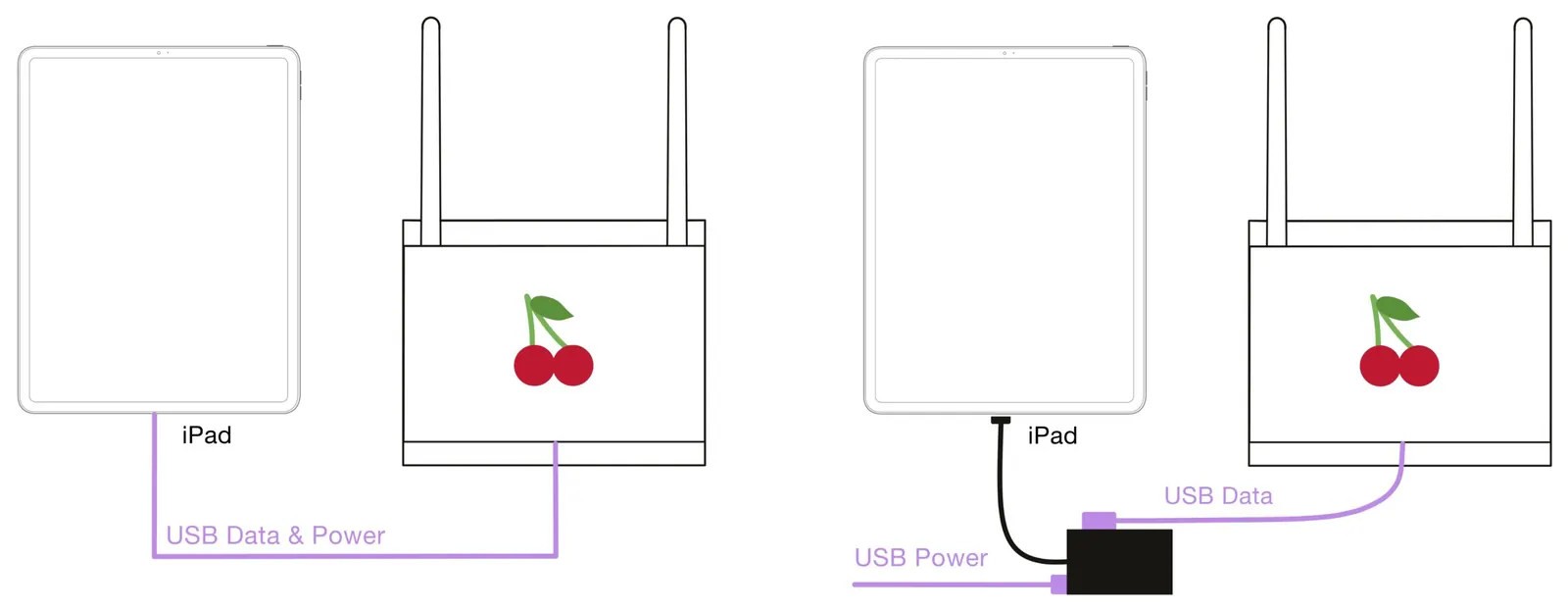
Cerise को सीधे एक iPad या किसी भी कंप्यूटर से पावर दिया जा सकता है जिसमें आप इसे प्लग करते हैं। वैकल्पिक रूप से आप अपने iPad को चार्ज करने और Cerise का उपयोग करने के लिए शामिल स्प्लिटर का उपयोग कर सकते हैं।
Cerise, Lightning वाले iPad के साथ अलग Lightning-से-USB अडैप्टर द्वारा काम कर सकता है, जैसे Apple का Lightning to USB 3 Camera Adapter। अडैप्टर को काम करने के लिए बाहरी पावर चाहिए। यह व्यवस्था अस्थिर हो सकती है, खासकर पुराने iPad पर, इसलिए प्रोडक्शन में उपयोग के लिए इसकी सलाह नहीं दी जाती; संभव हो तो USB-C वाला iPad इस्तेमाल करें।
Sidus Link Pro सेटअप गाइड (Aputure)
इस बाहरी गाइड में पुराने IP पते के उदाहरण हैं। USB पर Cerise 1.8.11 के लिए वर्तमान डिफ़ॉल्ट पता 172.30.0.1 इस्तेमाल करें, जब तक आपने इसे बदला न हो।
कंसोल के साथ Cerise का उपयोग करना
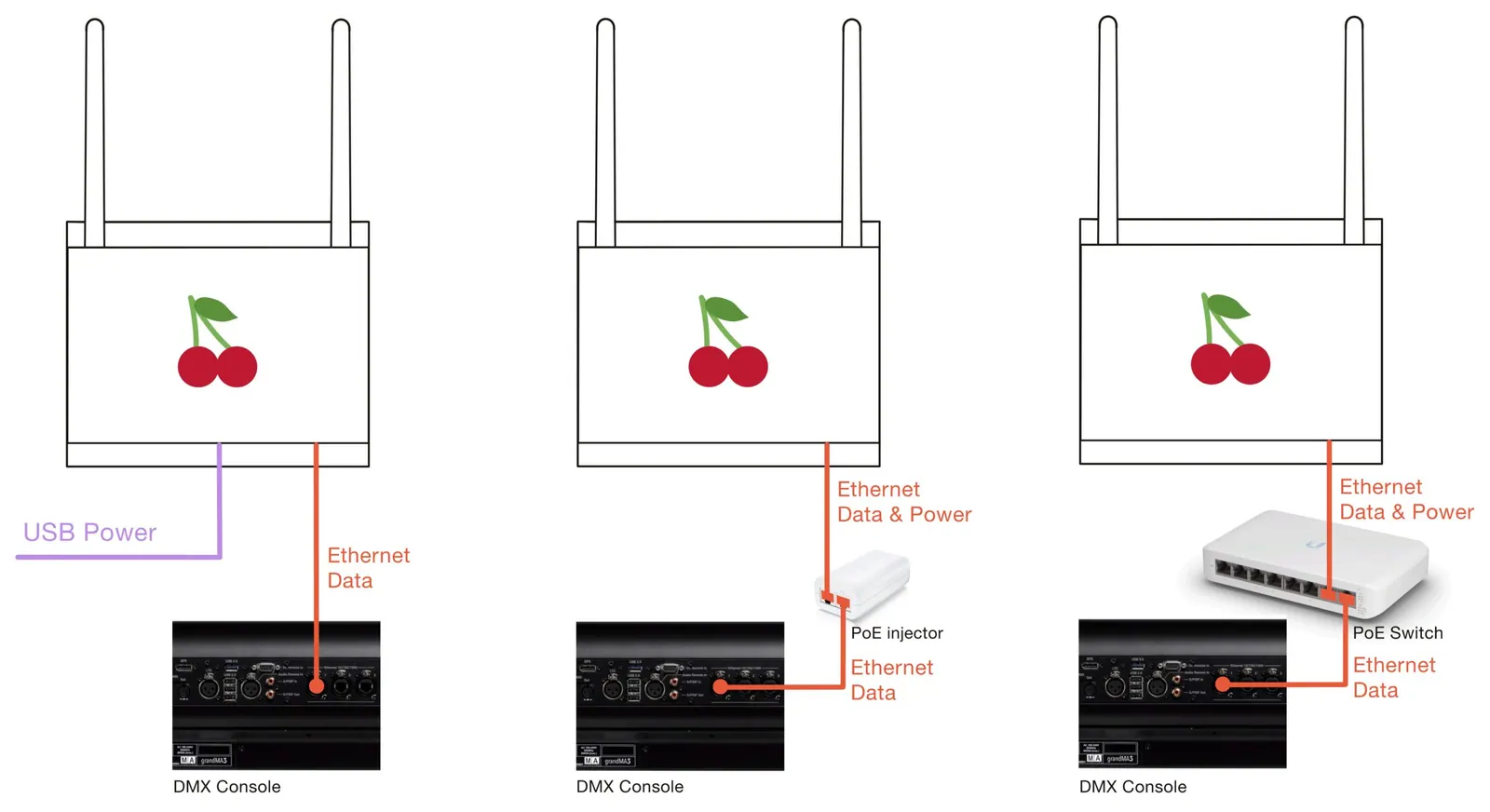
Cerise DMX कंसोल के साथ भी त्रुटिरहित काम करता है, बस सुनिश्चित करें कि आप इसे बाहरी रूप से पावर दें।
ईथरनेट पोर्ट डिफ़ॉल्ट रूप से DHCP का उपयोग करता है। DHCP लीज़ न मिलने पर यह बैकअप स्थिर पता 2.0.0.101 इस्तेमाल करता है। इसे सीधे कंसोल, वायरलेस एक्सेस पॉइंट या घरेलू राउटर से कनेक्ट किया जा सकता है; कंट्रोलर और Cerise एक ही सबनेट पर होने चाहिए। Cerise को USB या संगत PoE से बाहरी पावर दें। DHCP में समस्या आने पर फ़र्मवेयर अपडेट करें।
वायर्ड DMX अडैप्टर का उपयोग करना
2U PRO Wired और 4U PRO Wired दोनों समर्पित DMX Out RJ45 पोर्ट और संगत ब्रेकआउट अडैप्टर के माध्यम से चार वायर्ड DMX यूनिवर्स देते हैं। यह DMX कनेक्शन है, ईथरनेट पोर्ट नहीं।
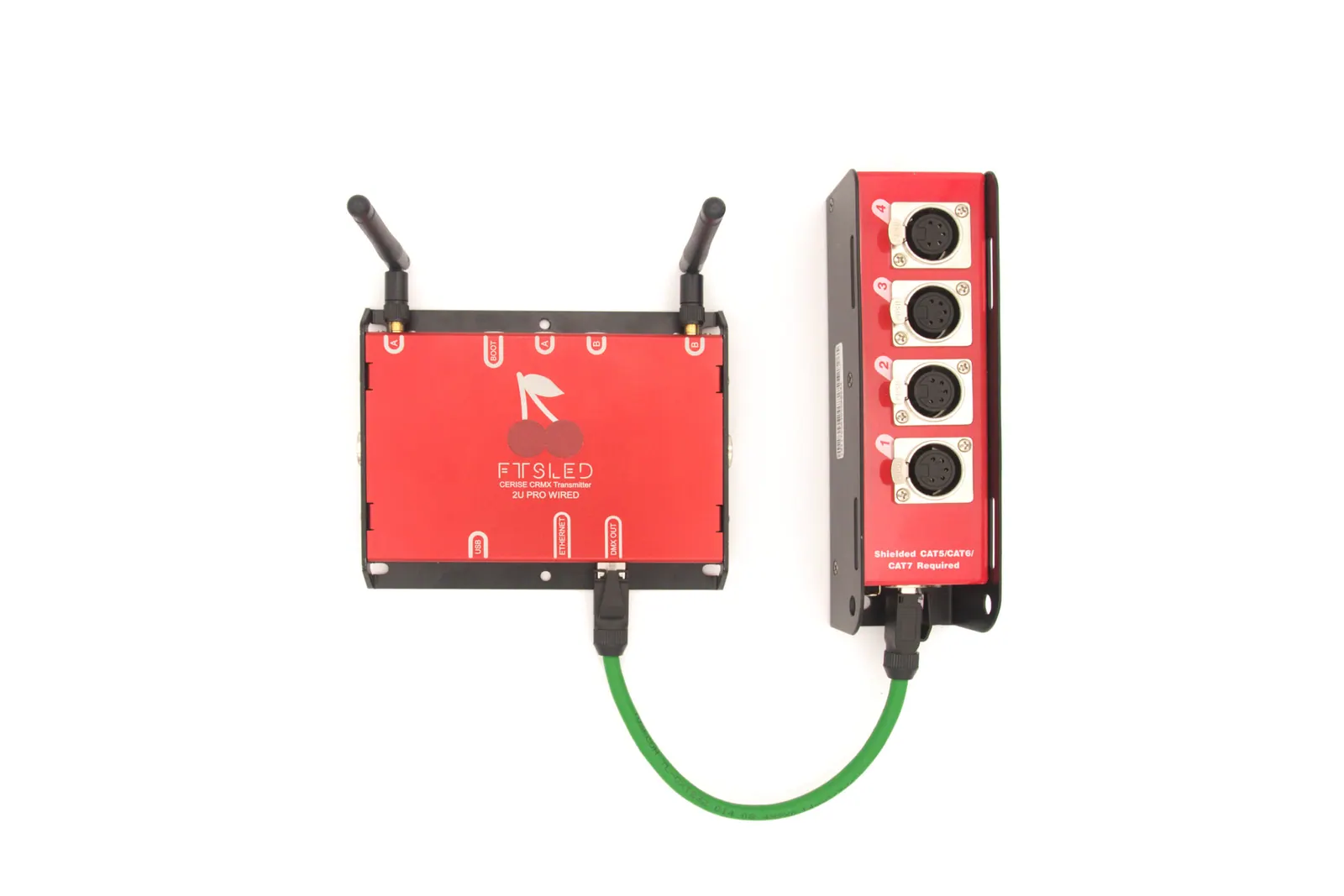
वायर्ड DMX ब्रेकआउट बॉक्स एक पैसिव अडैप्टर है जो 4 यूनिवर्स DMX सिग्नल लेता है और इसे 4 अलग-अलग XLR 5पिन कनेक्टर्स में विभाजित करता है। यह तभी काम करता है जब इसे “DMX आउट” पोर्ट में प्लग किया गया हो।
यह स्थान बचाने के लिए ईथरनेट के समान RJ45 कनेक्टर का उपयोग करता है, लेकिन DMX में रूपांतरण Cerise के अंदर ही किया जाता है।
अडैप्टर के दो प्रकार हैं, SSNAKE और Stairville, एकमात्र अंतर यह है कि Stairville को ठीक से काम करने के लिए प्रदान किए गए छोटे अडैप्टर की आवश्यकता होती है।
RJ45 DMX आउटपुट पिनआउट
| RJ45 पिन | ESTA पिनआउट / XLR पिनआउट | Thomann Cat Snake पिनआउट / XLR पिनआउट |
|---|---|---|
| 1 | U1 डेटा+ / पिन 3 | U1 डेटा+/ 3/ A |
| 2 | U1 डेटा- / पिन 2 | U1 डेटा-/ 2/ B |
| 3 | U2 डेटा+ | |
| 4 | U3 डेटा- | |
| 5 | U3 डेटा+ | |
| 6 | U2 डेटा- | |
| 7 | GND | U4 डेटा+ |
| 8 | GND | U4 डेटा- |
उत्पाद विनिर्देश और लेआउट
विस्तृत उत्पाद विनिर्देश तालिका
| मॉडल | 1U | 2U Pro | 2U Pro Wired | 4U Pro | 4U Pro Wired |
|---|---|---|---|---|---|
| CRMX यूनिवर्स | 1 | 2 | 2 | 4 | 4 |
| USB C कनेक्टर | ✅ | ✅ | ✅ | ✅ | ✅ |
| इथरनेट | ❌ | ✅ | ✅ | ✅ | ✅ |
| RF स्पेक्ट्रम एनालाइज़र | ✅ (फ़र्मवेयर 1.8.11) | ✅ | ✅ | ✅ | ✅ |
| पावर ओवर इथरनेट | ❌ | ✅ | ✅ | ✅ | ✅ |
| वायर्ड DMX यूनिवर्स आउट | ❌ | ❌ | दूसरे RJ45 कनेक्टर के माध्यम से 4 अलग इनपुट/आउटपुट | ❌ | दूसरे RJ45 कनेक्टर के माध्यम से 4 अलग इनपुट/आउटपुट |
| CRMX Linking Key | ✅ | ✅ | ✅ | ✅ | ✅ |
| पावर इनपुट | USB-C 5 V | USB-C 5 V · PoE 802.3af | USB-C 5 V · PoE 802.3af | USB-C 5 V · PoE 802.3af | USB-C 5 V · PoE 802.3af |
| कुल DMX यूनिवर्स | 1 | 2 | 6 | 4 | 8 |
USB:
अधिकतम पावर ड्रा: 5V 3A तक
USB वर्ज़न संगतता: USB 1.1
USB के माध्यम से नेटवर्क गति: 10mbps
इथरनेट:
लिंक गति: 10/100
ऑटो MDI-X संगत नहीं
पावर ओवर इथरनेट संगतता
IEEE802.3af अनुरूप
इनपुट वोल्टेज रेंज 36V से 57V
मोड A और B
UI:
1 स्टेटस LED / बूट बटन
प्रति यूनिवर्स 1 यूनिवर्स कलर LED / लिंकिंग बटन
DMX :
आउटपुट फ्रीक्वेंसी 41Hz
मर्जिंग प्रकार: HTP (डिफ़ॉल्ट), LTP या Priority
समर्थित नेटवर्क प्रोटोकॉल: एक साथ Art-Net और sACN
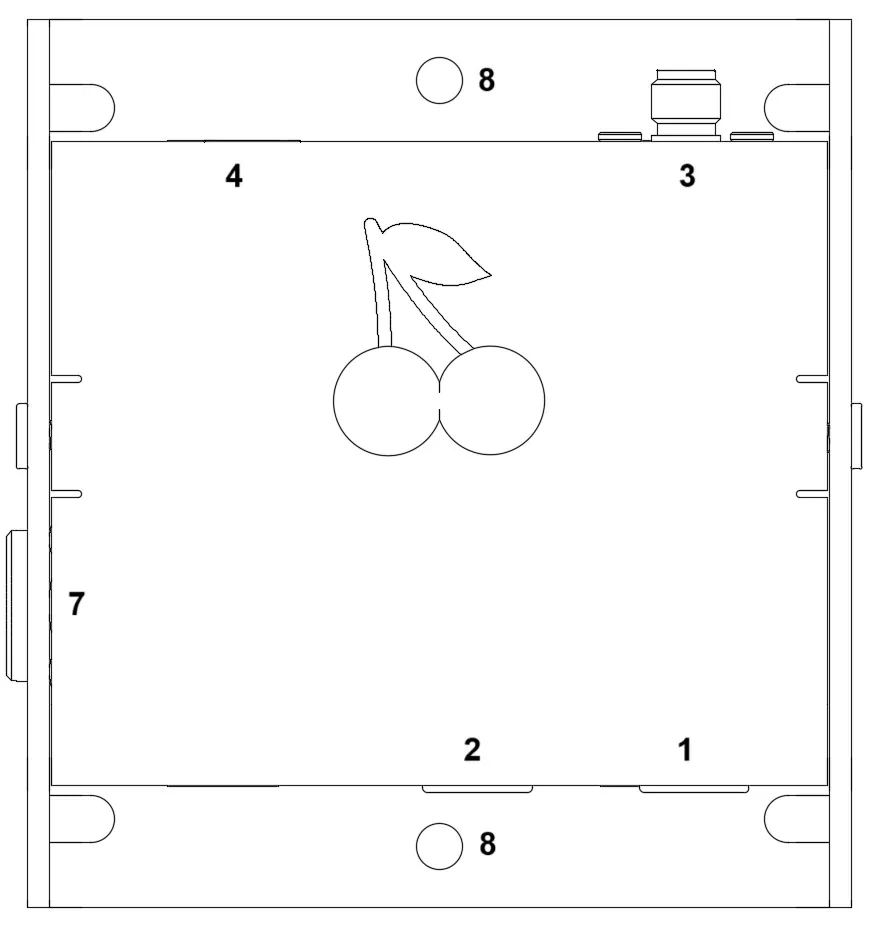
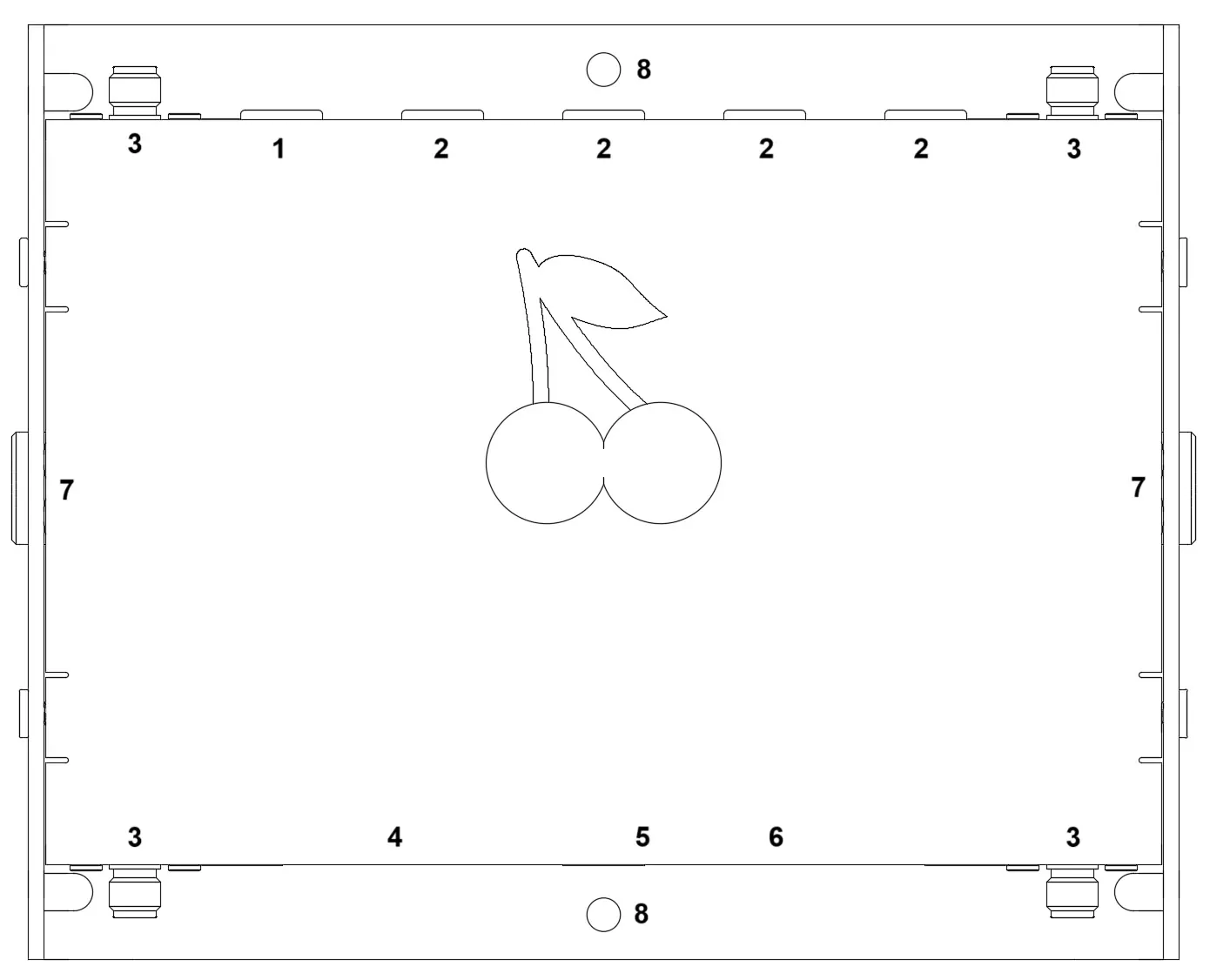
- BOOT बटन / स्टेटस LED
- हरा = पावर चालू
- सियान = USB लिंक स्थापित
- CRMX लिंकिंग बटन
- ब्लिंकिंग = सिग्नल की प्रतीक्षा में
- स्थिर = डेटा भेज रहा है
- RP-SMA एंटेना कनेक्टर
- USB टाइप-C कनेक्टर
- इथरनेट 10/100 RJ45 PoE कनेक्टर
- वायर्ड DMX आउटपुट
- 1/4" थ्रेड माउंटिंग पॉइंट
- M4 माउंटिंग होल (4.2mm)
चेतावनी
एंटीना हमेशा जुड़े रखें। Cerise को कभी भी बिना एंटीना के चालू न करें, और चलते समय एंटीना कभी न निकालें: बिना एंटीना के ट्रांसमिट करने से रेडियो खराब हो सकते हैं। कुछ थर्ड-पार्टी एंटीना भी Cerise को नुकसान पहुँचा सकते हैं। ऐसे स्पेसिफ़िकेशन से सावधान रहें जो सच होने के लिए बहुत अच्छे लगें, जैसे छोटे एंटीना पर 24 dBi गेन, और इस्तेमाल से पहले जाँच लें।
चेतावनी
Cerise को सिर्फ़ 5 V ही दें। कुछ D-tap से USB-C केबल USB-C पर 15 V देते हैं, जिससे Cerise खराब हो जाता है। कुछ पैसिव USB-C स्प्लिटर दोनों पोर्ट पर एक ही वोल्टेज भेजते हैं: अगर Cerise ऐसे स्प्लिटर को किसी ऐसे डिवाइस के साथ साझा करता है जो USB Power Delivery से 15 V माँगता है, जैसे चार्ज हो रहा iPad या लैपटॉप, तो Cerise को भी 15 V मिलता है। इस्तेमाल के दौरान iPad चार्ज करने के लिए साथ आया अडैप्टर इस्तेमाल करें।
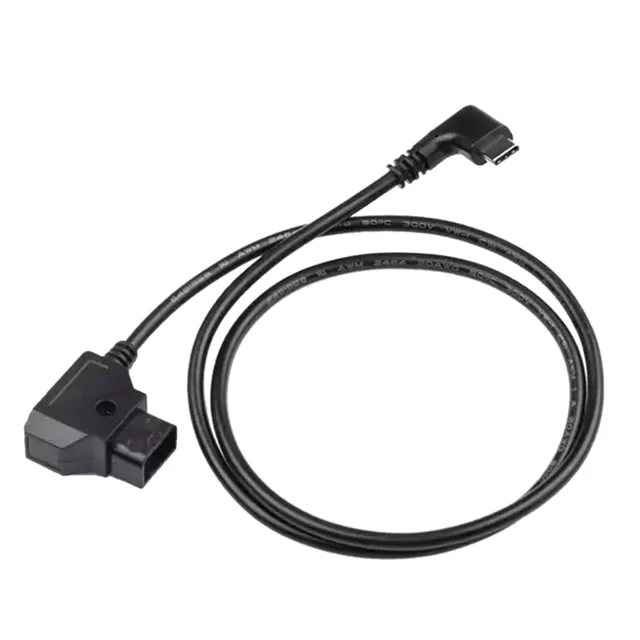
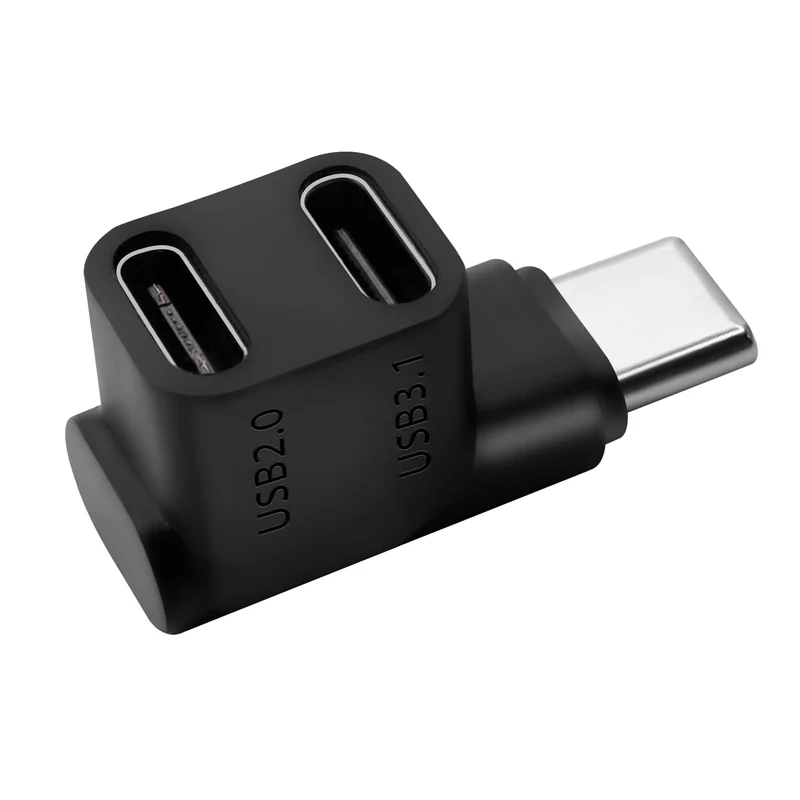
साथ दिए गए एंटीना या केबल के अलावा दूसरे इस्तेमाल करने से आपका Cerise खराब हो सकता है और उसकी वारंटी रद्द हो सकती है। अगर आप निश्चित नहीं हैं, तो हमारे सपोर्ट से संपर्क करें।
डिवाइस को कैसे अपडेट करें
-
- यहां से नवीनतम फर्मवेयर डाउनलोड करें और अनज़िप करें: डाउनलोड
- अपने Cerise ट्रांसमीटर का BOOT बटन (1) दबाए रखें
- बटन को दबाए रखते हुए, ट्रांसमीटर को USB टाइप-C केबल से अपने कंप्यूटर में प्लग करें
- RPI-RP2 नाम का एक नया मास स्टोरेज डिवाइस दिखाई देना चाहिए, अपनी CeriseFirmwareXXX.uf2 फ़ाइल को उस पर खींचें और छोड़ें
- ट्रांसफर पूरा होने तक प्रतीक्षा करें, फिर यूनिट को बंद करके दोबारा चालू करें (प्लग निकालकर फिर लगाएँ)
Mac पर कॉपी विंडो अटकी हुई लग सकती है: प्रोग्रेस बार भरने के बजाय आगे-पीछे चलता रहता है। यह सामान्य है। लगभग 30 सेकंड प्रतीक्षा करें, कॉपी पूरी हो जाएगी।
अगर अपडेट के बाद Cerise 172.30.0.1 पर जवाब नहीं देता, तो डिफ़ॉल्ट USB पता वापस लाने के लिए फ़ैक्टरी रीसेट करें।
डिवाइस को फैक्टरी रीसेट कैसे करें
1.6.4 और उसके बाद के वर्ज़न में डिवाइस रीसेट करना आसान है: BOOT बटन (1) को 10 सेकंड तक दबाकर रखें और बैंगनी होने पर एक बार हल्के से दबाएँ।
उपयोगकर्ता इंटरफ़ेस / सेटिंग्स
कॉन्फ़िग
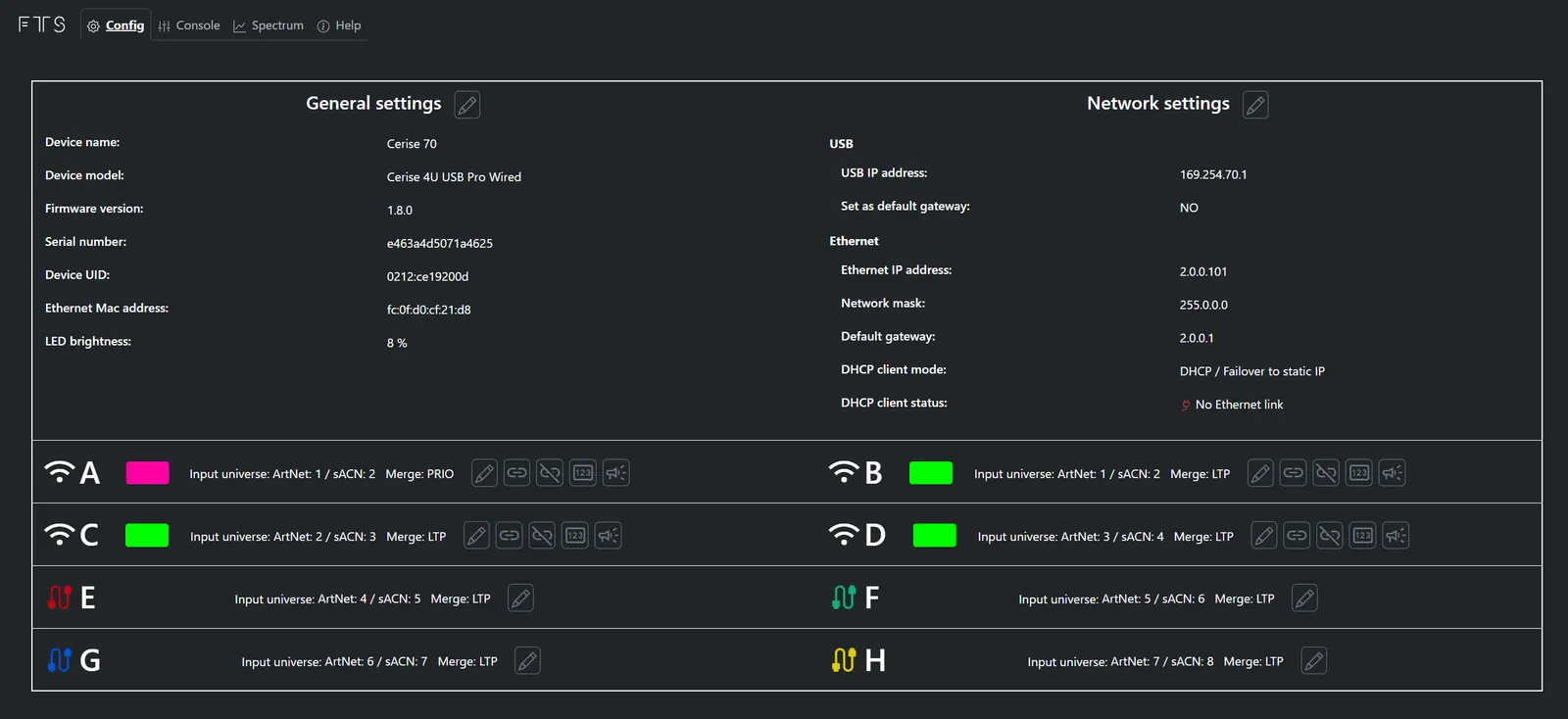
Cerise को USB से iPad से कनेक्ट करें और सेटिंग्स > ईथरनेट में IP कॉन्फ़िगरेशन को ऑटोमैटिक पर रहने दें। फ़र्मवेयर 1.8.11 में Cerise का डिफ़ॉल्ट USB पता 172.30.0.1 है। WebUI खोलने के लिए ब्राउज़र में यह पता डालें, या यदि आपने पता बदला है तो अपना कस्टम पता उपयोग करें। iPad का अपना IP पता ट्रांसमीटर के पते से अलग होता है।
ईथरनेट पोर्ट डिफ़ॉल्ट रूप से DHCP का उपयोग करता है। DHCP लीज़ न मिलने पर यह बैकअप स्थिर पता 2.0.0.101 इस्तेमाल करता है। इसे सीधे कंसोल, वायरलेस एक्सेस पॉइंट या घरेलू राउटर से कनेक्ट किया जा सकता है; कंट्रोलर और Cerise एक ही सबनेट पर होने चाहिए। Cerise को USB या संगत PoE से बाहरी पावर दें। DHCP में समस्या आने पर फ़र्मवेयर अपडेट करें।
हम सिफारिश करते हैं कि यदि आप Cerise का उपयोग iPad के साथ कर रहे हैं तो सेटिंग्स को डिफ़ॉल्ट पर छोड़ दें, सभी डिफ़ॉल्ट पैरामीटर का परीक्षण किया गया है और वे अधिकांश ऐप्स के साथ बिना किसी समस्या के काम करते हैं।
💡टिप: आप LED चमक को 0% पर सेट करके स्टेटस LED को अक्षम कर सकते हैं।
फ़र्मवेयर 1.8.11 कनेक्शन की विश्वसनीयता बेहतर बनाता है और सभी Cerise इकाइयों का डिफ़ॉल्ट USB IP पता 172.30.0.1 करता है। हम सभी उपयोगकर्ताओं को 1.8.11 पर अपडेट करने और इस डिफ़ॉल्ट सेटिंग का उपयोग करने की सलाह देते हैं। IP पते के पहले दो भागों को हाथ से बदलने वाले पुराने उपाय की अब आवश्यकता नहीं है।
Linking Key से फिक्स्चर लिंक करने, या Spectrum टैब में व्यस्त 2.4 GHz चैनल देखने और ब्लॉक करने के लिए ये गाइड देखें:
USB IP पता बदलना
Cerise के डिफ़ॉल्ट USB IP पते को बदलने के लिए, बस USB IP address फ़ील्ड बदलें और डिवाइस को बंद करके दोबारा चालू करें।
💡टिप : आपको Ethernet से संबंधित किसी भी सेटिंग (पता, नेटवर्क मास्क, डिफ़ॉल्ट गेटवे …) को बदलने की आवश्यकता नहीं है।
ईथरनेट IP पता बदलना
Cerise के डिफ़ॉल्ट ईथरनेट IP पते को बदलने के लिए, बस Ethernet IP address, साथ ही संबंधित Network mask और Default Gateway फ़ील्ड बदलें और डिवाइस को बंद करके दोबारा चालू करें।
USB डिफ़ॉल्ट गेटवे (केवल USB के लिए)
“USB › Set as default gateway” विकल्प वही करता है जो उसका नाम कहता है: यह USB इंटरफ़ेस के लिए एक गेटवे कॉन्फ़िगर करता है, दुर्भाग्य से, यदि आपका डिवाइस Wi-Fi या आपके राउटर से वायर्ड कनेक्शन के माध्यम से इंटरनेट से जुड़ा है, तो यह भी एक गेटवे के रूप में कार्य करेगा, जिससे टकराव होगा। हम इस सुविधा को सक्षम करने की सलाह देते हैं यदि आपको ट्रांसमीटर का उपयोग करते समय इंटरनेट की आवश्यकता नहीं है (यानी, आपके पास सेट के लिए एक समर्पित iPad है) और आप USB के माध्यम से Art-Net ब्रॉडकास्ट या sACN प्रोटोकॉल का उपयोग करना चाहते हैं।
💡संस्करण 1.6.x और उससे ऊपर में विकल्प “USB › Set as default gateway” डिफ़ॉल्ट रूप से NO पर सेट होता है।
कार्यात्मक नेटवर्क आरेख
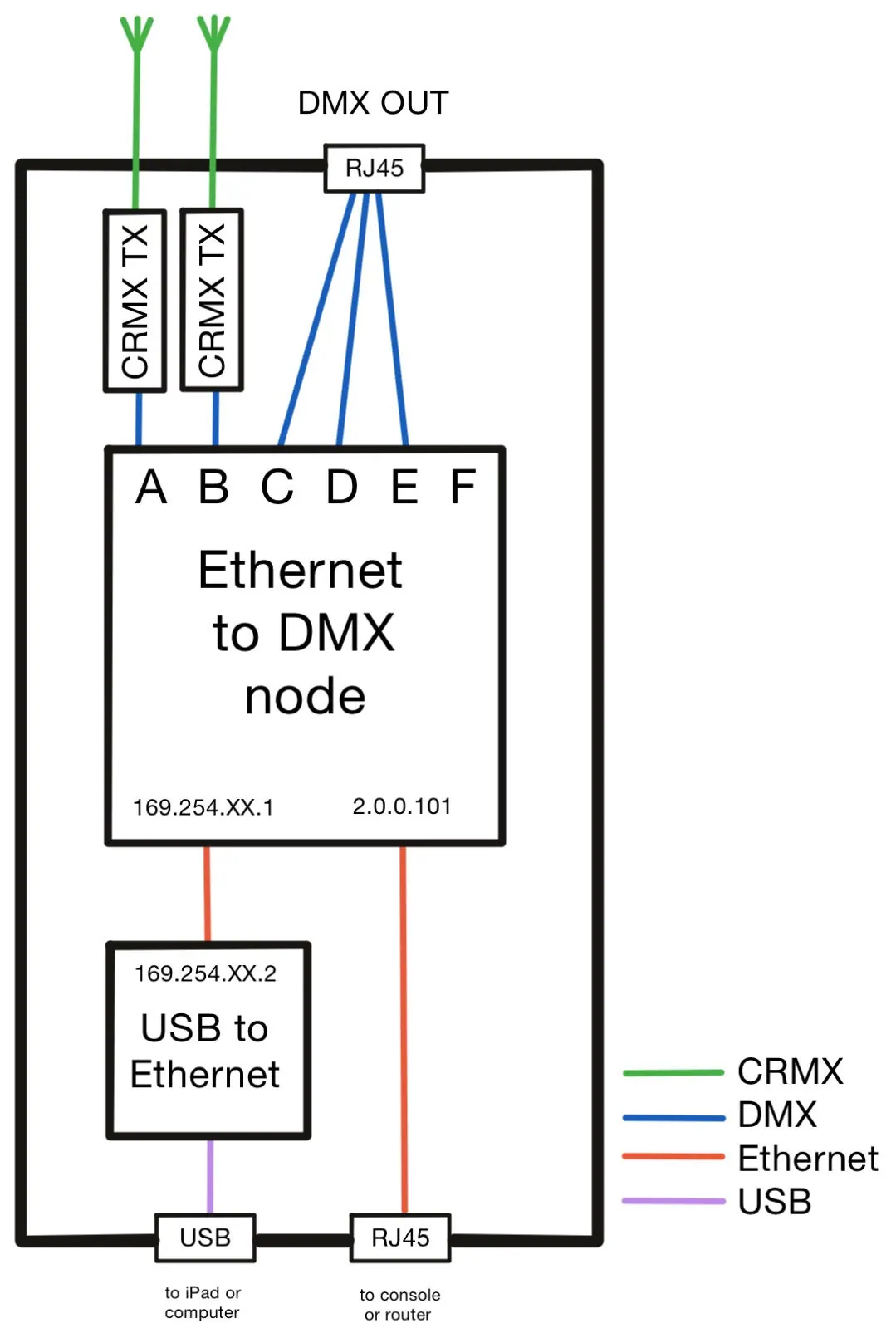
Cerise किसी भी अन्य USB से ईथरनेट अडैप्टर की तरह काम करता है और किसी भी ड्राइवर को स्थापित करने की आवश्यकता के बिना अधिकांश प्लेटफ़ॉर्म पर समर्थित है।
फ़र्मवेयर 1.8.11 कनेक्शन की विश्वसनीयता बेहतर बनाता है और सभी Cerise इकाइयों का डिफ़ॉल्ट USB IP पता 172.30.0.1 करता है। हम सभी उपयोगकर्ताओं को 1.8.11 पर अपडेट करने और इस डिफ़ॉल्ट सेटिंग का उपयोग करने की सलाह देते हैं। IP पते के पहले दो भागों को हाथ से बदलने वाले पुराने उपाय की अब आवश्यकता नहीं है।
उत्पाद संस्करण के आधार पर DMX नोड्स में 1 (1U USB) से 8 (4U PRO WIRED) आउटपुट होते हैं।
ईथरनेट पोर्ट डिफ़ॉल्ट रूप से DHCP का उपयोग करता है। DHCP लीज़ न मिलने पर यह बैकअप स्थिर पता 2.0.0.101 इस्तेमाल करता है। इसे सीधे कंसोल, वायरलेस एक्सेस पॉइंट या घरेलू राउटर से कनेक्ट किया जा सकता है; कंट्रोलर और Cerise एक ही सबनेट पर होने चाहिए। Cerise को USB या संगत PoE से बाहरी पावर दें। DHCP में समस्या आने पर फ़र्मवेयर अपडेट करें।
कंसोल
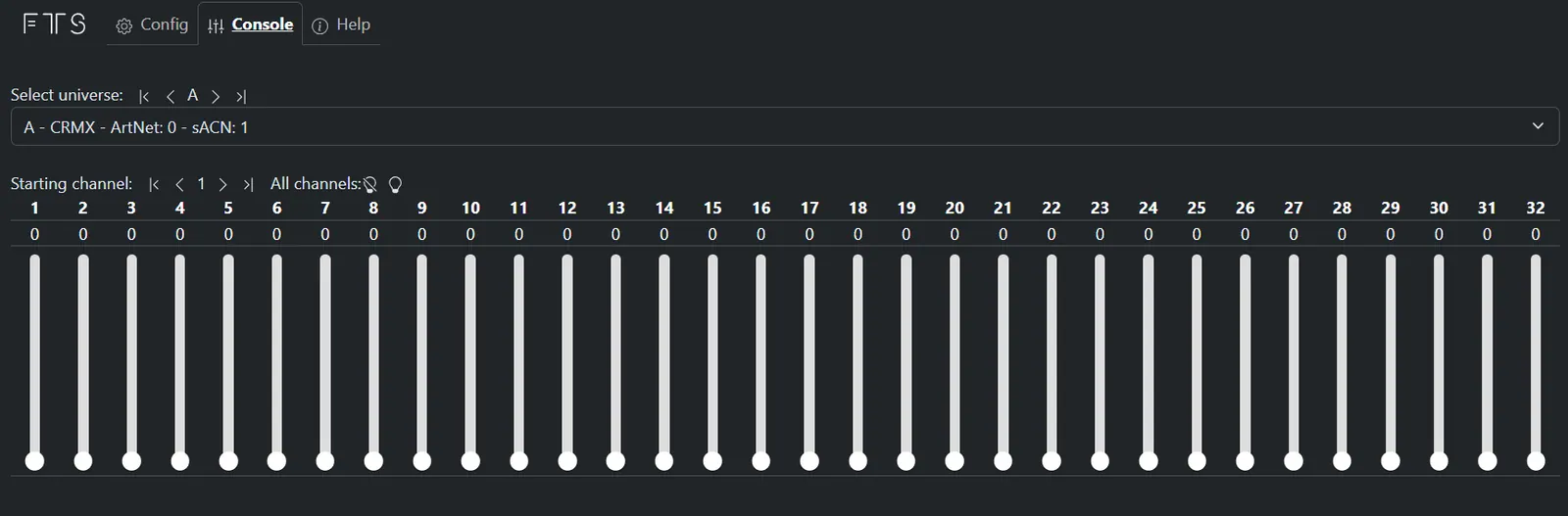
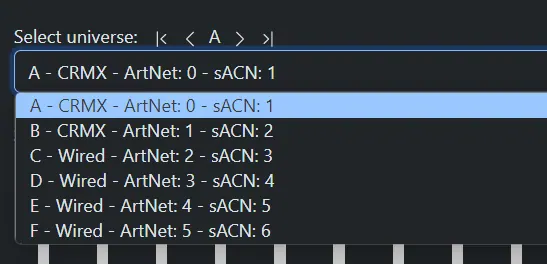
Select universe मेनू से आप A से F तक आउटपुट चुन सकते हैं; ड्रॉप डाउन आपको आसानी से यह जानने की अनुमति देता है कि आप कौन सा यूनिवर्स देख रहे हैं और क्या यह वायर्ड या वायरलेस यूनिवर्स है।
कंसोल को एक बुनियादी फ़ेडर बोर्ड के रूप में इस्तेमाल किया जा सकता है, यदि Art-Net या sACN के माध्यम से नेटवर्क डेटा आ रहा है तो इसे प्रदर्शित किया जाएगा और फ़ेडर निष्क्रिय हो जाएंगे।
इसे कैसे सेट करें
फ़र्मवेयर 1.8.11 कनेक्शन की विश्वसनीयता बेहतर बनाता है और सभी Cerise इकाइयों का डिफ़ॉल्ट USB IP पता 172.30.0.1 करता है। हम सभी उपयोगकर्ताओं को 1.8.11 पर अपडेट करने और इस डिफ़ॉल्ट सेटिंग का उपयोग करने की सलाह देते हैं। IP पते के पहले दो भागों को हाथ से बदलने वाले पुराने उपाय की अब आवश्यकता नहीं है।
Blackout Lighting Console
यदि iOS / iPadOS 26 या बाद के संस्करण वाले iPad पर कनेक्शन अस्थिर है, तो Cerise को फ़र्मवेयर 1.8.11 पर अपडेट करें। इसका एक सामान्य लक्षण है कि Cerise सेटिंग्स > ईथरनेट में दिखता है, लेकिन IP पता और सबनेट मास्क के फ़ील्ड खाली रहते हैं; Cerise प्रतिक्रिया नहीं देता और WebUI भी नहीं खुलता। ऊपर दिए गए लिंक में कंप्यूटर से USB द्वारा अपडेट करने की प्रक्रिया अपनाएँ, फिर Cerise को दोबारा कनेक्ट करें।
Cerise को USB से iPad से कनेक्ट करें और सेटिंग्स > ईथरनेट में IP कॉन्फ़िगरेशन को ऑटोमैटिक पर रहने दें। फ़र्मवेयर 1.8.11 में Cerise का डिफ़ॉल्ट USB पता 172.30.0.1 है। WebUI खोलने के लिए ब्राउज़र में यह पता डालें, या यदि आपने पता बदला है तो अपना कस्टम पता उपयोग करें। iPad का अपना IP पता ट्रांसमीटर के पते से अलग होता है।
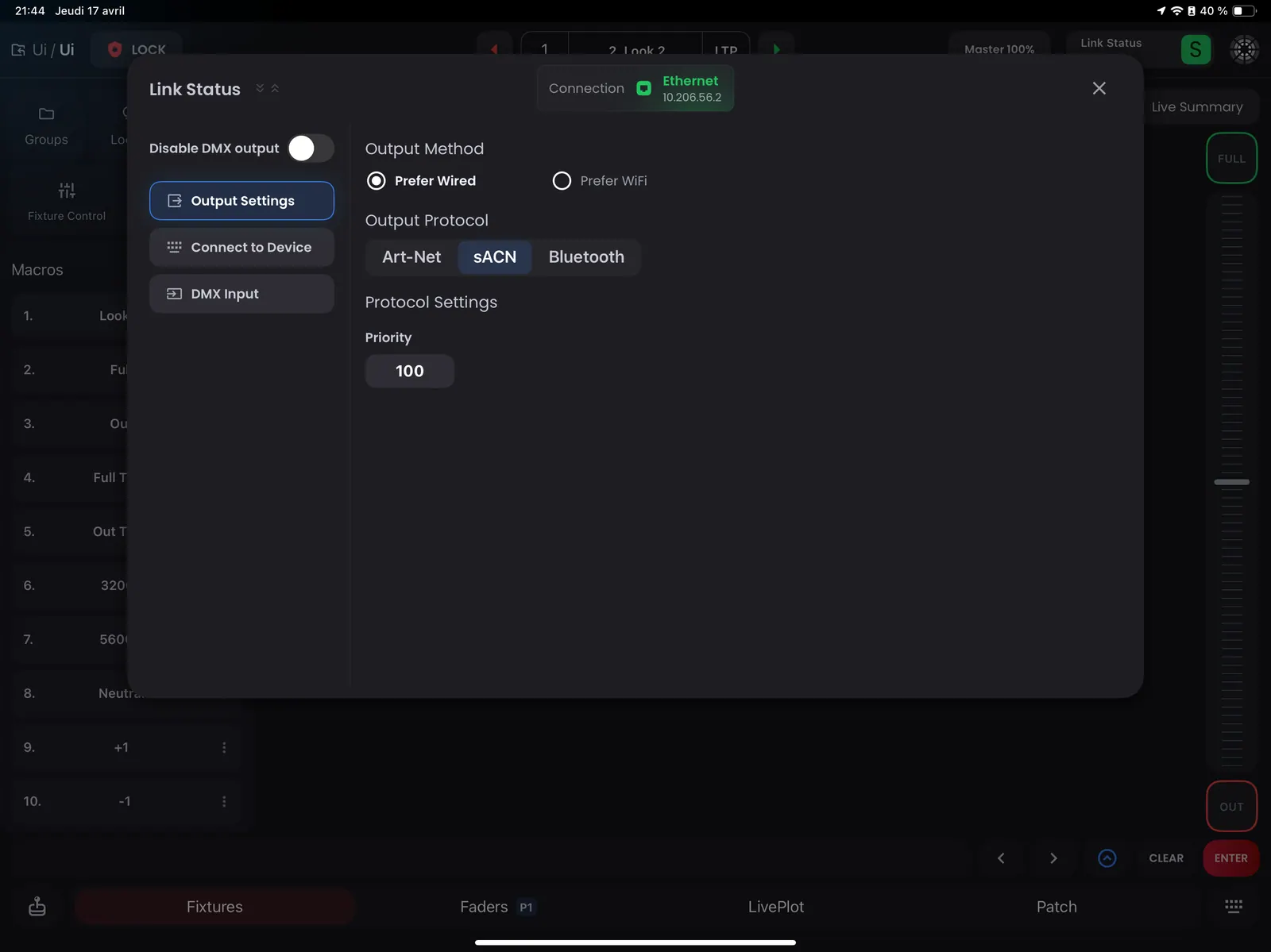
- Blackout Lighting Console खोलें
- अपना प्रोजेक्ट खोलें और ऊपर दाईं ओर Link Status में जाएँ
- Link Status में sACN या Art-Net चुनें। USB पर Art-Net Unicast के लिए Cerise का पता डालें: फ़र्मवेयर 1.8.11 में डिफ़ॉल्ट 172.30.0.1, या आपका कस्टम पता।
Luminair ऐप
यदि iOS / iPadOS 26 या बाद के संस्करण वाले iPad पर कनेक्शन अस्थिर है, तो Cerise को फ़र्मवेयर 1.8.11 पर अपडेट करें। इसका एक सामान्य लक्षण है कि Cerise सेटिंग्स > ईथरनेट में दिखता है, लेकिन IP पता और सबनेट मास्क के फ़ील्ड खाली रहते हैं; Cerise प्रतिक्रिया नहीं देता और WebUI भी नहीं खुलता। ऊपर दिए गए लिंक में कंप्यूटर से USB द्वारा अपडेट करने की प्रक्रिया अपनाएँ, फिर Cerise को दोबारा कनेक्ट करें।
Cerise को USB से iPad से कनेक्ट करें और सेटिंग्स > ईथरनेट में IP कॉन्फ़िगरेशन को ऑटोमैटिक पर रहने दें। फ़र्मवेयर 1.8.11 में Cerise का डिफ़ॉल्ट USB पता 172.30.0.1 है। WebUI खोलने के लिए ब्राउज़र में यह पता डालें, या यदि आपने पता बदला है तो अपना कस्टम पता उपयोग करें। iPad का अपना IP पता ट्रांसमीटर के पते से अलग होता है।
- Luminair खोलें
- Connections > Art-Net पर जाएँ
- सुनिश्चित करें कि U1 Enabled पर टिक लगा है और Universe और Subnet दोनों 0 हैं
- Broadcast चालू करें, या Art-Net Unicast का उपयोग करने के लिए Broadcast बंद करें। USB पर Unicast के लिए Cerise का पता डालें: फ़र्मवेयर 1.8.11 में डिफ़ॉल्ट 172.30.0.1, या आपका कस्टम पता।
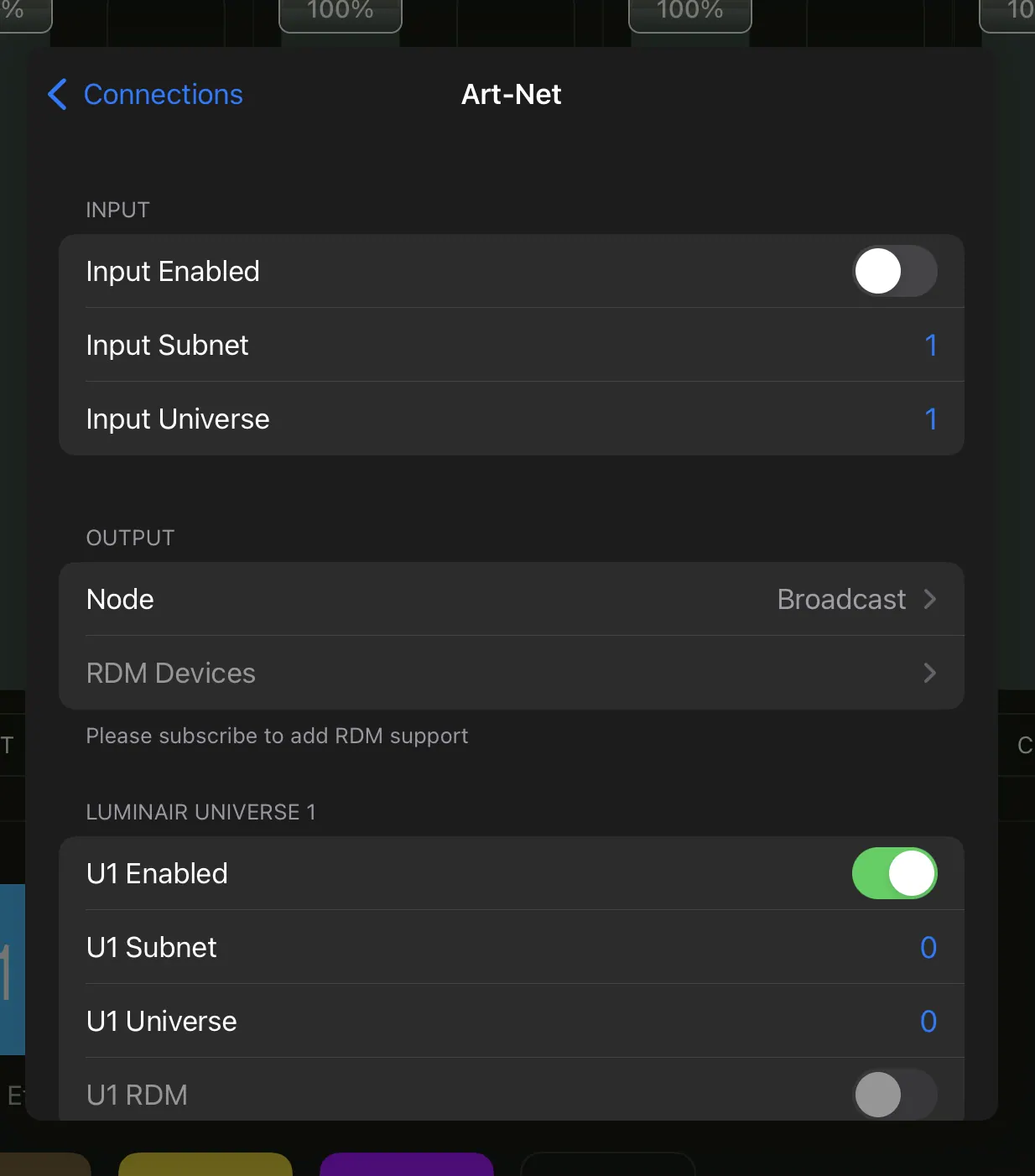
समस्या निवारण के चरण
जब मैं Cerise प्लग करता हूँ तो कुछ भी पॉप अप नहीं होता है
LED के संकेतों से शुरू होने वाले पूरे चरणों के लिए Cerise समस्या निवारण गाइड देखें।
iOS / iPadOS 26: Cerise दिखता है, लेकिन प्रतिक्रिया नहीं देता
यदि iOS / iPadOS 26 या बाद के संस्करण वाले iPad पर कनेक्शन अस्थिर है, तो Cerise को फ़र्मवेयर 1.8.11 पर अपडेट करें। इसका एक सामान्य लक्षण है कि Cerise सेटिंग्स > ईथरनेट में दिखता है, लेकिन IP पता और सबनेट मास्क के फ़ील्ड खाली रहते हैं; Cerise प्रतिक्रिया नहीं देता और WebUI भी नहीं खुलता। ऊपर दिए गए लिंक में कंप्यूटर से USB द्वारा अपडेट करने की प्रक्रिया अपनाएँ, फिर Cerise को दोबारा कनेक्ट करें।
फ़र्मवेयर 1.8.11 कनेक्शन की विश्वसनीयता बेहतर बनाता है और सभी Cerise इकाइयों का डिफ़ॉल्ट USB IP पता 172.30.0.1 करता है। हम सभी उपयोगकर्ताओं को 1.8.11 पर अपडेट करने और इस डिफ़ॉल्ट सेटिंग का उपयोग करने की सलाह देते हैं। IP पते के पहले दो भागों को हाथ से बदलने वाले पुराने उपाय की अब आवश्यकता नहीं है।
- जांचना सुनिश्चित करें कि बूट LED का रंग क्या है। हरे रंग का मतलब है कि पावर है लेकिन कोई USB डेटा/कनेक्शन नहीं है (PoE पावर के माध्यम से उपयोग करते समय यह सामान्य है)। सियान रंग का मतलब है कि पावर और USB डेटा दोनों हैं।
- USB डेटा न आए तो वजह ज़्यादातर खराब केबल होती है, पर हमेशा नहीं। कोई दूसरी, भरोसेमंद USB केबल आज़माएँ और दिए गए USB स्प्लिटर के बिना प्रयास करें। कभी-कभी कुछ केबल एक तरह से काम कर सकते हैं लेकिन दूसरी तरह से नहीं, क्योंकि USB-C कनेक्टर को दोनों तरह से प्लग किया जा सकता है, इसलिए दोनों तरीकों से कोशिश करना उचित है।
- यदि केबल काम करता है लेकिन आपको डेटा नहीं मिलता है, तो आप जांचना चाहेंगे कि आपके iPad/कंप्यूटर का USB पोर्ट काम करता है या नहीं। कभी-कभी इन्हें सेटिंग्स में अक्षम किया जा सकता है या यदि iPad अनलॉक नहीं है (अधिक जानकारी के लिए नीचे देखें)।
- यदि समस्या बनी रहती है, तो आप Cerise को नवीनतम फ़र्मवेयर में अपडेट करने का प्रयास कर सकते हैं क्योंकि यह मेमोरी के संभावित रूप से खराब हिस्सों को ओवरराइट कर देगा।
- यदि इनमें से कोई भी आपकी समस्या का समाधान नहीं करता है, तो कृपया एक सहायता अनुरोध सबमिट करें।
Blackout कुछ भी आउटपुट नहीं करेगा। Cerise ठीक से पता लगाया गया है, एक नेटवर्क इंटरफ़ेस के रूप में प्रदर्शित होता है, मैं वेबयूआई तक पहुँच सकता हूँ लेकिन Blackout से डेटा प्राप्त नहीं कर सकता।
मूल लेख : https://help.center.blackout-app.com/servicedesk/customer/portal/3/article/20283396
त्वरित समाधान के लिए इन चरणों का पालन करें:
- Link Status जांचें:
- Blackout में, 'Link Status' ड्रॉपडाउन खोलें। एक लाल संकेतक का मतलब है कि Blackout आपके हार्डवेयर से कनेक्ट नहीं है।
- अपना सॉफ़्टवेयर अपडेट करें:
- सुनिश्चित करें कि आपका डिवाइस iOS 17.x या नए पर चलता है।
- सत्यापित करें कि आप Blackout के नवीनतम रिलीज़ संस्करण का उपयोग कर रहे हैं।
- खाता सत्यापन:
- पुष्टि करें कि आप एक सक्रिय सदस्यता वाले वैध खाते में लॉग इन हैं। आप Blackout लोगो को ऊपर दाईं ओर टैप करके इसकी जांच कर सकते हैं।
- नेटवर्क कनेक्टिविटी:
- अपने लाइटिंग नेटवर्क से एक स्थिर और सक्रिय वायर्ड या Wi-Fi कनेक्शन सुनिश्चित करें।
- IP कॉन्फ़िगरेशन:
- सत्यापित करें कि आपके iPad का IP पता आपके नेटवर्क, गेटवे या नोड की सीमा के साथ संरेखित है। सहायता के लिए, मेरा वीडियो देखें: 5 मिनट या उससे कम में Blackout का समस्या निवारण!
- प्रोटोकॉल मिलान:
- पुष्टि करें कि आप सही आउटपुट प्रोटोकॉल का उपयोग कर रहे हैं। उदाहरण के लिए, यदि आपका गेटवे sACN के लिए कॉन्फ़िगर किया गया है लेकिन आप Art-Net भेज रहे हैं, तो यह बेमेल समस्याएँ पैदा करेगा।
- Art-Net विशिष्टताएँ:
- Art-Net ऑफ़सेट: Art-Net नंबरिंग 0 से शुरू होती है। सुनिश्चित करें कि Blackout में ऑफ़सेट आपके Art-Net नोड की सेटिंग्स से मेल खाता है। उदाहरण के लिए:
| Art-net नंबरिंग | वास्तविक यूनिवर्स |
|---|---|
| 0 | 1 |
| 1 | 2 |
यदि आपका Art-Net नोड यूनिवर्स 1 पर सेट है, तो Blackout में ऑफ़सेट भी 1 पर सेट होना चाहिए।
सीमित ब्रॉडकास्ट Art-Net नोड्स:
-
- कुछ Art-Net नोड्स केवल सीमित ब्रॉडकास्ट Art-Net (IP 255.255.255.255 पर Art-Net ब्रॉडकास्ट) प्राप्त करने के लिए कॉन्फ़िगर किए गए हैं।
जबकि सीमित ब्रॉडकास्ट का उपयोग एक बंद नेटवर्क में परिचालन योग्य है, यह ध्यान रखना महत्वपूर्ण है कि यह मानक Art-Net विशिष्टताओं से विचलित होता है और सभी परिदृश्यों में आदर्श नहीं हो सकता है।
अधिक जानकारी के लिए: Casting
iOS एक्सेस सेटिंग्स:
-
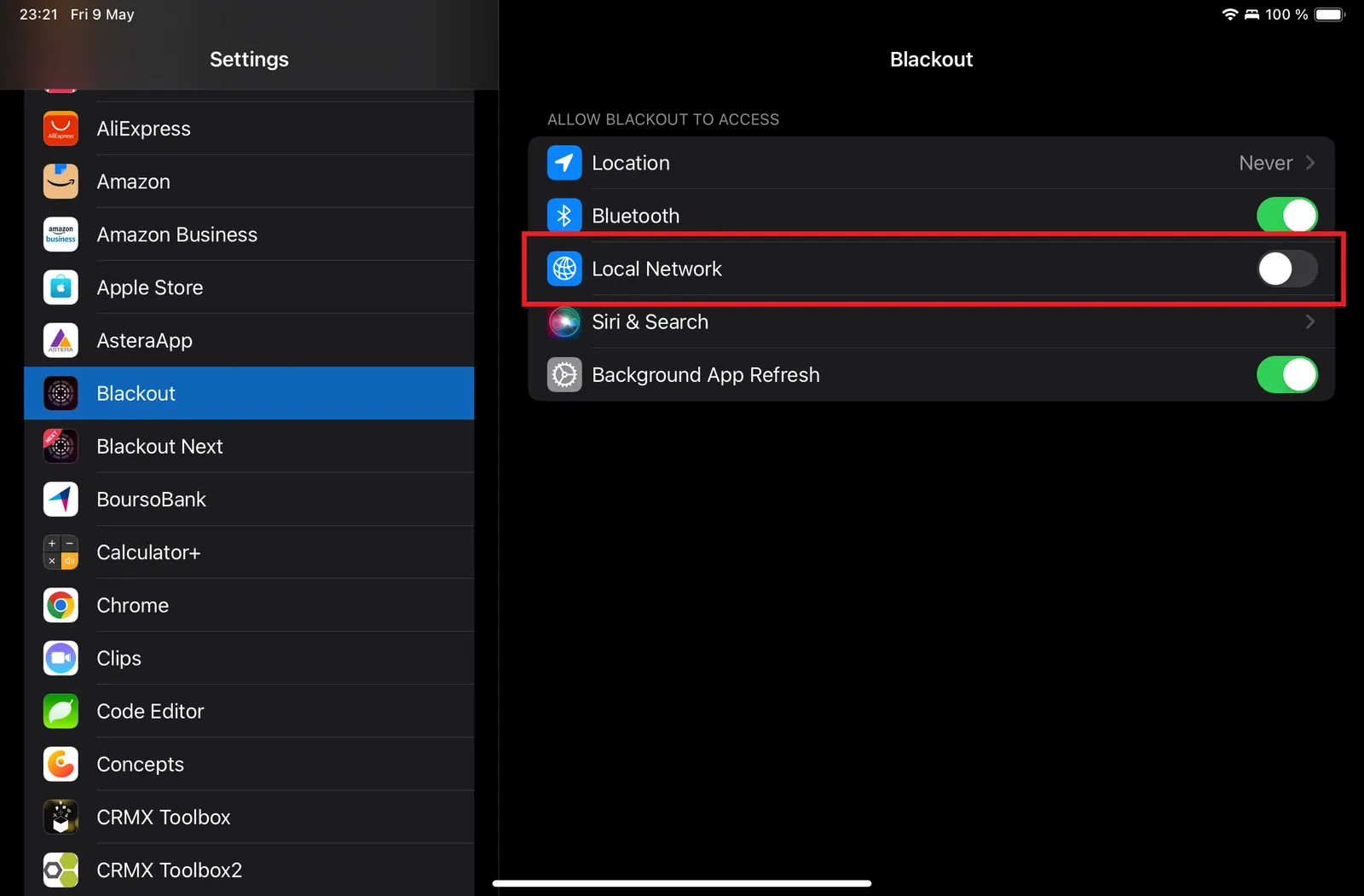
- जब आप Blackout इंस्टॉल करते हैं तो एक त्वरित पॉपअप दिखाई देता है जो Blackout को आपके स्थानीय नेटवर्क पर डिवाइसेस से कनेक्ट करने की अनुमति मांगता है। यदि आप इस पॉपअप पर "OK" पर क्लिक नहीं करते हैं तो Blackout कुछ भी आउटपुट नहीं कर सकता। आप iOS Settings->Blackout (बाएं साइडबार में नीचे स्क्रॉल करें) पर जा सकते हैं और "Local Network" को ON कर सकते हैं। संदर्भ के लिए वीडियो: 5 मिनट या उससे कम में Blackout की समस्या निवारण!
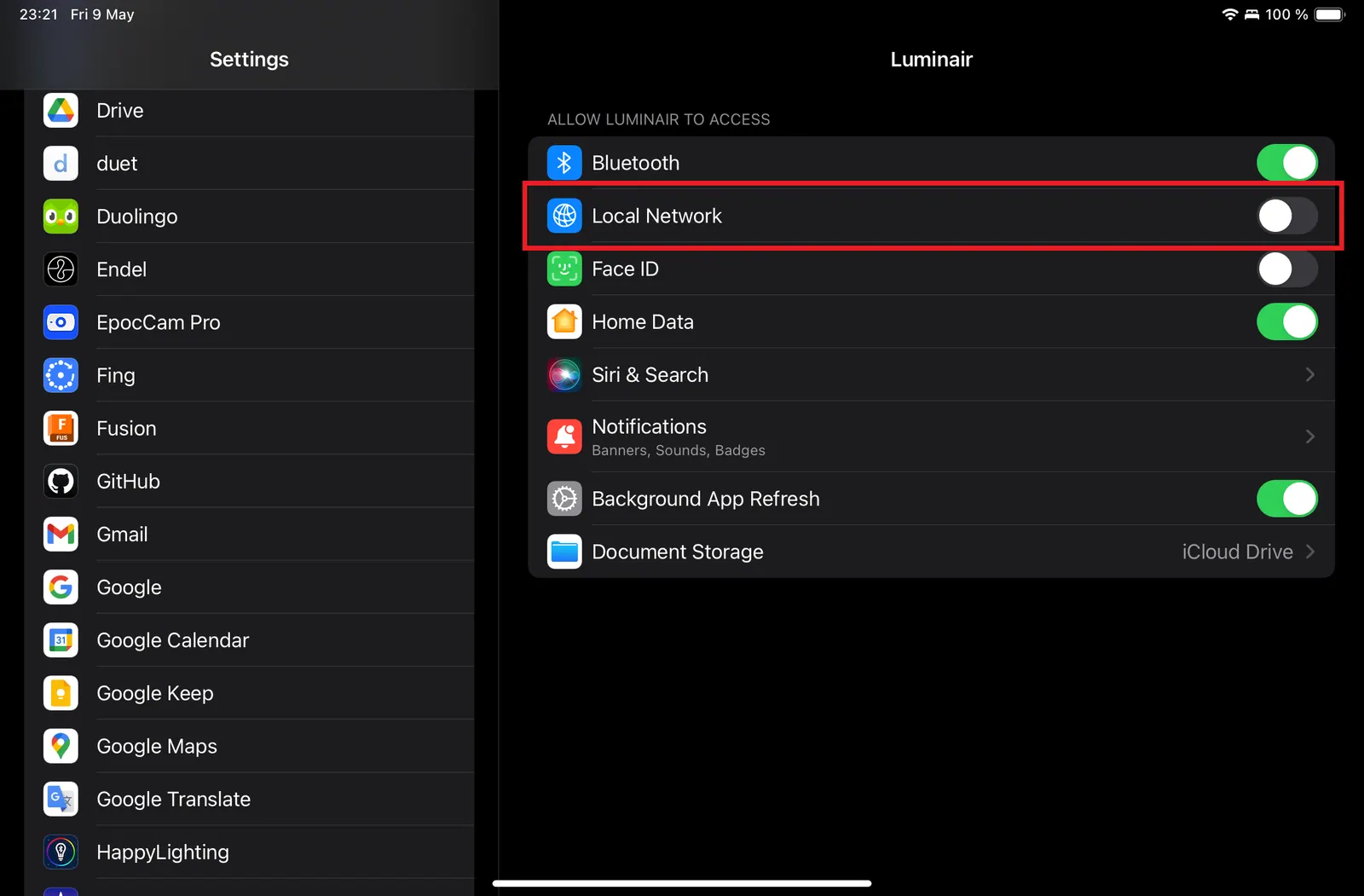
WebUI ब्राउज़र में लोड नहीं हो रहा, जबकि LED सियान है (USB/ईथरनेट लिंक चालू)
यदि iOS / iPadOS 26 या बाद के संस्करण वाले iPad पर कनेक्शन अस्थिर है, तो Cerise को फ़र्मवेयर 1.8.11 पर अपडेट करें। इसका एक सामान्य लक्षण है कि Cerise सेटिंग्स > ईथरनेट में दिखता है, लेकिन IP पता और सबनेट मास्क के फ़ील्ड खाली रहते हैं; Cerise प्रतिक्रिया नहीं देता और WebUI भी नहीं खुलता। ऊपर दिए गए लिंक में कंप्यूटर से USB द्वारा अपडेट करने की प्रक्रिया अपनाएँ, फिर Cerise को दोबारा कनेक्ट करें।
फ़र्मवेयर 1.8.11 कनेक्शन की विश्वसनीयता बेहतर बनाता है और सभी Cerise इकाइयों का डिफ़ॉल्ट USB IP पता 172.30.0.1 करता है। हम सभी उपयोगकर्ताओं को 1.8.11 पर अपडेट करने और इस डिफ़ॉल्ट सेटिंग का उपयोग करने की सलाह देते हैं। IP पते के पहले दो भागों को हाथ से बदलने वाले पुराने उपाय की अब आवश्यकता नहीं है।
Safari, Chrome, Firefox, Edge, Brave और Opera, सभी को काम करना चाहिए। अगर किसी ब्राउज़र में WebUI नहीं खुलता, तो दूसरा ब्राउज़र आज़माएँ। कंप्यूटर पर, WebUSB सपोर्ट करने वाले ब्राउज़र (Chrome, Edge, Opera और दूसरे Chromium-आधारित ब्राउज़र) एक पॉप-अप दिखाते हैं, जो एक क्लिक में Cerise का WebUI खोल देता है।
जब मेरी iPad की बैटरी 100% तक पहुंच जाती है तो Cerise काम करना बंद कर देता है या अविश्वसनीय हो जाता है
यह संभवतः उपयोग किए जा रहे hub/splitter के कारण है जो USB PD FRS (Fast Role Swap) का समर्थन नहीं करता है जिसका मतलब है कि जब iPad पूरी तरह चार्ज हो जाता है और पावर लेना बंद कर देता है और पावर स्रोत में बदल जाता है तो splitter ठीक से मोड स्विच नहीं करता और इसे पुनः आरंभ करने की आवश्यकता होती है। एक सरल प्लग/अनप्लग से समस्या ठीक हो जानी चाहिए। हम सुझाव देते हैं कि जब आपका iPad पूरी तरह चार्ज हो तो splitter का उपयोग न करें।
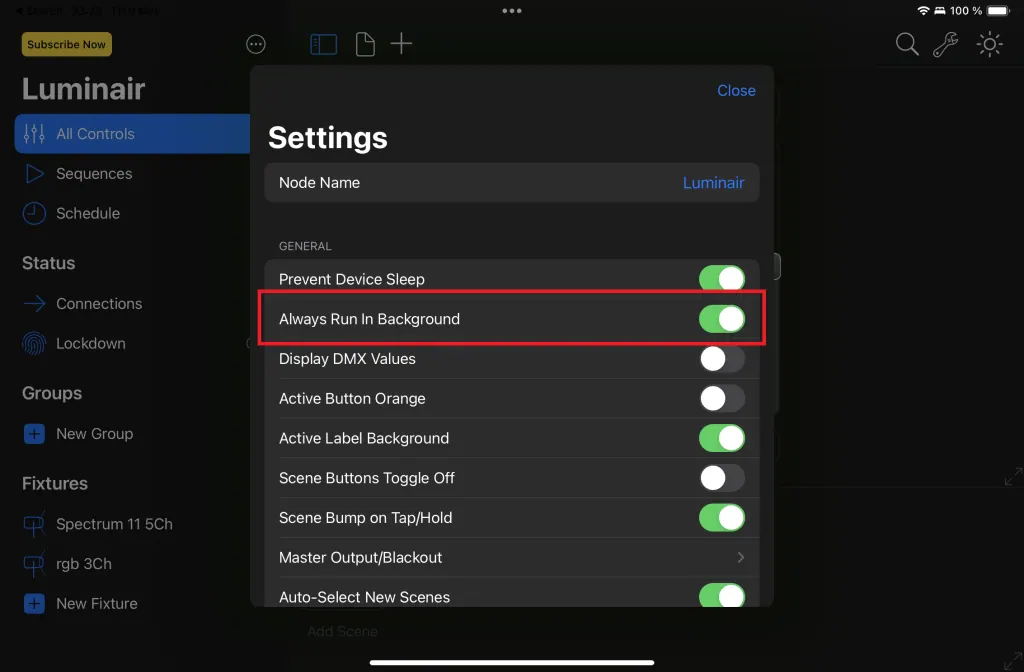
iPad स्लीप में जाने के बाद डेटा रुक जाता है, या iPad लॉक होने पर Cerise लगाने से कुछ नहीं होता
Apple की एक सेटिंग है जिसे आप सक्षम करने का प्रयास कर सकते हैं। 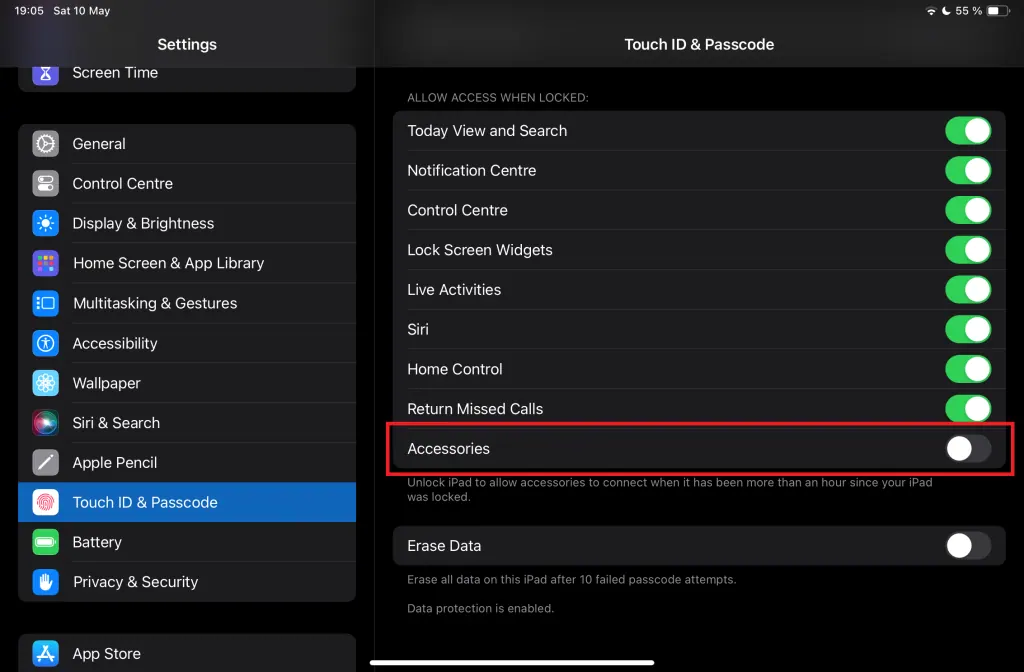
या फिर देख लें कि आपके ऐप में बैकग्राउंड एक्टिविटी चालू है।
अक्सर पूछे जाने वाले प्रश्न
क्या Cerise, Lightning कनेक्टर वाले मेरे iPad पर काम करता है?
Cerise, Lightning वाले iPad के साथ अलग Lightning-से-USB अडैप्टर द्वारा काम कर सकता है, जैसे Apple का Lightning to USB 3 Camera Adapter। अडैप्टर को काम करने के लिए बाहरी पावर चाहिए। यह व्यवस्था अस्थिर हो सकती है, खासकर पुराने iPad पर, इसलिए प्रोडक्शन में उपयोग के लिए इसकी सलाह नहीं दी जाती; संभव हो तो USB-C वाला iPad इस्तेमाल करें।
Cerise किस डिवाइस पर काम करेगा?
Cerise, Art-Net या sACN भेजने वाले किसी भी ऐप या कंसोल के साथ काम करता है। हमने इनकी जाँच और पुष्टि की है:
- USB-C वाला iPad, Blackout, Luminair, Sidus Link Pro और Godox KNOWLED के साथ। Lightning वाले iPad को अलग से बाहरी पावर वाला अडैप्टर चाहिए, और यह भरोसेमंद नहीं भी हो सकता।
- Windows 10 और 11, Mac (Intel या Apple silicon) और Linux, USB-C पर बिना ड्राइवर के।
- Pro मॉडल पर Ethernet से लाइटिंग कंसोल: grandMA, ETC, Hog और Onyx।
- grandMA onPC और PC-आधारित कंसोल USB पर, अगर वे USB-से-Ethernet अडैप्टर सपोर्ट करते हैं।
यह Samsung स्मार्टफ़ोन पर काम नहीं करता।
यदि iOS / iPadOS 26 या बाद के संस्करण वाले iPad पर कनेक्शन अस्थिर है, तो Cerise को फ़र्मवेयर 1.8.11 पर अपडेट करें। इसका एक सामान्य लक्षण है कि Cerise सेटिंग्स > ईथरनेट में दिखता है, लेकिन IP पता और सबनेट मास्क के फ़ील्ड खाली रहते हैं; Cerise प्रतिक्रिया नहीं देता और WebUI भी नहीं खुलता। ऊपर दिए गए लिंक में कंप्यूटर से USB द्वारा अपडेट करने की प्रक्रिया अपनाएँ, फिर Cerise को दोबारा कनेक्ट करें।
फ़र्मवेयर 1.8.11 कनेक्शन की विश्वसनीयता बेहतर बनाता है और सभी Cerise इकाइयों का डिफ़ॉल्ट USB IP पता 172.30.0.1 करता है। हम सभी उपयोगकर्ताओं को 1.8.11 पर अपडेट करने और इस डिफ़ॉल्ट सेटिंग का उपयोग करने की सलाह देते हैं। IP पते के पहले दो भागों को हाथ से बदलने वाले पुराने उपाय की अब आवश्यकता नहीं है।
मैं अपने iPad पर Cerise का पता नहीं लगा पा रहा
यदि iOS / iPadOS 26 या बाद के संस्करण वाले iPad पर कनेक्शन अस्थिर है, तो Cerise को फ़र्मवेयर 1.8.11 पर अपडेट करें। इसका एक सामान्य लक्षण है कि Cerise सेटिंग्स > ईथरनेट में दिखता है, लेकिन IP पता और सबनेट मास्क के फ़ील्ड खाली रहते हैं; Cerise प्रतिक्रिया नहीं देता और WebUI भी नहीं खुलता। ऊपर दिए गए लिंक में कंप्यूटर से USB द्वारा अपडेट करने की प्रक्रिया अपनाएँ, फिर Cerise को दोबारा कनेक्ट करें।
फ़र्मवेयर 1.8.11 कनेक्शन की विश्वसनीयता बेहतर बनाता है और सभी Cerise इकाइयों का डिफ़ॉल्ट USB IP पता 172.30.0.1 करता है। हम सभी उपयोगकर्ताओं को 1.8.11 पर अपडेट करने और इस डिफ़ॉल्ट सेटिंग का उपयोग करने की सलाह देते हैं। IP पते के पहले दो भागों को हाथ से बदलने वाले पुराने उपाय की अब आवश्यकता नहीं है।
जांचने का पहला चरण यह है कि BOOT/Update LED Cyan है, यदि यह हरा है, तो इसका मतलब है कि Cerise और iPad के बीच आपका USB कनेक्शन नहीं है।
यह विभिन्न कारणों से हो सकता है:
- खराब USB केबल (ऐसी केबल इस्तेमाल करें जो कम से कम USB 2.0 डेटा और पावर दोनों सपोर्ट करे)
- कुछ डॉक या डोंगल में चार्जर के लिए USB-C इनपुट कनेक्टर होता है, जो कई बार डेटा सपोर्ट नहीं करता; ऐसे में USB-A से USB-C केबल के साथ उसके किसी USB-A पोर्ट का इस्तेमाल करें
- कुछ डॉक या डोंगल में इनबिल्ट ईथरनेट कार्ड भी होता है, जिससे Cerise के साथ टकराव हो सकता है
मैंने अपना IP address बदल दिया है लेकिन अब मैं कनेक्ट नहीं कर सकता
पहले कोई दूसरा ब्राउज़र आज़माएँ: Safari, Chrome, Firefox, Edge, Brave और Opera, सभी को काम करना चाहिए, लेकिन अगर एक में WebUI नहीं खुलता, तो दूसरे में खुल सकता है।
यदि आप अभी भी कनेक्ट नहीं कर सकते, तो कंप्यूटर पर कोशिश करें। फिर भी न चले, तो फ़ैक्टरी रीसेट करें।
क्या मैं Cerise के साथ CRMX Toolbox का उपयोग कर सकता हूँ?
हां, बस ध्यान दें कि Bluetooth डिफ़ॉल्ट रूप से अक्षम है इसलिए आपको इसे सक्षम करना होगा।
ऐसा करने के लिए, इस क्रम में लिंक बटन दबाएँ: 1 छोटा प्रेस और तुरंत 1 लंबा प्रेस (3 सेकंड)।
अब आपको CRMX Toolbox में एक ब्लूटूथ डिवाइस दिखाई देना चाहिए।
यदि यह दिखाई नहीं देता, तो दूसरी बार कार्रवाई करें।
एक बार जब आपने अपनी सेटिंग्स बदल दी हों, तो Bluetooth को अक्षम करना सुनिश्चित करें क्योंकि इससे लिंक किए गए फिक्स्चर में अचानक फ़्लैश हो सकते हैं।
इसके लिए वही बटन क्रम दोबारा दोहराएँ।
मेरे Cerise में CRMX Linking Key नहीं है
Linking Key, WebUI में Link और Unlink बटन के ठीक बगल में मिलती है।
Linking Key कैसे काम करती है, Stardust के अपवाद सहित, यह जानने के लिए Cerise के लिए CRMX Linking Key टिप्स और ट्रिक्स देखें।
यदि बटन दिखाई नहीं देता है, तो आपको Cerise के अंदर CRMX TimoTwo मॉड्यूल को अपडेट करने की आवश्यकता हो सकती है।
ऐसा करने के लिए आपको ब्लूटूथ सक्षम करना होगा और CRMX Toolbox से कनेक्ट करना होगा, ऐप के डिवाइस सेक्शन में, आपके पास अपडेट करने का विकल्प होना चाहिए।
💡ध्यान दें कि आपको कई अपडेट करने पड़ सकते हैं क्योंकि प्रति यूनिवर्स एक TimoTwo है।
FCC सावधानी
यह डिवाइस FCC Rules के भाग 15 का अनुपालन करता है। संचालन निम्नलिखित दो शर्तों के अधीन है: (1) यह डिवाइस हानिकारक हस्तक्षेप का कारण नहीं बन सकता, और (2) इस डिवाइस को प्राप्त किसी भी हस्तक्षेप को स्वीकार करना चाहिए, जिसमें वह हस्तक्षेप भी शामिल है जो अवांछित संचालन का कारण बन सकता है।
अनुपालन के लिए जिम्मेदार पक्ष द्वारा स्पष्ट रूप से अनुमोदित नहीं किए गए कोई भी परिवर्तन या संशोधन उपकरण संचालित करने के लिए उपयोगकर्ता के अधिकार को रद्द कर सकते हैं।
नोट: इस उपकरण का परीक्षण किया गया है और FCC Rules के भाग 15 के अनुसार Class B डिजिटल डिवाइस की सीमाओं का अनुपालन करने वाला पाया गया है। ये सीमाएं आवासीय स्थापना में हानिकारक हस्तक्षेप के खिलाफ उचित सुरक्षा प्रदान करने के लिए डिज़ाइन की गई हैं। यह उपकरण रेडियो आवृत्ति ऊर्जा उत्पन्न करता है, उपयोग करता है और विकिरण कर सकता है और, यदि निर्देशों के अनुसार स्थापित और उपयोग नहीं किया जाता है, तो रेडियो संचार में हानिकारक हस्तक्षेप का कारण बन सकता है। हालांकि, इस बात की कोई गारंटी नहीं है कि किसी विशेष स्थापना में हस्तक्षेप नहीं होगा। यदि यह उपकरण रेडियो या टेलीविजन रिसेप्शन में हानिकारक हस्तक्षेप का कारण बनता है, जिसे उपकरण को बंद और चालू करके निर्धारित किया जा सकता है, तो उपयोगकर्ता को निम्नलिखित में से एक या अधिक उपायों द्वारा हस्तक्षेप को ठीक करने का प्रयास करने के लिए प्रोत्साहित किया जाता है: -रिसीविंग एंटीना को पुनः उन्मुख या स्थानांतरित करें। -उपकरण और रिसीवर के बीच अलगाव बढ़ाएं। -उपकरण को उस सर्किट से अलग सर्किट के आउटलेट में कनेक्ट करें जिससे रिसीवर जुड़ा है। -सहायता के लिए डीलर या अनुभवी रेडियो/TV तकनीशियन से सलाह लें।
यह उपकरण अनियंत्रित वातावरण के लिए निर्धारित FCC विकिरण एक्सपोज़र सीमाओं का अनुपालन करता है। इस उपकरण को रेडिएटर और आपके शरीर के बीच न्यूनतम 20cm की दूरी के साथ स्थापित और संचालित किया जाना चाहिए।