
FTSLED / 博客
在 Blackout 中使用 Cerise x Astera:完整设置指南
2026-09-27
ART7 AsteraBox WIFI 是 Astera 灯具的网关。它能实现 DMX 做不到的控制,例如查看电池电量,以及调整 DMX 模式或地址等灯具设置。现在 Blackout 可以直接连接 ART7,您可以在运行演出的同一台 iPad 上管理 Astera 灯具。
Cerise 依然负责它最擅长的工作:通过 CRMX 发送您的 DMX。ART7 只通过 Wi-Fi 负责灯具的设置和监控,两者可以并行工作。
将 Blackout 连接到 ART7 有两种方式:
- Access Point(接入点):ART7 创建自己的 Wi-Fi 网络,iPad 连接到该网络,Cerise 则继续通过 USB 连接 iPad。这是最快捷的设置方式,适合单台 iPad 使用。
- Join Network(加入网络):ART7 加入您路由器的 2.4GHz 网络。iPad 连接到同一台路由器(也可以使用 5GHz 网络),Cerise 可以继续连接 iPad,也可以同样连接到路由器。适合规模较大的场景。
准备工作
- 固件为 5.16.24 或更高版本的 ART7 AsteraBox WIFI,以及用于初始设置的 AsteraNext 应用
- 安装在 iPad 上的 Blackout
- 固件为 1.8.11 的 Cerise,并已通过 CRMX 与 Astera 灯具对码(参见用户指南中的 Blackout 设置)
- ART7 的 Pairing PIN,印在机身背面的标签上
- 使用 Join Network 时:带有 2.4GHz 网络的双频路由器
ART7 和 Cerise 都使用 2.4GHz 频段,请让两者保持至少 30 厘米的距离。
Access Point:分步设置
1. 更新 ART7
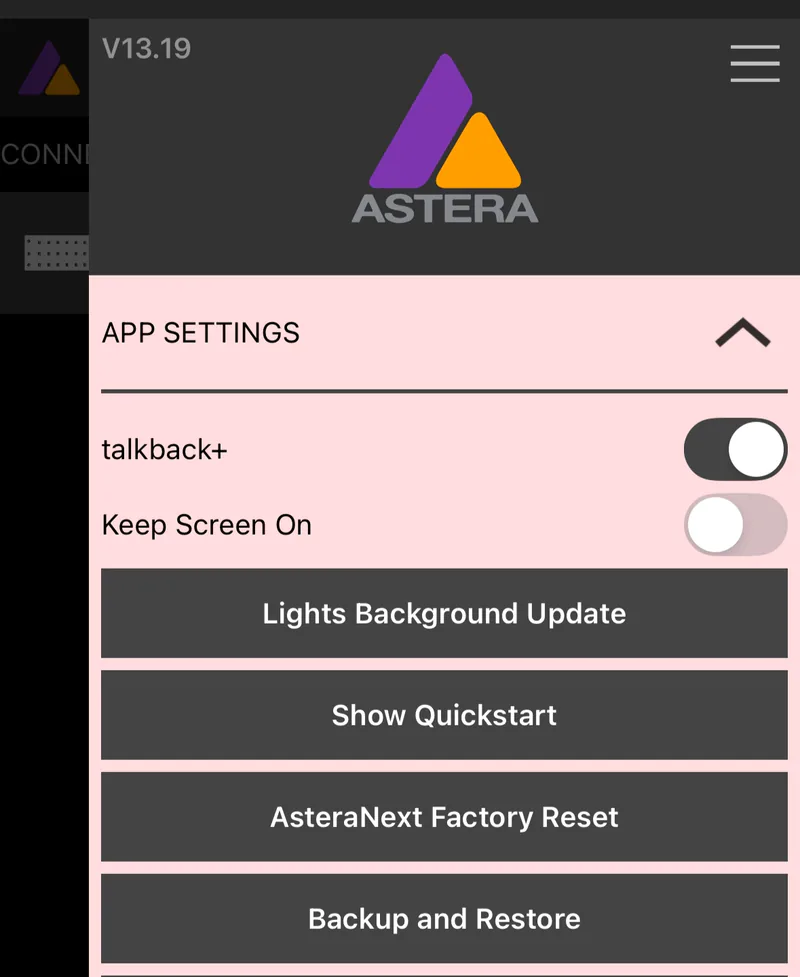
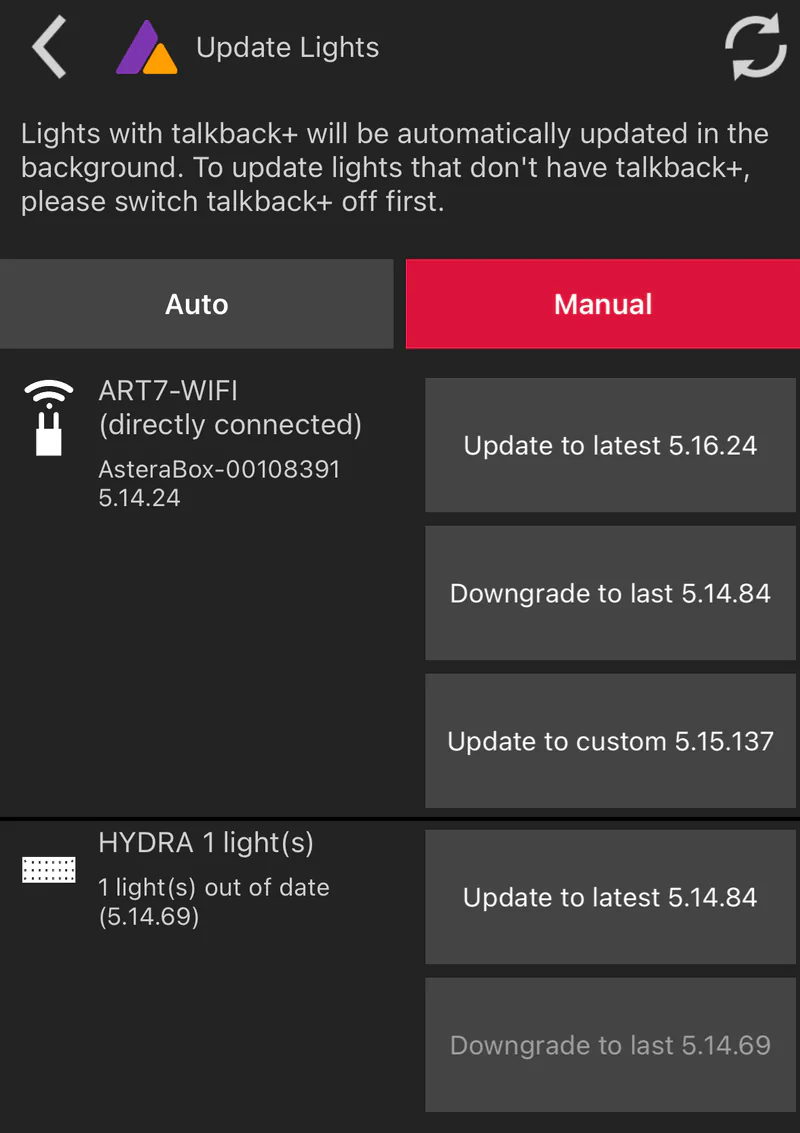
在 AsteraNext 中通过蓝牙连接 ART7。在应用菜单中打开 App Settings › Lights Background Update。在 Manual 标签页中,将 ART7 更新到 5.16.24 或更高版本。
2. 开启接入点
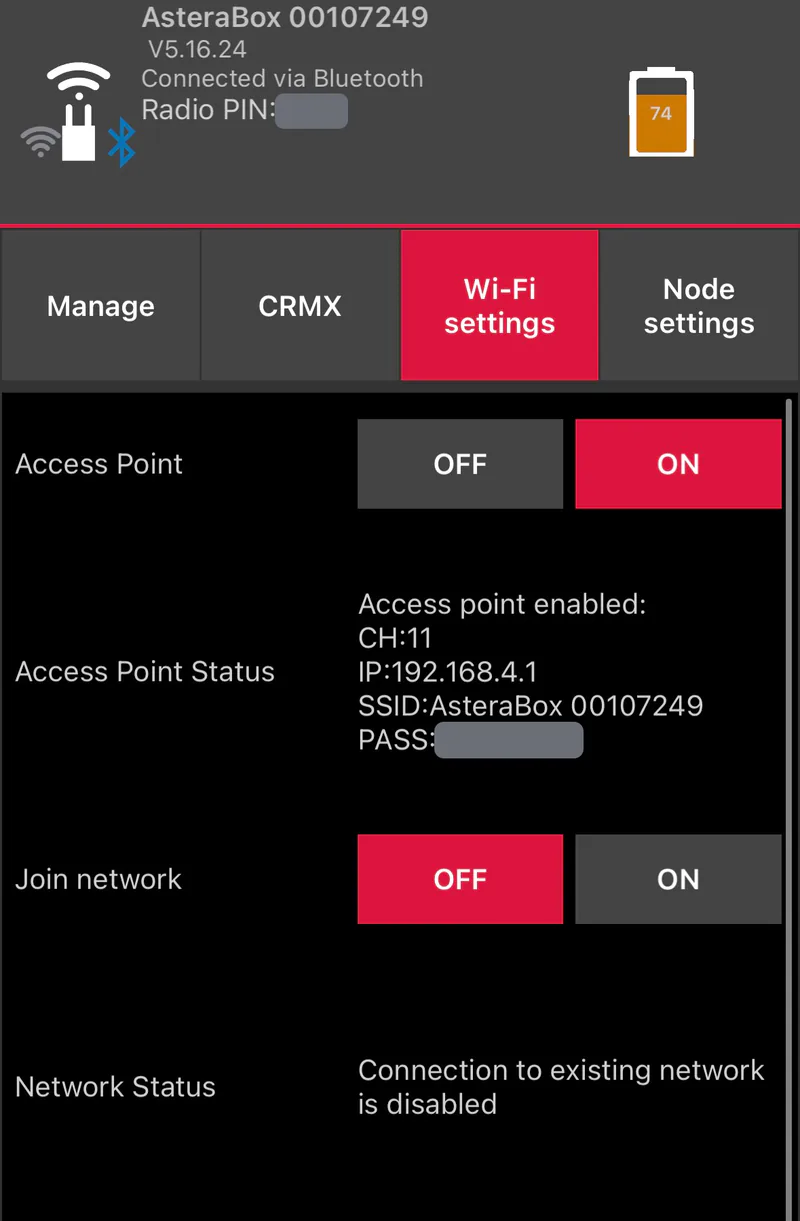
在 ART7 的 Wi-Fi settings 标签页中,将 Access Point 设为 ON,将 Join network 设为 OFF。
3. 重启 ART7
先关闭 ART7,再重新开机。 请不要跳过这一步:新的 Wi-Fi 设置只有在重启后才会生效。
在 AsteraNext 中重新通过蓝牙连接,并记下以下信息:
- CH:ART7 使用的 Wi-Fi 信道(通常为 11)
- SSID 和 PASS:其 Wi-Fi 网络的名称和密码。密码通常是在 Pairing PIN 前面加两个 0。
- Radio PIN:显示在屏幕顶部
4. 关闭 AsteraNext
在应用切换器中向上滑动,彻底关闭 AsteraNext。ART7 无法同时连接 AsteraNext 和 Blackout。
5. 设置 Cerise
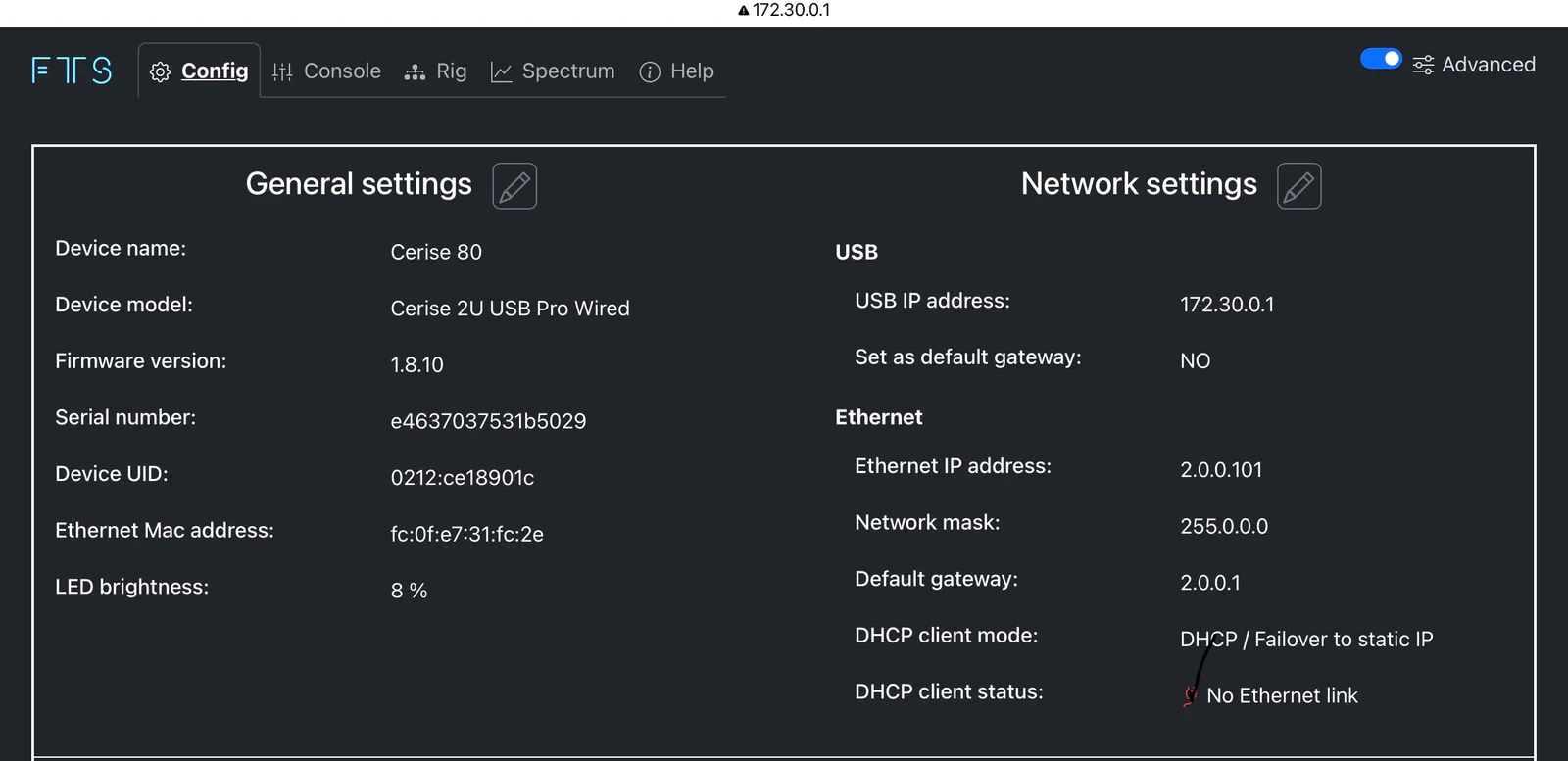
将 Cerise 连接到 iPad,然后在 Google Chrome 中打开其 WebUI。使用 1.8.11 固件时,默认地址为 172.30.0.1(如何更新)。
在 Network settings 中,确认 USB 的 Set as default gateway 为 NO。否则 iPad 会有两个网关(Cerise 和 ART7),从而产生冲突。
在 Spectrum 标签页中,在所有输出上屏蔽第 3 步记下的 ART7 Wi-Fi 信道(此处为 WiFi / IEEE 802.11 2.4 GHz、Channel 11、20 MHz)。这样 Cerise 的 CRMX 就会避开 ART7 使用的信道。被屏蔽的范围会在频谱中以红色显示。对于 1U,使用 Spectrum 标签页需要 1.8.11 固件。

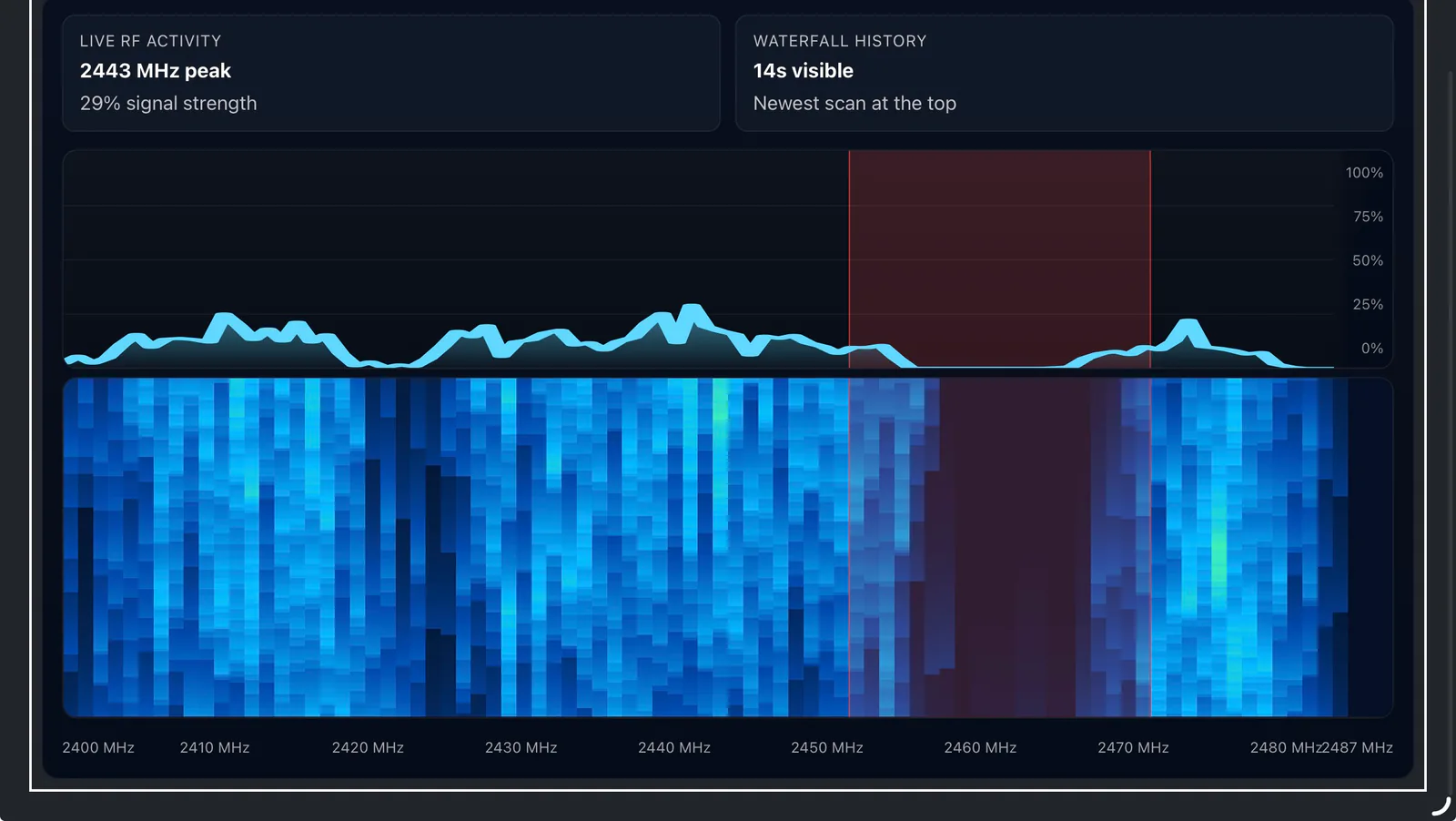
6. 连接 ART7 的 Wi-Fi 网络
在 iPad 的 Wi-Fi 设置中,输入密码连接 ART7 的网络(第 3 步记下的 SSID)。
7. 将 Blackout 连接到 ART7
- 在 Blackout 中打开 Link Status › Connect to Astera,然后轻点 + New Connection。
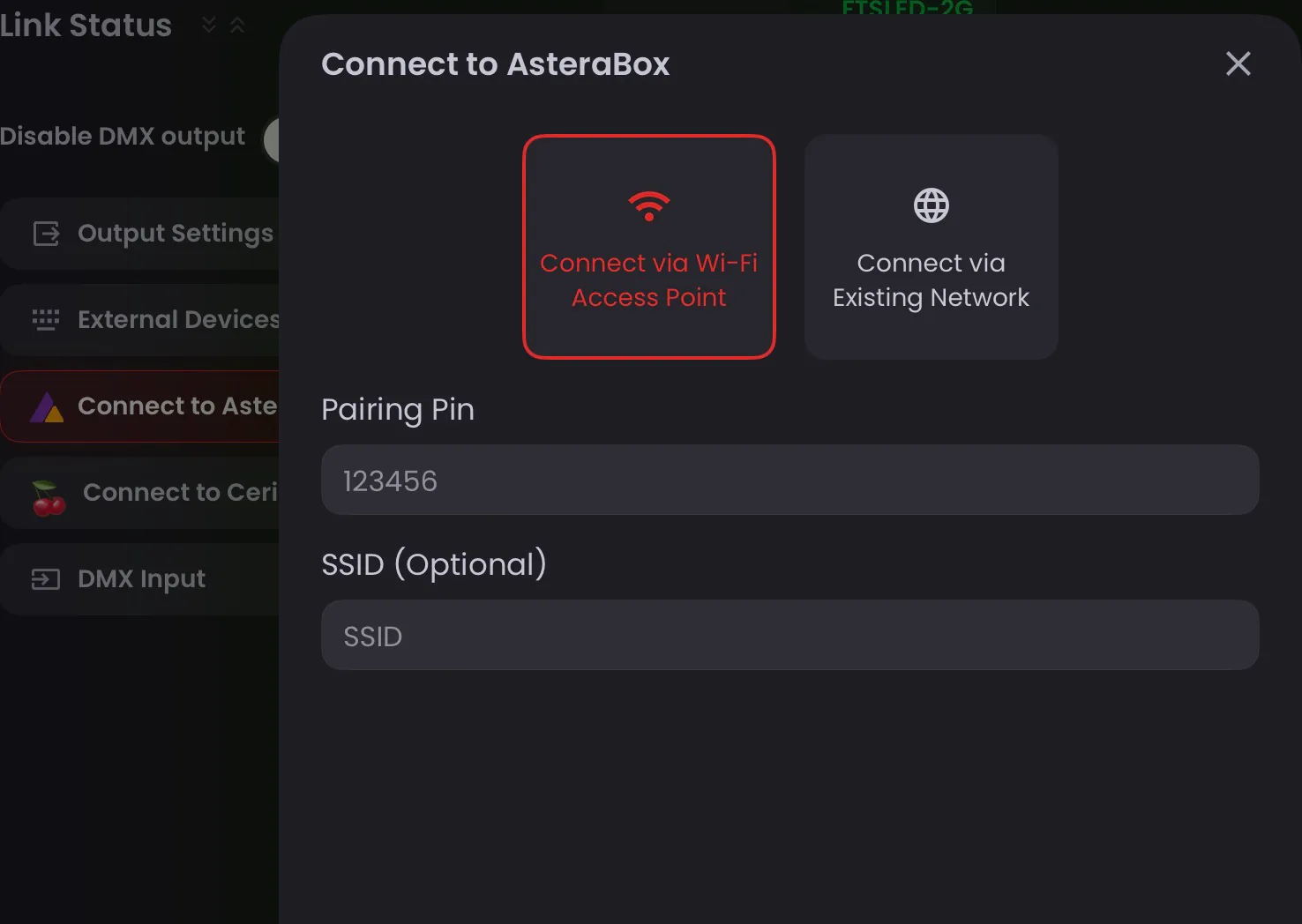
- 选择 Connect via Wi-Fi Access Point,并输入 Pairing Pin。
- 输入 Radio Pin,选择您的 Region,然后轻点 Connect。
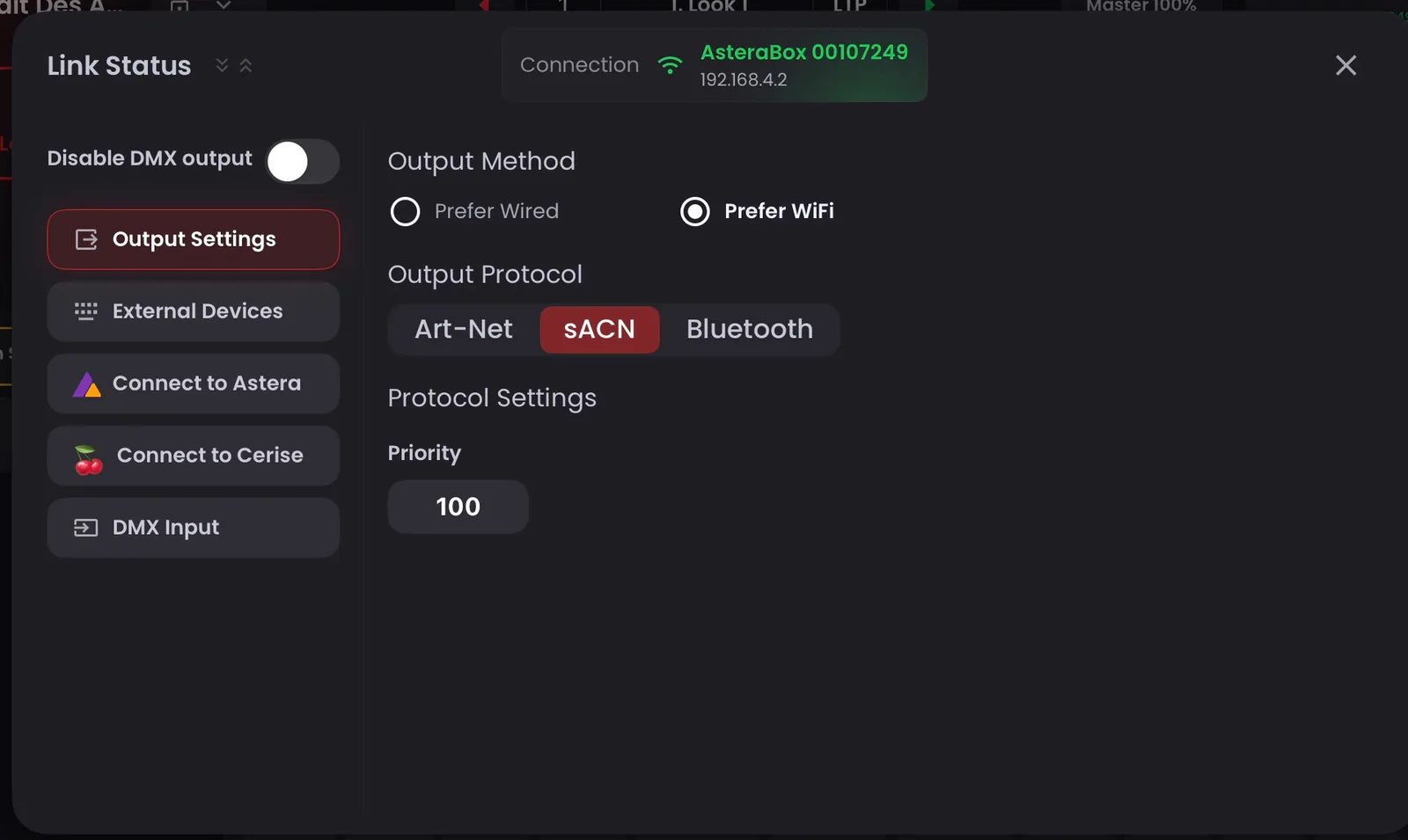
- 在 Output Settings 中,确认 Output Method 设为 Prefer Wired,这样 DMX 会继续通过 Cerise 输出。
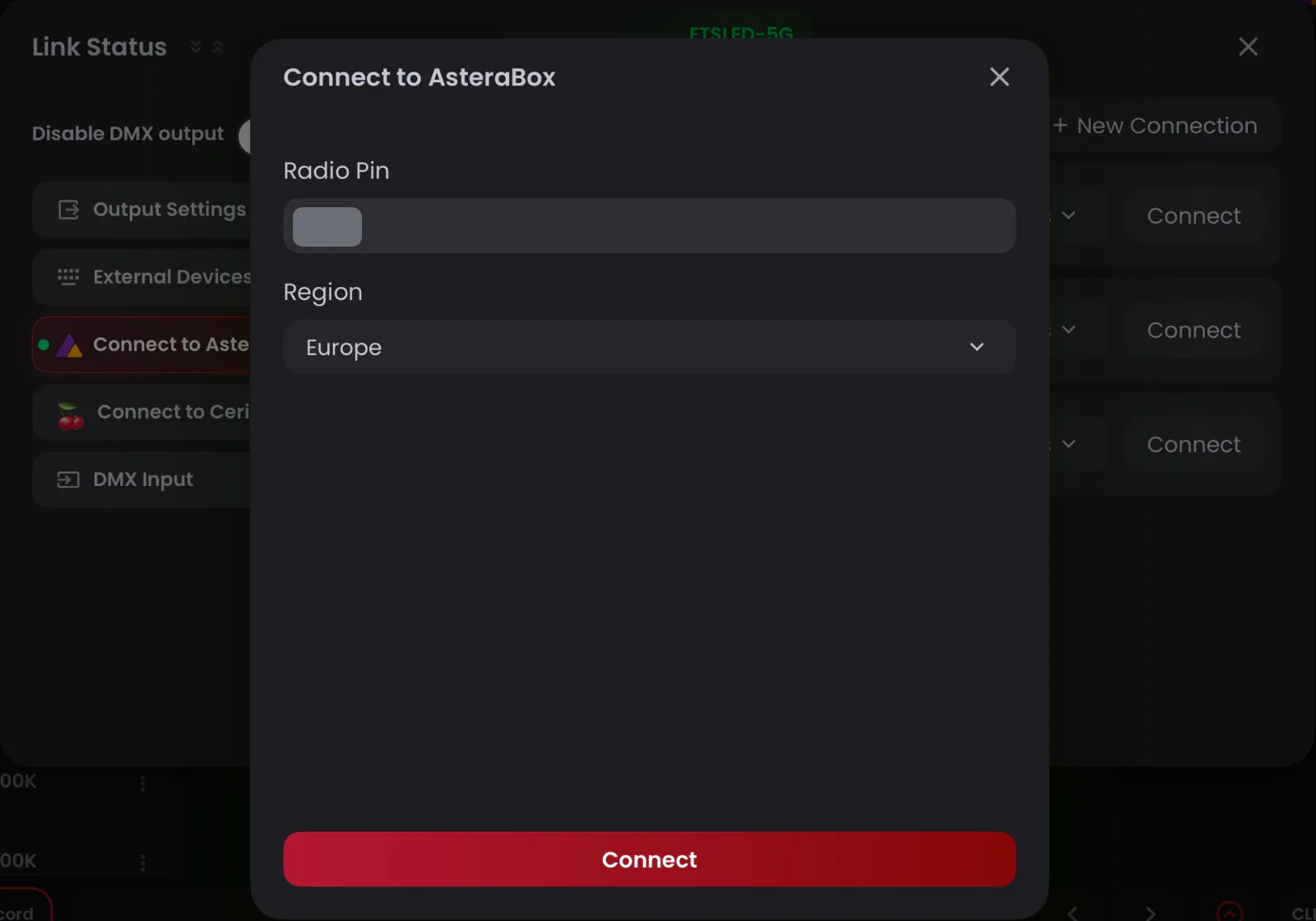
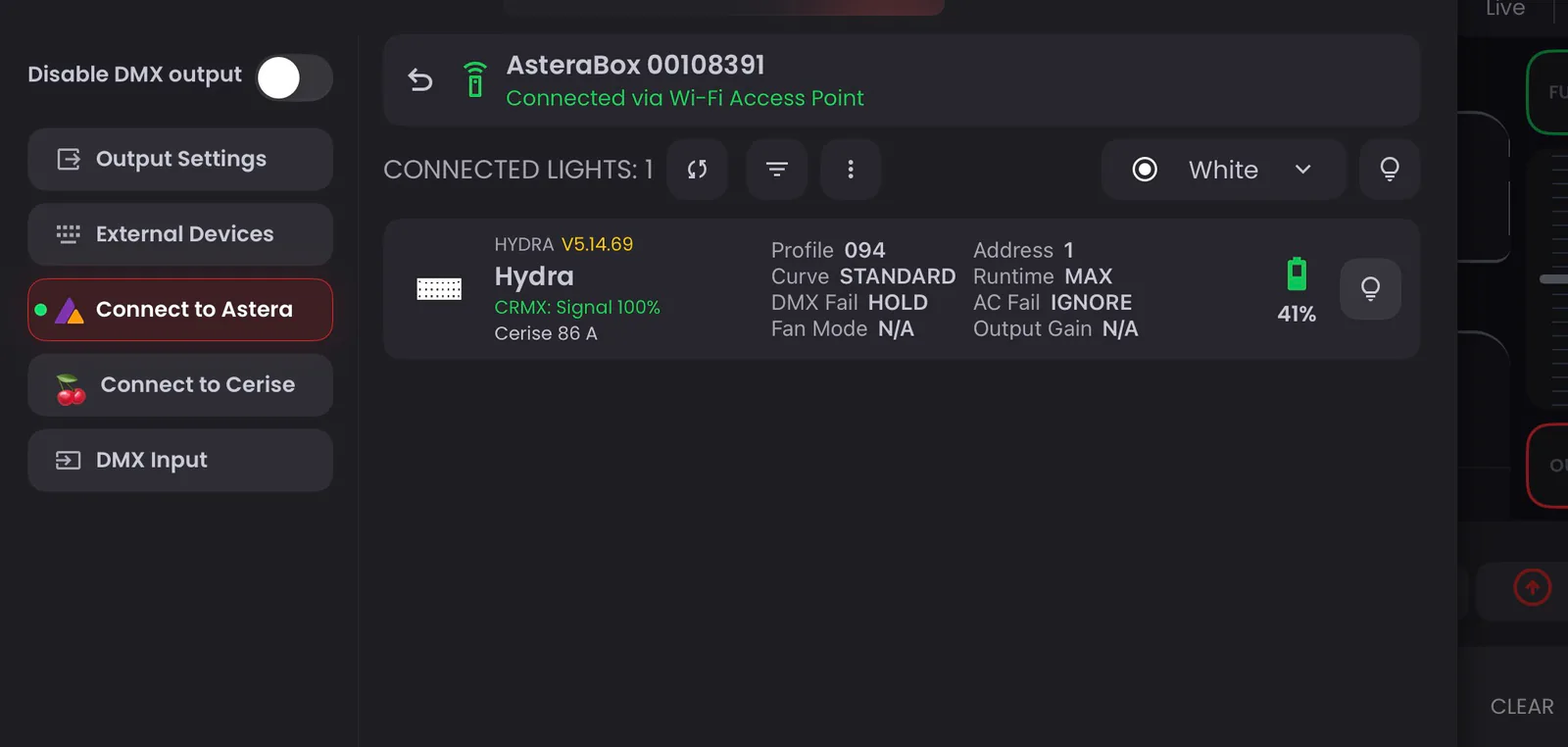
连接成功后,Connect to Astera 旁会显示一个绿点,ART7 会与其 Radio Pin 和电池电量一起显示。
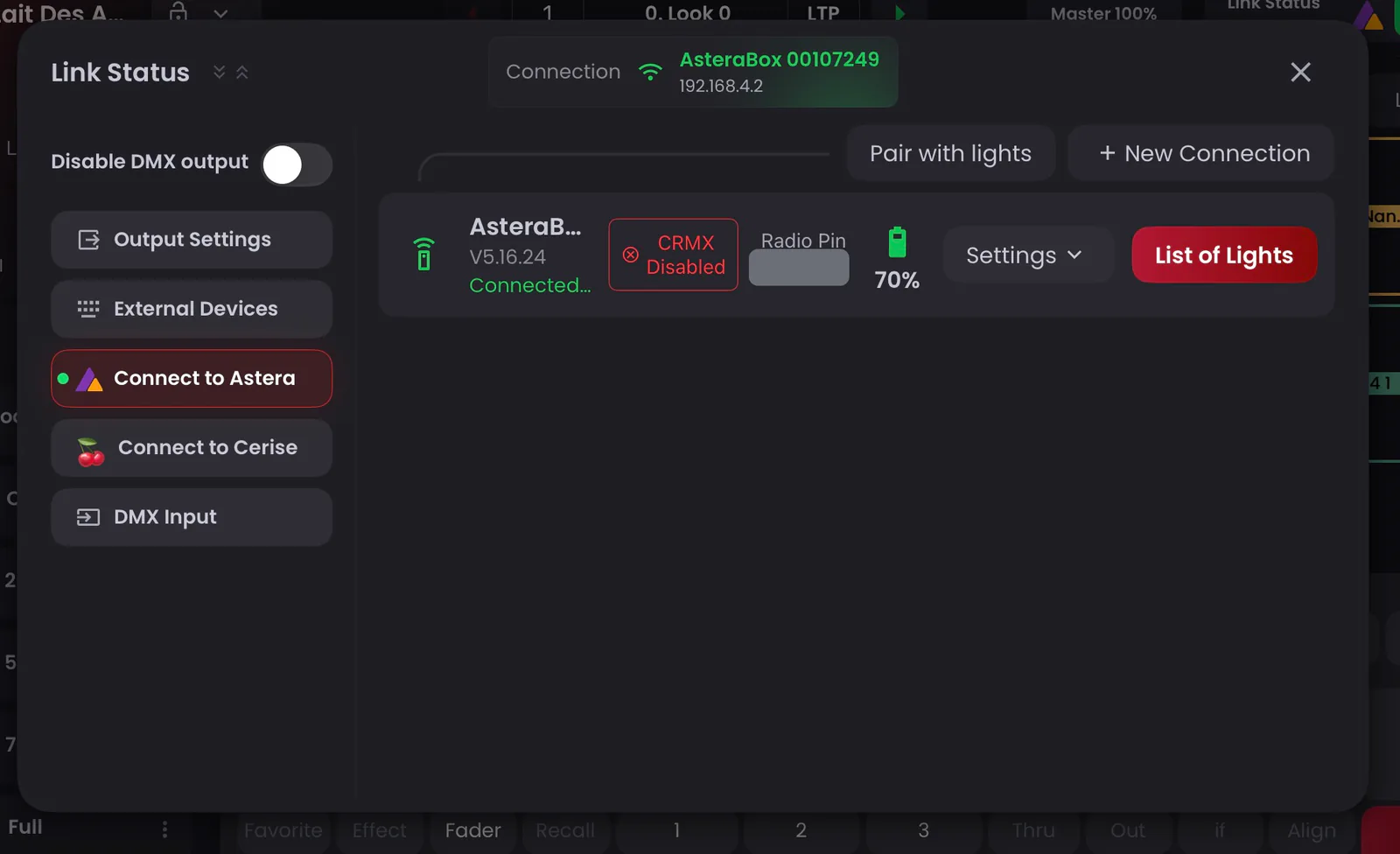
打开 List of Lights:与 ART7 配对的 Astera 灯具应显示在列表中。在本例中,Hydra 通过 CRMX 从 Cerise 的输出 A 接收 DMX,而 Blackout 通过 ART7 读取它的设置和电池电量。如果列表一直为空,说明 Blackout 并未真正连接,或者链路受到了干扰。
Blackout 与 ART7 断开连接时
如果您在使用 Cerise 时 Blackout 与 ART7 断开连接,请先确认 ART7 已开机,并且 iPad 已重新连接到 ART7 的 Wi-Fi 网络。然后任选以下一种方法:
- 在 Link Status › Output Settings 中,暂时将 Output Method 设为 Prefer WiFi。进入 Connect to Astera 并轻点 Connect。连接成功后,再将 Output Method 改回 Prefer Wired。
- 或者完全关闭 Blackout 后重新打开,它会自动重新连接 ART7。
根据我们的测试,建议不要在 Connect to Astera 菜单中对 ART7 使用 Reset。
Join Network:分步设置
在此模式下,ART7 会加入您路由器的 Wi-Fi 网络,而不是创建自己的网络。iPad 连接到同一台路由器,Cerise 可以继续通过 USB 连接 iPad,也可以同样连接到路由器。
1. 将 ART7 连接到路由器
请确认路由器已开机并提供 2.4GHz 网络:ART7 的 Wi-Fi 仅支持 2.4GHz。iPad 仍可使用路由器的 5GHz 网络。
在 AsteraNext 中通过蓝牙连接 ART7,并确认其固件为 5.16.24 或更高版本(参见 Access Point 设置的第 1 步)。然后在 Wi-Fi settings 标签页中:
- 将 Access Point 设为 OFF,将 Join network 设为 ON。
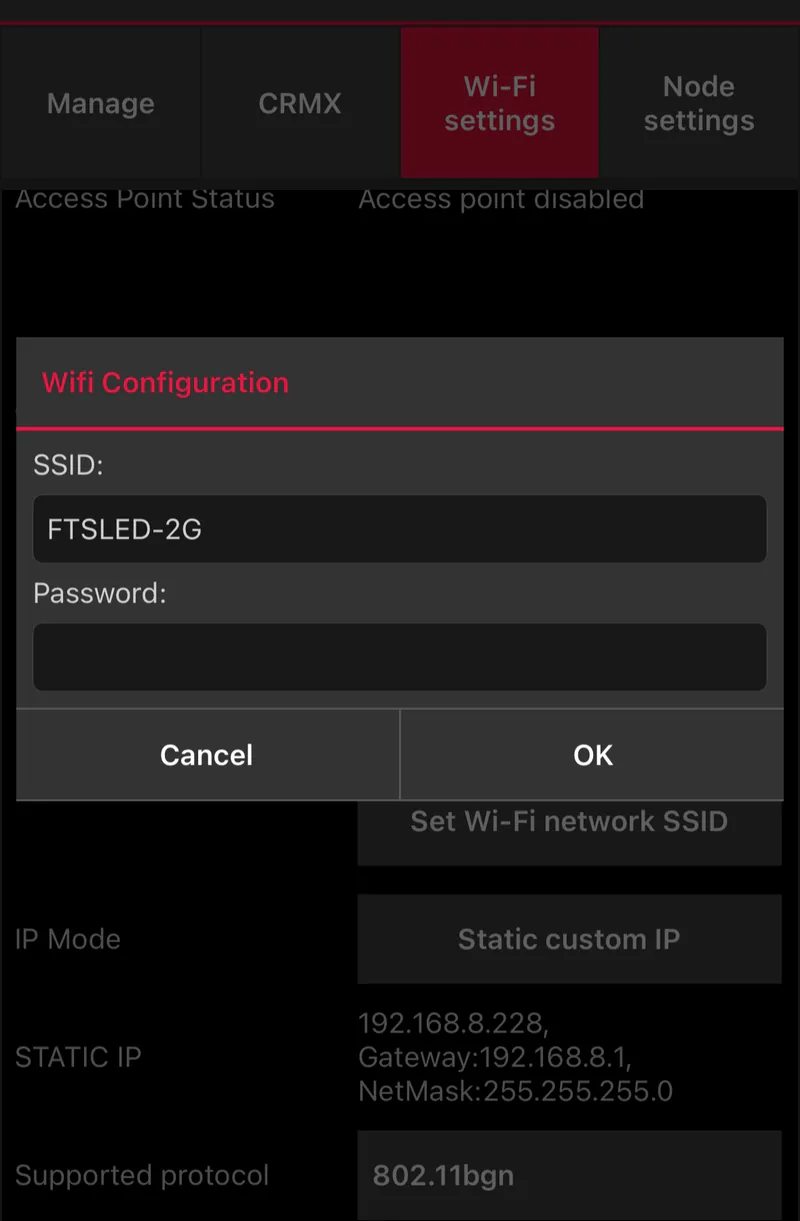
- 轻点 Set Wi-Fi network SSID,输入路由器 2.4GHz 网络的名称和密码。
2. 重启 ART7
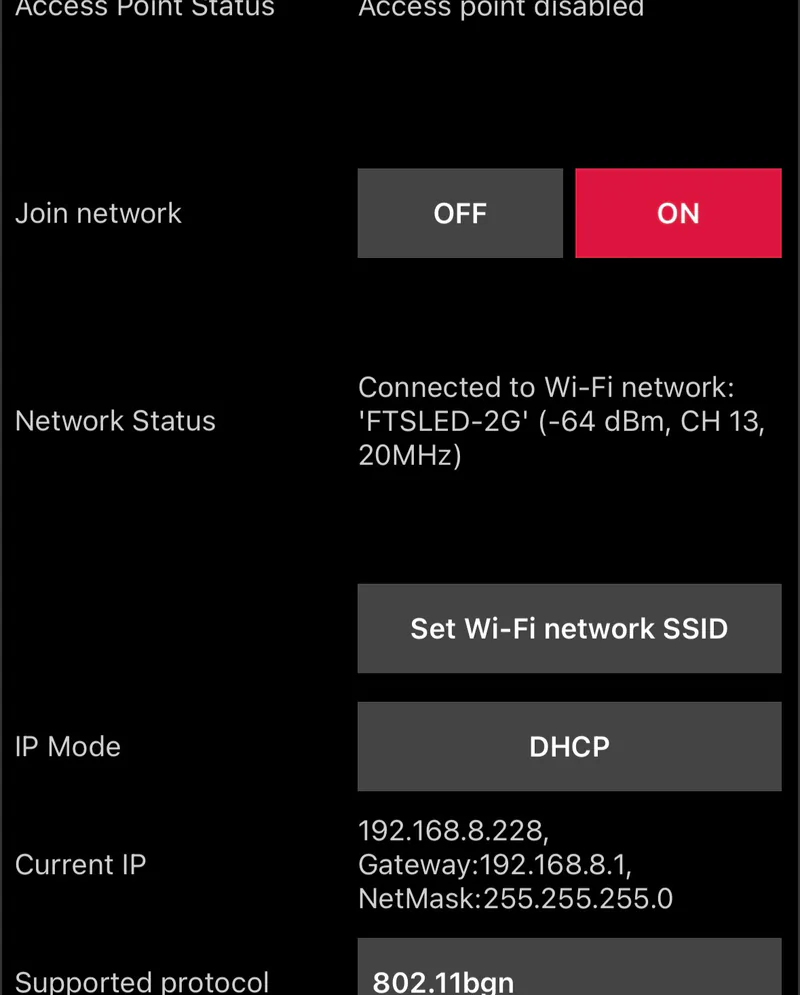
先关闭 ART7,再重新开机(请不要跳过这一步),然后重新通过蓝牙连接。此时 Network Status 应显示已连接到您的网络。记下以下信息:
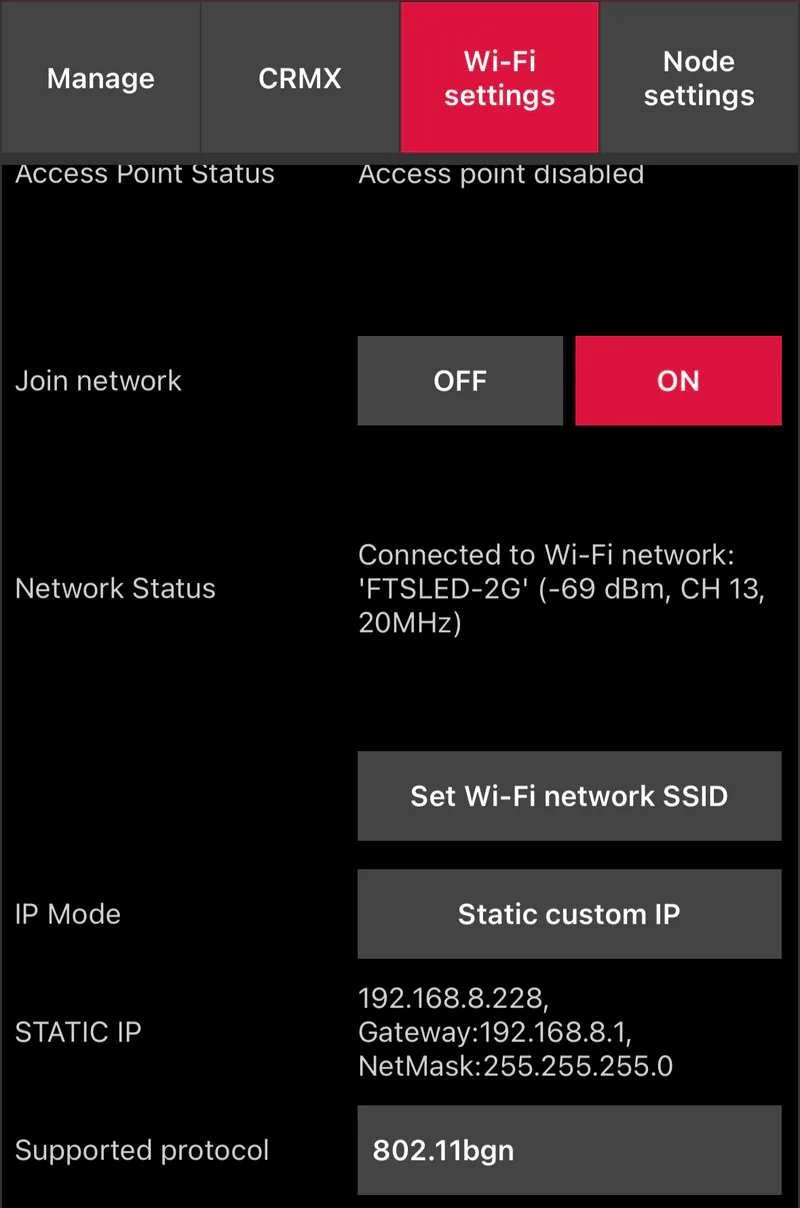
- Network Status 中显示的 Wi-Fi 信道(此处为 CH 13),即路由器的 2.4GHz 信道
- Radio PIN
3. 为 ART7 设置静态 IP
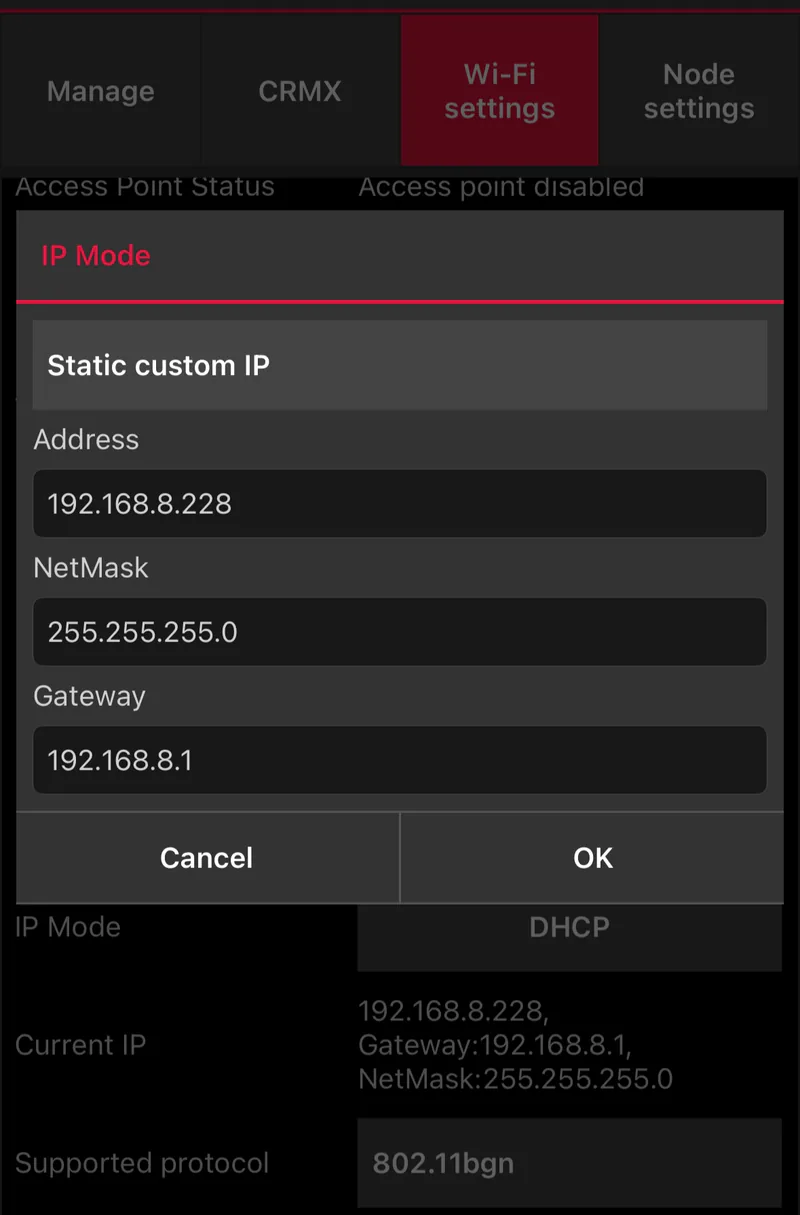
将 IP Mode 设为 Static custom IP。最简单的方法是保留路由器分配给 ART7 的地址、子网掩码和网关(此处为 192.168.8.228、255.255.255.0 和 192.168.8.1)。
我们强烈建议这样做:使用 DHCP 时,每次 ART7 或路由器重启,ART7 的地址都可能改变,而 Blackout 每个连接只保存一个 IP 地址。为保险起见,请使用路由器 DHCP 范围以外的地址,或在路由器中保留该地址,以免它被分配给其他设备。
4. 重启 ART7 并关闭 AsteraNext
先关闭 ART7 再重新开机,然后 彻底关闭 AsteraNext。
5. 设置 Cerise
将 iPad 连接到路由器的 Wi-Fi。之后,Cerise 可以通过以下两种方式之一连接:
- 通过 USB 连接 iPad:按照 Access Point 设置第 5 步进行设置,并将 Set as default gateway 设为 NO。
- 连接到路由器(通过 USB 或以太网,以太网仅限 2U 和 4U):请参考我们的 Wi-Fi 指南。通过以太网连接时,Cerise 默认从路由器获取地址(DHCP)。您可以在路由器管理页面的已连接设备列表中找到该地址,管理页面通常位于以 .1 结尾的地址(GL.iNet 路由器为 192.168.8.1)。
两种情况下,都需要在 Spectrum 标签页中,在所有输出上屏蔽第 2 步记下的路由器 2.4GHz 信道。
请将路由器 2.4GHz 网络设为固定信道,而不是自动选择。否则路由器可能会在重启后更换信道,导致 Cerise 屏蔽了错误的信道。Wi-Fi 指南 中还有更多提升 Wi-Fi 连接稳定性的建议。
6. 将 Blackout 连接到 ART7
- 在 Blackout 中打开 Link Status › Connect to Astera,然后轻点 + New Connection。
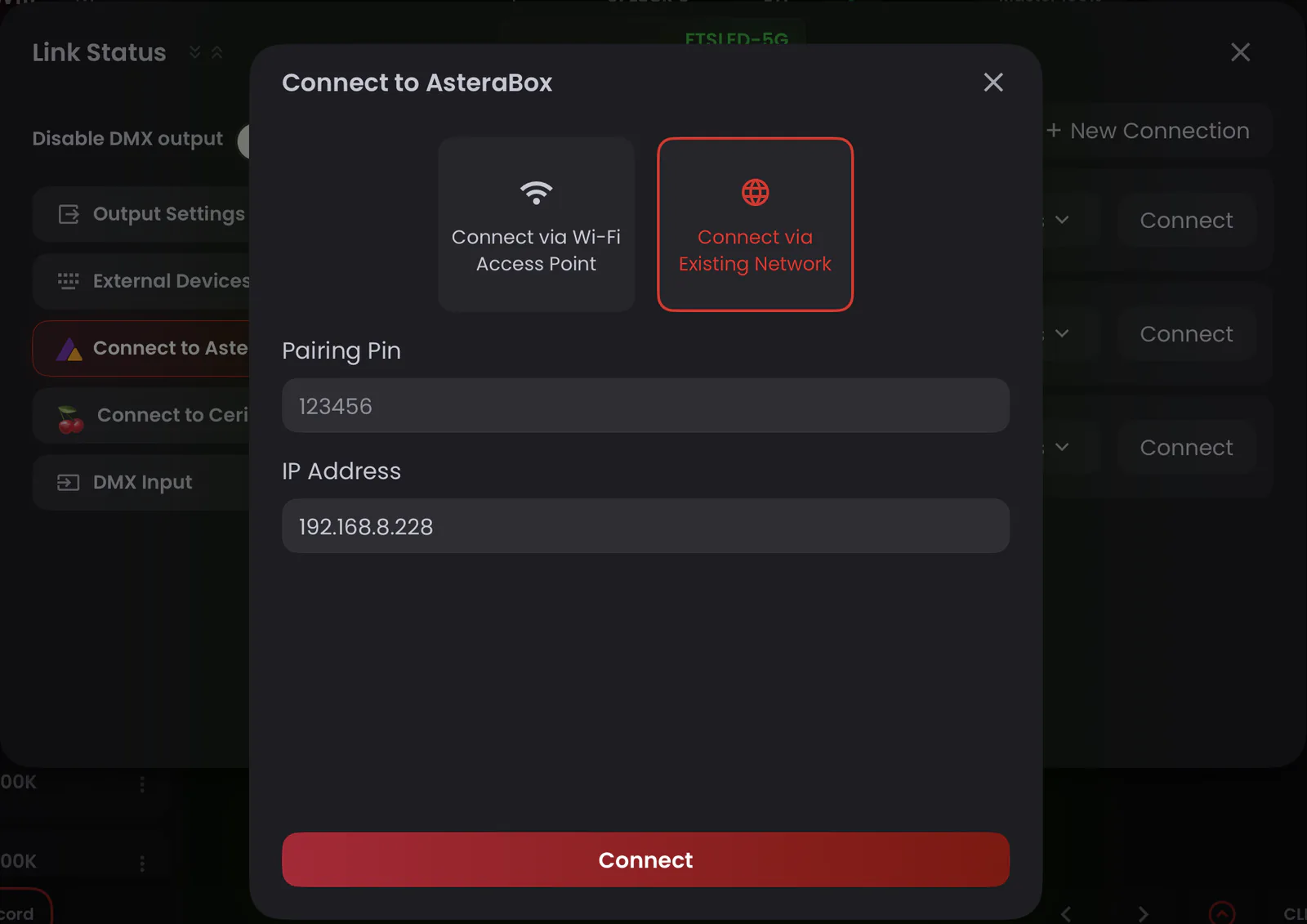
- 选择 Connect via Existing Network,然后输入 Pairing Pin 和 ART7 的 IP 地址(IP Address)。
- 输入 Radio Pin,选择您的 Region,然后轻点 Connect。
- 如果 Cerise 连接在 iPad 上,请在 Output Settings 中确认 Output Method 为 Prefer Wired。如果 Cerise 连接在路由器上,请按照 Wi-Fi 指南中的说明设置 Blackout 的输出。
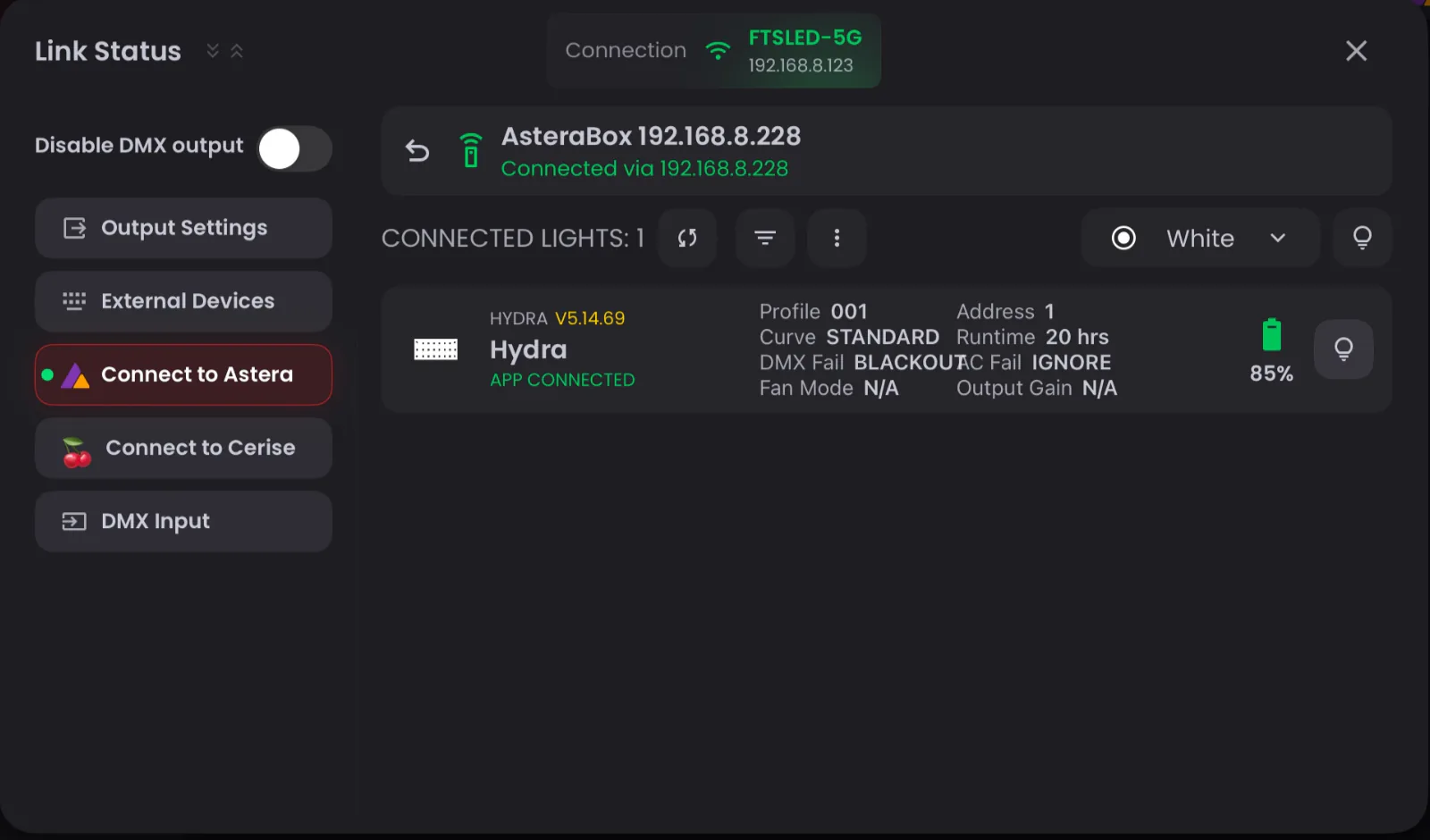
与 Access Point 设置一样,Astera 灯具会显示在 List of Lights 中。iPad 不必与 ART7 使用同一频段:在本例中,ART7 使用 2.4GHz,而 Blackout 通过路由器的 5GHz 网络连接。
如果 Blackout 与 ART7 断开连接,请按照 Access Point 设置中的相同步骤处理。
资料来源: