
FTSLED / Blog
Cerise x Astera dans Blackout : guide de configuration complet
2026-09-27
L'ART7 AsteraBox WIFI est la passerelle d'Astera vers ses projecteurs. Il vous donne un contrôle que le DMX n'offre pas : le niveau de batterie et les réglages des projecteurs, comme le profil DMX ou l'adresse. Blackout peut désormais s'y connecter directement, et vous gérez vos projecteurs Astera depuis l'iPad qui pilote déjà votre éclairage.
De son côté, Cerise continue d'envoyer votre DMX en CRMX : c'est sa spécialité. L'ART7 ne gère que la configuration et le suivi des projecteurs en Wi-Fi : les deux fonctionnent côte à côte.
Il existe deux façons de connecter Blackout à l'ART7 :
- Access Point (point d'accès) : l'ART7 crée son propre réseau Wi-Fi et l'iPad s'y connecte, tandis que votre émetteur Cerise reste branché en USB sur l'iPad. C'est la configuration la plus rapide, idéale avec un seul iPad.
- Join Network (rejoindre un réseau) : l'ART7 rejoint le réseau 2,4 GHz de votre routeur. L'iPad se connecte au même routeur, même sur son réseau 5 GHz, et votre émetteur Cerise peut rester sur l'iPad ou être lui aussi relié au routeur. C'est le mode adapté aux installations plus importantes.
Ce qu'il vous faut
- Un ART7 AsteraBox WIFI en firmware 5.16.24 ou ultérieur, et l'app AsteraNext pour la configuration initiale
- Blackout sur votre iPad
- Cerise en firmware 1.8.11, avec vos projecteurs Astera appairés en CRMX (voir Configuration de Blackout dans le guide d'utilisation)
- Le Pairing PIN de l'ART7, imprimé sur l'étiquette au dos du boîtier
- Pour le mode Join Network : un routeur double bande avec un réseau 2,4 GHz
Gardez l'ART7 à au moins 30 cm de Cerise : les deux utilisent la bande 2,4 GHz.
Mode Access Point : étape par étape
1. Mettez à jour l'ART7
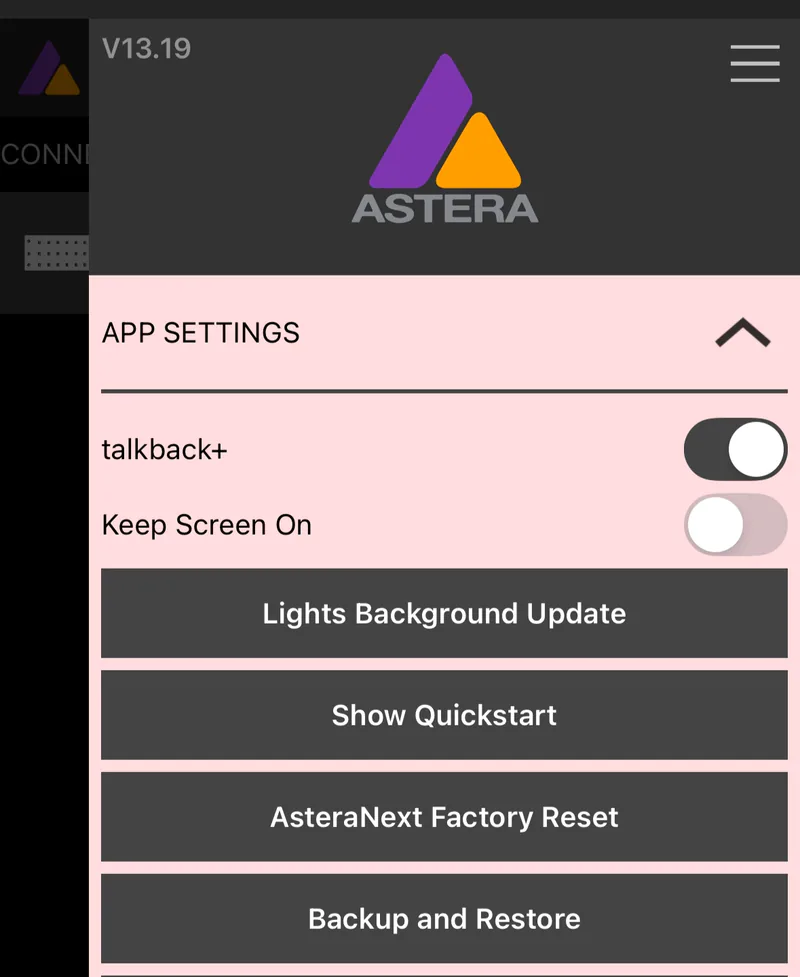
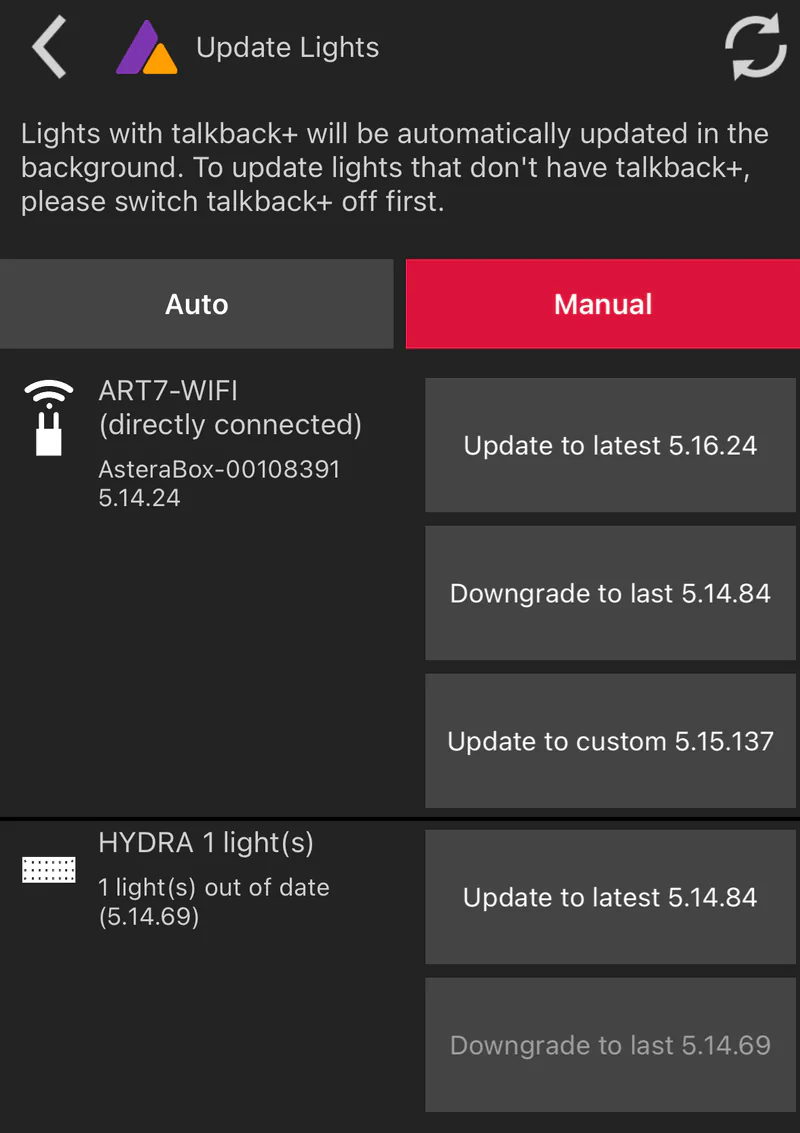
Connectez-vous à l'ART7 en Bluetooth dans AsteraNext. Dans le menu de l'app, ouvrez App Settings › Lights Background Update. Dans l'onglet Manual, mettez l'ART7 à jour en 5.16.24 ou ultérieur.
2. Activez le point d'accès
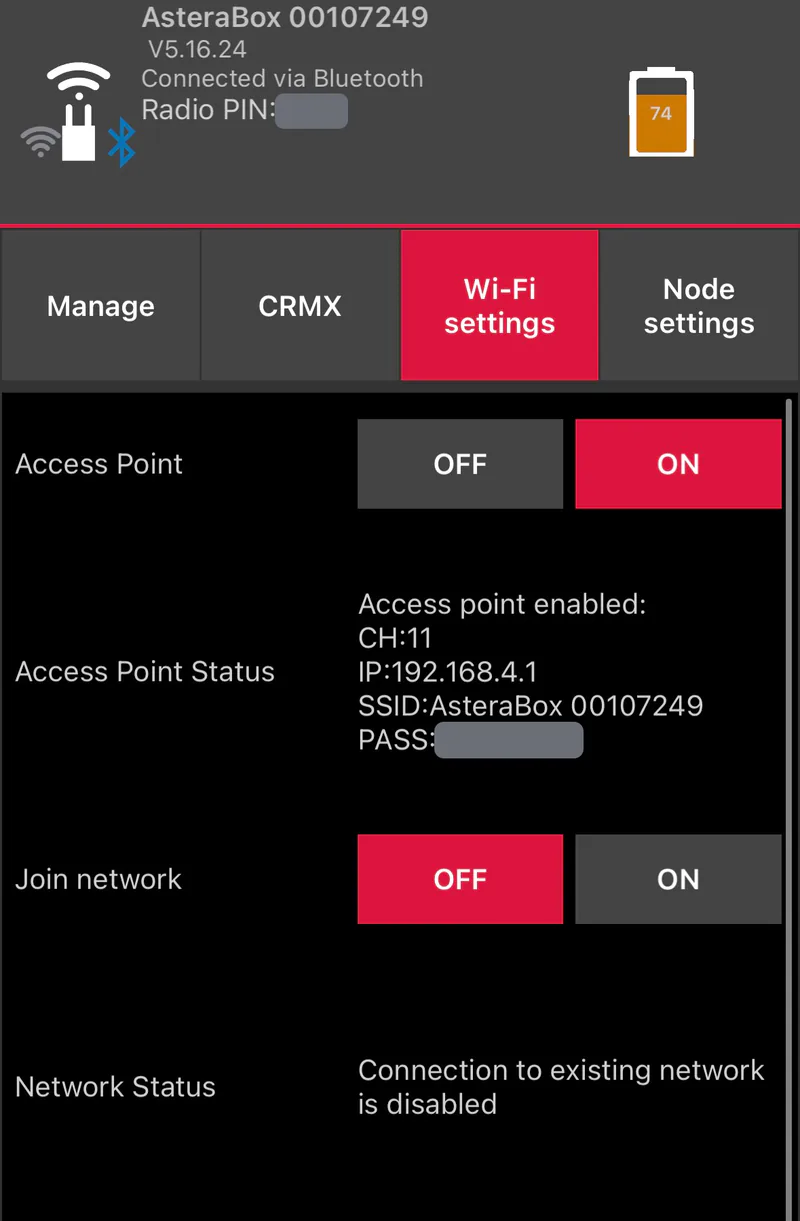
Dans l'onglet Wi-Fi settings de l'ART7, réglez Access Point sur ON et Join network sur OFF.
3. Redémarrez l'ART7
Éteignez l'ART7, puis rallumez-le. Ne sautez pas cette étape : les nouveaux réglages Wi-Fi ne s'appliquent qu'après un redémarrage.
Reconnectez-vous-y en Bluetooth dans AsteraNext et notez :
- CH : le canal Wi-Fi utilisé par l'ART7 (généralement 11)
- SSID et PASS : le nom et le mot de passe de son réseau Wi-Fi. Le mot de passe correspond généralement au Pairing PIN précédé de deux zéros.
- Radio PIN : affiché en haut de l'écran
4. Fermez AsteraNext
Fermez complètement AsteraNext en balayant l'app dans le sélecteur d'apps. L'ART7 ne peut pas être connecté à AsteraNext et à Blackout en même temps.
5. Configurez Cerise
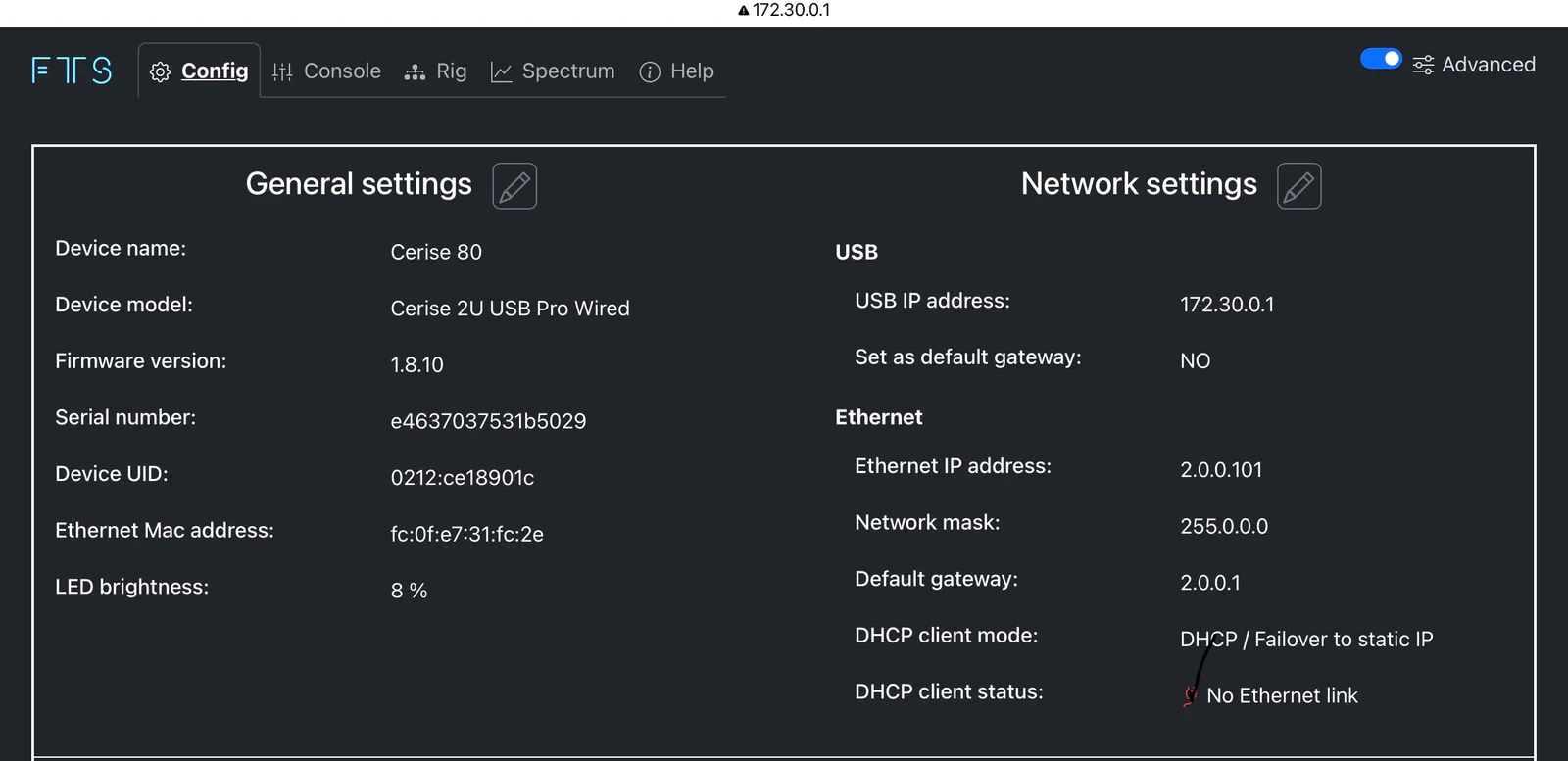
Branchez Cerise sur l'iPad, puis ouvrez sa WebUI dans Google Chrome. En firmware 1.8.11, l'adresse par défaut est 172.30.0.1 (comment mettre à jour).
Dans Network settings, vérifiez que Set as default gateway est sur NO pour l'USB. Sinon, l'iPad se retrouve avec deux passerelles, Cerise et l'ART7, ce qui crée des conflits.
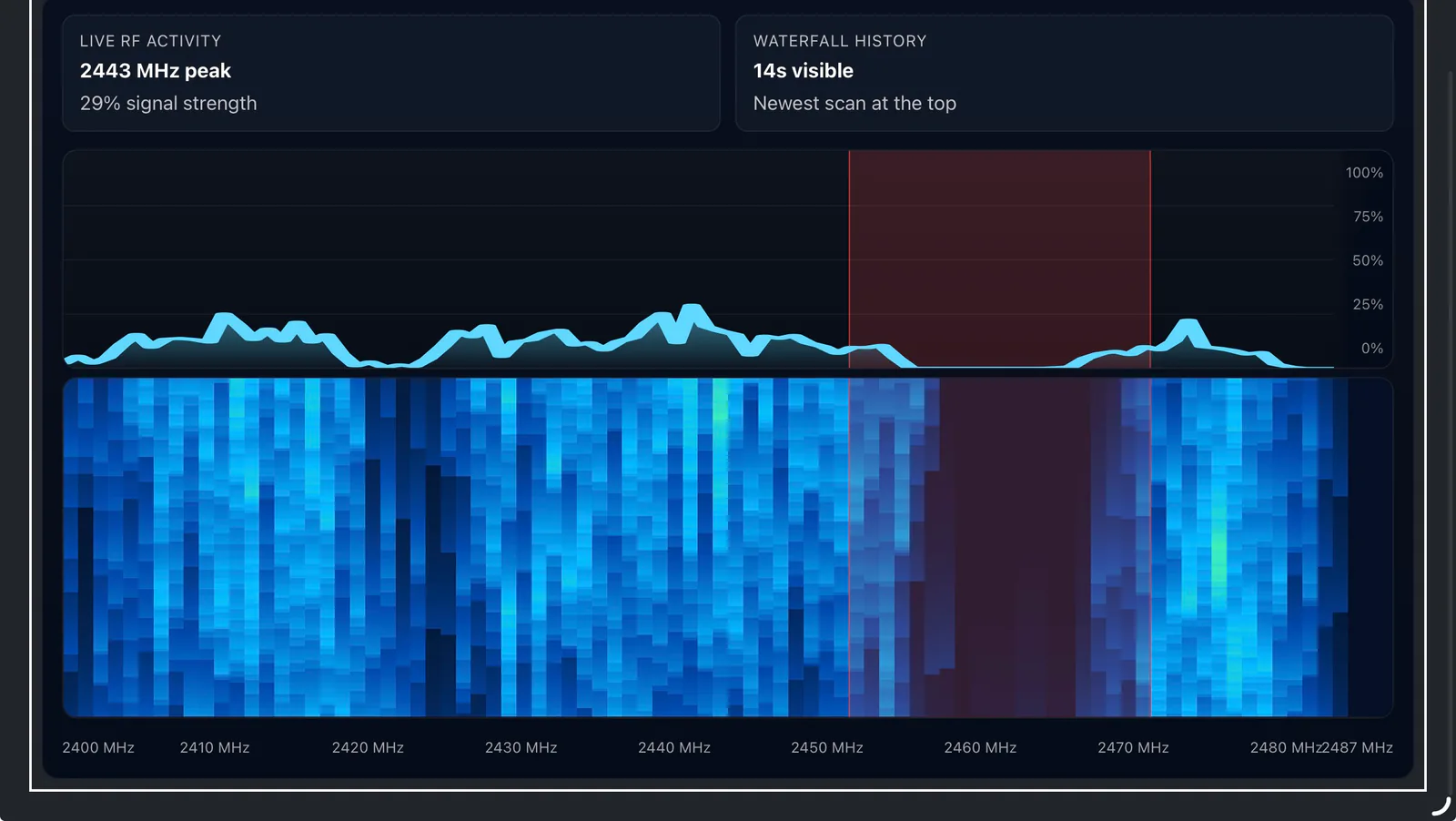
Dans l'onglet Spectrum, bloquez sur toutes les sorties le canal Wi-Fi de l'ART7 noté à l'étape 3 (ici WiFi / IEEE 802.11 2.4 GHz, Channel 11, 20 MHz). Le CRMX de Cerise évite alors le canal utilisé par l'ART7. La plage bloquée apparaît en rouge sur le spectre. Sur le 1U, l'onglet Spectrum nécessite le firmware 1.8.11.

6. Rejoignez le réseau Wi-Fi de l'ART7
Dans les réglages Wi-Fi de l'iPad, connectez-vous au réseau de l'ART7 (le SSID noté à l'étape 3) avec son mot de passe.
7. Connectez Blackout à l'ART7
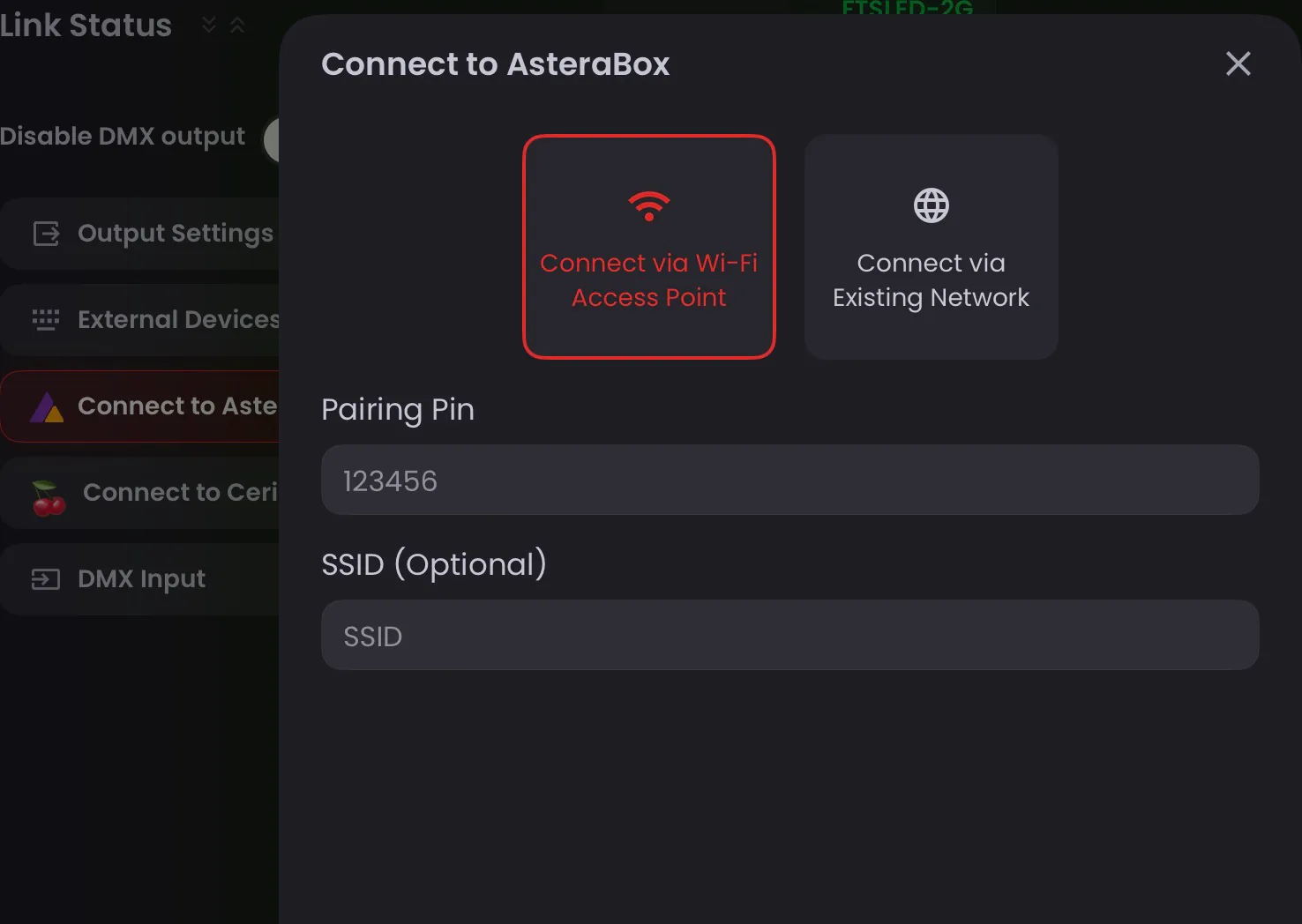
- Dans Blackout, ouvrez Link Status › Connect to Astera et touchez + New Connection.
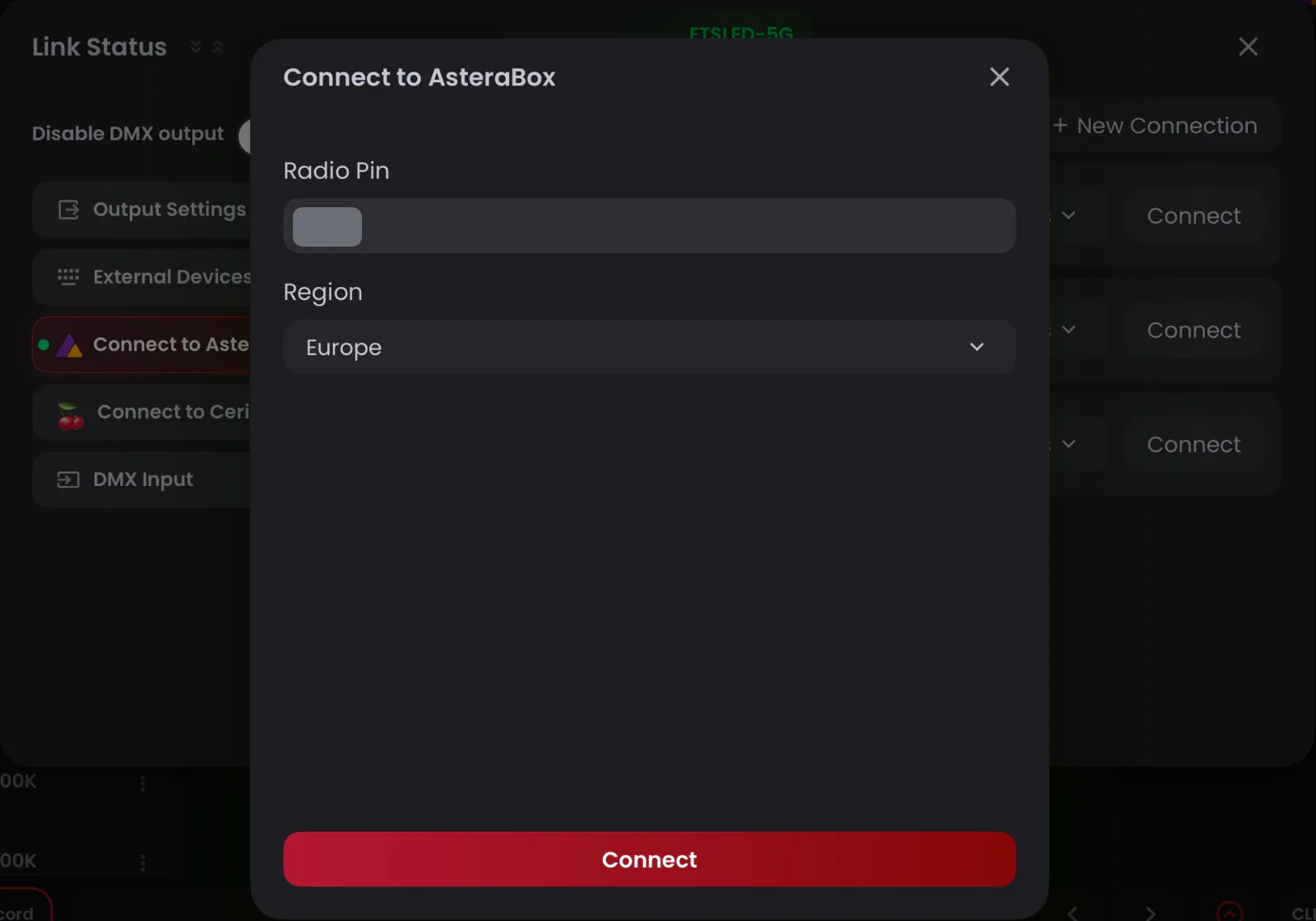
- Choisissez Connect via Wi-Fi Access Point et saisissez le Pairing Pin.
- Saisissez le Radio Pin, choisissez votre région (Region), puis touchez Connect.
- Dans Output Settings, vérifiez que Output Method est sur Prefer Wired, pour que votre DMX continue de passer par Cerise.
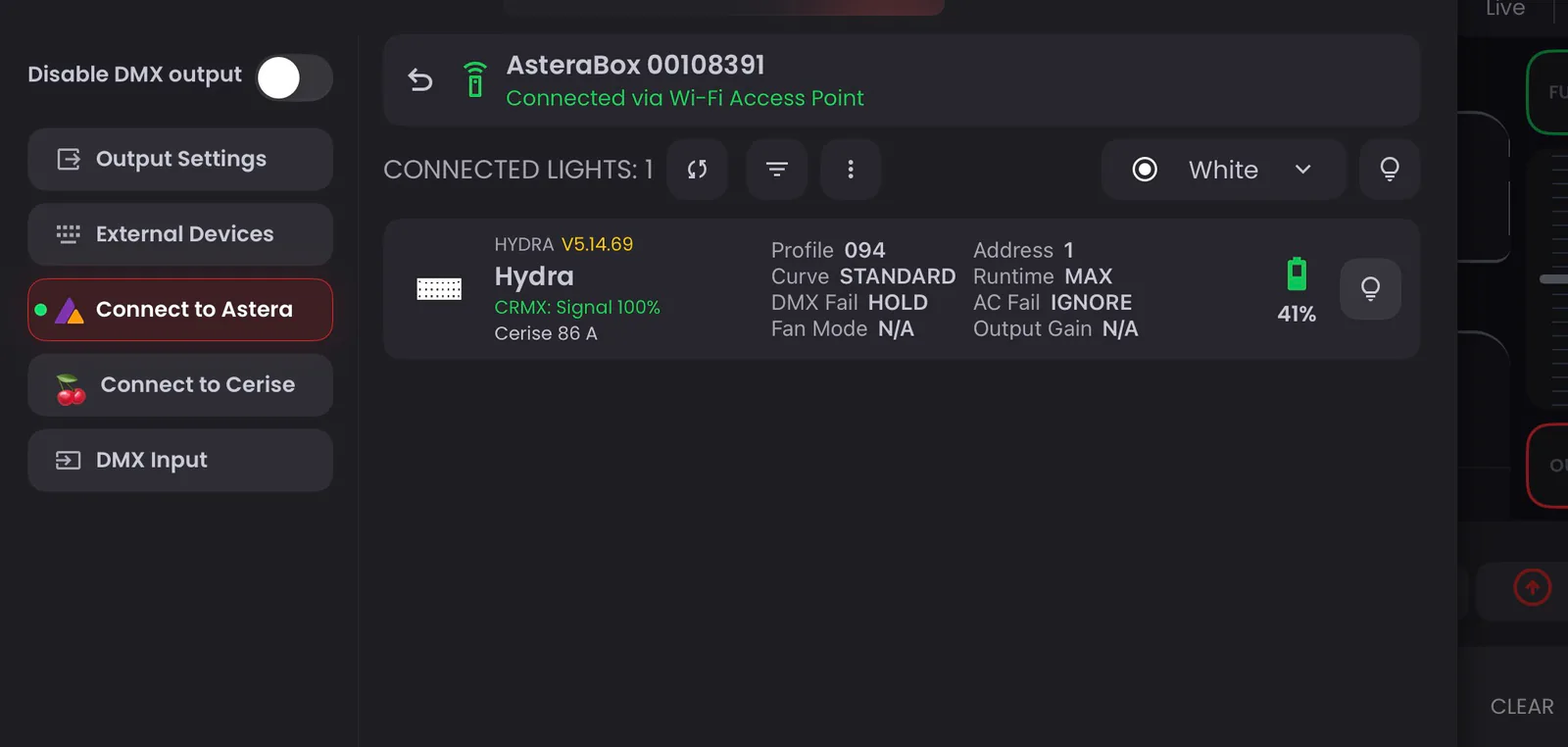
Une fois la connexion établie, Connect to Astera affiche un point vert, et l'ART7 apparaît avec son Radio Pin et son niveau de batterie.
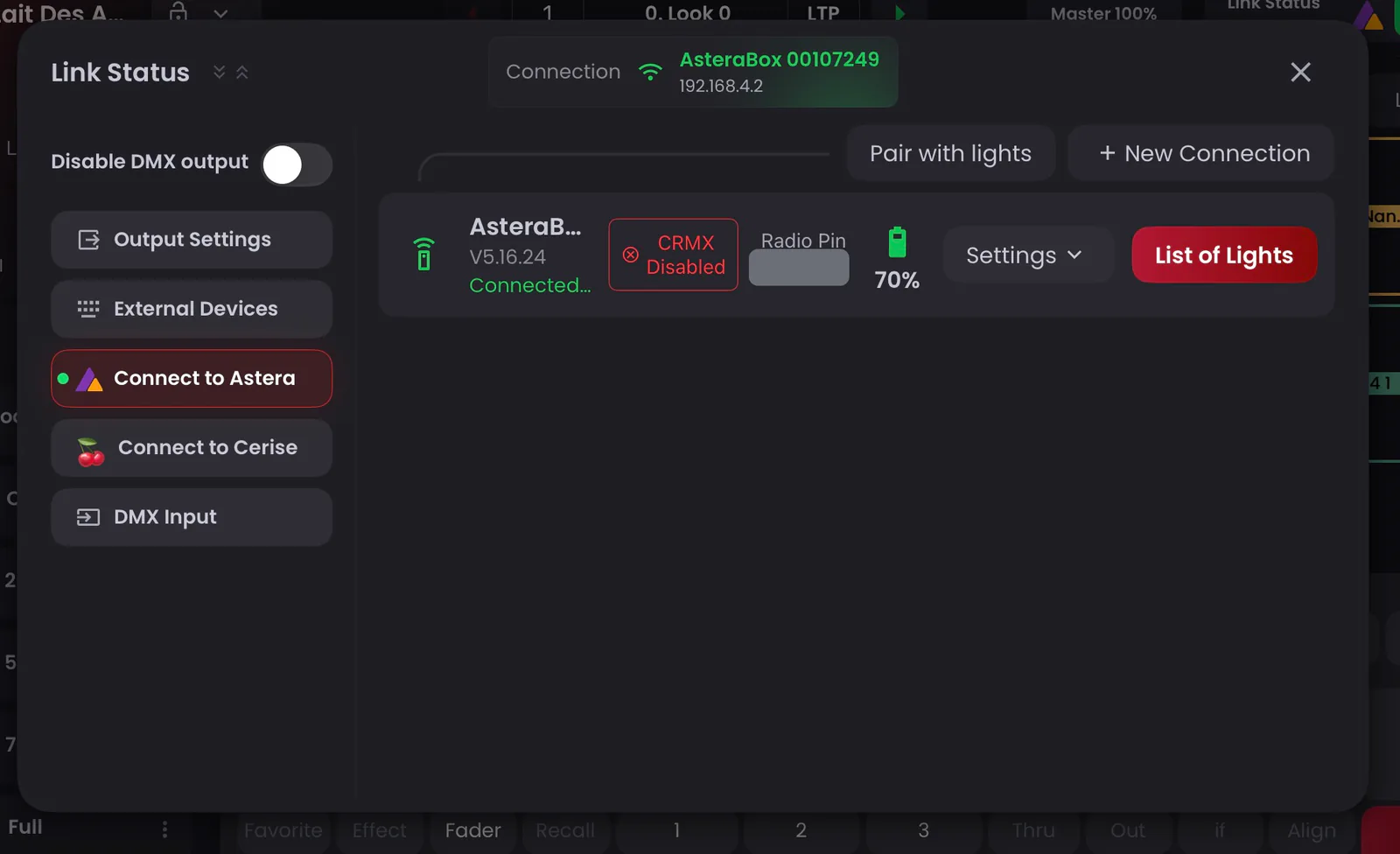
Ouvrez List of Lights : les projecteurs Astera associés à l'ART7 doivent apparaître. Dans cet exemple, l'Hydra reçoit son DMX de la sortie A de Cerise en CRMX, tandis que Blackout lit ses réglages et sa batterie via l'ART7. Si la liste reste vide, Blackout n'est pas vraiment connecté ou la liaison subit des interférences.
Si Blackout perd l'ART7
Si Blackout se déconnecte de l'ART7 pendant que vous travaillez avec Cerise, vérifiez d'abord que l'ART7 est allumé et que l'iPad est bien reconnecté à son réseau Wi-Fi. Ensuite, au choix :
- Dans Link Status › Output Settings, passez Output Method sur Prefer WiFi le temps de la reconnexion. Allez dans Connect to Astera et touchez Connect. Une fois la connexion rétablie, repassez Output Method sur Prefer Wired.
- Ou fermez complètement Blackout et rouvrez-le : il se reconnecte tout seul à l'ART7.
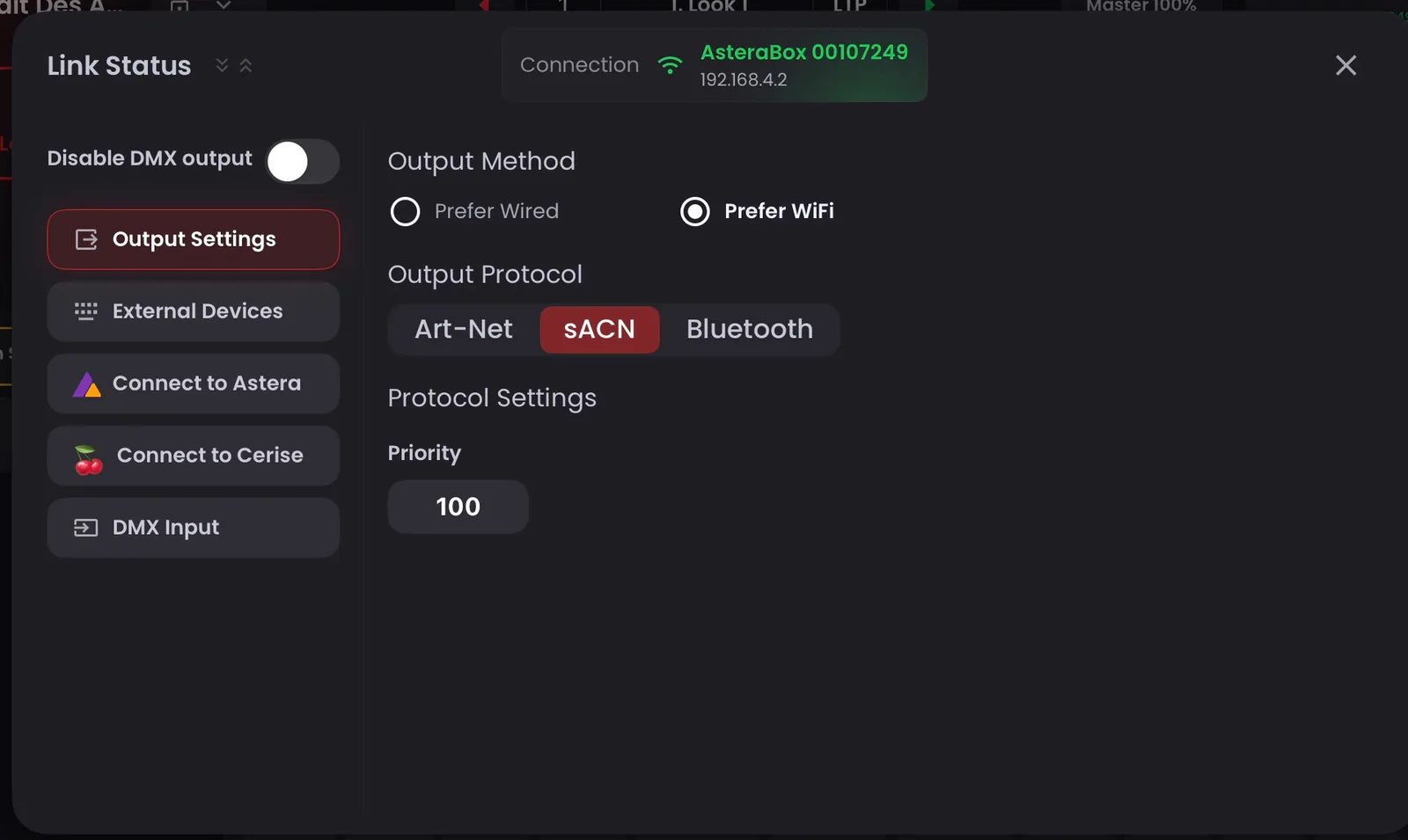
D'après nos tests, nous recommandons de ne jamais utiliser Reset sur l'ART7 depuis le menu Connect to Astera.
Mode Join Network : étape par étape
Dans ce mode, l'ART7 rejoint le réseau Wi-Fi de votre routeur au lieu de créer le sien. L'iPad se connecte au même routeur, et votre émetteur Cerise peut soit rester branché en USB sur l'iPad, soit être lui aussi relié au routeur.
1. Connectez l'ART7 à votre routeur
Vérifiez que votre routeur est allumé et qu'il dispose d'un réseau 2,4 GHz : le Wi-Fi de l'ART7 ne fonctionne qu'en 2,4 GHz. L'iPad peut tout de même utiliser le réseau 5 GHz du routeur.
Connectez-vous à l'ART7 en Bluetooth dans AsteraNext et vérifiez que son firmware est en 5.16.24 ou ultérieur (voir l'étape 1 du mode Access Point). Ensuite, dans l'onglet Wi-Fi settings :
- Réglez Access Point sur OFF et Join network sur ON.
- Touchez Set Wi-Fi network SSID et saisissez le nom et le mot de passe du réseau 2,4 GHz de votre routeur.
2. Redémarrez l'ART7
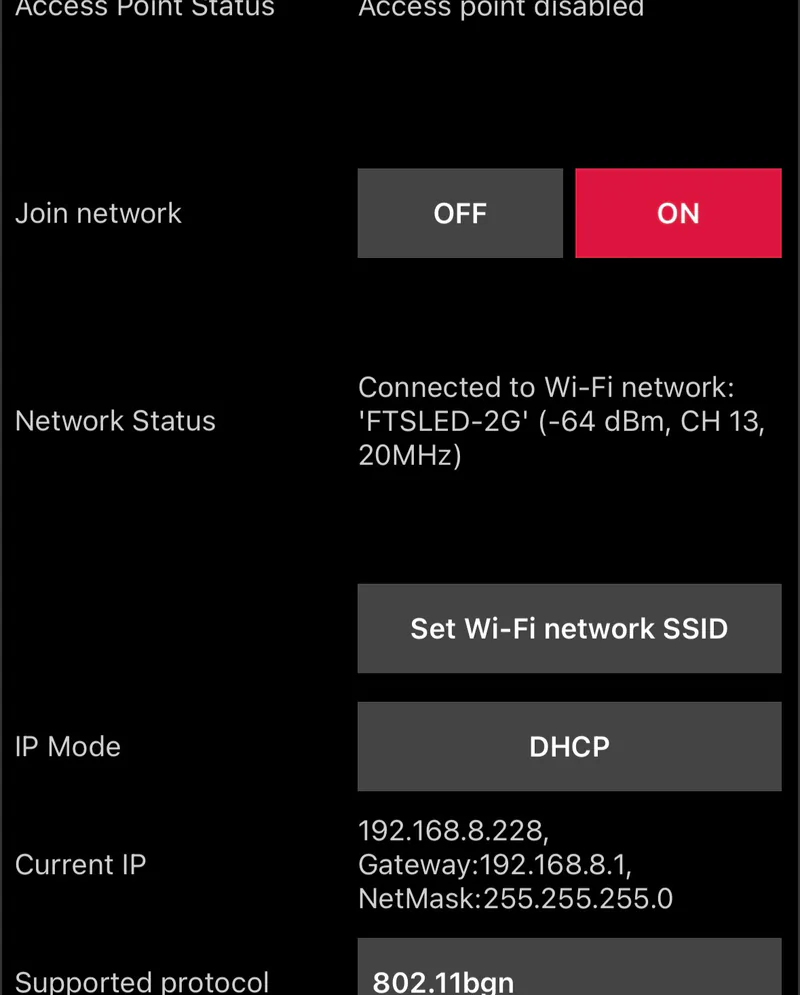
Éteignez l'ART7, puis rallumez-le (ne sautez pas cette étape), et reconnectez-vous-y en Bluetooth. Network Status doit maintenant indiquer qu'il est connecté à votre réseau. Notez :
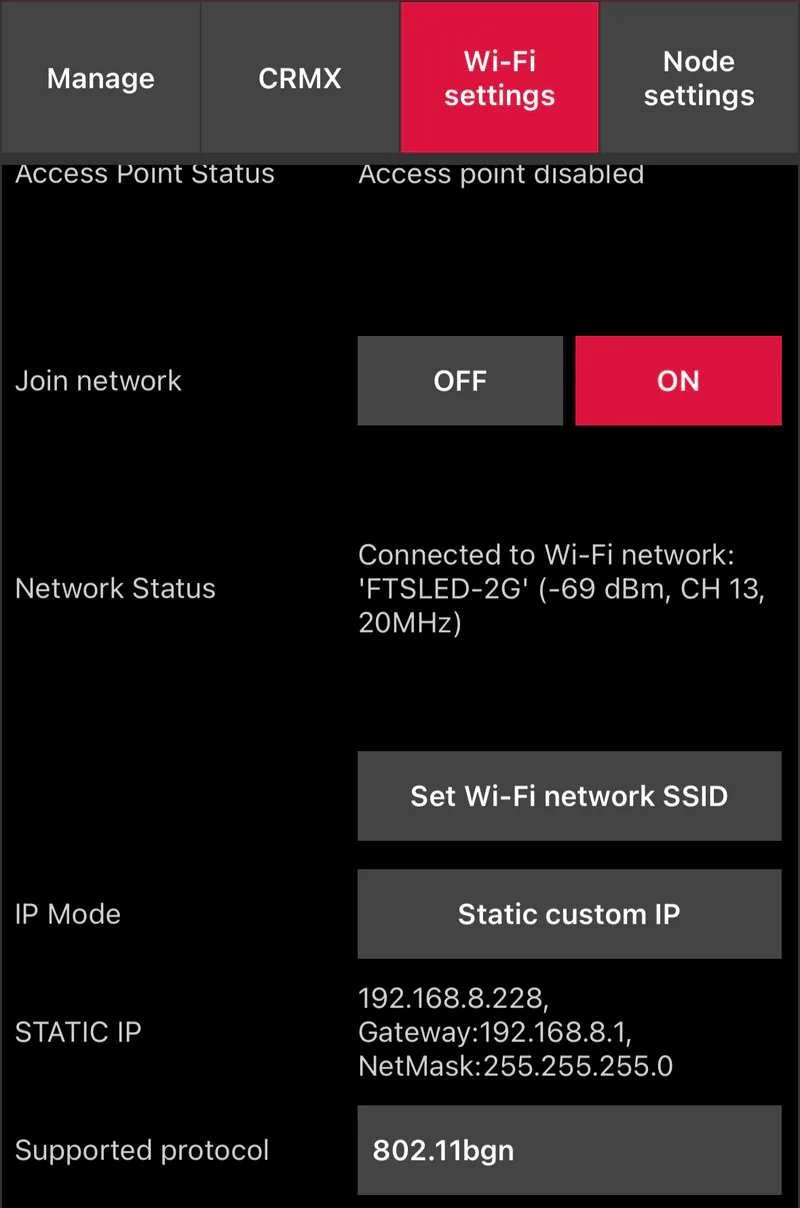
- le canal Wi-Fi affiché dans Network Status (ici CH 13) : c'est le canal 2,4 GHz de votre routeur
- le Radio PIN
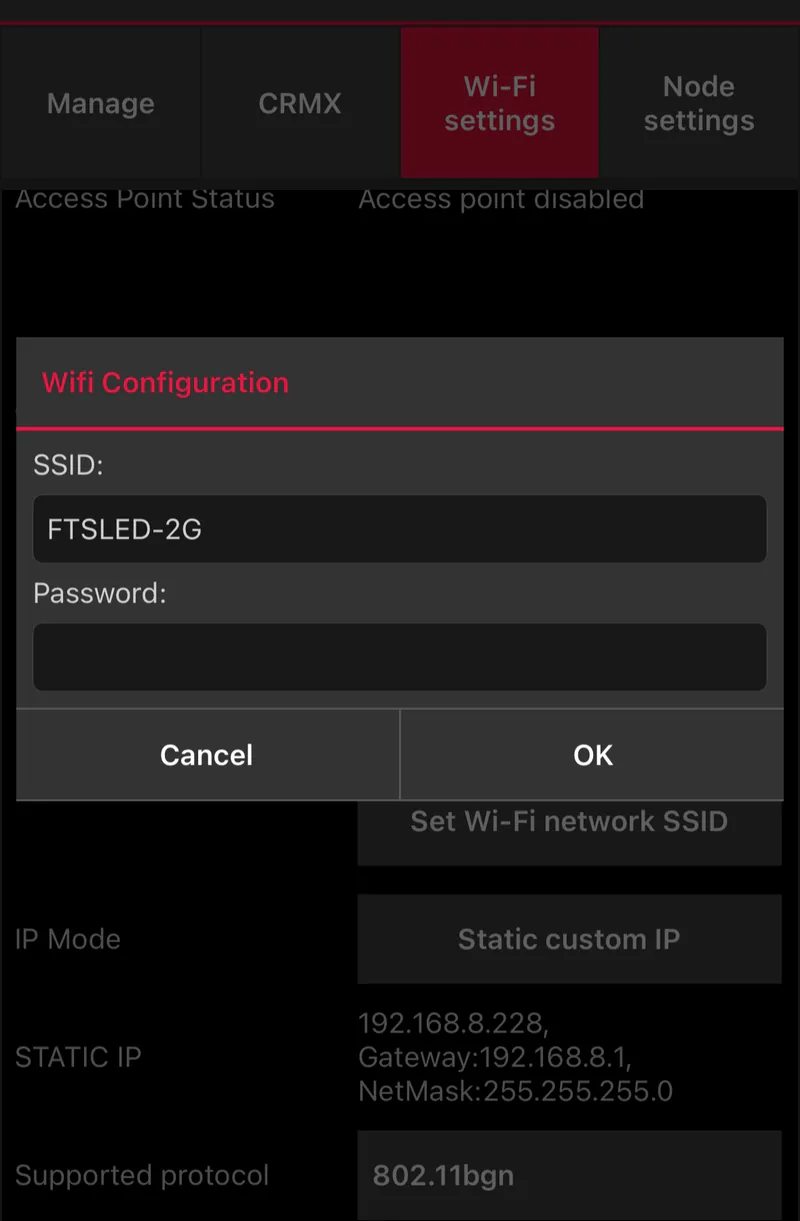
3. Donnez une IP fixe à l'ART7
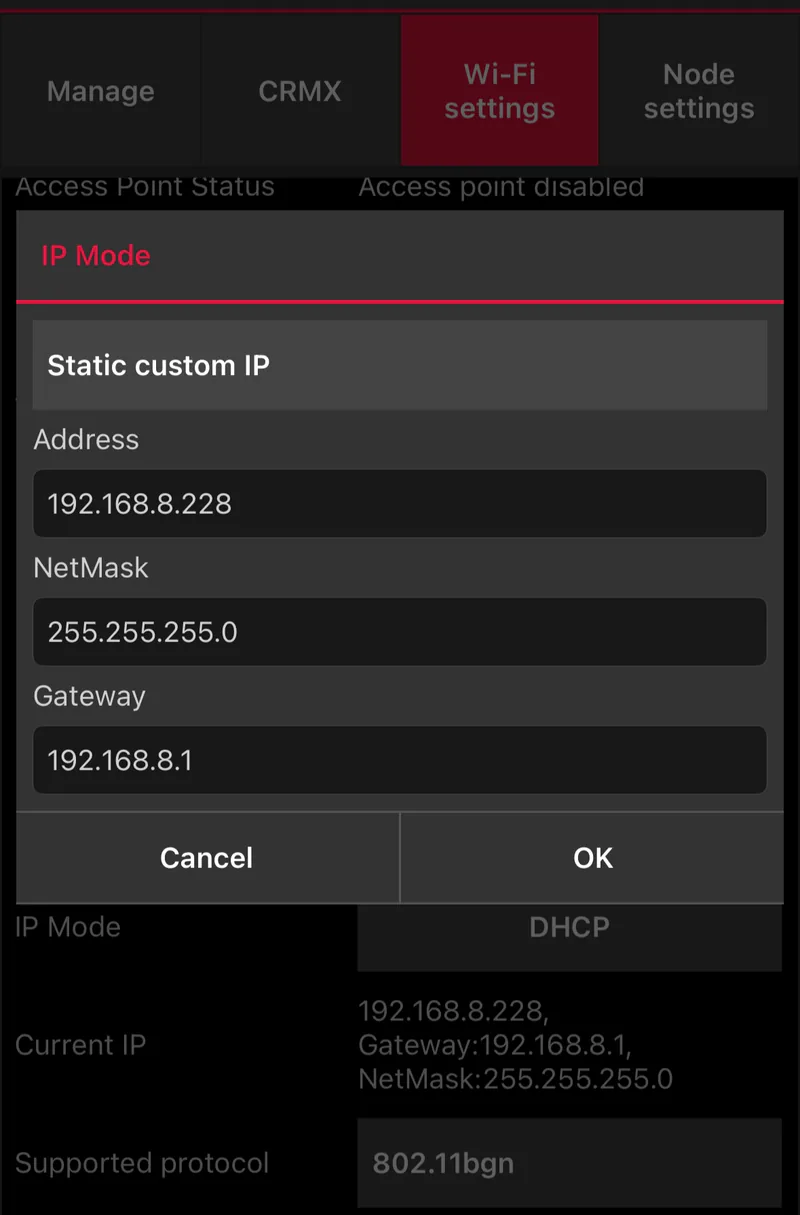
Réglez IP Mode sur Static custom IP. Le plus simple est de garder l'adresse, le masque de sous-réseau et la passerelle que le routeur a attribués à l'ART7 (ici 192.168.8.228, 255.255.255.0 et 192.168.8.1).
Nous le recommandons vivement : en DHCP, l'adresse de l'ART7 peut changer à chaque redémarrage de l'ART7 ou du routeur, et Blackout n'enregistre qu'une seule adresse IP par connexion. Par sécurité, choisissez une adresse hors de la plage DHCP du routeur, ou réservez-la dans le routeur, pour qu'elle ne soit jamais attribuée à un autre appareil.
4. Redémarrez l'ART7 et fermez AsteraNext
Éteignez puis rallumez l'ART7, puis fermez complètement AsteraNext.
5. Configurez Cerise
Connectez l'iPad au Wi-Fi de votre routeur. Vous pouvez ensuite connecter Cerise de deux façons :
- En USB sur l'iPad : configurez Cerise comme à l'étape 5 du mode Access Point, avec Set as default gateway sur NO.
- Sur le routeur, en USB ou en Ethernet (2U et 4U) : suivez notre guide Wi-Fi. En Ethernet, Cerise reçoit par défaut son adresse du routeur (DHCP). Vous la trouverez dans la liste des appareils connectés de la page d'administration du routeur, généralement à l'adresse qui se termine par .1 (192.168.8.1 sur les routeurs GL.iNet).
Dans les deux cas, bloquez sur toutes les sorties le canal 2,4 GHz de votre routeur (noté à l'étape 2) dans l'onglet Spectrum.
Réglez le réseau 2,4 GHz de votre routeur sur un canal fixe plutôt qu'automatique. Sinon, le routeur peut changer de canal après un redémarrage, et Cerise bloquerait le mauvais. Le guide Wi-Fi donne aussi des conseils pour une liaison Wi-Fi plus fiable.
6. Connectez Blackout à l'ART7
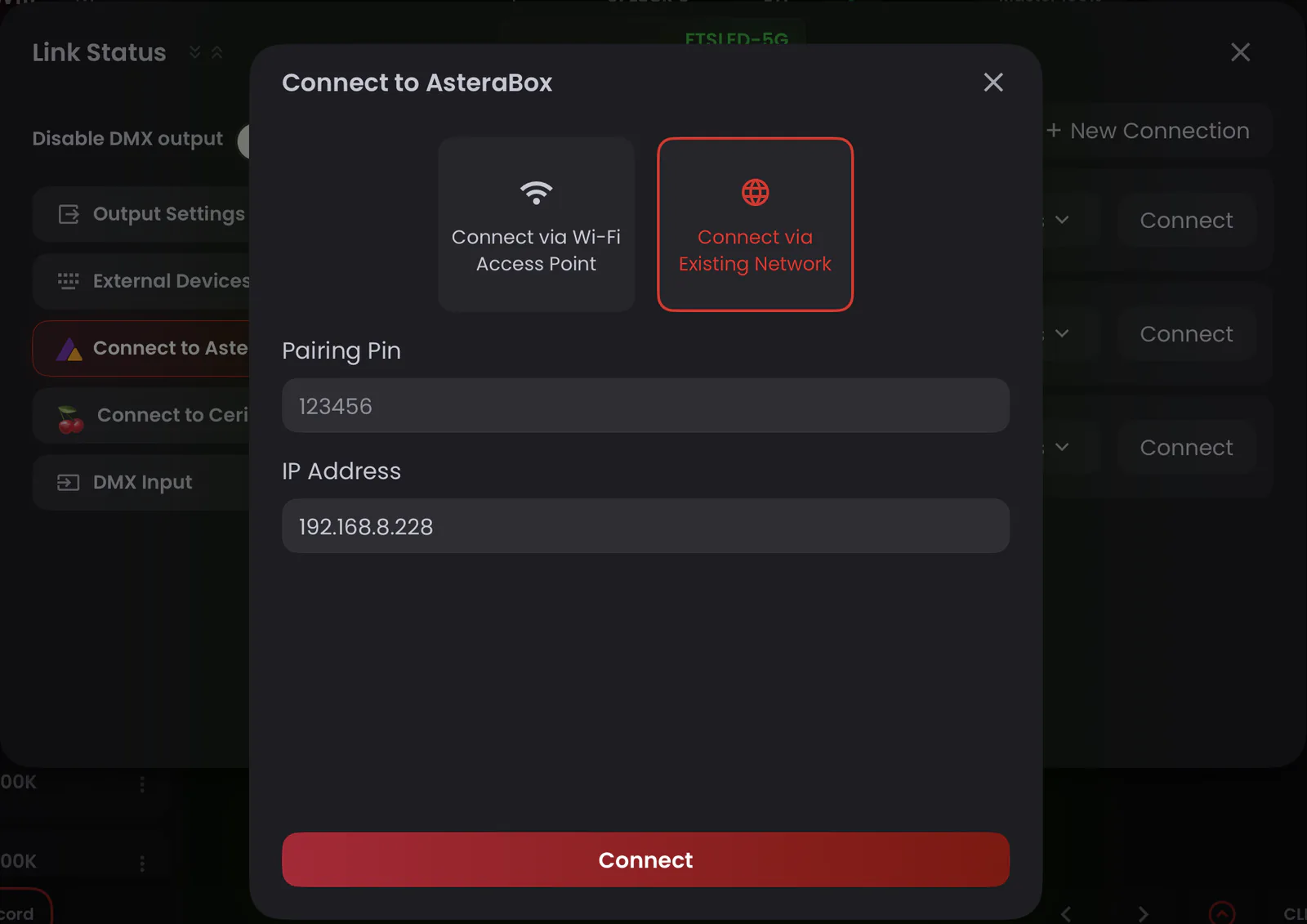
- Dans Blackout, ouvrez Link Status › Connect to Astera et touchez + New Connection.
- Choisissez Connect via Existing Network, puis saisissez le Pairing Pin et l'adresse IP de l'ART7 (IP Address).
- Saisissez le Radio Pin, choisissez votre région (Region), puis touchez Connect.
- Si Cerise est en USB sur l'iPad, vérifiez dans Output Settings que Output Method est sur Prefer Wired. Si Cerise est sur le routeur, configurez la sortie de Blackout comme indiqué dans le guide Wi-Fi.
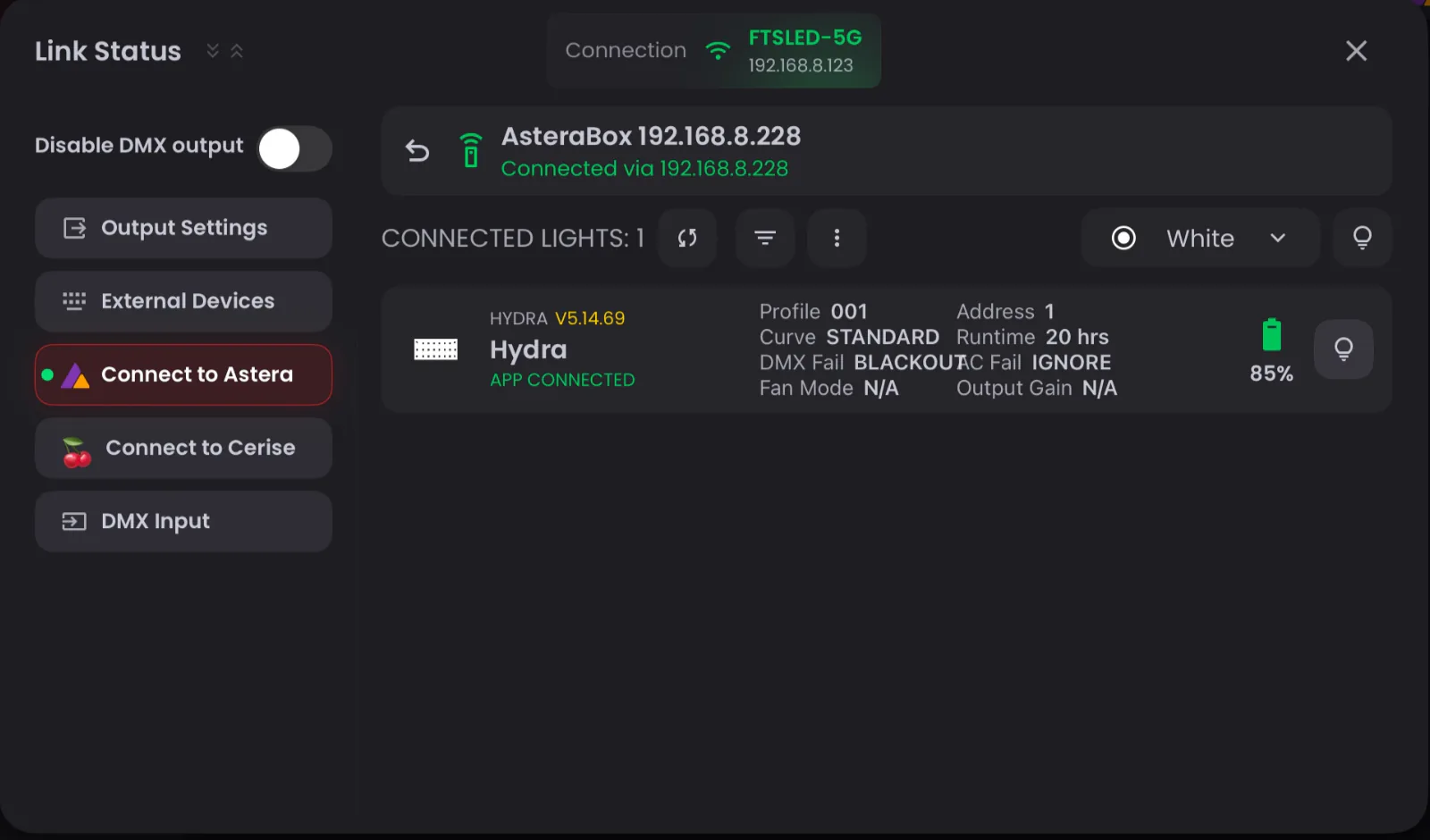
Vos projecteurs Astera apparaissent dans List of Lights, comme en mode Access Point. L'iPad n'a pas besoin d'être sur la même bande que l'ART7 : ici, Blackout est connecté via le réseau 5 GHz du routeur, alors que l'ART7 utilise le 2,4 GHz.
Si Blackout perd l'ART7, suivez les mêmes étapes qu'en mode Access Point.
Sources :