
FTSLED / Blog
Cerise x Astera in Blackout: vollständige Einrichtungsanleitung
2026-09-27
Die ART7 AsteraBox WIFI ist das Gateway von Astera zu seinen Scheinwerfern. Sie bietet Ihnen Steuerungsmöglichkeiten, die DMX nicht hat, etwa den Akkustand und Scheinwerfereinstellungen wie DMX-Profil oder DMX-Adresse. Blackout kann sich jetzt direkt mit ihr verbinden. So verwalten Sie Ihre Astera-Scheinwerfer auf demselben iPad, auf dem Ihre Show läuft.
Cerise sendet Ihr DMX weiterhin per CRMX. Die ART7 kümmert sich nur um Einrichtung und Überwachung der Scheinwerfer über WLAN, sodass beide nebeneinander arbeiten.
Es gibt zwei Möglichkeiten, Blackout mit der ART7 zu verbinden:
- Access Point: Die ART7 erstellt ein eigenes WLAN, mit dem sich das iPad verbindet. Cerise bleibt per USB am iPad. Das ist die schnellste Einrichtung, ideal für ein einzelnes iPad.
- Join Network: Die ART7 verbindet sich mit dem 2,4-GHz-WLAN Ihres Routers. Das iPad verbindet sich mit demselben Router, auch über dessen 5-GHz-Netz, und Cerise kann am iPad bleiben oder ebenfalls mit dem Router verbunden werden. Das eignet sich für größere Setups.
Was Sie brauchen
- Eine ART7 AsteraBox WIFI mit Firmware 5.16.24 oder neuer sowie die App AsteraNext für die Ersteinrichtung
- Blackout auf Ihrem iPad
- Cerise mit Firmware 1.8.11, mit Ihren Astera-Scheinwerfern per CRMX gekoppelt (siehe Blackout-Einrichtung im Benutzerhandbuch)
- Die Pairing PIN der ART7, aufgedruckt auf dem Aufkleber auf ihrer Rückseite
- Für Join Network: ein Dualband-Router mit 2,4-GHz-Netz
Halten Sie die ART7 mindestens 30 cm von Cerise entfernt, da beide das 2,4-GHz-Band nutzen.
Access Point: Schritt für Schritt
1. ART7 aktualisieren
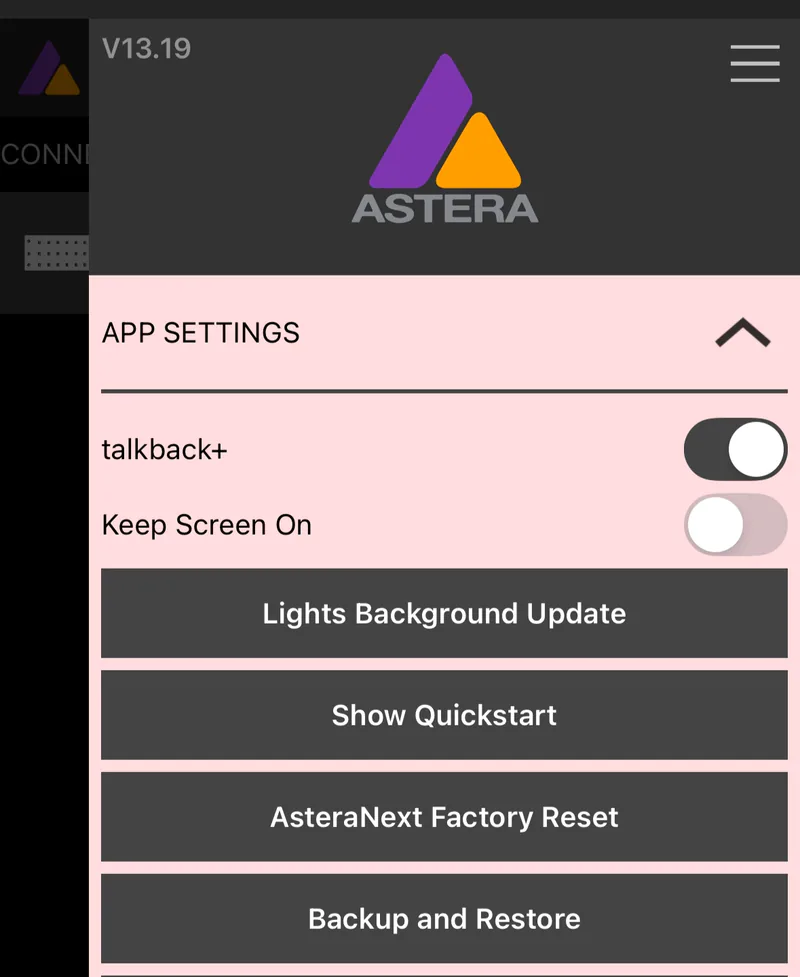
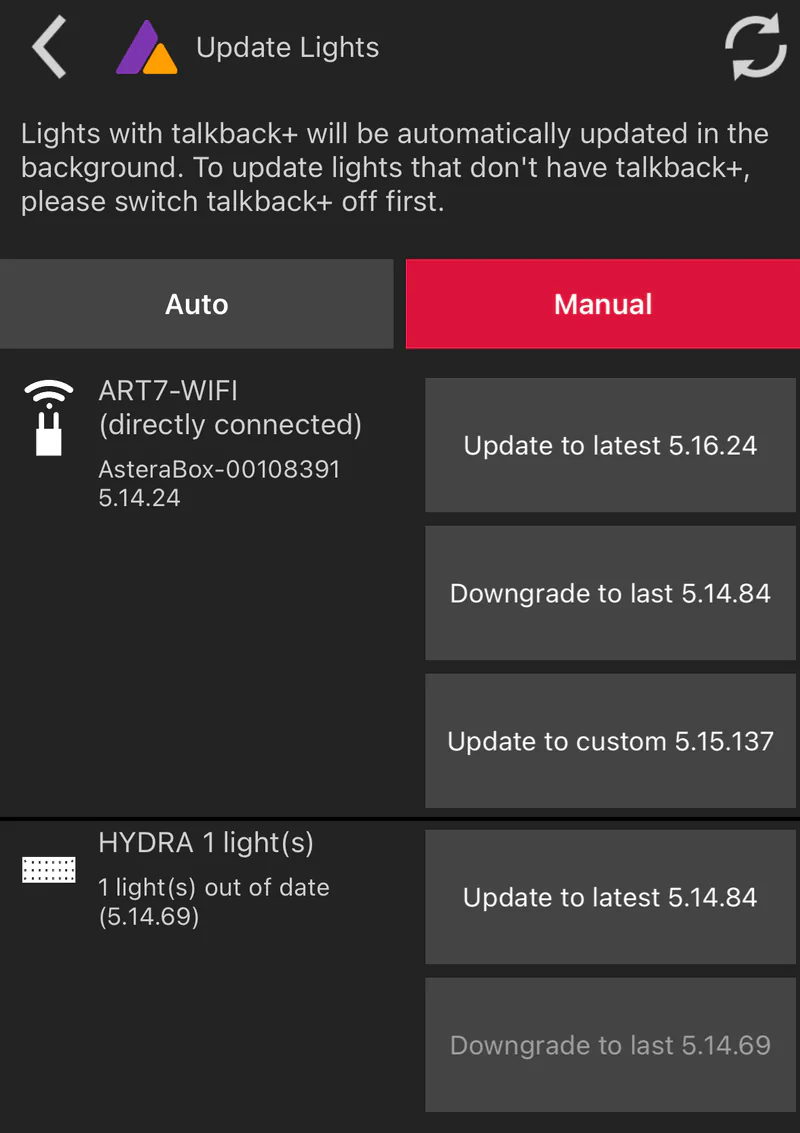
Verbinden Sie sich in AsteraNext per Bluetooth mit der ART7. Öffnen Sie im App-Menü App Settings › Lights Background Update. Aktualisieren Sie die ART7 im Tab Manual auf 5.16.24 oder neuer.
2. Access Point einschalten
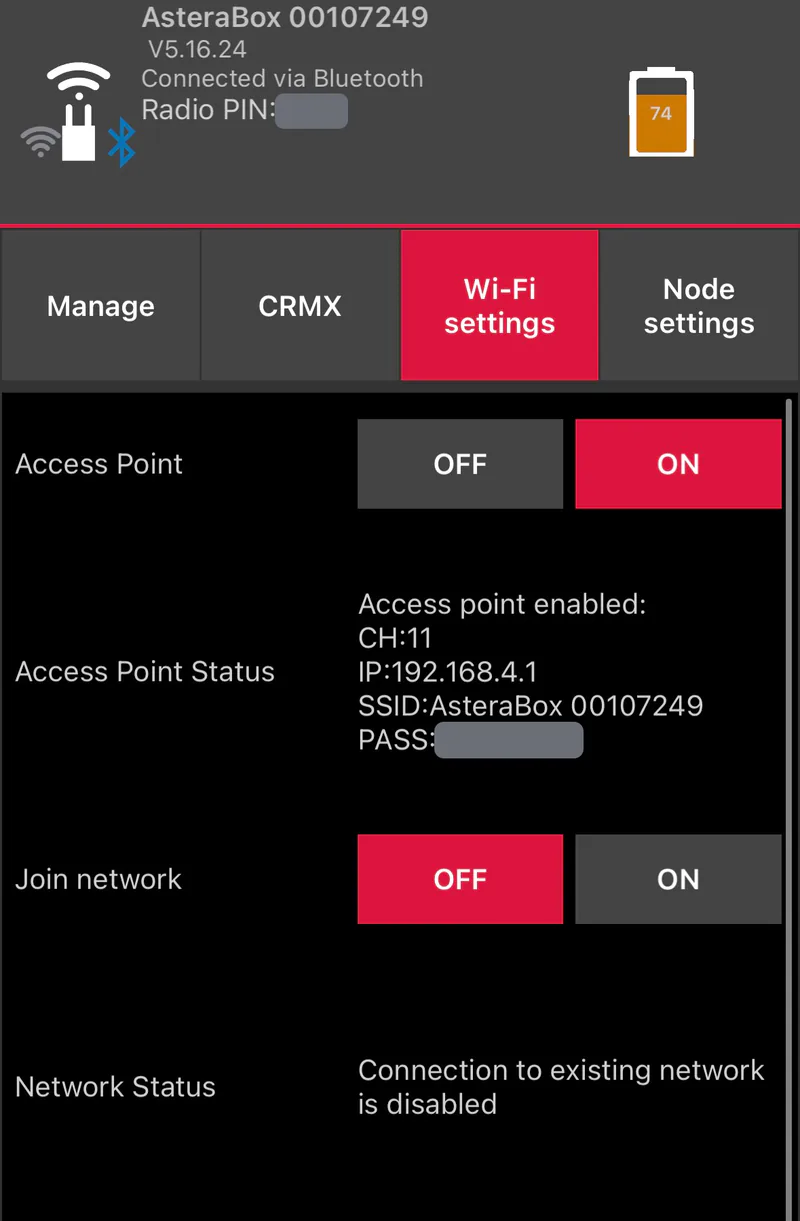
Stellen Sie im Tab Wi-Fi settings der ART7 Access Point auf ON und Join network auf OFF.
3. ART7 neu starten
Schalten Sie die ART7 aus und wieder ein. Überspringen Sie diesen Schritt nicht: Die neuen WLAN-Einstellungen gelten erst nach einem Neustart.
Verbinden Sie sich in AsteraNext erneut per Bluetooth und notieren Sie:
- CH: den WLAN-Kanal der ART7 (meist 11)
- SSID und PASS: Name und Passwort ihres WLANs. Das Passwort ist meist die Pairing PIN mit zwei vorangestellten Nullen.
- Radio PIN: wird oben auf dem Bildschirm angezeigt
4. AsteraNext schließen
Schließen Sie AsteraNext vollständig, indem Sie die App im App-Umschalter wegwischen. Die ART7 kann nicht gleichzeitig mit AsteraNext und Blackout verbunden sein.
5. Cerise einrichten
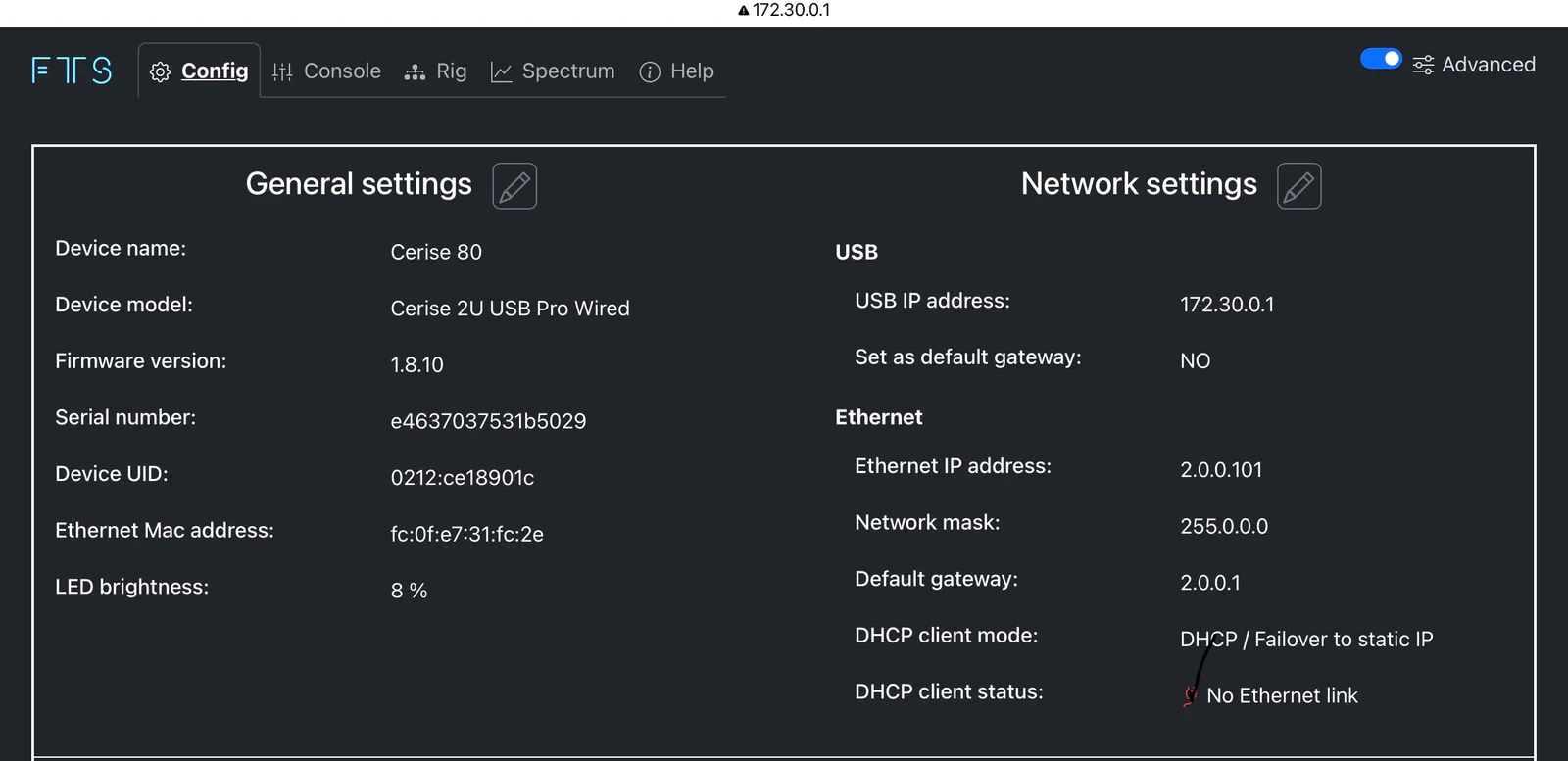
Schließen Sie Cerise per USB an das iPad an und öffnen Sie die WebUI in Google Chrome. Mit Firmware 1.8.11 lautet die Adresse standardmäßig 172.30.0.1 (so aktualisieren Sie).
Prüfen Sie unter Network settings, dass Set as default gateway für USB auf NO steht. Sonst hat das iPad zwei Gateways, Cerise und die ART7, was zu Konflikten führt.
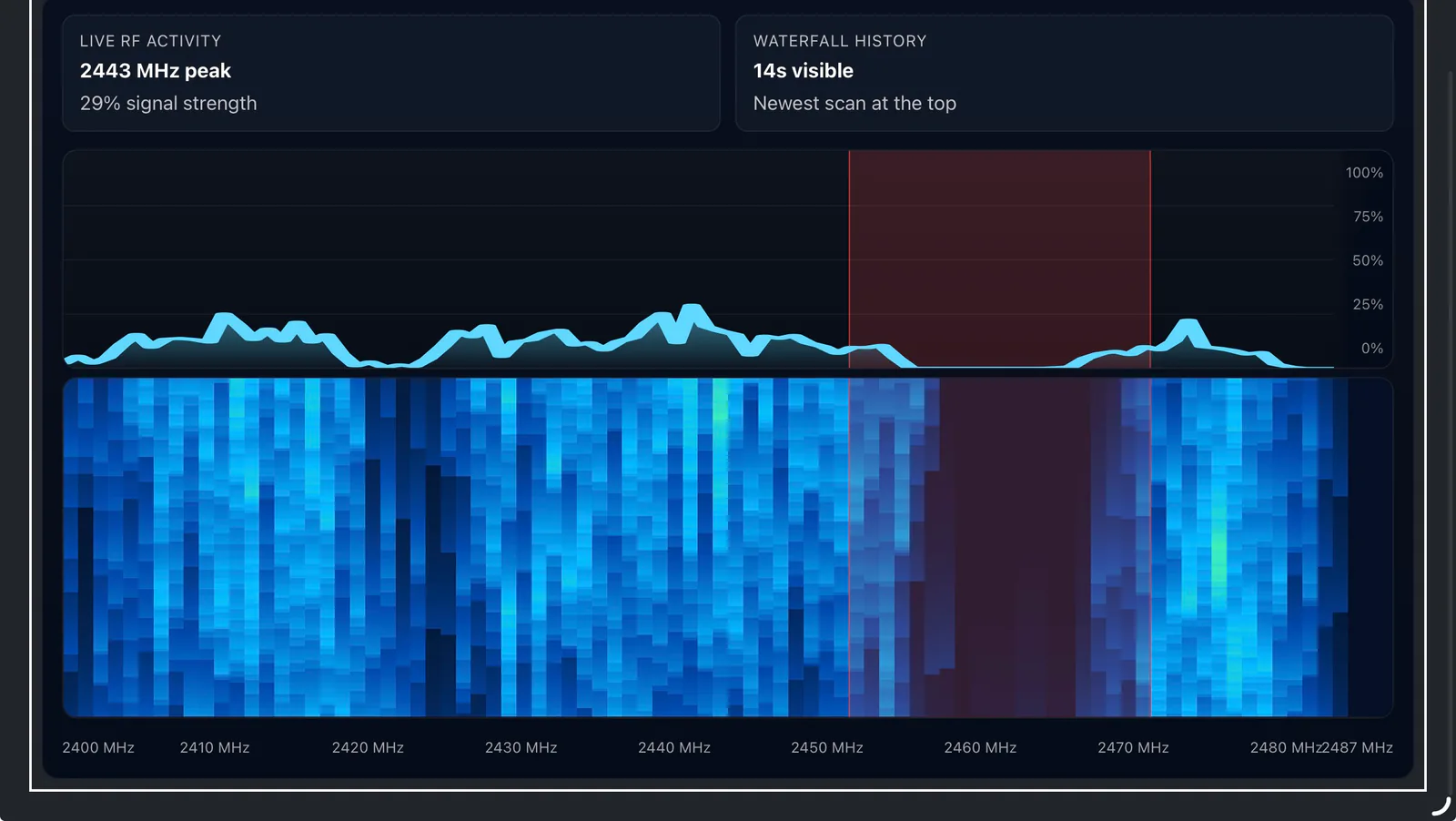
Sperren Sie im Tab Spectrum auf allen Ausgängen den WLAN-Kanal der ART7 aus Schritt 3 (hier WiFi / IEEE 802.11 2.4 GHz, Channel 11, 20 MHz). Das CRMX von Cerise meidet dann den Kanal, den die ART7 nutzt. Der gesperrte Bereich wird im Spektrum rot angezeigt. Beim 1U benötigt der Tab Spectrum die Firmware 1.8.11.

6. Mit dem WLAN der ART7 verbinden
Verbinden Sie das iPad in den WLAN-Einstellungen mit dem Netz der ART7 (SSID aus Schritt 3) und geben Sie das Passwort ein.
7. Blackout mit der ART7 verbinden
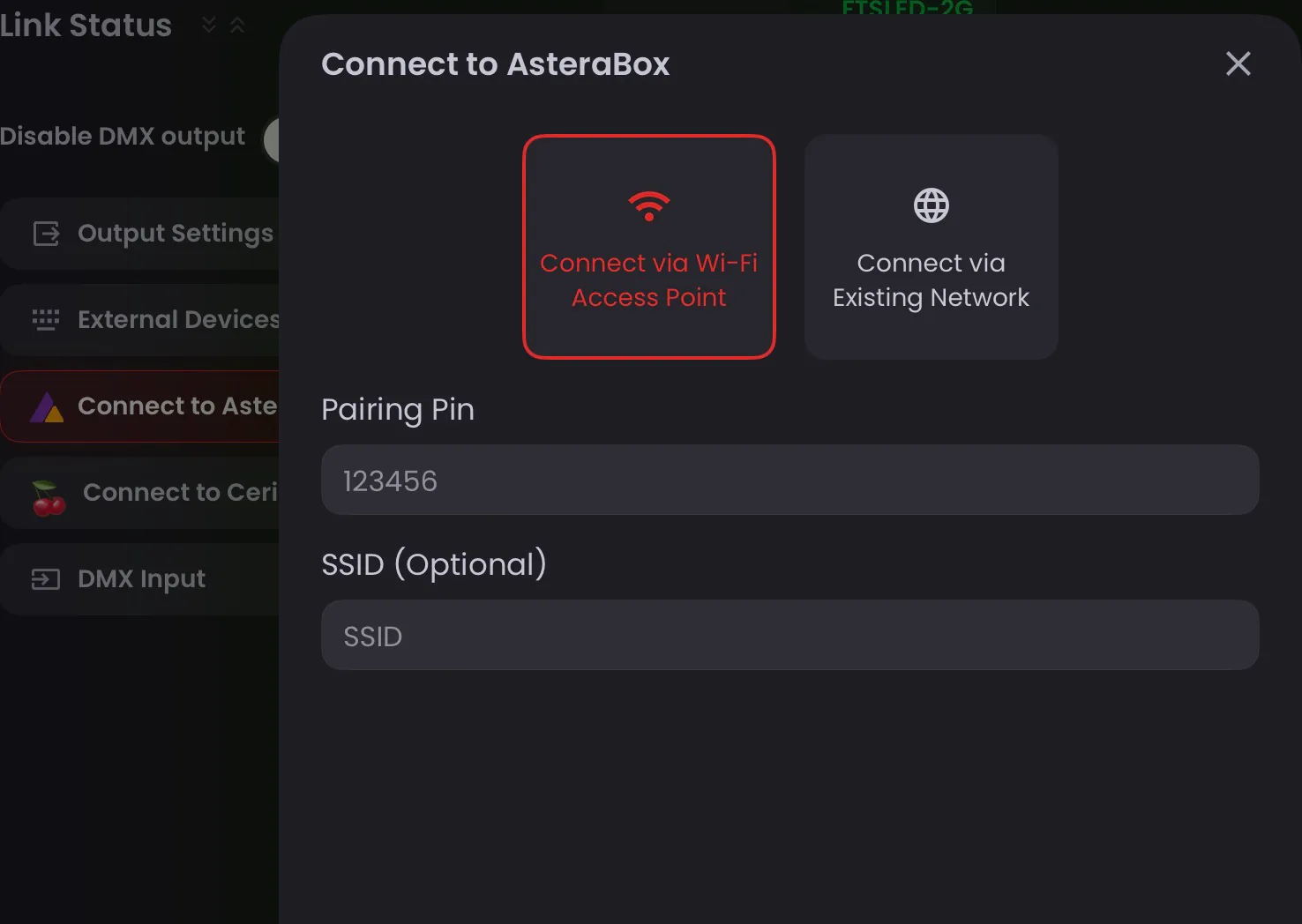
- Öffnen Sie in Blackout Link Status › Connect to Astera und tippen Sie auf + New Connection.
- Wählen Sie Connect via Wi-Fi Access Point und geben Sie die Pairing Pin ein.
- Geben Sie die Radio Pin ein, wählen Sie Ihre Region und tippen Sie auf Connect.
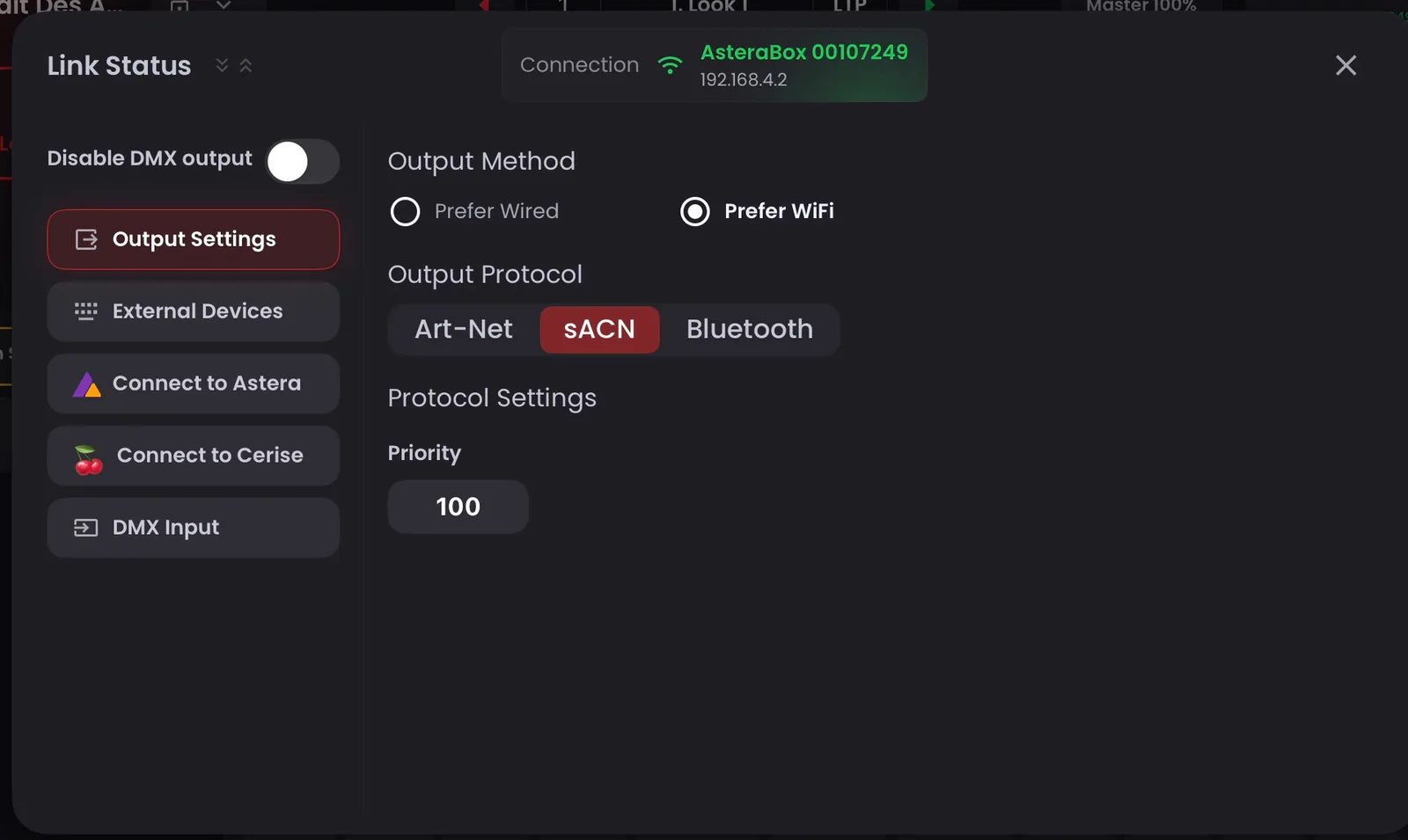
- Prüfen Sie unter Output Settings, dass Output Method auf Prefer Wired steht, damit Ihr DMX weiterhin über Cerise ausgegeben wird.
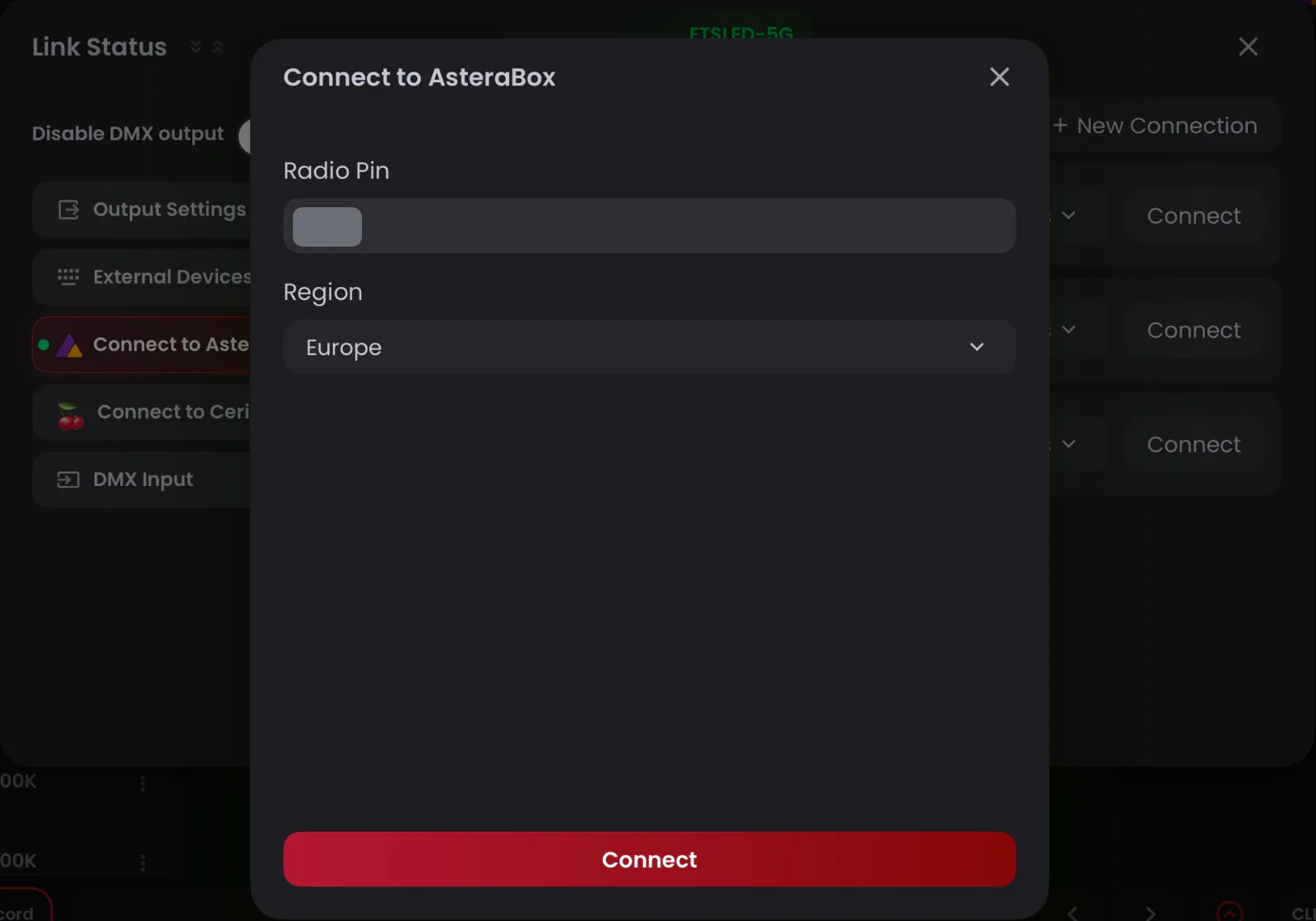
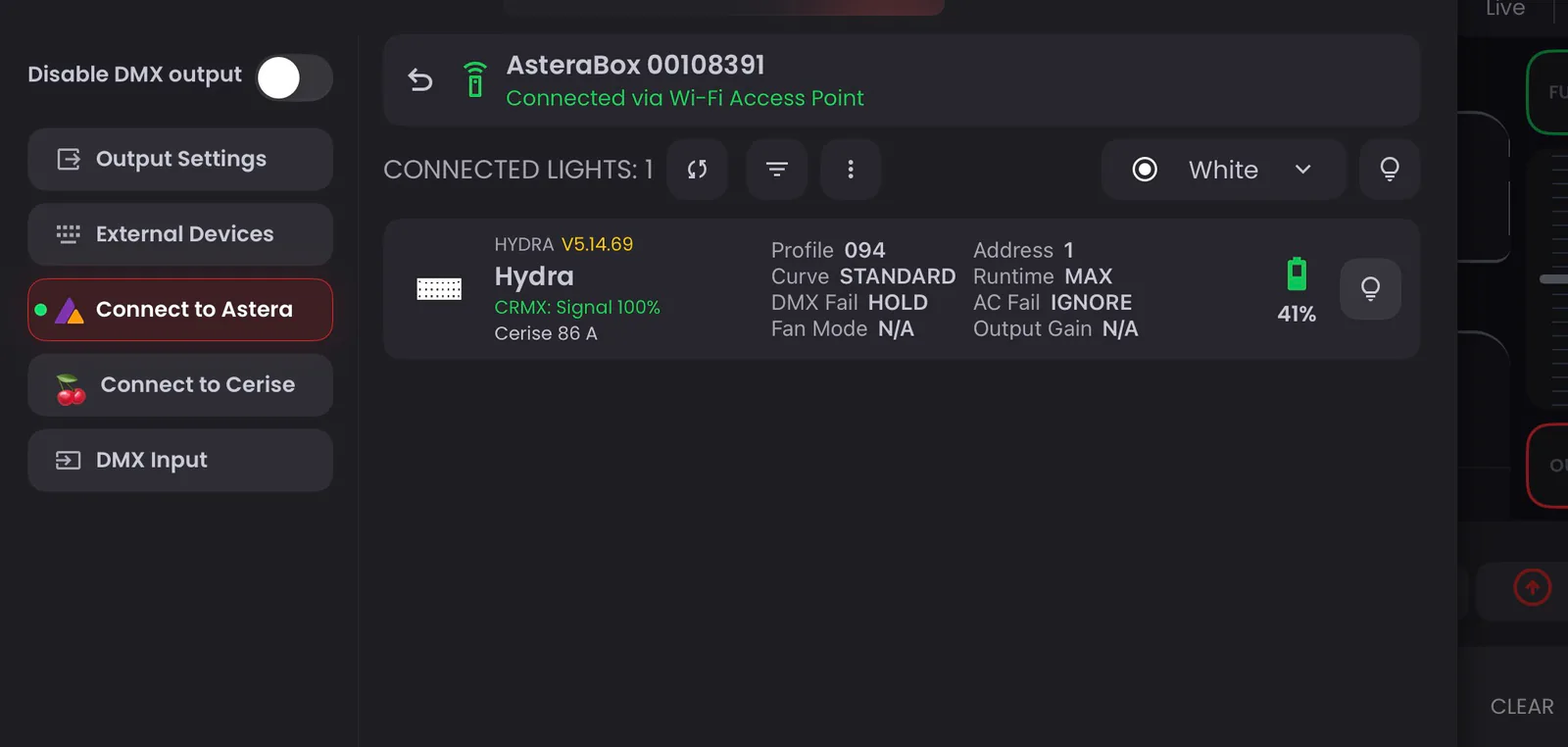
Nach dem Verbinden zeigt Connect to Astera einen grünen Punkt, und die ART7 erscheint mit ihrer Radio Pin und ihrem Akkustand.
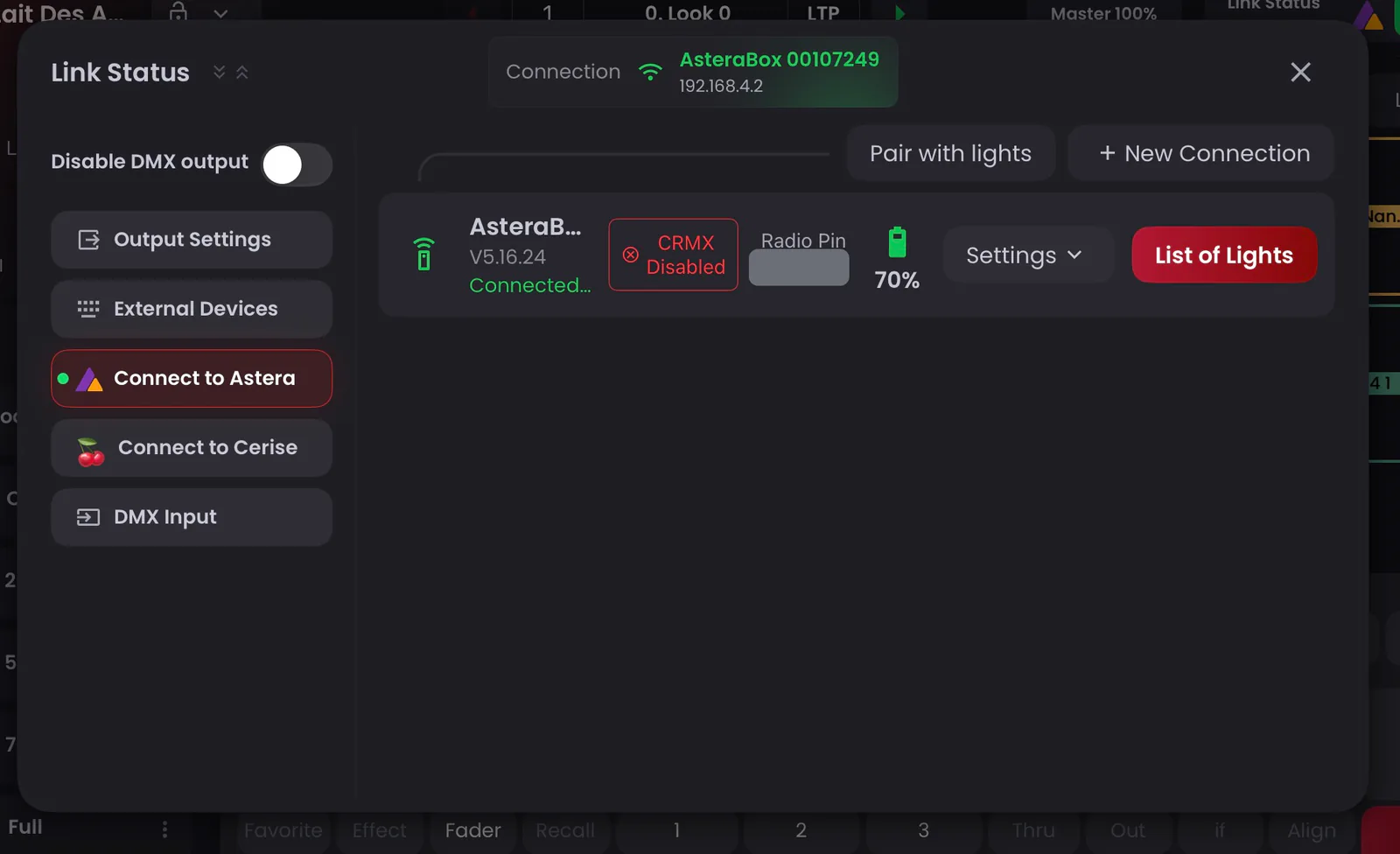
Öffnen Sie List of Lights: Die mit der ART7 gekoppelten Astera-Scheinwerfer sollten erscheinen. Im Beispiel empfängt der Hydra-Scheinwerfer sein DMX per CRMX von Ausgang A von Cerise, während Blackout seine Einstellungen und seinen Akkustand über die ART7 ausliest. Bleibt die Liste leer, ist Blackout nicht wirklich verbunden oder die Verbindung leidet unter Störungen.
Wenn Blackout die ART7 verliert
Wenn Blackout die Verbindung zur ART7 verliert, während Sie mit Cerise arbeiten, prüfen Sie zuerst, ob die ART7 eingeschaltet und das iPad wieder mit ihrem WLAN verbunden ist. Dann haben Sie zwei Möglichkeiten:
- Stellen Sie unter Link Status › Output Settings die Output Method kurz auf Prefer WiFi. Gehen Sie zu Connect to Astera und tippen Sie auf Connect. Sobald die Verbindung steht, stellen Sie Output Method wieder auf Prefer Wired.
- Oder schließen Sie Blackout vollständig und öffnen Sie es erneut. Es verbindet sich automatisch wieder mit der ART7.
Nach unseren Tests empfehlen wir, im Menü Connect to Astera nie Reset für die ART7 zu verwenden.
Join Network: Schritt für Schritt
In diesem Modus verbindet sich die ART7 mit dem WLAN Ihres Routers, statt ein eigenes zu erstellen. Das iPad verbindet sich mit demselben Router, und Cerise kann entweder per USB am iPad bleiben oder ebenfalls mit dem Router verbunden werden.
1. ART7 mit dem Router verbinden
Achten Sie darauf, dass Ihr Router eingeschaltet ist und ein 2,4-GHz-Netz bereitstellt: Das WLAN der ART7 funktioniert nur mit 2,4 GHz. Das iPad kann trotzdem das 5-GHz-Netz des Routers nutzen.
Verbinden Sie sich in AsteraNext per Bluetooth mit der ART7 und prüfen Sie, ob die Firmware 5.16.24 oder neuer ist (siehe Schritt 1 der Access-Point-Einrichtung). Dann im Tab Wi-Fi settings:
- Stellen Sie Access Point auf OFF und Join network auf ON.
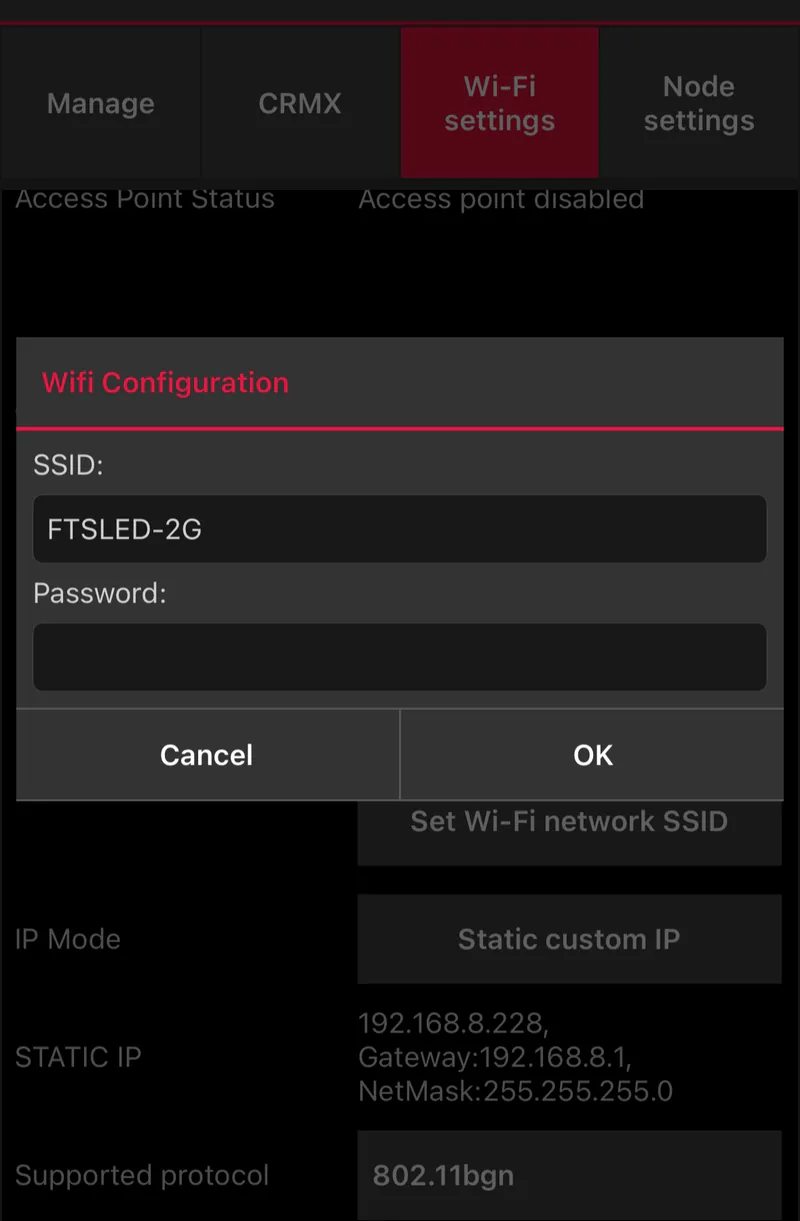
- Tippen Sie auf Set Wi-Fi network SSID und geben Sie Name und Passwort des 2,4-GHz-Netzes Ihres Routers ein.
2. ART7 neu starten
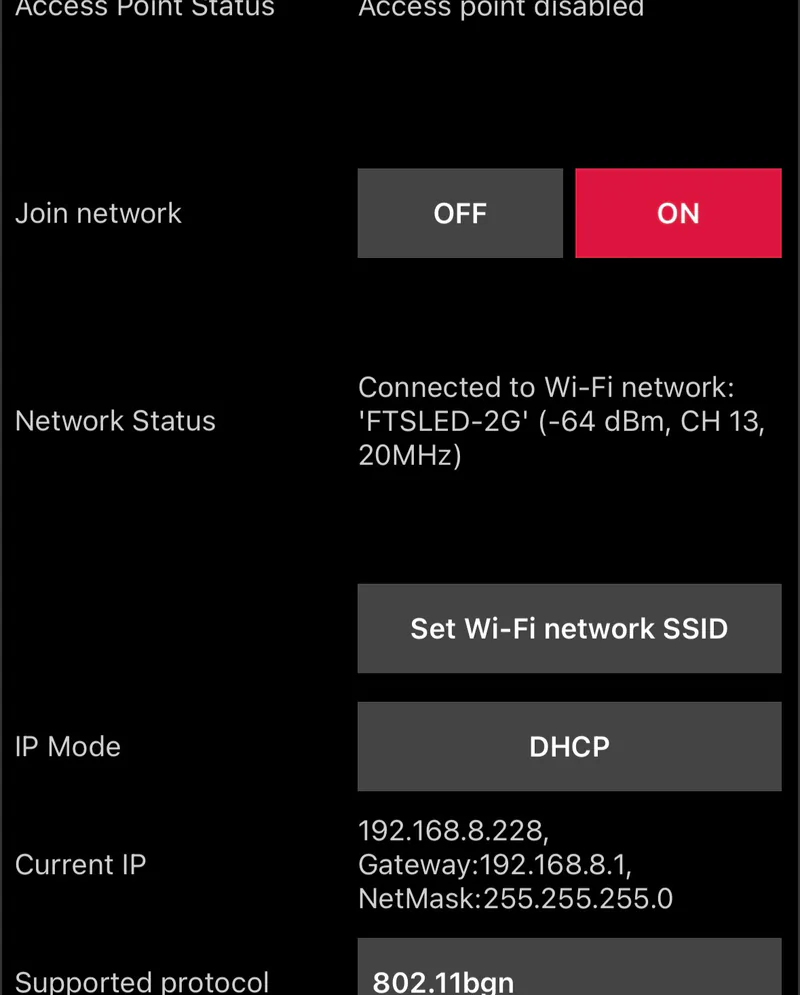
Schalten Sie die ART7 aus und wieder ein (nicht überspringen) und verbinden Sie sich erneut per Bluetooth. Network Status sollte jetzt anzeigen, dass sie mit Ihrem Netz verbunden ist. Notieren Sie:
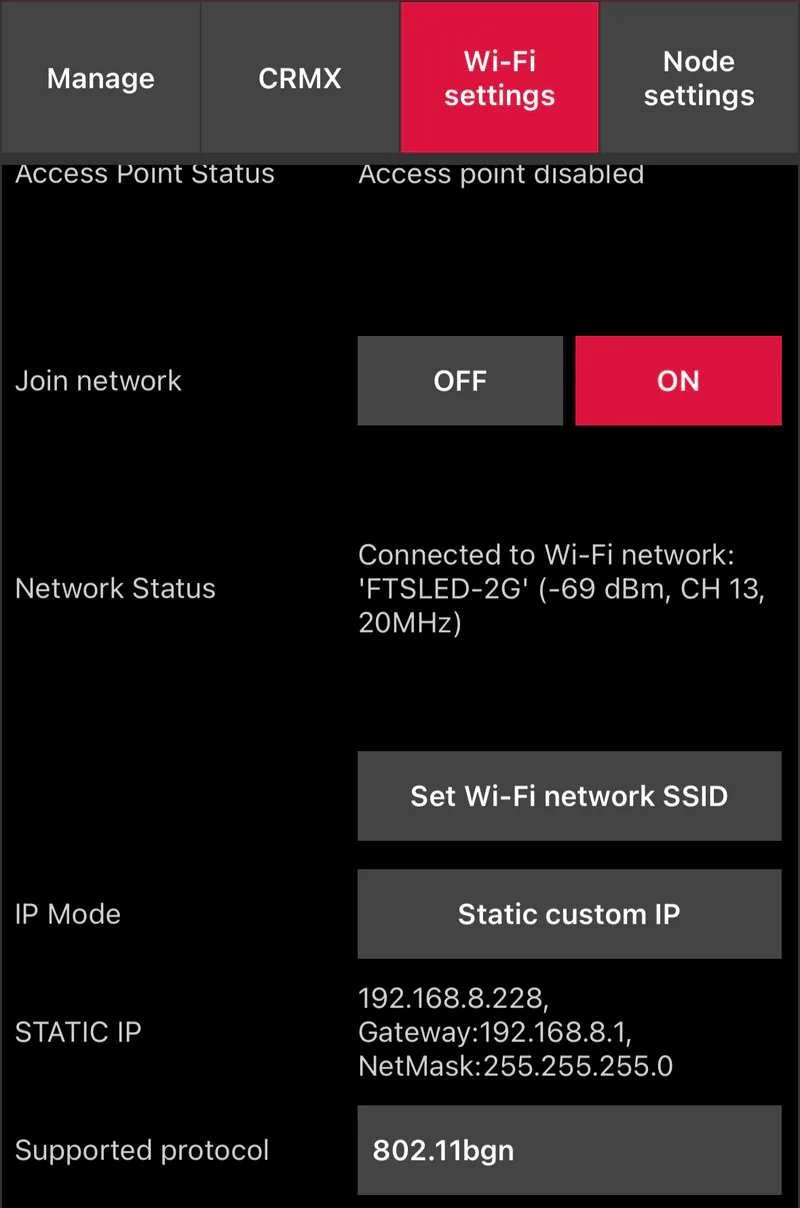
- den in Network Status angezeigten WLAN-Kanal (hier CH 13), also den 2,4-GHz-Kanal Ihres Routers
- die Radio PIN
3. Der ART7 eine feste IP geben
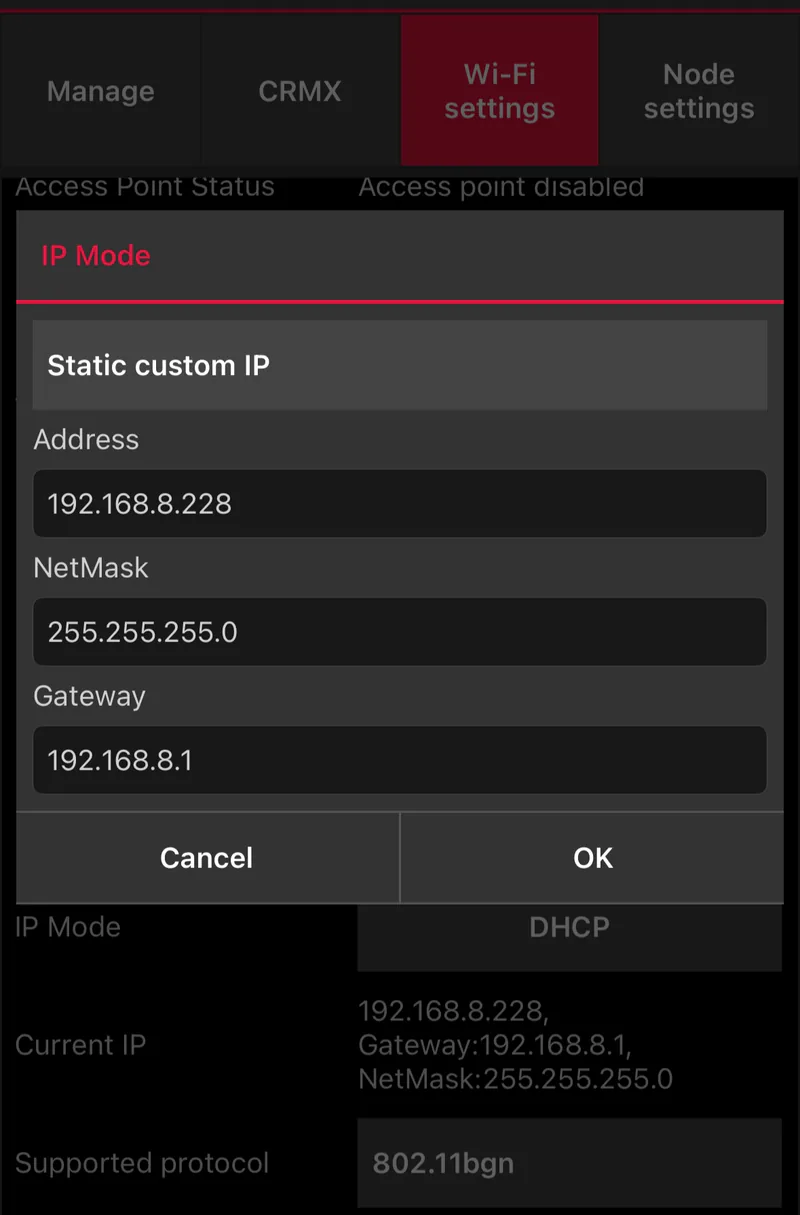
Stellen Sie IP Mode auf Static custom IP. Am einfachsten übernehmen Sie Adresse, Subnetzmaske und Gateway, die der Router der ART7 zugewiesen hat (hier 192.168.8.228, 255.255.255.0 und 192.168.8.1).
Wir empfehlen das dringend: Mit DHCP kann sich die Adresse der ART7 bei jedem Neustart der ART7 oder des Routers ändern, und Blackout speichert nur eine IP-Adresse pro Verbindung. Wählen Sie sicherheitshalber eine Adresse außerhalb des DHCP-Bereichs Ihres Routers oder reservieren Sie sie im Router, damit sie nie an ein anderes Gerät vergeben wird.
4. ART7 neu starten und AsteraNext schließen
Schalten Sie die ART7 aus und wieder ein und schließen Sie AsteraNext vollständig.
5. Cerise einrichten
Verbinden Sie das iPad mit dem WLAN Ihres Routers. Cerise können Sie dann auf zwei Arten anschließen:
- Per USB am iPad: Richten Sie Cerise wie in Schritt 5 der Access-Point-Einrichtung ein, mit Set as default gateway auf NO.
- Am Router, per USB oder Ethernet (2U und 4U): Folgen Sie unserer WLAN-Anleitung. Über Ethernet bezieht Cerise die Adresse standardmäßig vom Router (DHCP). Sie finden sie in der Liste der verbundenen Geräte auf der Admin-Seite Ihres Routers, meist unter der Adresse, die auf .1 endet (192.168.8.1 bei GL.iNet-Routern).
Sperren Sie in beiden Fällen im Tab Spectrum auf allen Ausgängen den 2,4-GHz-Kanal Ihres Routers (aus Schritt 2).
Stellen Sie für das 2,4-GHz-Netz Ihres Routers einen festen Kanal ein statt der automatischen Wahl. Sonst kann der Router nach einem Neustart den Kanal wechseln, und Cerise würde den falschen sperren. Die WLAN-Anleitung enthält weitere Tipps für eine zuverlässige WLAN-Verbindung.
6. Blackout mit der ART7 verbinden
- Öffnen Sie in Blackout Link Status › Connect to Astera und tippen Sie auf + New Connection.
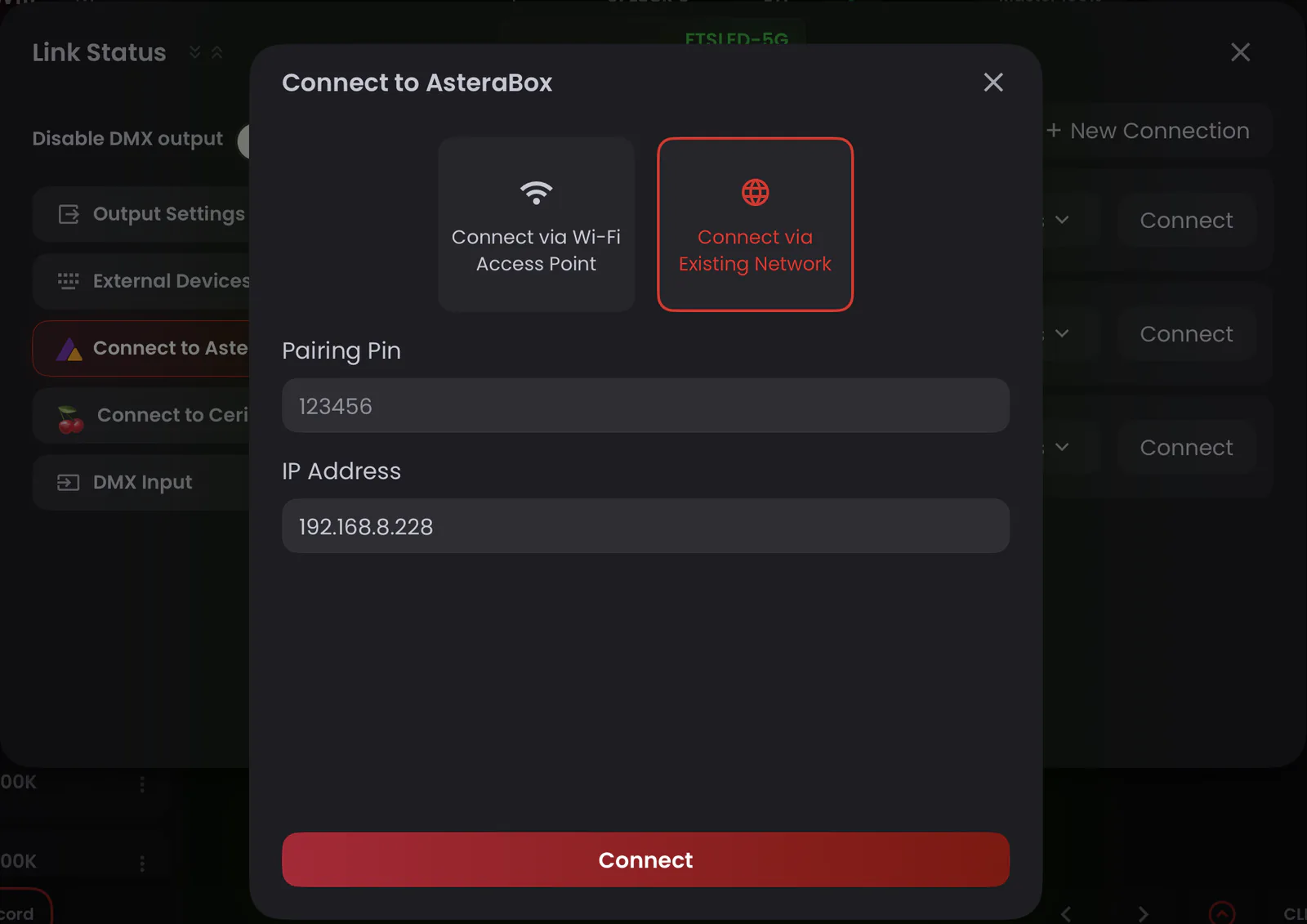
- Wählen Sie Connect via Existing Network und geben Sie die Pairing Pin und die IP-Adresse der ART7 (IP Address) ein.
- Geben Sie die Radio Pin ein, wählen Sie Ihre Region und tippen Sie auf Connect.
- Wenn Cerise am iPad angeschlossen ist, prüfen Sie unter Output Settings, dass Output Method auf Prefer Wired steht. Ist Cerise mit dem Router verbunden, richten Sie die Ausgabe von Blackout wie in der WLAN-Anleitung beschrieben ein.
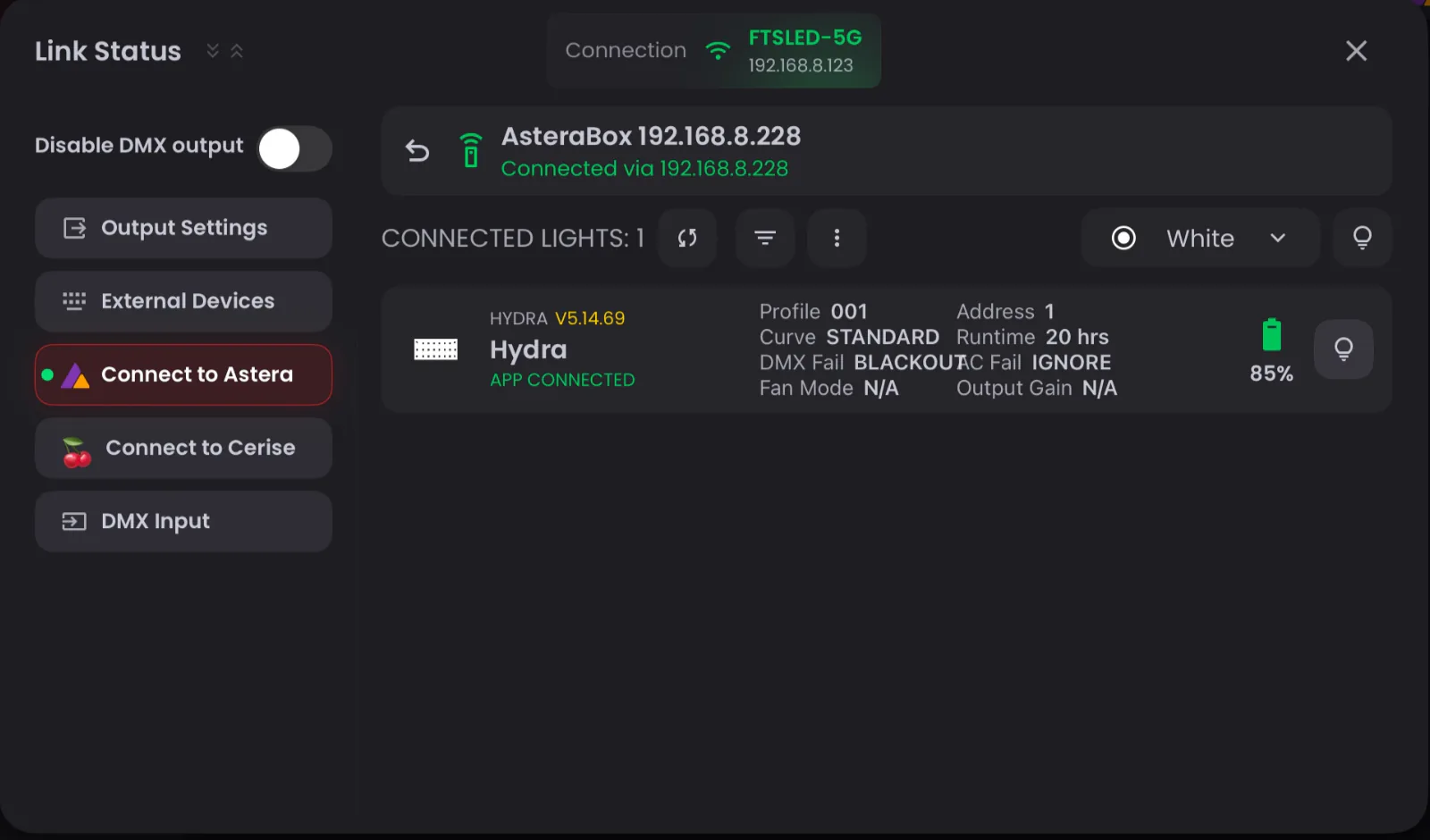
Ihre Astera-Scheinwerfer erscheinen in List of Lights, genau wie bei der Access-Point-Einrichtung. Das iPad muss nicht im selben Band wie die ART7 sein: Hier ist Blackout über das 5-GHz-Netz des Routers verbunden, während die ART7 2,4 GHz nutzt.
Wenn Blackout die ART7 verliert, gehen Sie wie bei der Access-Point-Einrichtung vor.
Quellen: