
FTSLED / 블로그
Blackout에서 Cerise x Astera 사용하기: 완벽 설정 가이드
2026-09-27
ART7 AsteraBox WIFI는 Astera 조명기를 위한 게이트웨이입니다. 배터리 잔량이나 DMX 프로파일, 주소 같은 조명기 설정처럼 DMX로는 할 수 없는 제어가 가능합니다. 이제 Blackout이 ART7에 직접 연결할 수 있어, 쇼를 운영하는 iPad에서 바로 Astera 조명기를 관리할 수 있습니다.
Cerise는 지금까지처럼 CRMX로 DMX를 전송하는 역할을 맡습니다. ART7은 Wi-Fi를 통한 조명기 설정과 모니터링만 담당하므로, 두 장비가 나란히 함께 작동합니다.
Blackout을 ART7에 연결하는 방법은 두 가지입니다.
- Access Point(액세스 포인트): ART7이 자체 Wi-Fi 네트워크를 만들고 iPad가 여기에 연결합니다. Cerise는 USB로 iPad에 연결된 상태를 유지합니다. 가장 빠른 설정 방법으로, iPad 한 대로 운영할 때 적합합니다.
- Join Network(기존 네트워크 참여): ART7이 라우터의 2.4GHz 네트워크에 참여합니다. iPad는 같은 라우터에 연결하며(5GHz 네트워크도 가능), Cerise는 iPad에 연결한 채로 두거나 라우터에 연결할 수도 있습니다. 규모가 큰 셋업에 적합합니다.
준비물
- 펌웨어 5.16.24 이상의 ART7 AsteraBox WIFI와 초기 설정용 AsteraNext 앱
- iPad에 설치한 Blackout
- 펌웨어 1.8.11의 Cerise(Astera 조명기가 CRMX로 링크된 상태, 사용자 가이드의 Blackout 설정 참고)
- 본체 뒷면 스티커에 인쇄된 ART7의 Pairing PIN
- Join Network 사용 시: 2.4GHz 네트워크가 있는 듀얼 밴드 라우터
ART7과 Cerise는 모두 2.4GHz 대역을 사용하므로 30cm 이상 떨어뜨려 두십시오.
Access Point: 단계별 설정
1. ART7 업데이트
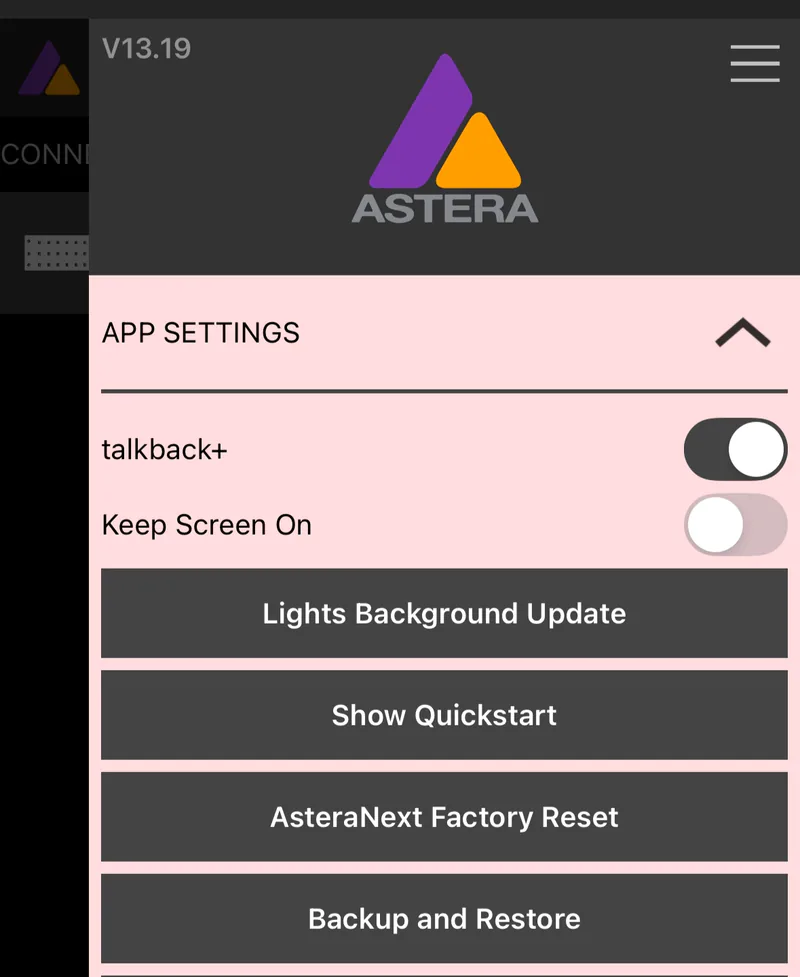
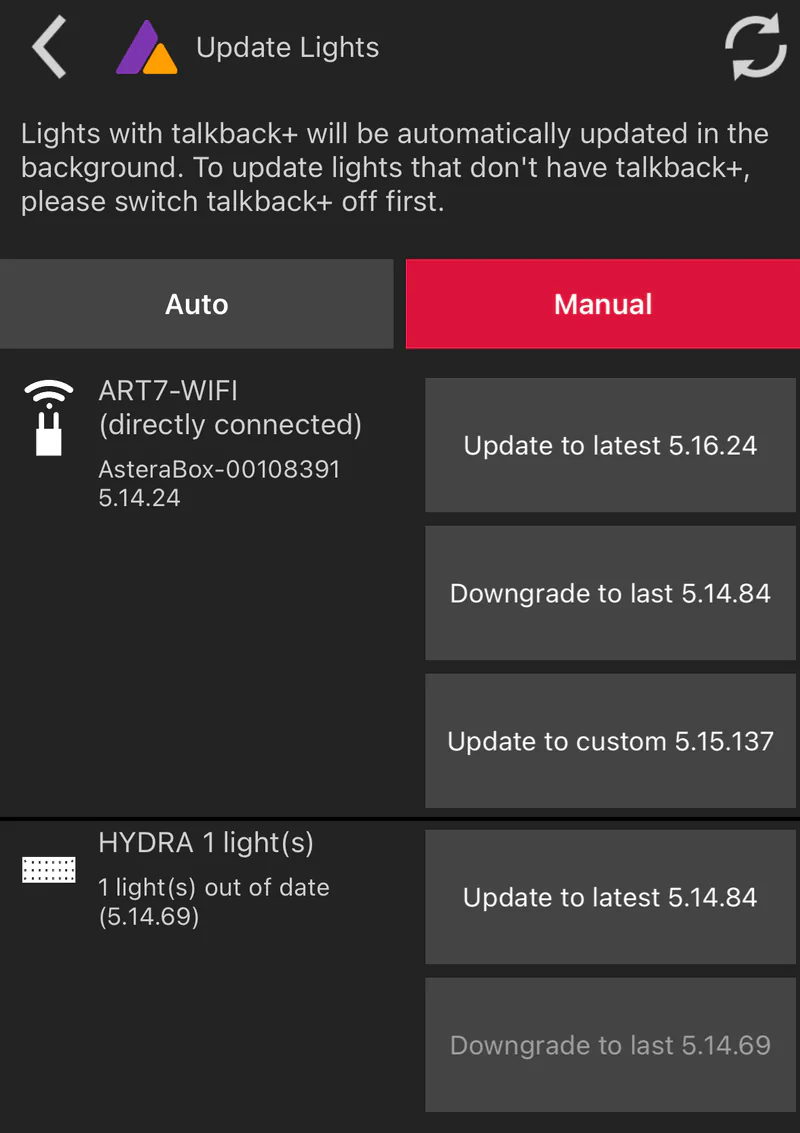
AsteraNext에서 Bluetooth로 ART7에 연결합니다. 앱 메뉴에서 App Settings › Lights Background Update를 엽니다. Manual 탭에서 ART7을 5.16.24 이상으로 업데이트합니다.
2. 액세스 포인트 켜기
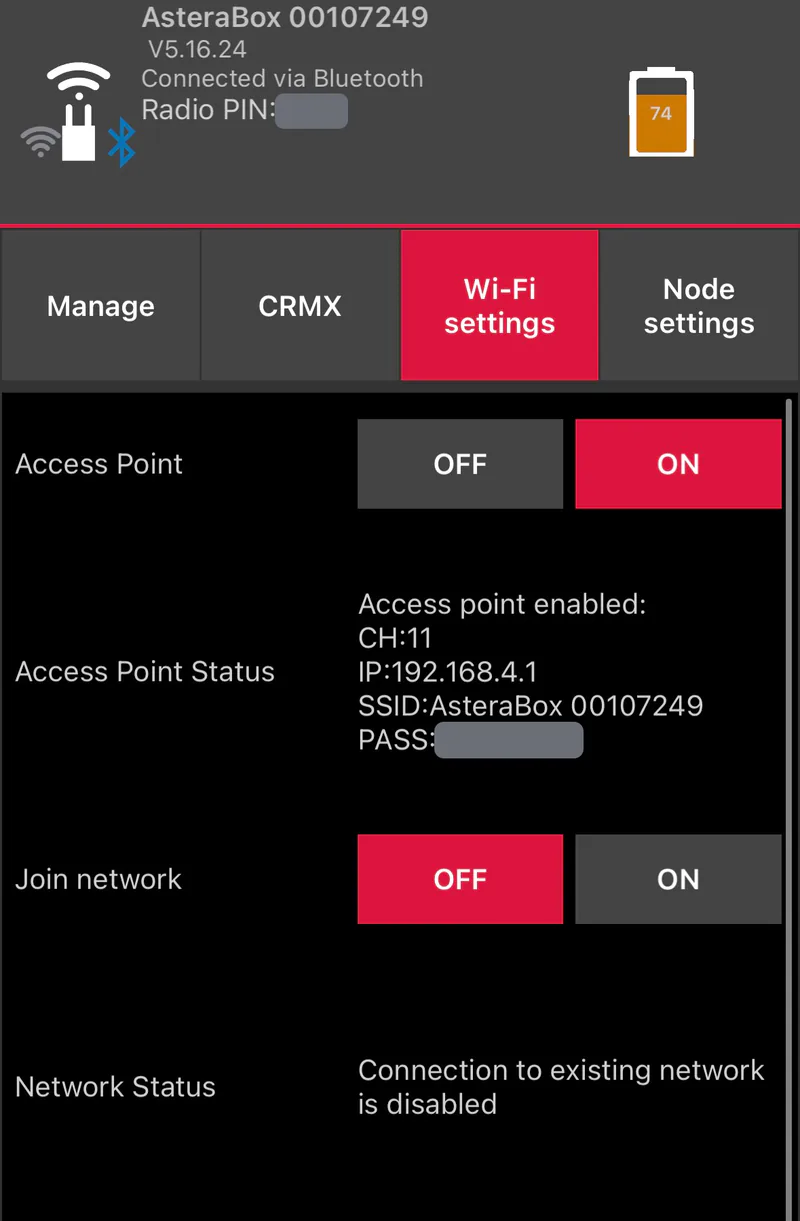
ART7의 Wi-Fi settings 탭에서 Access Point를 ON으로, Join network를 OFF로 설정합니다.
3. ART7 재시작
ART7의 전원을 껐다가 다시 켭니다. 이 단계를 건너뛰지 마십시오. 새 Wi-Fi 설정은 재시작한 후에만 적용됩니다.
AsteraNext에서 다시 Bluetooth로 연결하고 다음 정보를 적어 둡니다.
- CH: ART7이 사용하는 Wi-Fi 채널(보통 11)
- SSID와 PASS: ART7 Wi-Fi 네트워크의 이름과 비밀번호. 비밀번호는 보통 Pairing PIN 앞에 0을 두 개 붙인 값입니다.
- Radio PIN: 화면 상단에 표시됩니다
4. AsteraNext 종료
앱 전환기에서 쓸어 올려 AsteraNext를 완전히 종료합니다. ART7은 AsteraNext와 Blackout에 동시에 연결될 수 없습니다.
5. Cerise 설정
Cerise를 iPad에 연결하고 Google Chrome에서 WebUI를 엽니다. 펌웨어 1.8.11에서는 기본 주소가 172.30.0.1입니다(업데이트 방법).
Network settings에서 USB의 Set as default gateway가 NO인지 확인합니다. 그렇지 않으면 iPad에 Cerise와 ART7이라는 두 개의 게이트웨이가 생겨 충돌이 발생합니다.
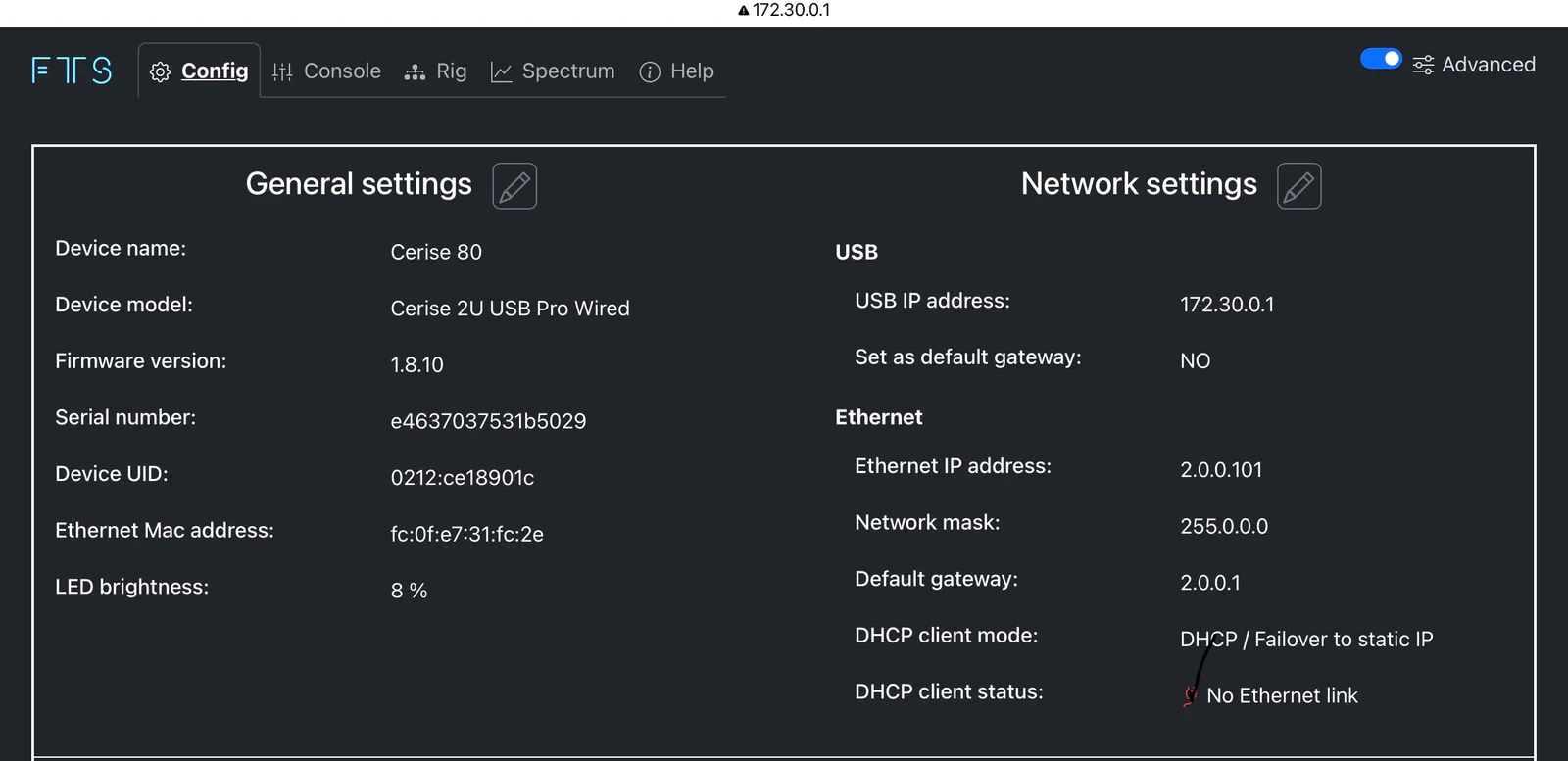
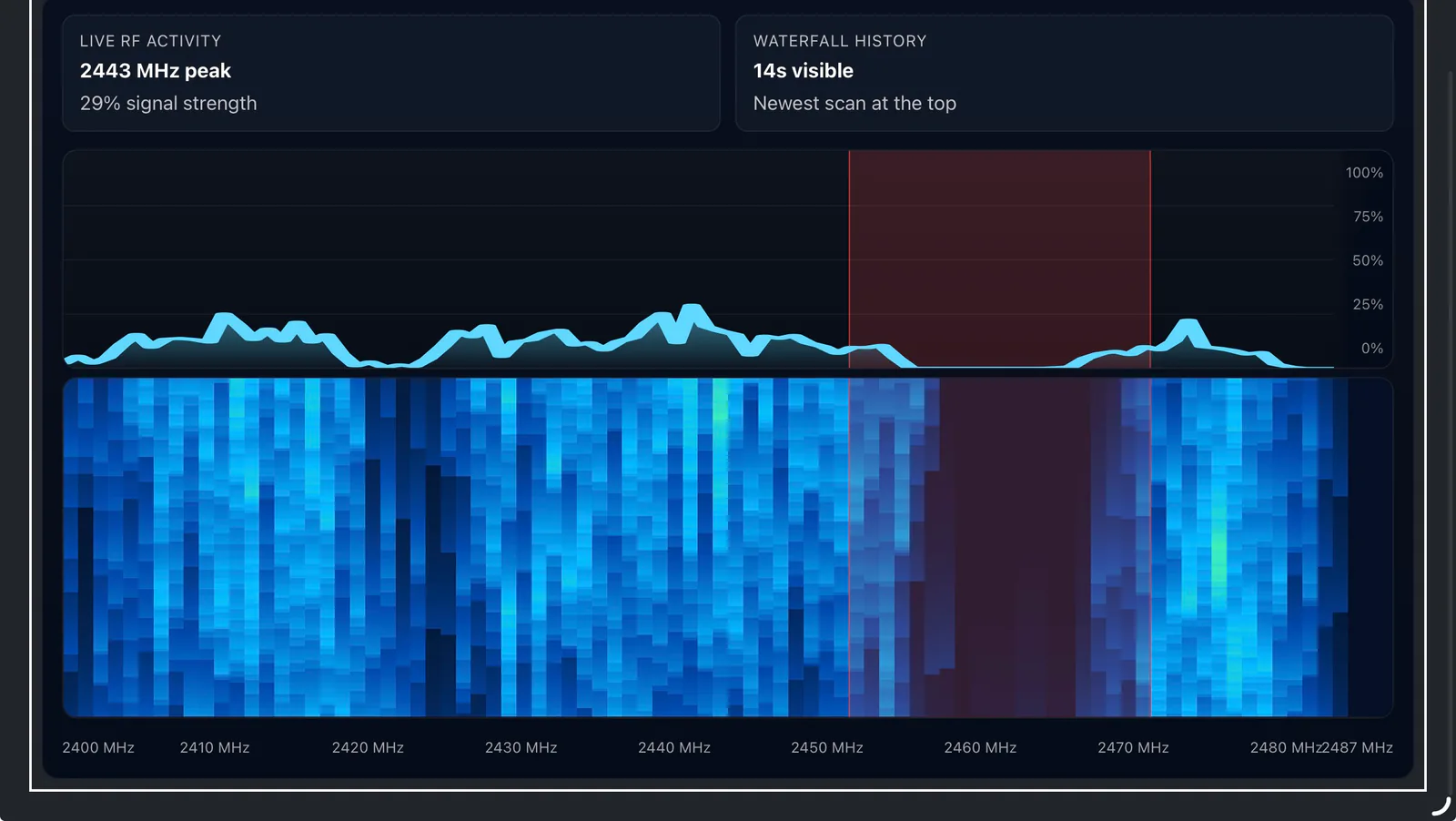
Spectrum 탭에서 3단계에서 적어 둔 ART7의 Wi-Fi 채널을 모든 출력에서 차단합니다(여기서는 WiFi / IEEE 802.11 2.4 GHz, Channel 11, 20 MHz). 그러면 Cerise의 CRMX가 ART7이 사용하는 채널을 피하게 됩니다. 차단된 범위는 스펙트럼에 빨간색으로 표시됩니다. 1U에서 Spectrum 탭을 사용하려면 펌웨어 1.8.11이 필요합니다.

6. ART7의 Wi-Fi 네트워크에 연결
iPad의 Wi-Fi 설정에서 ART7의 네트워크(3단계의 SSID)에 비밀번호를 입력해 연결합니다.
7. Blackout을 ART7에 연결
- Blackout에서 Link Status › Connect to Astera를 열고 + New Connection을 탭합니다.
- Connect via Wi-Fi Access Point를 선택하고 Pairing Pin을 입력합니다.
- Radio Pin을 입력하고 Region을 선택한 다음 Connect를 탭합니다.
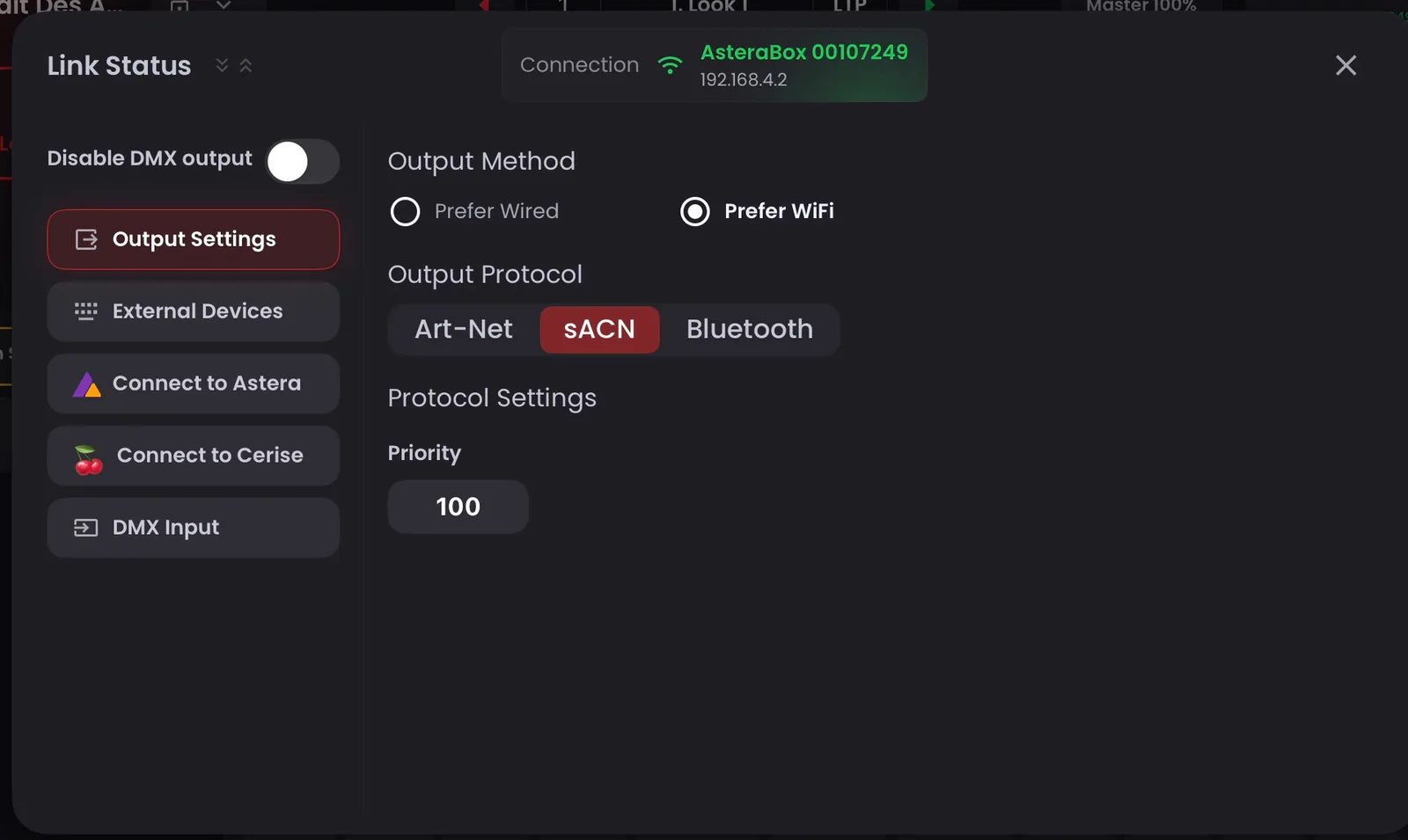
- Output Settings에서 Output Method가 Prefer Wired로 설정되어 있는지 확인합니다. 그래야 DMX가 계속 Cerise를 통해 출력됩니다.
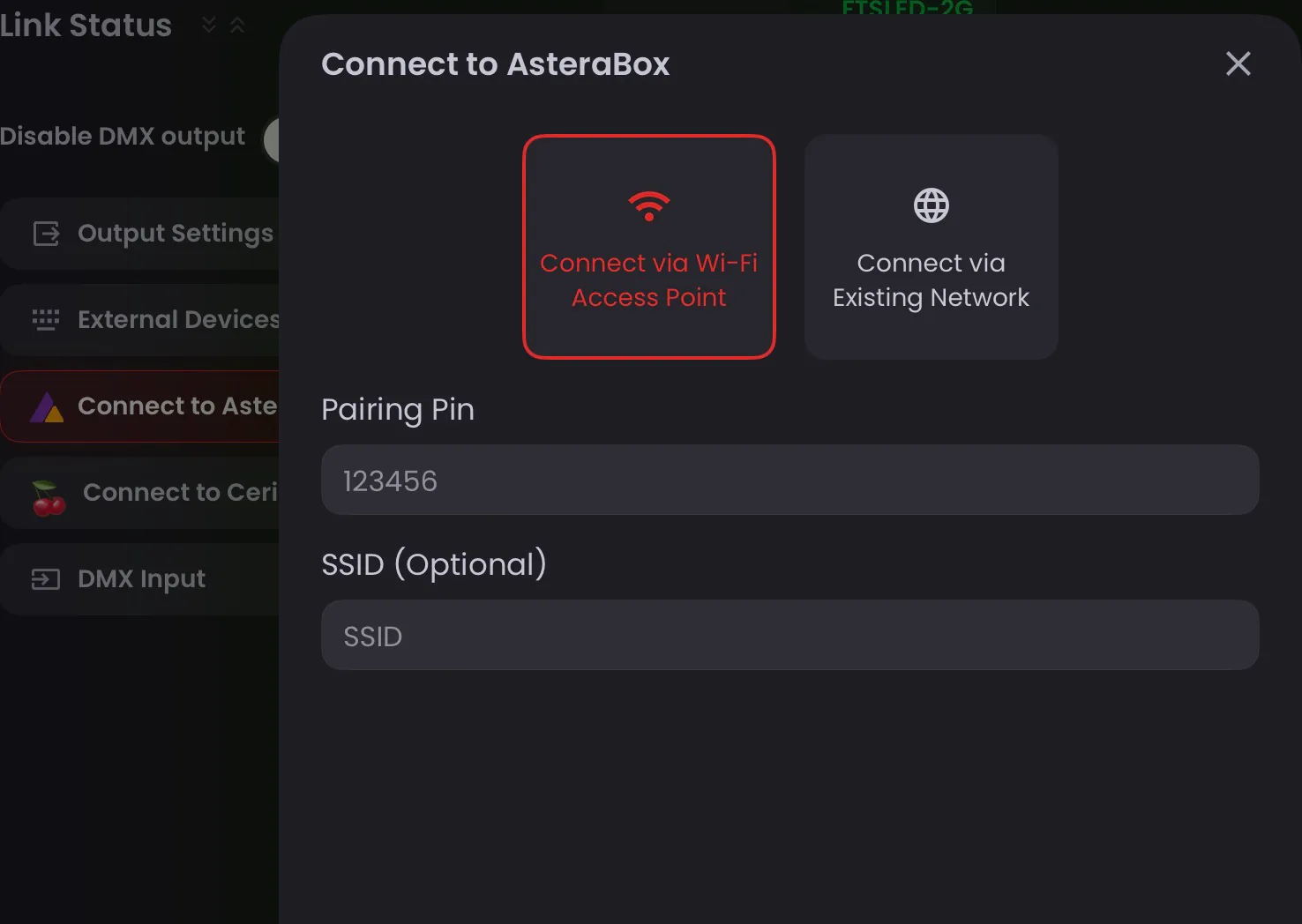
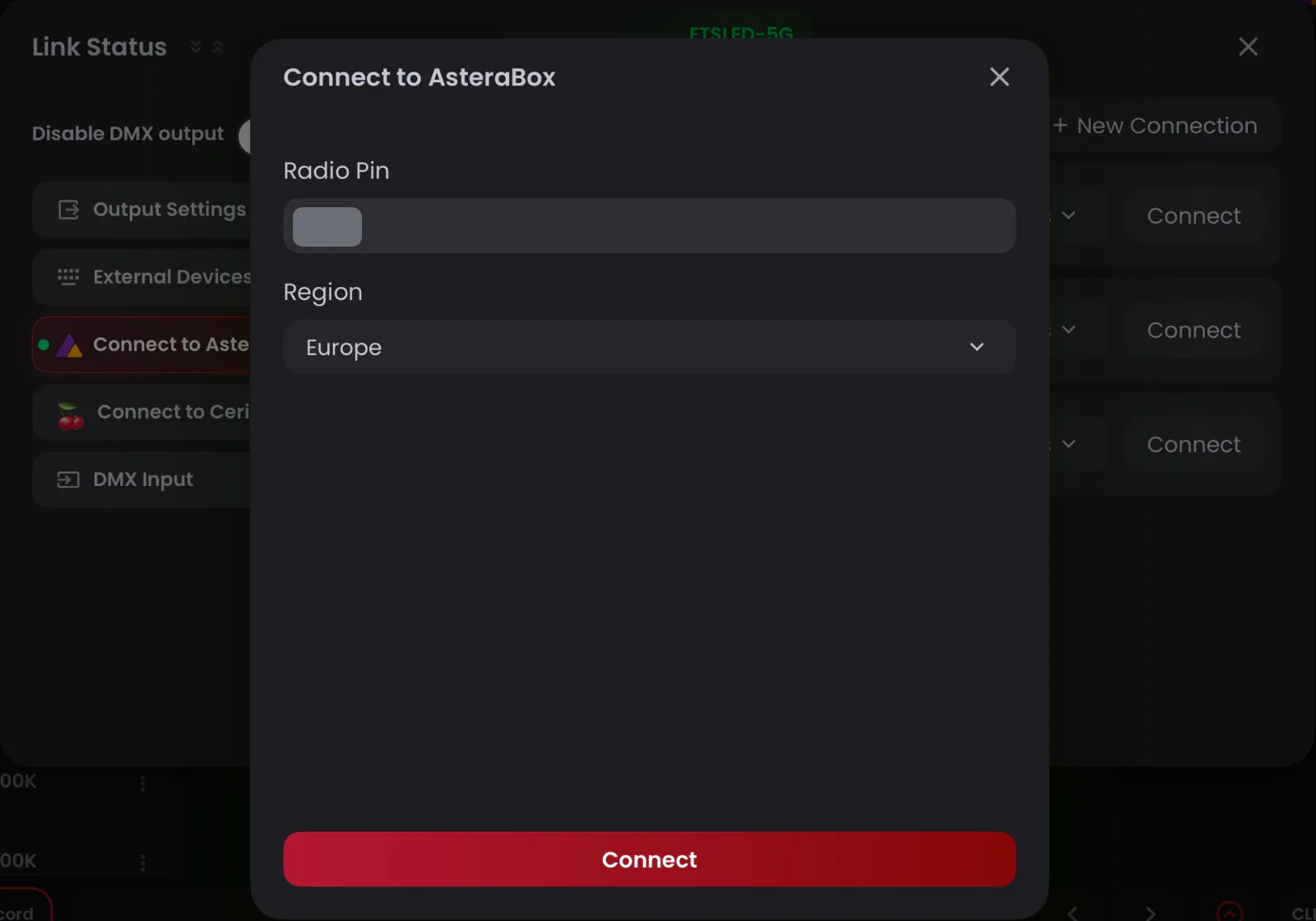
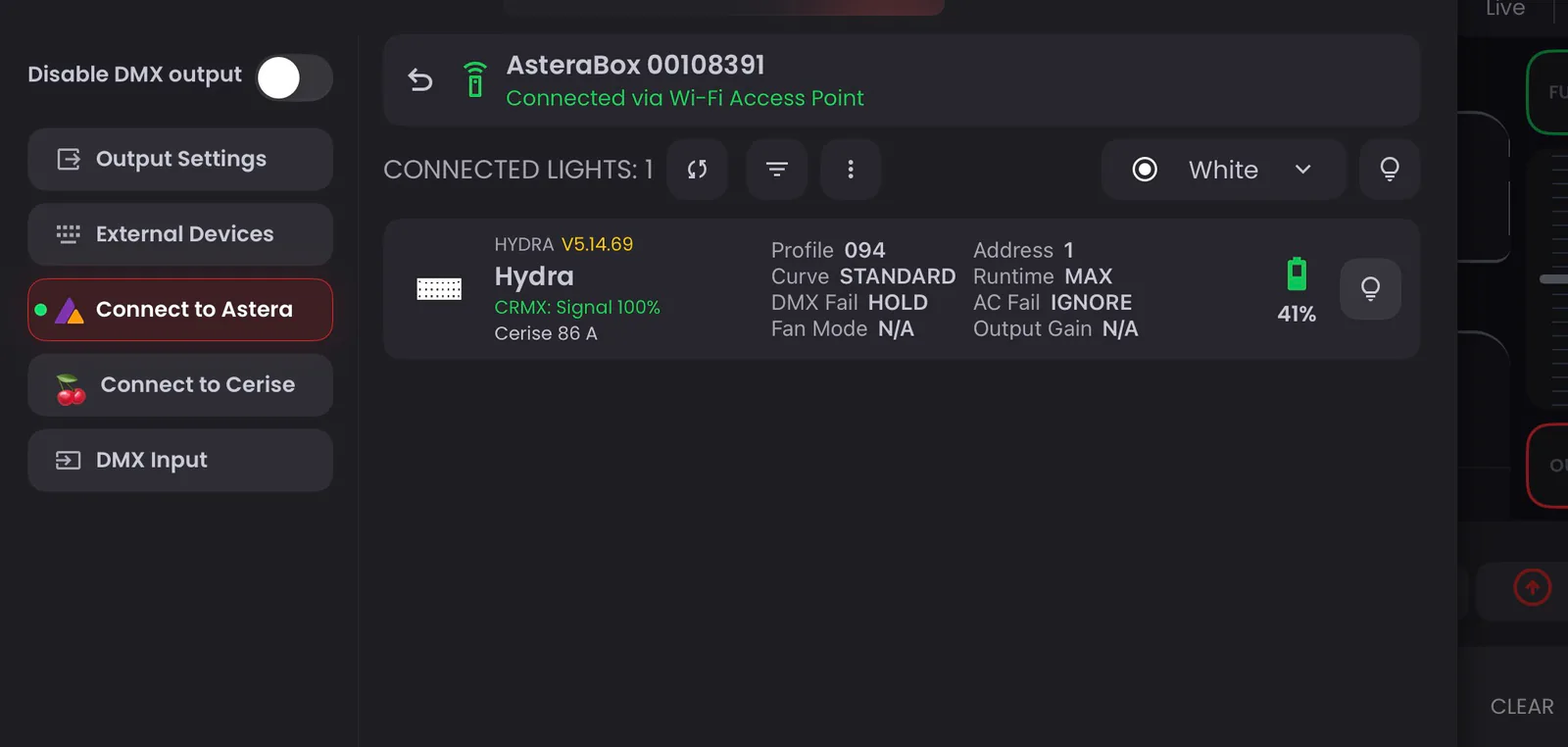
연결되면 Connect to Astera에 녹색 점이 표시되고, ART7이 Radio Pin 및 배터리 잔량과 함께 나타납니다.
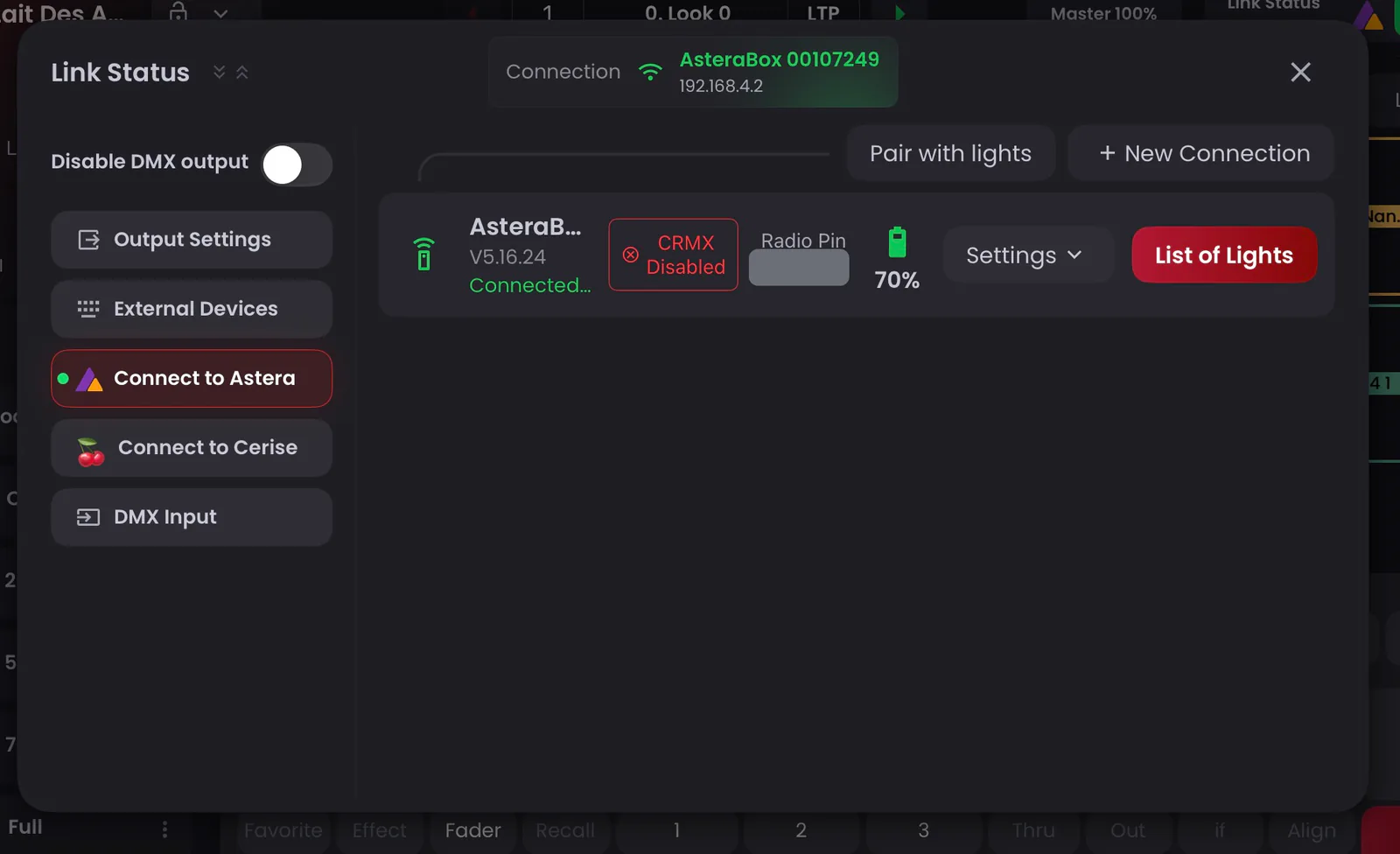
List of Lights를 열면 ART7과 페어링된 Astera 조명기가 표시됩니다. 이 예에서 Hydra는 Cerise의 출력 A에서 CRMX로 DMX를 수신하고, Blackout은 ART7을 통해 설정과 배터리 잔량을 읽어 옵니다. 목록이 계속 비어 있다면 Blackout이 실제로 연결되지 않았거나 링크가 간섭을 받고 있는 것입니다.
Blackout과 ART7의 연결이 끊긴 경우
Cerise로 작업하는 중에 Blackout과 ART7의 연결이 끊기면, 먼저 ART7의 전원이 켜져 있는지, iPad가 ART7의 Wi-Fi 네트워크에 다시 연결되었는지 확인합니다. 그런 다음 아래 방법 중 하나를 사용합니다.
- Link Status › Output Settings에서 Output Method를 잠시 Prefer WiFi로 바꿉니다. Connect to Astera로 이동해 Connect를 탭합니다. 연결되면 Output Method를 다시 Prefer Wired로 바꿉니다.
- 또는 Blackout을 완전히 종료한 후 다시 엽니다. ART7에 자동으로 다시 연결됩니다.
저희 테스트 결과에 따라, Connect to Astera 메뉴에서 ART7에 Reset을 사용하지 않을 것을 권장합니다.
Join Network: 단계별 설정
이 모드에서는 ART7이 자체 네트워크를 만드는 대신 라우터의 Wi-Fi 네트워크에 참여합니다. iPad도 같은 라우터에 연결하며, Cerise는 USB로 iPad에 연결한 채로 두거나 라우터에 연결할 수 있습니다.
1. ART7을 라우터에 연결
라우터가 켜져 있고 2.4GHz 네트워크가 있는지 확인합니다. ART7의 Wi-Fi는 2.4GHz에서만 작동합니다. iPad는 라우터의 5GHz 네트워크를 사용해도 됩니다.
AsteraNext에서 Bluetooth로 ART7에 연결하고 펌웨어가 5.16.24 이상인지 확인합니다(Access Point 설정의 1단계 참고). 그런 다음 Wi-Fi settings 탭에서 다음을 설정합니다.
- Access Point를 OFF로, Join network를 ON으로 설정합니다.
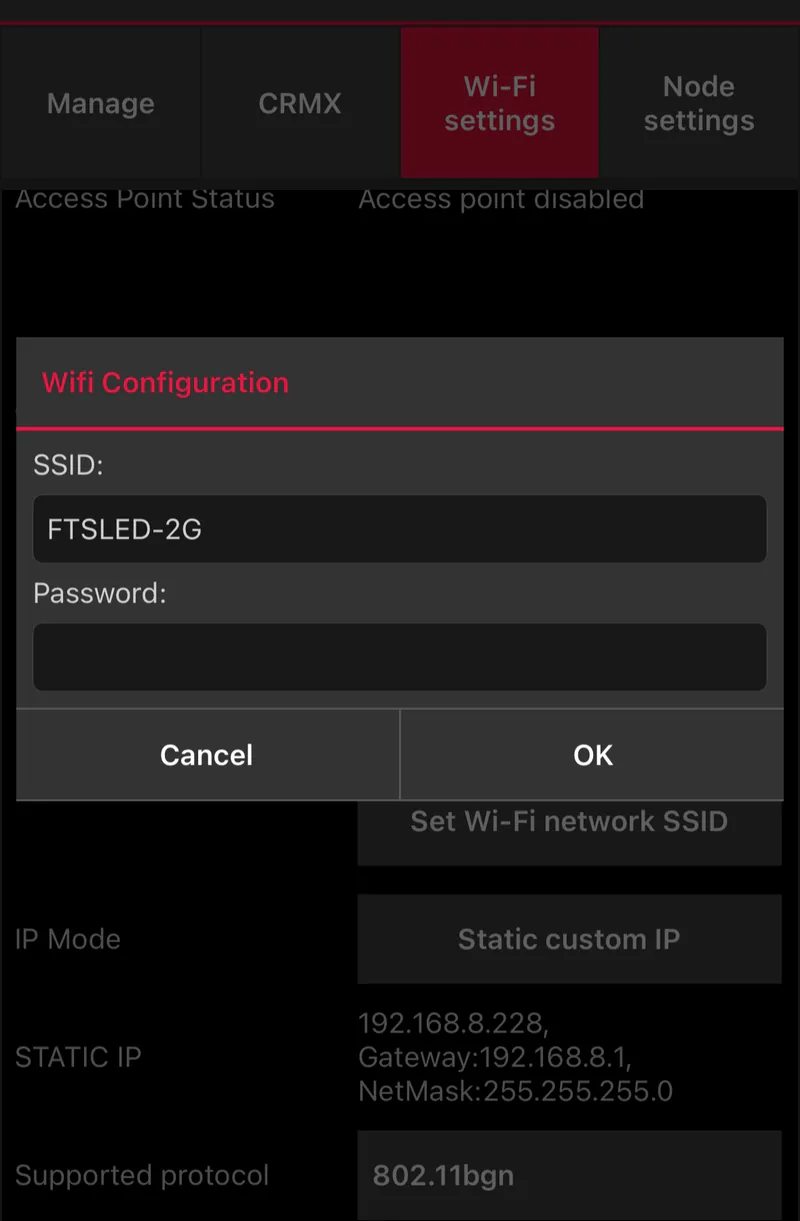
- Set Wi-Fi network SSID를 탭하고 라우터 2.4GHz 네트워크의 이름과 비밀번호를 입력합니다.
2. ART7 재시작
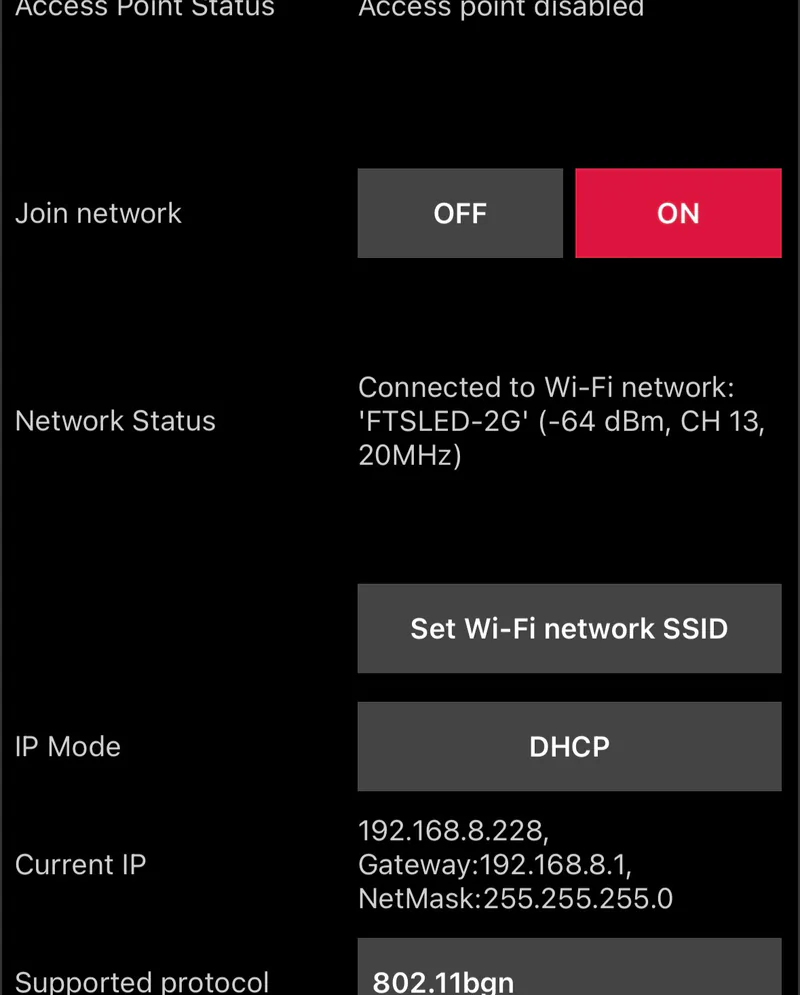
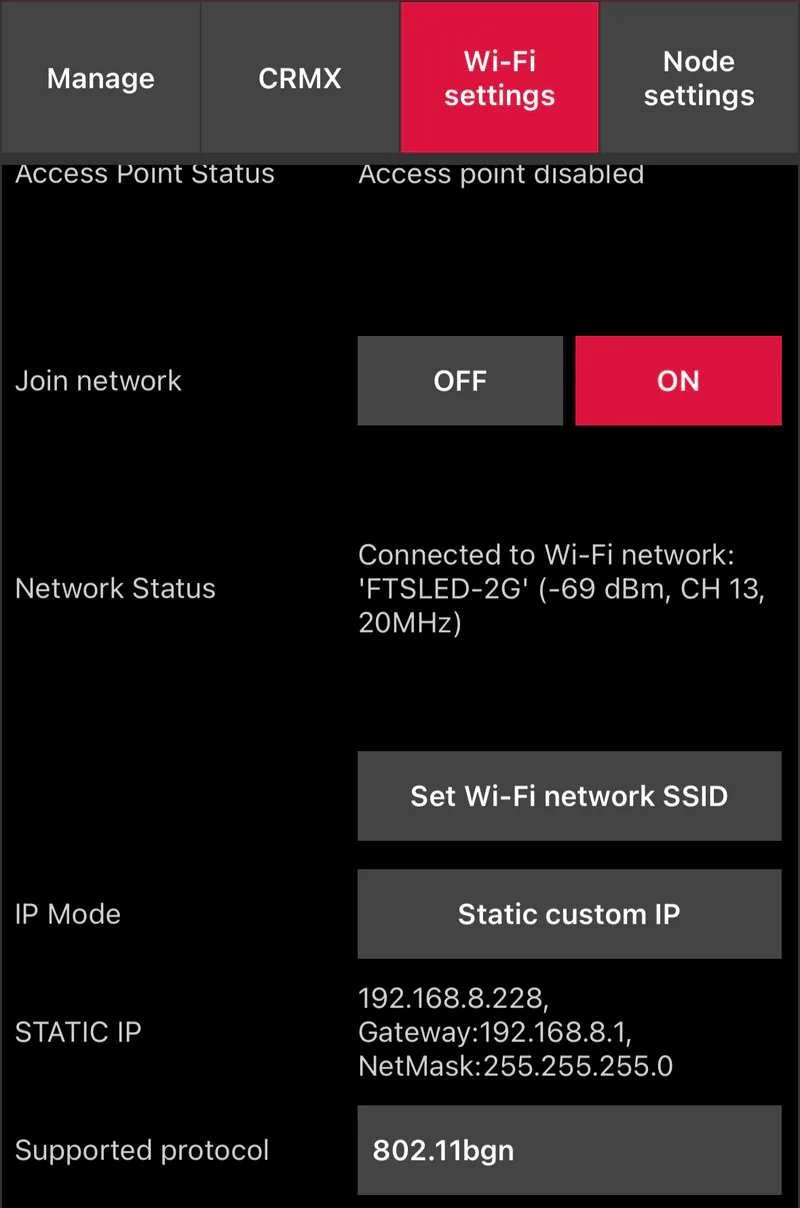
ART7의 전원을 껐다가 다시 켜고(이 단계를 건너뛰지 마십시오) Bluetooth로 다시 연결합니다. 이제 Network Status에 네트워크에 연결되었다고 표시되어야 합니다. 다음 정보를 적어 둡니다.
- Network Status에 표시되는 Wi-Fi 채널(여기서는 CH 13). 이것이 라우터의 2.4GHz 채널입니다
- Radio PIN
3. ART7에 고정 IP 설정
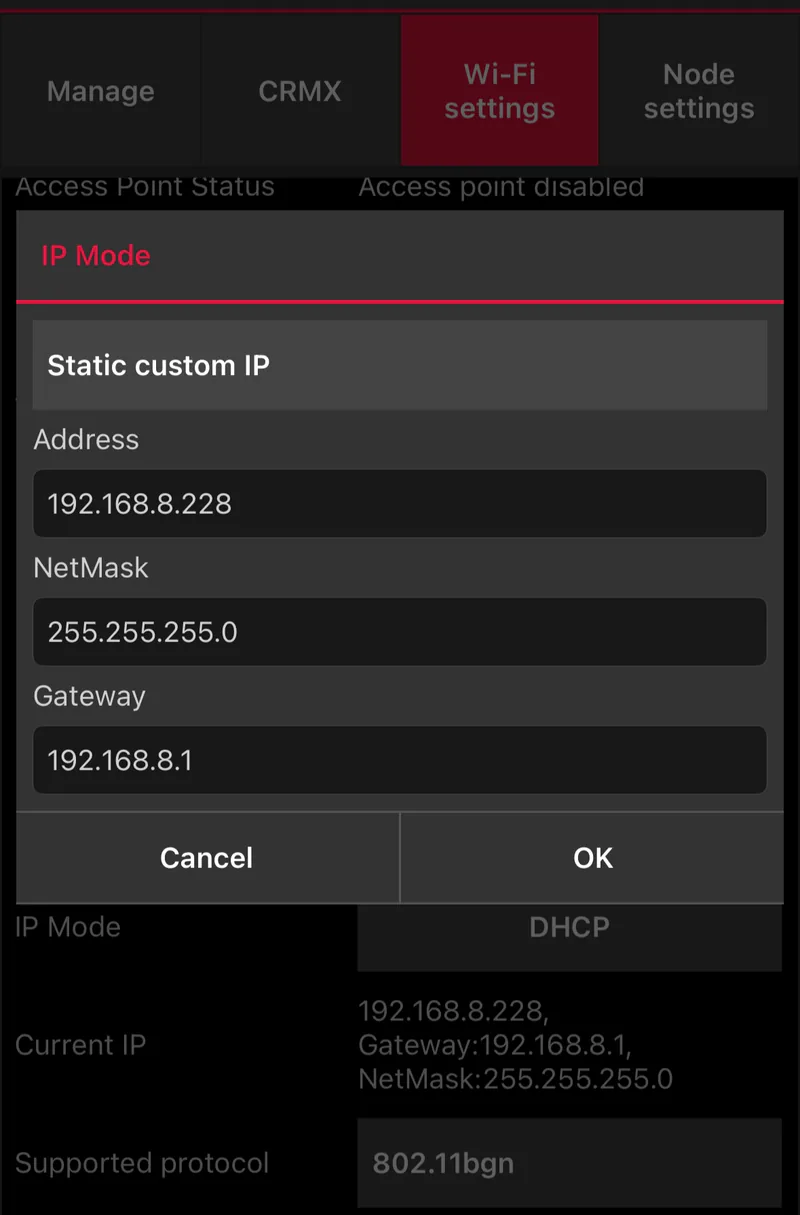
IP Mode를 Static custom IP로 설정합니다. 가장 간단한 방법은 라우터가 ART7에 할당한 주소, 서브넷 마스크, 게이트웨이를 그대로 사용하는 것입니다(여기서는 192.168.8.228, 255.255.255.0, 192.168.8.1).
이 설정을 적극 권장합니다. DHCP를 사용하면 ART7이나 라우터를 재시작할 때마다 ART7의 주소가 바뀔 수 있는데, Blackout은 연결당 IP 주소를 하나만 저장하기 때문입니다. 안전을 위해 라우터의 DHCP 범위 밖의 주소를 사용하거나 라우터에서 주소를 예약해, 다른 기기에 할당되지 않도록 하십시오.
4. ART7 재시작 및 AsteraNext 종료
ART7의 전원을 껐다가 다시 켠 다음 AsteraNext를 완전히 종료합니다.
5. Cerise 설정
iPad를 라우터의 Wi-Fi에 연결합니다. 그런 다음 Cerise를 두 가지 방법 중 하나로 연결할 수 있습니다.
- USB로 iPad에 연결: Access Point 설정의 5단계와 같이 설정하고 Set as default gateway를 NO로 둡니다.
- 라우터에 연결(USB 또는 Ethernet, Ethernet은 2U와 4U): Wi-Fi 가이드를 따르십시오. Ethernet으로 연결하면 Cerise는 기본적으로 라우터에서 주소를 받습니다(DHCP). 이 주소는 라우터 관리 페이지의 연결된 기기 목록에서 확인할 수 있으며, 관리 페이지는 보통 끝자리가 .1인 주소입니다(GL.iNet 라우터는 192.168.8.1).
두 경우 모두 Spectrum 탭에서 2단계에서 적어 둔 라우터의 2.4GHz 채널을 모든 출력에서 차단합니다.
라우터의 2.4GHz 네트워크는 자동이 아닌 고정 채널로 설정하십시오. 그렇지 않으면 재시작 후 라우터의 채널이 바뀌어 Cerise가 엉뚱한 채널을 차단하게 될 수 있습니다. Wi-Fi 가이드에는 Wi-Fi 연결의 안정성을 높이는 팁도 있습니다.
6. Blackout을 ART7에 연결
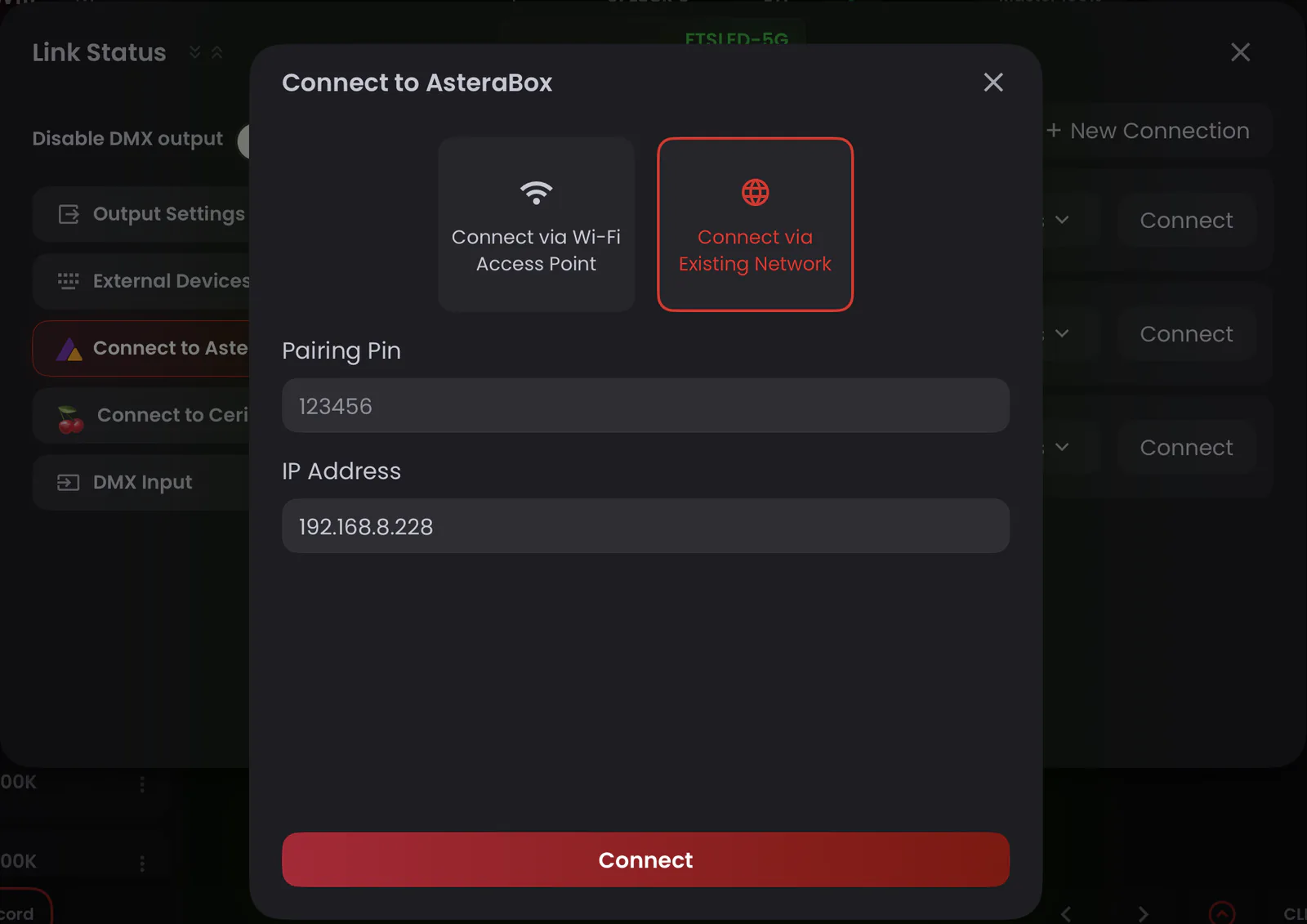
- Blackout에서 Link Status › Connect to Astera를 열고 + New Connection을 탭합니다.
- Connect via Existing Network를 선택한 다음 Pairing Pin과 ART7의 IP 주소(IP Address)를 입력합니다.
- Radio Pin을 입력하고 Region을 선택한 다음 Connect를 탭합니다.
- Cerise가 iPad에 연결되어 있다면 Output Settings에서 Output Method가 Prefer Wired인지 확인합니다. Cerise가 라우터에 연결되어 있다면 Wi-Fi 가이드의 설명에 따라 Blackout의 출력을 설정합니다.
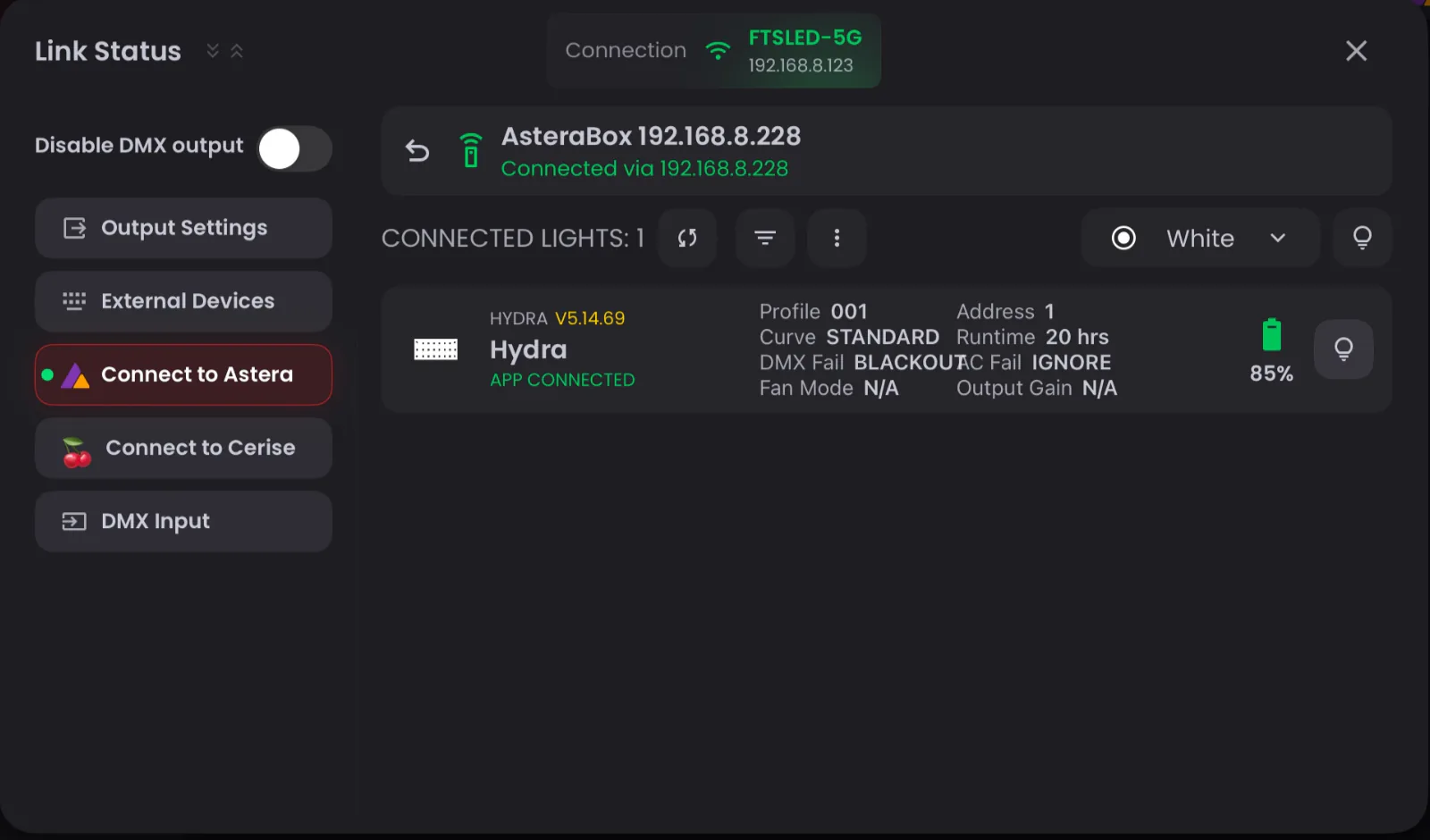
Access Point 설정과 마찬가지로 Astera 조명기가 List of Lights에 표시됩니다. iPad가 ART7과 같은 대역에 있을 필요는 없습니다. 이 예에서는 ART7이 2.4GHz를 사용하는 동안 Blackout은 라우터의 5GHz 네트워크로 연결되어 있습니다.
Blackout과 ART7의 연결이 끊기면 Access Point 설정과 같은 방법으로 해결합니다.
출처: