
FTSLED / ブログ
Blackoutで使うCerise x Astera:完全セットアップガイド
2026-09-27
ART7 AsteraBox WIFIは、Astera灯体のためのゲートウェイです。バッテリー残量や、DMXプロファイル、アドレスといった灯体の設定など、DMXではできない操作が可能になります。BlackoutはART7に直接接続できるようになったため、ショーを操作しているiPadからそのままAsteraの灯体を管理できます。
Ceriseの役割はこれまでどおり、CRMXでDMXを送信することです。ART7はWi-Fi経由で灯体の設定と監視だけを担当するため、両者は並行して動作します。
BlackoutをART7に接続する方法は2つあります。
- Access Point(アクセスポイント):ART7が独自のWi-Fiネットワークを作り、iPadがそこに接続します。CeriseはUSBでiPadにつないだままです。最も手軽な方法で、iPad 1台での運用に最適です。
- Join Network(既存ネットワークに参加):ART7がルーターの2.4GHzネットワークに参加します。iPadは同じルーターに(5GHzネットワークでも)接続し、CeriseはiPadにつないだままでも、ルーターに接続しても構いません。大規模なセットアップに向いています。
必要なもの
- ファームウェア5.16.24以降のART7 AsteraBox WIFIと、初期設定用のAsteraNextアプリ
- iPadにインストールしたBlackout
- ファームウェア1.8.11のCerise(Asteraの灯体をCRMXでリンク済みのもの。ユーザーガイドのBlackoutの設定を参照)
- ART7のPairing PIN(本体背面のステッカーに記載)
- Join Networkの場合:2.4GHzネットワークを備えたデュアルバンドルーター
ART7とCeriseはどちらも2.4GHz帯を使うため、30cm以上離して設置してください。
Access Point:ステップバイステップ
1. ART7をアップデートする
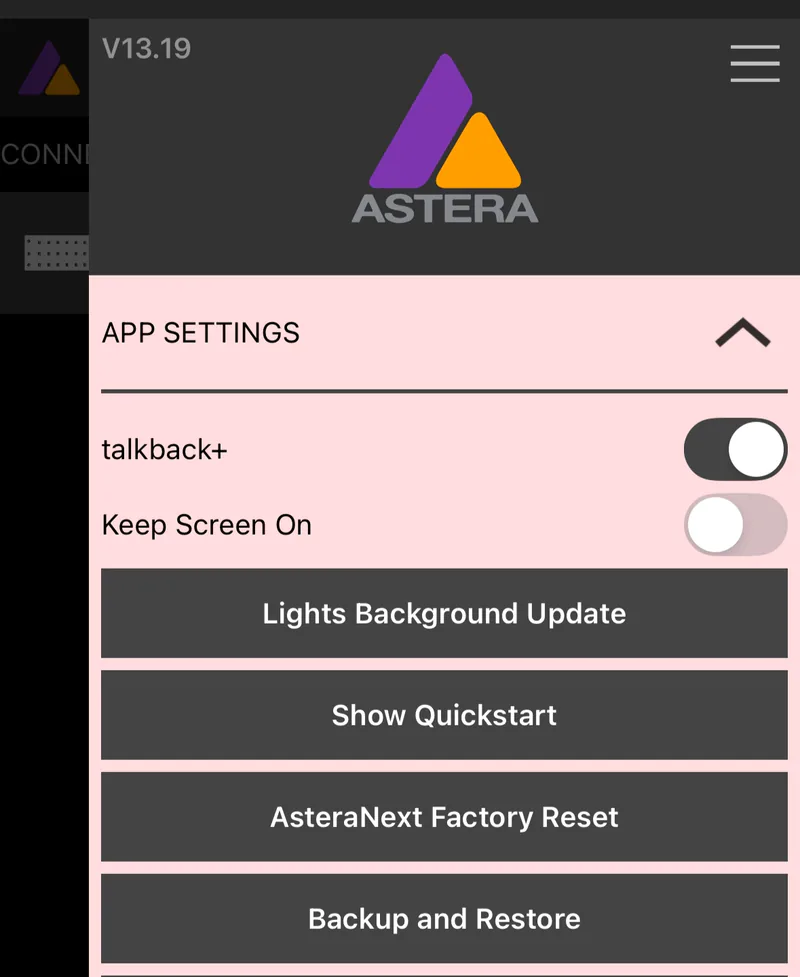
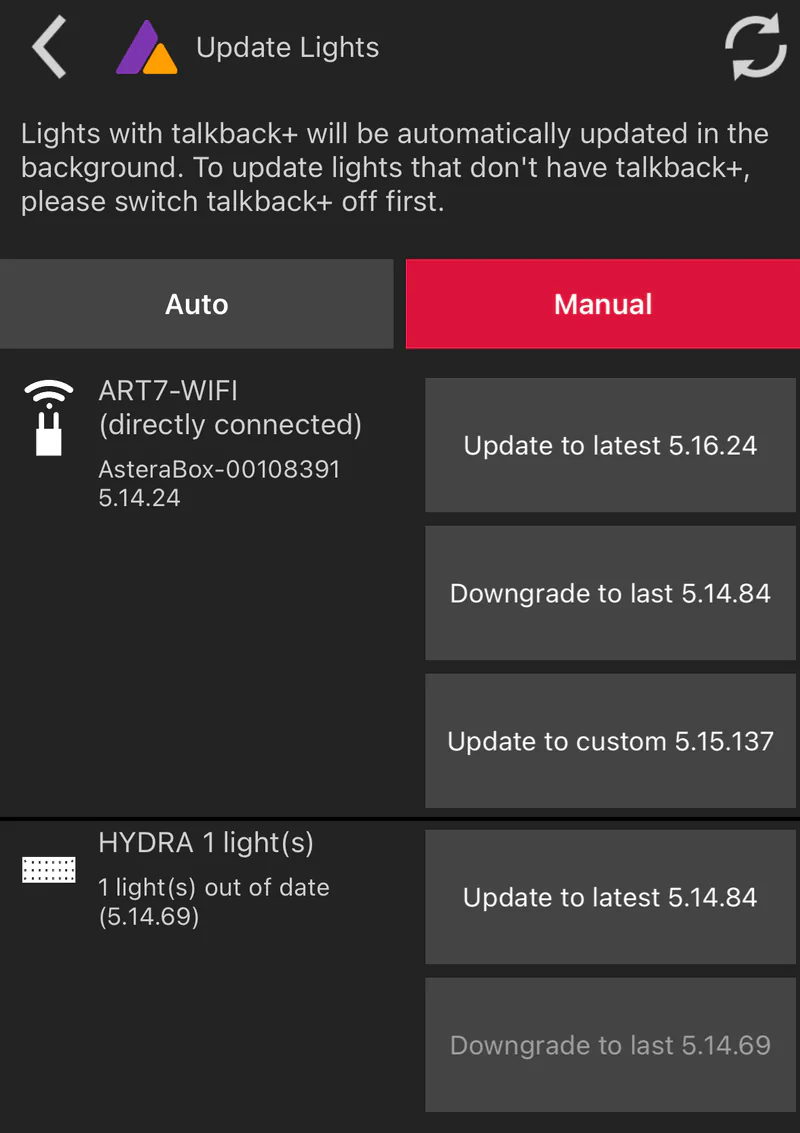
AsteraNextでART7にBluetooth接続します。アプリのメニューで App Settings › Lights Background Update を開きます。Manual タブで、ART7を5.16.24以降にアップデートします。
2. アクセスポイントを有効にする
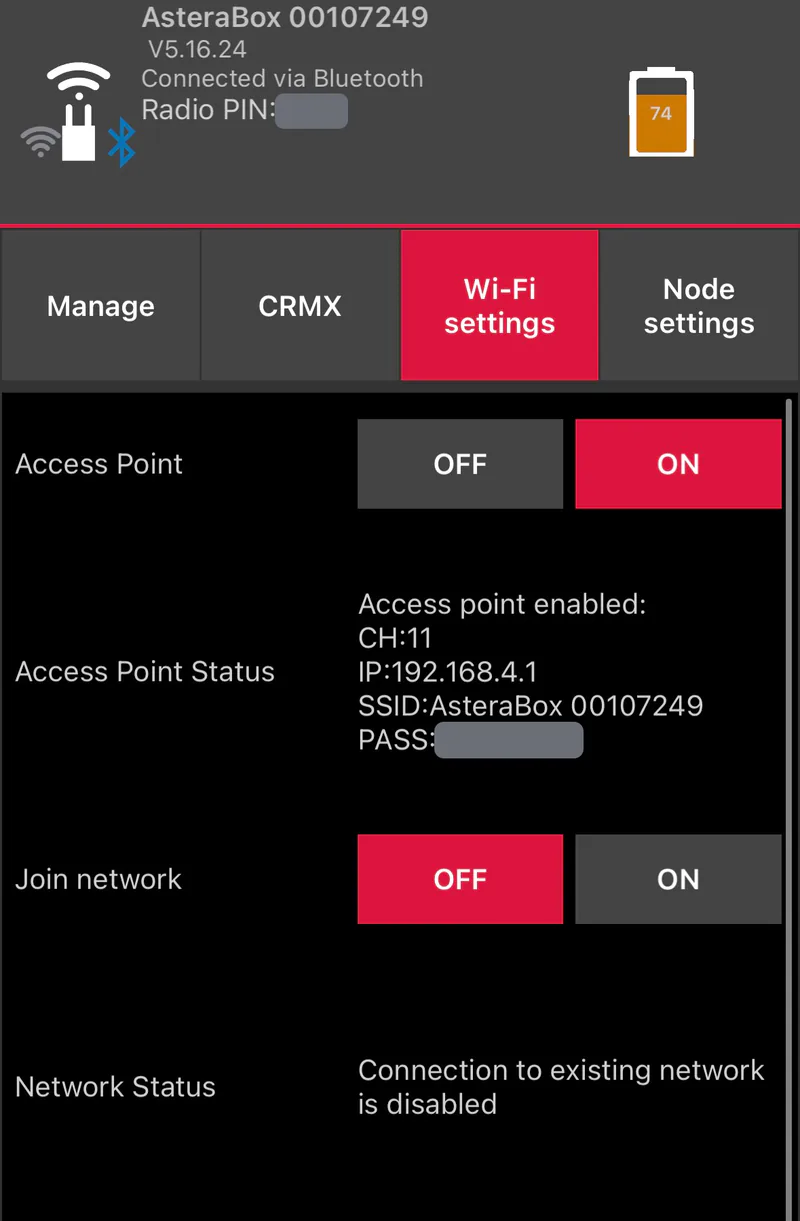
ART7の Wi-Fi settings タブで、Access Point を ON、Join network を OFF にします。
3. ART7を再起動する
ART7の電源を切り、もう一度入れます。 新しいWi-Fi設定は再起動後に反映されるため、この手順は省略しないでください。
AsteraNextで再度Bluetooth接続し、次の情報を控えておきます。
- CH:ART7が使用するWi-Fiチャンネル(通常は11)
- SSID と PASS:ART7のWi-Fiネットワーク名とパスワード。パスワードは通常、Pairing PINの先頭に0を2つ付けたものです。
- Radio PIN:画面上部に表示されます
4. AsteraNextを終了する
アプリスイッチャーで上にスワイプして、AsteraNextを完全に終了します。ART7はAsteraNextとBlackoutに同時に接続できません。
5. Ceriseを設定する
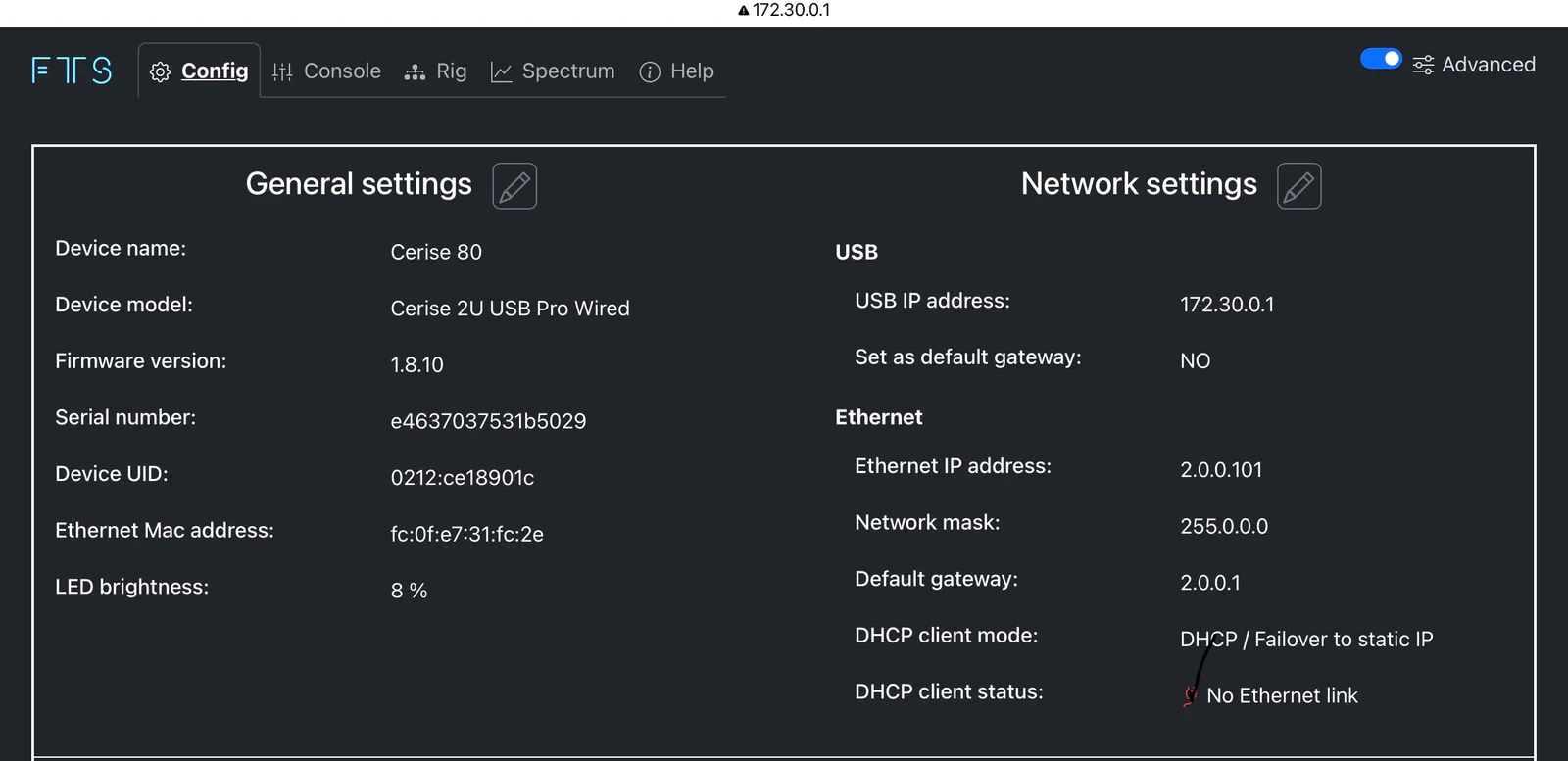
CeriseをiPadに接続し、Google ChromeでWebUIを開きます。ファームウェア1.8.11では、デフォルトのアドレスは172.30.0.1です(アップデート方法)。
Network settings で、USBの Set as default gateway が NO になっていることを確認します。そうでないと、iPadにCeriseとART7の2つのゲートウェイができ、競合が発生します。
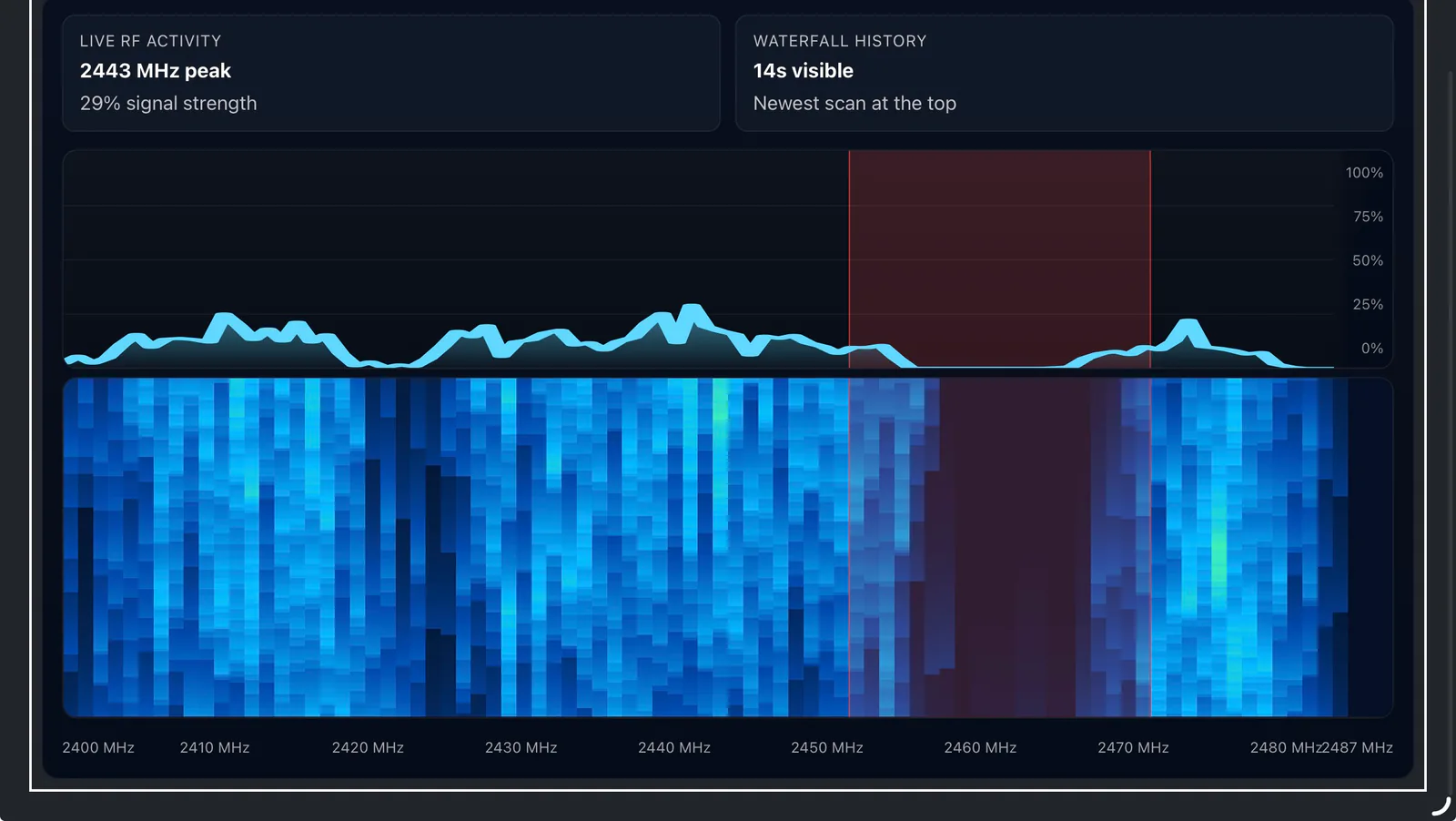
Spectrum タブで、手順3で控えたART7のWi-Fiチャンネルをすべての出力でブロックします(ここでは WiFi / IEEE 802.11 2.4 GHz、Channel 11、20 MHz)。これでCeriseのCRMXは、ART7が使うチャンネルを避けるようになります。ブロックした範囲はスペクトラム上に赤で表示されます。1Uでは、Spectrumタブを使うにはファームウェア1.8.11が必要です。

6. ART7のWi-Fiネットワークに接続する
iPadのWi-Fi設定で、ART7のネットワーク(手順3のSSID)にパスワードを入力して接続します。
7. BlackoutをART7に接続する
- Blackoutで Link Status › Connect to Astera を開き、+ New Connection をタップします。
- Connect via Wi-Fi Access Point を選び、Pairing Pin を入力します。
- Radio Pin を入力し、Region を選んで Connect をタップします。
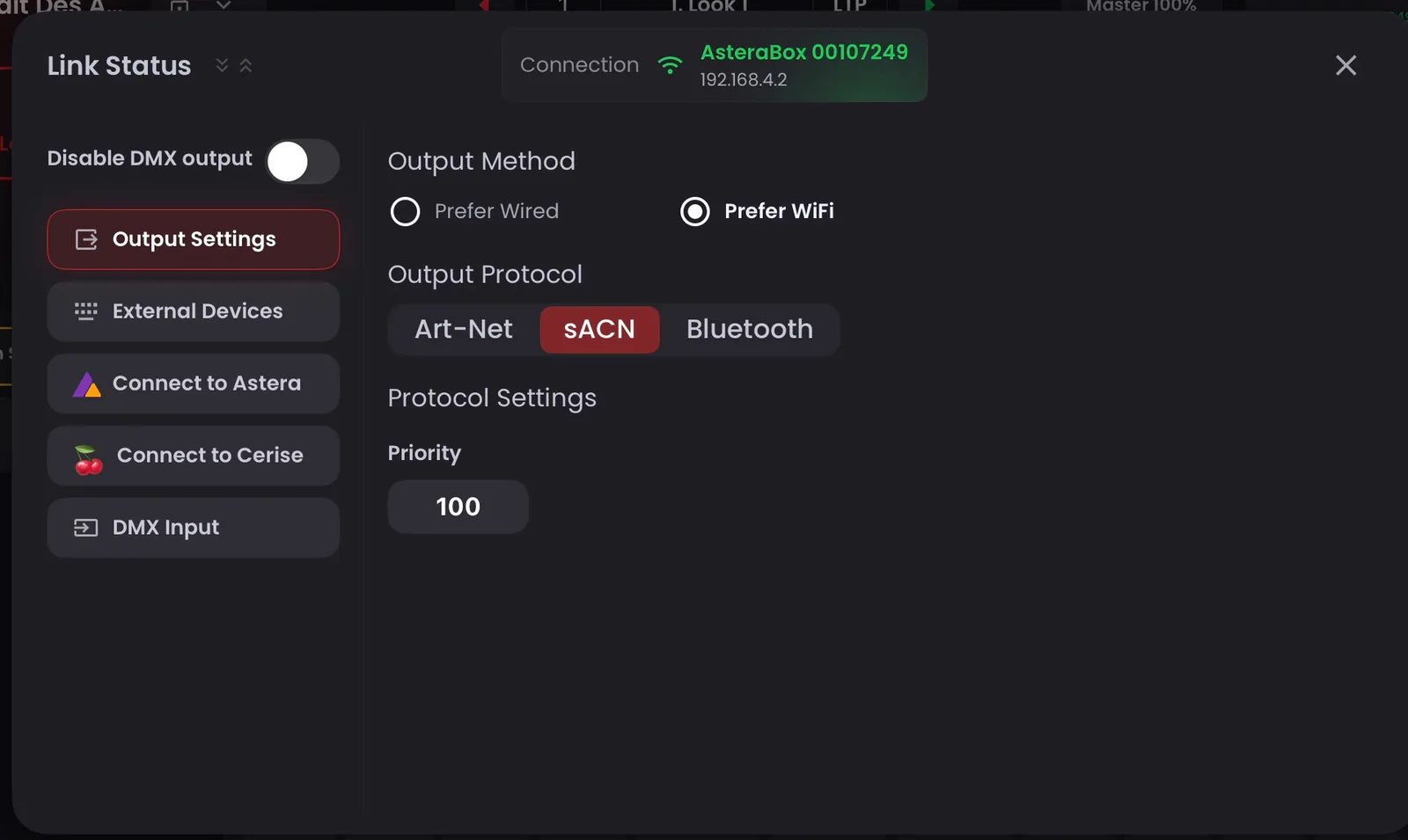
- Output Settings で、Output Method が Prefer Wired になっていることを確認します。これでDMXは引き続きCerise経由で出力されます。
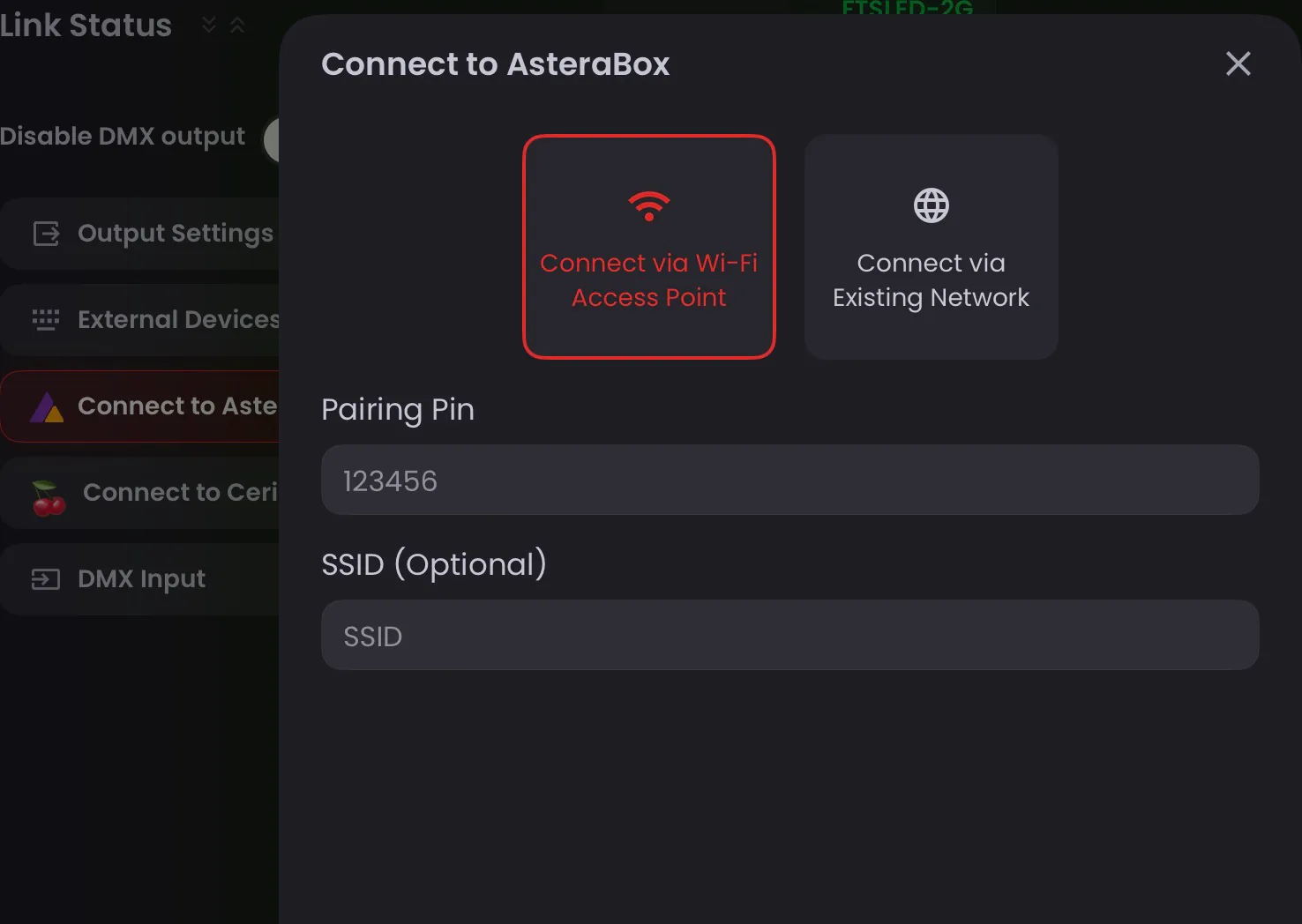
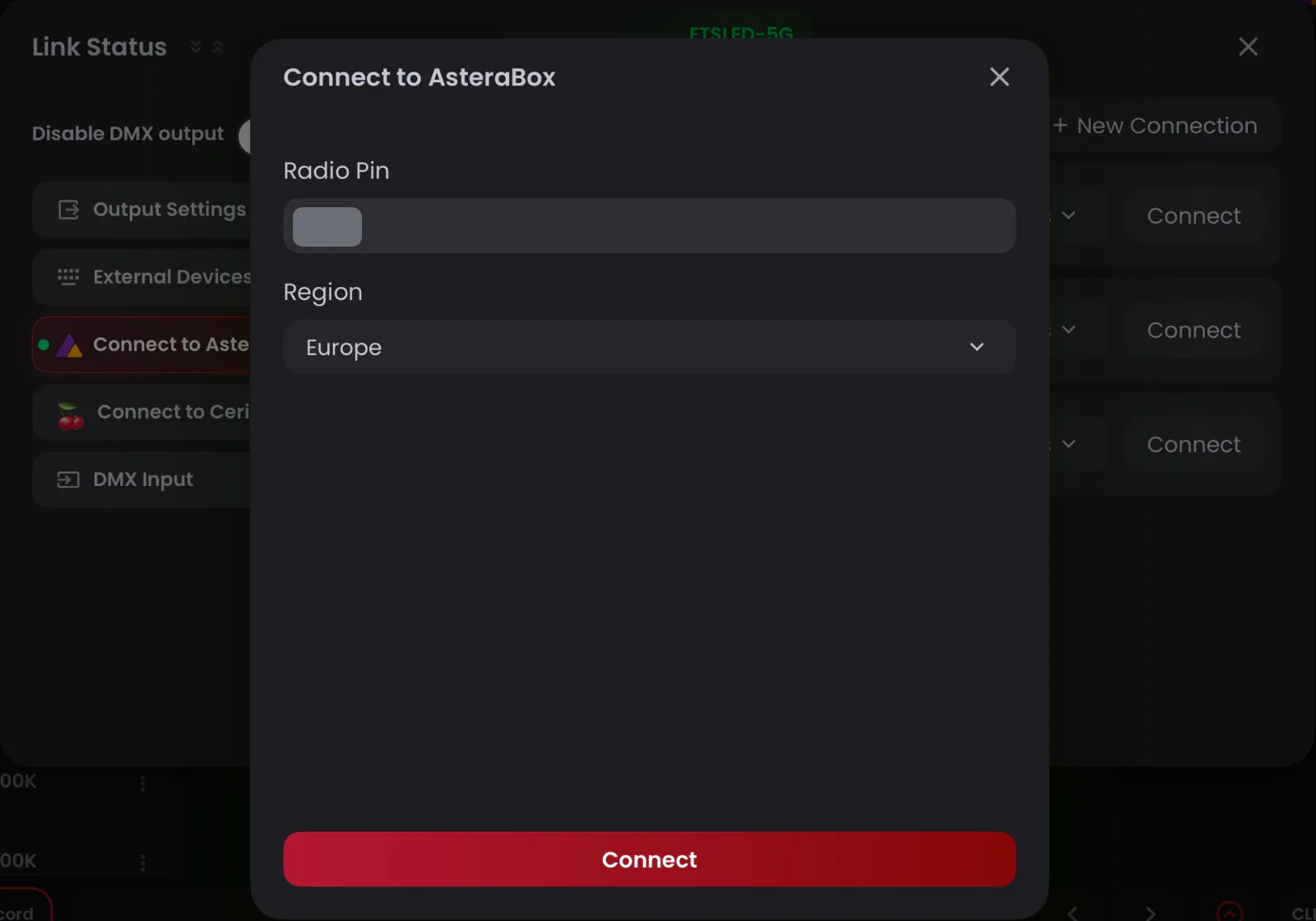
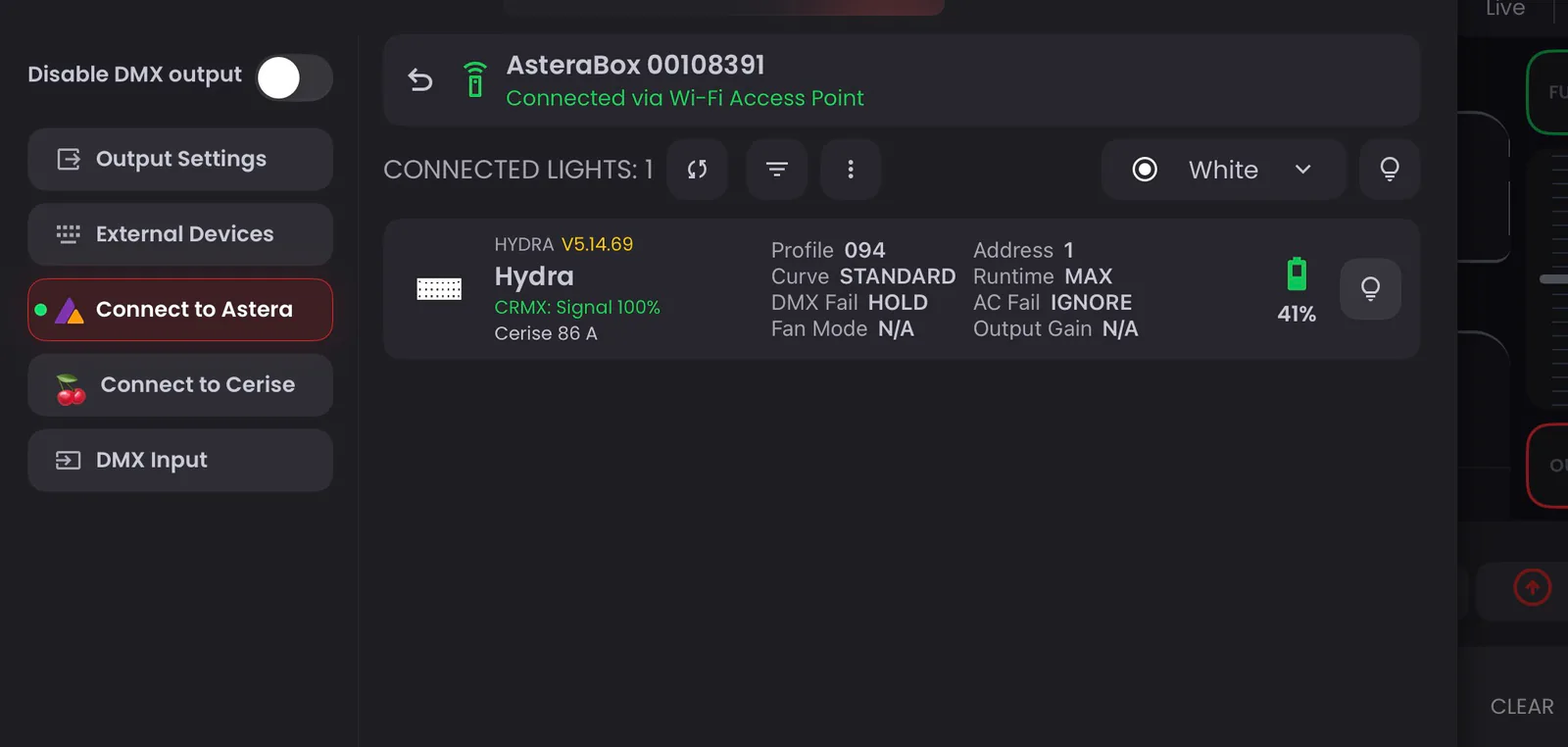
接続されると、Connect to Astera に緑の点が表示され、ART7がRadio Pinとバッテリー残量とともに表示されます。
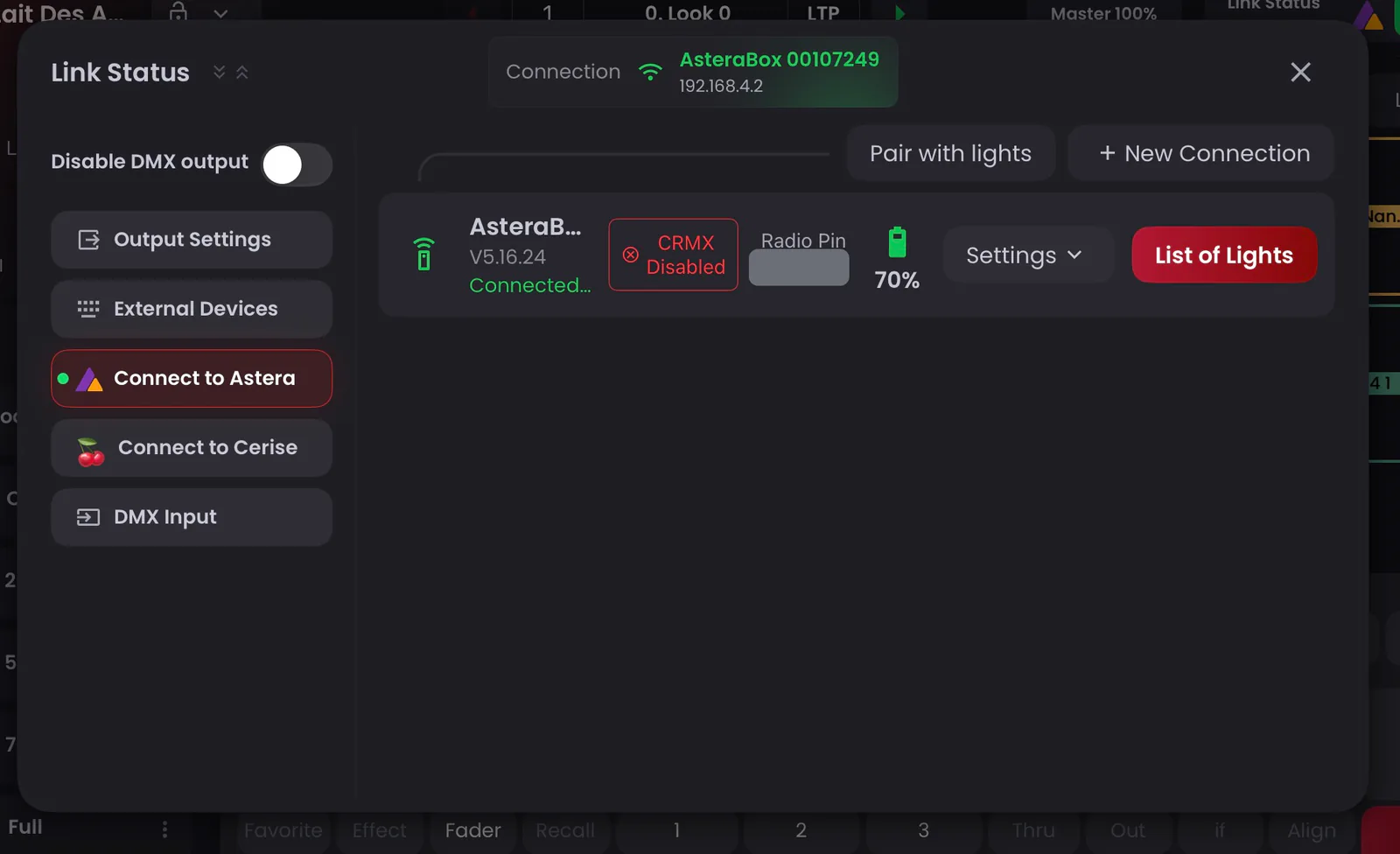
List of Lights を開くと、ART7とペアリングされたAsteraの灯体が表示されます。この例では、HydraはCeriseの出力AからCRMXでDMXを受信し、BlackoutはART7経由でその設定とバッテリー残量を読み取っています。リストが空のままの場合は、Blackoutが実際には接続されていないか、リンクが干渉を受けています。
BlackoutとART7の接続が切れた場合
Ceriseで作業中にBlackoutとART7の接続が切れた場合は、まずART7の電源が入っていること、iPadがART7のWi-Fiネットワークに再接続されていることを確認します。そのうえで、次のいずれかを行います。
- Link Status › Output Settings で、Output Method を一時的に Prefer WiFi にします。Connect to Astera に移動して Connect をタップします。接続されたら、Output Method を Prefer Wired に戻します。
- または、Blackoutを完全に終了してから再度開きます。自動的にART7に再接続されます。
弊社のテストに基づき、Connect to AsteraメニューからART7にResetを使用しないことをおすすめします。
Join Network:ステップバイステップ
このモードでは、ART7は独自のネットワークを作る代わりに、ルーターのWi-Fiネットワークに参加します。iPadも同じルーターに接続し、CeriseはUSBでiPadにつないだままでも、ルーターに接続しても構いません。
1. ART7をルーターに接続する
ルーターの電源が入っていて、2.4GHzネットワークがあることを確認してください。ART7のWi-Fiは2.4GHzでのみ動作します。iPadはルーターの5GHzネットワークを使っても問題ありません。
AsteraNextでART7にBluetooth接続し、ファームウェアが5.16.24以降であることを確認します(Access Pointの手順1を参照)。次に Wi-Fi settings タブで、以下を設定します。
- Access Point を OFF、Join network を ON にします。
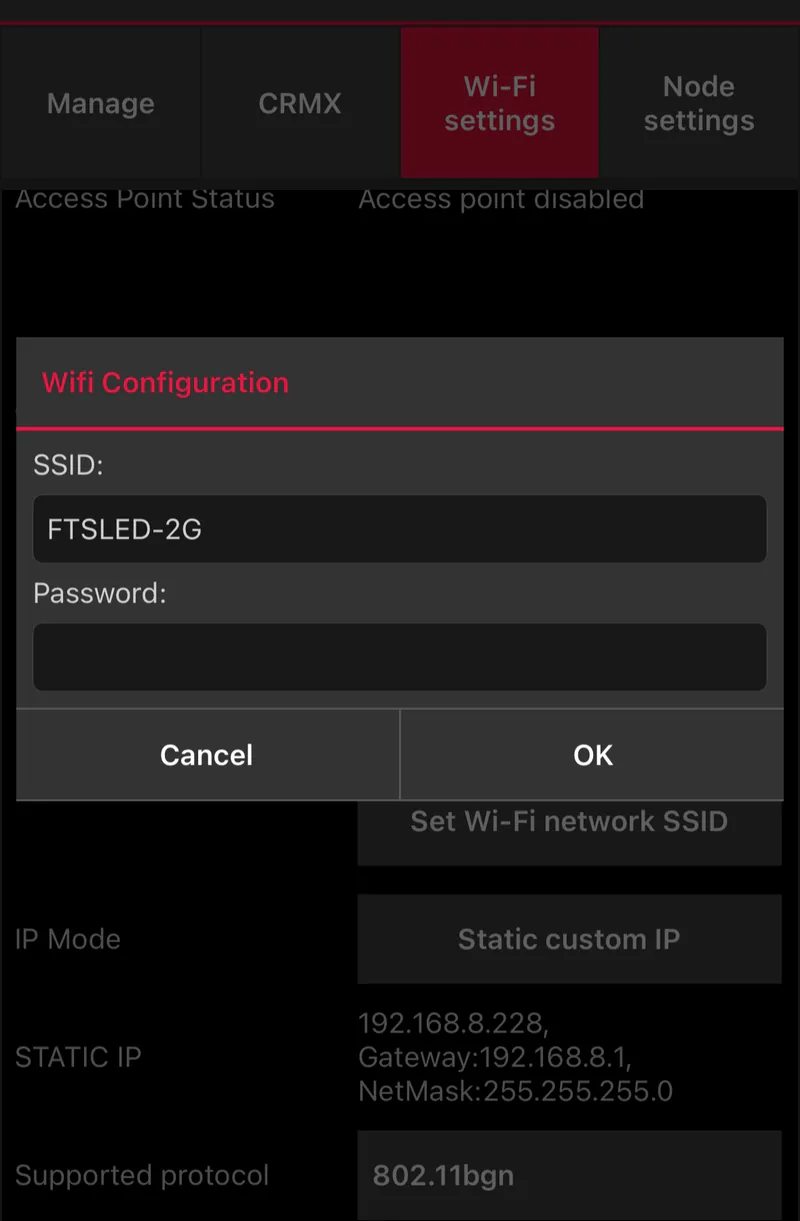
- Set Wi-Fi network SSID をタップし、ルーターの2.4GHzネットワークの名前とパスワードを入力します。
2. ART7を再起動する
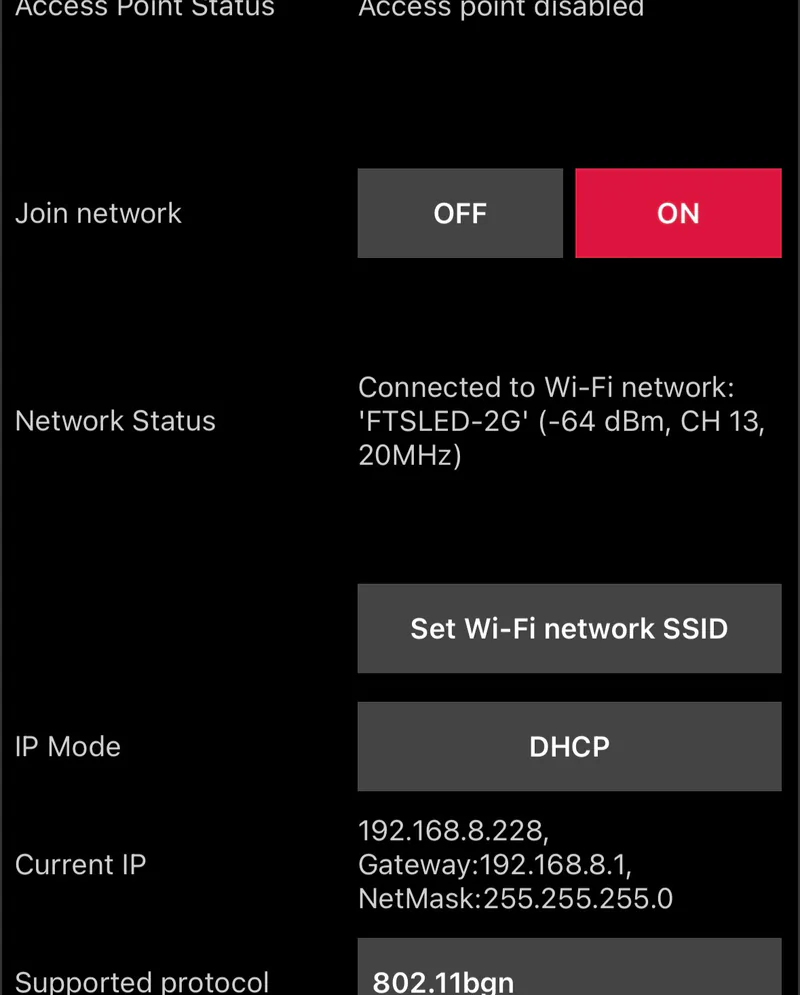
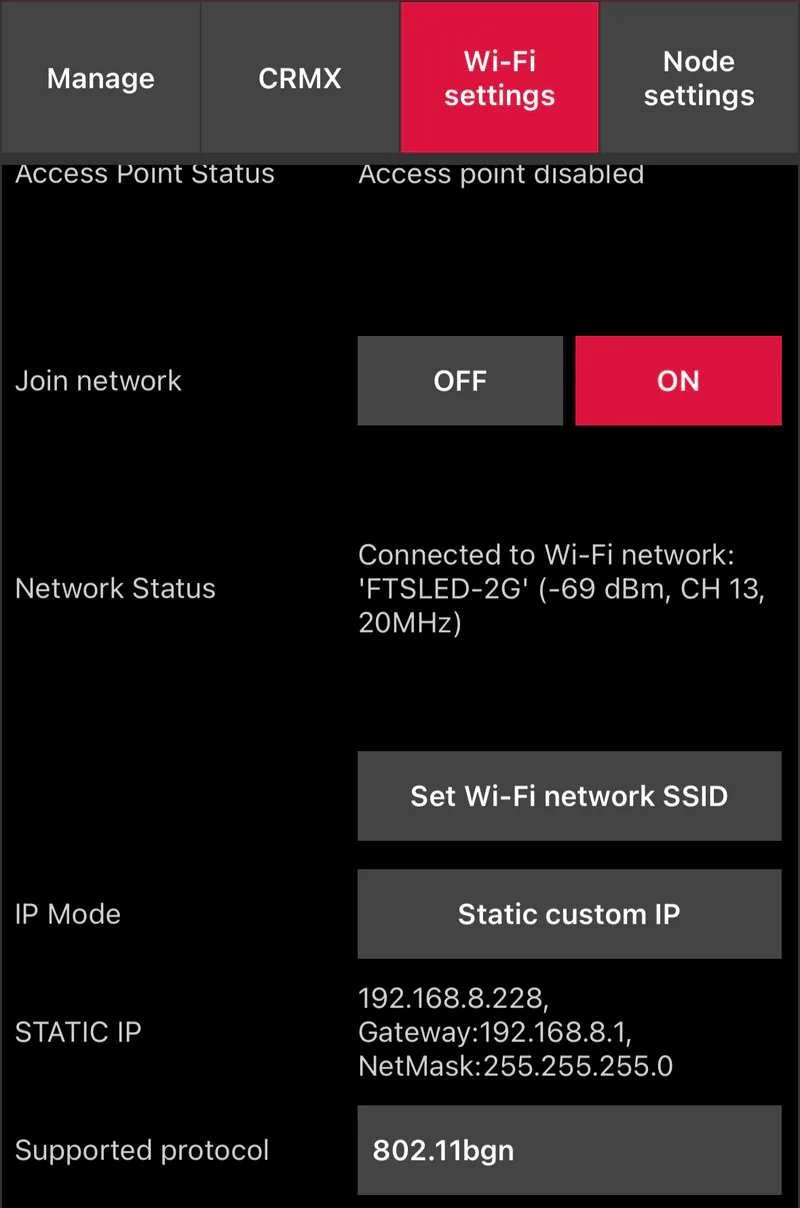
ART7の電源を切り、もう一度入れます(この手順は省略しないでください)。その後、再度Bluetooth接続します。Network Status に、ネットワークに接続済みと表示されるはずです。次の情報を控えておきます。
- Network Status に表示されるWi-Fiチャンネル(ここでは CH 13)。これがルーターの2.4GHzチャンネルです
- Radio PIN
3. ART7に固定IPを設定する
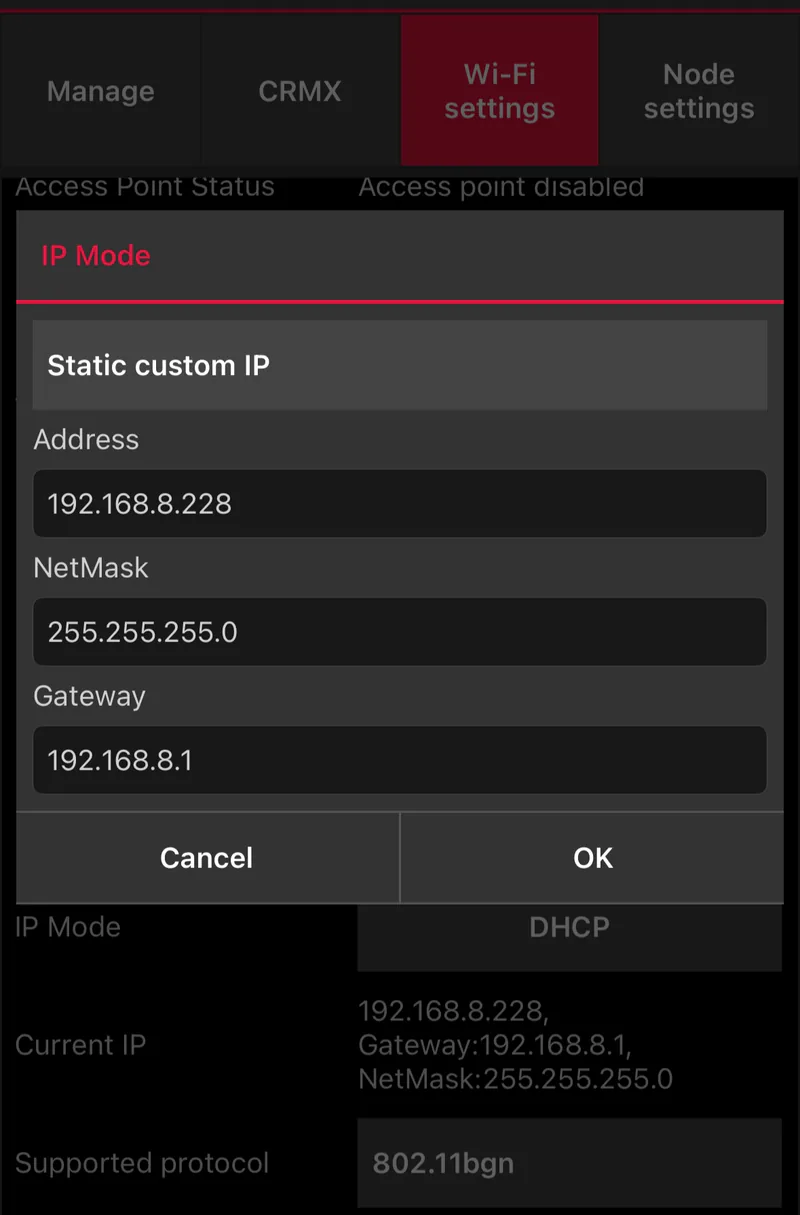
IP Mode を Static custom IP にします。最も簡単なのは、ルーターがART7に割り当てたアドレス、サブネットマスク、ゲートウェイをそのまま使う方法です(ここでは192.168.8.228、255.255.255.0、192.168.8.1)。
この設定を強くおすすめします。DHCPのままだと、ART7やルーターを再起動するたびにART7のアドレスが変わる可能性があり、Blackoutは1つの接続につき1つのIPアドレスしか保存しないためです。念のため、ルーターのDHCP範囲外のアドレスを使うか、ルーターでアドレスを予約して、ほかの機器に割り当てられないようにしてください。
4. ART7を再起動し、AsteraNextを終了する
ART7の電源を入れ直し、AsteraNextを完全に終了します。
5. Ceriseを設定する
iPadをルーターのWi-Fiに接続します。Ceriseの接続方法は2通りあります。
- USBでiPadに接続:Access Pointの手順5と同様に設定し、Set as default gateway を NO にします。
- ルーターに接続(USBまたはEthernet。Ethernetは2Uと4Uのみ):Wi-Fiガイドの手順に従います。Ethernetの場合、Ceriseはデフォルトでルーターからアドレスを取得します(DHCP)。このアドレスは、ルーターの管理画面にある接続機器の一覧で確認できます。管理画面は通常、末尾が.1のアドレスにあります(GL.iNetルーターでは192.168.8.1)。
いずれの場合も、Spectrum タブで、手順2で控えたルーターの2.4GHzチャンネルをすべての出力でブロックします。
ルーターの2.4GHzネットワークは、自動ではなく固定チャンネルに設定してください。そうしないと、再起動後にルーターのチャンネルが変わり、Ceriseが違うチャンネルをブロックしてしまうことがあります。Wi-Fiガイドには、Wi-Fi接続の信頼性を高めるヒントも載っています。
6. BlackoutをART7に接続する
- Blackoutで Link Status › Connect to Astera を開き、+ New Connection をタップします。
- Connect via Existing Network を選び、Pairing Pin とART7のIPアドレス(IP Address)を入力します。
- Radio Pin を入力し、Region を選んで Connect をタップします。
- CeriseをiPadに接続している場合は、Output Settings で Output Method が Prefer Wired になっていることを確認します。Ceriseをルーターに接続している場合は、Wi-Fiガイドの説明に従ってBlackoutの出力を設定します。
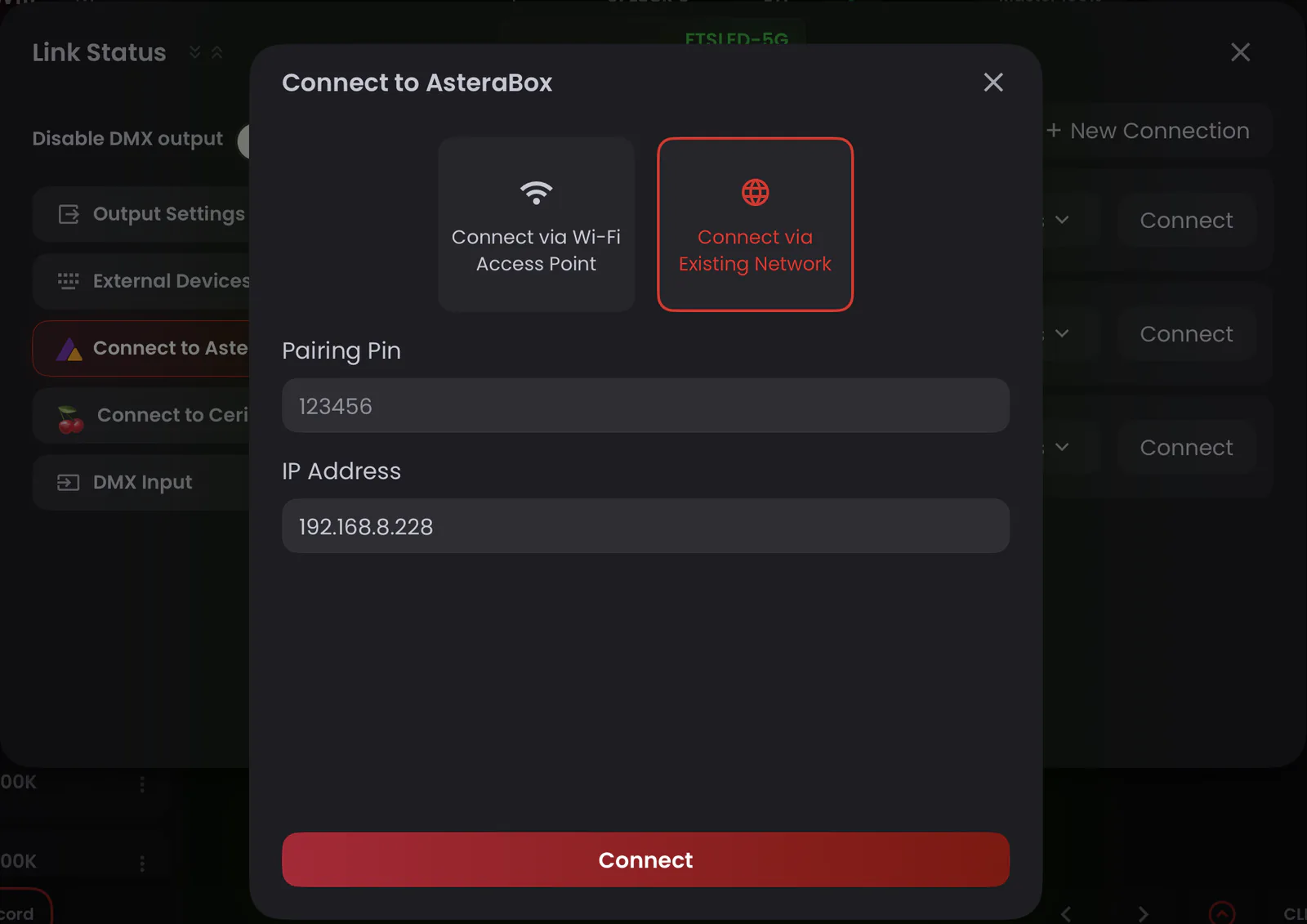
Access Pointの場合と同じく、Asteraの灯体が List of Lights に表示されます。iPadがART7と同じ周波数帯である必要はありません。この例では、ART7が2.4GHzを使う一方で、Blackoutはルーターの5GHzネットワーク経由で接続しています。
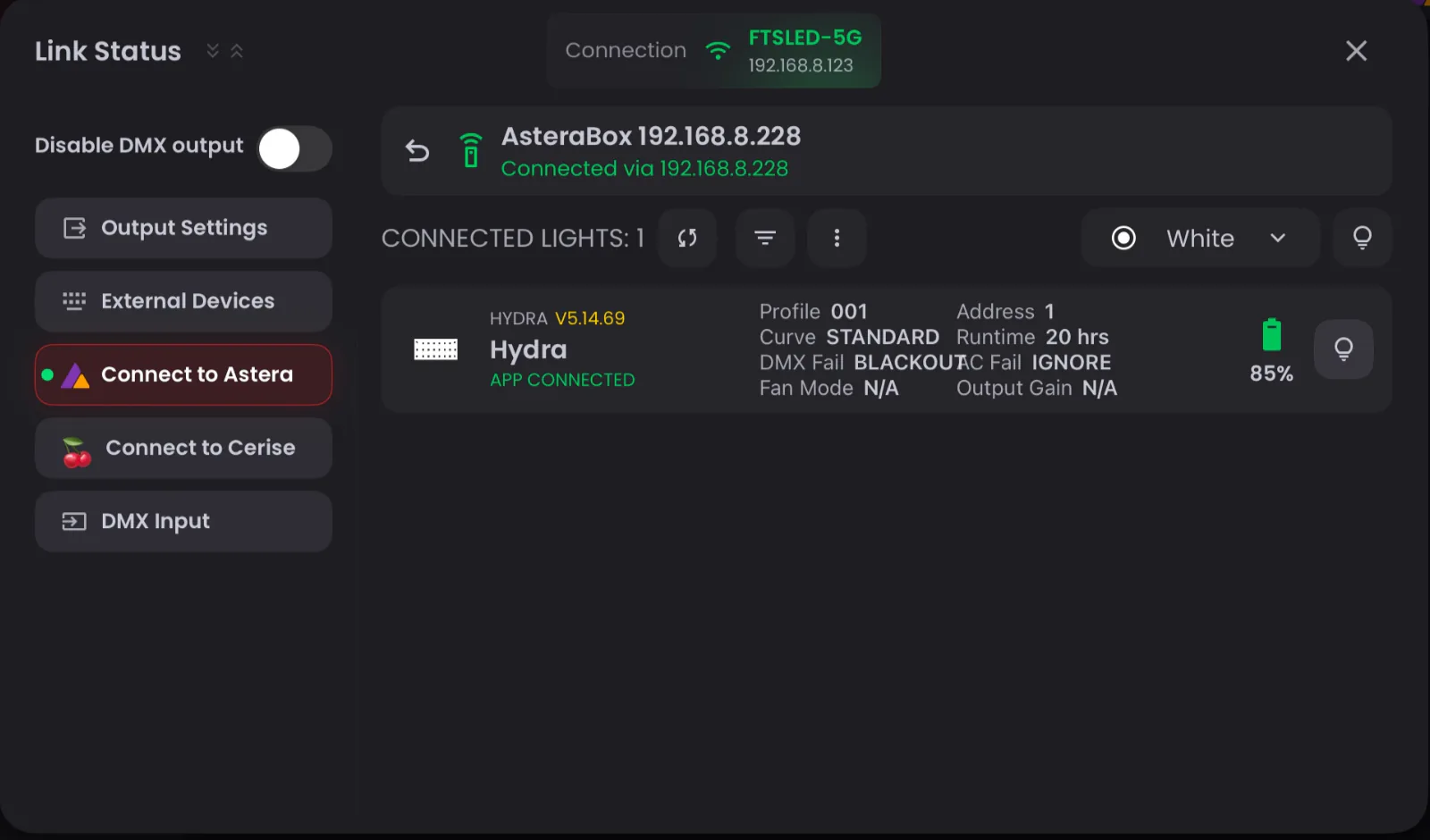
BlackoutとART7の接続が切れた場合は、Access Pointと同じ手順で対処してください。
出典: