
FTSLED / Blog
Cerise x Astera in Blackout: guida completa alla configurazione
2026-09-27
L'ART7 AsteraBox WIFI è il gateway di Astera verso i suoi proiettori. Ti dà un controllo che il DMX non offre, come il livello della batteria e le impostazioni del proiettore, per esempio il profilo DMX o l'indirizzo. Ora Blackout può collegarsi direttamente all'ART7, così gestisci i tuoi proiettori Astera dallo stesso iPad con cui controlli lo show.
Cerise continua a fare ciò che sa fare meglio: inviare il tuo DMX via CRMX. L'ART7 si occupa solo di configurazione e monitoraggio dei proiettori via Wi-Fi, quindi i due lavorano fianco a fianco.
Ci sono due modi per collegare Blackout all'ART7:
- Access Point: l'ART7 crea una propria rete Wi-Fi e l'iPad si collega a questa, mentre Cerise resta sull'iPad via USB. È la configurazione più rapida, ideale con un solo iPad.
- Join Network: l'ART7 si collega alla rete a 2,4 GHz del tuo router. L'iPad si collega allo stesso router, anche alla sua rete a 5 GHz, e puoi lasciare Cerise sull'iPad oppure collegare al router anche Cerise. È la modalità adatta a installazioni più grandi.
Cosa ti serve
- Un ART7 AsteraBox WIFI con firmware 5.16.24 o successivo, e l'app AsteraNext per la configurazione iniziale
- Blackout sul tuo iPad
- Cerise con firmware 1.8.11, con i tuoi proiettori Astera associati via CRMX (vedi Configurazione di Blackout nella guida utente)
- Il Pairing PIN dell'ART7, stampato sull'etichetta sul retro
- Per Join Network: un router dual band con una rete a 2,4 GHz
Tieni l'ART7 ad almeno 30 cm da Cerise, perché entrambi usano la banda a 2,4 GHz.
Access Point: passo dopo passo
1. Aggiorna l'ART7
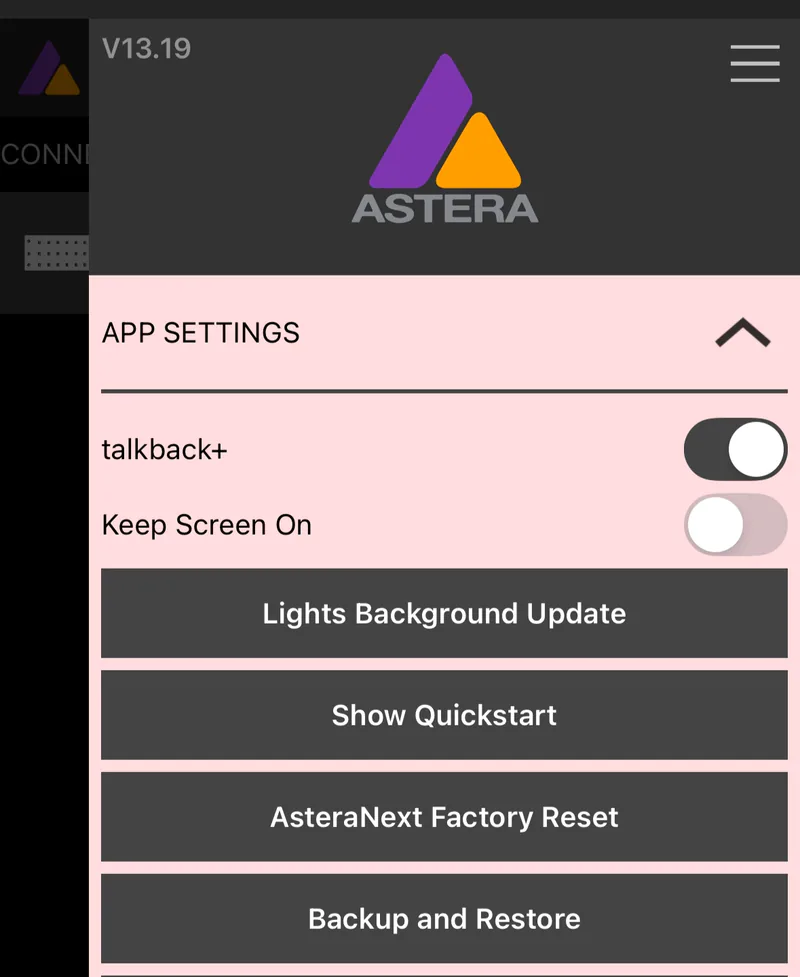
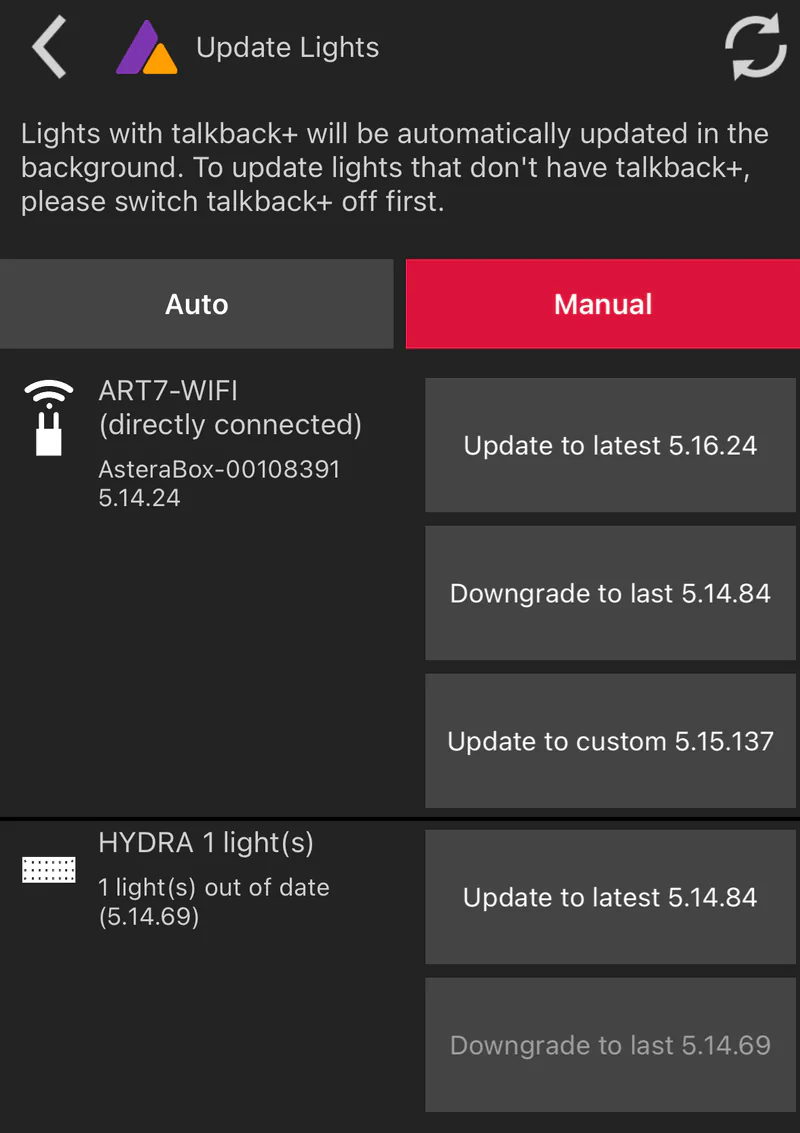
Collegati all'ART7 via Bluetooth in AsteraNext. Nel menu dell'app, apri App Settings › Lights Background Update. Nella scheda Manual, aggiorna l'ART7 alla versione 5.16.24 o successiva.
2. Attiva l'access point
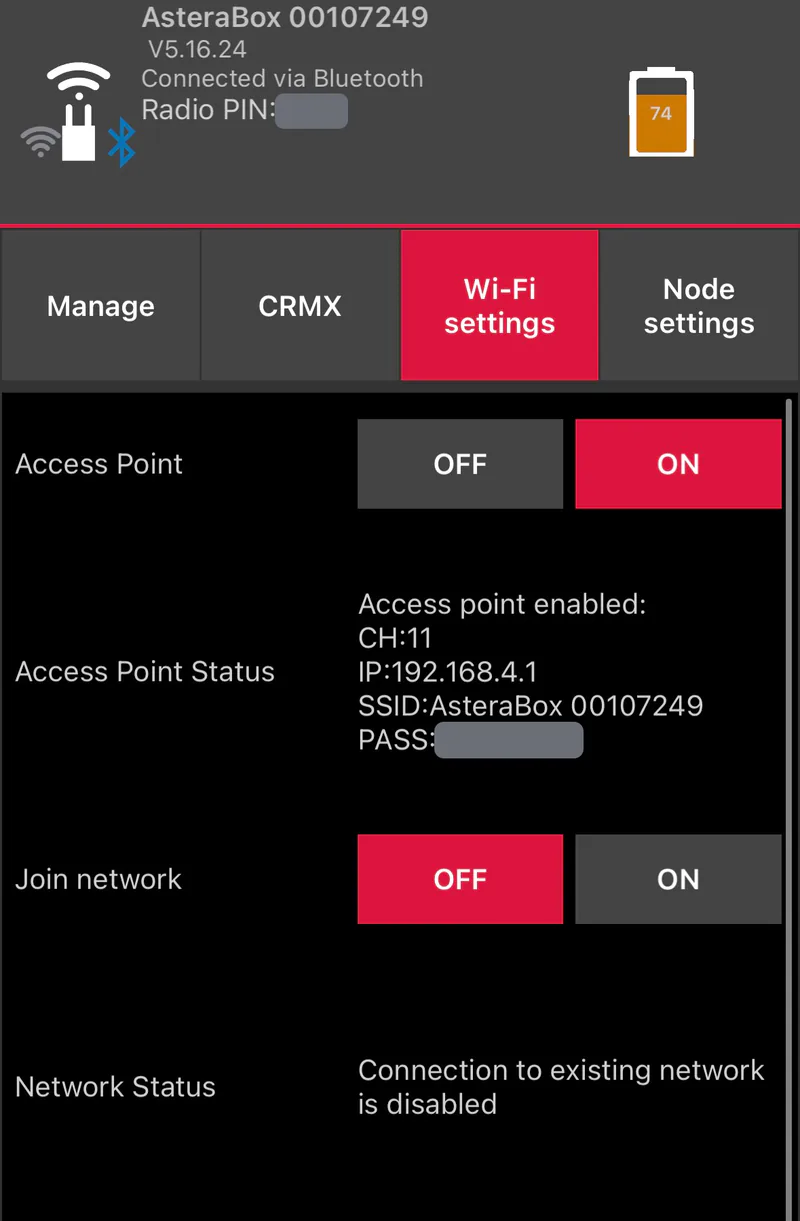
Nella scheda Wi-Fi settings dell'ART7, imposta Access Point su ON e Join network su OFF.
3. Riavvia l'ART7
Spegni l'ART7 e riaccendilo. Non saltare questo passaggio: le nuove impostazioni Wi-Fi si applicano solo dopo un riavvio.
Ricollegati via Bluetooth in AsteraNext e annota:
- CH: il canale Wi-Fi usato dall'ART7 (di solito 11)
- SSID e PASS: il nome e la password della sua rete Wi-Fi. Di solito la password è il Pairing PIN preceduto da due zeri.
- Radio PIN: indicato in alto sullo schermo
4. Chiudi AsteraNext
Chiudi completamente AsteraNext scorrendo l'app verso l'alto nel selettore app. L'ART7 non può essere collegato contemporaneamente ad AsteraNext e a Blackout.
5. Configura Cerise
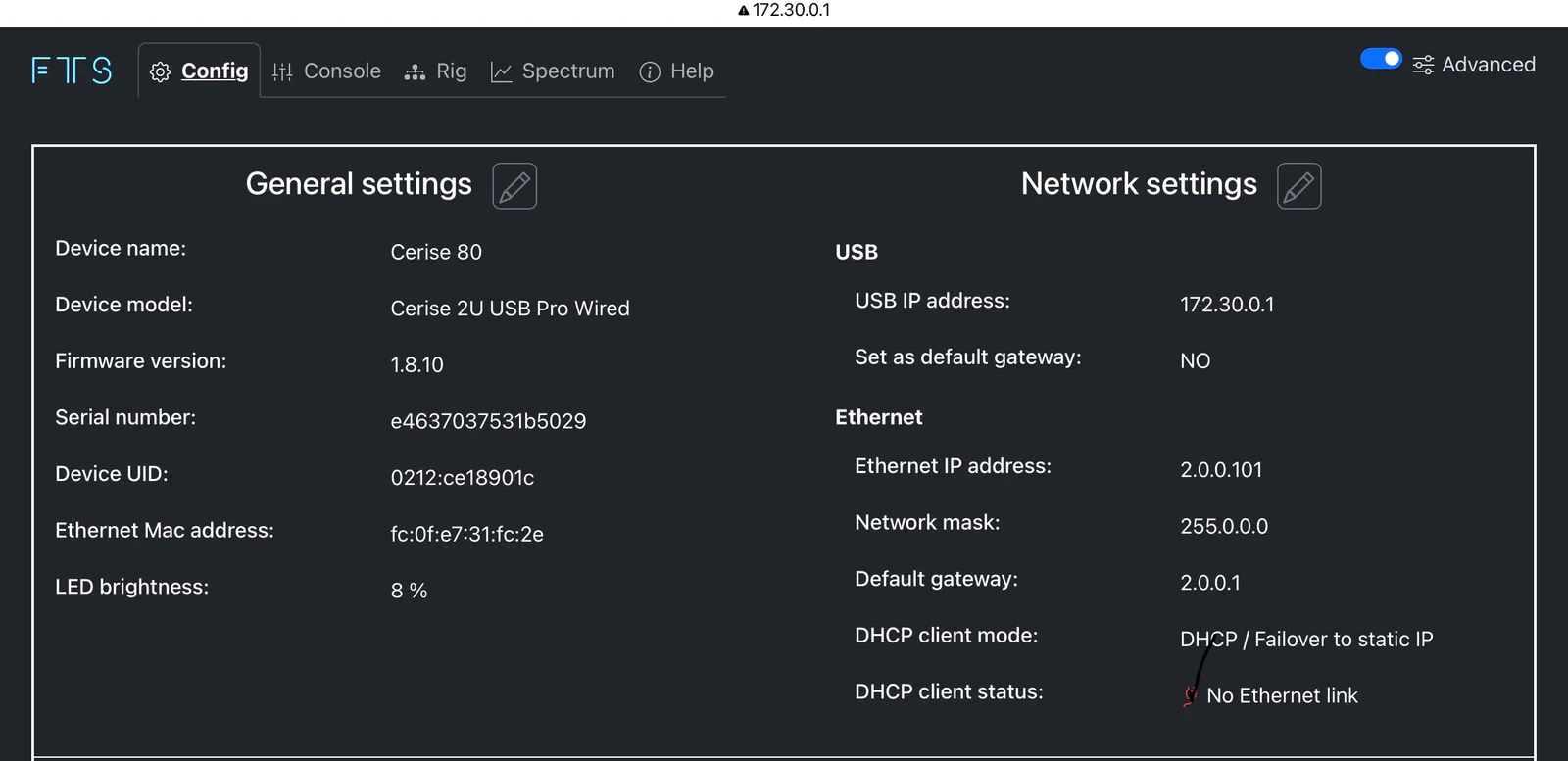
Collega Cerise all'iPad e apri la sua WebUI in Google Chrome. Con il firmware 1.8.11, l'indirizzo predefinito è 172.30.0.1 (come aggiornare).
In Network settings, verifica che Set as default gateway sia su NO per l'USB. Altrimenti l'iPad ha due gateway, Cerise e l'ART7, e questo crea conflitti.
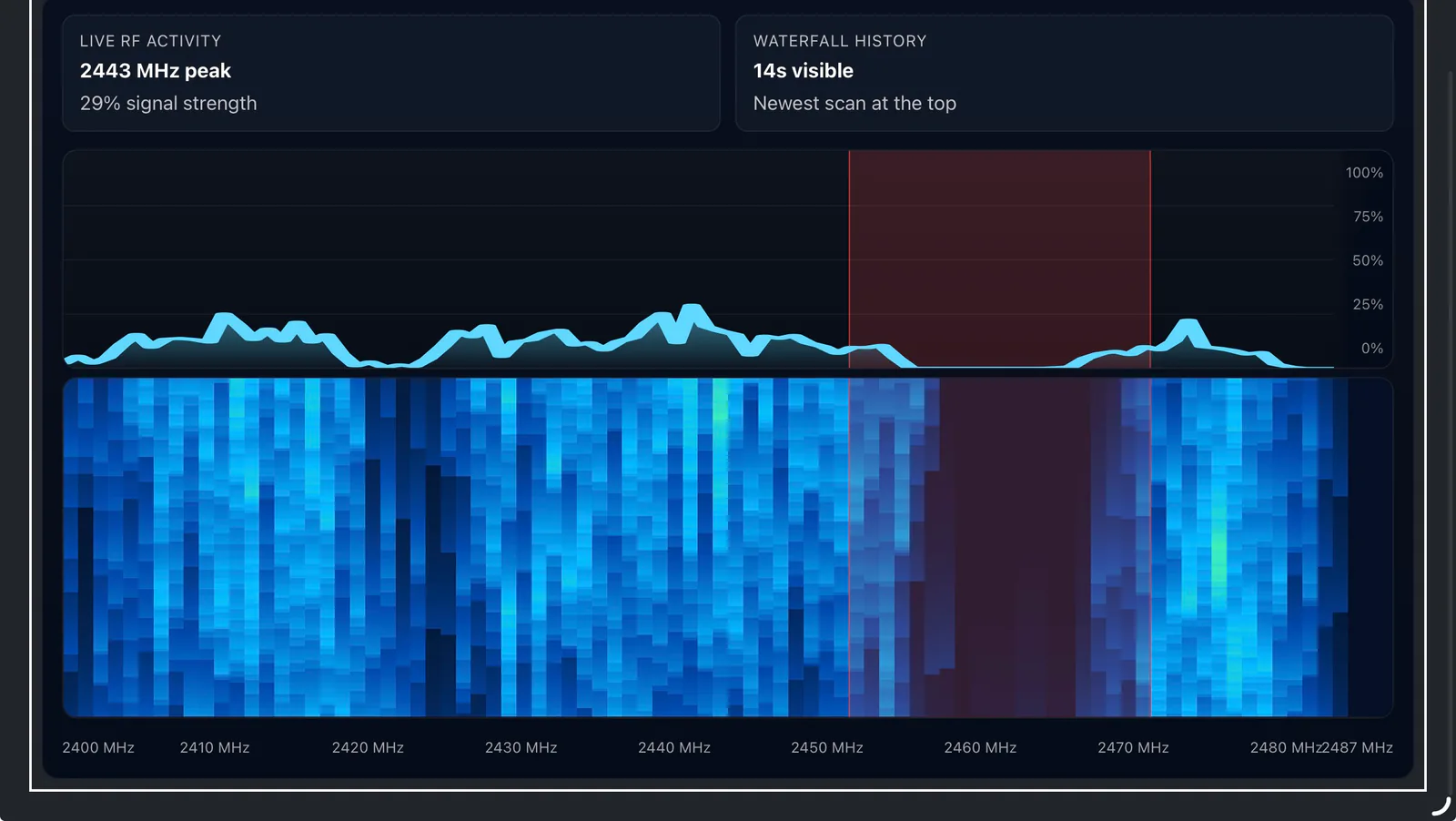
Nella scheda Spectrum, blocca su tutte le uscite il canale Wi-Fi dell'ART7 annotato al passo 3 (qui WiFi / IEEE 802.11 2.4 GHz, Channel 11, 20 MHz). Così il CRMX di Cerise evita il canale usato dall'ART7. L'intervallo bloccato appare in rosso sullo spettro. Sul 1U, la scheda Spectrum richiede il firmware 1.8.11.

6. Collegati alla rete Wi-Fi dell'ART7
Nelle impostazioni Wi-Fi dell'iPad, collegati alla rete dell'ART7 (l'SSID del passo 3) con la sua password.
7. Collega Blackout all'ART7
- In Blackout, apri Link Status › Connect to Astera e tocca + New Connection.
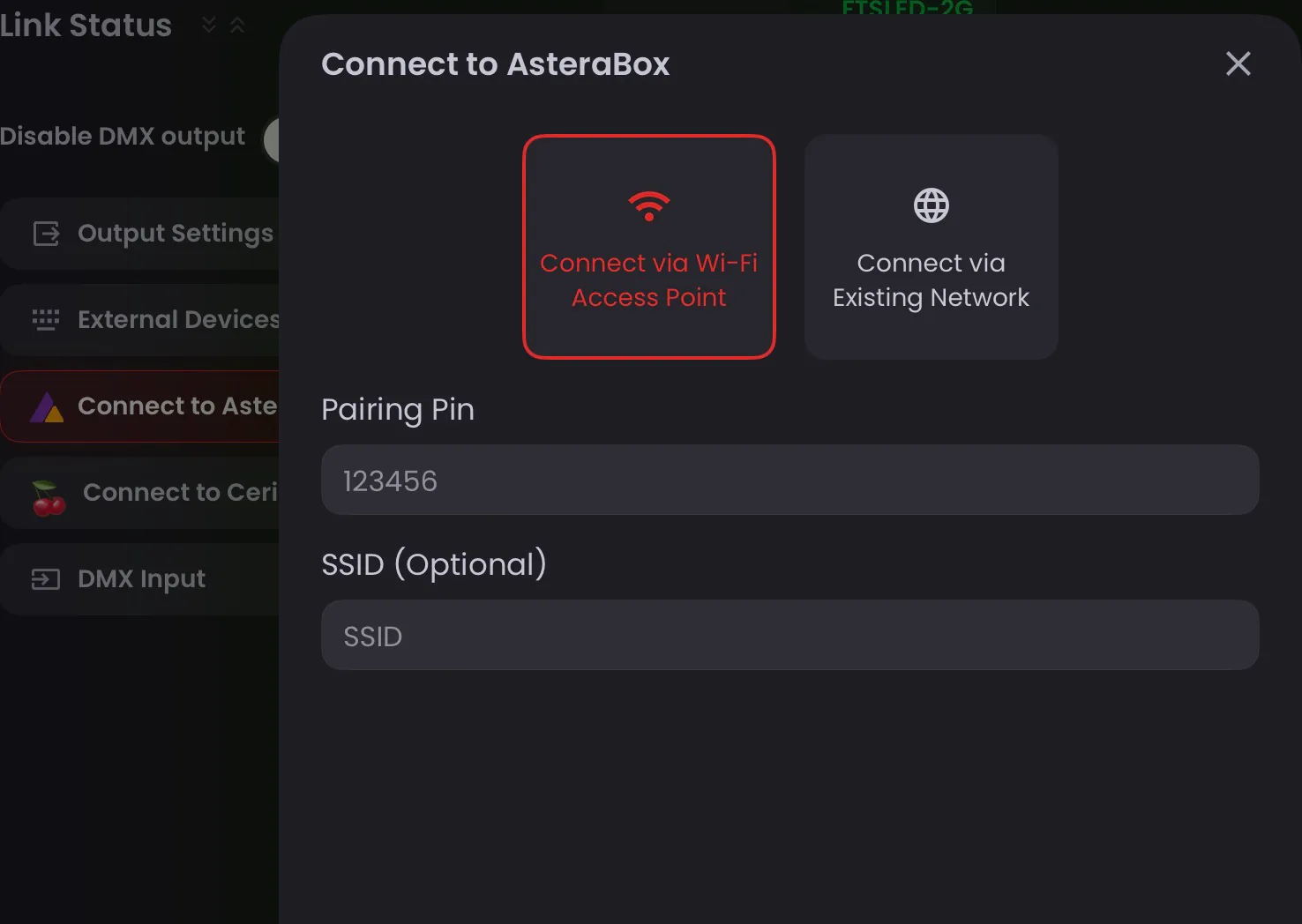
- Scegli Connect via Wi-Fi Access Point e inserisci il Pairing Pin.
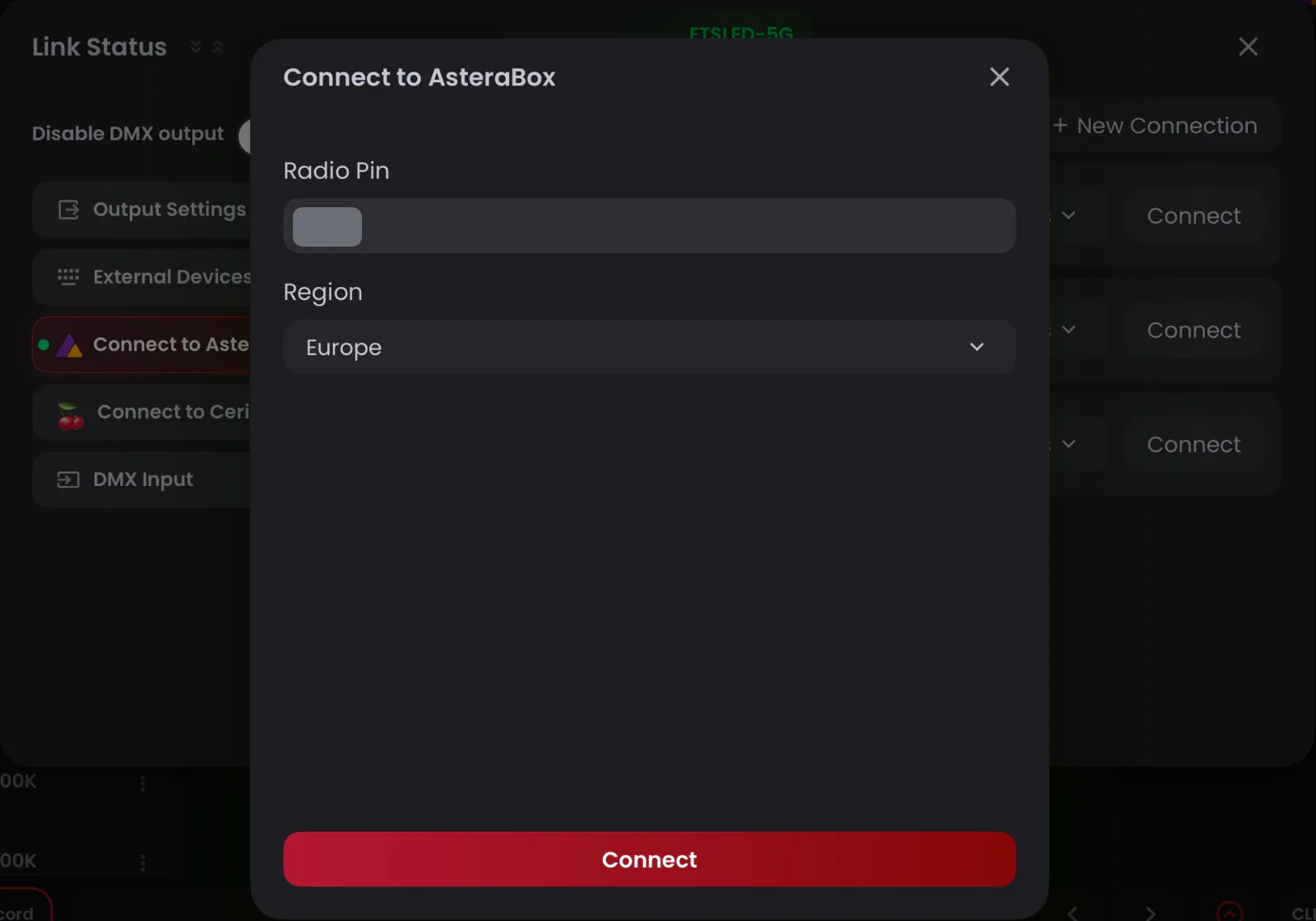
- Inserisci il Radio Pin, scegli la tua regione (Region) e tocca Connect.
- In Output Settings, verifica che Output Method sia su Prefer Wired, così il tuo DMX continua a uscire da Cerise.
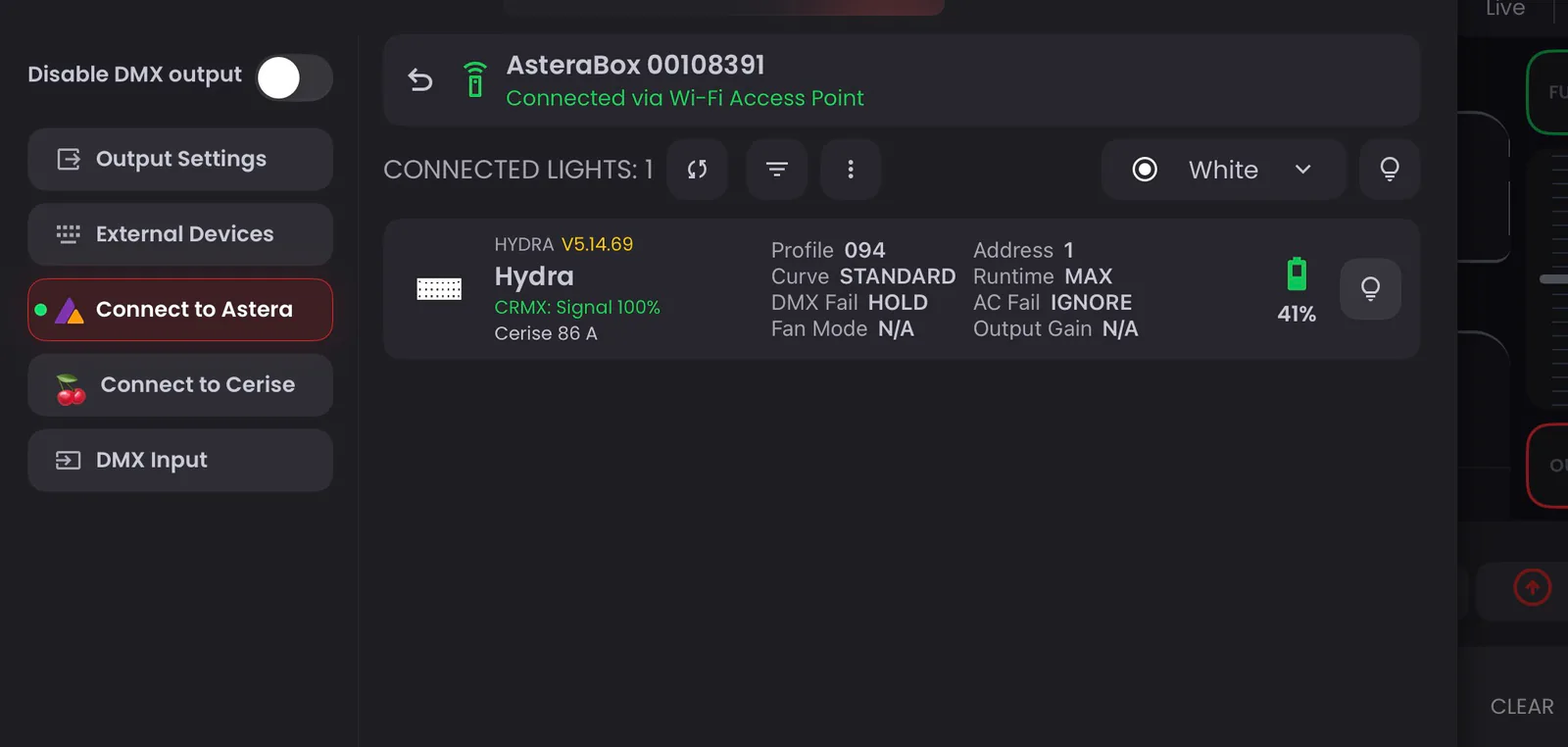
A connessione avvenuta, Connect to Astera mostra un punto verde e l'ART7 appare con il suo Radio Pin e il livello della batteria.
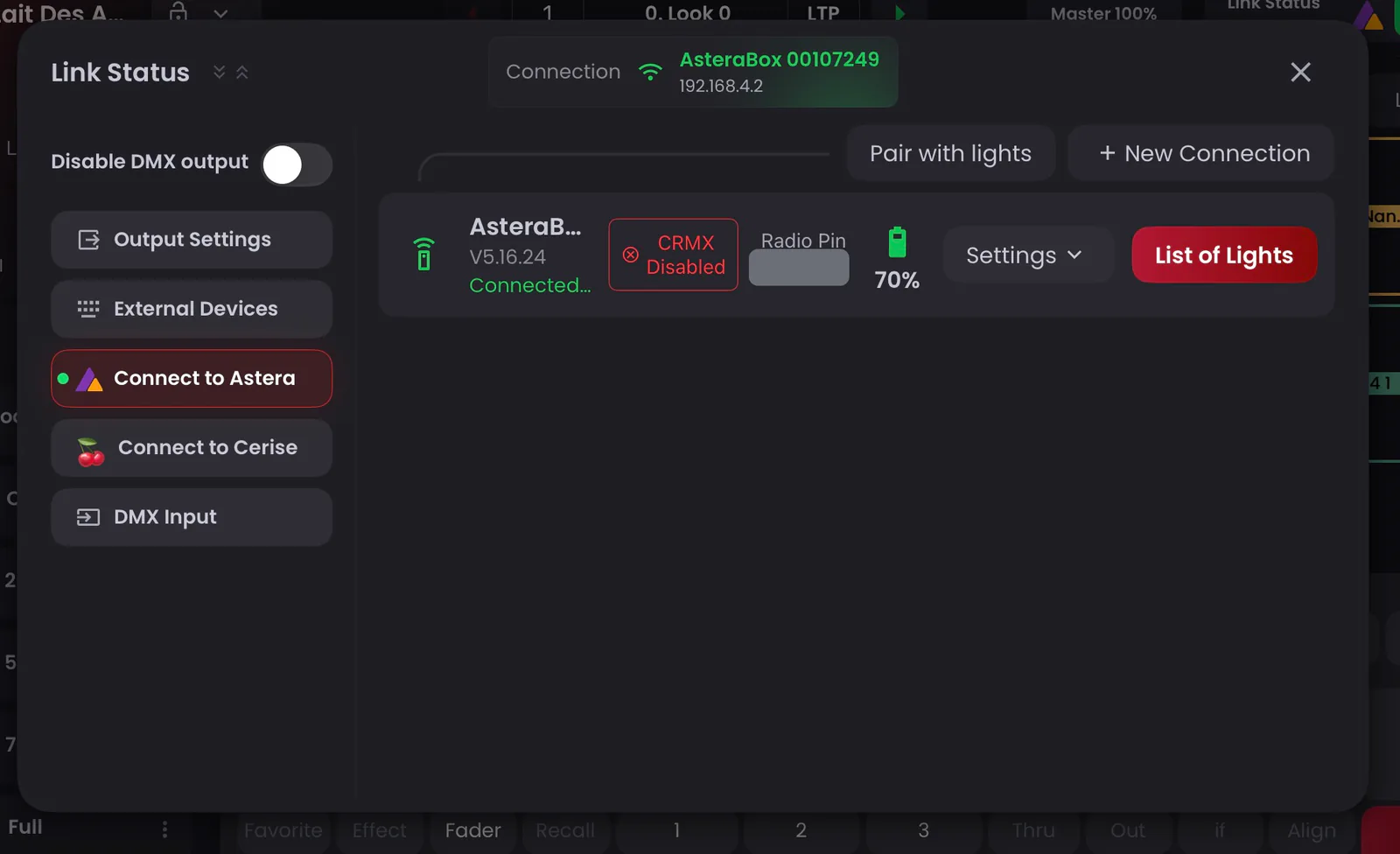
Apri List of Lights: dovrebbero apparire i proiettori Astera abbinati all'ART7. In questo esempio, l'Hydra riceve il DMX dall'uscita A di Cerise via CRMX, mentre Blackout legge le sue impostazioni e la batteria tramite l'ART7. Se l'elenco resta vuoto, Blackout non è davvero collegato oppure il collegamento subisce interferenze.
Se Blackout perde l'ART7
Se Blackout si scollega dall'ART7 mentre lavori con Cerise, verifica prima che l'ART7 sia acceso e che l'iPad sia di nuovo sulla sua rete Wi-Fi. Poi scegli una di queste soluzioni:
- In Link Status › Output Settings, imposta per un momento Output Method su Prefer WiFi. Vai in Connect to Astera e tocca Connect. Quando la connessione è ristabilita, reimposta Output Method su Prefer Wired.
- Oppure chiudi completamente Blackout e riaprilo. Si ricollega da solo all'ART7.
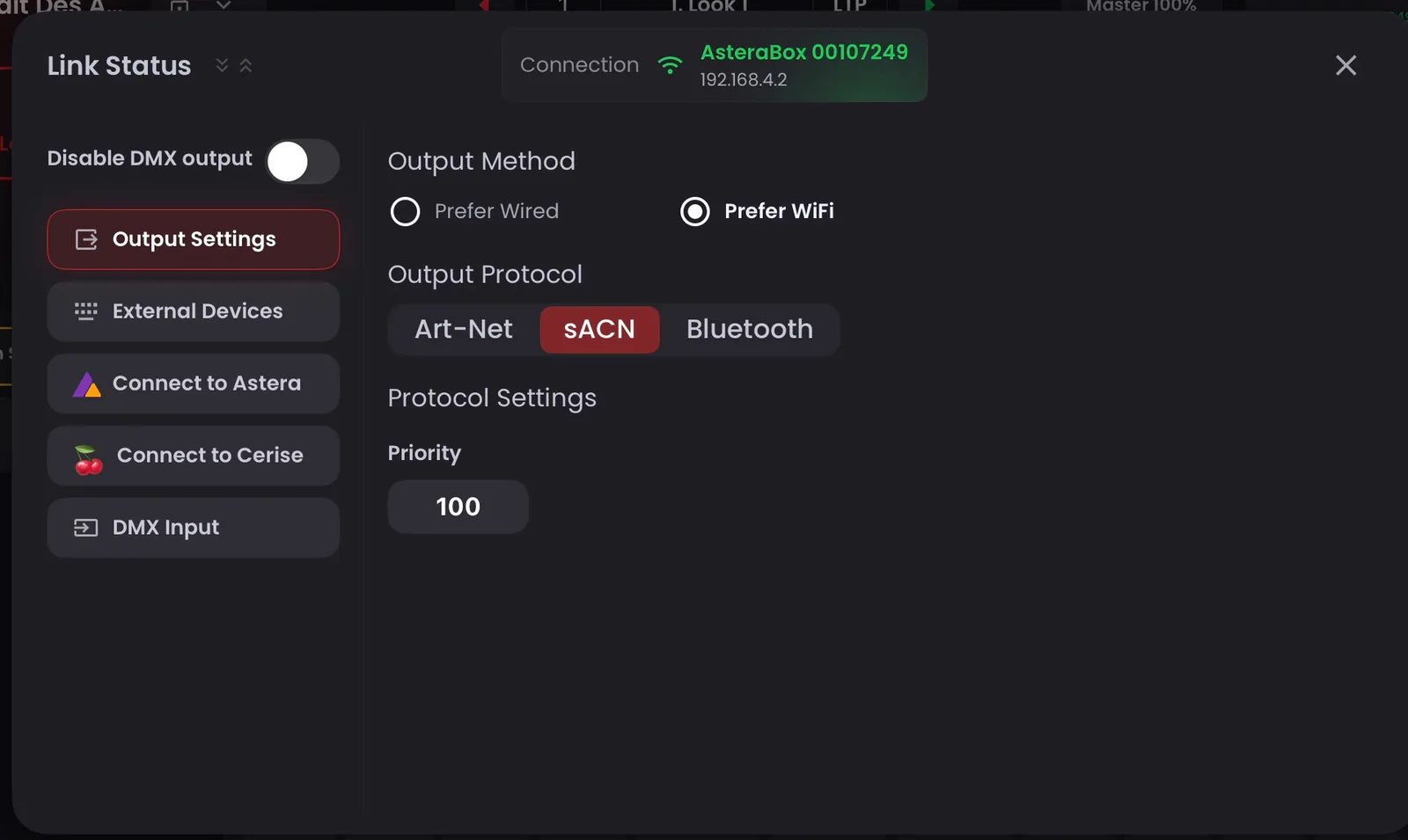
In base ai nostri test, ti consigliamo di non usare mai Reset sull'ART7 dal menu Connect to Astera.
Join Network: passo dopo passo
In questa modalità l'ART7 si collega alla rete Wi-Fi del tuo router invece di crearne una propria. L'iPad si collega allo stesso router, e puoi lasciare Cerise sull'iPad via USB oppure collegare al router anche Cerise.
1. Collega l'ART7 al tuo router
Assicurati che il router sia acceso e abbia una rete a 2,4 GHz: il Wi-Fi dell'ART7 funziona solo a 2,4 GHz. L'iPad può comunque usare la rete a 5 GHz del router.
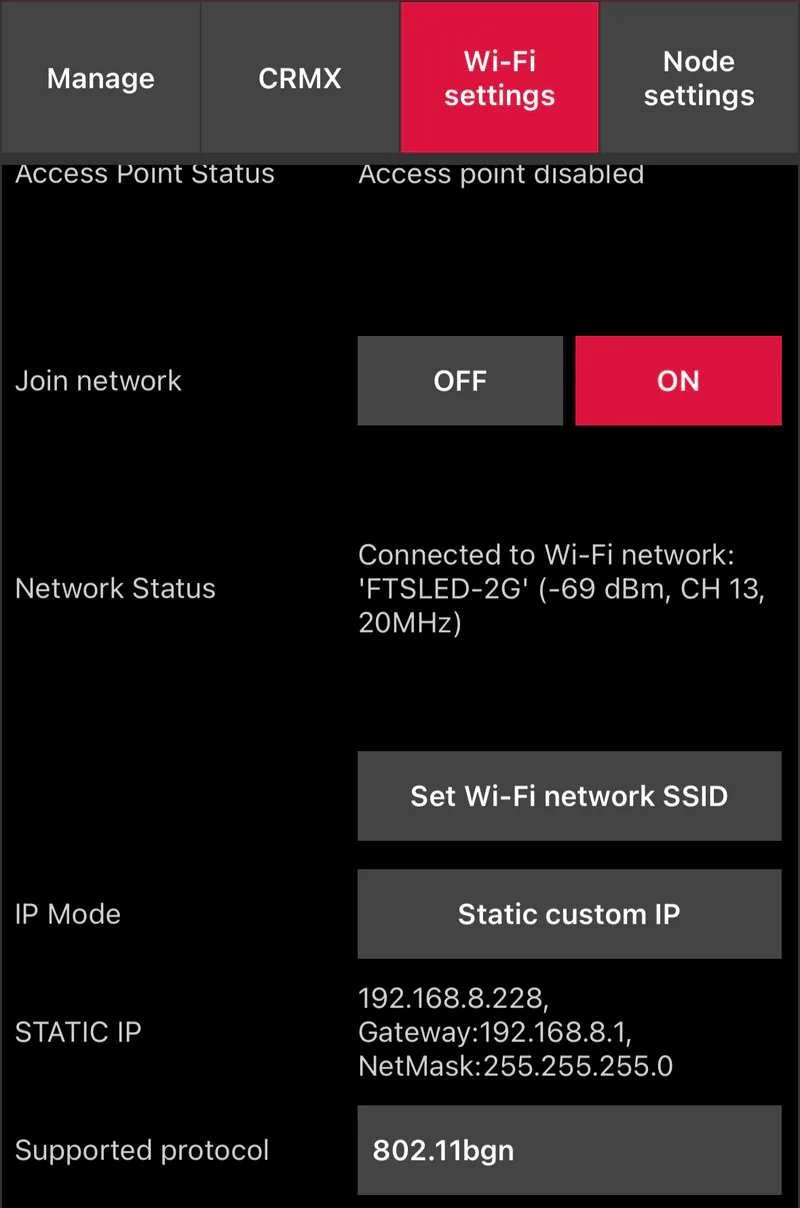
Collegati all'ART7 via Bluetooth in AsteraNext e verifica che il firmware sia 5.16.24 o successivo (vedi il passo 1 di Access Point). Poi, nella scheda Wi-Fi settings:
- Imposta Access Point su OFF e Join network su ON.
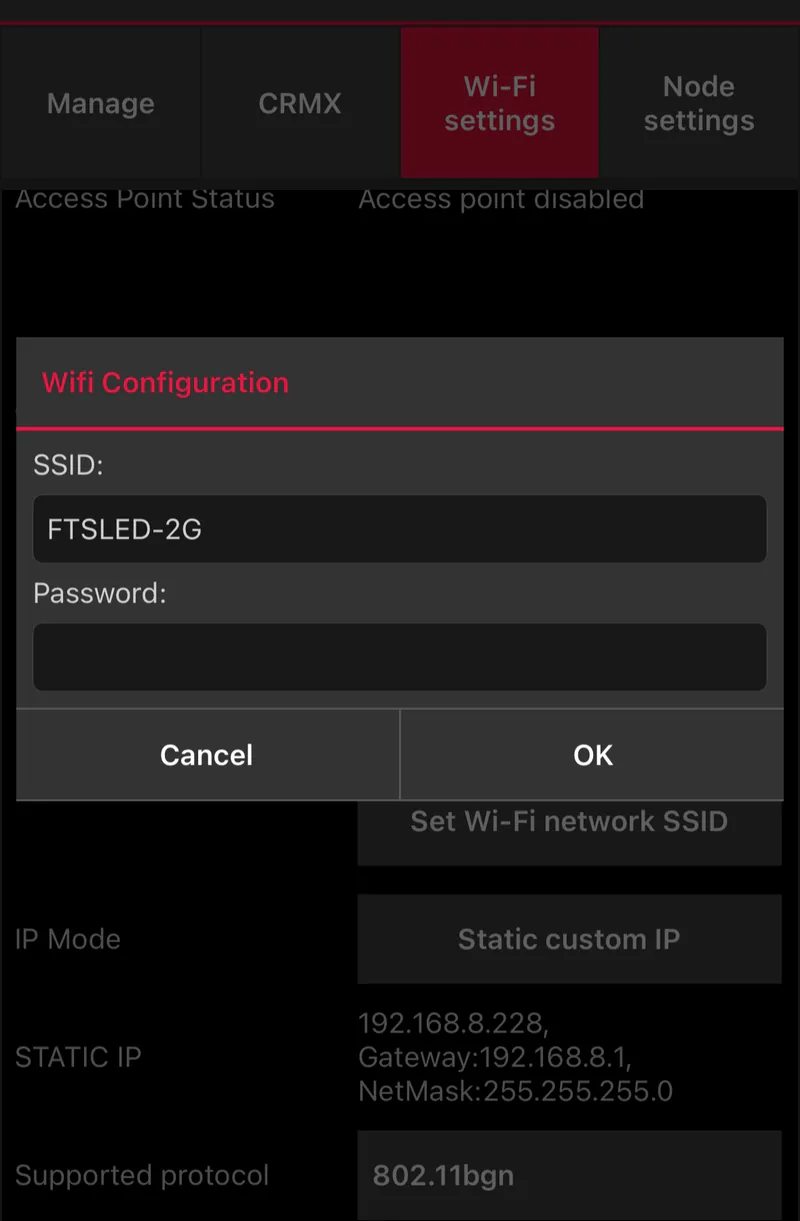
- Tocca Set Wi-Fi network SSID e inserisci il nome e la password della rete a 2,4 GHz del router.
2. Riavvia l'ART7
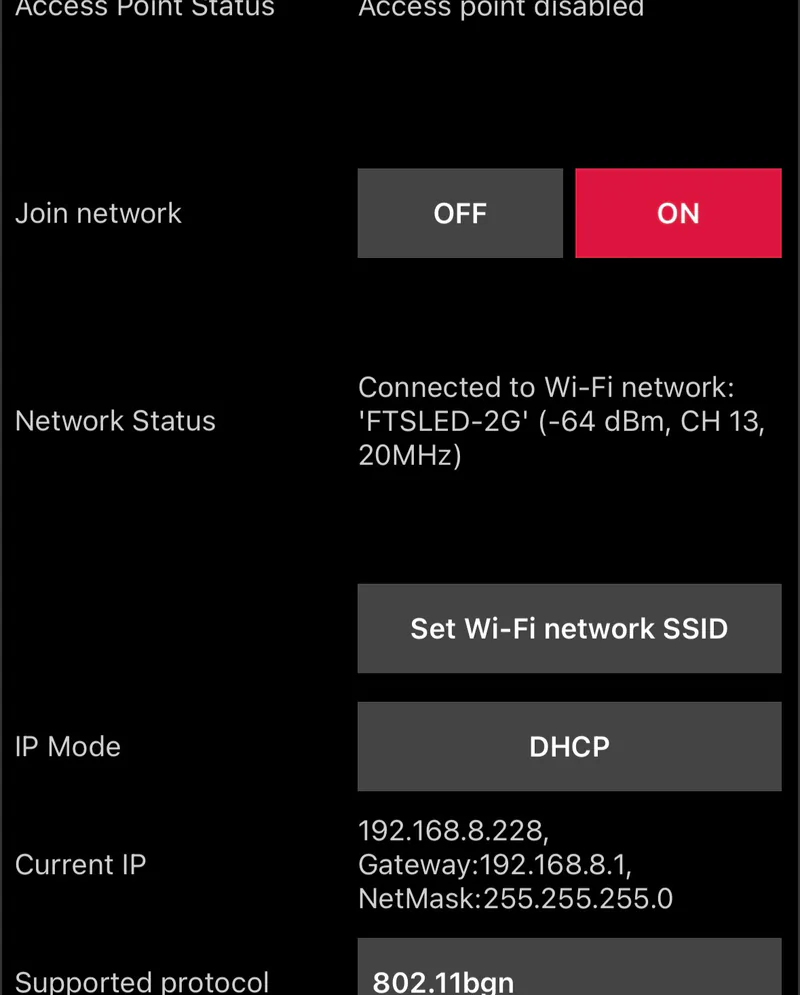
Spegni l'ART7 e riaccendilo (non saltare questo passaggio), poi ricollegati via Bluetooth. Network Status dovrebbe ora indicare che è collegato alla tua rete. Annota:
- il canale Wi-Fi indicato in Network Status (qui CH 13), cioè il canale a 2,4 GHz del router
- il Radio PIN
3. Assegna un IP statico all'ART7
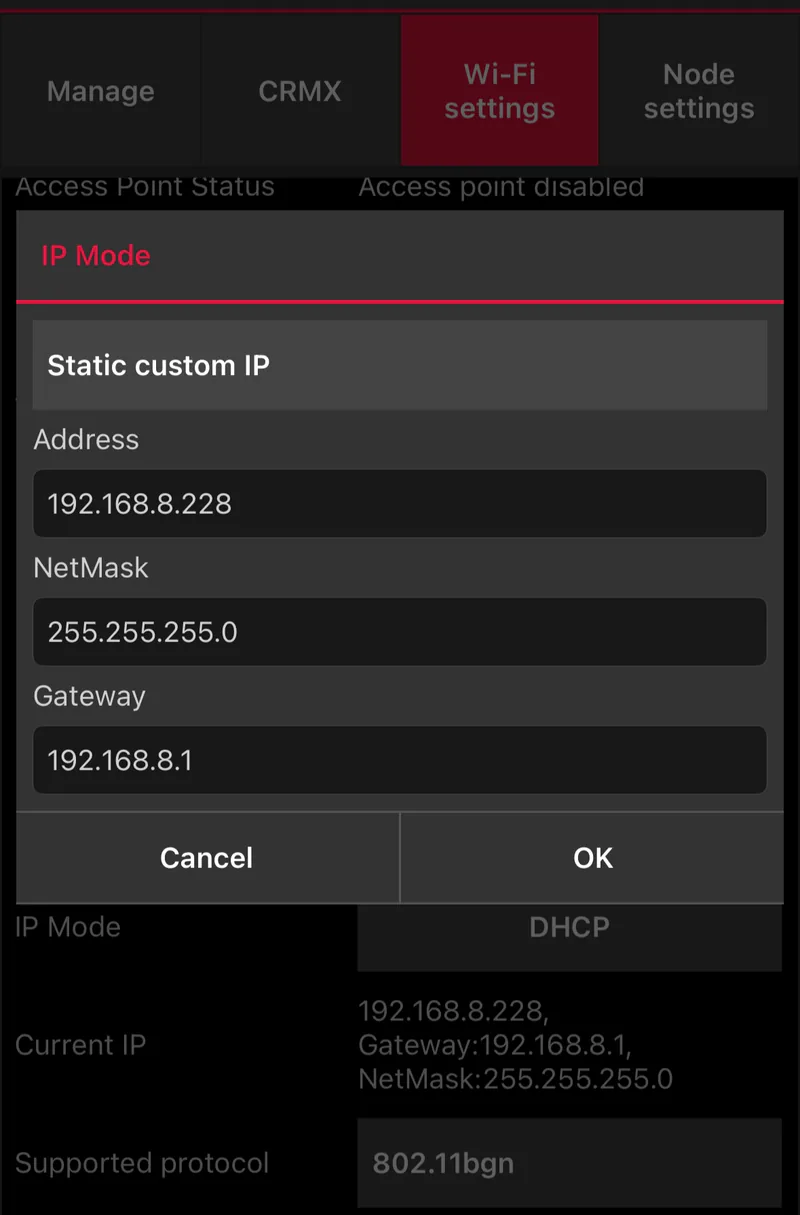
Imposta IP Mode su Static custom IP. La soluzione più semplice è mantenere l'indirizzo, la subnet mask e il gateway che il router ha assegnato all'ART7 (qui 192.168.8.228, 255.255.255.0 e 192.168.8.1).
Te lo consigliamo vivamente: in DHCP, l'indirizzo dell'ART7 può cambiare a ogni riavvio dell'ART7 o del router, e Blackout memorizza un solo indirizzo IP per connessione. Per sicurezza, usa un indirizzo fuori dall'intervallo DHCP del router, oppure riservalo nel router, così non verrà mai assegnato a un altro dispositivo.
4. Riavvia l'ART7 e chiudi AsteraNext
Spegni e riaccendi l'ART7, poi chiudi completamente AsteraNext.
5. Configura Cerise
Collega l'iPad al Wi-Fi del router. Puoi quindi collegare Cerise in due modi:
- All'iPad via USB: configura Cerise come al passo 5 di Access Point, con Set as default gateway su NO.
- Al router, via USB o via Ethernet (2U e 4U): segui la nostra guida Wi-Fi. Via Ethernet, Cerise riceve l'indirizzo dal router (DHCP) per impostazione predefinita. Lo trovi nell'elenco dei dispositivi collegati nella pagina di amministrazione del router, di solito all'indirizzo che termina con .1 (192.168.8.1 sui router GL.iNet).
In entrambi i casi, nella scheda Spectrum blocca su tutte le uscite il canale a 2,4 GHz del router (annotato al passo 2).
Imposta un canale fisso per la rete a 2,4 GHz del router invece di quello automatico. Altrimenti il router potrebbe cambiare canale dopo un riavvio, e Cerise bloccherebbe quello sbagliato. La guida Wi-Fi contiene anche consigli per un collegamento Wi-Fi più affidabile.
6. Collega Blackout all'ART7
- In Blackout, apri Link Status › Connect to Astera e tocca + New Connection.
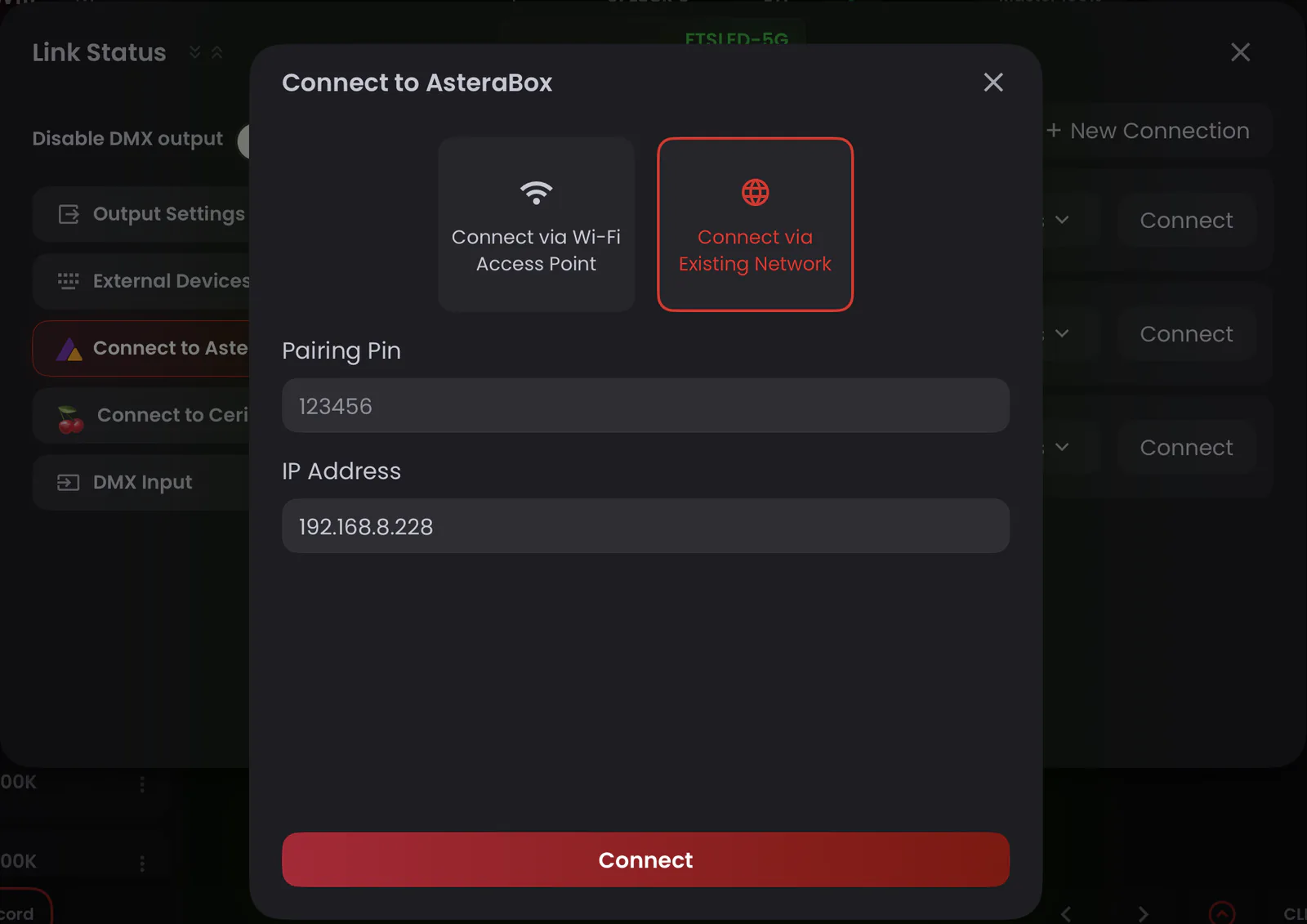
- Scegli Connect via Existing Network, poi inserisci il Pairing Pin e l'indirizzo IP dell'ART7 (IP Address).
- Inserisci il Radio Pin, scegli la tua regione (Region) e tocca Connect.
- Se Cerise è sull'iPad, verifica in Output Settings che Output Method sia su Prefer Wired. Se Cerise è sul router, configura l'uscita di Blackout come spiegato nella guida Wi-Fi.
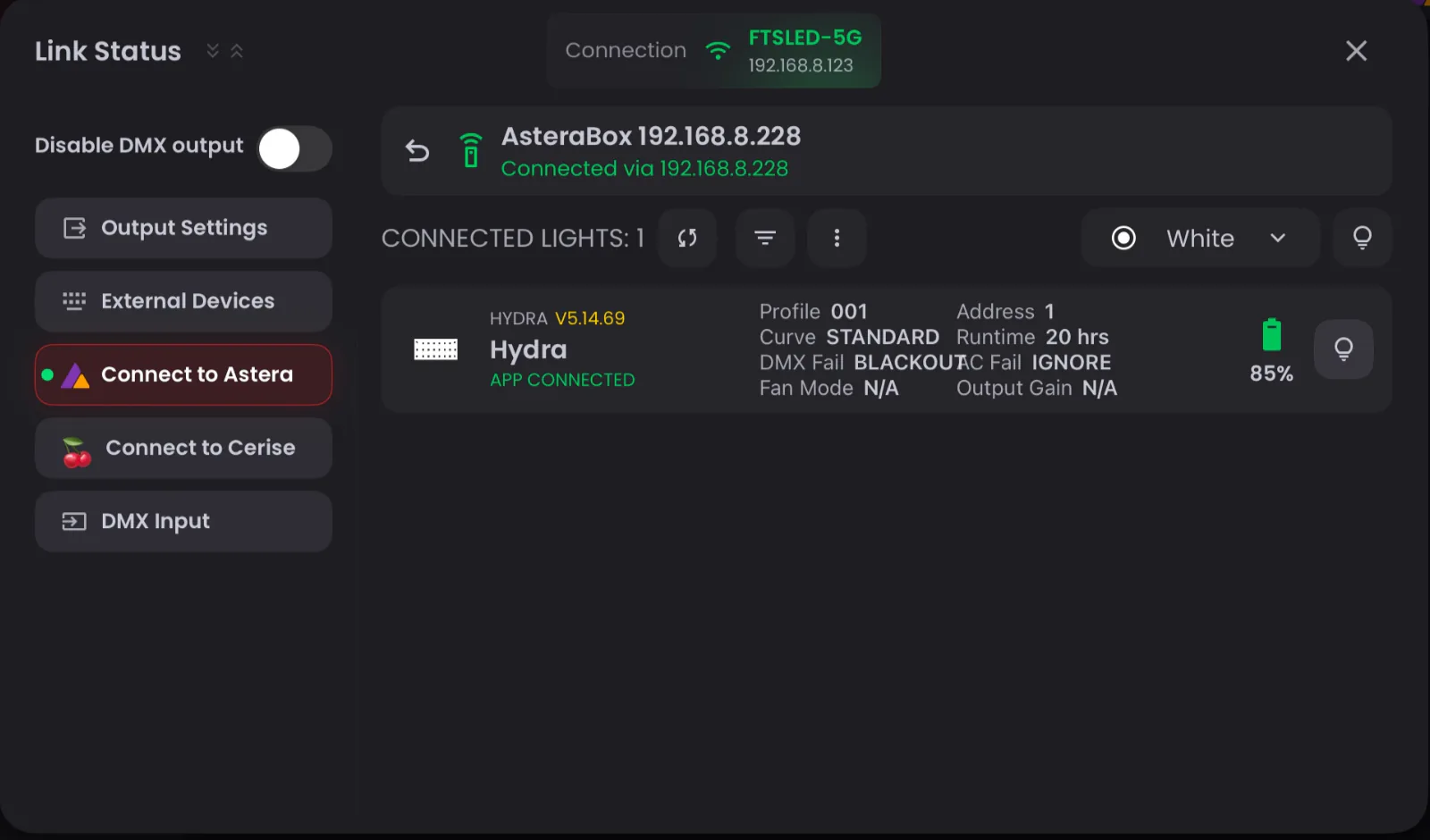
I tuoi proiettori Astera appaiono in List of Lights, come nella modalità Access Point. L'iPad non deve per forza essere sulla stessa banda dell'ART7: qui Blackout è collegato tramite la rete a 5 GHz del router, mentre l'ART7 usa i 2,4 GHz.
Se Blackout perde l'ART7, segui gli stessi passaggi della modalità Access Point.
Fonti: