
FTSLED / المدونة
Cerise x Astera في Blackout: دليل الإعداد الكامل
2026-09-27
جهاز ART7 AsteraBox WIFI هو بوابة Astera للتحكم في أجهزة الإضاءة الخاصة بها. فهو يمنحك تحكمًا لا يوفره DMX، مثل مستوى البطارية وإعدادات جهاز الإضاءة كملف تعريف DMX أو العنوان. وأصبح بإمكان Blackout الآن الاتصال به مباشرة، لتدير أجهزة إضاءة Astera من جهاز iPad نفسه الذي تشغّل منه عرضك.
ويواصل جهاز Cerise أداء ما يتقنه: إرسال إشارة DMX عبر CRMX. أما ART7 فيتولى فقط إعداد أجهزة الإضاءة ومراقبتها عبر Wi-Fi، فيعمل الجهازان جنبًا إلى جنب.
هناك طريقتان لتوصيل Blackout بجهاز ART7:
- Access Point (نقطة وصول): ينشئ ART7 شبكة Wi-Fi خاصة به ويتصل بها جهاز iPad، بينما يبقى Cerise موصولًا بجهاز iPad عبر USB. هذا أسرع إعداد، وهو مثالي عند استخدام جهاز iPad واحد.
- Join Network (الانضمام إلى شبكة): ينضم ART7 إلى شبكة 2.4 جيجاهرتز في الراوتر. ويتصل جهاز iPad بالراوتر نفسه، حتى عبر شبكة 5 جيجاهرتز، ويمكن أن يبقى Cerise موصولًا بجهاز iPad أو أن يتصل بالراوتر أيضًا. يناسب هذا الوضع الإعدادات الأكبر.
ما تحتاج إليه
- جهاز ART7 AsteraBox WIFI ببرنامج ثابت إصدار 5.16.24 أو أحدث، وتطبيق AsteraNext للإعداد الأولي
- تطبيق Blackout على جهاز iPad
- جهاز Cerise بالبرنامج الثابت 1.8.11، مع ربط أجهزة إضاءة Astera به عبر CRMX (راجع إعداد Blackout في دليل المستخدم)
- رمز Pairing PIN الخاص بجهاز ART7، المطبوع على الملصق الموجود على ظهره
- لوضع Join Network: راوتر ثنائي النطاق يوفّر شبكة 2.4 جيجاهرتز
أبقِ ART7 على بُعد 30 سم على الأقل من Cerise، لأن كليهما يستخدم نطاق 2.4 جيجاهرتز.
وضع Access Point: خطوة بخطوة
1. حدّث ART7
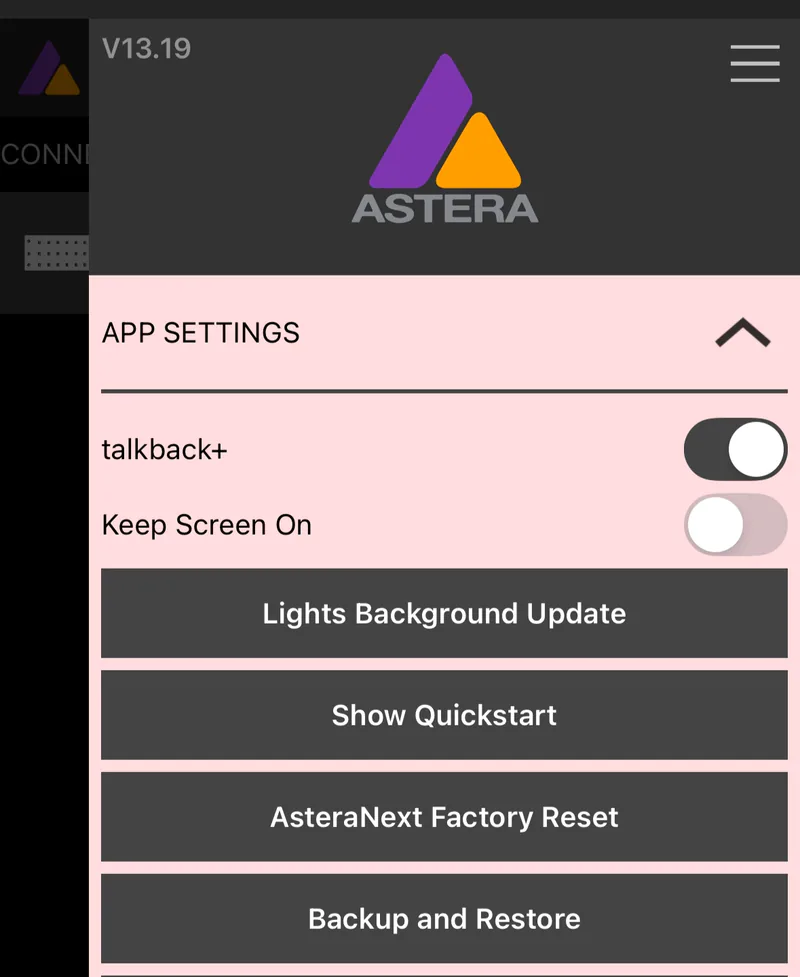
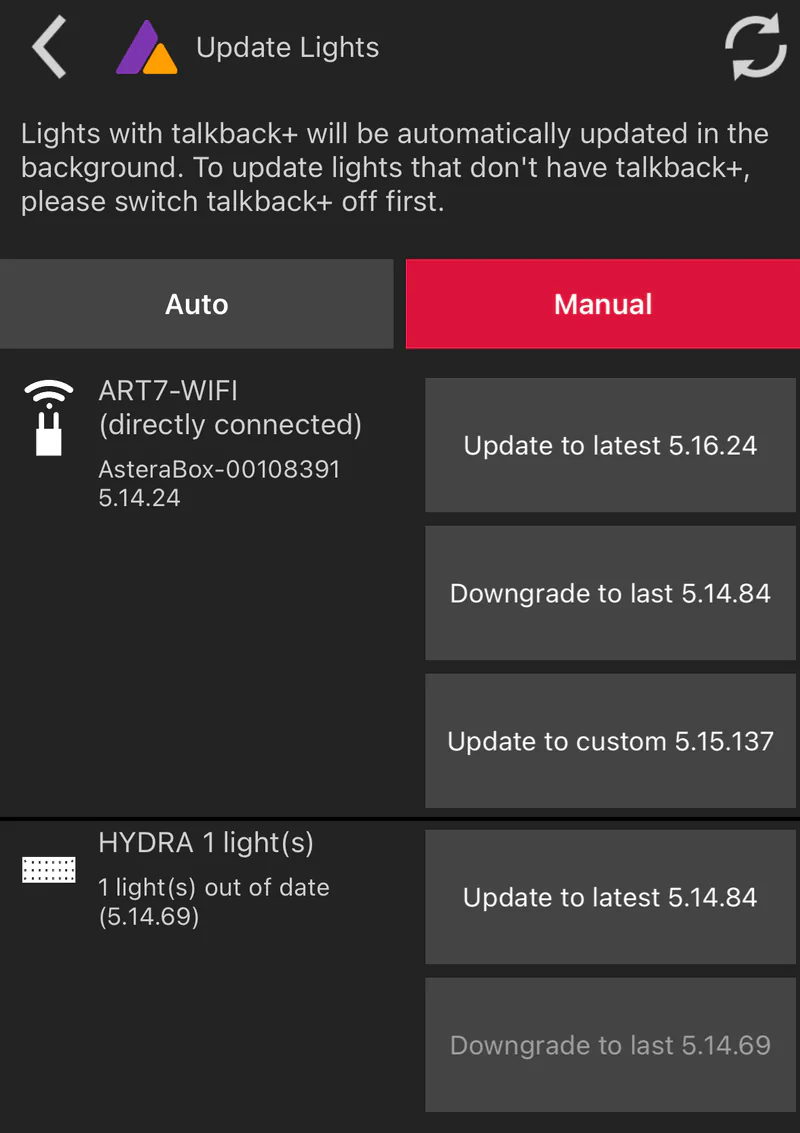
اتصل بجهاز ART7 عبر Bluetooth في تطبيق AsteraNext. من قائمة التطبيق، افتح App Settings › Lights Background Update. في علامة التبويب Manual، حدّث ART7 إلى الإصدار 5.16.24 أو أحدث.
2. شغّل نقطة الوصول
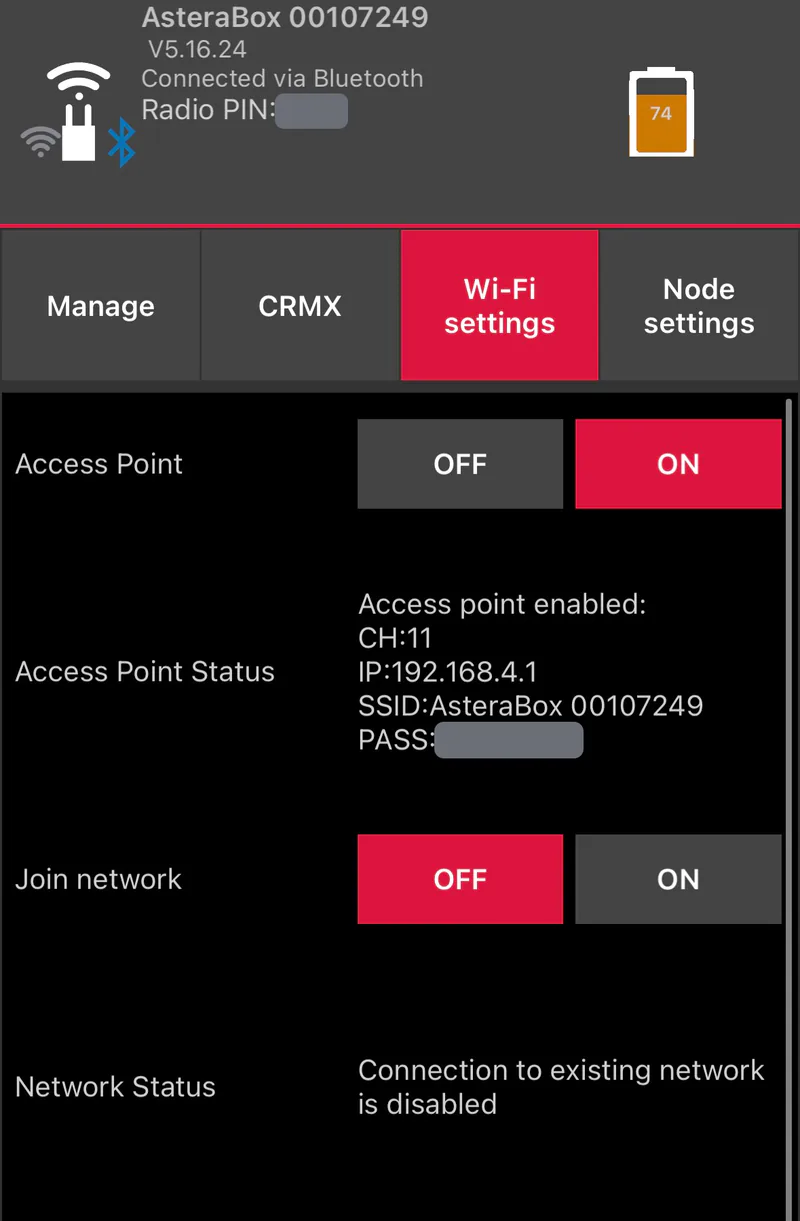
في علامة التبويب Wi-Fi settings الخاصة بجهاز ART7، اضبط Access Point على ON واضبط Join network على OFF.
3. أعد تشغيل ART7
أطفئ جهاز ART7 ثم شغّله مجددًا. لا تتخطَّ هذه الخطوة: لا تُطبَّق إعدادات Wi-Fi الجديدة إلا بعد إعادة التشغيل.
أعد الاتصال به عبر Bluetooth في AsteraNext ودوّن ما يلي:
- CH: قناة Wi-Fi التي يستخدمها ART7 (عادةً 11)
- SSID و PASS: اسم شبكة Wi-Fi الخاصة به وكلمة مرورها. وتكون كلمة المرور عادةً رمز Pairing PIN مسبوقًا بصفرين.
- Radio PIN: يظهر أعلى الشاشة
4. أغلق AsteraNext
أغلق تطبيق AsteraNext تمامًا بسحبه من مبدّل التطبيقات. لا يمكن توصيل ART7 بتطبيقَي AsteraNext وBlackout في الوقت نفسه.
5. أعدّ Cerise
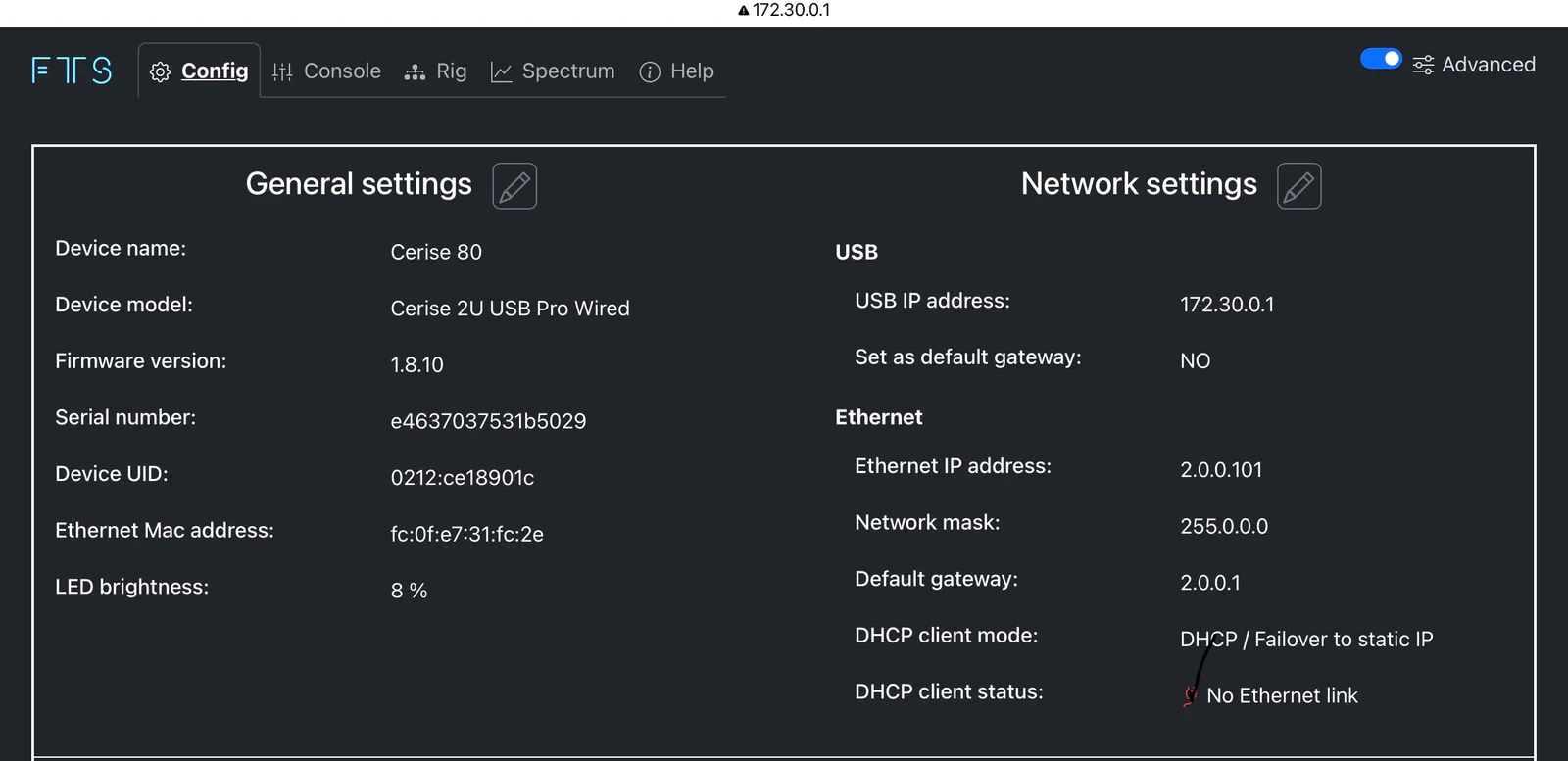
بعد توصيل Cerise بجهاز iPad، افتح واجهة WebUI الخاصة به في Google Chrome. مع البرنامج الثابت 1.8.11، يكون العنوان الافتراضي 172.30.0.1 (طريقة التحديث).
ضمن Network settings، تأكد من أن Set as default gateway مضبوط على NO لمنفذ USB. وإلا فسيكون لجهاز iPad بوابتان، Cerise وART7، مما يسبب تعارضًا.
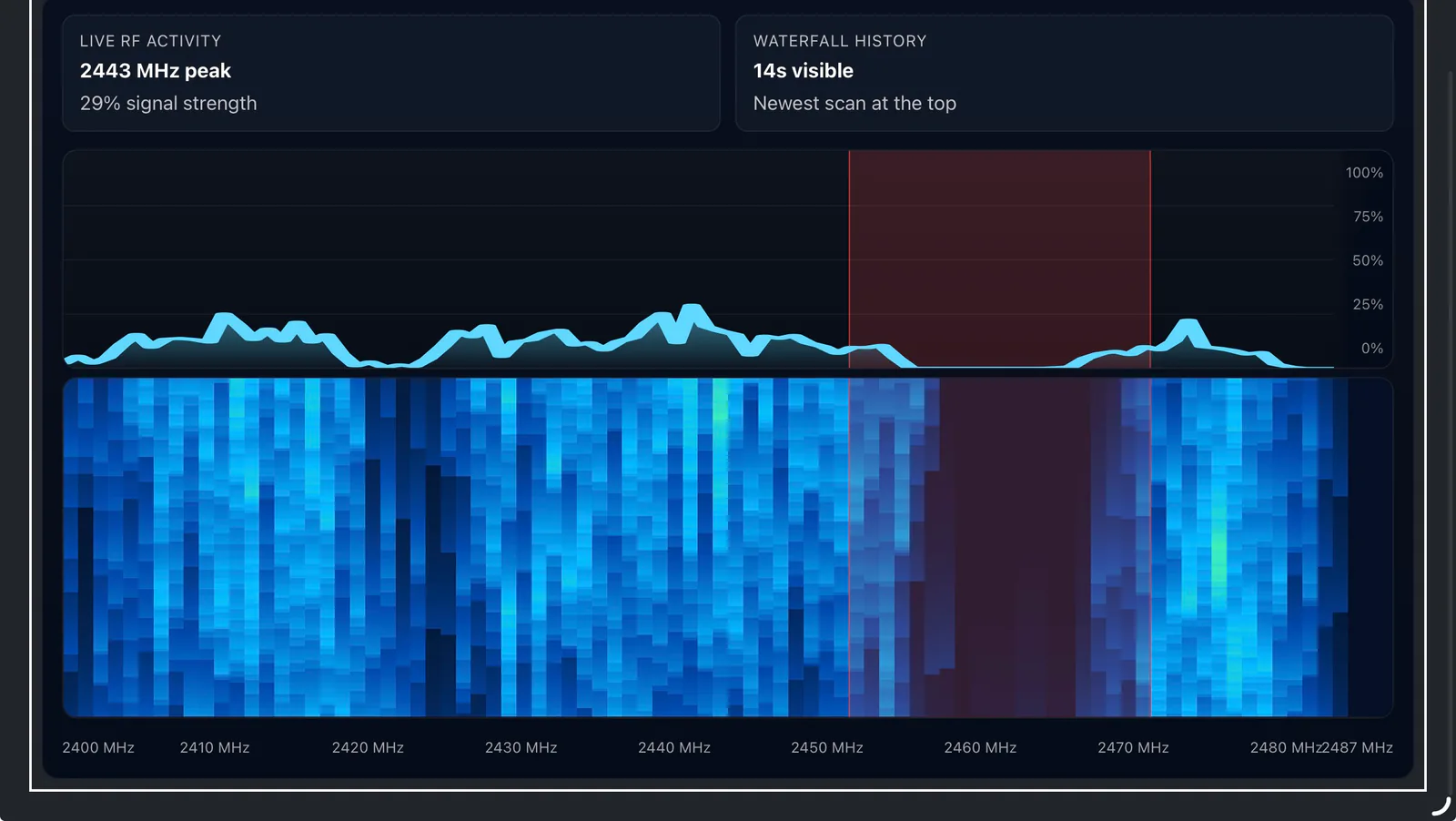
في علامة التبويب Spectrum، احظر على جميع المخارج قناة Wi-Fi الخاصة بجهاز ART7 التي دوّنتها في الخطوة 3 (هنا WiFi / IEEE 802.11 2.4 GHz و Channel 11 و 20 MHz). بذلك يتجنب CRMX الخاص بجهاز Cerise القناة التي يستخدمها ART7. ويظهر النطاق المحظور باللون الأحمر على الطيف. في طراز 1U، يتطلب تبويب Spectrum البرنامج الثابت 1.8.11.

6. انضم إلى شبكة Wi-Fi الخاصة بجهاز ART7
من إعدادات Wi-Fi في جهاز iPad، انضم إلى شبكة ART7 (اسم SSID من الخطوة 3) باستخدام كلمة المرور.
7. وصّل Blackout بجهاز ART7
- في Blackout، افتح Link Status › Connect to Astera ثم اضغط على + New Connection.
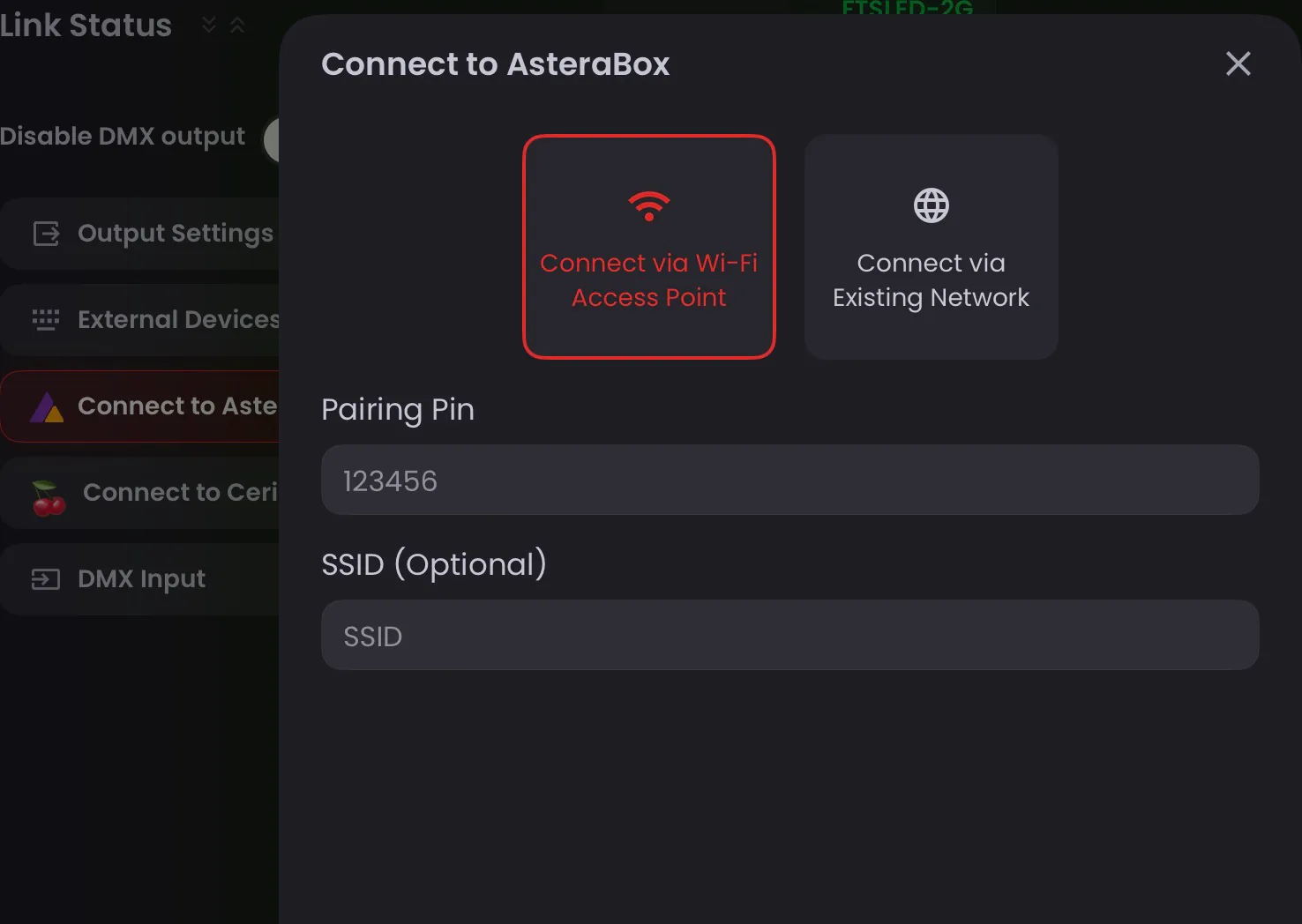
- اختر Connect via Wi-Fi Access Point وأدخل Pairing Pin.
- أدخل Radio Pin، واختر منطقتك (Region)، ثم اضغط على Connect.
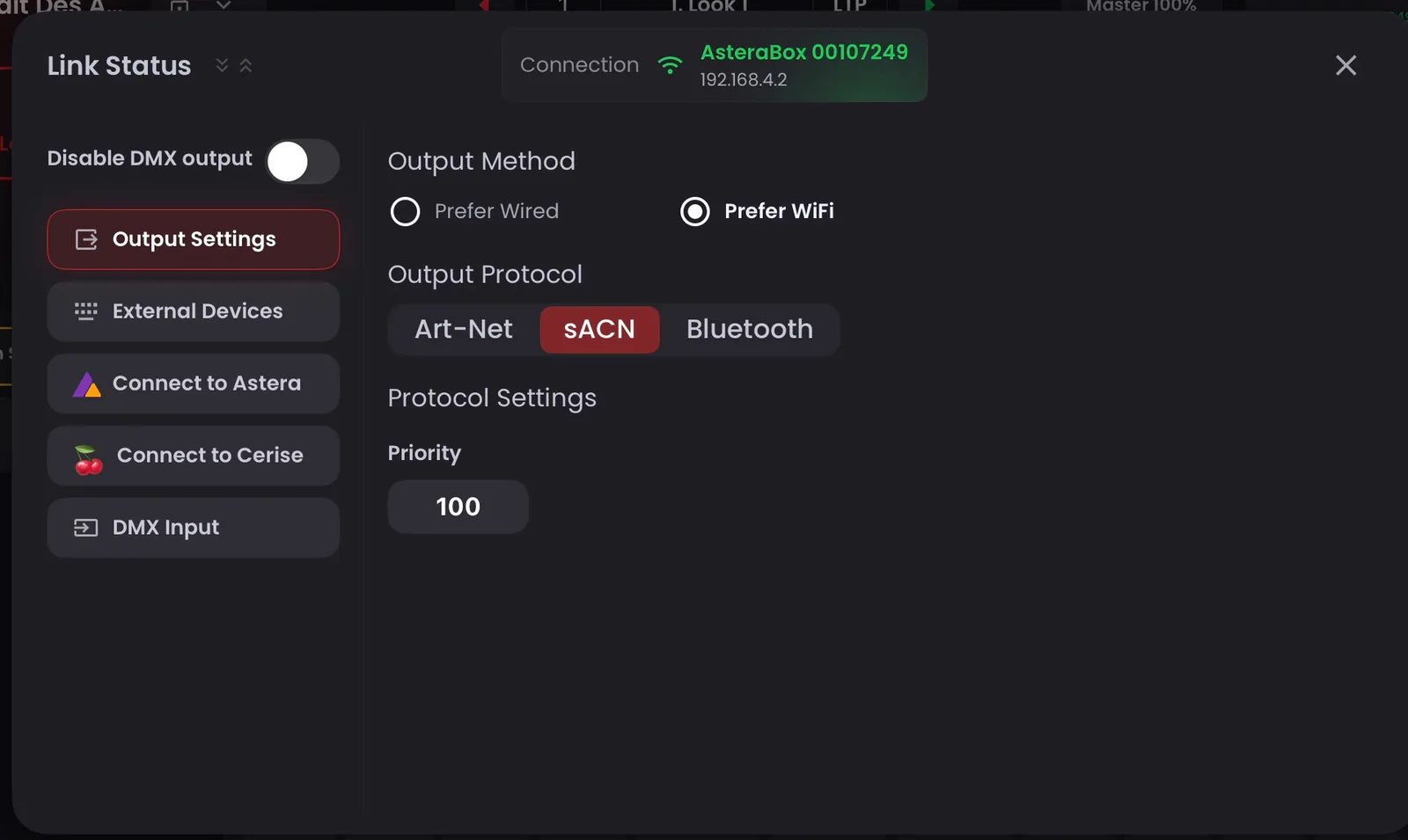
- في Output Settings، تأكد من ضبط Output Method على Prefer Wired، لتستمر إشارة DMX في الخروج عبر Cerise.
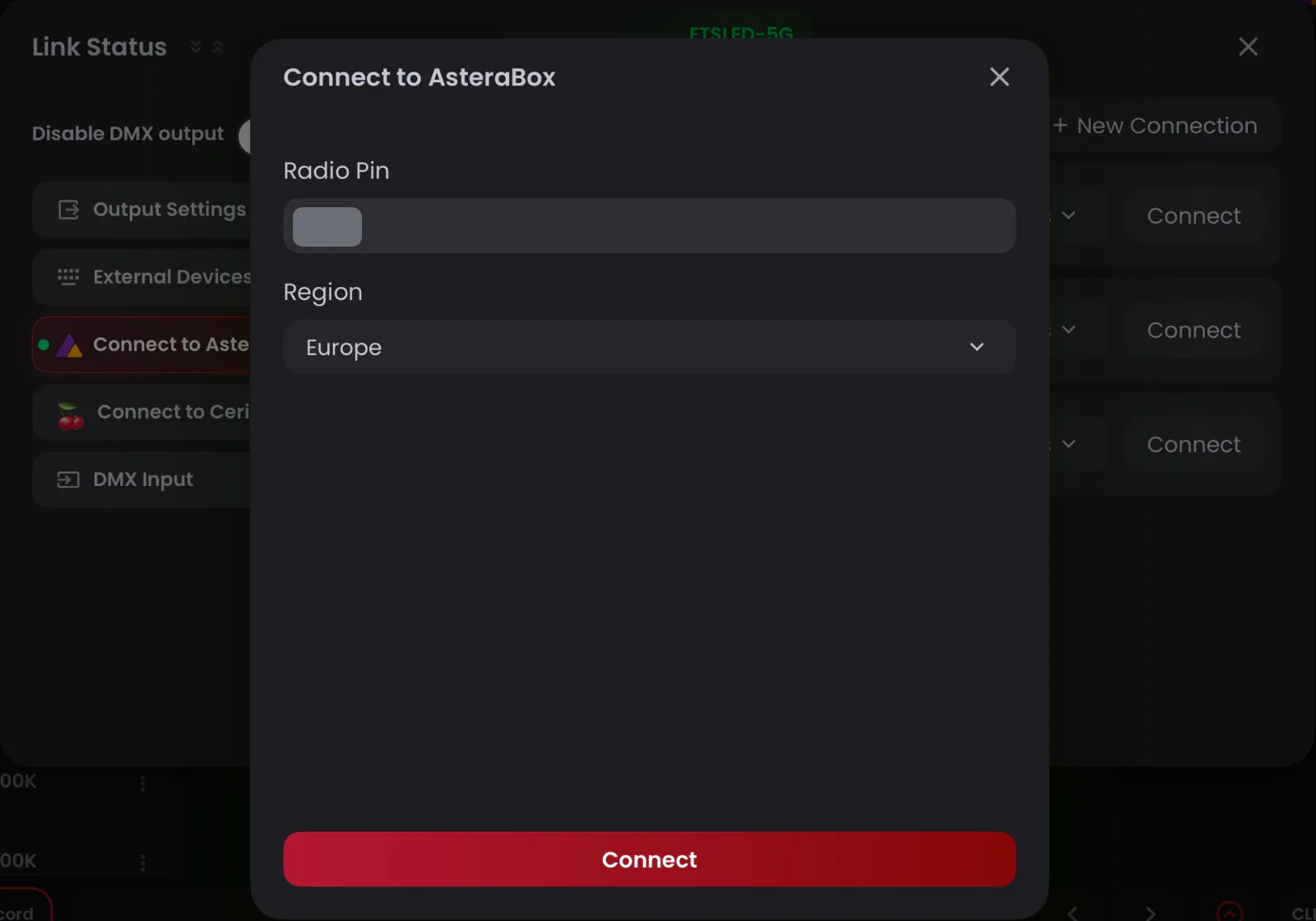
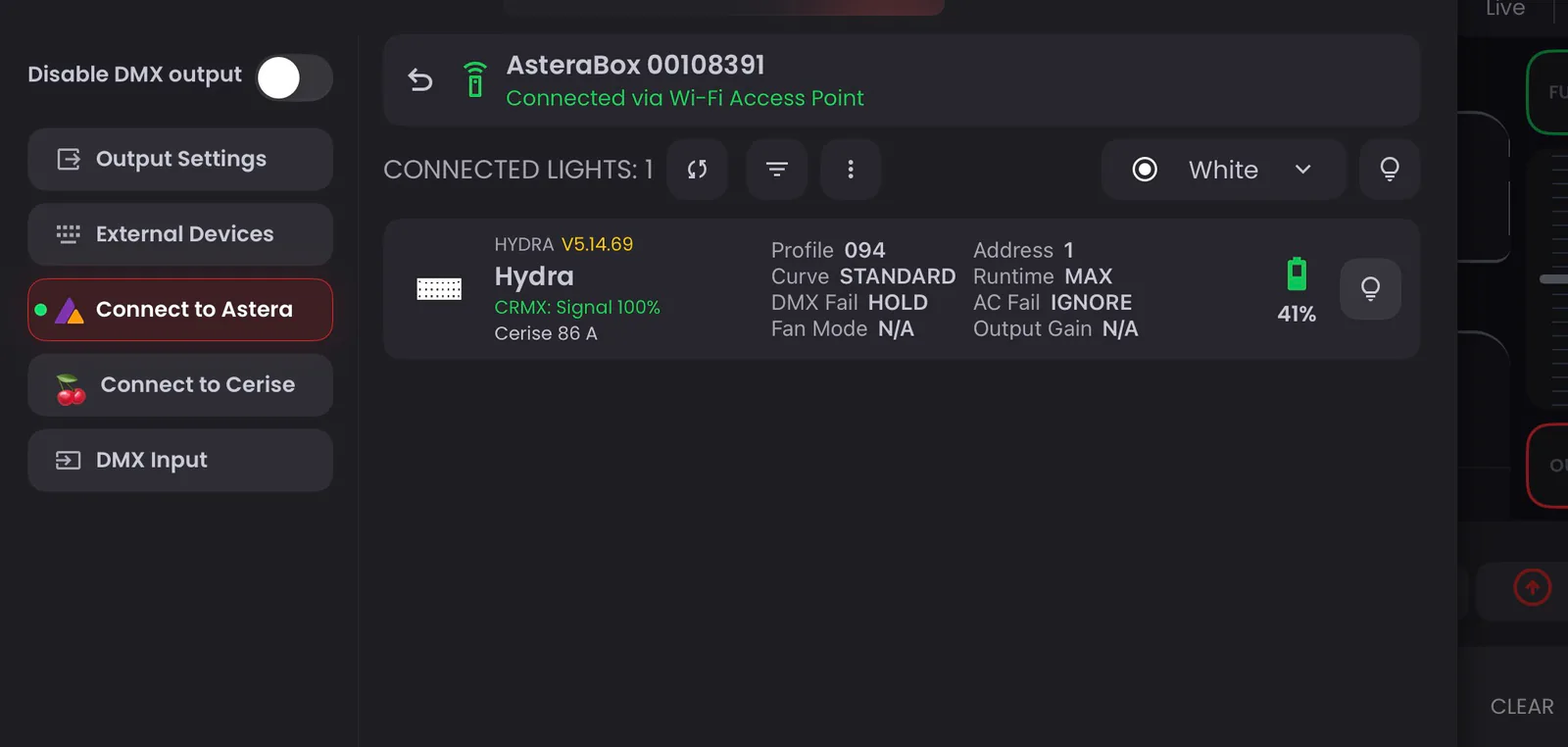
بعد الاتصال، تظهر نقطة خضراء بجوار Connect to Astera، ويظهر ART7 مع Radio Pin ومستوى البطارية.
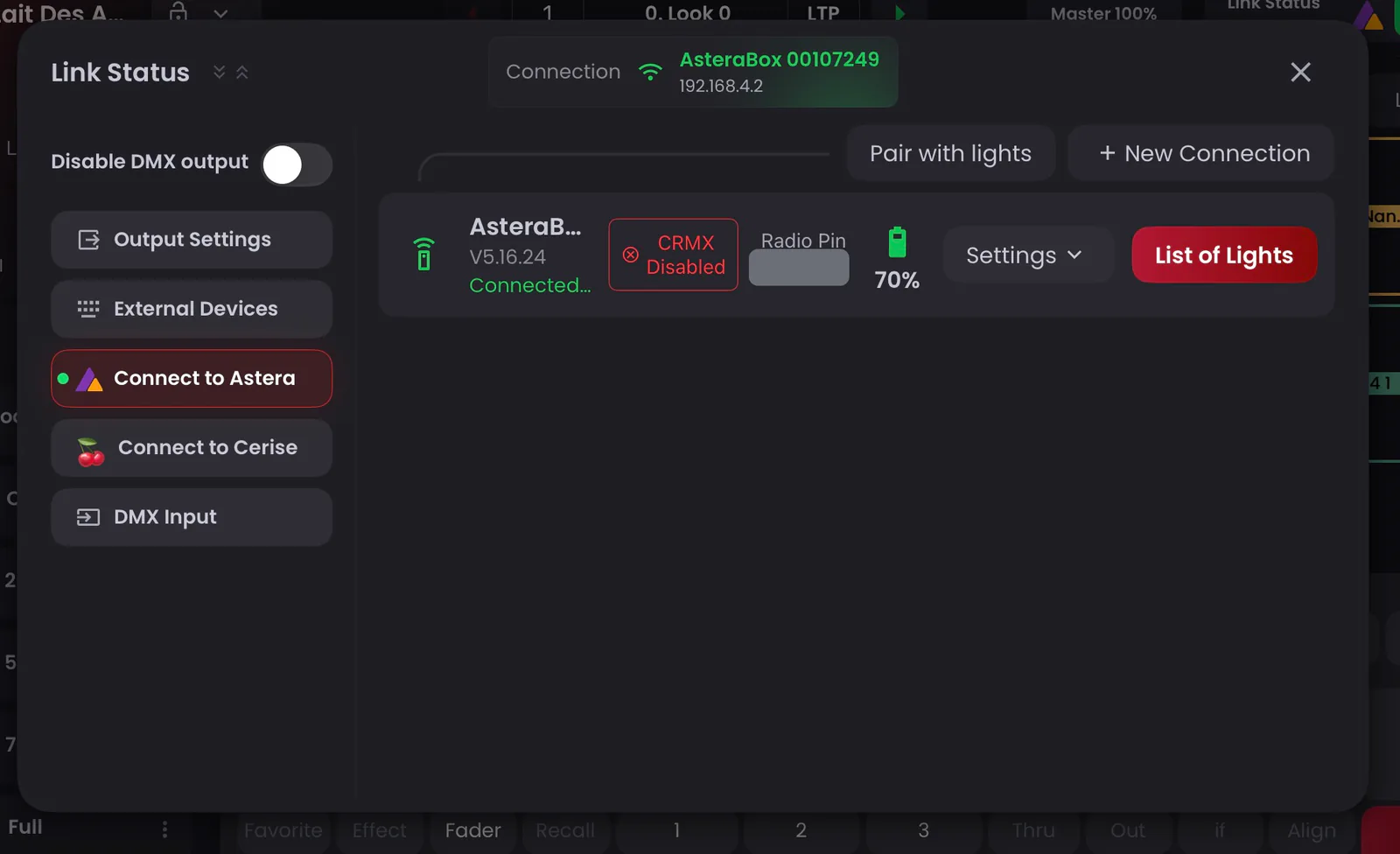
افتح List of Lights: يُفترض أن تظهر أجهزة إضاءة Astera المقترنة بجهاز ART7. في هذا المثال، يستقبل جهاز Hydra إشارة DMX من المخرج A في Cerise عبر CRMX، بينما يقرأ Blackout إعداداته ومستوى بطاريته عبر ART7. إذا بقيت القائمة فارغة، فهذا يعني أن Blackout غير متصل فعليًا أو أن الاتصال يتعرض لتداخل.
إذا فقد Blackout الاتصال بجهاز ART7
إذا انقطع اتصال Blackout بجهاز ART7 أثناء عملك مع Cerise، فتأكد أولًا من أن ART7 قيد التشغيل وأن جهاز iPad عاد إلى شبكة Wi-Fi الخاصة به. ثم اختر أحد الحلّين:
- ضمن Link Status › Output Settings، اضبط Output Method مؤقتًا على Prefer WiFi. انتقل إلى Connect to Astera واضغط على Connect. بعد عودة الاتصال، أعد ضبط Output Method على Prefer Wired.
- أو أغلق Blackout تمامًا ثم افتحه من جديد، وسيعيد الاتصال بجهاز ART7 تلقائيًا.
بناءً على اختباراتنا، ننصحك بعدم استخدام Reset على ART7 من قائمة Connect to Astera أبدًا.
وضع Join Network: خطوة بخطوة
في هذا الوضع، ينضم ART7 إلى شبكة Wi-Fi في الراوتر بدلًا من إنشاء شبكته الخاصة. ويتصل جهاز iPad بالراوتر نفسه، ويمكن أن يبقى Cerise موصولًا بجهاز iPad عبر USB أو أن يتصل بالراوتر أيضًا.
1. وصّل ART7 بالراوتر
تأكد من أن الراوتر قيد التشغيل ويوفّر شبكة 2.4 جيجاهرتز، فشبكة Wi-Fi في ART7 تعمل على 2.4 جيجاهرتز فقط. ويمكن لجهاز iPad مع ذلك استخدام شبكة 5 جيجاهرتز في الراوتر.
اتصل بجهاز ART7 عبر Bluetooth في AsteraNext وتأكد من أن برنامجه الثابت بالإصدار 5.16.24 أو أحدث (راجع الخطوة 1 من وضع Access Point). ثم في علامة التبويب Wi-Fi settings:
- اضبط Access Point على OFF واضبط Join network على ON.
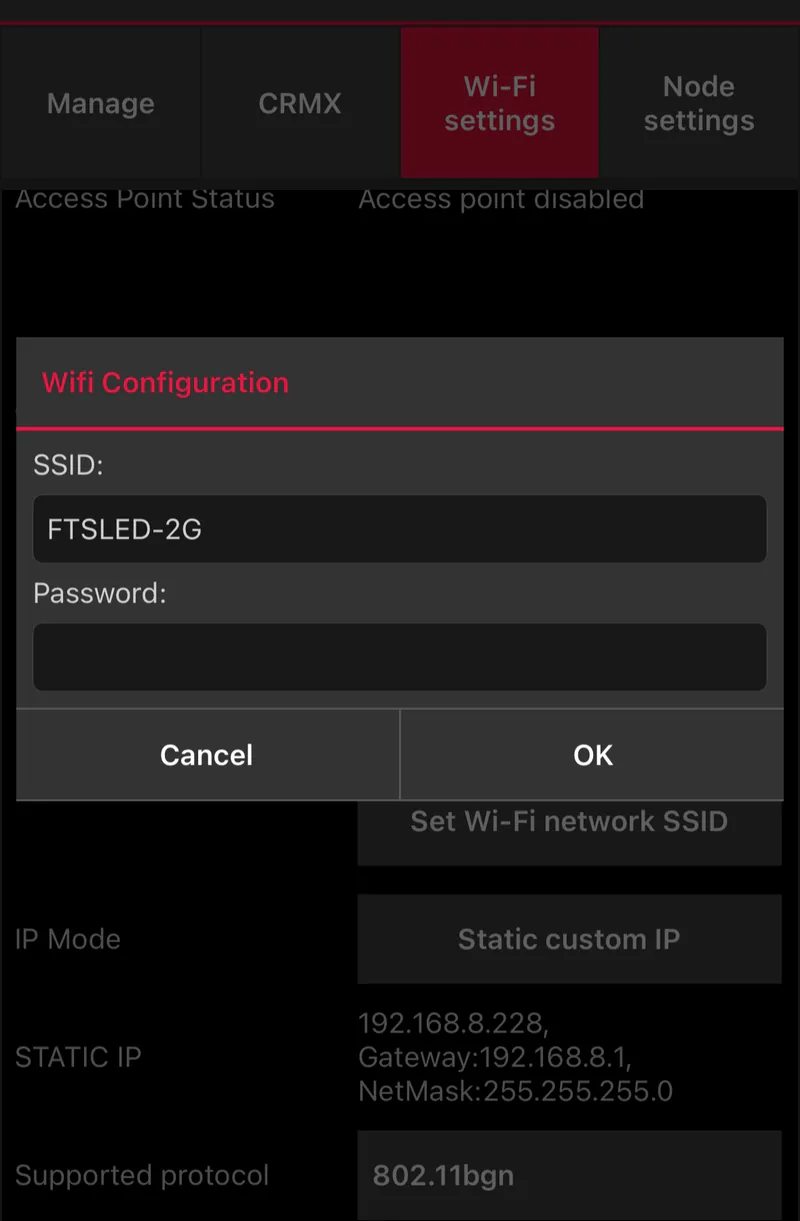
- اضغط على Set Wi-Fi network SSID وأدخل اسم شبكة 2.4 جيجاهرتز في الراوتر وكلمة مرورها.
2. أعد تشغيل ART7
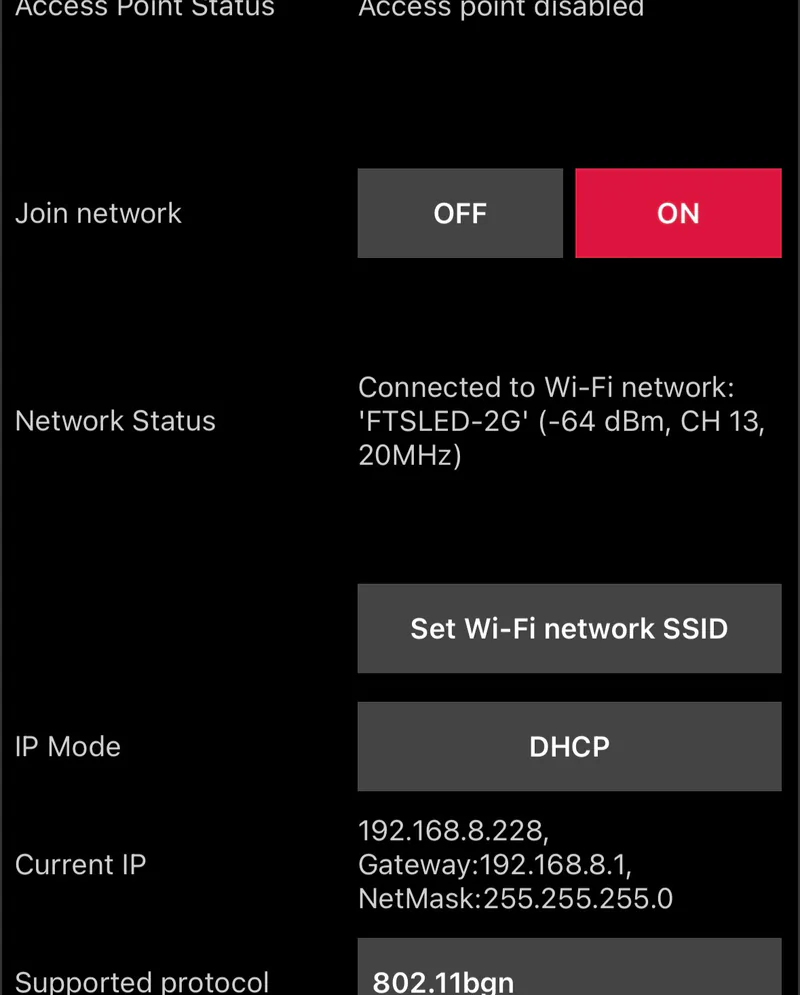
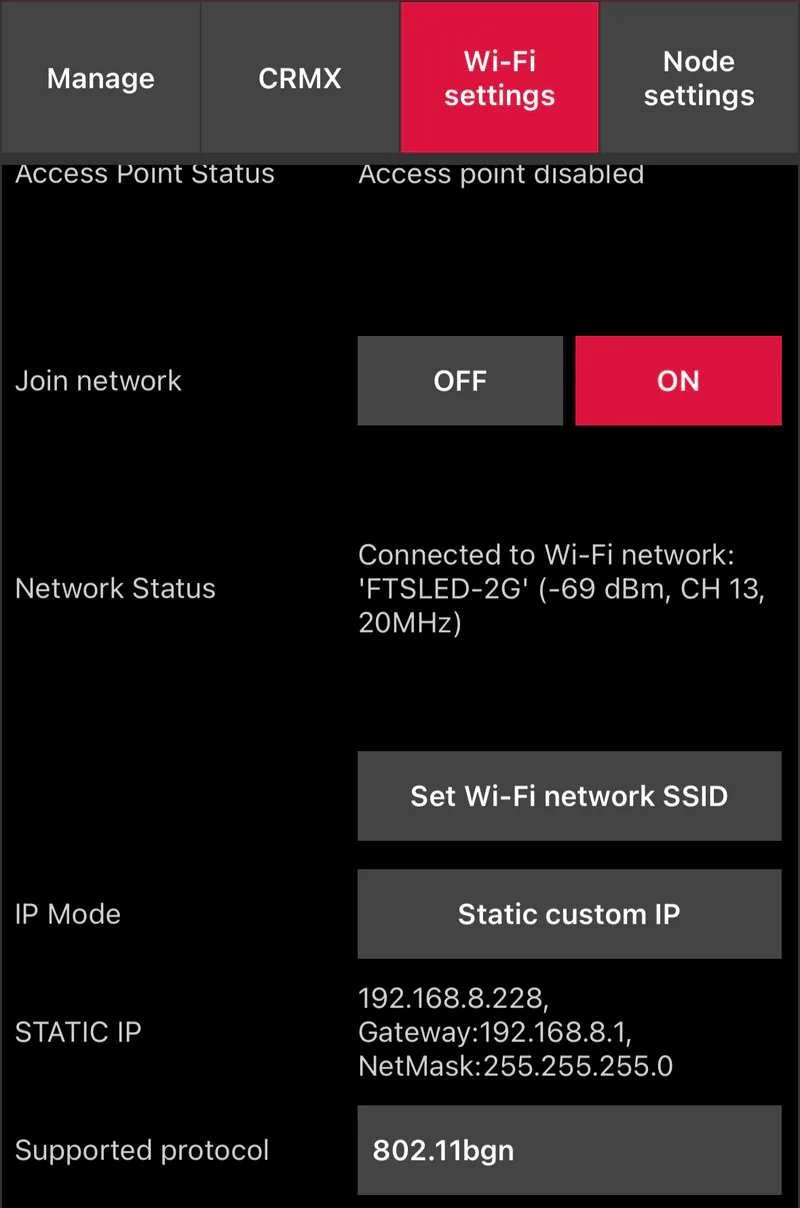
أطفئ جهاز ART7 ثم شغّله مجددًا (لا تتخطَّ هذه الخطوة)، ثم أعد الاتصال به عبر Bluetooth. يجب أن يظهر الآن في Network Status أنه متصل بشبكتك. دوّن ما يلي:
- قناة Wi-Fi الظاهرة في Network Status (هنا CH 13)، وهي قناة 2.4 جيجاهرتز في الراوتر
- Radio PIN
3. خصّص عنوان IP ثابتًا لجهاز ART7
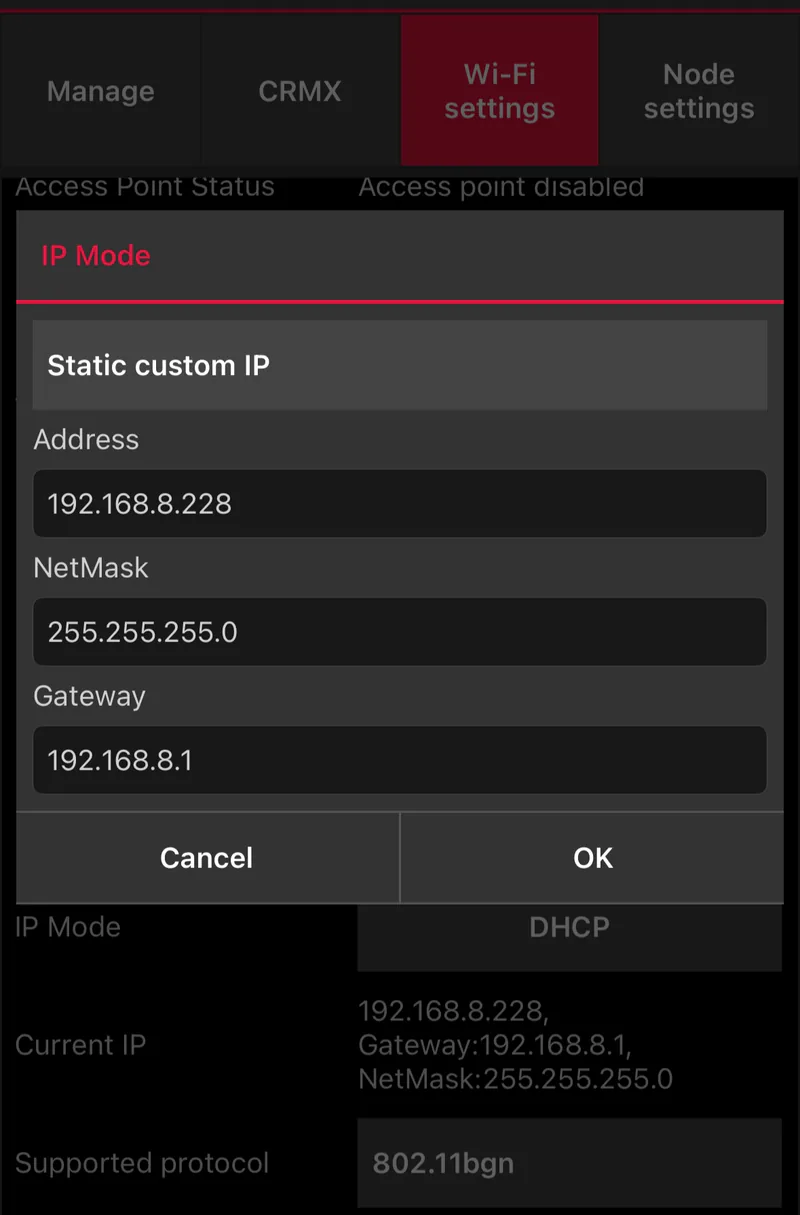
اضبط IP Mode على Static custom IP. أبسط طريقة هي الإبقاء على العنوان وقناع الشبكة الفرعية والبوابة التي خصصها الراوتر لجهاز ART7 (هنا 192.168.8.228 و 255.255.255.0 و 192.168.8.1).
ننصح بذلك بشدة: مع DHCP قد يتغير عنوان ART7 كلما أُعيد تشغيله أو تشغيل الراوتر، ولا يحفظ Blackout سوى عنوان IP واحد لكل اتصال. ولمزيد من الأمان، استخدم عنوانًا خارج نطاق DHCP في الراوتر، أو احجزه في الراوتر، حتى لا يُعطى لجهاز آخر أبدًا.
4. أعد تشغيل ART7 وأغلق AsteraNext
أطفئ ART7 ثم شغّله مجددًا، ثم أغلق تطبيق AsteraNext تمامًا.
5. أعدّ Cerise
وصّل جهاز iPad بشبكة Wi-Fi في الراوتر. بعد ذلك يمكن توصيل Cerise بإحدى طريقتين:
- بجهاز iPad عبر USB: أعدّه كما في الخطوة 5 من وضع Access Point، مع ضبط Set as default gateway على NO.
- بالراوتر، عبر USB أو Ethernet (طرازا 2U و4U): اتبع دليل Wi-Fi الخاص بنا. عند التوصيل عبر Ethernet، يحصل Cerise افتراضيًا على عنوانه من الراوتر (DHCP). ستجده في قائمة الأجهزة المتصلة في صفحة إدارة الراوتر، وتكون هذه الصفحة عادةً على العنوان الذي ينتهي بالرقم 1 (مثل 192.168.8.1 في راوترات GL.iNet).
وفي الحالتين، احظر على جميع المخارج في علامة التبويب Spectrum قناة 2.4 جيجاهرتز الخاصة بالراوتر (من الخطوة 2).
اضبط شبكة 2.4 جيجاهرتز في الراوتر على قناة ثابتة بدلًا من الاختيار التلقائي. وإلا فقد يغيّر الراوتر القناة بعد إعادة التشغيل، فيحظر Cerise القناة الخطأ. ويتضمن دليل Wi-Fi أيضًا نصائح لاتصال Wi-Fi أكثر موثوقية.
6. وصّل Blackout بجهاز ART7
- في Blackout، افتح Link Status › Connect to Astera ثم اضغط على + New Connection.
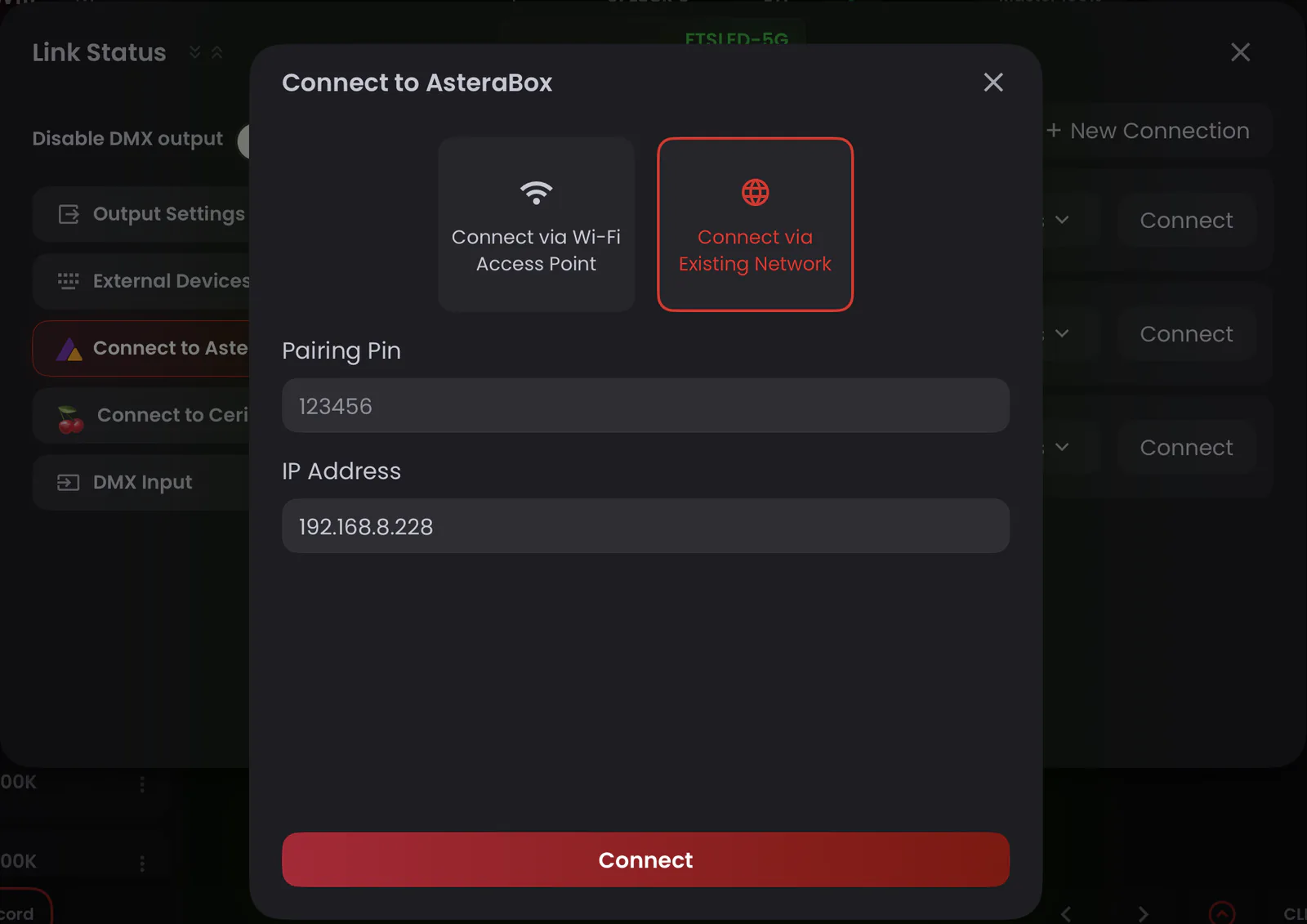
- اختر Connect via Existing Network، ثم أدخل Pairing Pin وعنوان IP الخاص بجهاز ART7 (IP Address).
- أدخل Radio Pin، واختر منطقتك (Region)، ثم اضغط على Connect.
- إذا كان Cerise موصولًا بجهاز iPad، فتأكد في Output Settings من أن Output Method مضبوط على Prefer Wired. وإذا كان Cerise موصولًا بالراوتر، فاضبط مخرج Blackout كما هو موضح في دليل Wi-Fi.
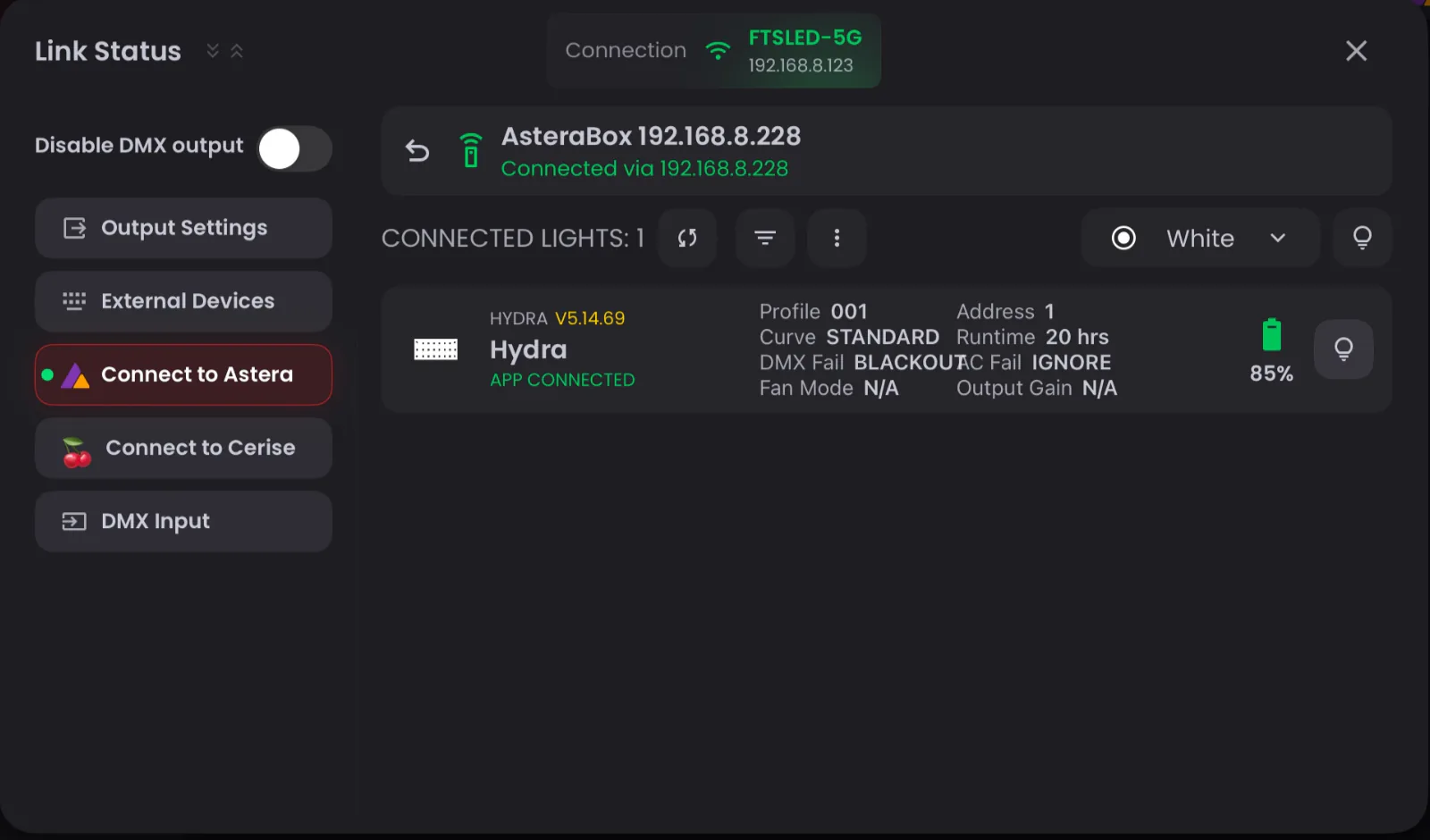
تظهر أجهزة إضاءة Astera في List of Lights، تمامًا كما في وضع Access Point. ولا يلزم أن يكون جهاز iPad على النطاق نفسه الذي يستخدمه ART7: هنا يتصل Blackout عبر شبكة 5 جيجاهرتز في الراوتر، بينما يستخدم ART7 نطاق 2.4 جيجاهرتز.
إذا فقد Blackout الاتصال بجهاز ART7، فاتبع الخطوات نفسها المذكورة في وضع Access Point.
المصادر: